StartKunskapsbasFresha Academy
Skapa flash sales
Tillbaka
  1. Kunskapsbas•
  2. Marknadsföring•
  3. Skapa flash sales

Skapa flash sales

Lär dig hur du kan öka antalet bokningar och efterfrågan med tidsbegränsade rabatter som är tillgängliga för kunder som bokar online.

I den här artikeln

  • Om flash sales
  • Skapa en flash sale

Om flash sales

Med flash sales kan du erbjuda tidsbegränsade erbjudanden som automatiskt tillämpas på kvalificerade onlinebokningar. Välj rabatten, när försäljningen är aktiv och vad den gäller för. Du kan till exempel köra en försäljning med 10 % rabatt på valda tjänster under hela december för att uppmuntra till fler bokningar under jul- och nyårshelgen. 

Under försäljningsperioden ser kunderna det rabatterade priset för dina tjänster när de bokar online. Erbjudandet kommer automatiskt att tillämpas vid betalning online. Ditt team kan också tillämpa rabatter från en flash sale eller andra erbjudanden manuellt på en bokning i salongen eller i kassan.

Skapa en flash sale

  1. Från huvudmenyn till vänster på skärmen går du till Marknadsföring.

  2. Välj Erbjudanden och klicka på knappen Lägg till uppe till höger för att skapa ett nytt erbjudande. Välj Erbjudanden och klicka på knappen Lägg till uppe till höger för att skapa ett nytt erbjudande i Fresha.jpg

  3. Välj Flash sale bland alternativen och klicka sedan på Fortsätt. Välj Flash sale bland alternativen och klicka sedan på Fortsätt i Fresha..jpg

  4. Anpassa flash sale genom att lägga till följande information och klicka sedan på Fortsätt: 

    1. Namn: Ange flash salens namn som en intern referens för dig och ditt team.
    2. Beskrivning: Lägg till en valfri beskrivning som intern referens som inte visas för kunder.
    3. Rabattvärde: Ange ett rabattvärde och välj om det är en procentandel eller ett fast belopp genom att välja de alternativ som finns till höger.
    4. Start- och slutdatum: Välj när Flash sale är tillgänglig för kunder att boka. Ange ett slutdatum eller välj Löpande för att hålla flash salen tillgänglig på obestämd tid.
    5. Tillämpa Flash sale på: Klicka på Redigera bredvid tjänster, produkter och medlemskap för att välja vilka artiklar Flash sale ska tillämpas på. Markera kryssrutan bredvid **Aktivera för presentkort **för att tillåta att presentkort rabatteras i butik med hjälp av flash sale. Anpassa Sistaminutenerbjudandet i Fresha genom att lägga till följande information och klicka sedan på Fortsätt_.jpg
  5. Skapa valfria gränser för de bokningar som kan bokas inom flash salen och klicka sedan på Fortsätt:

    1. Bokningsdatum: Begränsa flash salen till bokningar som äger rum inom ett specifikt datumintervall. Kunder måste boka medan flash salen är aktiv, och bokningen måste infalla inom dessa datum för att vara kvalificerad. Välj Löpande för att tillåta kontinuerliga bokningar.
    2. Bokningens starttid: Begränsa flash sale till bokningar som startar inom ett visst tidsintervall.
    3. Bokningsdag: Välj de dagar i veckan då flash sale gäller.
    4. Totalt antal användningar: Ange det maximala antalet gånger flash salen kan användas. Skapa valfria gränser för de bokningar som kan bokas inom flash sale i Fresha och klicka sedan på Fortsätt_.jpg
  6. Välj vilka teammedlemmar som kan bokas med flash sale och klicka sedan på Skapa för att lansera din flash sale. Välj vilka teammedlemmar som kan bokas med flash sale och klicka sedan på Skapa för att lansera ditt erbjudande i Fresha..jpg

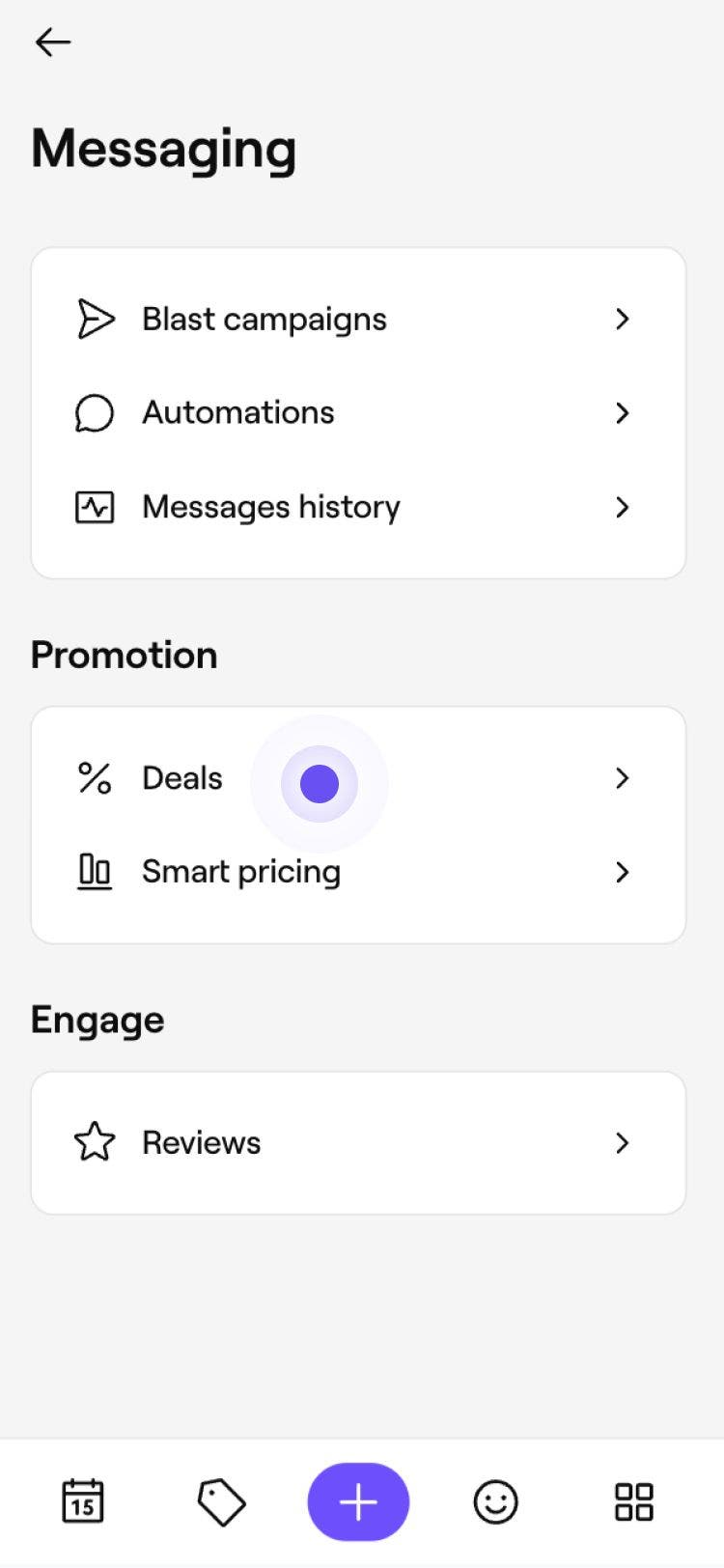
  1. Från huvudmenyn längst ner på skärmen trycker du på Mer (rutnätsikonen) och öppnar Marknadsföring. Från huvudmenyn längst ner på skärmen trycker du på Mer (rutnätsikon) och öppnar  Marknadsföring i Fresha..jpg

  2. Välj Erbjudanden. Välj Erbjudanden i Fresha..jpg

  3. Tryck på knappen Lägg till för att skapa ett nytt erbjudande. Tryck på knappen Lägg till för att skapa ett nytt erbjudande i Fresha..jpg

  4. Välj Flash sale bland alternativen och tryck sedan på Fortsätt. Välj Flash sale bland alternativen i Fresha och tryck sedan på Fortsätt..jpg

  5. Anpassa flash salen genom att lägga till följande information och tryck sedan på Fortsätt: 

    1. Namn: Ange flash salens namn som en intern referens för dig och ditt team.
    2. Beskrivning: Lägg till en valfri beskrivning som intern referens som inte visas för kunder.
    3. Rabattvärde: Ange ett rabattvärde och välj om det är en procentandel eller ett fast belopp genom att välja de valda alternativen till höger.
    4. Start- och slutdatum: Välj när flash sale är tillgänglig för kunder att boka. Ange ett slutdatum eller välj Löpande för att hålla flash salen tillgänglig på obestämd tid.
    5. Tillämpa flash sale på: Tryck på Redigera bredvid tjänster, produkter och medlemskap för att välja vilka artiklar flash sale ska tillämpas på. Markera kryssrutan bredvid **Aktivera för presentkort **för att tillåta att presentkort rabatteras i butik med hjälp av flash sale. Anpassa din flash sale genom att lägga till följande information i Fresha och tryck sedan på Fortsätt_.jpg
  6. Skapa valfria gränser för de bokningar som kan bokas inom ramen för flash salen och tryck sedan på Fortsätt:

    1. Bokningsdatum: Begränsa flash salen till bokningar som äger rum inom ett specifikt datumintervall. Kunder måste boka medan flash salen är aktiv, och bokningen måste infalla inom dessa datum för att vara kvalificerad. Välj Löpande för att tillåta kontinuerliga bokningar.
    2. Bokningens starttid: Begränsa flash sale till bokningar som startar inom ett visst tidsintervall.
    3. Bokningsdag: Välj de dagar i veckan då flash sale gäller.
    4. Totalt antal användningar: Ange det maximala antalet gånger flash salen kan användas. Skapa valfria gränser för de bokningar som kan bokas inom flash sale i Fresha och tryck sedan på Fortsätt_.jpg
  7. Välj vilka teammedlemmar som kan bokas med flash sale och tryck på Skapa för att lansera din flash sale. Välj vilka teammedlemmar som kan bokas med flash salen i Fresha och tryck på Fortsätt..jpg

Din flash sale är nu aktiv i din lista över erbjudanden. Kunder kommer automatiskt att se det rabatterade priset när de bokar giltiga tjänster online.

Vanliga frågor

    • Flash sales kan tillämpas på fördefinierade presentkort som tillhandahålls av ditt företag, men de gäller inte för presentkort med anpassat belopp.

      Nej, endast teammedlemmar med behörighet att Visa och hantera erbjudanden kan skapa och hantera flash sales på din arbetsyta.

      Start- och slutdatum för flash sales styr när kunder kan boka med hjälp av flash salen, medan bokningsdatum styr när den rabatterade bokningen kan äga rum.

      Du kan till exempel ha en flash sale i en vecka för att uppmuntra tidiga bokningar, samtidigt som kunderna kan göra bokningar under den följande månaden. Kunder måste boka medan flash sale är aktiv, och deras bokning måste ske inom de valda bokningsdatumen för att de ska få rabatten.


Erbjudanden


Relaterade artiklar

Hjälpte den här guiden dig?

Erbjudanden

Skapa kampanjer

Locka och behåll kunder genom att skapa anpassade kampanjer med flexibla rabattkoder.

Skapa flash sales

Öka försäljningen och öka intäkterna genom att ställa in flash sales som tillämpar rabatter direkt online.

Skapa sista minuten-erbjudanden

Boka upp lediga besökstider genom att skapa tidsbegränsade bokningsrabatter.

Granska resultat för erbjudanden

Få tillgång till översikter över erbjudanden och resultatstatistik för att förbättra kampanjer.

Aktivera smart prissättning

Konfigurera smart prissättning för automatisk ökning och minskning under perioder med hög eller låg efterfrågan.

Redigera och rensa smart prissättning

Redigera inställningar för Smart prissättning, pausa eller rensa regler för prissättning med mera.

Granska resultat för smart prissättning

Spåra effekterna av din smarta prissättning, få tillgång till resultatinsikter och gör datadrivna justeringar.

Uppdatera erbjudanden

Hantera dina erbjudanden för att hålla dem relevanta när dina affärsmål ändras.

Översikt över erbjudanden

Skapa riktade erbjudanden, få fler bokningar och justera priser så att de matchar efterfrågan – allt från ett och samma ställe i Fresha.

Relaterade artiklar

Skapa kampanjer

Locka och behåll kunder genom att skapa anpassade kampanjer med flexibla rabattkoder.

Aktivera smart prissättning

Konfigurera smart prissättning för automatisk ökning och minskning under perioder med hög eller låg efterfrågan.

Granska resultat för smart prissättning

Spåra effekterna av din smarta prissättning, få tillgång till resultatinsikter och gör datadrivna justeringar.

Fresha
Skaffa appen

Om Fresha

Karriär

Hjälp och support

Blogg

Översikt

För företag

För partner

Priser

Funktioner

Planering

Försäljningsställe

Betalningar

Kapital

Marketplace

Hjälp

Status

Juridiskt

Integritetspolicy

Tjänstevillkor

Användningsvillkor

Hitta oss på sociala medier

Facebook
Linkedin
Instagram

© 2026 Fresha.com SV Ltd