Skapa massutskickskampanjer via sms
Lär dig hur du skapar och skickar sms-kampanjer för att omedelbart dela erbjudanden, uppdateringar och tillgänglighet i sista minuten med dina kunder.
I den här artikeln
Om massutskickskampanjer via sms
Med sms-massutskickskampanjer kan du skicka marknadsföringsmeddelanden en gång till valda kundgrupper för att marknadsföra specialerbjudanden, dela tidskänsliga uppdateringar och fylla luckor i bokningar.
Sms-massutskickskampanjer är integrerade direkt i din arbetsyta och fungerar tillsammans med dina tjänster, erbjudanden och kundgrupper, så att du kan hantera din marknadsföring från ett och samma ställe. Skriv ditt meddelande, välj vem som ska få det och bestäm om du vill skicka det omedelbart eller schemalägga det till senare.
Skapa en massutskickskampanj via sms
-
Från huvudmenyn till vänster på skärmen går du till Marknadsföring.
-
Välj Massutskickskampanjer från menypanelen till vänster.

-
Uppe till höger klickar du på knappen Lägg till och väljer Sms bland kanalalternativen.

-
Välj din sms-typ och klicka på Fortsätt:
- Snabb uppdatering: Skicka företagsuppdateringar till kunder. Anpassa ditt meddelande och lägg till en länk för att marknadsföra tjänster, medlemskap eller presentkort.
- Specialerbjudande: Skicka en rabatt för att öka antalet bokningar. Kombinera ditt meddelande med ett erbjudande för valda tjänster.

-
Under Kampanjinställningar i den vänstra panelen anger du ett kampanjnamn.
- Detta är för intern märkning och kommer inte att synas för kunder.

- Detta är för intern märkning och kommer inte att synas för kunder.
-
Under Sms skriver du ditt meddelande och inkluderar ditt företagsnamn så att kunderna vet vem det är från.
- Klicka på omnämnandeikonen (@) för att lägga till kunduppgifter och Förbättra för att skriva ditt innehåll med AI.

-
Ange relevant information för din valda meddelandetyp och klicka sedan på Fortsätt:
- Snabb uppdatering: Under Länk lägger du till en länk som kunderna kan trycka på. Använd en Fresha-länk eller en länk till en e-postkampanj för att spåra klick efter att din kampanj har skickats. Välj Förhandsgranskning av länk för att se hur länken öppnas för kunder.

- Specialerbjudande: Under Rabatt anger du ett rabattbelopp. Ange eventuella användningsgränser för kunder och giltighetsdatum, och välj de tjänster som erbjudandet gäller för.

- Snabb uppdatering: Under Länk lägger du till en länk som kunderna kan trycka på. Använd en Fresha-länk eller en länk till en e-postkampanj för att spåra klick efter att din kampanj har skickats. Välj Förhandsgranskning av länk för att se hur länken öppnas för kunder.
-
Välj vilka kunder som får ditt sms och klicka på Fortsätt:
- Alla kunder: Skicka till hela din kundlista.
- Standardkundgrupper: Skicka till en specifik grupp av kunder som bestäms av befintliga grupperingar.
- Anpassade kundsegment: Skicka till kunder baserat på unika grupperingar som du har skapat med hjälp av kundsegment. Du kan lägga till ett nytt anpassat kundsegment när du skickar ett massutskick via e-post genom att klicka på Lägg till nytt.

-
Välj om du vill skicka sms:et Nu eller ange det som Schemalagt och klicka på Fortsätt.
- Vid schemaläggning av en massutskickskampanj väljer du tid och datum.
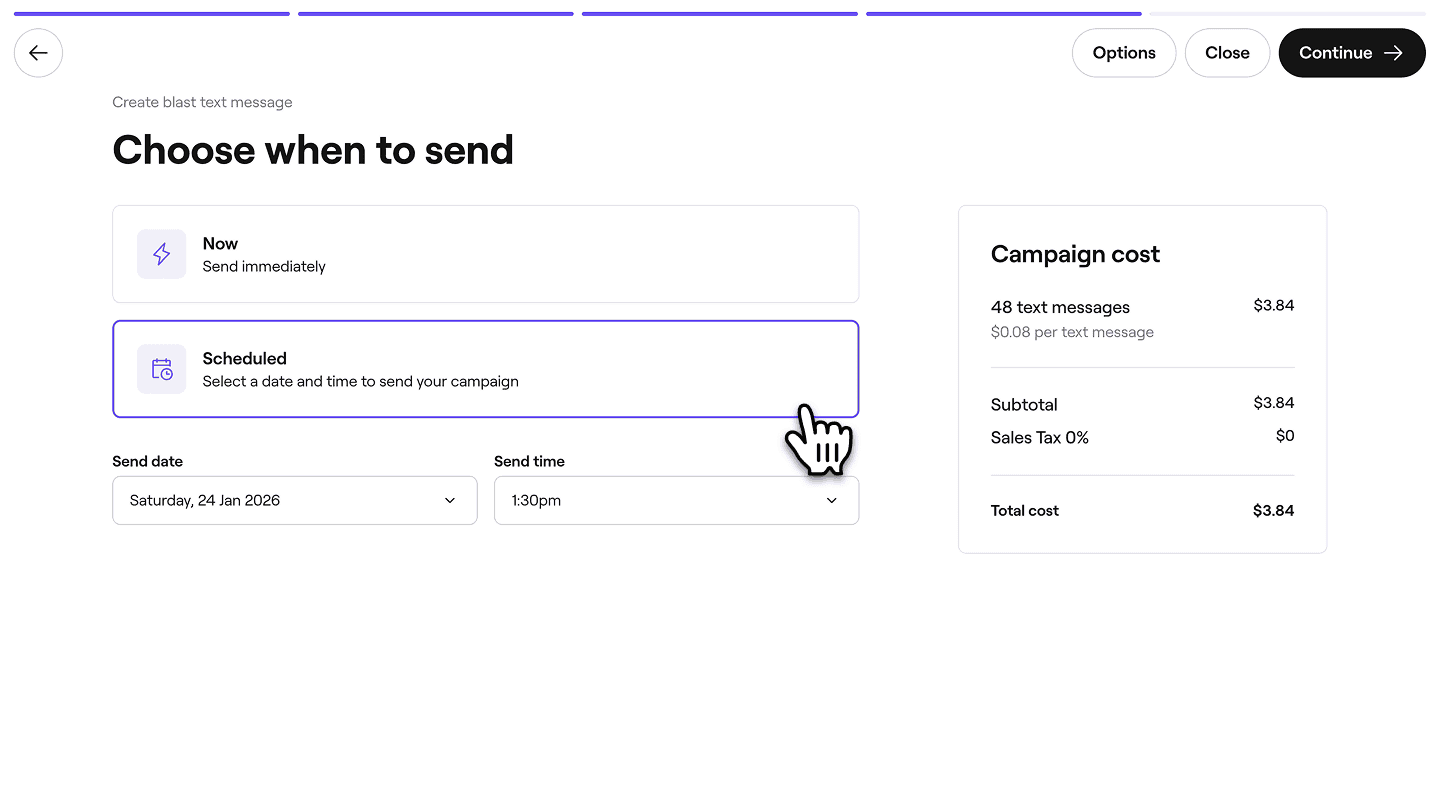
- Vid schemaläggning av en massutskickskampanj väljer du tid och datum.
-
Granska den totala kampanjkostnaden och välj en betalningsmetod. Klicka på knappen Skicka nu eller Schemalägg uppe till höger för att lansera din kampanj.


När den har startats visas den i din lista över massutskickskampanjer som antingen Schemalagd eller Skickad beroende på dina inställningar. Alla kampanjer genomgår en granskningsprocess, under vilken de kommer att visas som Väntande.
Du kan också skicka både e-post- och sms-kampanjer samtidigt genom att välja Flerkanal när du skapar en kampanj.
Vanliga frågor
Sms-massutskickskampanjer skickas som meddelanden utan möjlighet att svara, så eventuella svar kommer inte att nå dig. Om du vill att kunderna ska vidta åtgärder ska du inkludera en bokningslänk eller dina kontaktuppgifter i själva meddelandet.