PočetnaBaza znanjaFresha akademija
Brisanje ličnog naloga
Nazad
  1. Baza znanja•
  2. Lični nalog•
  3. Brisanje ličnog naloga

Brisanje ličnog naloga

Saznajte kako da izbrišete svoj lični Fresha nalog i bezbedno uklonite svoj profil,

U ovom članku

  • Izbrišite svoj radni prostor kao vlasnik
  • Napuštanje radnog prostora kao član tima
  • Izbrišite svoj lični nalog

Izbrišite svoj radni prostor kao vlasnik

Kao vlasnik radnog prostora, morate da obavite nekoliko radnji pre nego što izbrišete svoj radni prostor. Pre nego što pošaljete zahtev za brisanje radnog prostora, morate da uradite sledeće:

  • Uklonite svoj profil na tržištu da biste sprečili klijente da zakazuju termine kod vas.
  • Otkazati sve predstojeće termine.
  • Vratite sve depozite klijenata uplaćene za buduće termine.
  • Refundirati sve aktivne poklon-kartice ili članstva.
  • Izvezite listu klijenata i izveštaj o evidenciji prodaje.
  • Izmirite sva negativna stanja u poslovnom novčaniku.

Kada izbrišete svoj poslovni nalog na Freshi, on se ne može vratiti.

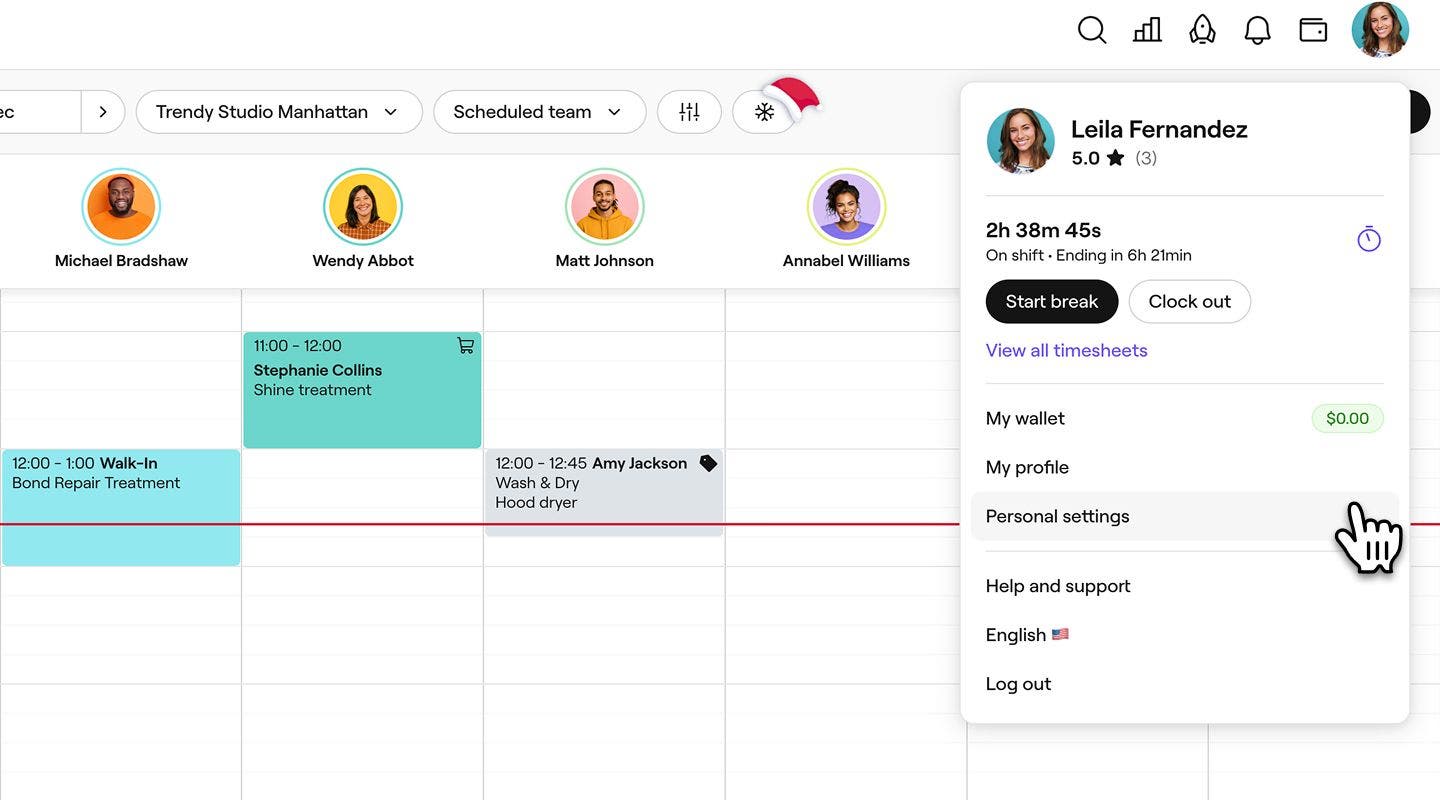
  1. Na traci sa alatkama u gornjem desnom uglu ekrana kliknite na ikonu Profil i izaberite Lična podešavanja. Group 30785.jpg
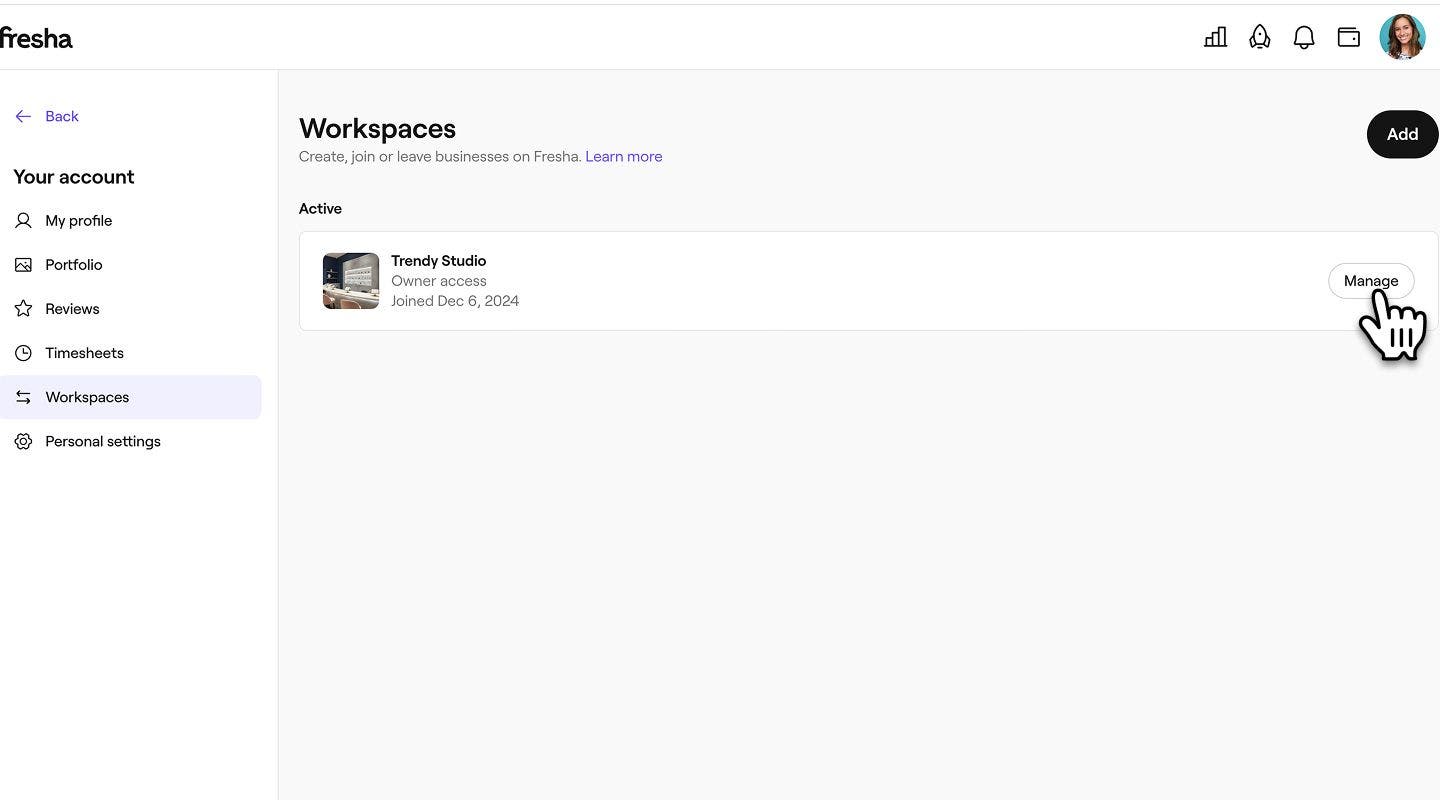
  2. Na levoj traci menija kliknite na Radni prostori i izaberite Upravljanje pored radnog prostora koji želite da izbrišete.
    Group 30778.jpg

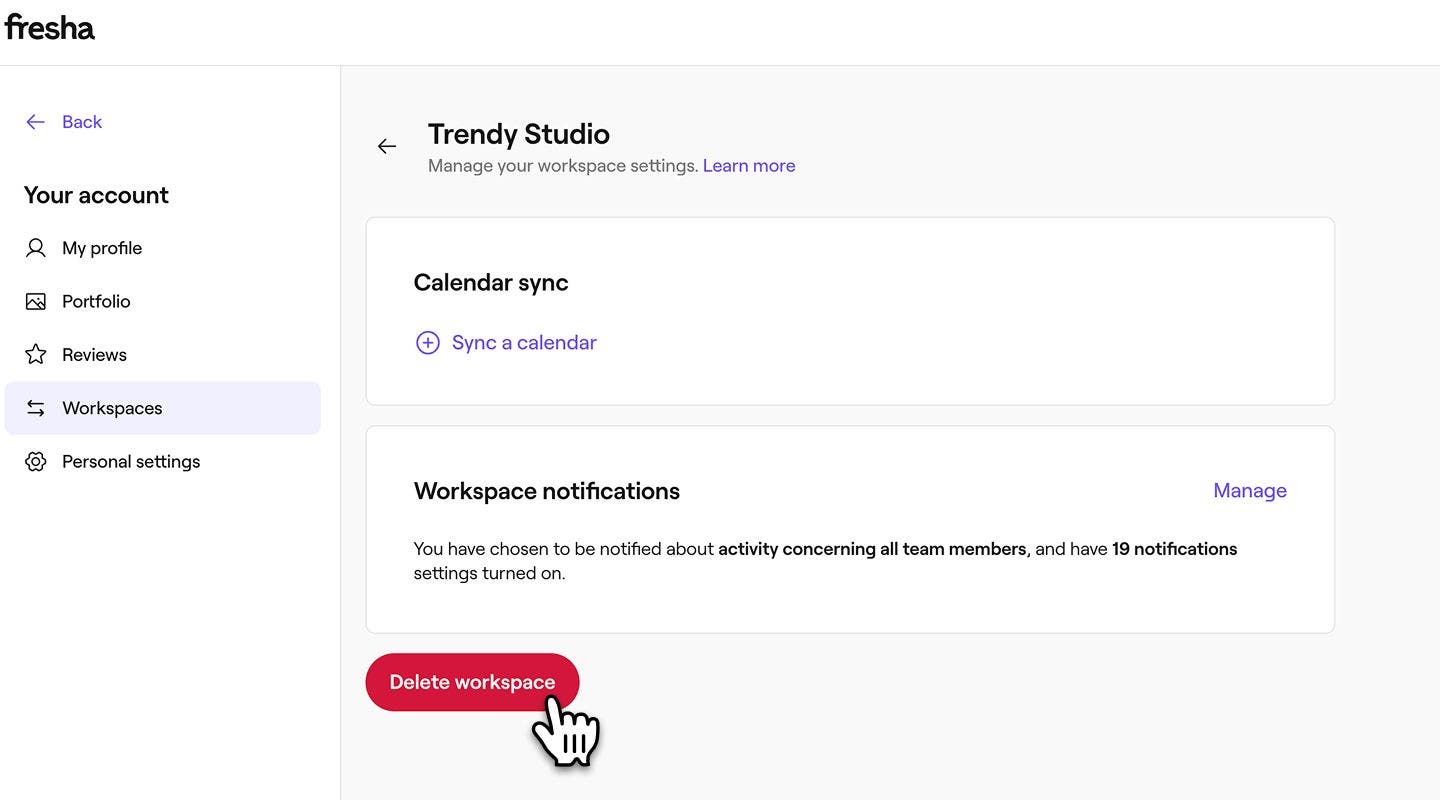
  3. U odeljku Obaveštenja o radnom prostoru kliknite na dugme Izbriši radni prostor. Group 30799.jpg
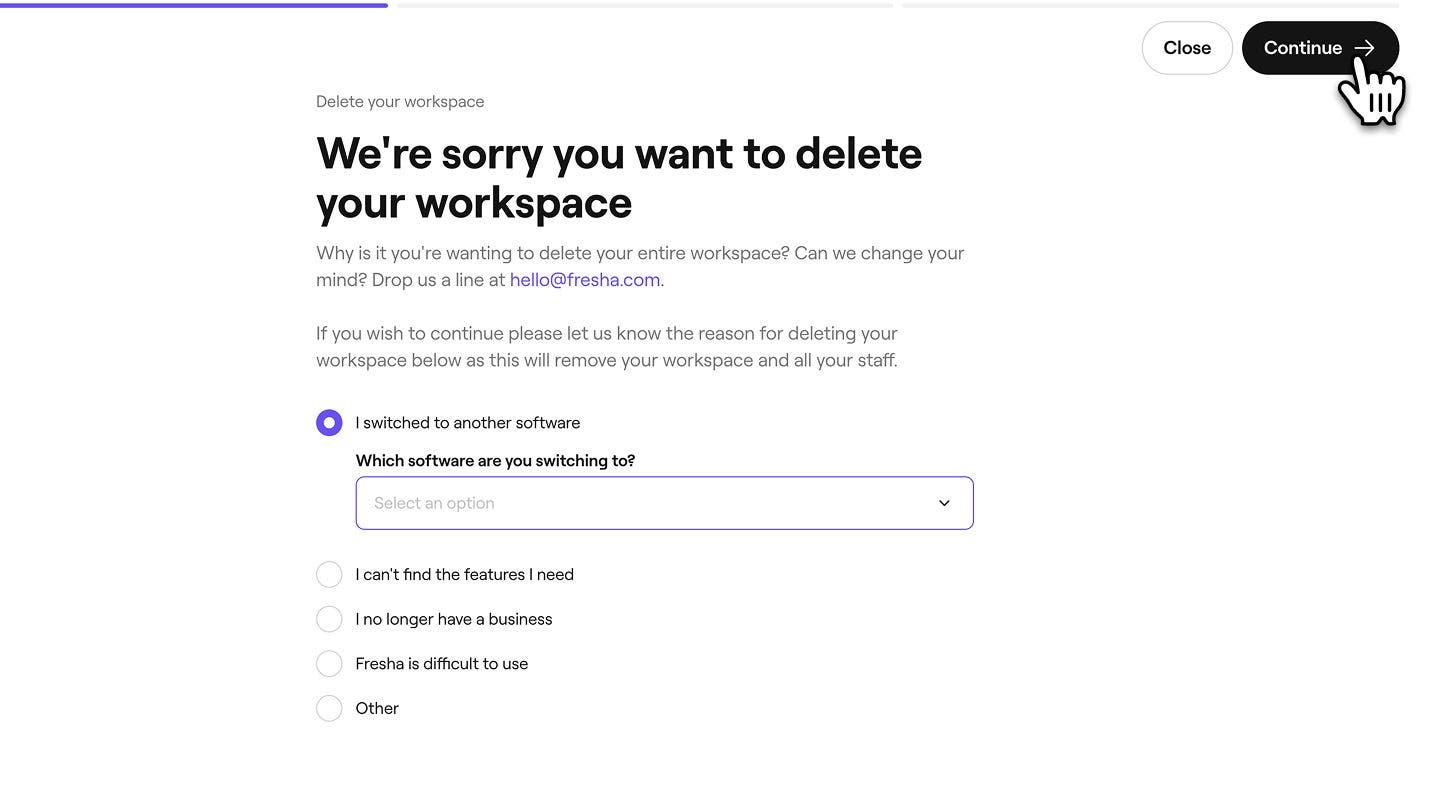
  4. Izaberite razlog brisanja radnog prostora i kliknite na dugme Nastavi u gornjem desnom uglu da biste nastavili. Group 30800.jpg
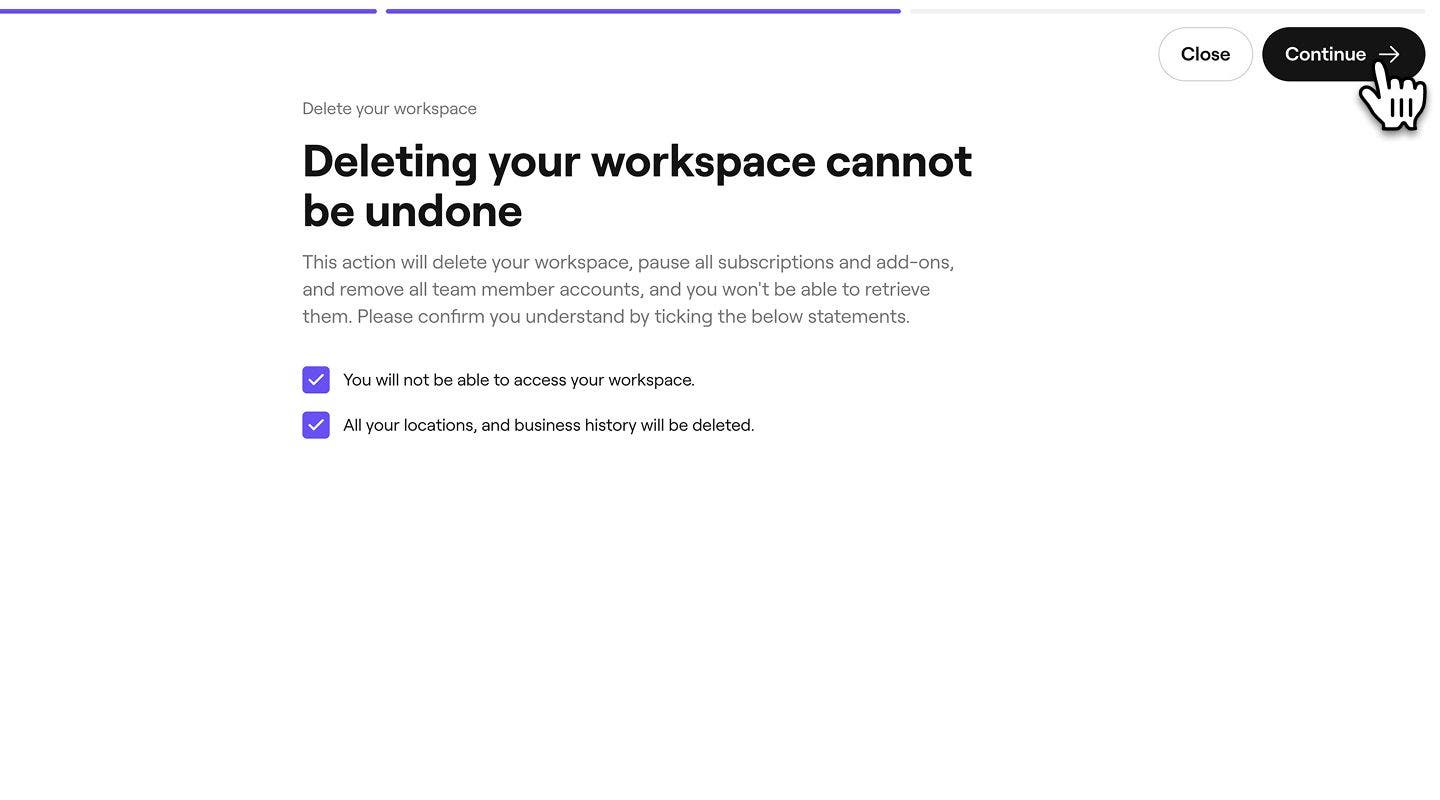
  5. Zatim označite svako polje za potvrdu da biste potvrdili da ćete trajno izgubiti pristup svom radnom prostoru i kliknite na dugme Nastavi u gornjem desnom uglu da biste nastavili. Group 30801.jpg
  6. Kod za verifikaciju vam se šalje SMS-om. Unesite četvorocifreni kôd u navedena polja.

  7. Kliknite na dugme Izbriši radni prostor da biste potvrdili.

  8. Kada ga izbrišete, bićete preusmereni nazad na svoj poslovni nalog na platformi Fresha. Vaš radni prostor će biti prikazan kao izbrisan, sa vremenskom oznakom vremena i datuma brisanja.

  1. U Kalendaru dodirnite ikonu profila i izaberite Lična podešavanja. 
  2. Izaberite Radni prostori u meniju, a zatim Upravljanje pored radnog prostora koji želite da izbrišete.
  3. U odeljku Obaveštenja o radnom prostoru dodirnite dugme Izbriši radni prostor.
  4. Izaberite razlog brisanja radnog prostora i dodirnite dugme Nastavi na dnu da biste nastavili.
  5. Zatim označite svako polje za potvrdu da biste potvrdili da ćete trajno izgubiti pristup svom radnom prostoru i dodirnite dugme Nastavi pri dnu da biste nastavili.
  6. Kôd za verifikaciju vam se šalje SMS-om. Unesite četvorocifreni kôd u predviđena polja.
  7. Dodirnite dugme Izbriši radni prostor da biste potvrdili.
  8. Kada ga izbrišete, bićete preusmereni nazad na svoj Fresha poslovni nalog. Vaš radni prostor će biti prikazan kao izbrisan, sa vremenskom oznakom vremena i datuma brisanja.

Napuštanje radnog prostora kao član tima

Ako ste se pridružili postojećem radnom prostoru kao član tima, morate da napustite radni prostor. Pre nego što to uradite, morate:

  • Otkažete/preraspodelite sve svoje predstojeće (zakazane) termine na svoje ime.
  • Zatražiti da vlasnik radnog prostora plati sve preostale isplate koje duguje.
  1. Na traci sa alatkama u gornjem desnom uglu ekrana kliknite na ikonu Profil i izaberite Lična podešavanja. Group 30785.jpg
  2. Na levoj tabli menija kliknite na Radni prostori i izaberite Upravljaj pored radnog prostora koji želite da napustite. Group 30778.jpg
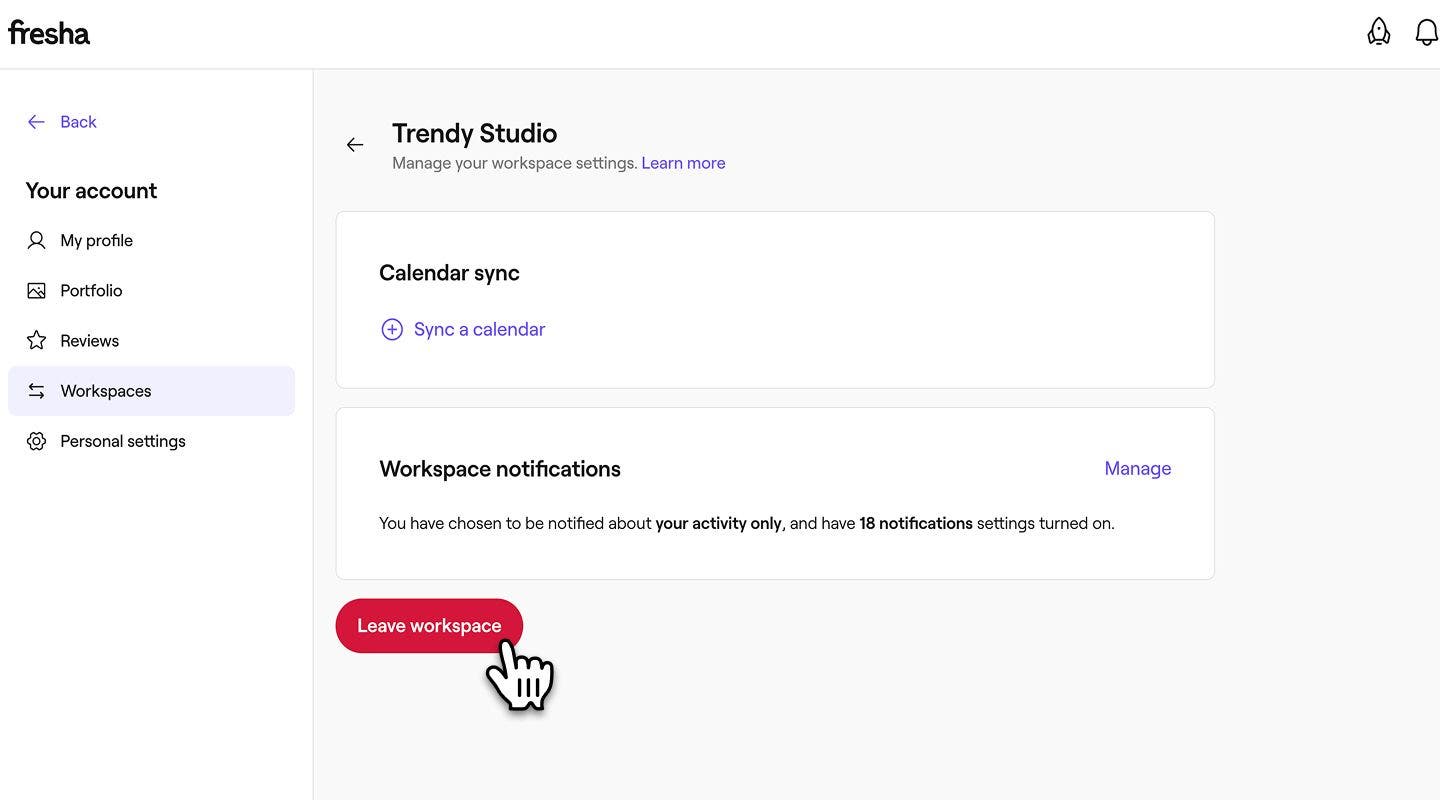
  3. U odeljku Obaveštenja o radnom prostoru kliknite na Napusti radni prostor. Group 30792.jpg
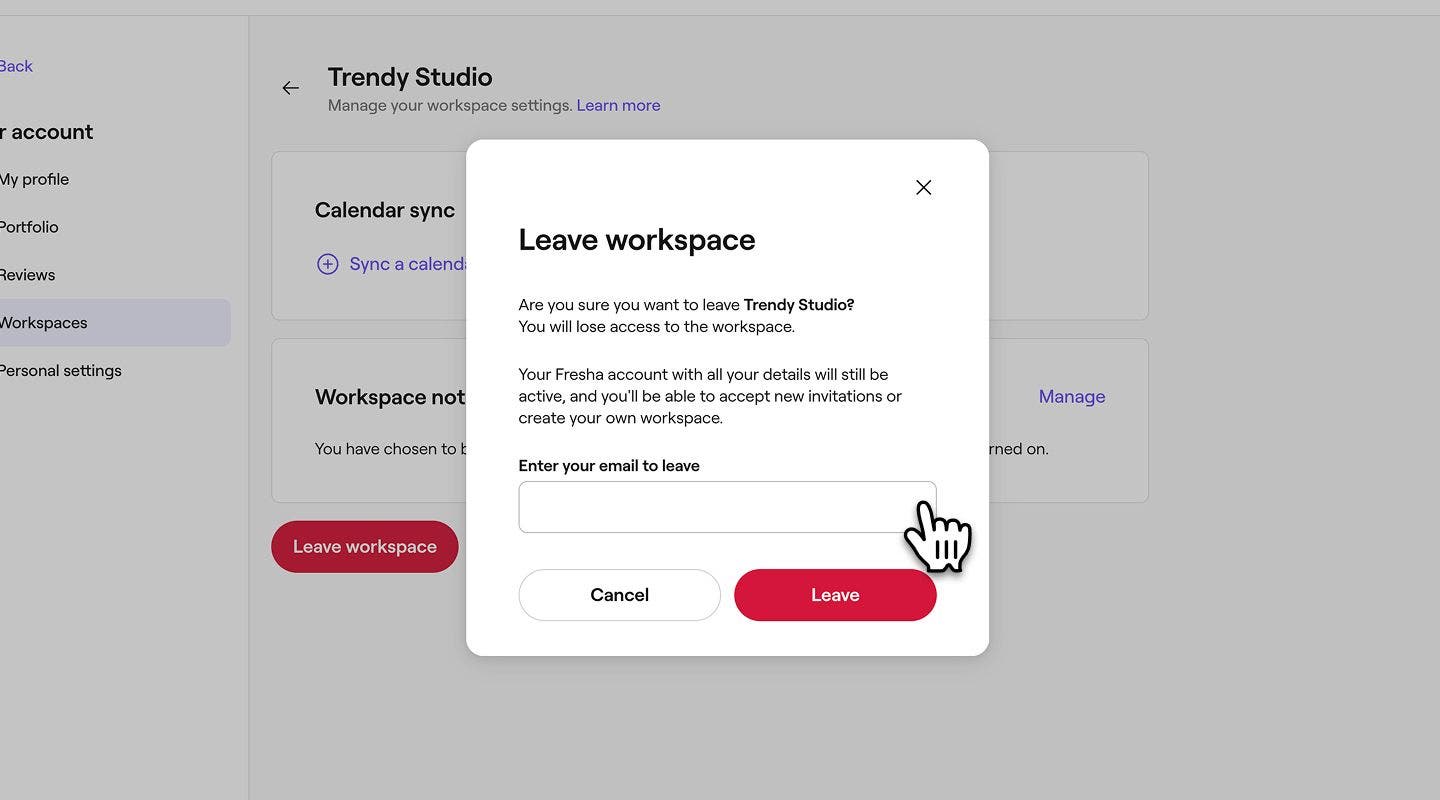
  4. U iskačućem prozoru unesite imejl adresu kojom ste se registrovali na Freshi, a zatim kliknite na dugme Napusti da biste potvrdili. Group 30793.jpg
  1. U Kalendaru dodirnite ikonu Profil i izaberite Radni prostori.
  2. Dodirnite dugme Upravljanje pored radnog prostora koji želite da napustite.
  3. U odeljku Obaveštenja o radnom prostoru dodirnite Napusti radni prostor.
  4. U iskačućem prozoru unesite svoju imejl adresu registrovanu na Freshi, a zatim dodirnite Napusti da biste potvrdili.

Kada napustite radni prostor, na ekranu će se pojaviti poruka koja potvrđuje da ste napustili radni prostor. To će takođe biti zabeleženo u vašim prethodnim radnim prostorima zajedno sa datumom napuštanja.

Izbrišite svoj lični nalog

Kada uspešno izbrišete ili napustite radni prostor povezan sa vašim nalogom, možete da izbrišete svoj lični nalog.

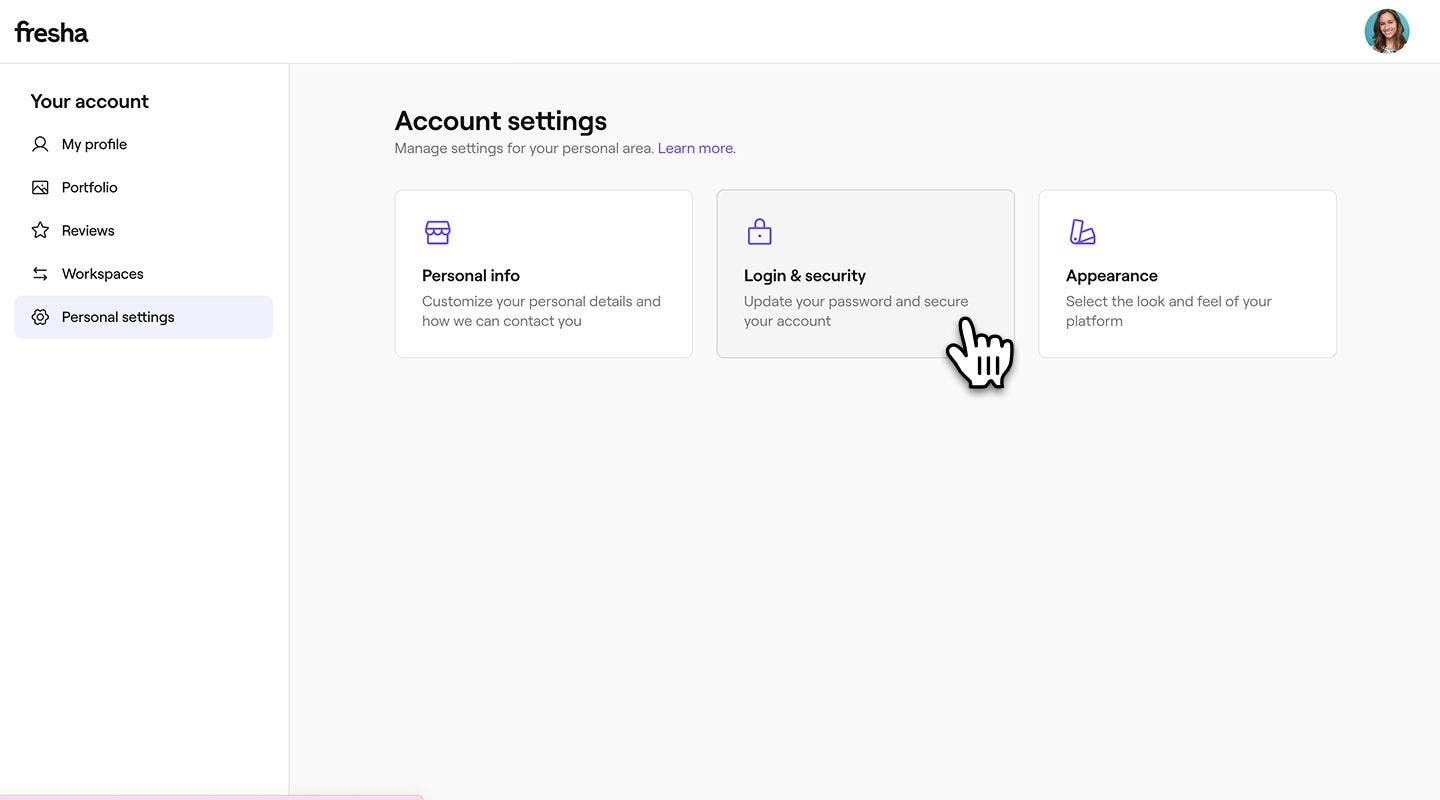
  1. U odeljku Lična podešavanja izaberite Prijava i bezbednost da biste pristupili detaljima naloga. Group 30794.jpg
  2. U odeljku Izbriši nalog kliknite na dugme Izbriši nalog. Group 30795.jpg
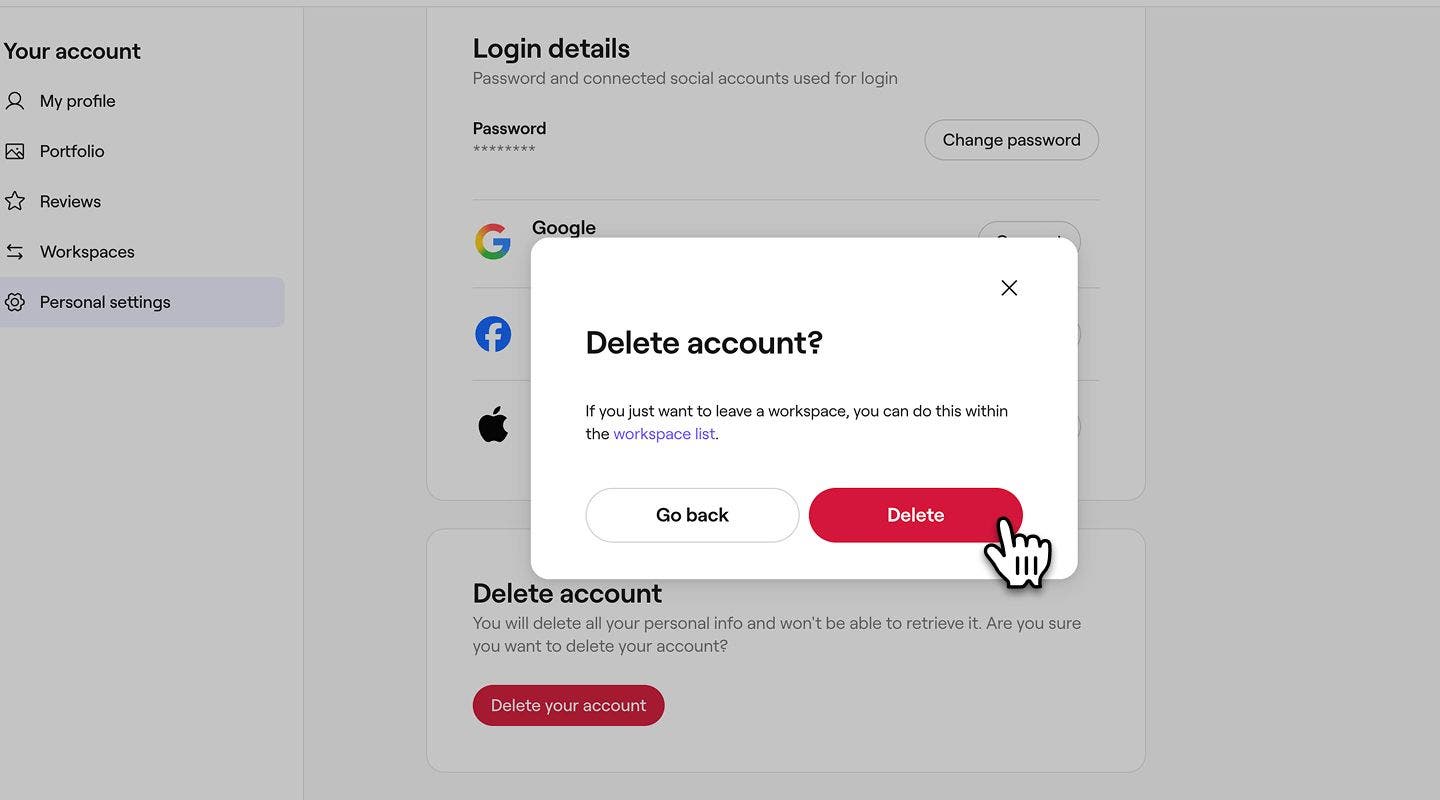
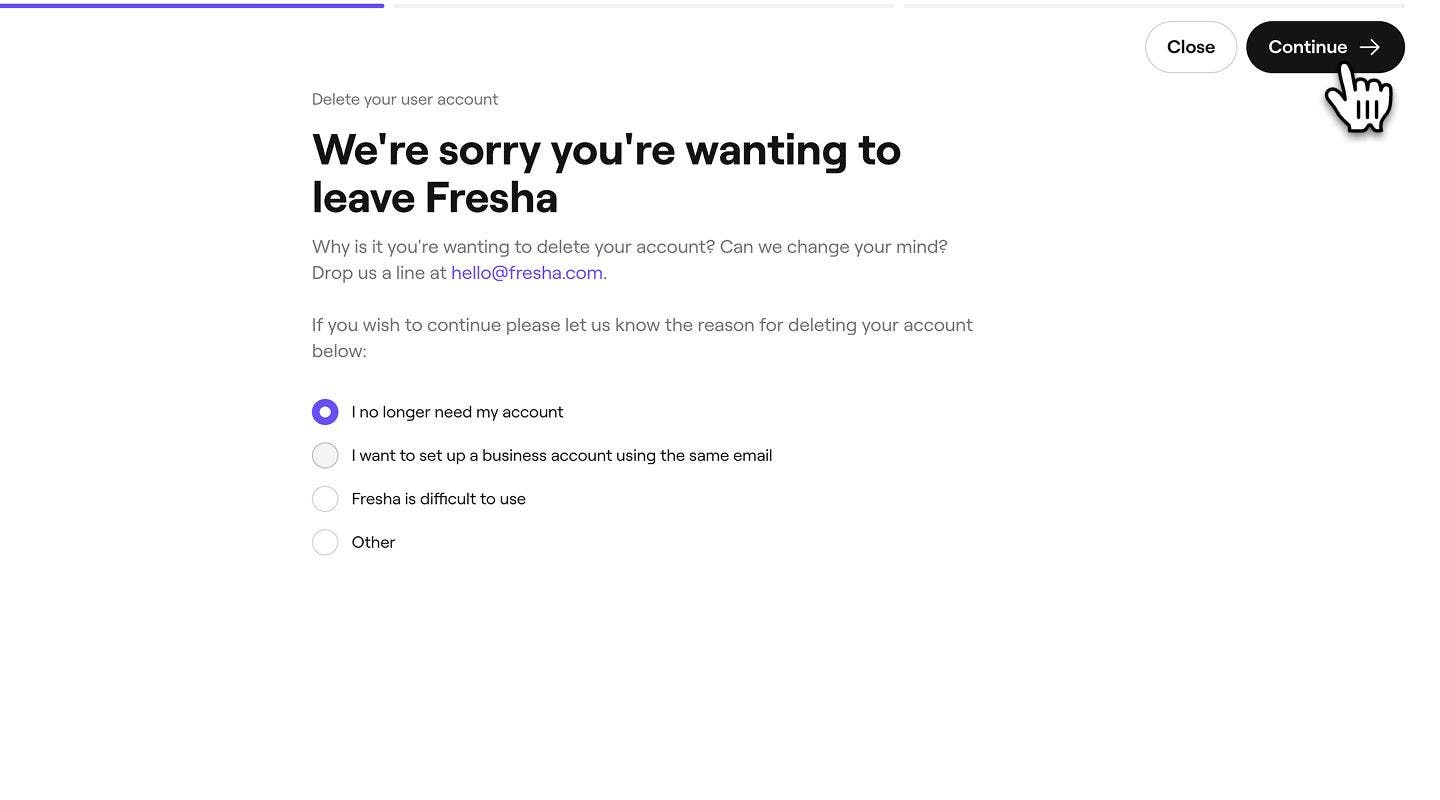
  3. Da biste dovršili brisanje naloga, izaberite razlog brisanja naloga i kliknite na dugme Nastavi u gornjem desnom uglu da biste nastavili. Group 30796.jpg
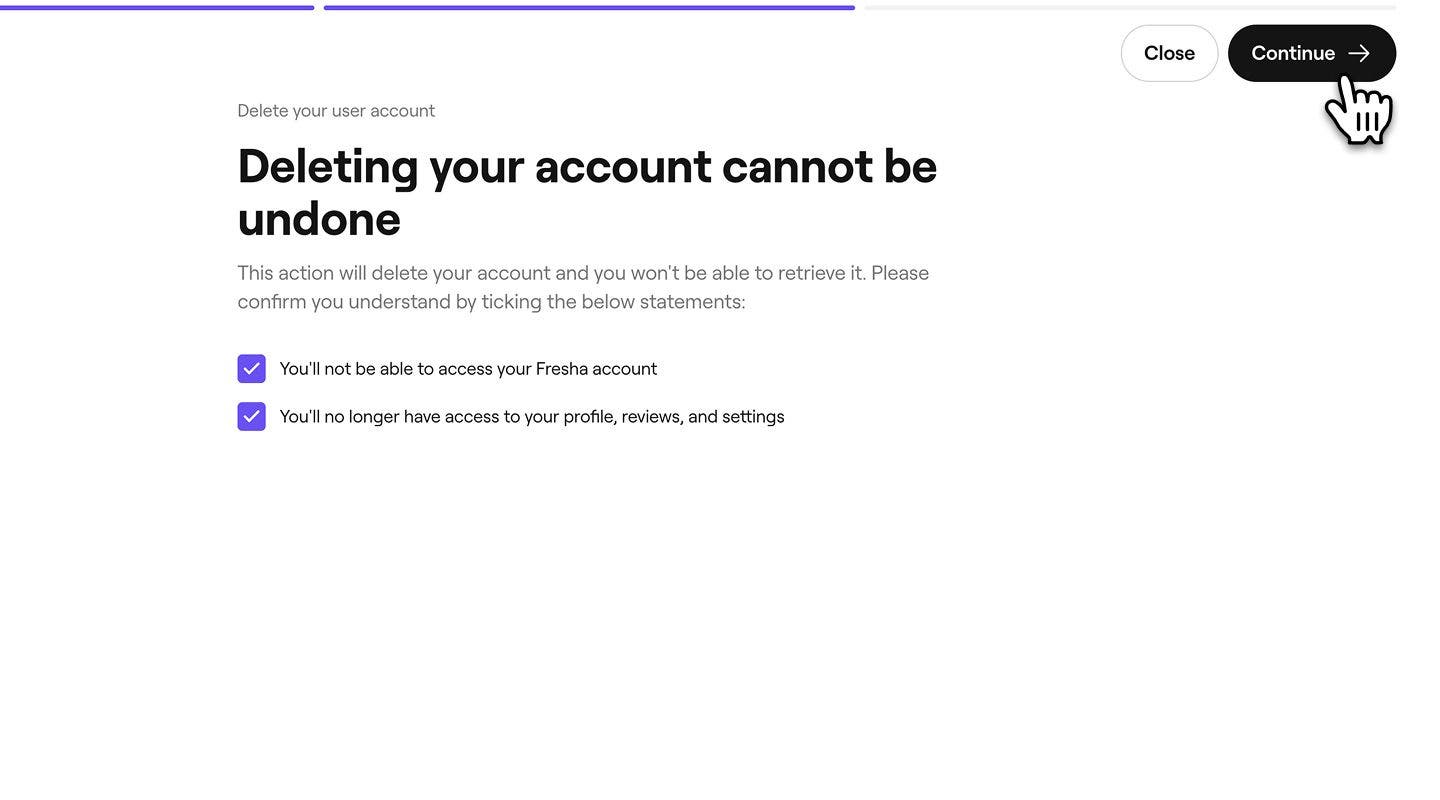
  4. Zatim označite svako polje za potvrdu da biste potvrdili da ćete trajno izgubiti pristup svom nalogu i kliknite na dugme Nastavi u gornjem desnom uglu da biste nastavili. Group 30798.jpg
  5. Verifikacioni kôd vam se šalje SMS-om. Unesite četvorocifreni kôd u predviđena polja i kliknite na Izbriši nalog da biste potvrdili.
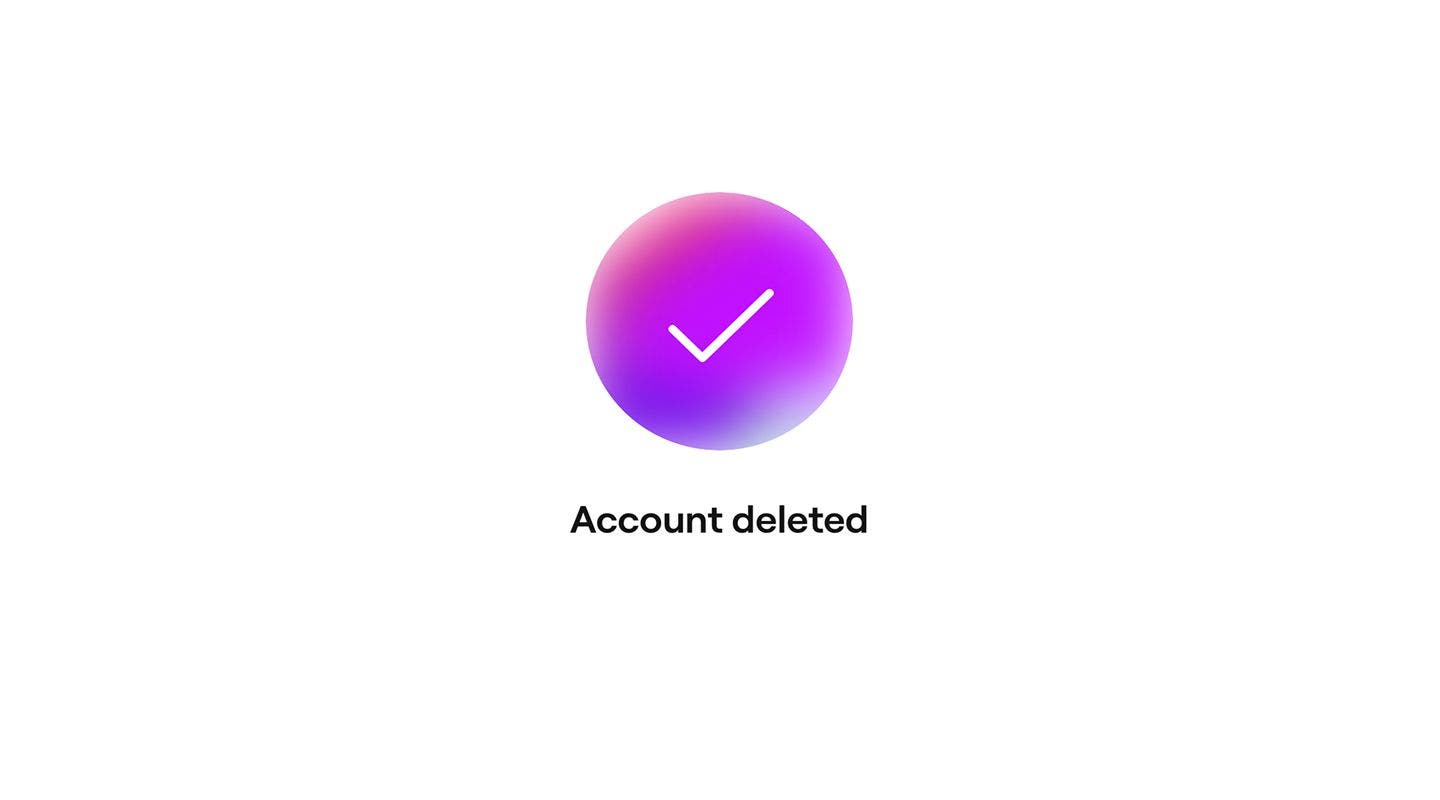
  6. Pojavljuje se poruka potvrde kojom se potvrđuje da je vaš nalog izbrisan. Snimak ekrana 09.12.2025. u 19.18.59 1.jpg
  1. U Kalendaru dodirnite ikonu Profil i izaberite Lična podešavanja.
  2. Izaberite Prijava i bezbednost u meniju.
  3. U odeljku Izbriši nalog dodirnite Izbriši nalog.
  4. U iskačućem prozoru kliknite na dugme Izbriši da biste potvrdili.
  5. Izaberite razlog brisanja naloga i dodirnite dugme **Nastavi **na dnu. 
  6. Označite svako polje za potvrdu da biste potvrdili da ćete trajno izgubiti pristup svom nalogu, a zatim dodirnite dugme Nastavi na dnu.
  7. Kod za verifikaciju vam se šalje SMS-om. Unesite četvorocifreni kôd u predviđena polja i dodirnite Izbriši nalog da biste potvrdili.
  8. Pojaviće se poruka potvrde kojom se potvrđuje da je vaš nalog izbrisan.

Česta pitanja

    • Dobićete imejl kojim se potvrđuje brisanje naloga, obično istog dana.

      SMS kodovi za verifikaciju se šalju na broj telefona povezan sa vašim Fresha nalogom. Ako kod ne stigne u roku od nekoliko minuta, potvrdite da je vaš broj telefona tačan u Ličnim podešavanjima, proverite da li vaš telefon ima mobilni signal i da li može da prima SMS poruke, a zatim zatražite novi kod.


Lični nalog


Povezani članci

Da li je ovaj vodič bio koristan?

Lični nalog

Kreiranje naloga na platformi Fresha kao član tima

Pridružite se Fresha preduzeću tako što ćete kreirati nalog člana tima.

Kreirajte nalog na Freshi kao vlasnik preduzeća

Započnite svoje putovanje uz Fresha tako što ćete otvoriti lični nalog sa ključnim podacima.

Ažurirajte lozinku za nalog

Zaštitite svoj nalog tako što ćete redovno ažurirati lozinku ili povezati naloge na društvenim mrežama.

Upravljajte svojim ličnim nalogom

Budite u toku uz Freshu tako što ćete upravljati ličnim obaveštenjima i podešavanjima komunikacije.

Brisanje ličnog naloga

Prođite kroz bezbedne korake za brisanje ličnog naloga.

Podešavanje i upravljanje promenom naloga pomoću PIN-a

Bezbedno upravljajte pristupom deljenim uređajima pomoću promene naloga pomoću PIN-a kako bi pristup bio dozvoljen samo ovlašćenim licima.

Povezani članci

Ažurirajte lozinku za nalog

Zaštitite svoj nalog tako što ćete redovno ažurirati lozinku ili povezati naloge na društvenim mrežama.

Kreiranje novog radnog prostora

Efikasno upravljajte svojim poslovanjem tako što ćete kreirati novi radni prostor sa svog ličnog naloga.

Kreirajte nalog na Freshi kao vlasnik preduzeća

Započnite svoje putovanje uz Fresha tako što ćete otvoriti lični nalog sa ključnim podacima.

Fresha
Preuzmite aplikaciju

O kompaniji Fresha

Karijere

Pomoć i podrška

Blog

Mapa sajta

Za preduzeća

Za partnere

Cene

Funkcije

Zakazivanje

Sistem za prodaju i naplatu

Plaćanja

Capital

Marketplace

Podrška

Status

Pravne informacije

Politika privatnosti

Uslovi pružanja usluge

Uslovi korišćenja

Pronađite nas na društvenim mrežama

Facebook
Linkedin
Instagram

© 2026. Fresha.com SV Ltd