PočetnaBaza znanjaFresha akademija
Ažuriranje statusa (zakazanih) termina
Nazad
  1. Baza znanja•
  2. Kalendar i raspored•
  3. Ažuriranje statusa (zakazanih) termina

Ažuriranje statusa (zakazanih) termina

Saznajte kako da na prvi pogled pratite (zakazane) termine u kalendaru i održavate organizovanost svog tima tokom celog dana pomoću statusa (zakazanih) termina.

U ovom članku

  • Kako funkcionišu statusi (zakazanih) termina
  • Ažuriranje statusa (zakazanog) termina
  • Kreirajte prilagođene statuse (zakazanih) termina
  • Izmena ili brisanje statusa (zakazanih) termina

Kako funkcionišu statusi (zakazanih) termina

Ažuriranje statusa (zakazanih) termina vam pomaže da upravljate svojim tokom rada i aktivira obaveštenja o (zakazanim) terminima za vaše klijente.

Svaki (zakazani) termin počinje sa podrazumevanim statusom Rezervisano i odatle se ažurira u zavisnosti od toga šta se dalje dešava. Statuse (zakazanih) termina možete da ažurirate ručno ili da dozvolite da se automatski menjaju na osnovu radnji klijenata ili obavljenih prodaja. Oni su označeni bojama i vidljivi su u kalendaru, na listi (zakazanih) termina i u profilima klijenata, tako da uvek znate u kojoj je fazi rezervacija.

Sledeće promene statusa dešavaju se automatski:

  • Zakazan: Podrazumevani status za svaki novi termin koji vaš tim kreira u kalendaru. Ako klijent rezerviše onlajn i ne primenjuje se nijedna politika plaćanja, (zakazani) termin će biti kreiran sa ovim statusom.
  • Potvrđeno: Primenjuje se kada klijent potvrdi svoju rezervaciju. Može ga postaviti vaš tim ili se može postaviti automatski ako klijent potvrdi prihvatanjem vaših pravila plaćanja.
  • Završeno: Postavlja se kada se (zakazani) termin odjavi preko prodajnog mesta. Uvek će imati povezanu prodaju, ali plaćanje i dalje može biti neizvršeno ili delimično izvršeno.
  • Otkazan: Postavlja se kada je (zakazani) termin otkazan. (Zakazani) termini mogu da se otkažu samo ako je vreme početka u budućnosti. Klijenti takođe mogu da otkažu onlajn, u zavisnosti od vaših podešavanja onlajn rezervacija.

Možete da upravljate svojim radnim procesom tako što ćete ručno ažurirati statuse (zakazanih) termina pomoću sledećeg: 

  • Prilagođeni statusi: Kreirajte statuse koji su prilagođeni vašim poslovnim potrebama, na primer „Stigao“ ili „Započeto“ da biste označili da je (zakazani) termin u toku.
  • Propušten termin: Podesite ručno ako se klijent ne pojavi na početku termina. Ovo možete da primenite tek nakon što prođe vreme početka (zakazanog) termina.

Ažuriranje statusa (zakazanog) termina

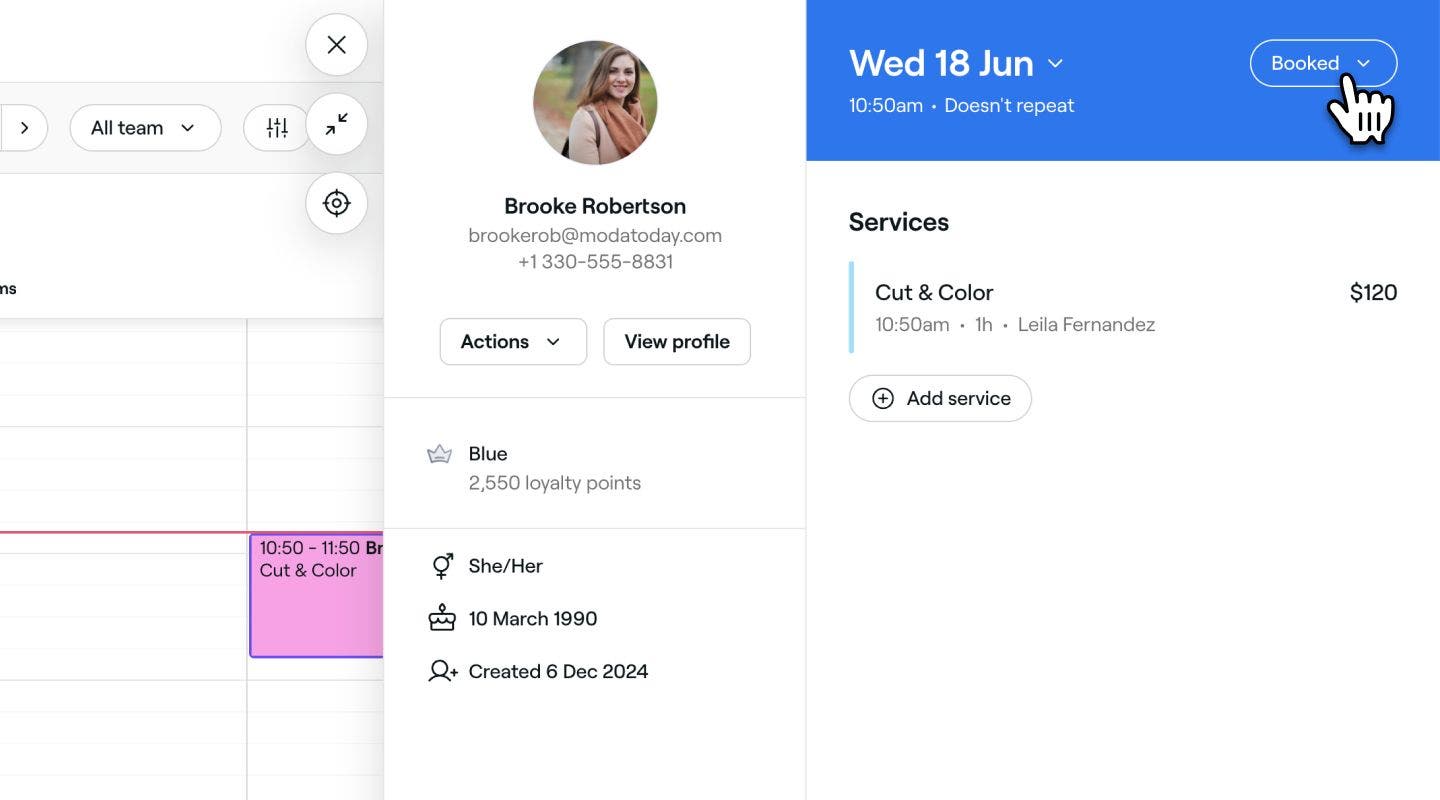
Status (zakazanog) termina možete da ažurirate u bilo kom trenutku iz kalendara.

  1. Otvorite (zakazani) termin.
  2. Kliknite na trenutni Status u gornjem desnom uglu prikaza termina. Zakazani termin Fresha.jpg
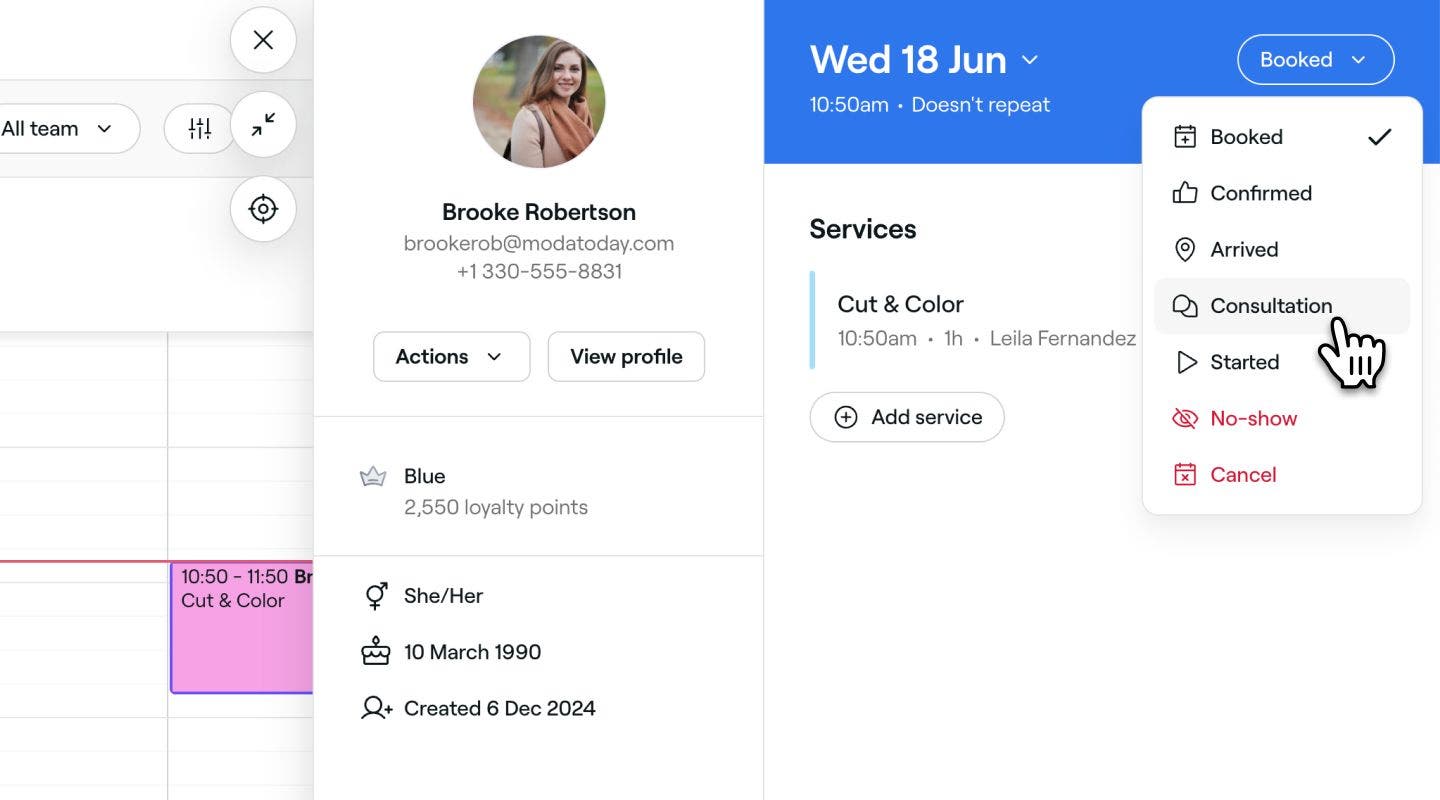
  3. Izaberite novi status u padajućem meniju da biste ažurirali (zakazani) termin. Ažuriranje statusa termina Fresha.jpg
  1. Otvorite (zakazani) termin.

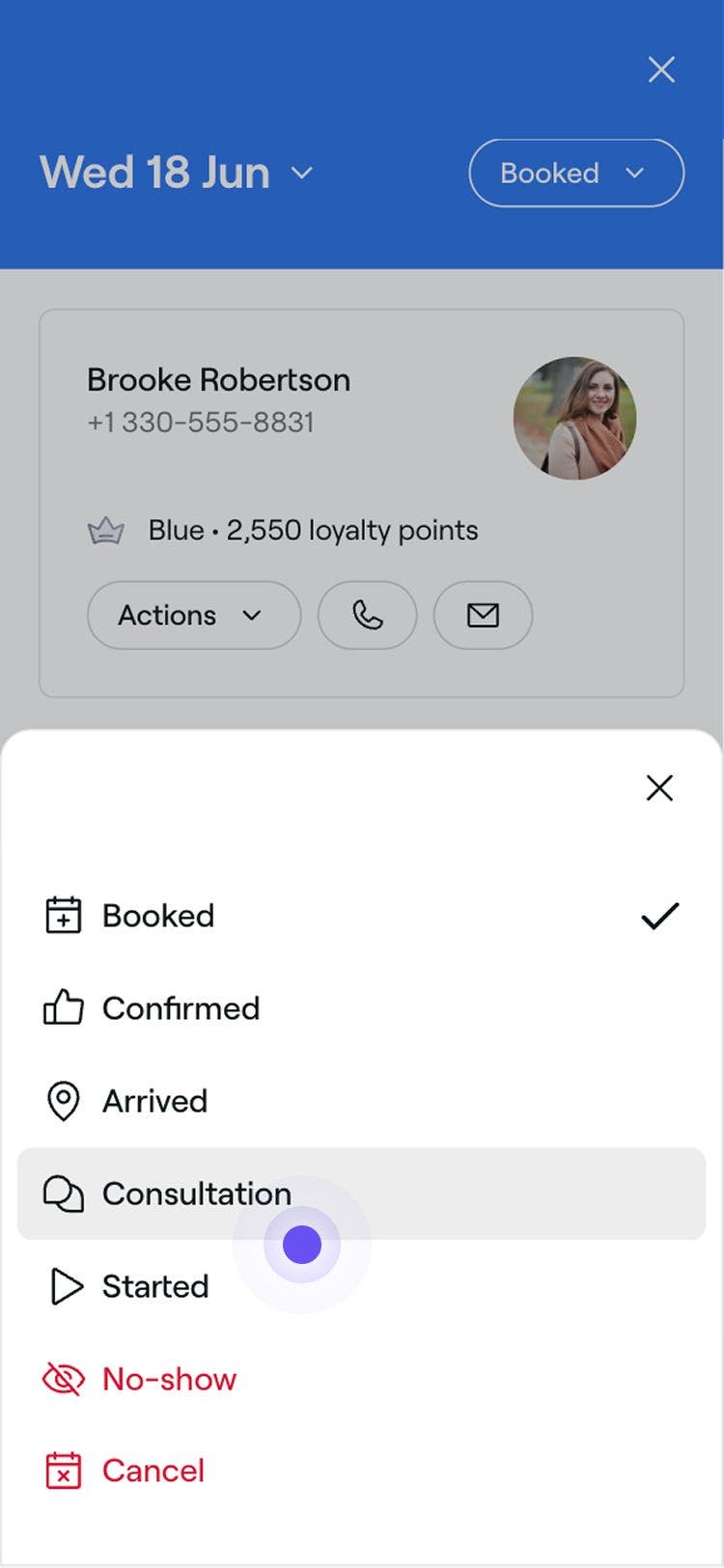
  2. Dodirnite trenutni Status u gornjem desnom uglu prikaza (zakazanog) termina. 

    Mobile_Booked appointment Fresha.jpg

  3. Izaberite novi status iz padajućeg menija da biste ažurirali (zakazani) termin.

    Mobile_Update appoint status Fresha.jpg

Promene statusa stupaju na snagu odmah i ažuriraće boju (zakazanog) termina u vašem kalendaru.

Novi status (zakazanog) termina – Fresha.jpg

Kreirajte prilagođene statuse (zakazanih) termina

Ako imate određeni tok rada, možete da kreirate prilagođene statuse koji odražavaju vaše poslovne potrebe.

  1. U glavnom meniju na levoj strani ekrana idite na Podešavanja.

  2. Kliknite na Zakazivanje da biste kreirali prilagođene statuse (zakazanih) termina.
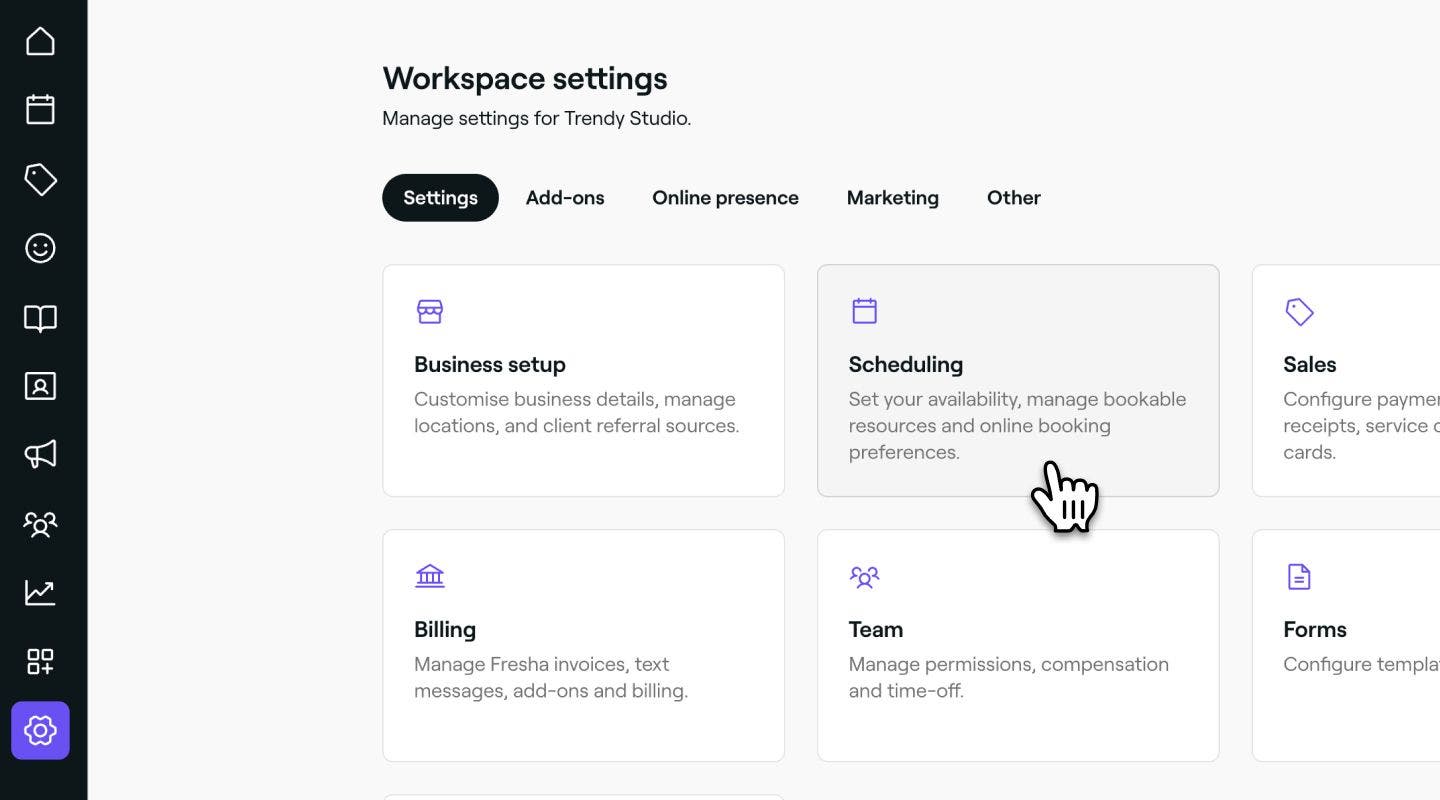
    Podešavanja zakazivanja Fresha.jpg

  3. Na levoj tabli menija izaberite Statusi (zakazanih) termina.
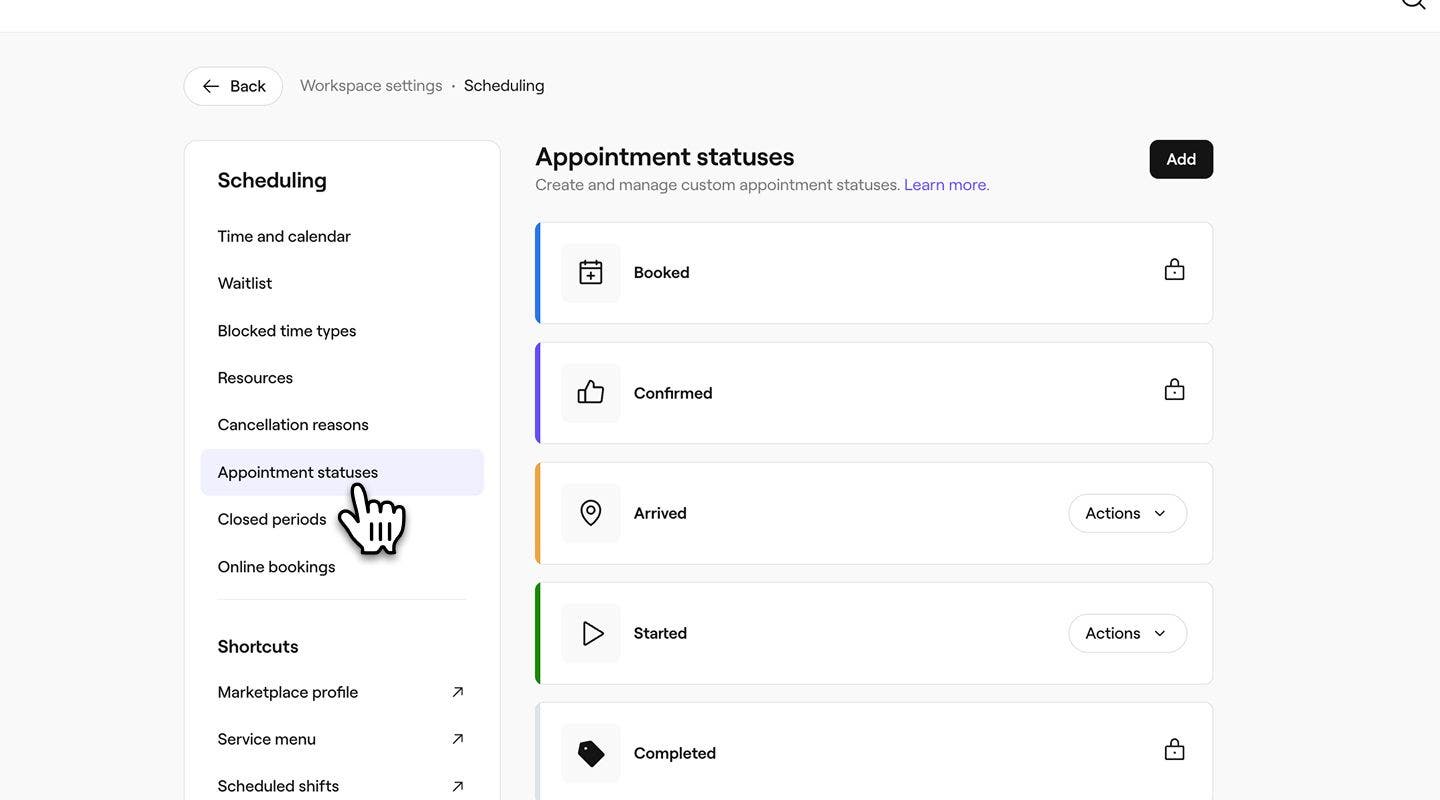
    update_appointment_status_web.jpg

  4. Kliknite na dugme Dodaj u gornjem desnom uglu da biste kreirali novi status.
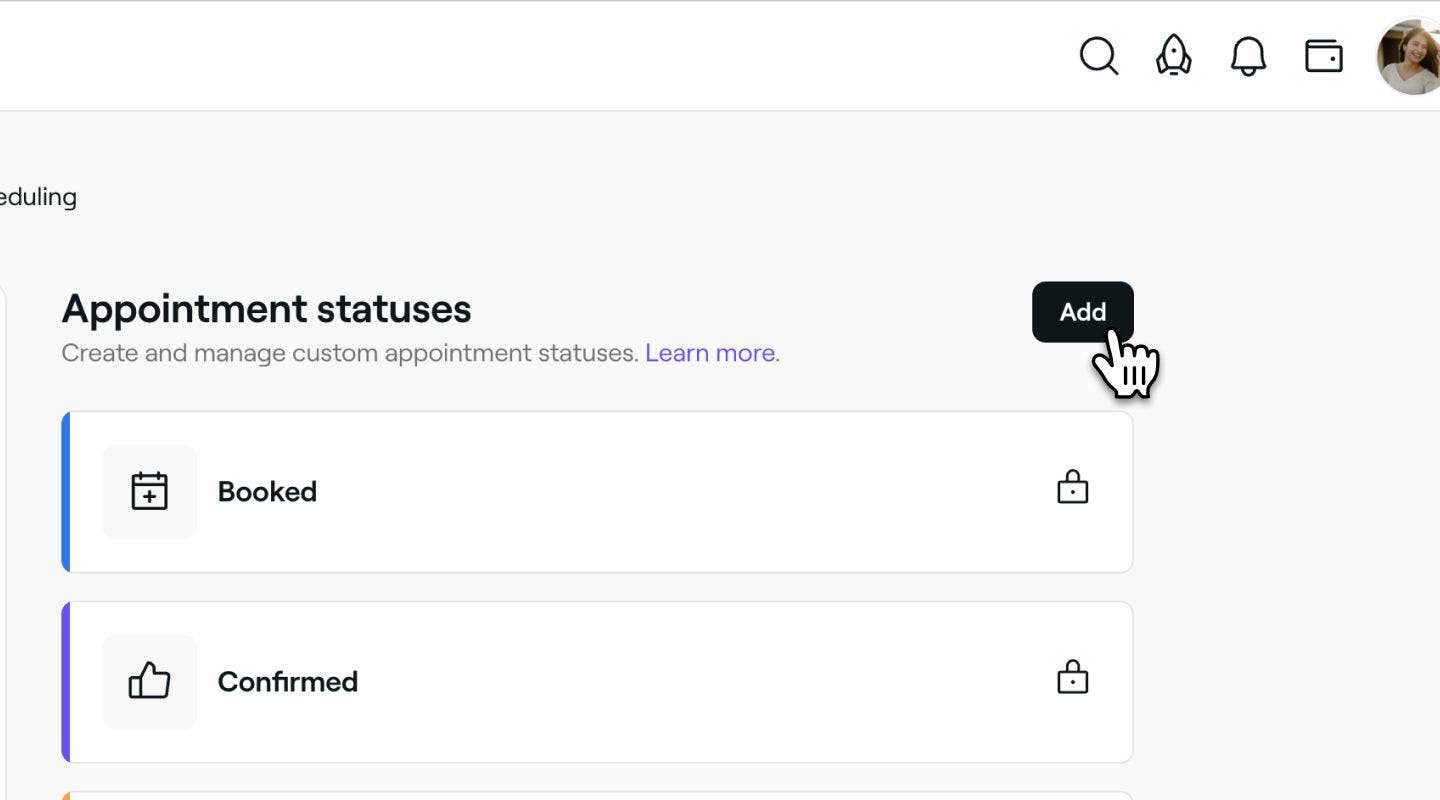
    Dodavanje novog prilagođenog statusa (zakazanog) termina – Fresha.jpg

  5. Na stranici novog statusa (zakazanog) termina unesite sledeće podatke:

    1. Naziv: Dodajte naziv statusa. Na primer, „Konsultacija“ ili „Pre tretmana“.
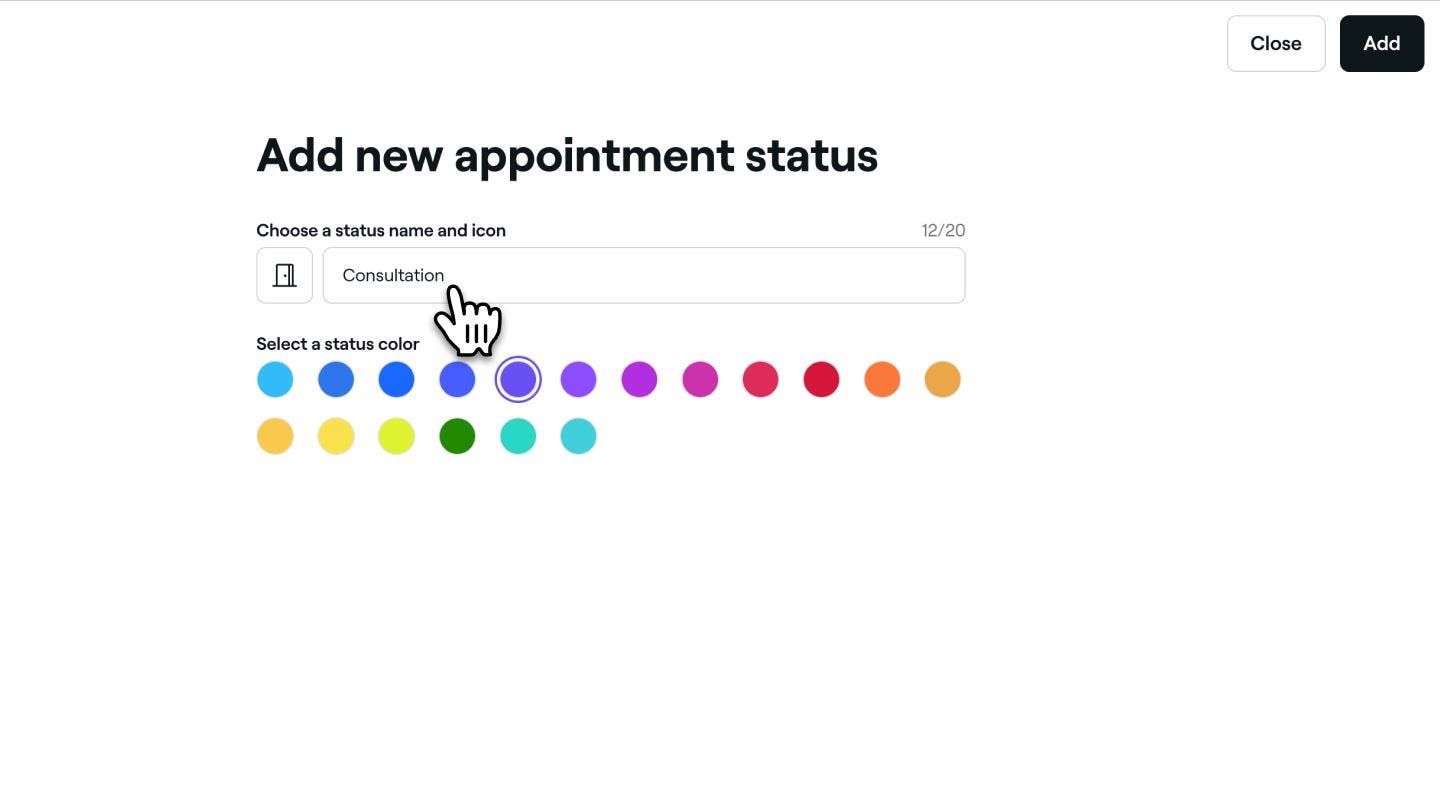
      Naziv novog prilagođenog statusa (zakazanog) termina Fresha.jpg

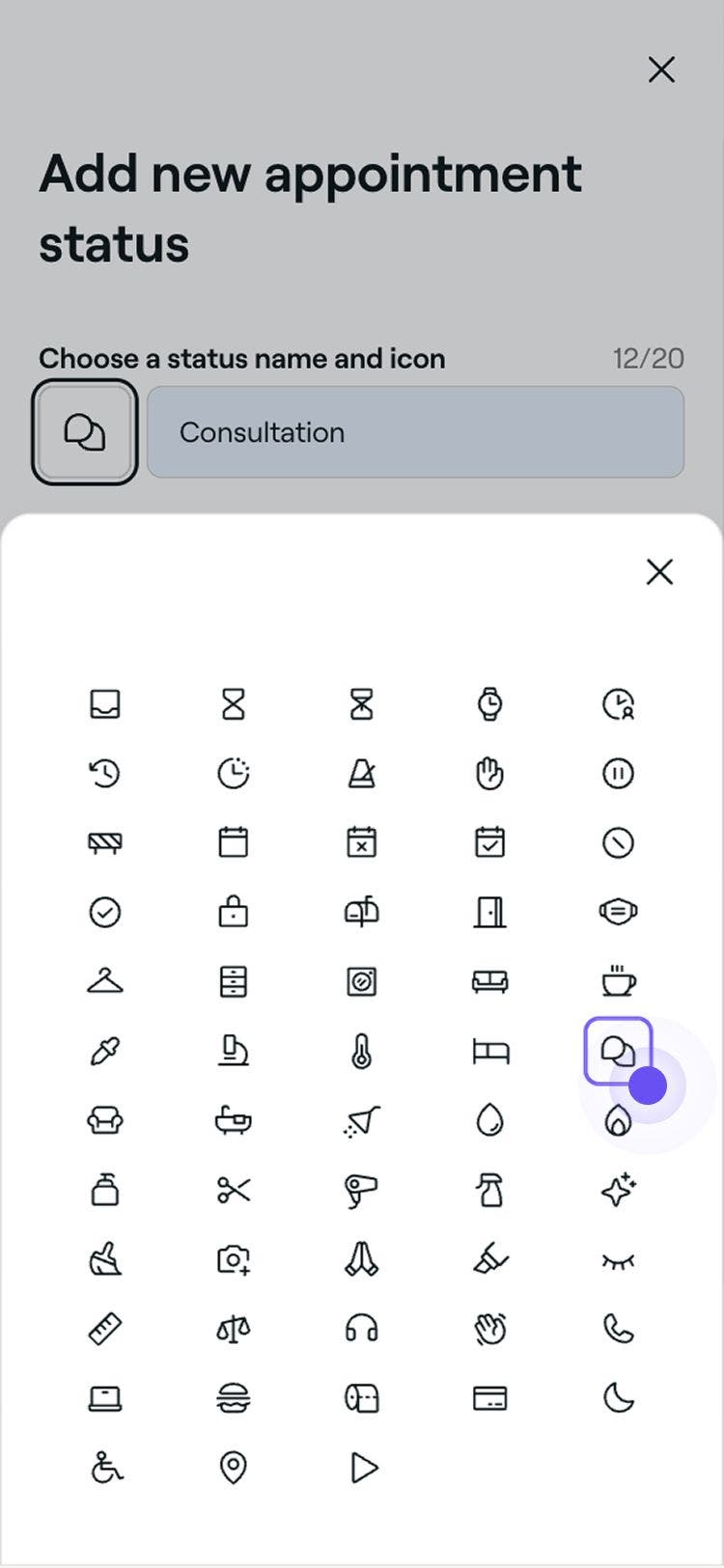
    2. Ikona: Kliknite na ikonu i izaberite novu koja odražava razlog statusa. To će se prikazivati kod (zakazanog) termina u kalendaru.
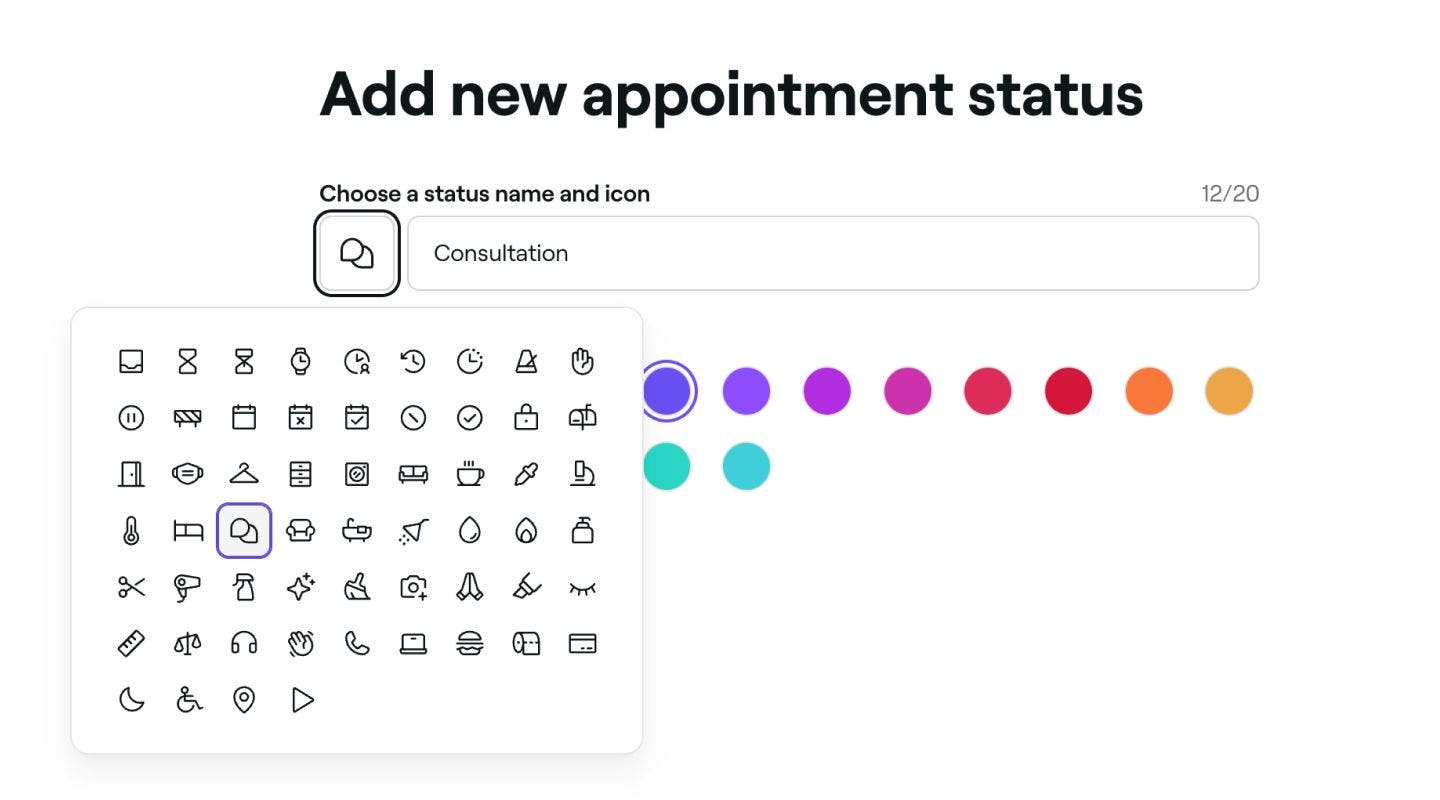
      Nova ikona prilagođenog statusa (zakazanog) termina fresha.jpg

    3. Boja: Izaberite boju koja će odražavati status (zakazanog) termina u kalendaru.

      Boja novog prilagođenog statusa (zakazanog) termina – Fresha.jpg

  6. Kliknite na dugme Dodaj u gornjem desnom uglu da biste sačuvali novi status (zakazanog) termina.
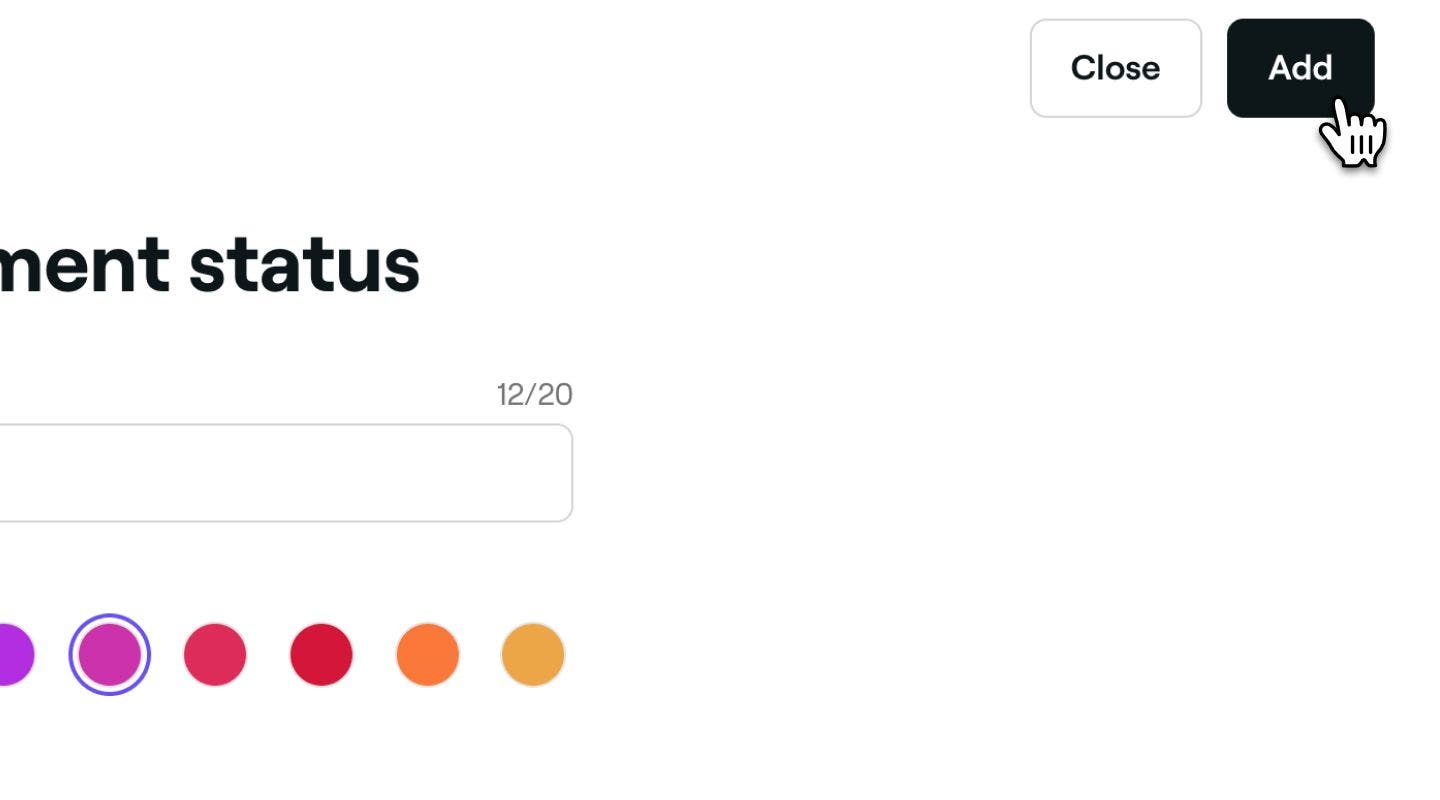
    Sačuvaj novi prilagođeni status (zakazanog) termina Fresha.jpg

  1. U glavnom meniju na dnu ekrana dodirnite Još (ikonu mreže) da biste otvorili još opcija.

    Mobile_more options Fresha.jpg

  2. Izaberite Podešavanja u meniju, pa dodirnite Zakazivanje u meniju Podešavanja radnog prostora.

    Mobile_workspace settings Fresha.jpg

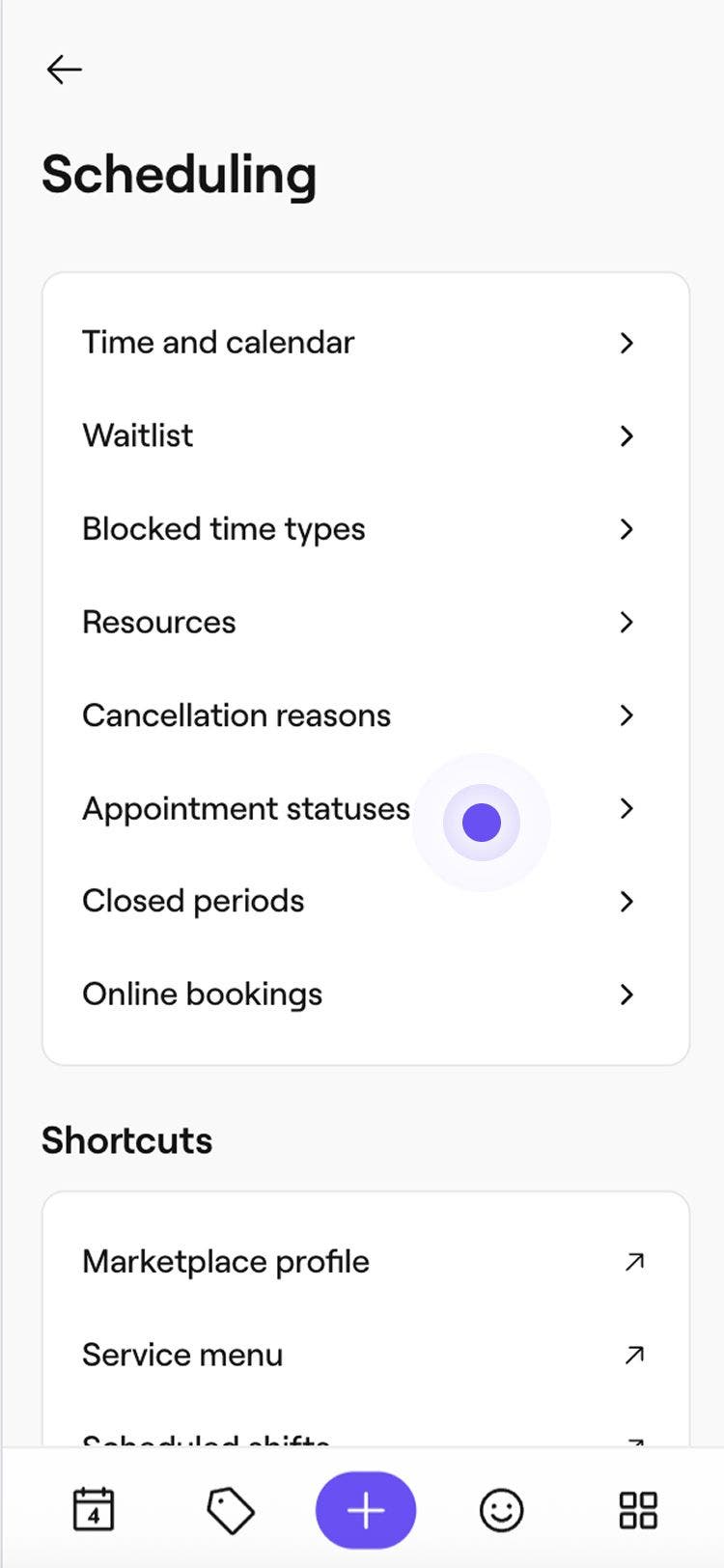
  3. U meniju Zakazivanje dodirnite Statusi (zakazanih) termina.   

    update_appointment_status_mob.jpg

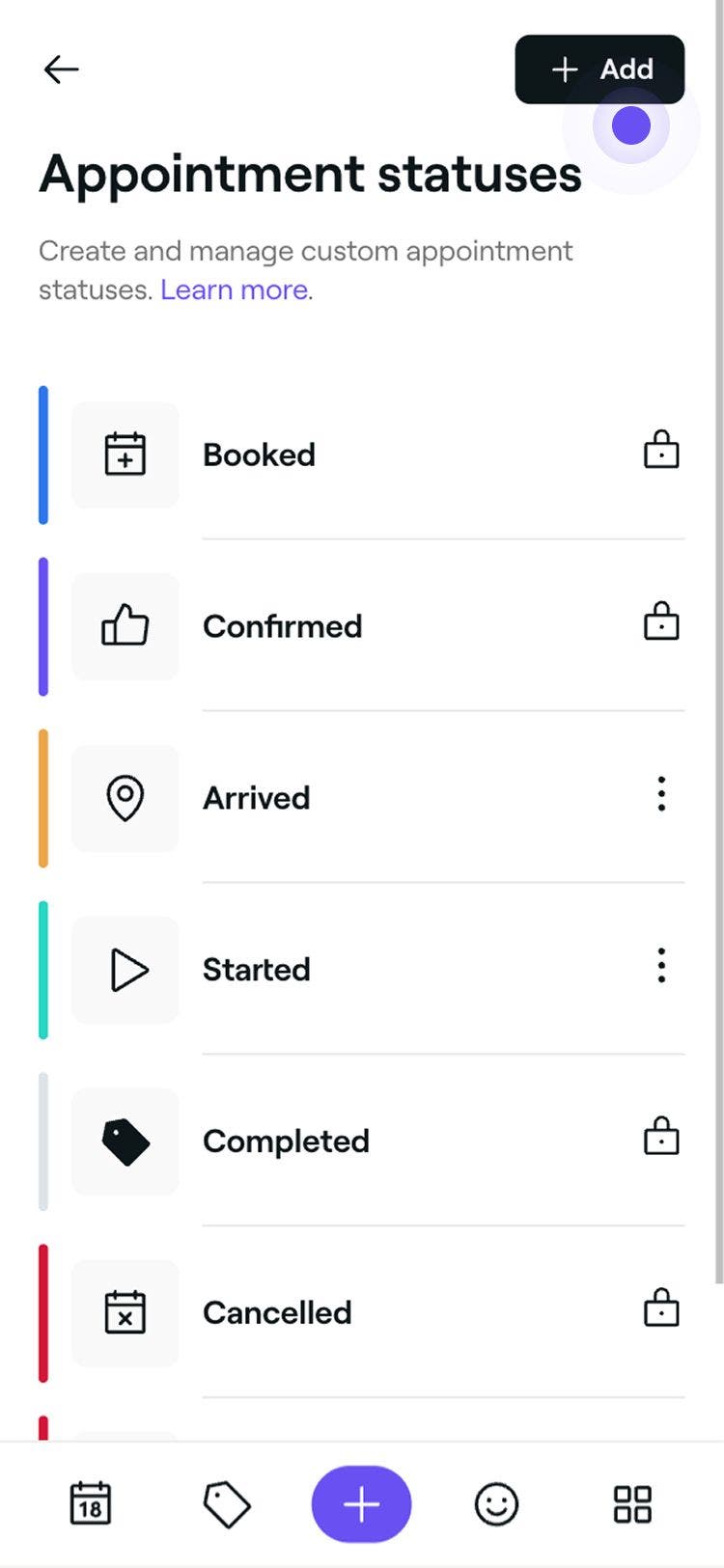
  4. Dodirnite dugme Dodaj u gornjem desnom uglu da biste kreirali novi status.

    Mobile_Add new custom appointment status Fresha.jpg

  5. Na stranici novog statusa (zakazanog) termina unesite sledeće podatke:

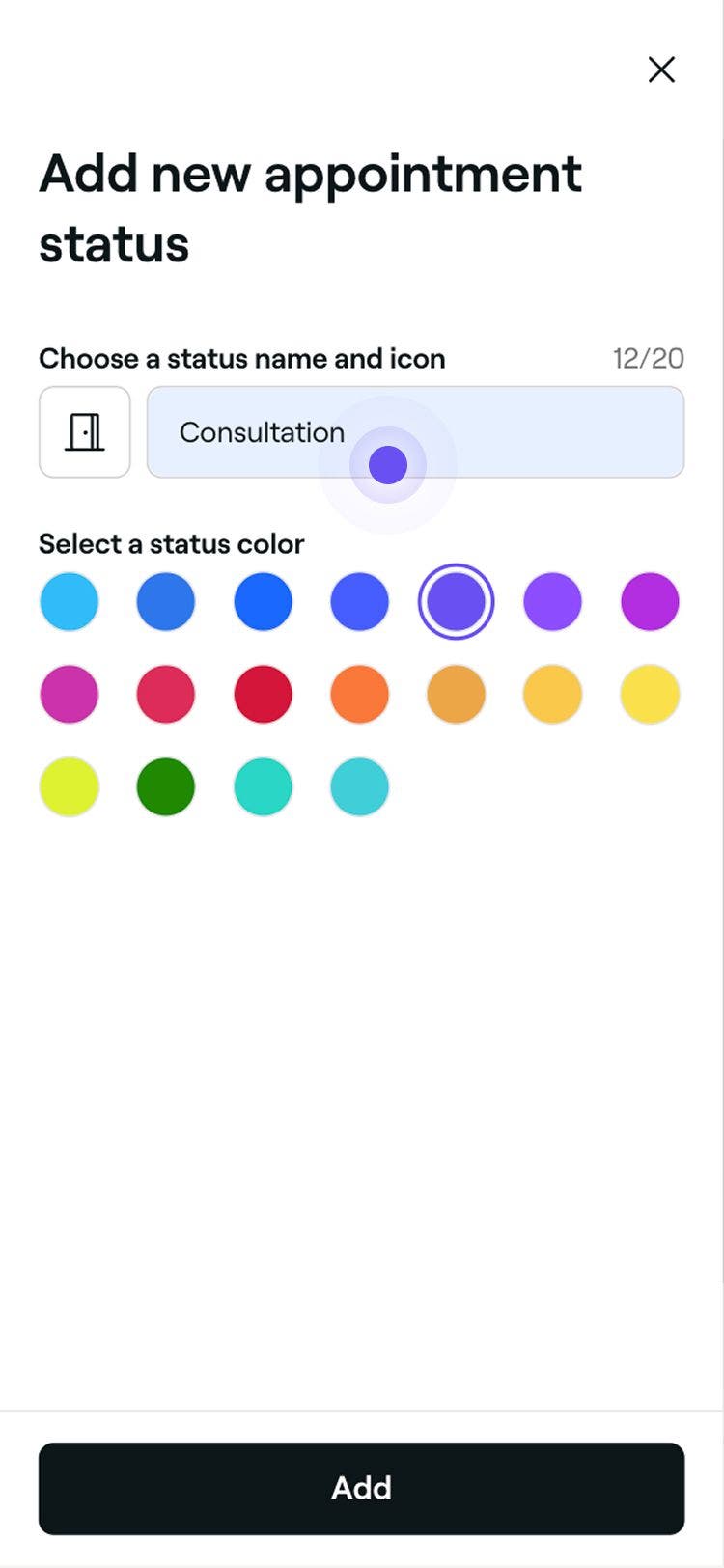
    1. Naziv: Dodajte naziv statusa. Na primer, „Konsultacija“ ili „Pre tretmana“.

      Mobile_New custom appointment status name Fresha.jpg

    2. Ikona: Dodirnite ikonu i izaberite novu koja odražava razlog statusa. To će se prikazivati na (zakazanom) terminu u kalendaru. Mobile_New custom appointment status icon fresha.jpg

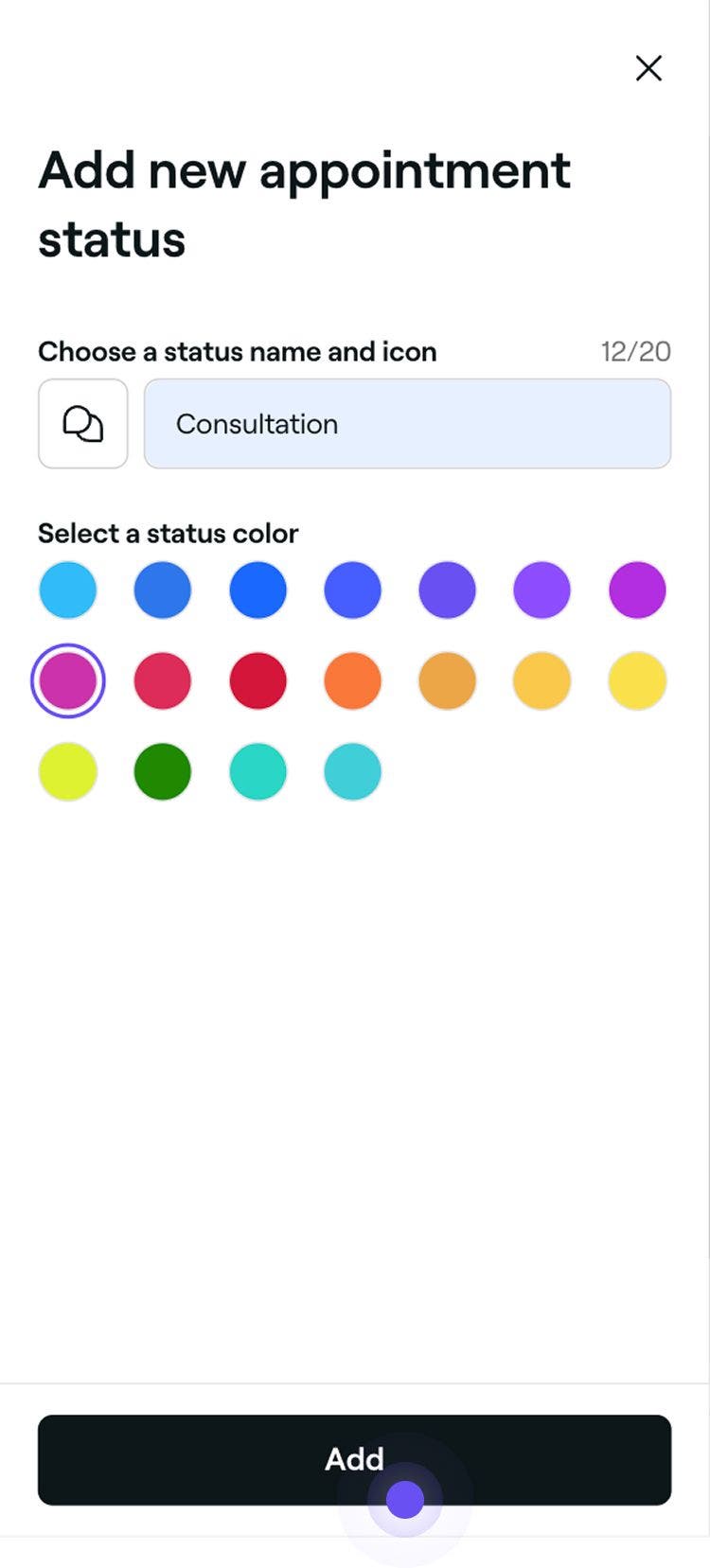
    3. Boja: Izaberite boju koja će odražavati status (zakazanog) termina u kalendaru.

      Mobile_New custom appointment status color fresha.jpg

  6. Dodirnite dugme Dodaj pri dnu da biste sačuvali novi status (zakazanog) termina. 

    Mobile_Save new custom appointment status Fresha.jpg

Kada ih kreirate, vaši prilagođeni statusi će se pojaviti kao opcije prilikom ažuriranja statusa (zakazanog) termina.

Izmena ili brisanje statusa (zakazanih) termina

  1. Na listi statusa (zakazanih) termina kliknite na dugme Radnje pored statusa kojim želite da upravljate. 
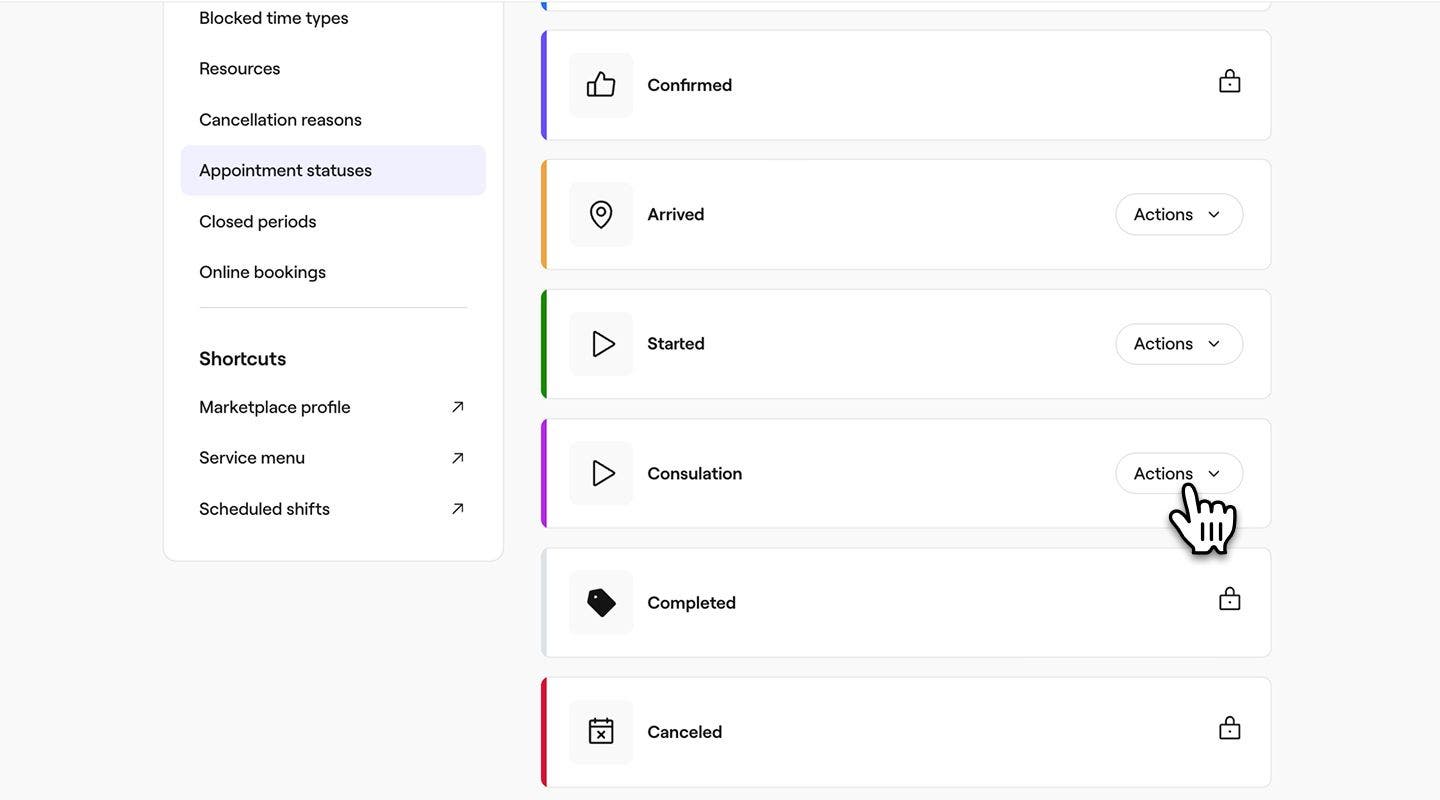
    update_appointment_status_web_1.jpg

  2. Izaberite jednu od sledećih opcija na tabli:

    1. Izmeni: Ažurirajte detalje vremena statusa, uključujući Naziv, Ikonu i Boju. 
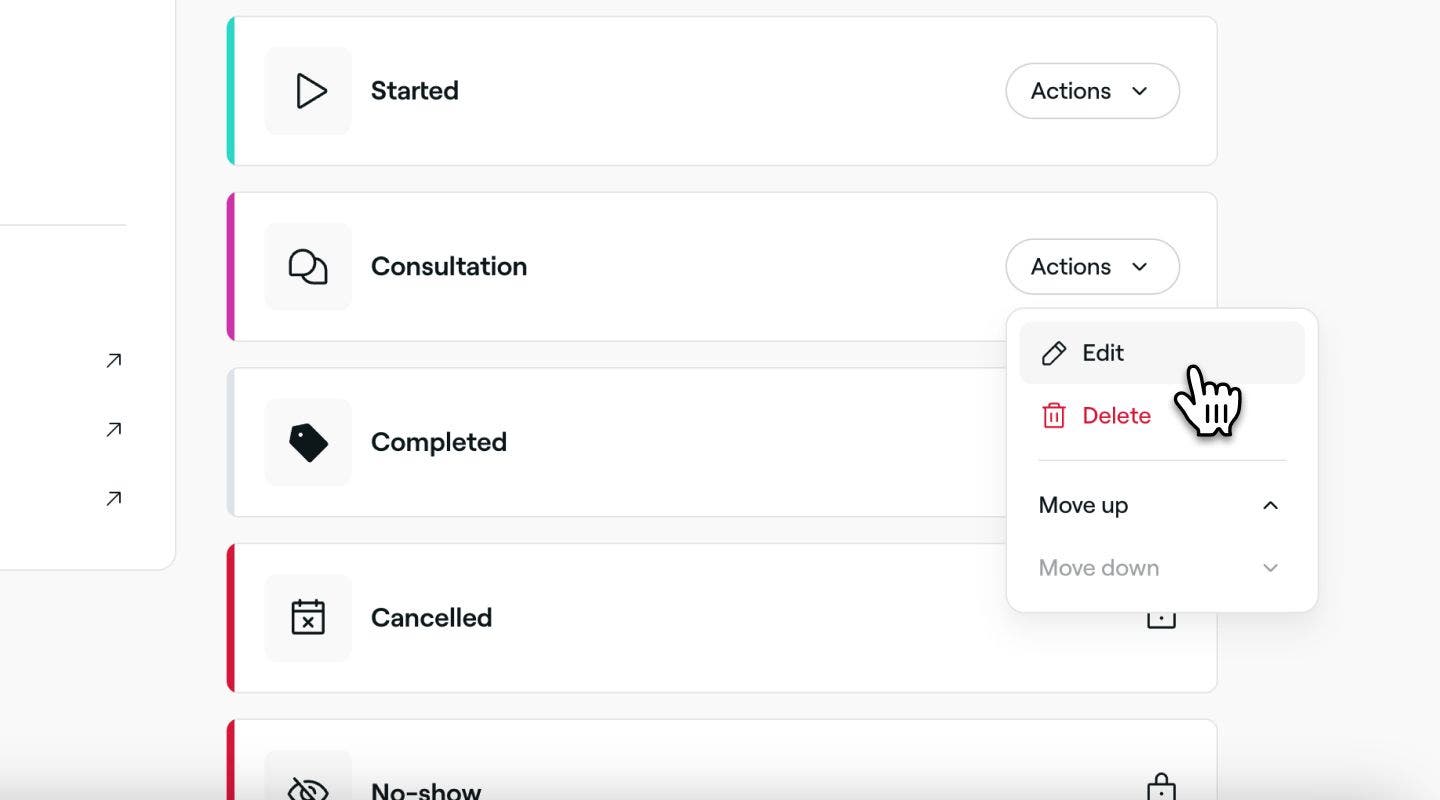
      Izmenite prilagođeni status (zakazanog) termina Fresha.jpg

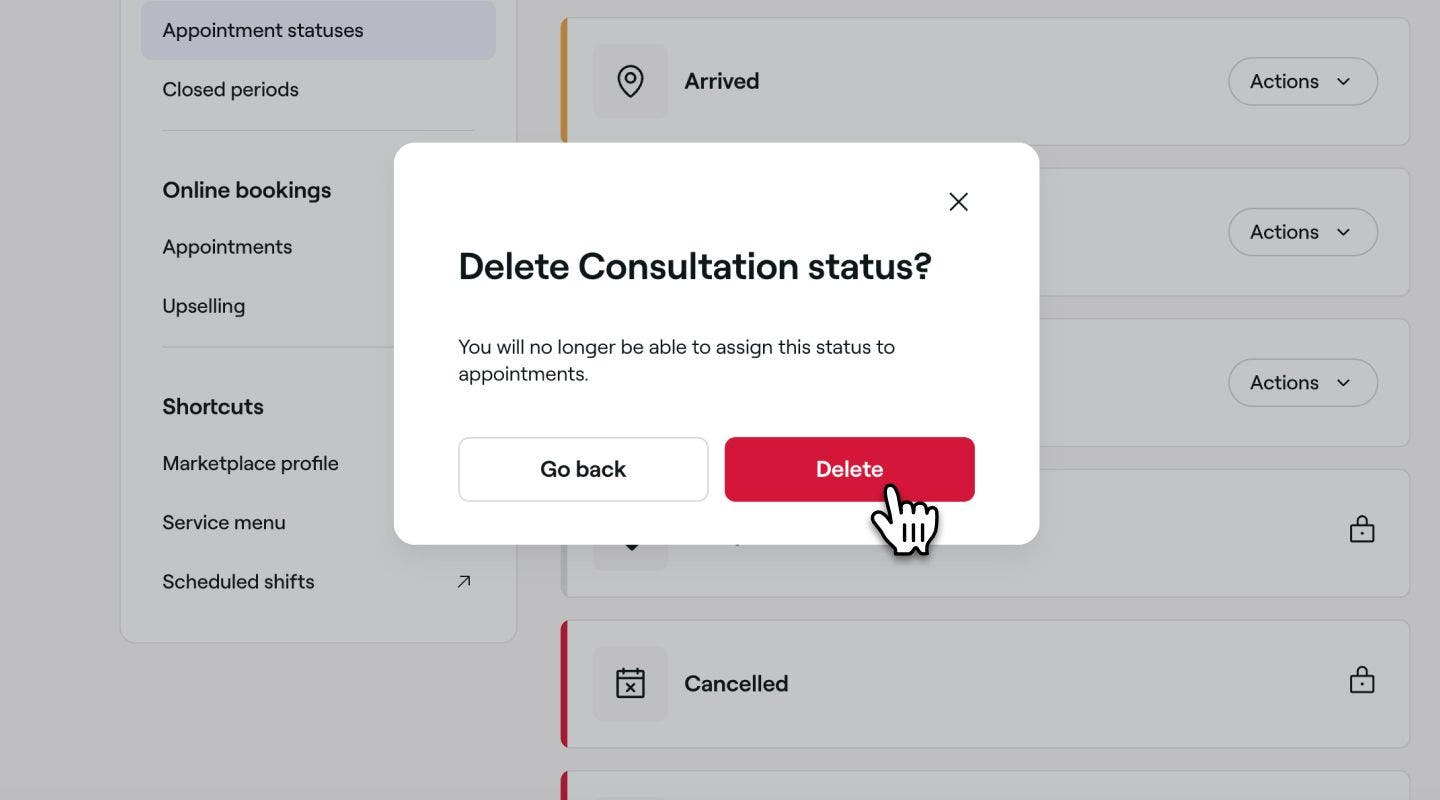
    2. Izbriši: Trajno uklonite tip blokiranog vremena. Pojaviće se iskačući prozor za potvrdu u kojem se od vas traži da ponovo potvrdite brisanje. Delete custom appointment status Fresha.jpg
    3. Pomeri nagore ili Pomeri nadole: Promenite položaj statusa na listi da biste kontrolisali gde se prikazuje prilikom ažuriranja statusa (zakazanog) termina.
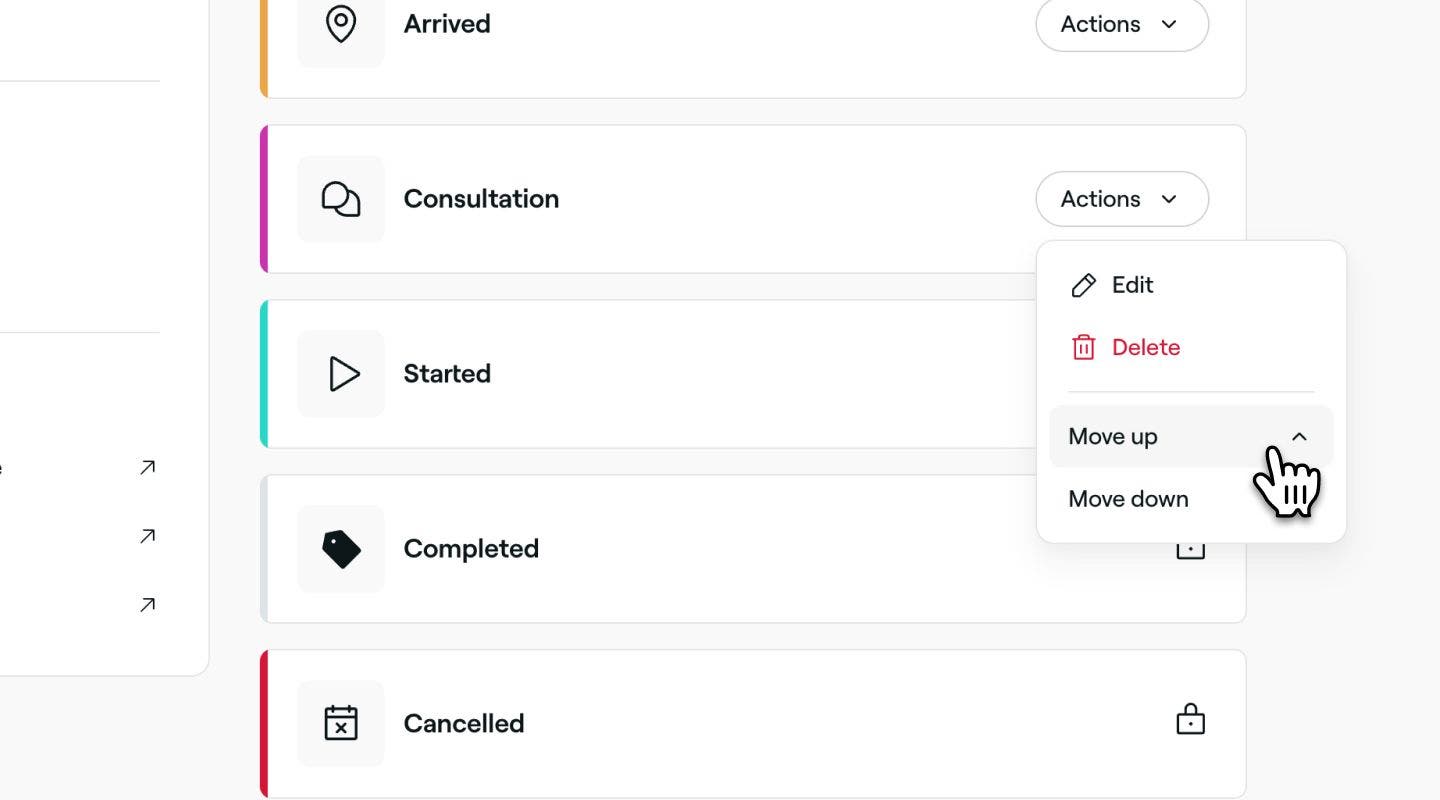
      Preuredite prilagođeni status (zakazanog) termina Fresha.jpg

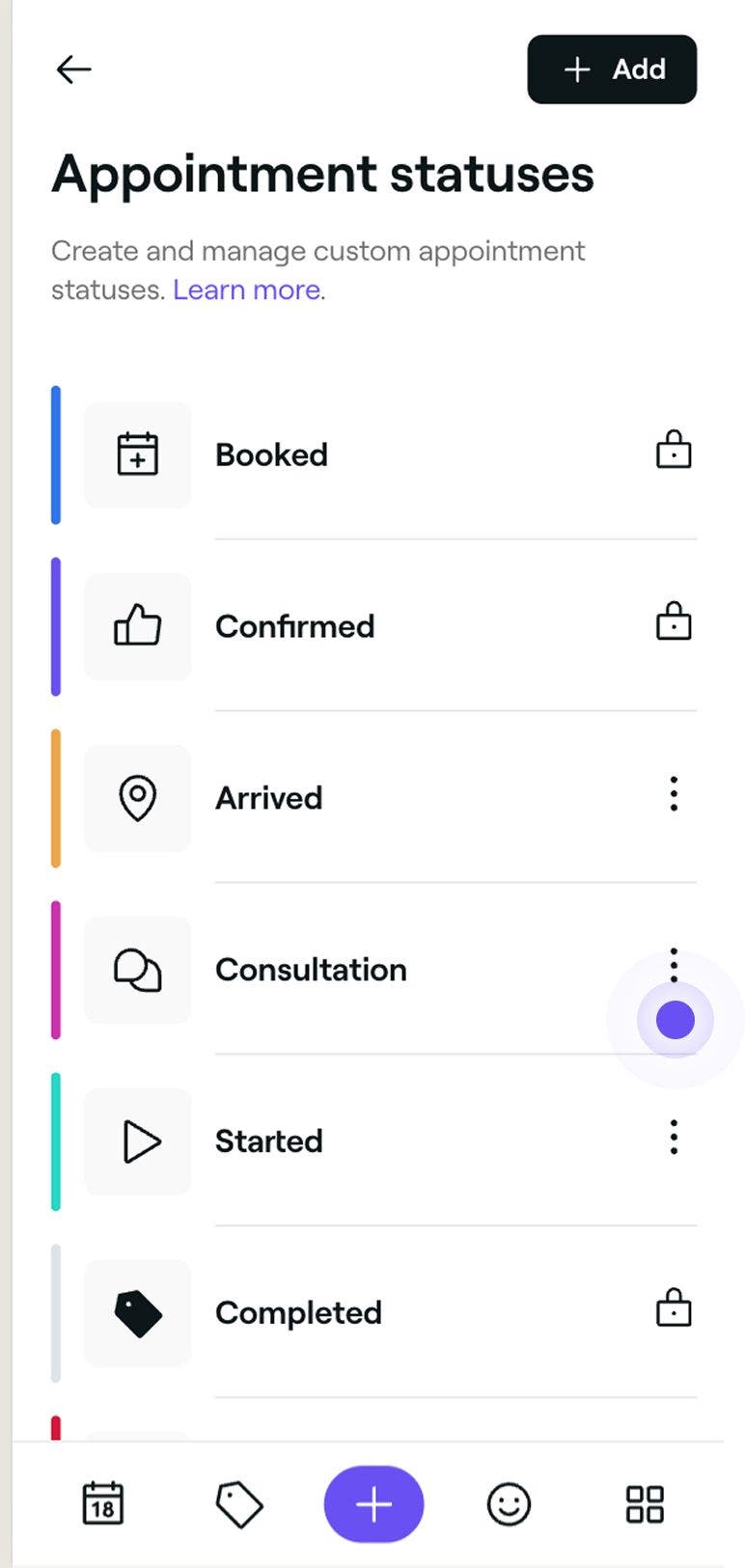
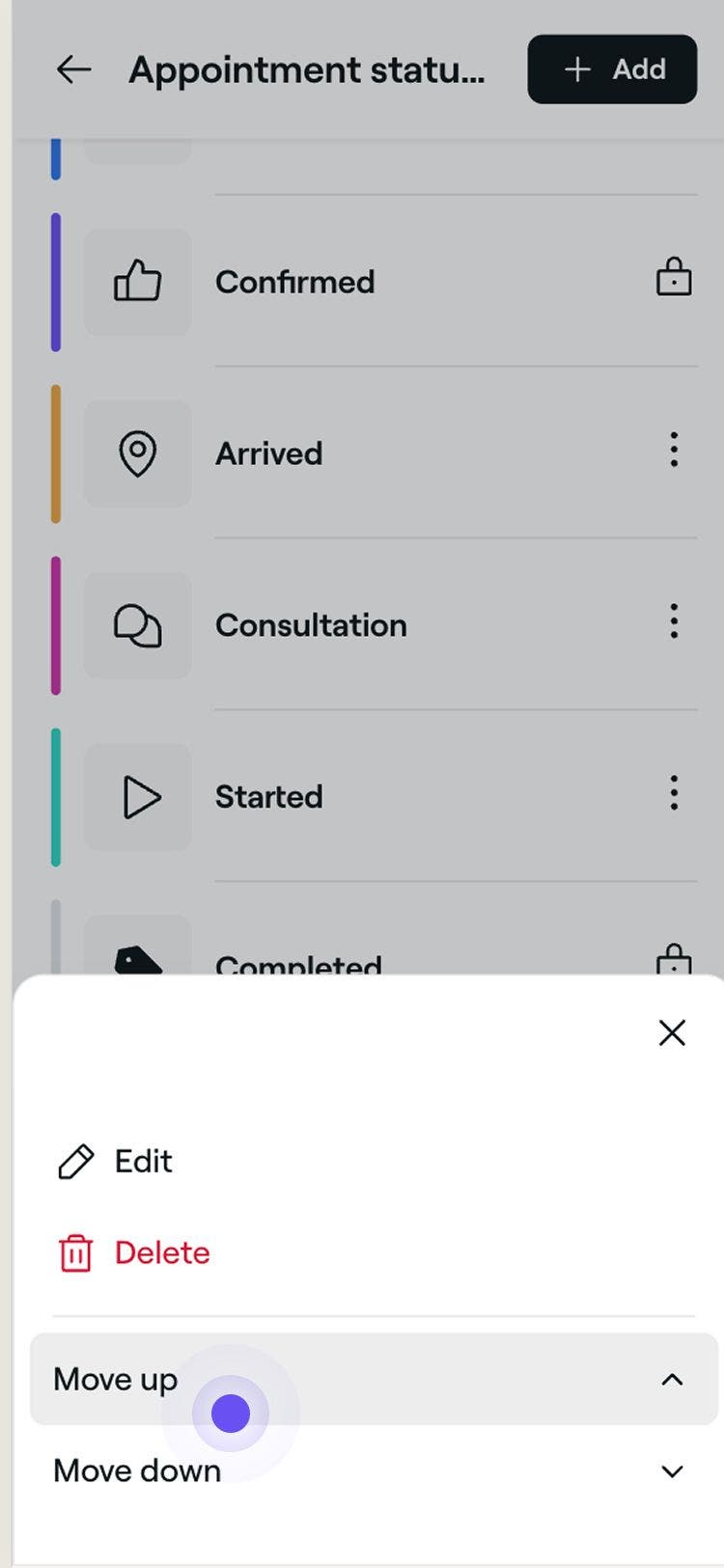
  1. Na listi statusa (zakazanih) termina dodirnite Radnje  (tri tačke) pored statusa kojim želite da upravljate.

    Mobile_Existing custom appointment status Fresha.jpg

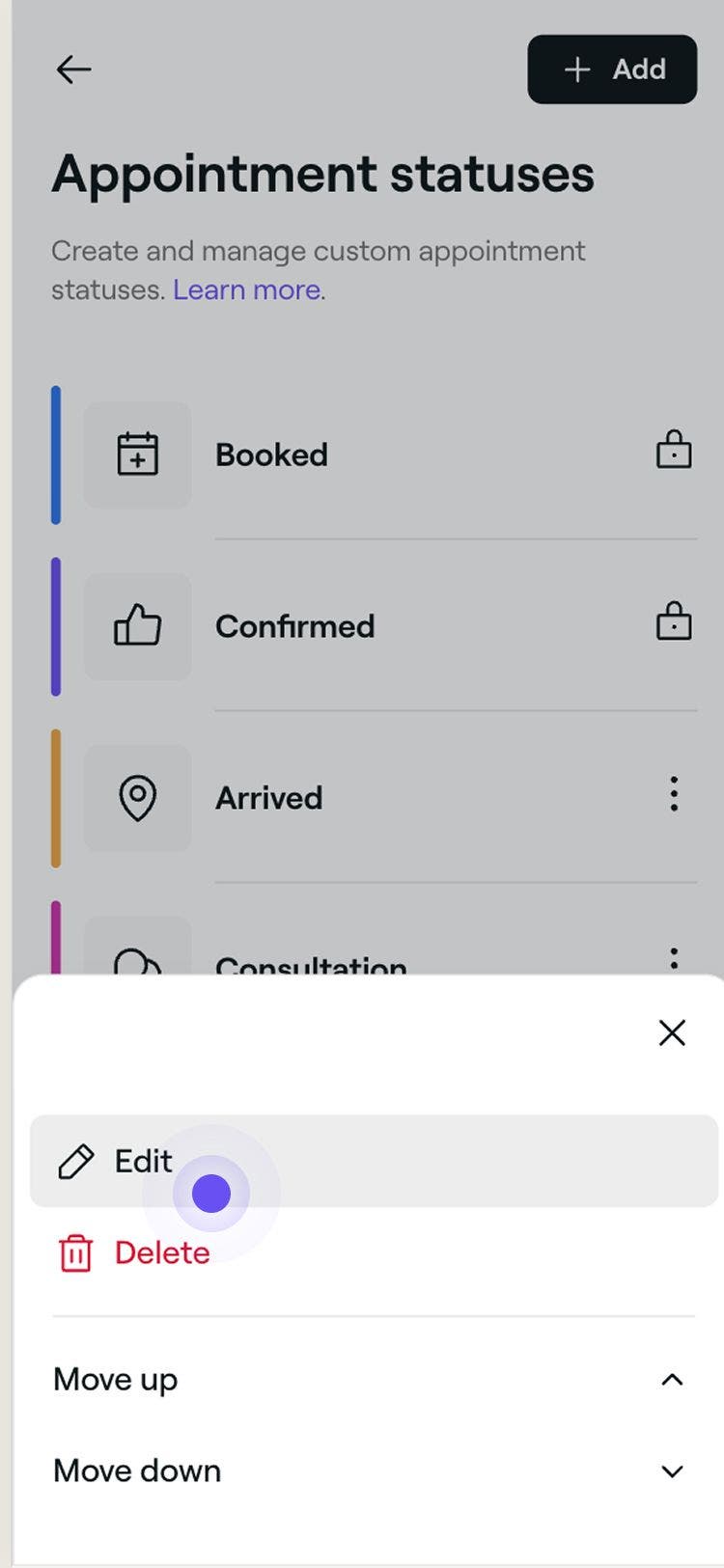
  2. Izaberite jednu od sledećih opcija:

    1. Izmeni: Ažurirajte detalje vremena statusa, uključujući Naziv, Ikonu i Boju. 

      Mobile_Edit custom appointment status Fresha.jpg

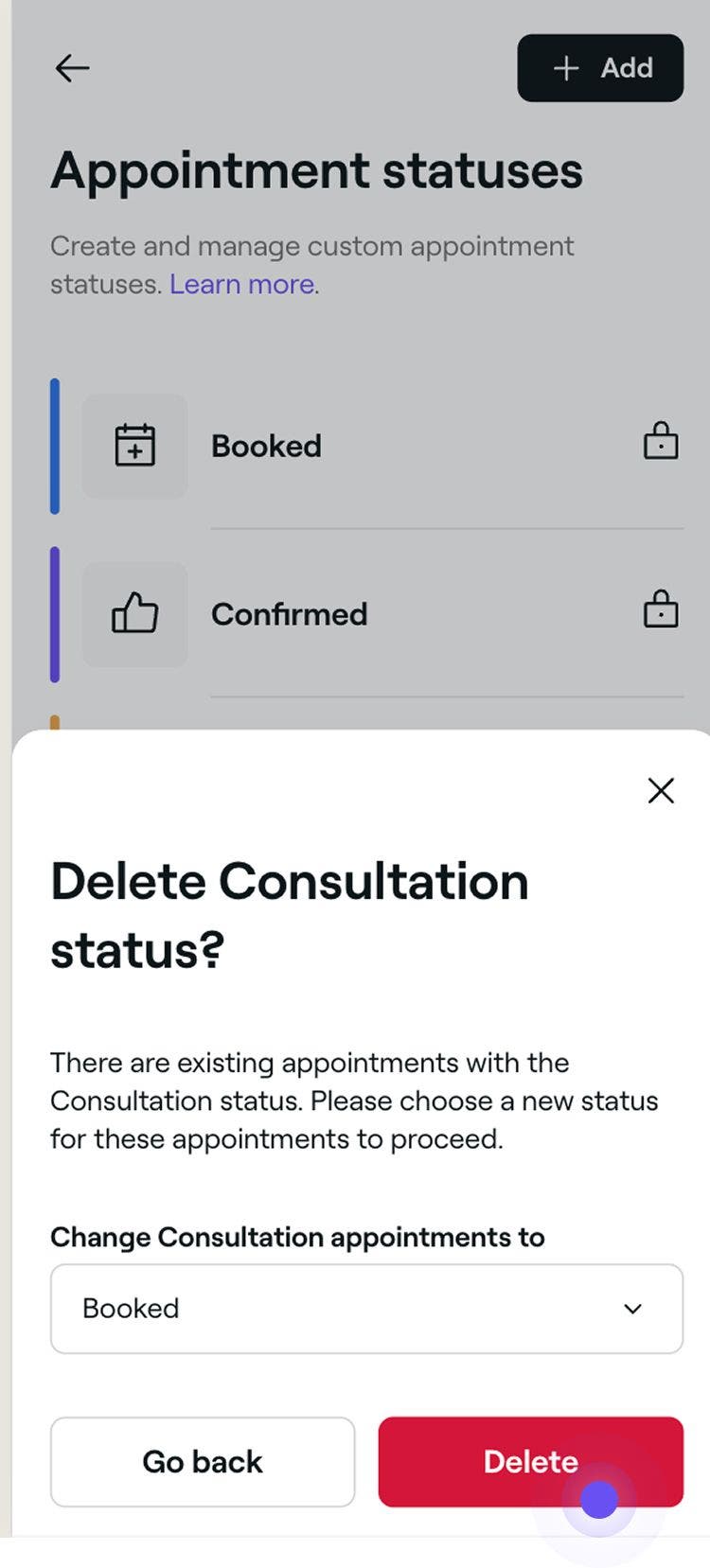
    2. Izbriši: Trajno uklonite tip blokiranog vremena. Pojaviće se iskačući prozor za potvrdu u kom će se od vas tražiti da ponovo potvrdite brisanje.

      Mobile_Delete custom appointment status Fresha.jpg

    3. Pomeri nagore ili Pomeri nadole: Promenite poziciju statusa na listi da biste kontrolisali gde se prikazuje prilikom ažuriranja statusa (zakazanog) termina.

      Mobile_Rearrange custom appointment status Fresha.jpg

Sve promene statusa odmah će se odraziti na sve povezane (zakazane) termine. Ako izbrišete status koji je u upotrebi, od vas će se tražiti da izaberete novi status kako biste tim (zakazanim) terminima dodelili novi status.

Neki statusi su podrazumevani u sistemu i ne mogu se menjati, preuređivati ili brisati, a to su Rezervisano, Potvrđeno, Završeno, Otkazano i Propušten termin.

Česta pitanja

    • Prilagođeni statusi (zakazanih) termina su samo za internu upotrebu. Klijenti će i dalje videti standardna ažuriranja kao što su potvrde i podsetnike.

      Kada brišete status, on će odmah biti izbrisan ako se ne koristi. Ako se koristi, moraćete tim (zakazanim) terminima da dodelite drugi prilagođeni status. Nećete moći da izaberete Završeno, Otkazano ili Propušten termin.

      Da, svaki termin u okviru grupnog termina može da ima svoj status. Status možete da ažurirate pojedinačno za svaku rezervaciju u okviru grupe.

      Statusi (zakazanih) termina će se prikazivati za svaki pojedinačni (zakazani) termin, uključujući one u okviru grupnog (zakazanog) termina. Status ćete videti i na Listi zakazanih termina u odeljku Prodaja, kao i na profilu svakog klijenta u istoriji (zakazanih) termina.


Zakazani termini

Kursevi Fresha akademije
Pregled video zapisa kursa

Savladajte svoj kalendar

4 lekcije•11 min.

Pogledajte sve kurseve

Da li je ovaj vodič bio koristan?

Zakazani termini

Kreiranje zakazanih termina

Počnite da zakazujete termine sa detaljnim informacijama o klijentu i usluzi.

Označavanje termina kao propuštenih

Pratite propuštene termine tako što ćete označiti klijente kao one koji su propustili termin kada se ne pojave nakon zakazanog vremena.

Otkazivanje zakazanih termina

Uklonite neželjene ili slučajne rezervacije iz kalendara da biste oslobodili raspoloživost.

Kreiranje ponavljajućih termina

Zakažite termine koji se ponavljaju za redovne klijente da biste im svaki put obezbedili određene termine.

Kreirajte (zakazane) termine za grupe i upravljajte njima

Zakažite i upravljajte grupnim terminima, omogućavajući većem broju klijenata da prisustvuju zajedno.

Promena termina

Premestite (zakazane) termine u druga polja, a da svi ostali detalji ostanu nepromenjeni.

Označavanje (zakazanih) termina kao završenih

Obavite odjavu (zakazanih) termina da biste ih označili kao završene radi tačnog izveštavanja, marketinga i još mnogo toga.

Primena akcija i popusta na zakazane termine

Ponudite klijentima najbolje popuste tako što ćete primeniti akcije direktno prilikom plaćanja.

Ažuriraj (zakazane) termine

Izmenite detalje (zakazanog) termina kako bi vaš kalendar bio tačan i ažuran.

Ažuriranje statusa (zakazanih) termina

Pratite (zakazane) termine u kalendaru na prvi pogled pomoću statusa termina.

Kursevi Fresha akademije
Pregled video zapisa kursa

Savladajte svoj kalendar

4 lekcije•11 min.

Pogledajte sve kurseve
Fresha
Preuzmite aplikaciju

O kompaniji Fresha

Karijere

Pomoć i podrška

Blog

Mapa sajta

Za preduzeća

Za partnere

Cene

Funkcije

Zakazivanje

Sistem za prodaju i naplatu

Plaćanja

Capital

Marketplace

Podrška

Status

Pravne informacije

Politika privatnosti

Uslovi pružanja usluge

Uslovi korišćenja

Pronađite nas na društvenim mrežama

Facebook
Linkedin
Instagram

© 2026. Fresha.com SV Ltd