Promena termina
U ovom vodiču ćete saznati kako da promenite termine tako što ćete prilagoditi vreme, datum ili člana tima, a da pritom svi ostali detalji termina ostanu nepromenjeni.
Postoje dva načina da promenite termin, možete da ga prevučete i otpustite u kalendaru da biste ga pomerili na novo vreme ili drugom članu tima istog dana ili da promenite termin u prikazu (zakazanog) termina da biste izabrali drugi datum.
Promenite termin u okviru istog dana
- U glavnom meniju sa leve strane idite na Kalendar i podesite ga na Prikaz dana u gornjem desnom uglu.
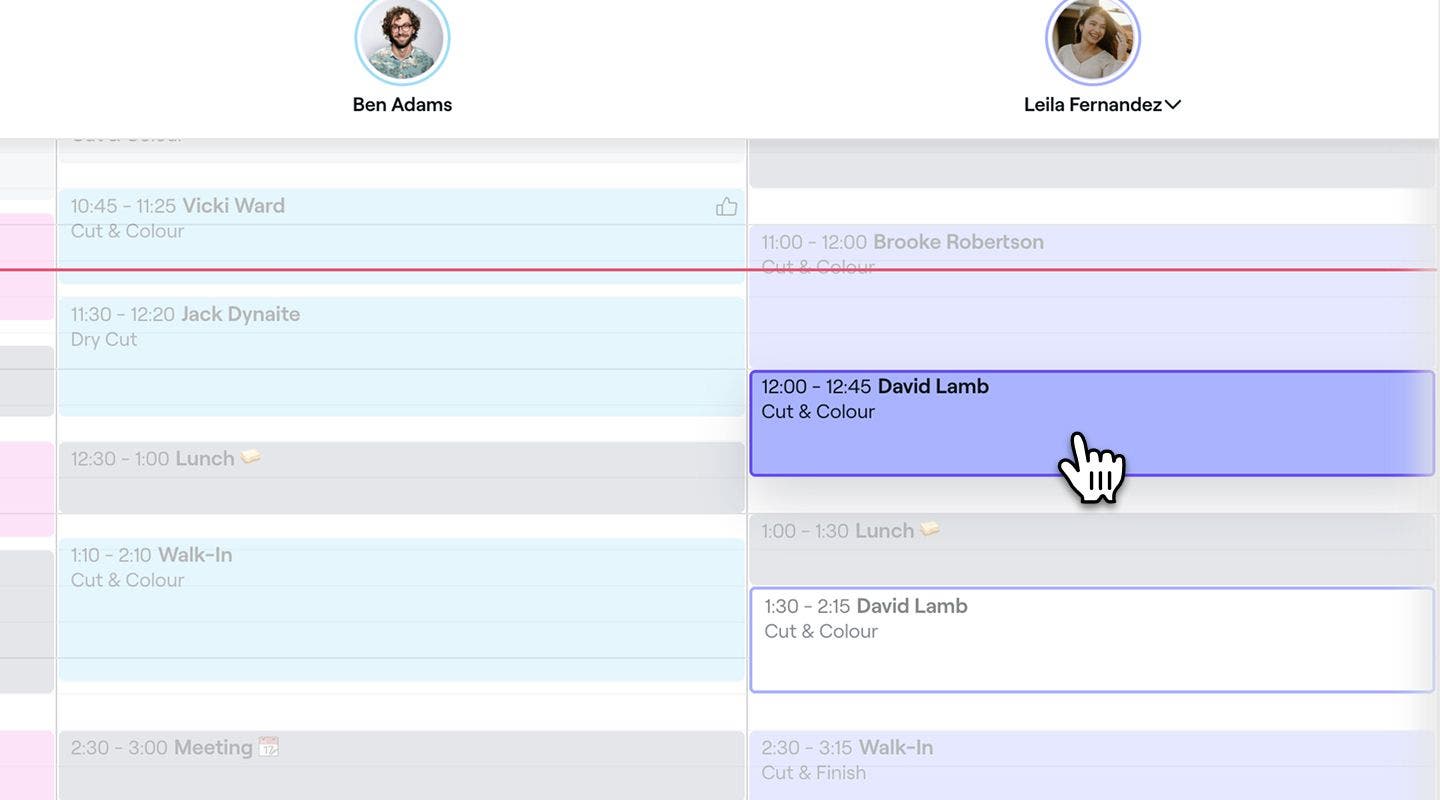
- Kliknite na termin i držite ga, a zatim ga prevucite i ispustite na novi slobodan termin ili na drugog člana tima.
- Može se pojaviti prozor za potvrdu koji prikazuje sve neusaglašenosti u rasporedu i opcije obaveštavanja klijenta. Označite odgovarajuća polja za potvrdu i kliknite na Ažuriraj ili Promeni termin da biste potvrdili.
- Može se pojaviti prozor za potvrdu koji prikazuje sve neusaglašenosti u rasporedu i opcije obaveštavanja klijenta. Označite odgovarajuća polja za potvrdu i kliknite na Ažuriraj ili Promeni termin da biste potvrdili.

Možete i da prevučete (zakazani) termin direktno na kalendar da biste mu korigovali vreme. Povucite donju ivicu (zakazanog) termina da biste produžili ili skratili njegovo trajanje. Ovo važi samo za zakazane termine, a ne prilikom kreiranja novih.
Promenite termin na drugi datum i vreme
- Otvorite (zakazani) termin.
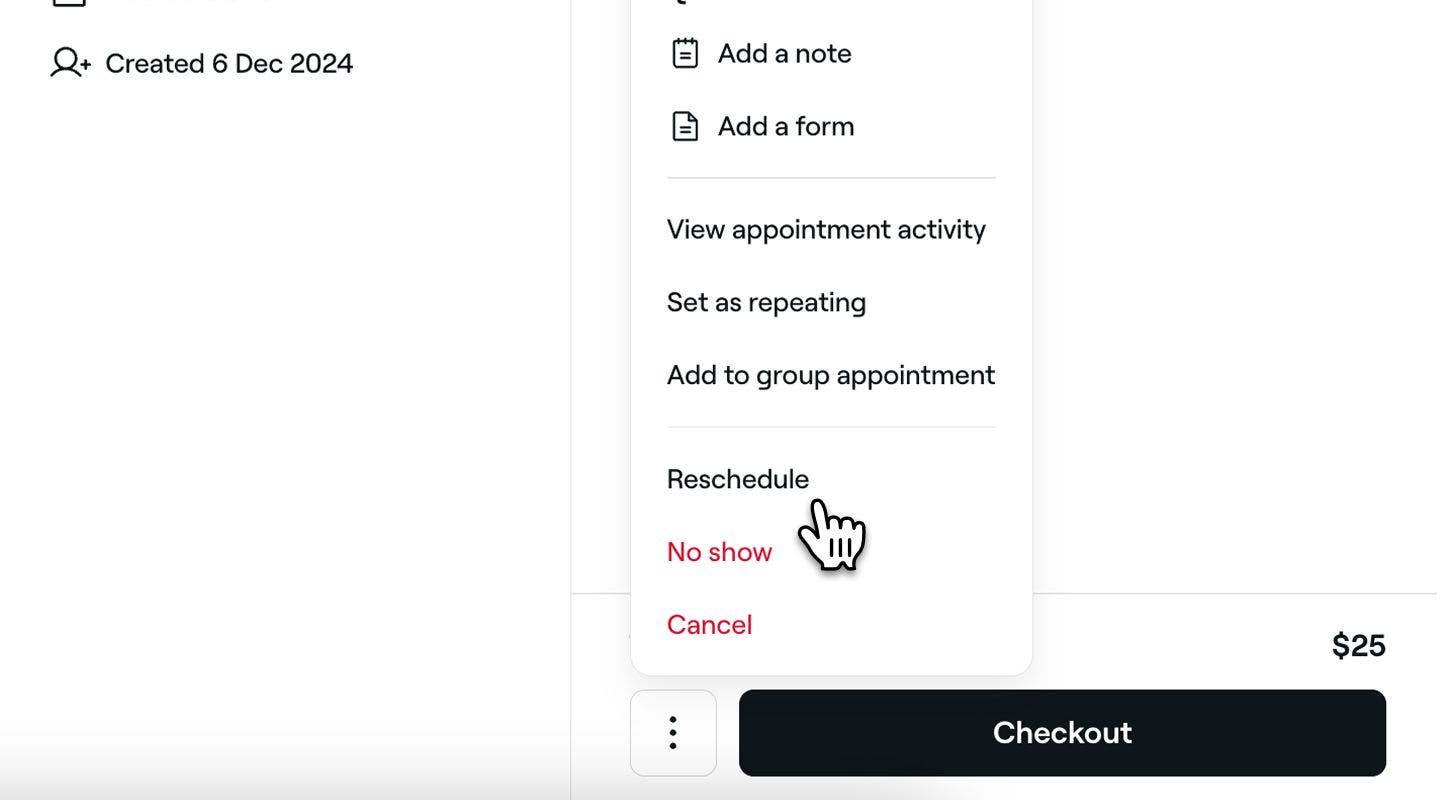
- Na desnom panelu prikaza (zakazanog) termina kliknite na Radnje (tri tačke) pri dnu i izaberite Promeni termin da biste videli raspoloživost u kalendaru.
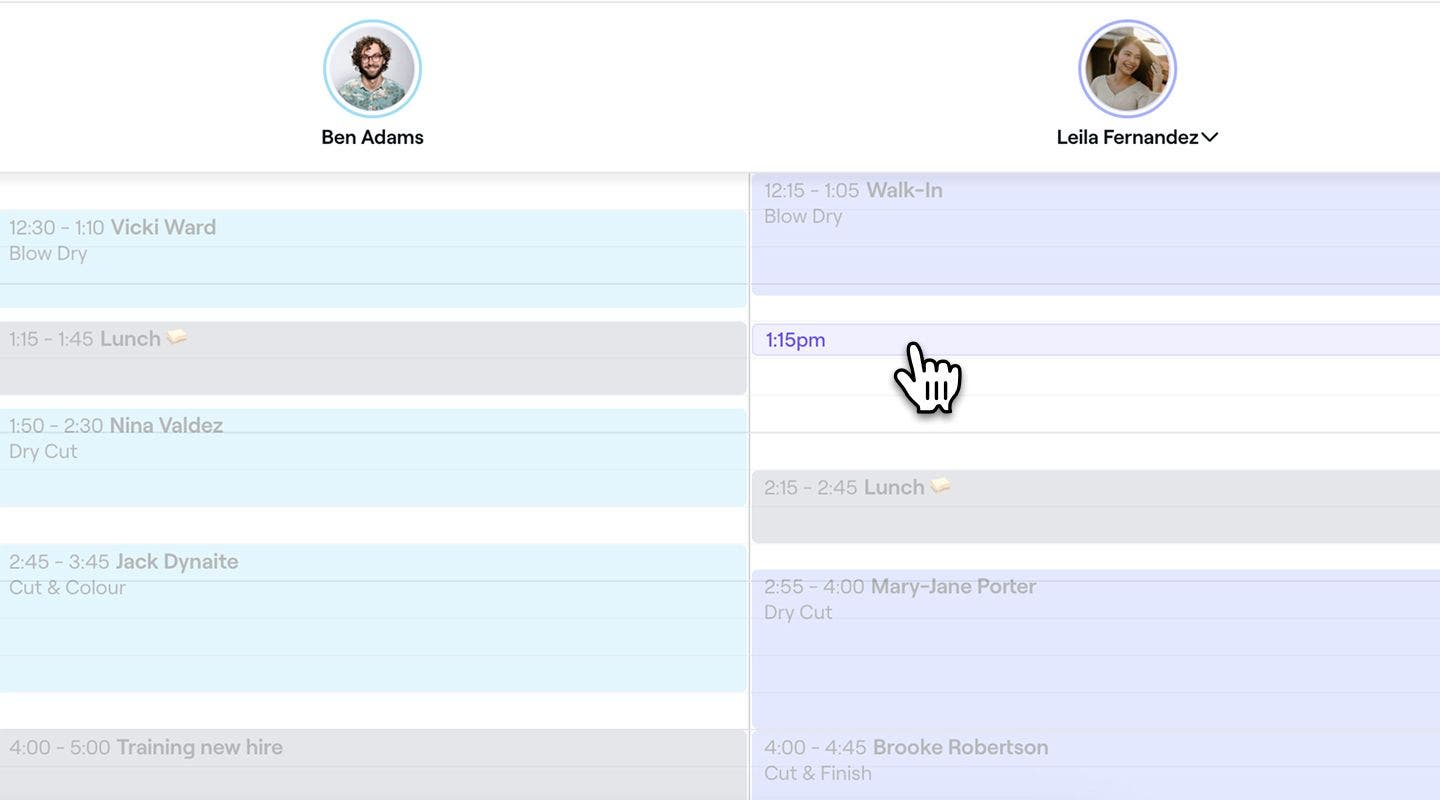
- Pregledajte kalendar kao i obično da biste pronašli i izabrali novi slobodan termin.
- Može se pojaviti prozor za potvrdu koji prikazuje sve neusaglašenosti u rasporedu i opcije obaveštavanja klijenta. Označite odgovarajuća polja za potvrdu i kliknite na Ažuriraj ili Promeni termin da biste potvrdili.
- Može se pojaviti prozor za potvrdu koji prikazuje sve neusaglašenosti u rasporedu i opcije obaveštavanja klijenta. Označite odgovarajuća polja za potvrdu i kliknite na Ažuriraj ili Promeni termin da biste potvrdili.


Nakon promene termina, klijent može da dobije obaveštenje u zavisnosti od vaših podešavanja obaveštenja. Obaveštenja se neće slati ako datum i vreme početka (zakazanog) termina ostanu nepromenjeni.
ČESTA PITANJA
Kada promenite termin sa politikom plaćanja, politika će ostati povezana sa novim datumom i vremenom. Klijenti neće morati ponovo da plate.
Sistem će vas obavestiti ako je izabrano vreme van njegovog raspoloživog vremena, ali to možete ručno da poništite.
Rok važi samo za klijente koji pokušavaju da promene termin ili otkažu zakazani termin onlajn. Uvek možete ručno da otkažete (zakazane) termine ili da promenite njihove termine u kalendaru, bez obzira na rok.
Da, sistem će proveriti dostupnost resursa kako bi se sprečili sukobi. Ako resurs nije dostupan u novo vreme, videćete upozorenje koje možete ručno da poništite.
Sve napomene i obrasci ostaju povezani sa terminom koji je promenjen.
Ne, da biste promenili termin na drugu lokaciju, moraćete da otkažete trenutni (zakazani) termin i ponovo ga zakazati na novoj lokaciji.
Da, ako je (zakazani) termin deo serije ponavljanja, možete da ažurirate celu seriju odjednom. Kada menjate termin ili prilagođavate vreme i datum bilo kog termina u nizu, imaćete mogućnost da primenite promene samo na taj termin ili na sve buduće termine.
Da, klijenti mogu da promene termin onlajn u okviru dozvoljenog perioda za promenu termina, čak i ako su već izvršili plaćanje unapred. Uplata će ostati povezana sa ažuriranom rezervacijom.
Ako je prvobitna usluga uklonjena iz onlajn zakazivanja, klijent neće moći sam da promeni termin, čak i ako je još uvek u dozvoljenom periodu za promenu termina. U tom slučaju će morati direktno da vam se obrate kako biste mogli da im promenite termin iz svog kalendara.
Klijenti mogu sami da promene svoje termine, čak i ako su zakazani u lokalu, pod uslovom da ispunjavaju uslove vaših pravila otkazivanja.