ГлавнаяБаза знанийАкадемия Fresha
Создать дополнения к услугам
Назад
  1. База знаний•
  2. Услуги•
  3. Создать дополнения к услугам

Создать дополнения к услугам

Узнайте, как позволить клиентам выбирать дополнительные опции при бронировании, добавив дополнения к вашим услугам.

В этой статье

  • Принцип работы дополнений к услугам
  • Создайте группу дополнений к услугам
  • Редактирование или удаление дополнений к услугам

Принцип работы дополнений к услугам

Дополнения к услугам — это дополнительные опции, связанные с конкретными услугами, которые клиенты могут выбрать при бронировании, например определенный кондиционер или нейл-арт. Это простой способ повысить качество обслуживания клиентов и увеличить доход, не усложняя при этом меню услуг. 

Вы можете создать несколько дополнений для каждой услуги и решить, будут ли они предусматривать дополнительную стоимость или время. Дополнения также можно группировать, чтобы их можно было использовать для разных услуг.

Создайте группу дополнений к услугам

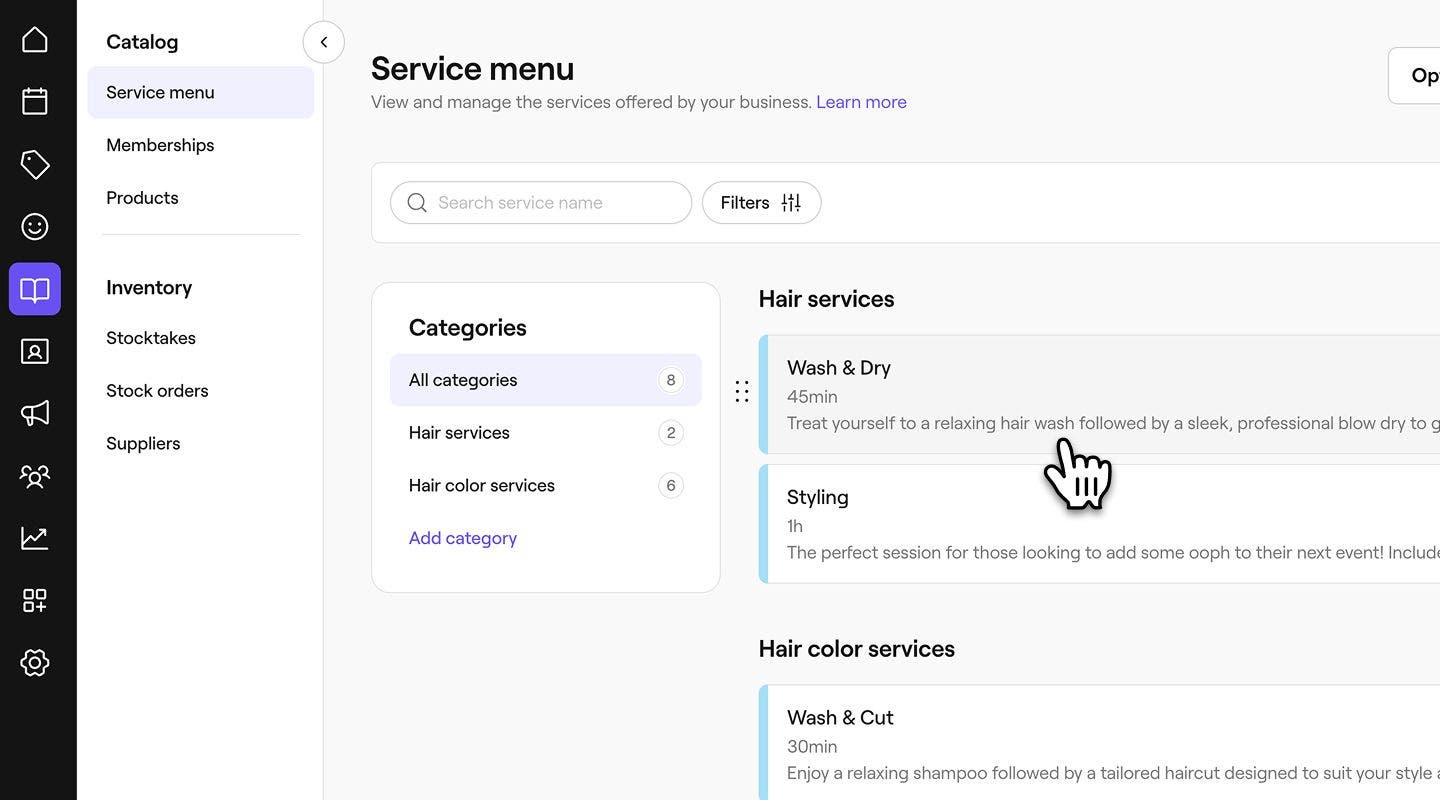
  1. В главном меню слева на экране перейдите в каталог.

  2. Выберите Меню услуг на левой панели меню. 

  3. Выберите существующую услугу из Меню услуг или создайте новую. Group 491.jpg
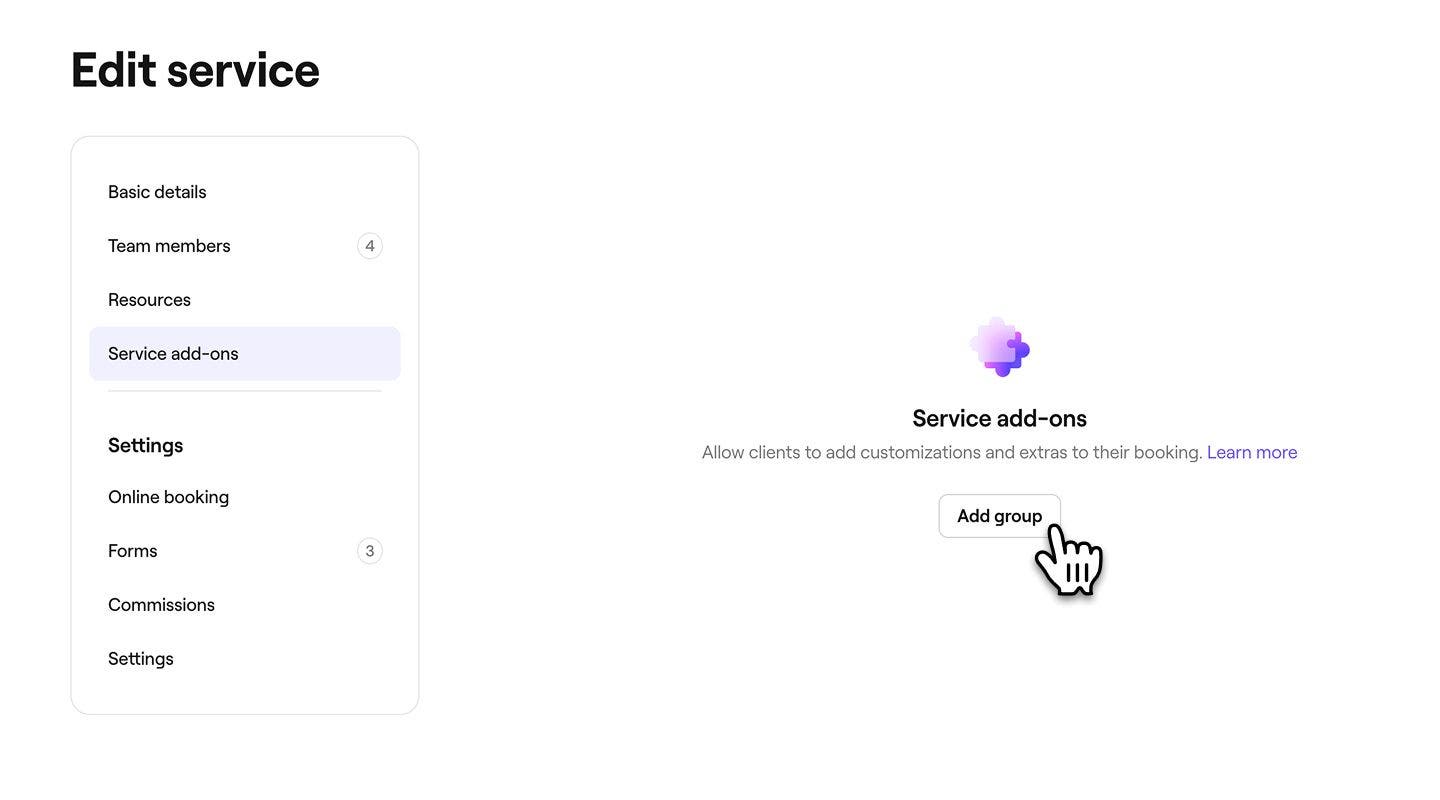
  4. На левой панели меню выберите Дополнения к услугам и нажмите кнопку Добавить группу. Group 492.jpg
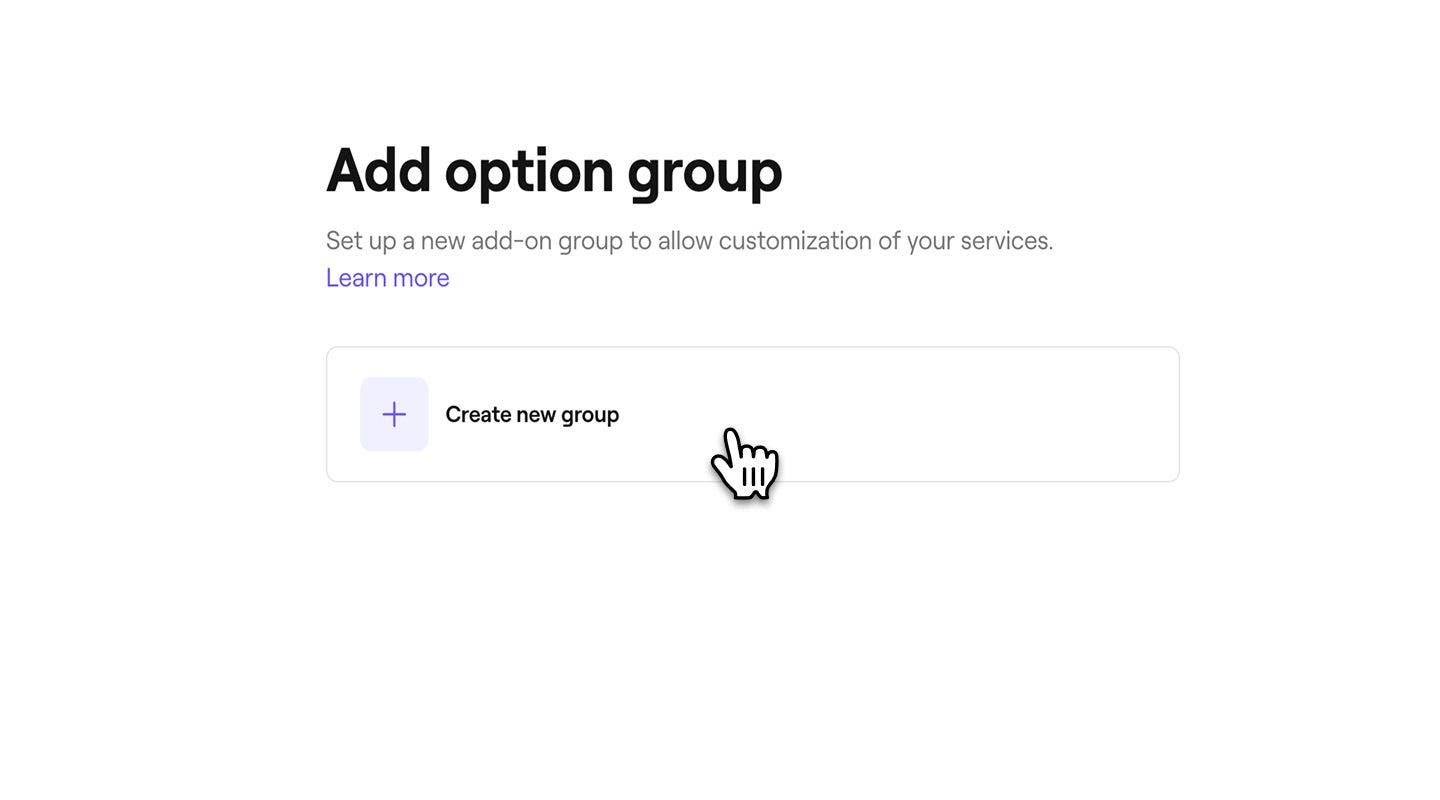
  5. В представлении Опция нажмите Создать новую группу. Group 493.jpg
  6. В представлении Новая группа дополнений введите Название группы, которое легко запомнить вашему персоналу, и Подсказку для клиентов, которая будет отображаться при онлайн-бронировании. Пример: «Выберите кондиционер для волос».
    Set_up_service_ad-on_web_6.jpg

  7. В разделе Варианты дополнений нажмите кнопку Создать вариант, чтобы создать конкретные дополнения для группы.
    Set_up_service_ad-on_web_7.jpg

  8. Во всплывающем окне введите следующие сведения, а затем нажмите кнопку Добавить в нижней части всплывающего окна, чтобы сохранить опцию в группе:

    1. Название опции: название, которое видят клиенты, например «Кондиционер с аргановым маслом».
    2. Описание: краткое пояснение к дополнению.
    3. Цена дополнения: если за дополнение взимается дополнительная плата, укажите цену.
    4. Дополнительная продолжительность: добавьте дополнительное время к услуге.
    5. Расширенные настройки: обновите настройку налога с продаж по умолчанию для дополнения и добавьте стоимость дополнения для вашего вида деятельности.

    Set_up_service_ad-on_web_8.jpg

    1. Вы можете добавлять новые варианты дополнений, нажимая кнопку Создать вариант.
  9. В разделе Ограничения выберите, должны ли для группы дополнений действовать ограничения по минимальному, максимальному или общему количеству дополнений, которые клиент может выбрать из группы. Group 497.jpg
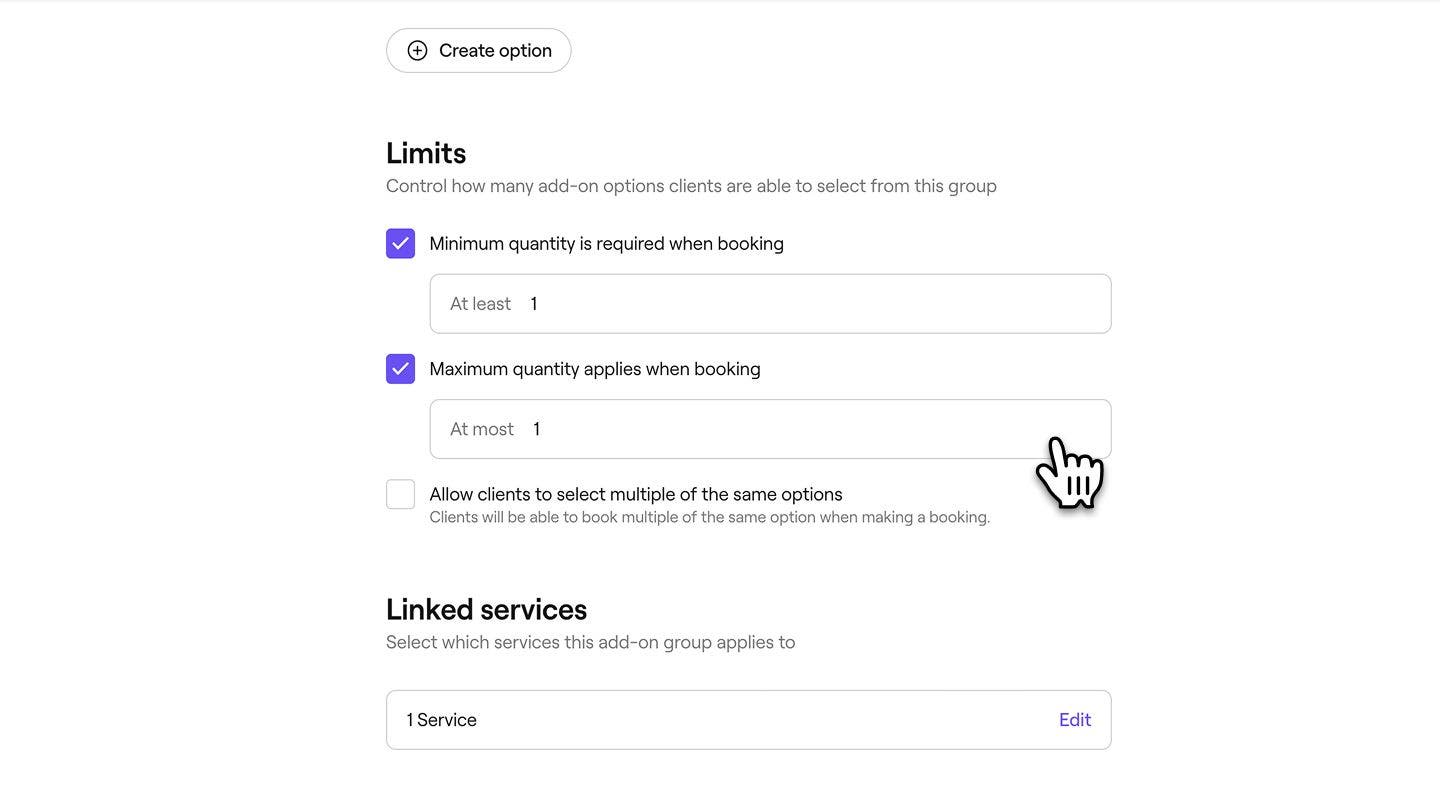
  10. В разделе Связанные услуги нажмите Редактировать и установите флажок рядом с другими услугами, к которым применяется опция дополнения.

  11. Выберите Расширенные настройки, чтобы выбрать дополнительные опции, которые вы хотите применить к дополнению к услуге: 

    1. Включить комиссию для этой группы: комиссии будут рассчитываться с использованием ставки закрытой услуги.
    2. Применять скидки к дополнениям в этой группе: когда скидка применяется к забронированной услуге, та же скидка будет автоматически применяться ко всем дополнениям в этой группе.
    3. Скрыть при бронировании онлайн: клиенты не увидят эту группу во время бронирования, но она будет указана в письмах с подтверждением и чеках.
  12. Нажмите кнопку Сохранить в правом верхнем углу, чтобы создать новую группу дополнений. Group 497 (1).jpg
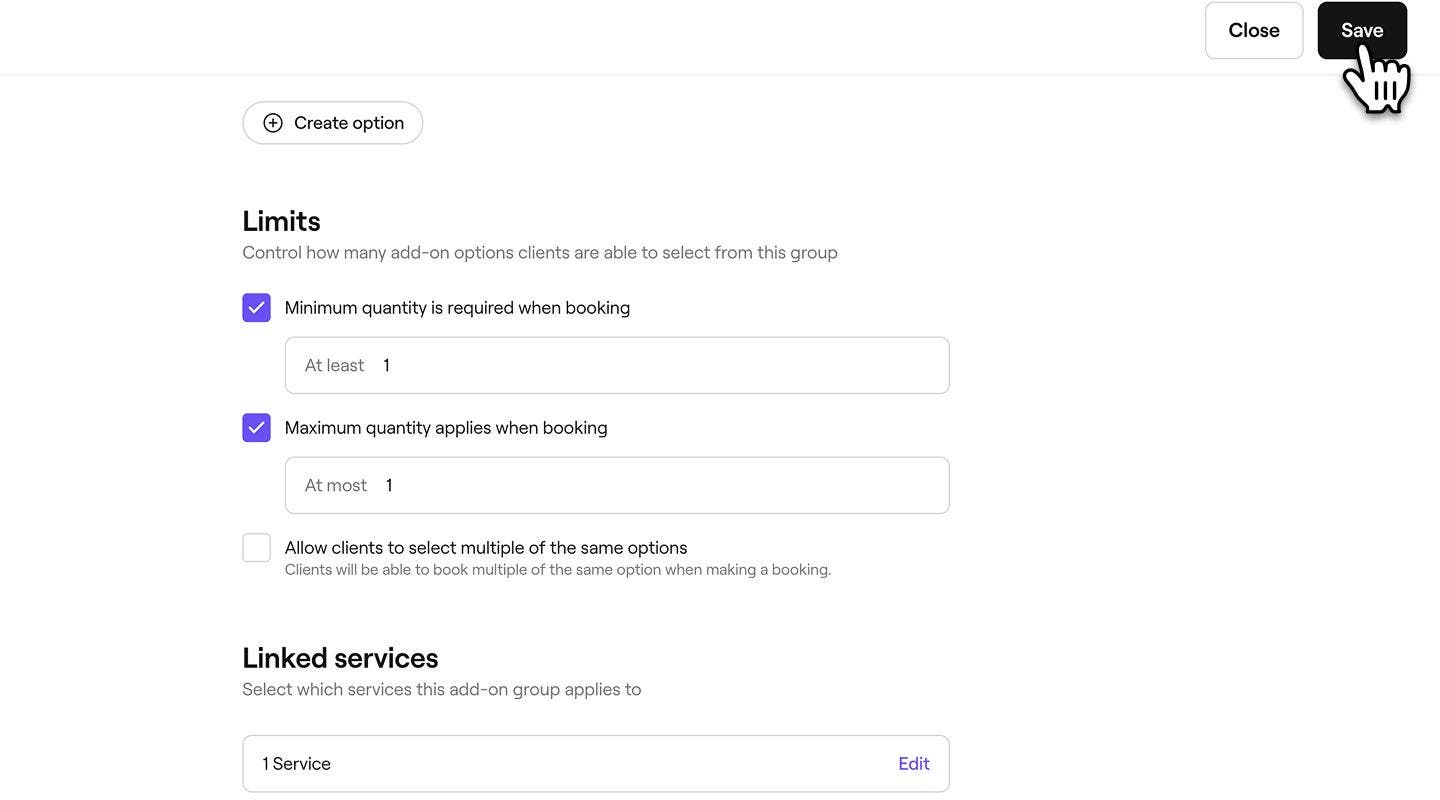
  13. В представлении Добавить группу опций нажмите кнопку Применить в правом верхнем углу, чтобы назначить группу дополнений для услуги. Group 498.jpg
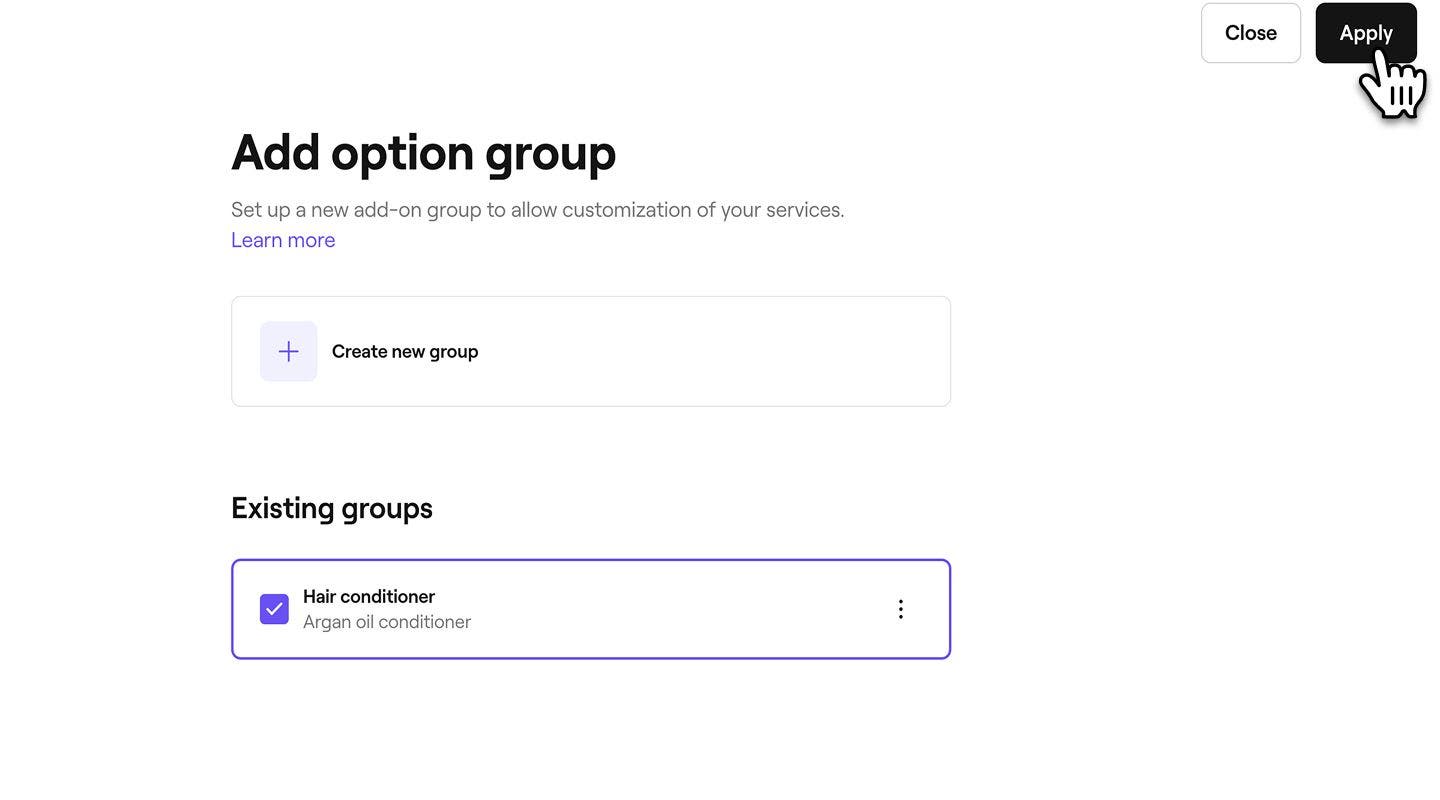
  14. Нажмите Сохранить в правом верхнем углу услуги, чтобы сохранить изменения.

  1. В главном меню в нижней части экрана устройства нажмите Еще (значок сетки) и откройте Каталог. Group 194.jpg
  2. Выберите Меню услуг, чтобы просмотреть список процедур. Group 195.jpg
  3. Нажмите на существующую услугу в Меню услуг и выберите Редактировать или создайте новую. Group 196.jpg
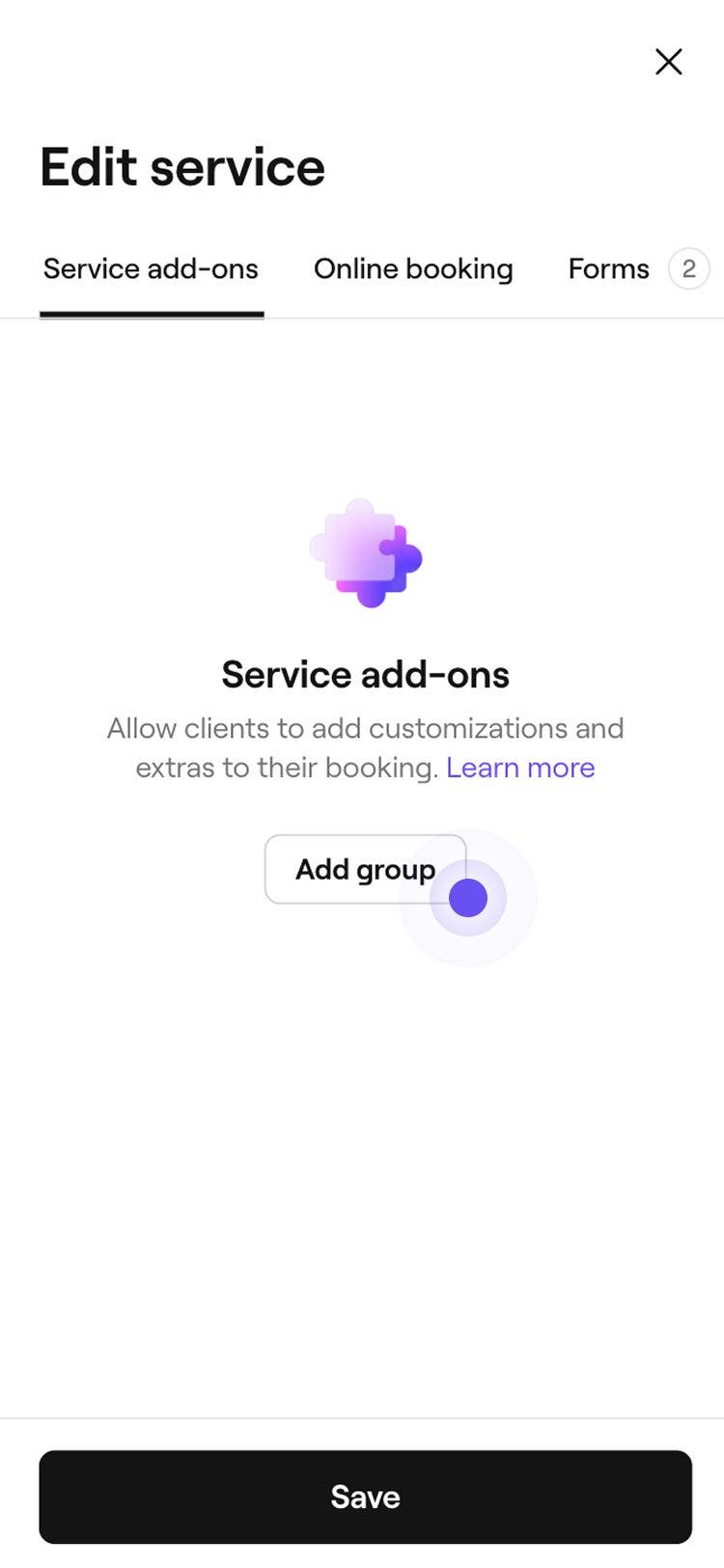
  4. В окне Редактировать услугу выберите Дополнения к услугам в строке меню вверху.
  5. Нажмите кнопку Добавить группу. Group 197.jpg
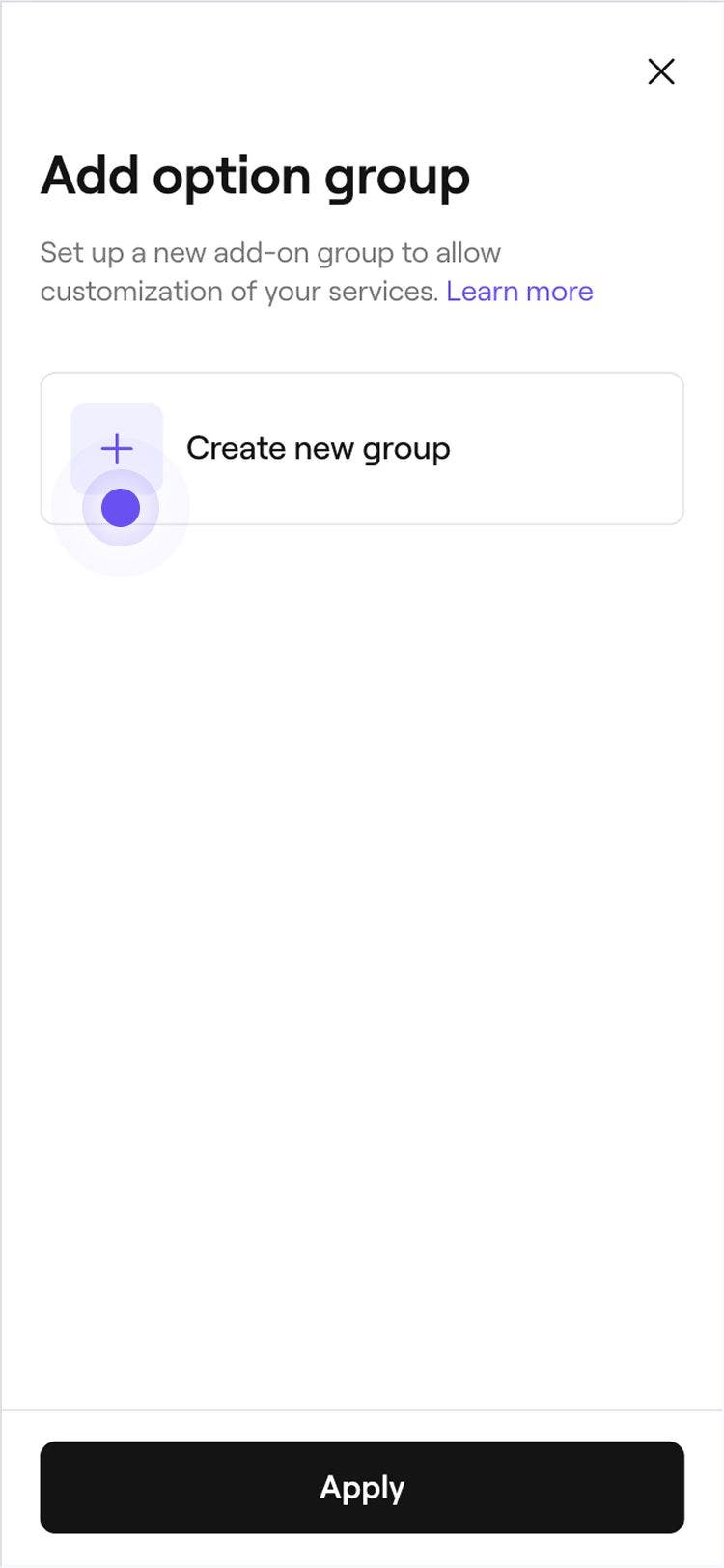
  6. На следующем этапе нажмите кнопку Создать новую группу. Group 198.jpg
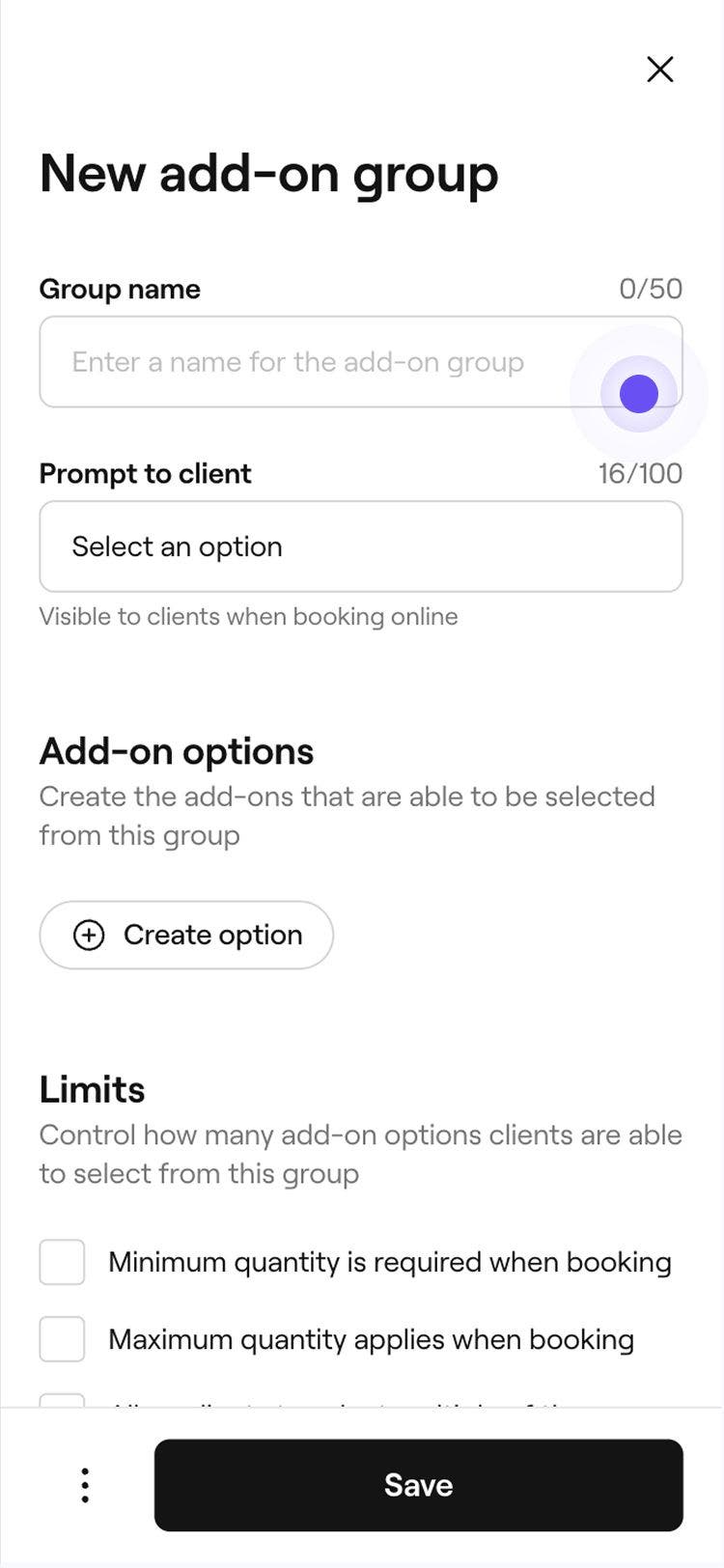
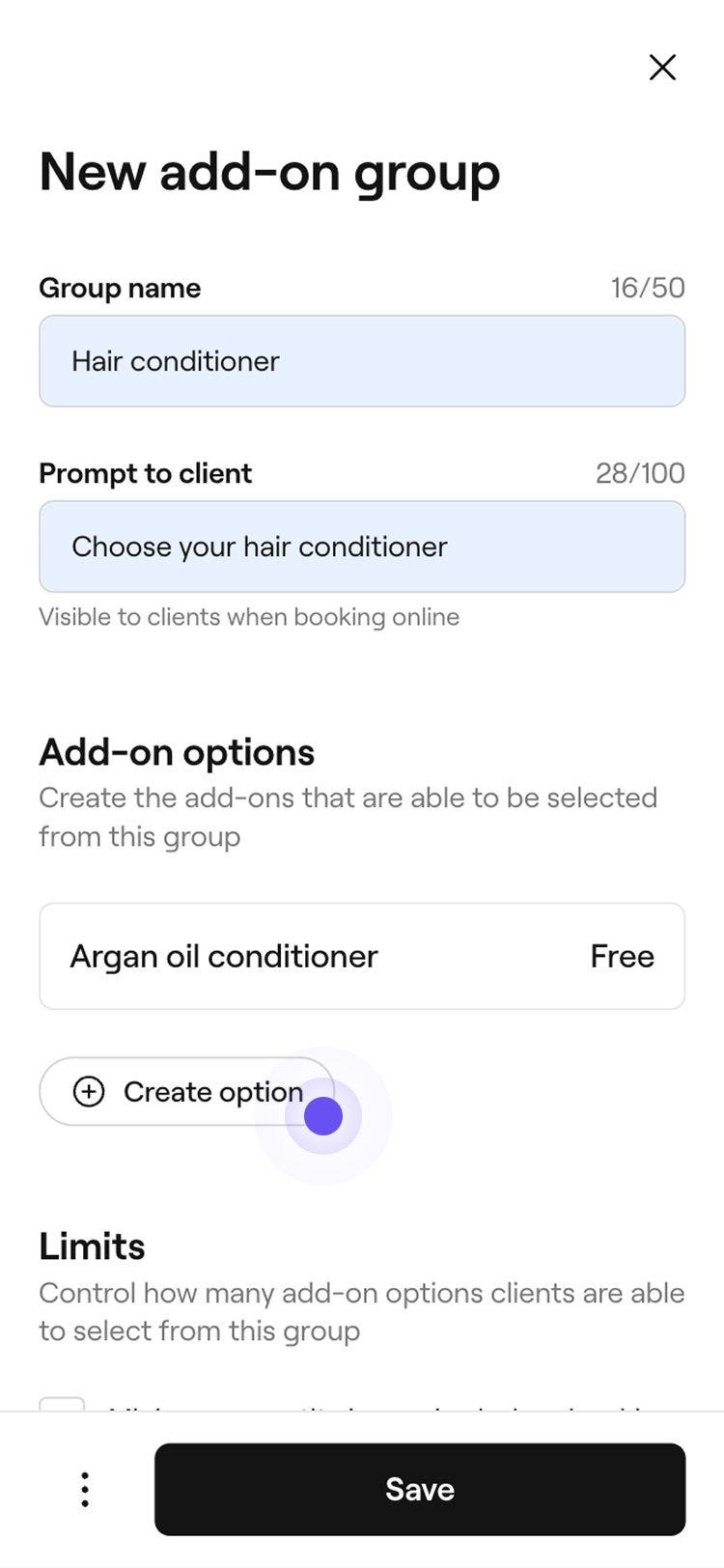
  7. На экране Новая группа дополнений введите Название группы, которое легко узнает ваш персонал, и Подсказку для клиента, которая будет отображаться при онлайн-бронировании. Например, «Выберите кондиционер для волос». Group 199.jpg
    1. Вы можете продолжить добавлять дополнительные варианты дополнений, нажав кнопку Создать вариант.
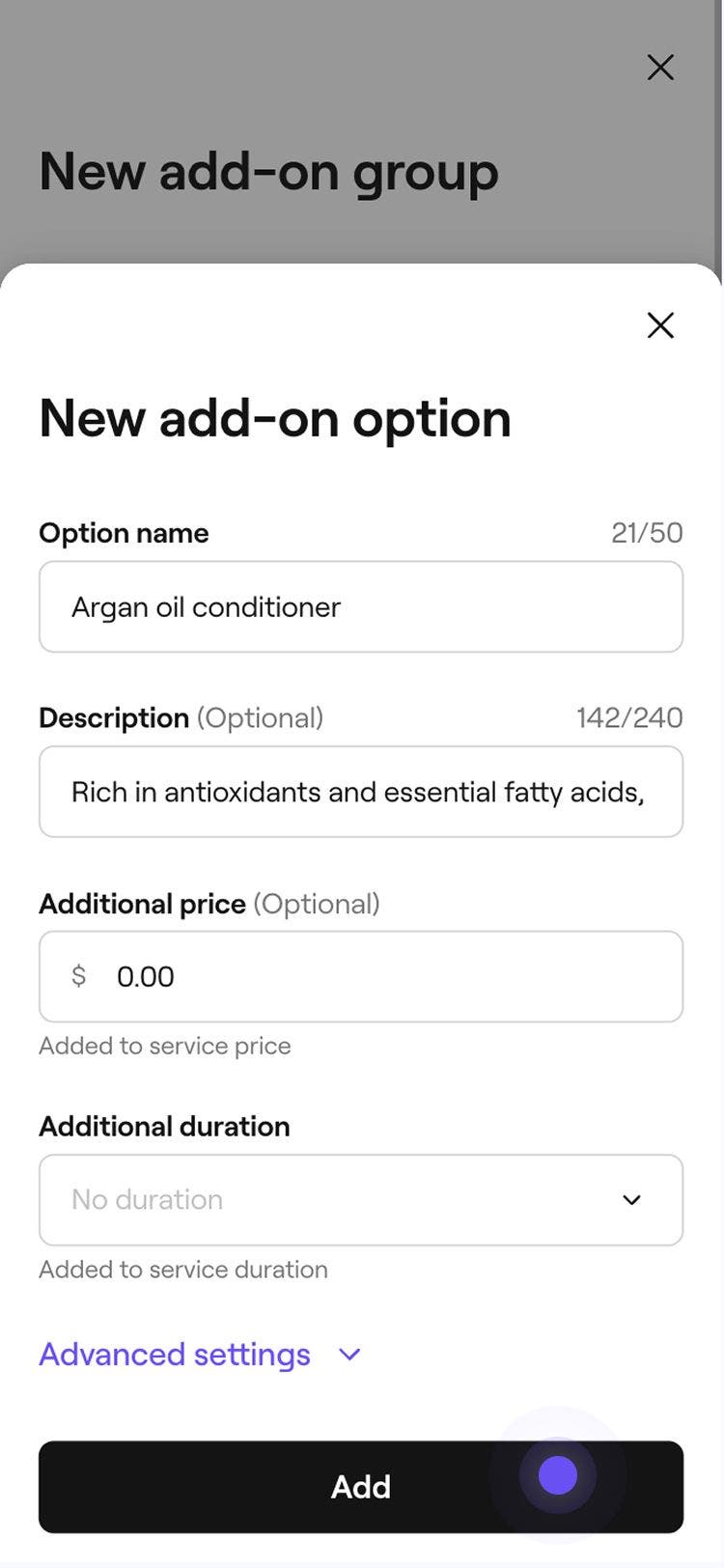
  8. Во всплывающем окне введите следующие сведения о дополнении:
    1. Название опции: название, которое видят клиенты, например «Кондиционер с аргановым маслом».
    2. Описание: краткое пояснение к дополнению.
    3. Цена дополнения: если за дополнение взимается дополнительная плата, укажите цену.
    4. Дополнительная продолжительность: при необходимости добавьте дополнительное время к услуге.
    5. Расширенные настройки: обновите настройку налога с продаж по умолчанию для дополнения и добавьте стоимость дополнения для вашего вида деятельности.
      Group 201.jpg
  9. Нажмите кнопку Добавить в нижней части всплывающего окна, чтобы сохранить вариант. Чтобы добавить другие опции, нажмите кнопку Создать опцию и повторите те же действия. Group 225 (1).jpg
  10. Выберите Расширенные настройки, чтобы выбрать дополнительные параметры, которые вы хотите применить к дополнению к услуге: 
    1.  Включить комиссию для этой группы: комиссии будут рассчитываться по ставке закрытой услуги.
    2. Применять скидки к дополнениям в этой группе: когда скидка применяется к закрытой услуге, та же скидка автоматически применяется ко всем дополнениям в этой группе.
    3. Скрыть при бронировании онлайн: клиенты не увидят эту группу во время бронирования, но она будет отображаться в письмах с подтверждением и чеках. Group 202.jpg
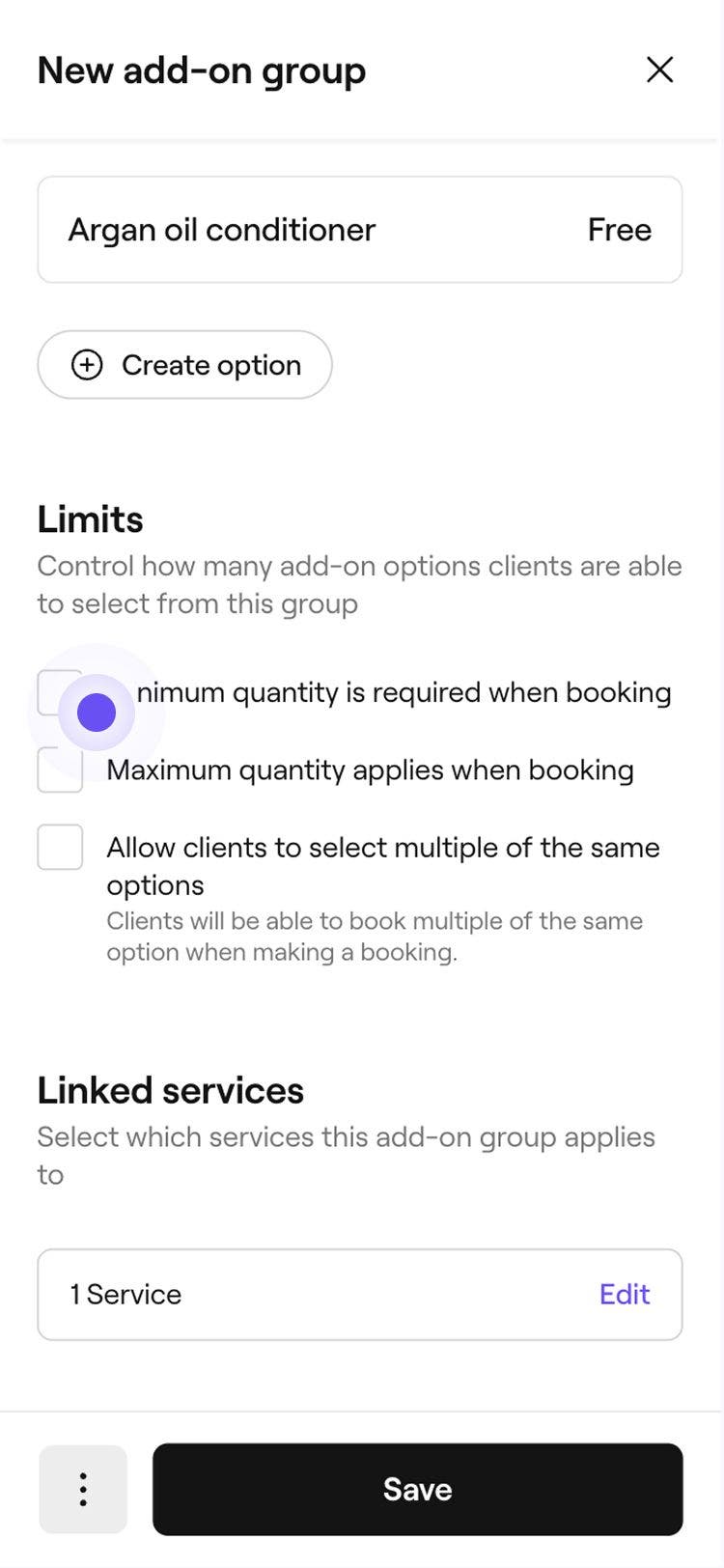
  11. В разделе Связанные услуги нажмите Редактировать и установите флажок рядом с другими услугами, к которым применяется опция дополнения.
  12. Нажмите кнопку Сохранить в нижней части экрана устройства, чтобы сохранить группу дополнений. Group 204.jpg
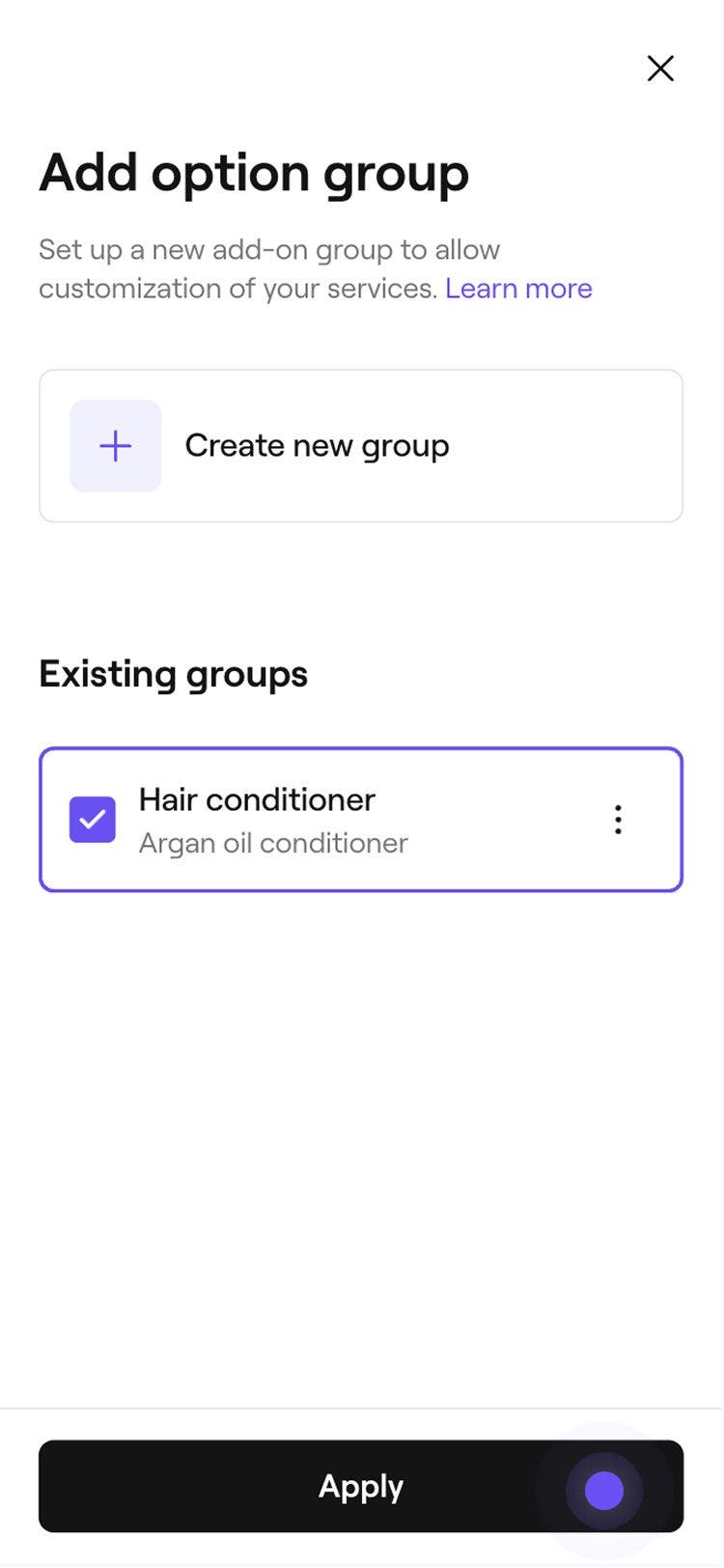
  13. Нажмите кнопку Применить в нижней части экрана, чтобы назначить группу дополнений для услуги. Group 205.jpg
  14. Нажмите кнопку Сохранить в нижней части экрана устройства, чтобы сохранить изменения. Group 206 (1).jpg
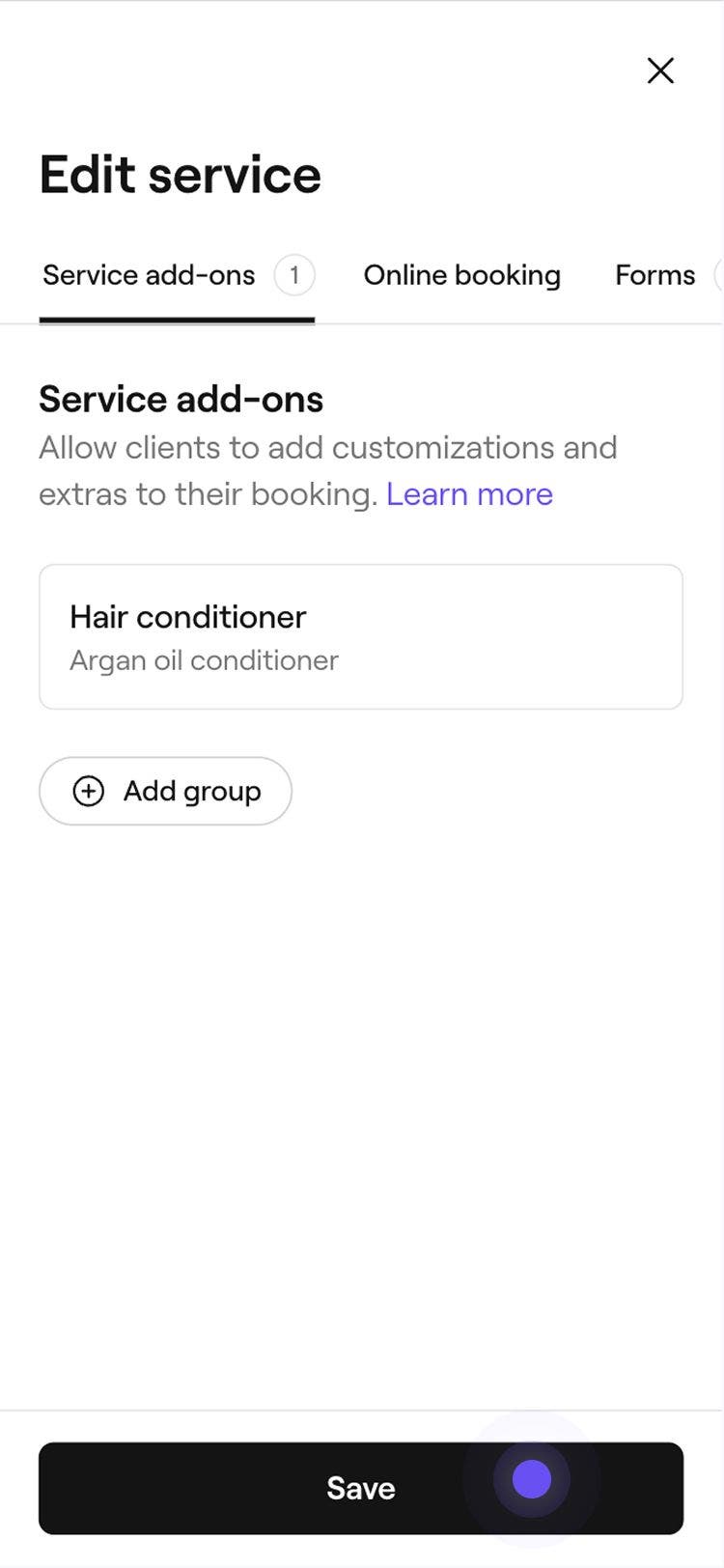
После создания группа дополнений будет автоматически применяться к выбранным вами услугам. Когда клиент бронирует эту услугу онлайн или если запись добавляется вручную в ваш календарь, группа дополнений отображается как дополнительный шаг в процессе бронирования.

Если запись включает несколько услуг с дополнениями, все дополнения будут отображаться в процессе бронирования. Для записей, содержащих наборы, клиентам будут показаны дополнения для каждой услуги в наборе.

Редактирование или удаление дополнений к услугам

  1. В главном меню слева на экране перейдите в каталог.
  2. Выберите Меню услуг на левой панели меню. 
  3. Нажмите на услугу с дополнением, которое вы хотите изменить или удалить. Group 491.jpg
  4. На левой панели меню выберите Дополнения к услугам.
  5. Рядом с указанной группой дополнений выполните следующие действия.
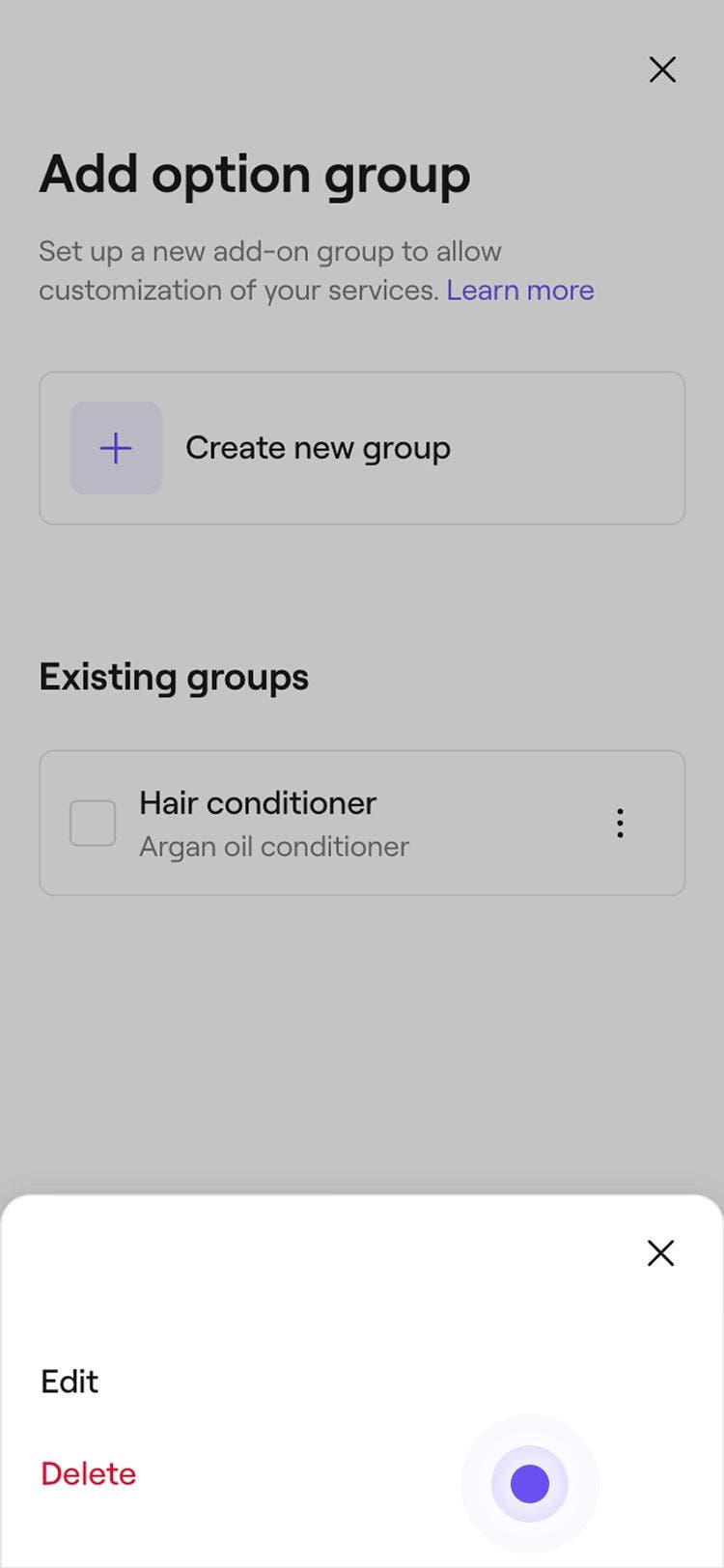
    1. Удалить: чтобы отвязать группу дополнений от этой услуги, нажмите Действия рядом с группой дополнений (три точки) и выберите Удалить.
      edit_add_on_web_5_2.jpg
    2. Редактировать: выберите группу дополнений, чтобы внести в нее изменения, например обновить сведения о группе или добавить дополнительные варианты дополнений.
      edit_add_on_web_5_1.jpg
    3. Окончательное удаление группы дополнений: чтобы удалить группу дополнений из всех связанных услуг, в режиме Редактирование нажмите кнопку Параметры в правом верхнем углу, а затем выберите Окончательное удаление.
      edit_add_on_web_5_3.jpg
  1. В главном меню в нижней части экрана устройства нажмите Еще (значок сетки) и откройте каталог. Group 194.jpg
  2. Выберите Меню услуг, чтобы просмотреть список процедур. Group 195.jpg
  3. Нажмите на услугу с дополнением, которое вы хотите изменить или удалить, и выберите Изменить. Group 208.jpg
  4. В окне Редактировать услугу выберите Дополнения к услугам в строке меню вверху.
  5. Выберите группу дополнений и внесите следующие изменения: 
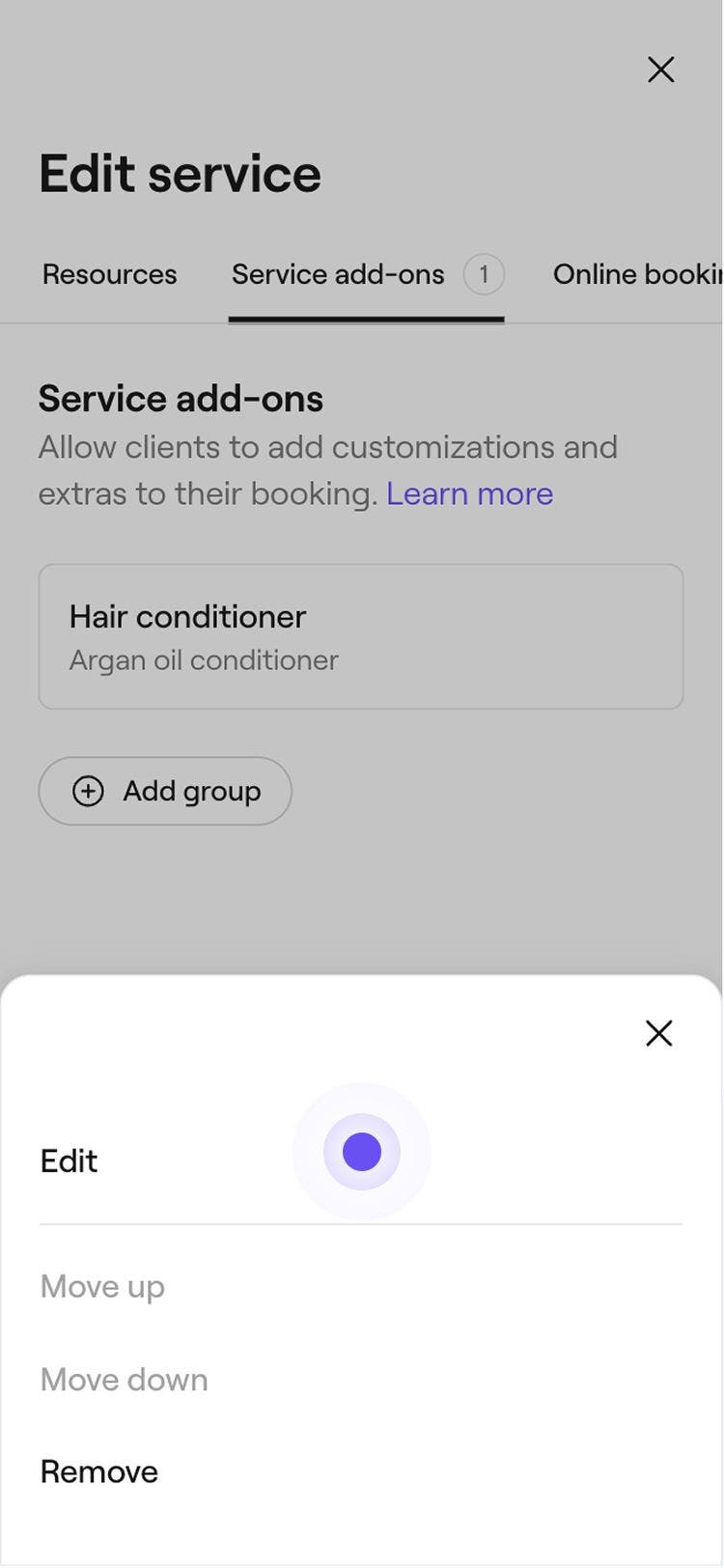
    1. Редактировать: выберите Редактировать, чтобы обновить дополнение, например изменить сведения о группе или добавить дополнительные опции дополнения.
    2. Удалить: выберите Удалить, чтобы отвязать группу дополнений от этой услуги. Во всплывающем окне подтверждения выберите Сохранить, чтобы подтвердить изменения.
    3. Окончательное удаление группы дополнений: это приведет к удалению группы дополнений из вашего меню услуг и всех связанных услуг. Выберите Редактировать, затем в окне Редактировать выберите Параметры (три точки) внизу и выберите Удалить навсегда. Группа 212 (1).jpg

Часто задаваемые вопросы

    • Вы можете управлять порядком дополнений в настройках Дополнения к услуге в рамках услуги. Нажмите на группу дополнений, выберите Действия (три точки) рядом с опцией и выберите Вверх или Вниз. Обновленный порядок автоматически отобразится в процессе бронирования клиента.

      Дополнения в существующей записи можно обновить непосредственно в Календаре. Откройте запись и выберите услугу на правой панели. Нажмите Действия (три точки) рядом с дополнением и выберите Редактировать или Удалить, чтобы обновить его. Чтобы добавить новое дополнение, нажмите кнопку Добавить, выберите опцию из своей группы дополнений и нажмите Применить, чтобы сохранить изменения.

      Выручка от дополнений к услугам отображается в Сводном отчете по продажам и Подробном отчете по журналу продаж. Отфильтруйте отчеты по Типу, чтобы просмотреть общий доход от дополнений к услугам за выбранный диапазон дат.

      После включения комиссии для дополнения к услуге она начисляется с продаж дополнения, осуществленных с этого момента. Продажи дополнений, совершенные до включения настройки комиссии, остаются без изменений.

      По умолчанию дополнения к услуге не включаются, когда услуга входит в пакет.


Услуги

Курсы Fresha Academy
Предварительный просмотр видео курса

Получите максимальный результат от своих услуг

6 уроков•12 мин

Посмотреть все курсы

Было ли это руководство полезным?

Услуги

Создать услуги

Создавайте предложения процедур и управляйте ими, настраивая отдельные услуги.

Создать варианты услуги

Предлагайте гибкие цены на свои услуги, создавая варианты услуг и управляя ими.

Настроить расширенное ценообразование и продолжительность

Установка разных цен и продолжительности для участников команды или филиалов.

Добавить изображения к услуге

Стимулируйте бронирования, добавив изображения к вашей услуге, чтобы клиенты могли бронировать визиты непосредственно из вашего портфолио услуг.

Создать дополнения к услугам

Создайте дополнительные опции, связанные с определенными услугами, которые клиенты могут выбрать во время бронирования.

Добавить дополнительное время к услугам и записям

Корректируйте продолжительность записей, добавляя дополнительное время к услугам, наборам или отдельным записям.

Управлять доступностью услуг

Управляйте тем, где предлагаются ваши услуги, кто может их выполнять и какие ресурсы для этого требуются.

Массовый редактор услуг

Редактируйте цену, длительность и другие настройки сразу для нескольких услуг на Fresha.

Курсы Fresha Academy
Предварительный просмотр видео курса

Получите максимальный результат от своих услуг

6 уроков•12 мин

Посмотреть все курсы
Fresha
Скачать приложение

О Fresha

Карьера

Справочный центр

Блог

Карта сайта

Для бизнеса

Для партнеров

Цены

Функции

Приложение для записи

Точка продаж

Платежи

Капитал

Маркетплейс

Поддержка

Статус

Юридическая информация

Политика конфиденциальности

Условия предоставления услуг

Условия использования

Fresha в соцсетях

Facebook
Linkedin
Instagram

© 2026 Fresha.com SV Ltd