ГлавнаяБаза знанийАкадемия Fresha
Создать варианты услуги
Назад
  1. База знаний•
  2. Услуги•
  3. Создать варианты услуги

Создать варианты услуги

Узнайте, как добавить разные цены для одной услуги, предлагая клиентам больше вариантов с помощью вариантов услуги.

В этой статье

  • Принцип работы вариантов услуг
  • Создайте вариант услуги
  • Управлять вариантами услуг

Принцип работы вариантов услуг

Варианты услуг позволяют предлагать разные версии одной и той же услуги, каждая из которых имеет свою цену и продолжительность, например Короткие волосы или Длинные волосы. Варианты отображаются в качестве опций во время бронирования, что позволяет клиентам легко выбрать именно то, что им нужно, без необходимости просматривать длинный список услуг. Все варианты сгруппированы под одной основной услугой, что позволяет упорядочить меню и управлять обновлениями в одном месте.

Если вам необходимо установить разные цены для разных участников команды или филиалов, используйте расширенное ценообразование.

Создайте вариант услуги

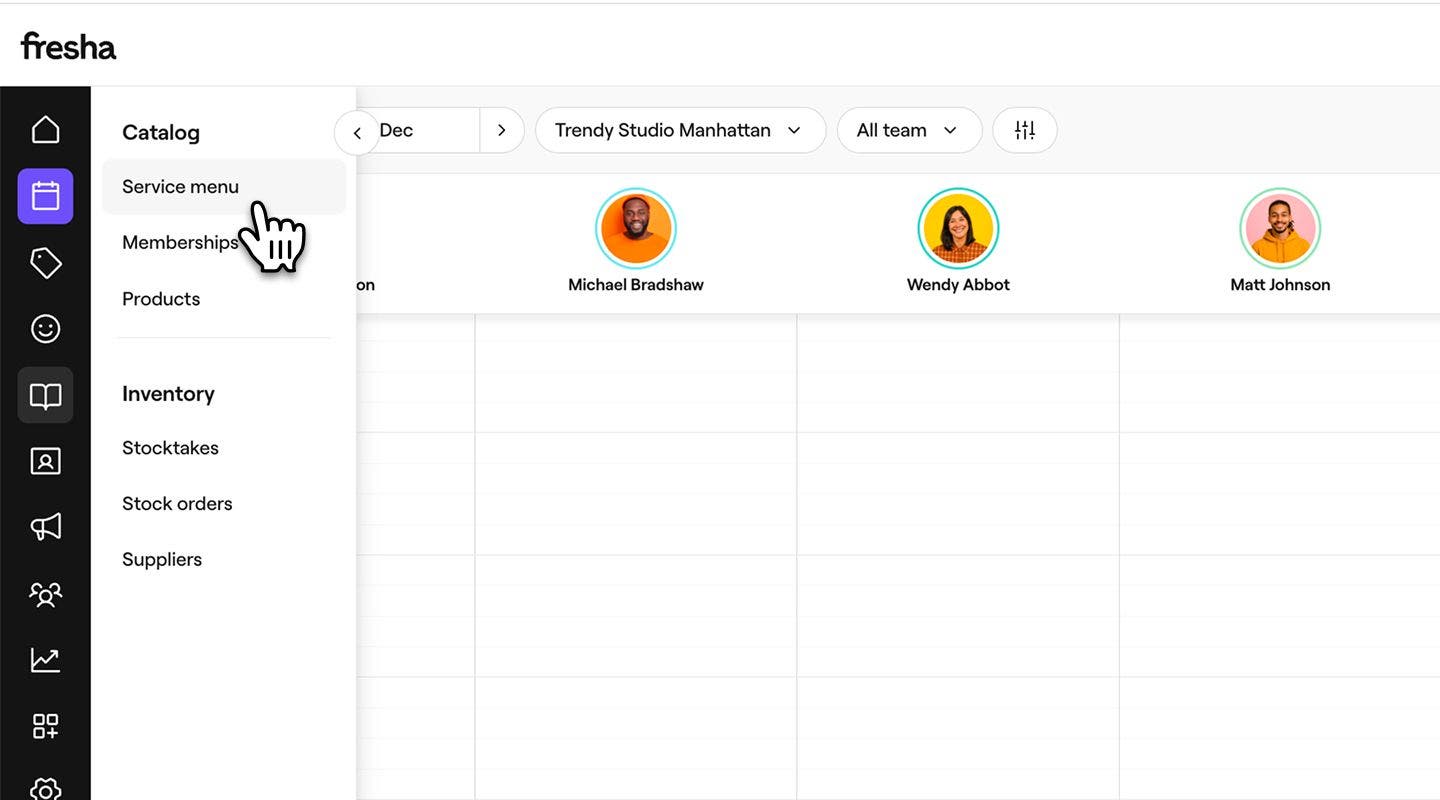
  1. В главном меню слева на экране перейдите в каталог. 
  2. Выберите Меню услуг на левой панели меню. 
    create_service_variant_web_2.jpg
  3. Нажмите на существующую услугу или создайте новую. 
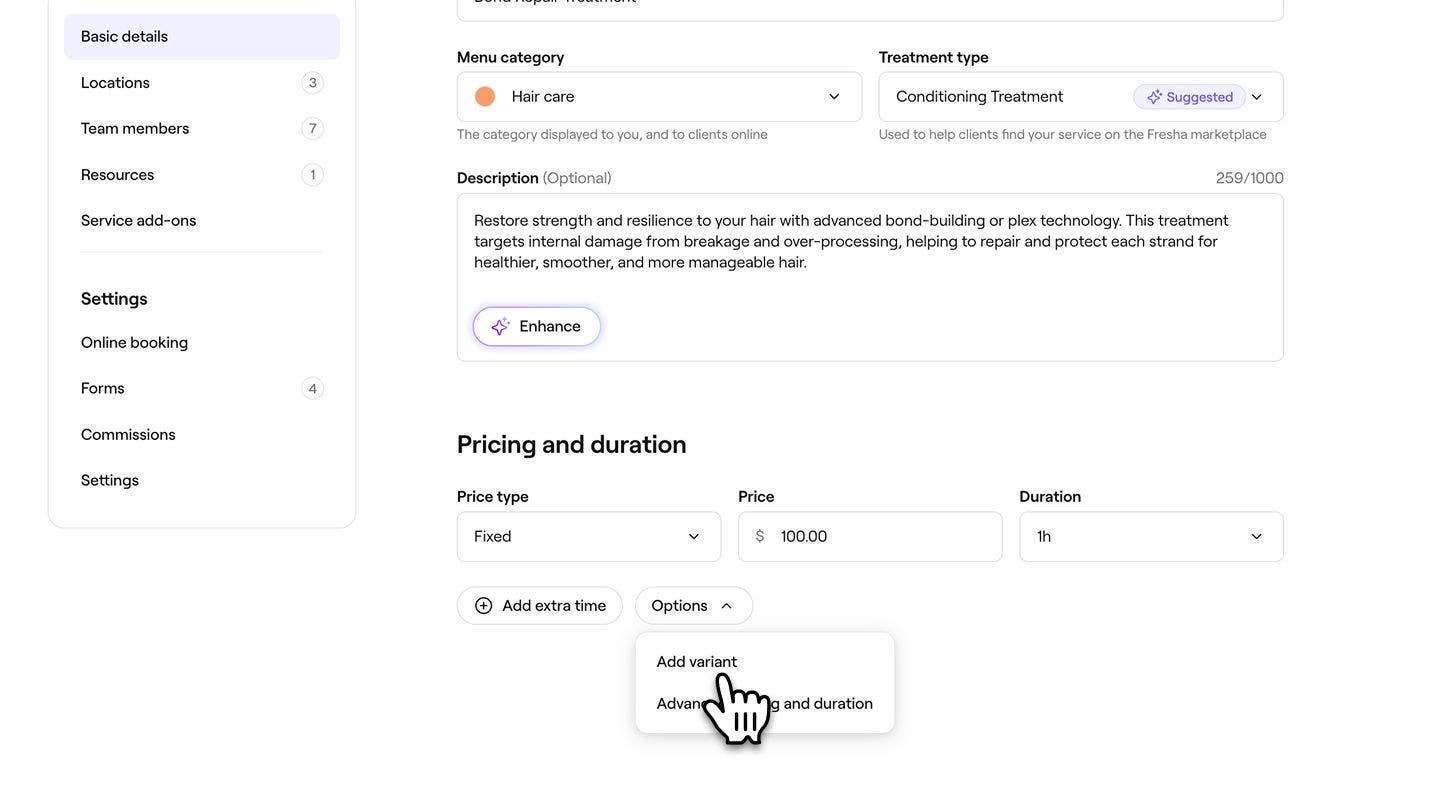
  4. В Представлении услуги в разделе Цена и продолжительность нажмите кнопку Опции, затем выберите Добавить вариант. 
    create_service_variant_web_4.jpg
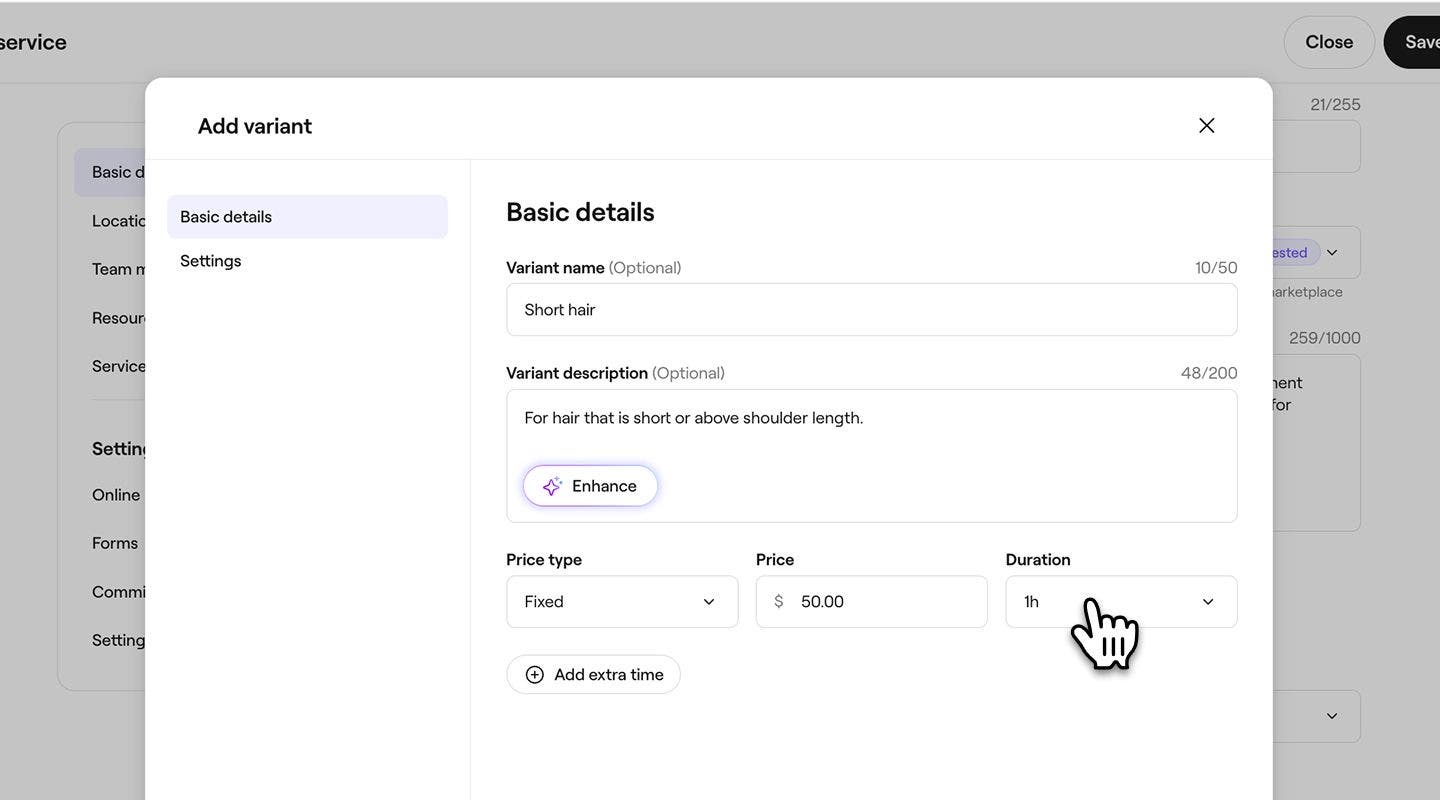
  5. Во всплывающем окне введите следующие сведения:
    1. Название варианта: укажите название варианта, чтобы клиенты могли понять разницу между опциями.
    2. Описание варианта: добавьте краткое описание того, что включает в себя вариант, чтобы клиенты понимали, чего ожидать. 
    3. Тип цены: выберите, будет ли у варианта Фиксированная цена, цена От минимальной цены или он будет Бесплатным.
    4. Цена: сумма, взимаемая за вариант, в зависимости от выбранного типа цены.
    5. Продолжительность: время, необходимое для выполнения варианта.
      create_service_variant_web_5.jpg
  6. Нажмите кнопку Сохранить в нижней части всплывающего окна, чтобы добавить вариант к услуге. 
  7. Нажмите кнопку Сохранить в правом верхнем углу, чтобы обновить услугу.
  1. В главном меню в нижней части экрана нажмите Еще (значок сетки) и откройте каталог.
  2. Выберите Меню услуг в меню. 
  3. Нажмите на существующую услугу в меню, затем выберите Редактировать или создайте новую. 
  4. В Представлении услуги в разделе Цена и продолжительность нажмите кнопку Опции, затем выберите Добавить вариант. 
  5. Во всплывающем окне введите следующие сведения:
    1. Название варианта: укажите название варианта, чтобы клиенты могли понять разницу между опциями.
    2. Описание варианта: добавьте краткое описание того, что включает в себя вариант, чтобы клиенты понимали, чего ожидать. 
    3. Тип цены: выберите, будет ли у варианта Фиксированная цена, цена От минимальной или он будет Бесплатным.
    4. Цена: сумма, взимаемая за вариант, в зависимости от выбранного типа цены.
    5. Продолжительность: время, необходимое для выполнения варианта.
  6. Нажмите кнопку Сохранить в нижней части всплывающего окна, чтобы добавить вариант к услуге. 
  7. Нажмите кнопку Сохранить внизу, чтобы обновить услугу.

После добавления нового варианта к услуге клиенты увидят четкие опции на выбор во время бронирования. Чтобы создать дополнительные варианты, нажмите кнопку Добавить вариант в разделе Цена и продолжительность.

Управлять вариантами услуг

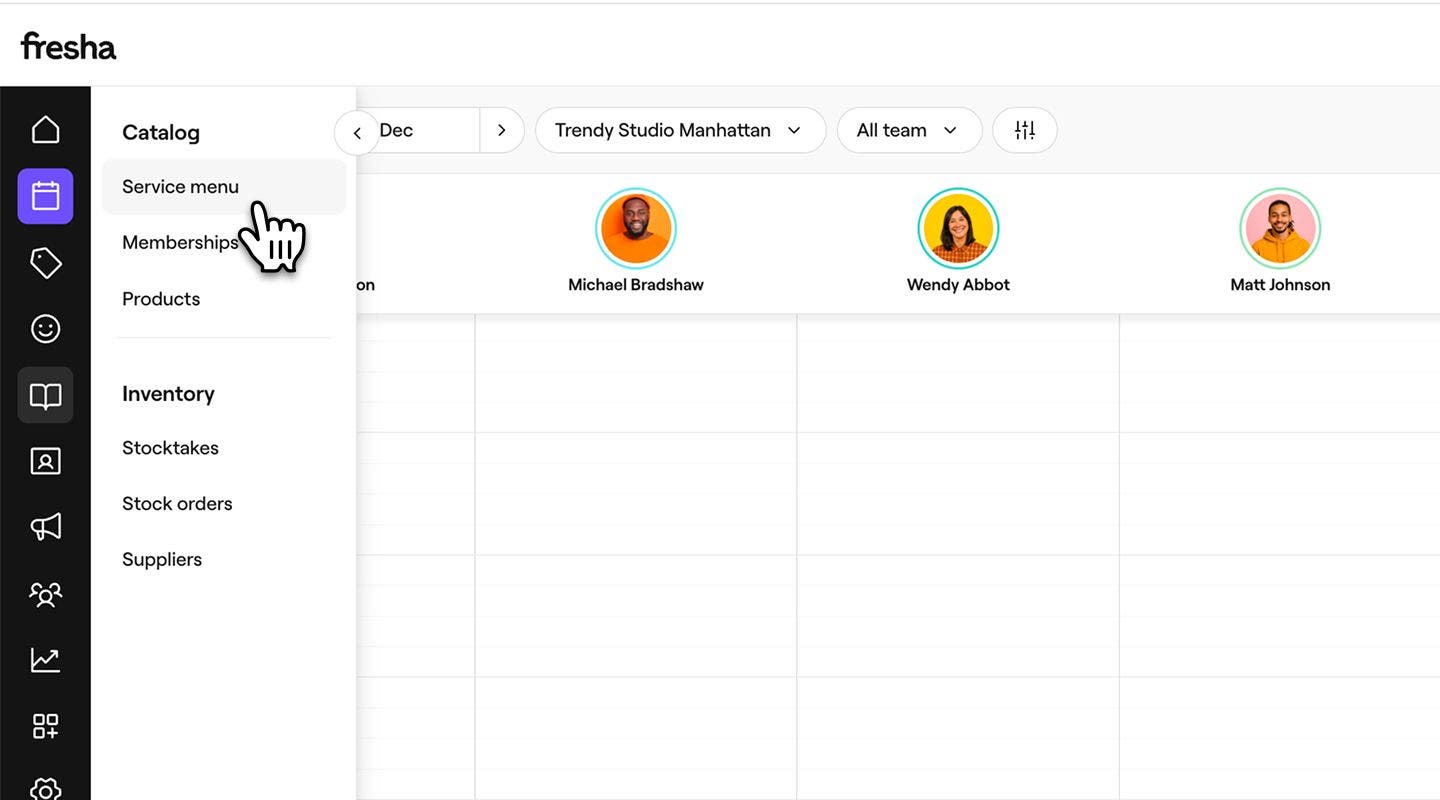
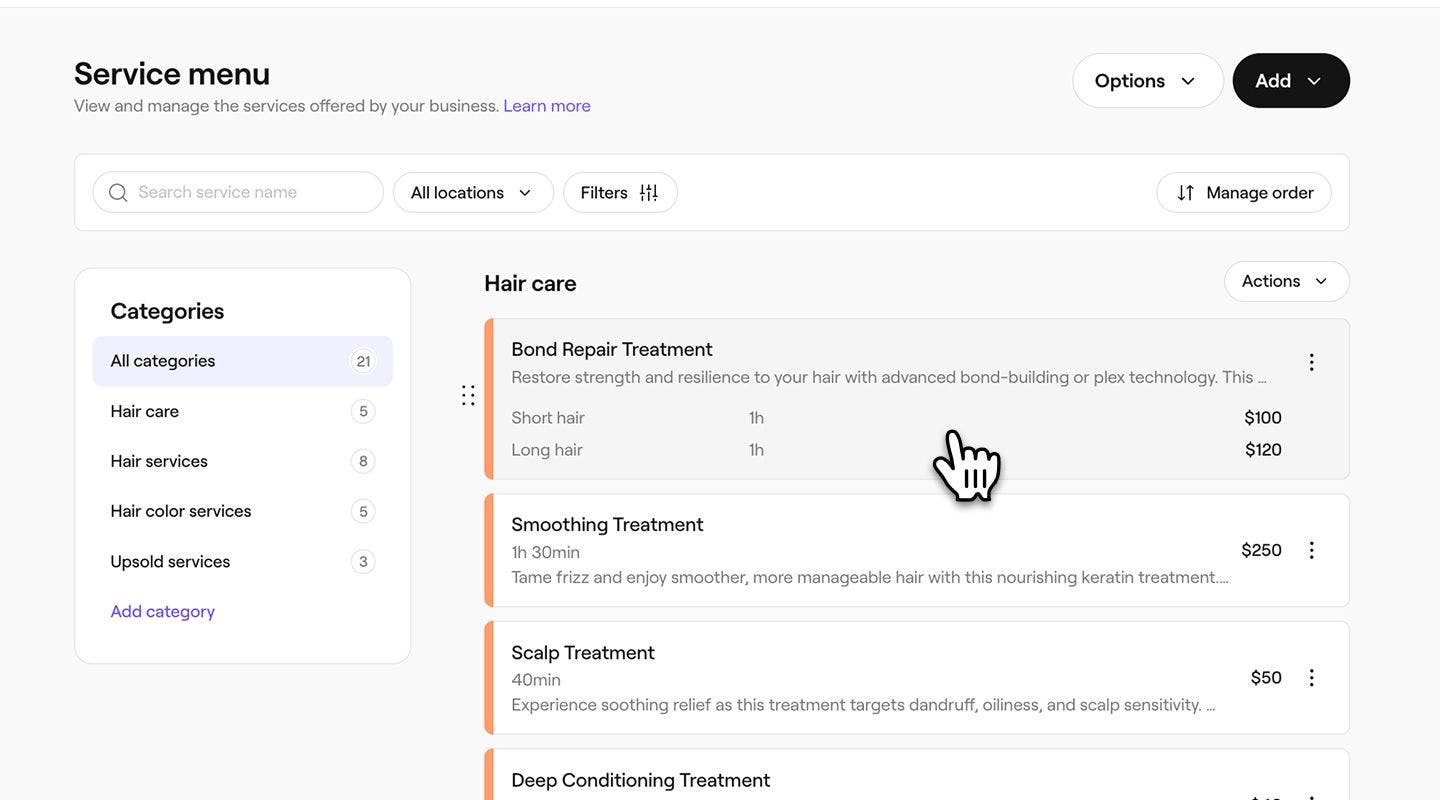
  1. В главном меню слева на экране перейдите в Каталог. 
  2. Выберите Меню услуг на левой панели меню. 
    manage_service_variant_web_2.jpg
  3. Нажмите на существующую услугу с вариантом. 
    manage_service_variant_web_3.jpg
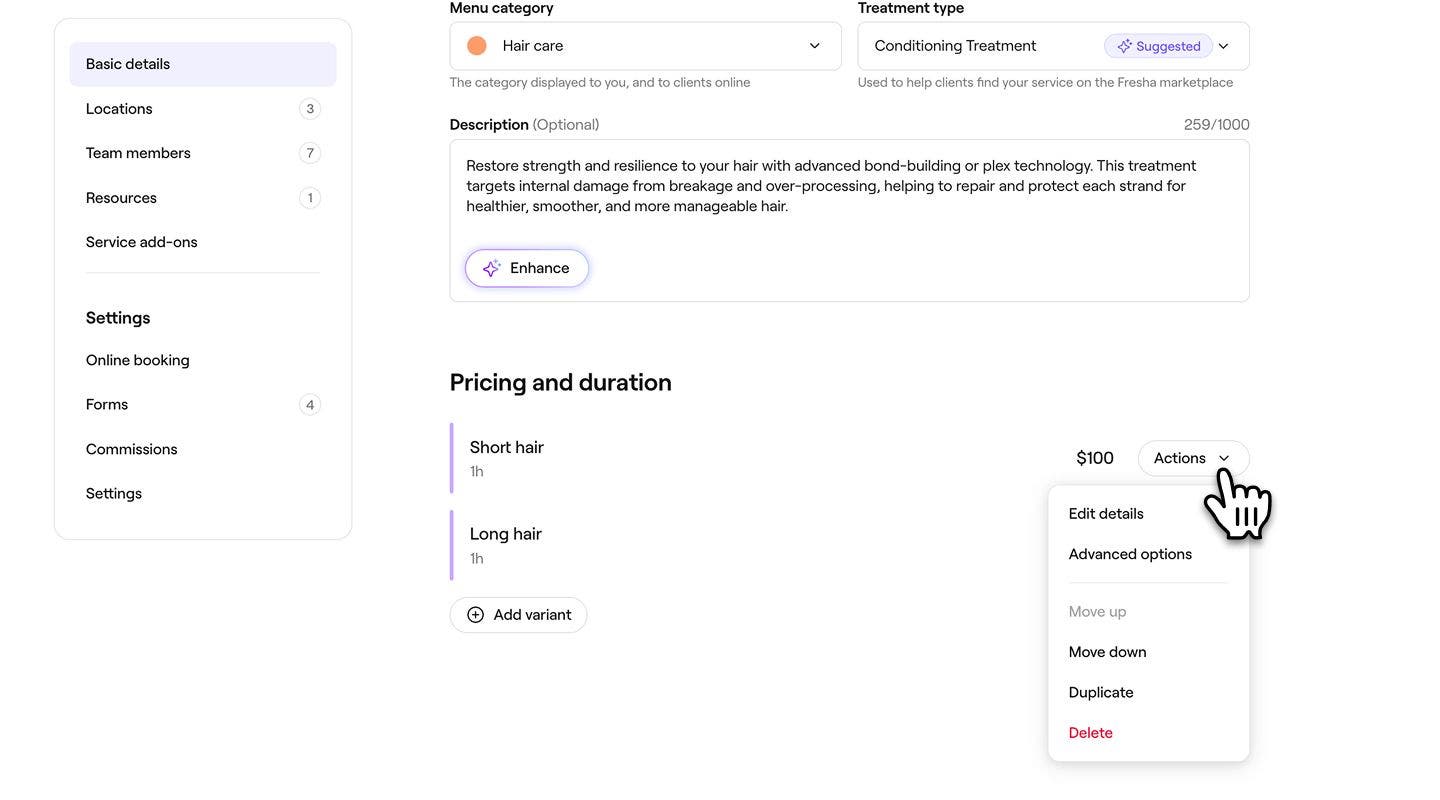
  4. В окне Редактировать услугу нажмите кнопку Действия рядом с вариантом и выберите один из следующих вариантов:
    1. Редактировать сведения: отредактируйте основные сведения о варианте услуги.
    2. Дополнительные параметры: установите цену и доступность для конкретных филиалов или отдельных участников команды.
    3. Переместить вверх или вниз: измените порядок появления варианта при бронировании.
    4. Дублировать: создать копию варианта.
    5. Удалить: окончательно удалить вариант из услуги.
      manage_service_variant_web_4.jpg
  5. Нажмите кнопку Сохранить в правом верхнем углу, чтобы обновить услугу.
  1. В главном меню в нижней части экрана нажмите Еще (значок сетки) и откройте Каталог.
  2. Выберите Меню услуг в меню. 
  3. Нажмите на существующую услугу с вариантом в меню, затем выберите Редактировать 
  4. Рядом с вариантом нажмите кнопку Действия и выберите один из следующих вариантов:
    1. Редактировать сведения: отредактируйте основные сведения о варианте услуги.
    2. Дополнительные параметры: установите цену и доступность для конкретных филиалов или отдельных участников команды.
    3. Переместить вверх или вниз: измените порядок появления варианта во время бронирования.
    4. Дублировать: создать копию варианта.
    5. Удалить: окончательно удалить вариант из услуги.
  5. Нажмите кнопку Сохранить внизу, чтобы обновить услугу.

Часто задаваемые вопросы

    • Когда вы редактируете или удаляете вариант услуги, существующие записи, включающие этот вариант, остаются в том же виде, в каком они были закрыты, и сведения о варианте остаются прикрепленными к этим записям.

      Вы можете управлять доступностью бронирования варианта услуги онлайн или в заведении, изменив настройки бронирования для основной услуги. Варианты имеют ту же доступность, что и их родительская услуга. Если вы хотите, чтобы у варианта была другая доступность, вы можете создать отдельную услугу, чтобы предложить этот вариант.

      Вы можете отслеживать вариант услуги в своих отчетах, присвоив ему номер SKU (Единица складского хранения). Откройте услугу в Меню услуг, выберите соответствующий вариант, затем выберите Настройки на левой панели меню и введите номер SKU, который вы хотите использовать.


Услуги

Курсы Fresha Academy
Предварительный просмотр видео курса

Получите максимальный результат от своих услуг

6 уроков•12 мин

Посмотреть все курсы

Было ли это руководство полезным?

Услуги

Создать услуги

Создавайте предложения процедур и управляйте ими, настраивая отдельные услуги.

Создать варианты услуги

Предлагайте гибкие цены на свои услуги, создавая варианты услуг и управляя ими.

Настроить расширенное ценообразование и продолжительность

Установка разных цен и продолжительности для участников команды или филиалов.

Добавить изображения к услуге

Стимулируйте бронирования, добавив изображения к вашей услуге, чтобы клиенты могли бронировать визиты непосредственно из вашего портфолио услуг.

Создать дополнения к услугам

Создайте дополнительные опции, связанные с определенными услугами, которые клиенты могут выбрать во время бронирования.

Добавить дополнительное время к услугам и записям

Корректируйте продолжительность записей, добавляя дополнительное время к услугам, наборам или отдельным записям.

Управлять доступностью услуг

Управляйте тем, где предлагаются ваши услуги, кто может их выполнять и какие ресурсы для этого требуются.

Массовый редактор услуг

Редактируйте цену, длительность и другие настройки сразу для нескольких услуг на Fresha.

Курсы Fresha Academy
Предварительный просмотр видео курса

Получите максимальный результат от своих услуг

6 уроков•12 мин

Посмотреть все курсы
Fresha
Скачать приложение

О Fresha

Карьера

Справочный центр

Блог

Карта сайта

Для бизнеса

Для партнеров

Цены

Функции

Приложение для записи

Точка продаж

Платежи

Капитал

Маркетплейс

Поддержка

Статус

Юридическая информация

Политика конфиденциальности

Условия предоставления услуг

Условия использования

Fresha в соцсетях

Facebook
Linkedin
Instagram

© 2026 Fresha.com SV Ltd