ГлавнаяБаза знанийАкадемия Fresha
Создать услуги
Назад
  1. База знаний•
  2. Услуги•
  3. Создать услуги

Создать услуги

Узнайте, как добавить новую услугу в свое меню.

В этой статье

  • Принцип работы услуг
  • Добавить основные сведения об услуге

Принцип работы услуг

Услуги — это процедуры, которые клиенты бронируют онлайн, а ваша команда добавляет при бронировании в салоне. Для каждой услуги устанавливается цена, длительность и способ отображения записи в календаре. Вы можете разделить услуги на категории и назначить участников команды, чтобы обеспечить точность бронирований.

Добавить основные сведения об услуге

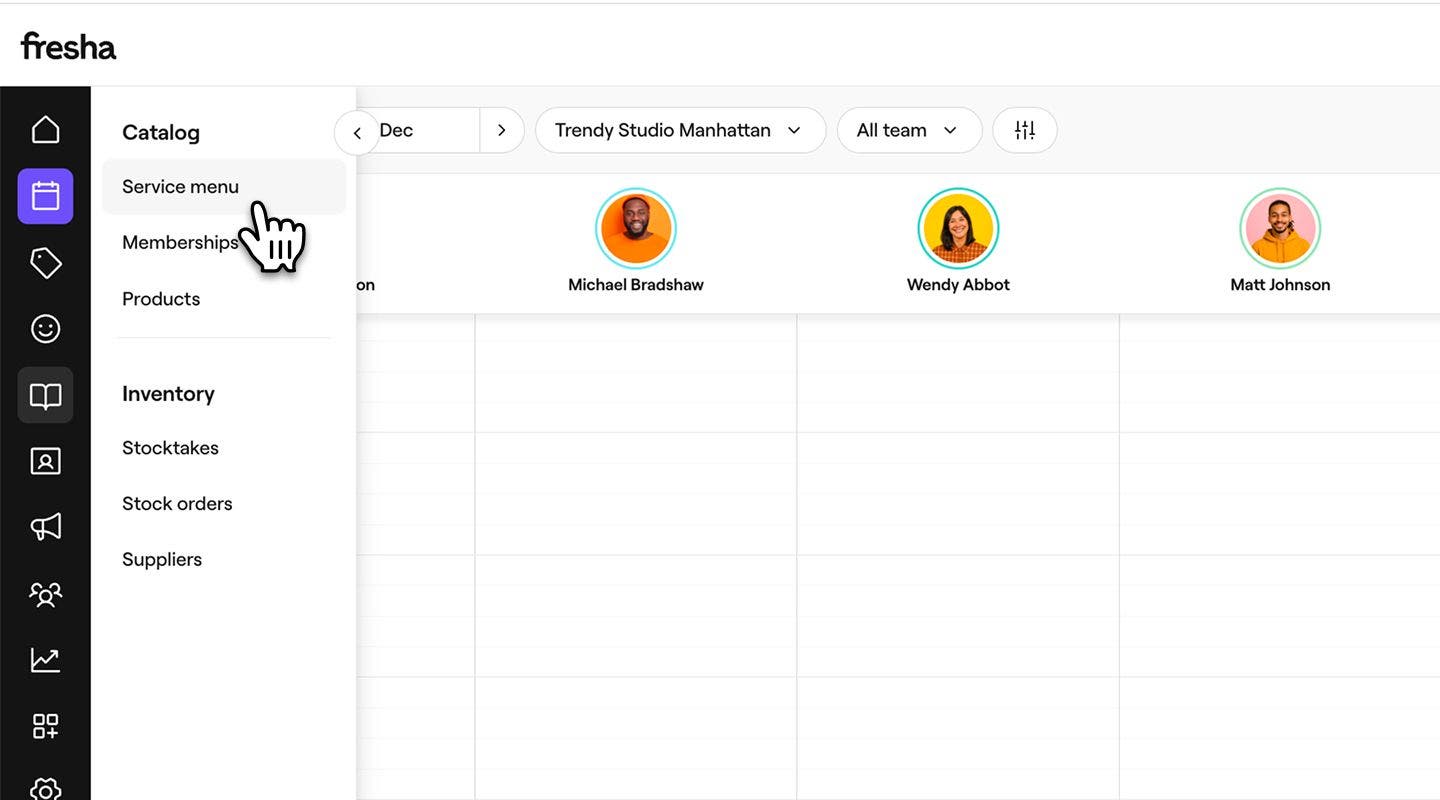
  1. В главном меню слева на экране перейдите в раздел Каталог. 

  2. Выберите Меню услуг на левой панели меню.  add_basic_service_details_web_2.jpg
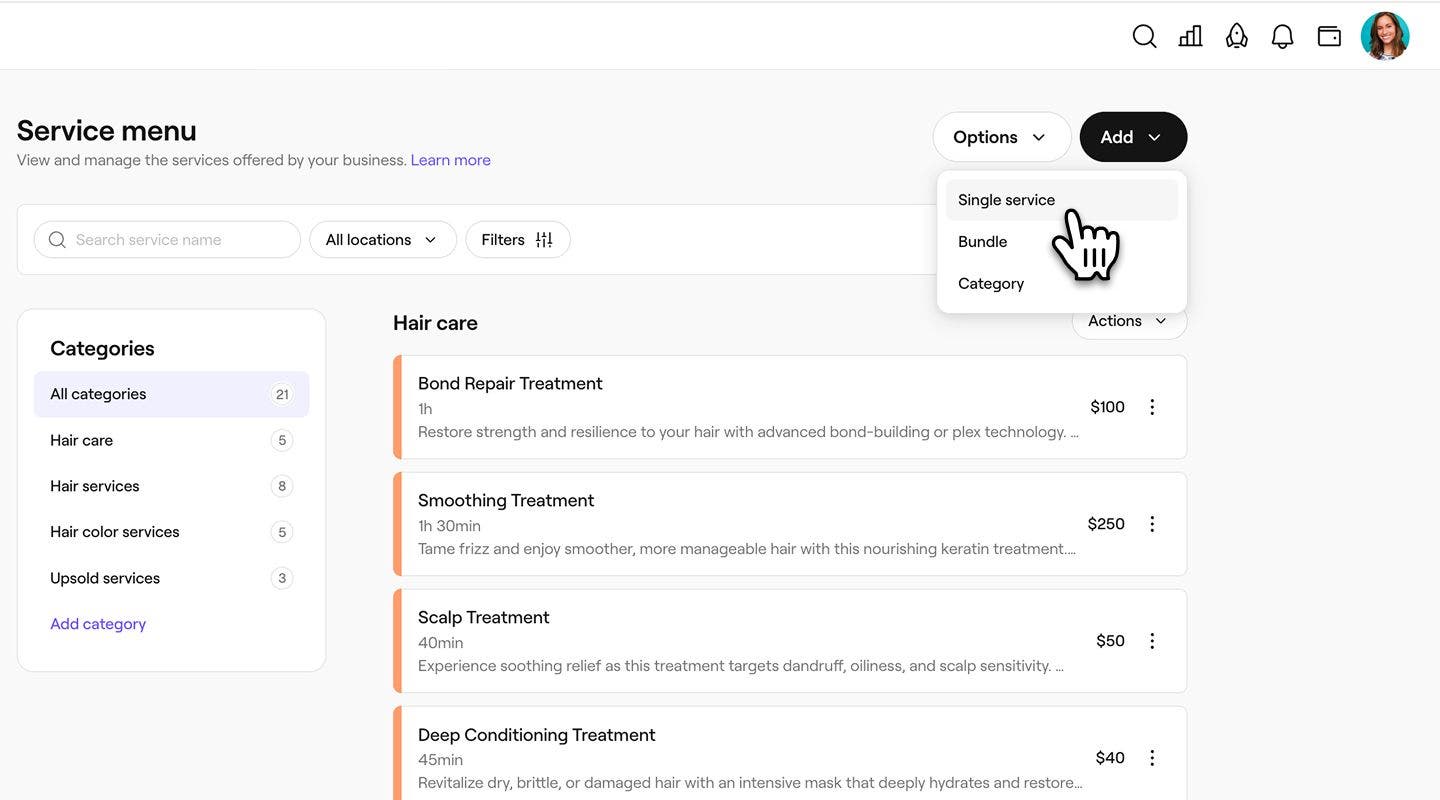
  3. Нажмите кнопку Добавить в правом верхнем углу, затем выберите Отдельная услуга. add_basic_service_details_web_3.jpg
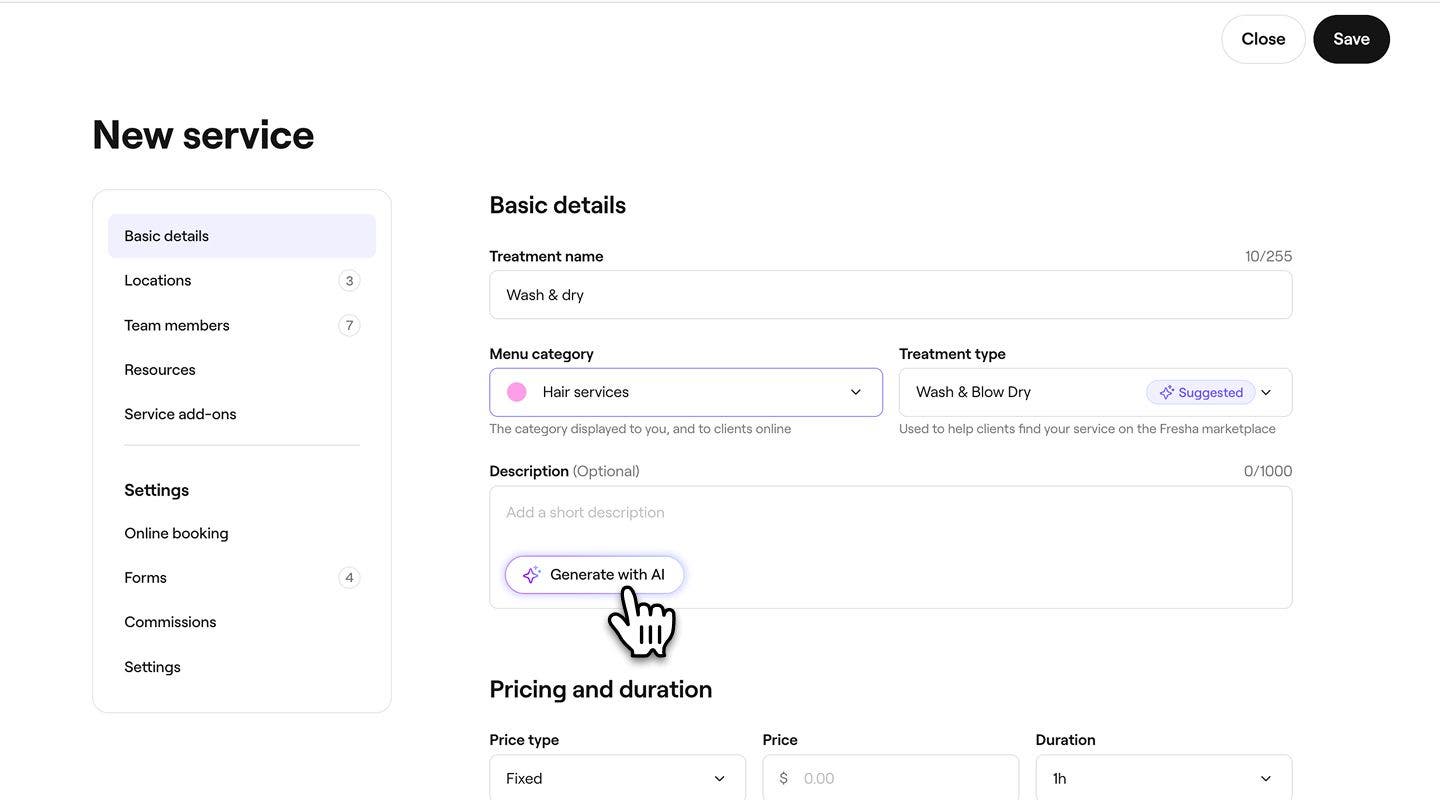
  4. В представлении Новая услуга введите следующие Основные сведения:

    1. Название процедуры: название, которое будет отображаться в вашем меню и для клиентов при бронировании онлайн.  
    2. Категория меню: выберите категорию, в которой должна отображаться эта услуга. Эти данные доступны для просмотра вам и клиентам онлайн.
    3. Тип процедуры: эта информация помогает клиентам найти вашу услугу на маркетплейсе fresha.
    4. Описание: добавьте четкое описание того, что включает в себя услуга, чтобы клиенты понимали, чего ожидать. Нажмите Сгенерировать с помощью ИИ, чтобы создать рекомендуемое описание. add_basic_service_details_web_4.jpg
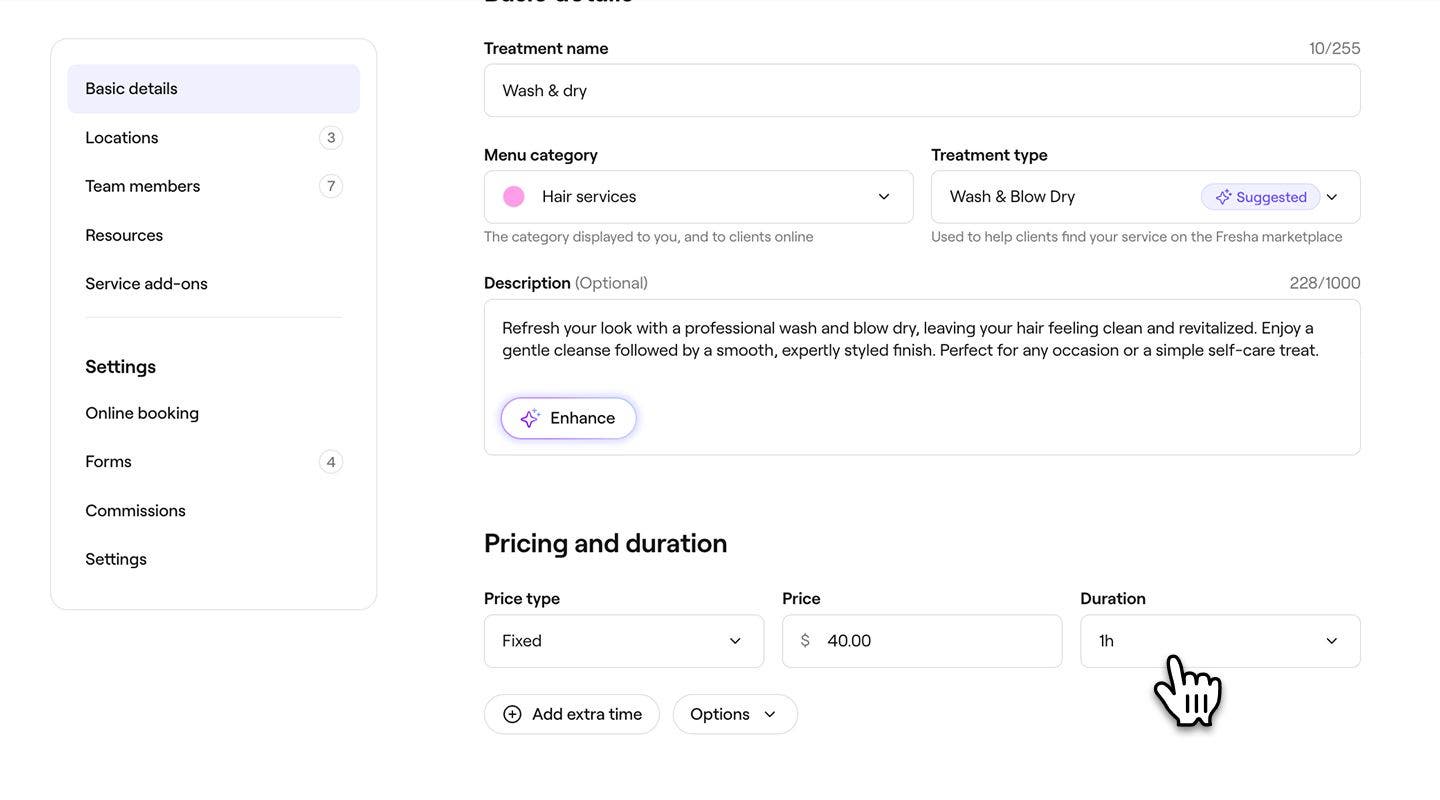
  5. В разделе Цена и длительность укажите следующее

    1. Тип цены: выберите, имеет ли услуга Фиксированную цену, начинается ли она От минимальной цены или является Бесплатной.
    2. Цена: сумма, взимаемая за услугу, в зависимости от выбранного типа цены.
    3. Продолжительность: время, необходимое для оказания услуги. add_basic_service_details_web_5.jpg
  6. Теперь вы можете сохранить услугу или продолжить ее настройку, используя расширенные функции, такие как варианты услуги и дополнения.

  1. В главном меню в нижней части экрана нажмите Еще (значок сетки) и откройте Каталог.
  2. Выберите Меню услуг в меню. 
  3. Нажмите кнопку Добавить в правом верхнем углу, затем выберите Отдельная услуга.
  4. В окне Новая услуга в разделе Основные сведения укажите следующее:
    1. Название процедуры: название, которое будет отображаться в вашем меню и для клиентов при бронировании онлайн.  
    2. Категория меню: выберите категорию, в которой должна отображаться эта услуга. Эти данные доступны для просмотра вам и клиентам онлайн.
    3. Тип процедуры: используется, чтобы клиенты могли найти вашу услугу на маркетплейсе fresha.
    4. Описание: добавьте четкое краткое описание того, что включает в себя услуга, чтобы клиенты понимали, чего ожидать.
  5. В разделе Цена и длительность укажите следующее
    1. Тип цены: выберите, имеет ли услуга Фиксированную цену, начинается ли она От минимальной цены или является Бесплатной.
    2. Цена: сумма, взимаемая за услугу, в зависимости от выбранного типа цены.
    3. Продолжительность: время, необходимое для оказания услуги.
  6. Теперь вы можете сохранить услугу или продолжить ее настройку с помощью расширенных функций, таких как варианты услуги и дополнения.

После сохранения услугу можно будет забронировать в вашем календаре.

Часто задаваемые вопросы

    • Фиксированный тариф отображает один установленный номинал, который клиенты будут платить при бронировании услуги. Цена От показывает стартовый номинал, а окончательная цена подтверждается на месте в зависимости от оказанной услуги.


Услуги


Статьи по теме

Курсы Fresha Academy
Предварительный просмотр видео курса

Начало работы с Fresha

9 уроков•12 мин

Посмотреть все курсы

Было ли это руководство полезным?

Услуги

Создать услуги

Создавайте предложения процедур и управляйте ими, настраивая отдельные услуги.

Создать варианты услуги

Предлагайте гибкие цены на свои услуги, создавая варианты услуг и управляя ими.

Настроить расширенное ценообразование и продолжительность

Установка разных цен и продолжительности для участников команды или филиалов.

Добавить изображения к услуге

Стимулируйте бронирования, добавив изображения к вашей услуге, чтобы клиенты могли бронировать визиты непосредственно из вашего портфолио услуг.

Создать дополнения к услугам

Создайте дополнительные опции, связанные с определенными услугами, которые клиенты могут выбрать во время бронирования.

Добавить дополнительное время к услугам и записям

Корректируйте продолжительность записей, добавляя дополнительное время к услугам, наборам или отдельным записям.

Управлять доступностью услуг

Управляйте тем, где предлагаются ваши услуги, кто может их выполнять и какие ресурсы для этого требуются.

Массовый редактор услуг

Редактируйте цену, длительность и другие настройки сразу для нескольких услуг на Fresha.

Статьи по теме

Упорядочить меню услуг

Организуйте меню услуг, чтобы клиентам было проще просматривать и бронировать услуги онлайн.

Создать наборы услуг

Увеличьте количество бронирований с помощью наборов, объединяющих несколько услуг в один удобный для клиентов вариант.

Курсы Fresha Academy
Предварительный просмотр видео курса

Начало работы с Fresha

9 уроков•12 мин

Посмотреть все курсы
Fresha
Скачать приложение

О Fresha

Карьера

Справочный центр

Блог

Карта сайта

Для бизнеса

Для партнеров

Цены

Функции

Приложение для записи

Точка продаж

Платежи

Капитал

Маркетплейс

Поддержка

Статус

Юридическая информация

Политика конфиденциальности

Условия предоставления услуг

Условия использования

Fresha в соцсетях

Facebook
Linkedin
Instagram

© 2026 Fresha.com SV Ltd