ГлавнаяБаза знанийАкадемия Fresha
Массовый редактор услуг
Назад
  1. База знаний•
  2. Услуги•
  3. Массовый редактор услуг

Массовый редактор услуг

Узнайте, как обновить стоимость, длительность и другие настройки сразу для нескольких услуг с помощью массового редактора.

В этой статье

  • Принцип работы массового редактора услуг
  • Выбрать и редактировать несколько услуг
  • Фильтрация или поиск конкретных услуг
  • Настройка видимых столбцов

Принцип работы массового редактора услуг

Массовый редактор услуг позволяет обновлять цену, продолжительность и другие настройки для нескольких услуг на одном экране, вместо того чтобы открывать каждую услугу отдельно. Каждая услуга в вашем меню отображается в виде строки в редактируемой таблице, поэтому вы можете просматривать и изменять несколько сведений одновременно.

Выбрать и редактировать несколько услуг

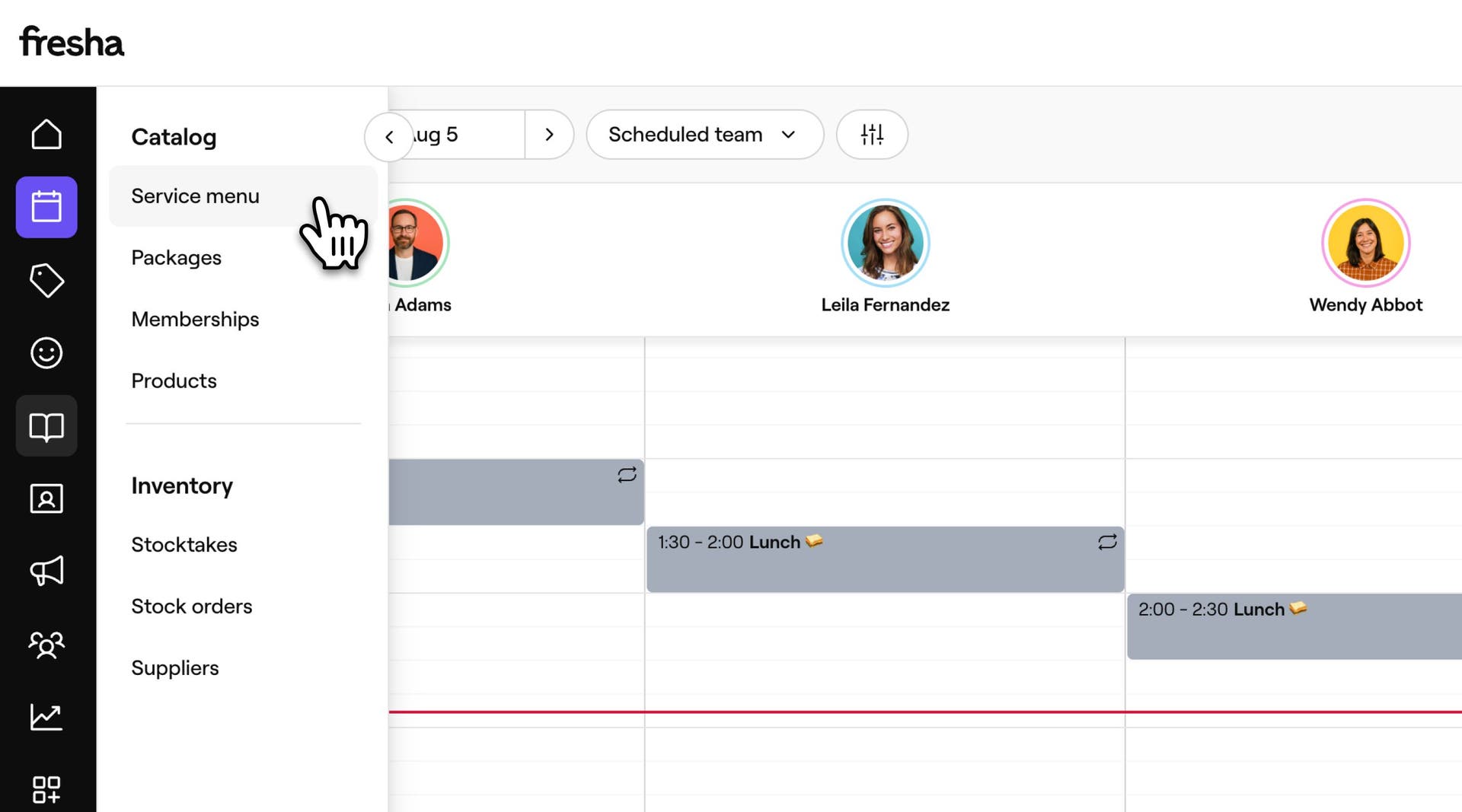
  1. В главном меню слева на экране перейдите в каталог.

  2. Выберите Меню услуг на левой панели меню.
    Массовый редактор услуг_1_Step 2_Desktop.jpg

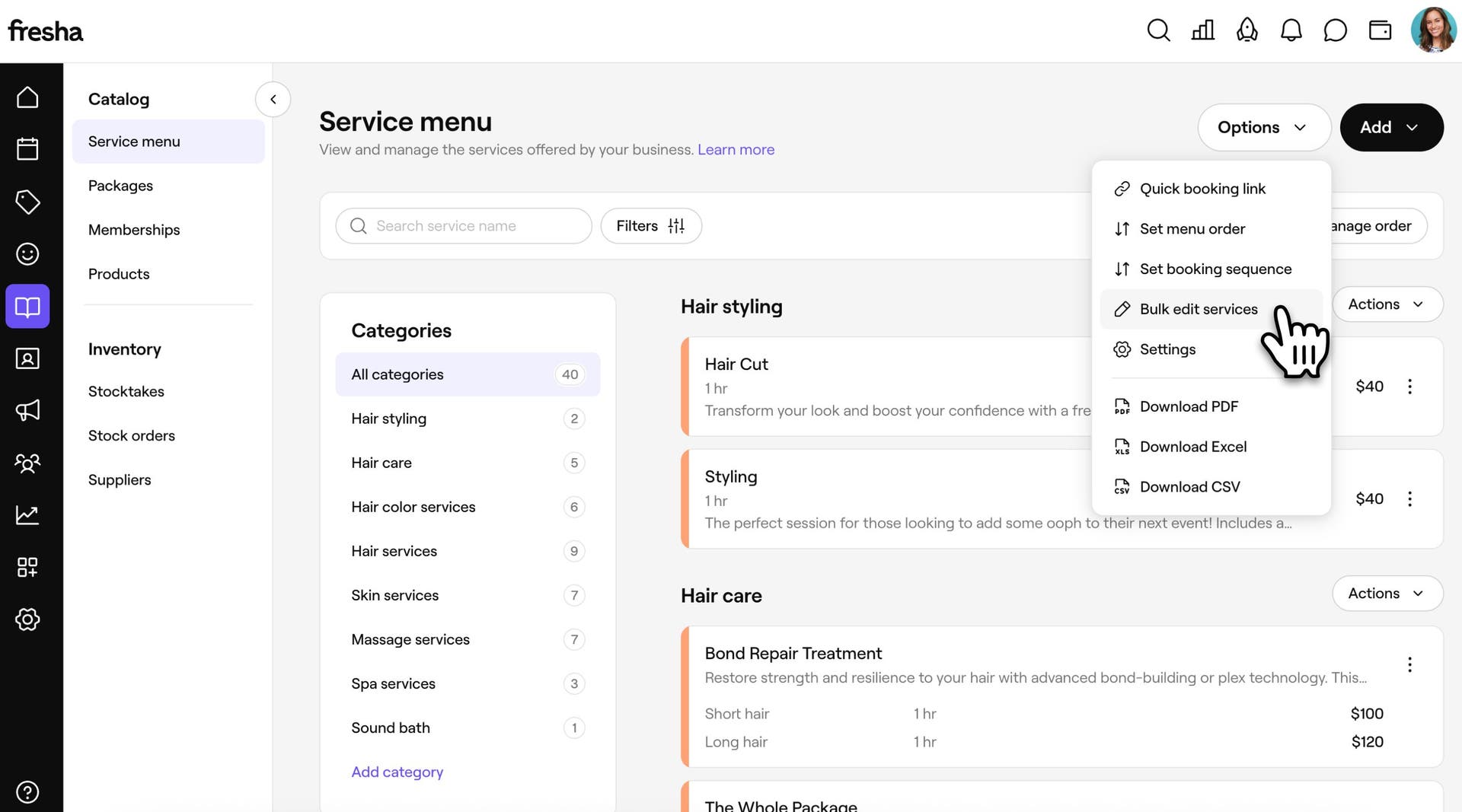
  3. Нажмите кнопку Опции в правом верхнем углу, затем выберите Массовый редактор услуг.
    Массовый редактор услуг_1_Step 3_Desktop.jpg

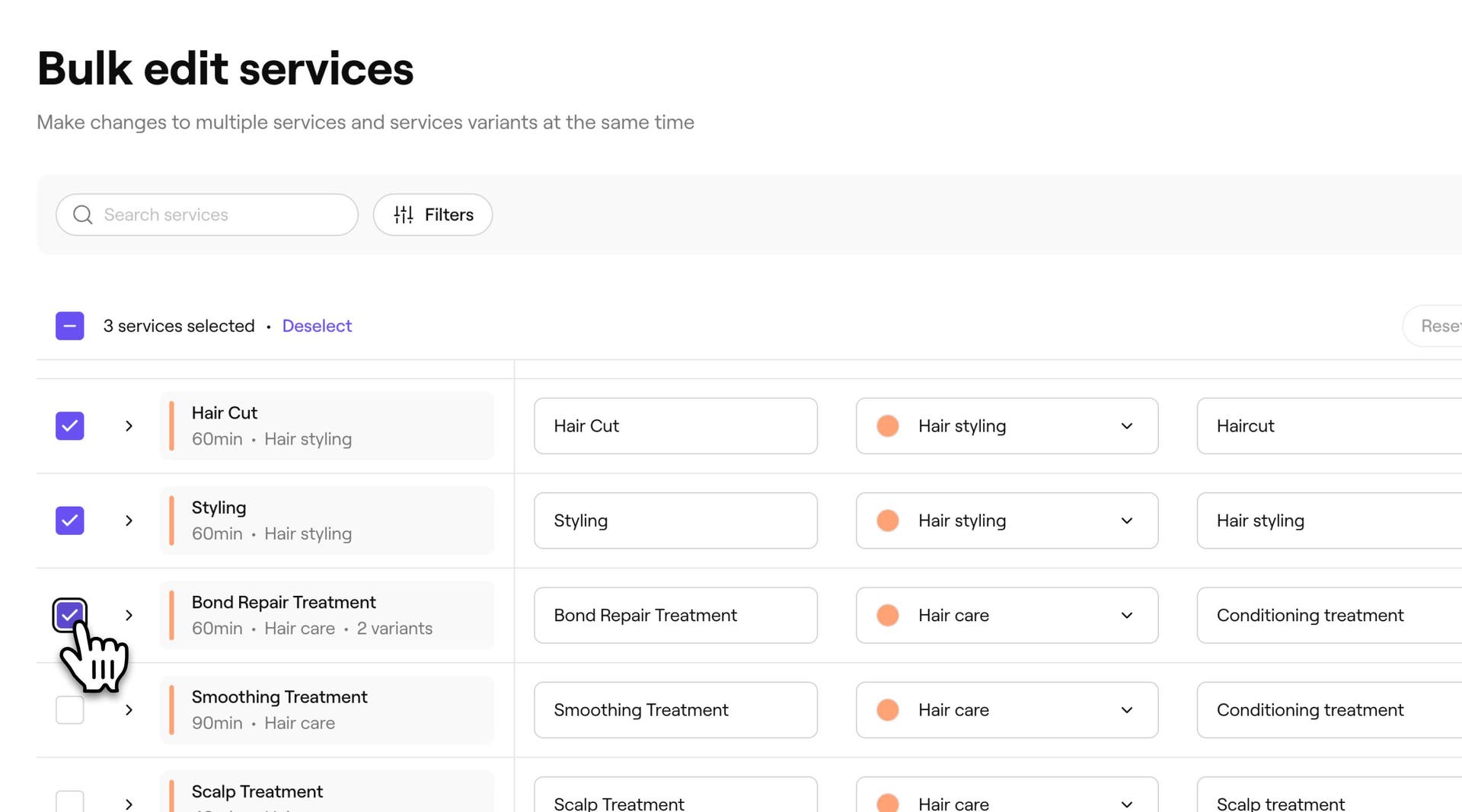
  4. В окне Массовый редактор услуг установите флажок рядом с каждой услугой, которую вы хотите обновить. 
    Массовый редактор услуг_1_Step 4_Desktop.jpg

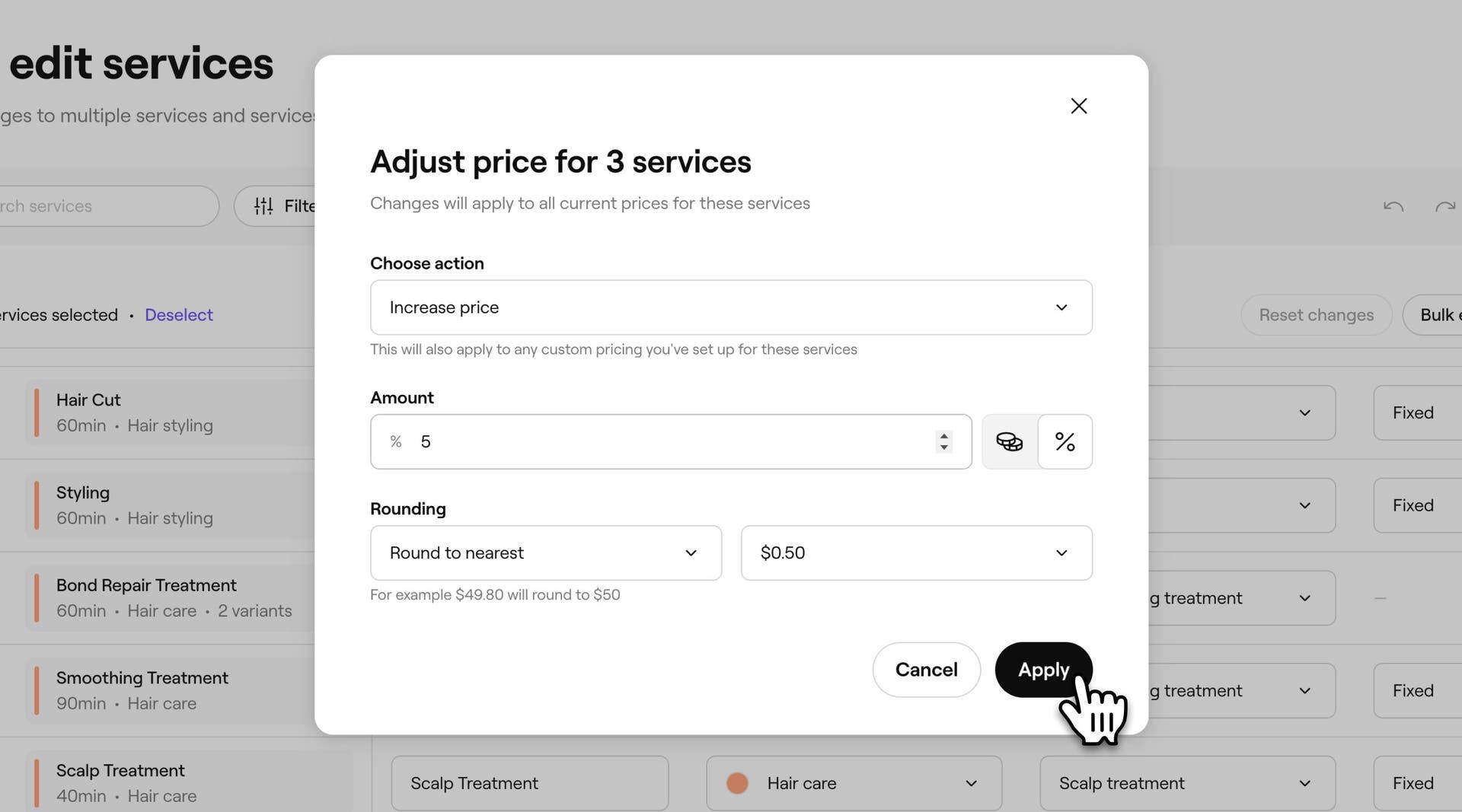
  5. Нажмите Массовый редактор и выберите в раскрывающемся списке поле, которое желаете изменить. 

    Массовый редактор услуг_1_Step 5_Desktop.jpg

  6. Во всплывающем окне обновите поле. 

    Массовый редактор услуг_1_Step 6_Desktop.jpg

  7. Нажмите кнопку Применить, чтобы обновить все выбранные услуги сразу, или Отмена, чтобы отменить изменение.

  1. В главном меню в нижней части экрана нажмите Еще (значок сетки) и откройте Каталог.
  2. Выберите Меню услуг, чтобы просмотреть список процедур.
  3. Нажмите Действия (три точки) в правом верхнем углу, затем выберите Массовый редактор услуг.
  4. В представлении Массовый редактор услуг установите флажок рядом с каждой услугой, которую вы хотите обновить.
  5. Нажмите Действия, затем нажмите Массовый редактор, чтобы увидеть список полей, которые можно обновить, и выберите то, которое хотите отредактировать.
  6. Обновите поле во всплывающем окне.
  7. Нажмите кнопку Применить, чтобы обновить все выбранные услуги сразу.

После применения изменений каждая выбранная вами услуга обновляется с учетом новых сведений, поэтому вам не нужно вносить одно и то же изменение по отдельности.

Фильтрация или поиск конкретных услуг

  1. В главном меню слева на экране перейдите в каталог.
  2. Выберите Меню услуг на левой панели меню.
  3. Нажмите кнопку Опции в правом верхнем углу, затем выберите Массовый редактор услуг.
  4. Над таблицей нажмите Фильтры, чтобы открыть панель Все фильтры.
  5. Выберите один или несколько фильтров, например Категория услуги, Филиал, Участники команды, Тип цены, Цена, Тип процедуры и другие, чтобы отфильтровать услуги. 
  6. Нажмите кнопку Применить, чтобы обновить таблицу, или Очистить фильтры, чтобы удалить их.
  1. В главном меню в нижней части экрана нажмите Еще (значок сетки) и откройте Каталог.
  2. Выберите Меню услуг, чтобы просмотреть список процедур.
  3. Нажмите Действия (три точки) в правом верхнем углу, затем выберите Массовый редактор услуг.
  4. Над таблицей нажмите на значок фильтра, чтобы открыть панель Все фильтры.
  5. Выберите один или несколько фильтров, например Категория услуги, Филиал, Участники команды, Тип цены, Цена, Тип процедуры и другие, чтобы отфильтровать услуги.
  6. Нажмите кнопку Применить, чтобы обновить таблицу, или Очистить фильтры, чтобы удалить их.

Теперь вы увидите только те услуги, которые соответствуют вашему поиску или фильтрам, что позволит быстрее найти и выбрать те, которые вы хотите обновить.

Настройка видимых столбцов

  1. В главном меню слева на экране перейдите в каталог.
  2. Выберите Меню услуг на левой панели меню.
  3. Нажмите кнопку Опции в правом верхнем углу, затем выберите Массовый редактор услуг.
  4. Нажмите на значок «Настройки» над таблицей, чтобы открыть «Настроить столбцы».
  5. Установите или снимите флажок рядом с каждым столбцом, чтобы показать или скрыть его, и перетащите, чтобы изменить порядок. Нажмите кнопку Применить, чтобы сохранить вид.
  1. В главном меню в нижней части экрана нажмите Еще (значок сетки) и откройте Каталог.
  2. Выберите Меню услуг, чтобы просмотреть список процедур.
  3. Нажмите Действия (три точки) в правом верхнем углу, затем выберите Массовый редактор услуг.
  4. Нажмите на значок Настройки (шестеренка) над таблицей, чтобы открыть Настроить столбцы.
  5. Установите или снимите флажок рядом с каждым столбцом, чтобы показать или скрыть его, и перетащите, чтобы изменить порядок. Нажмите кнопку Применить, чтобы сохранить вид.

Теперь при каждом открытии Массового редактора услуг в таблице будут отображаться только нужные вам столбцы в выбранном вами порядке.

Часто задаваемые вопросы

    • Вы можете использовать Массовый редактор для любой услуги в Меню услуг. Варианты каждой услуги и Цены для конкретного местоположения также можно обновить, но для этого нужно развернуть строку этой услуги и отредактировать их по отдельности, а не выбирать несколько услуг с помощью флажков.

      Нет. Массовый редактор услуг изменяет только такие сведения, как цена, длительность и настройки уже имеющихся у вас услуг. Чтобы архивировать или удалить услугу, используйте Действия рядом с услугой в Меню услуг.


Услуги

Было ли это руководство полезным?

Услуги

Создать услуги

Создавайте предложения процедур и управляйте ими, настраивая отдельные услуги.

Создать варианты услуги

Предлагайте гибкие цены на свои услуги, создавая варианты услуг и управляя ими.

Настроить расширенное ценообразование и продолжительность

Установка разных цен и продолжительности для участников команды или филиалов.

Добавить изображения к услуге

Стимулируйте бронирования, добавив изображения к вашей услуге, чтобы клиенты могли бронировать визиты непосредственно из вашего портфолио услуг.

Создать дополнения к услугам

Создайте дополнительные опции, связанные с определенными услугами, которые клиенты могут выбрать во время бронирования.

Добавить дополнительное время к услугам и записям

Корректируйте продолжительность записей, добавляя дополнительное время к услугам, наборам или отдельным записям.

Управлять доступностью услуг

Управляйте тем, где предлагаются ваши услуги, кто может их выполнять и какие ресурсы для этого требуются.

Массовый редактор услуг

Редактируйте цену, длительность и другие настройки сразу для нескольких услуг на Fresha.

Fresha
Скачать приложение

О Fresha

Карьера

Справочный центр

Блог

Карта сайта

Для бизнеса

Для партнеров

Цены

Функции

Приложение для записи

Точка продаж

Платежи

Капитал

Маркетплейс

Поддержка

Статус

Юридическая информация

Политика конфиденциальности

Условия предоставления услуг

Условия использования

Fresha в соцсетях

Facebook
Linkedin
Instagram

© 2026 Fresha.com SV Ltd