ГлавнаяБаза знанийАкадемия Fresha
Настройте последовательное бронирование услуг
Назад
  1. База знаний•
  2. Услуги•
  3. Настройте последовательное бронирование услуг

Настройте последовательное бронирование услуг

Узнайте, как организовать порядок услуг во время бронирования, чтобы процедуры были запланированы в правильной последовательности.

В этой статье

  • Принцип работы последовательности услуг
  • Установите последовательность бронирования

Принцип работы последовательности услуг

Последовательность услуг позволяет установить порядок, в котором должны быть запланированы связанные процедуры, чтобы записи выполнялись в правильной последовательности.

Когда клиент бронирует несколько услуг онлайн, услуги в вашей последовательности всегда будут запланированы в установленном вами порядке, независимо от того, в каком порядке клиент их выбирает. Все услуги, не входящие в последовательность, будут добавлены отдельно в том порядке, который выберет клиент.

Чтобы управлять тем, как услуги отображаются, когда клиенты просматривают ваше Меню услуг, обновите порядок в Меню услуг.

Установите последовательность бронирования

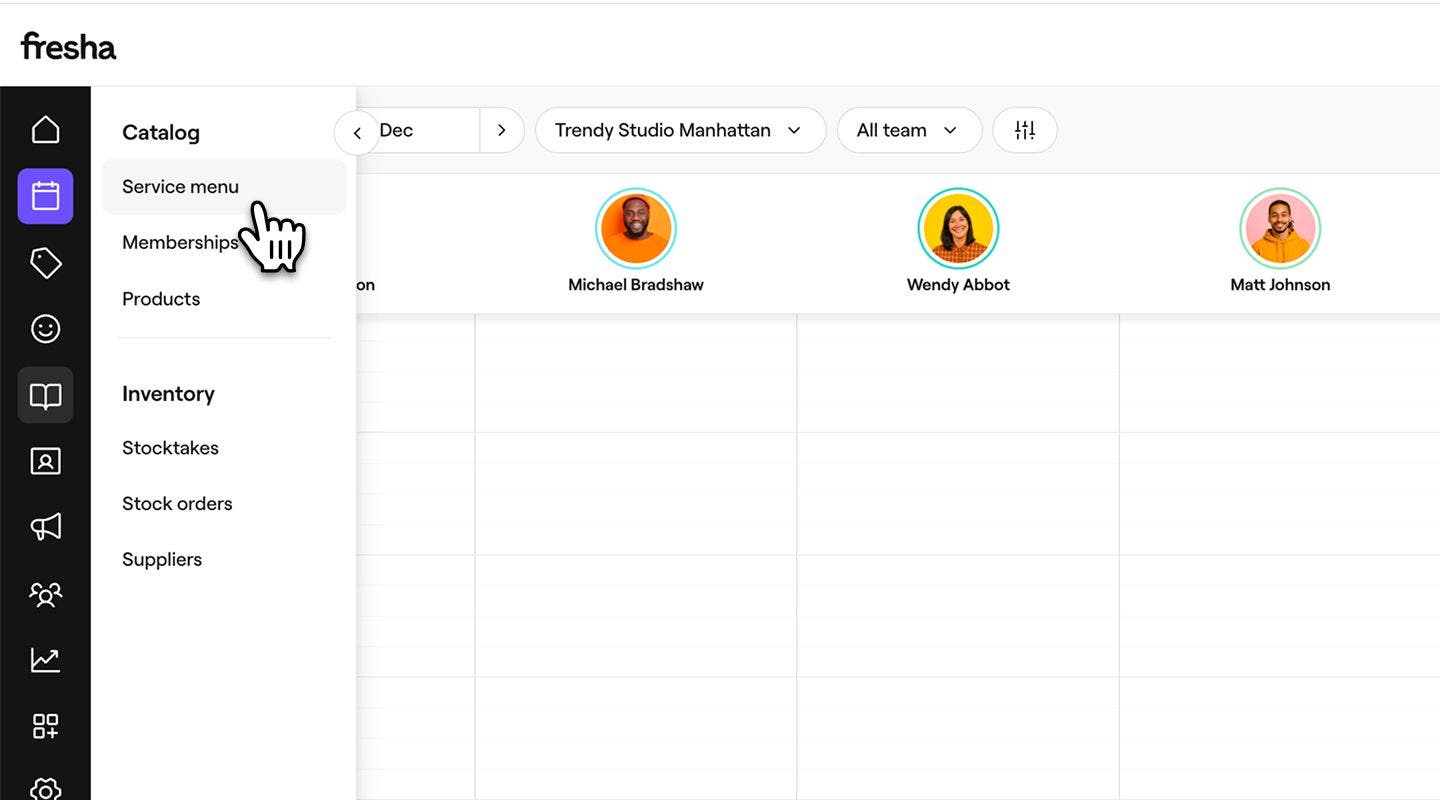
  1. В главном меню слева на экране перейдите в каталог.
  2. Выберите Меню услуг на левой панели меню.
    set_sequence_web_2.jpg
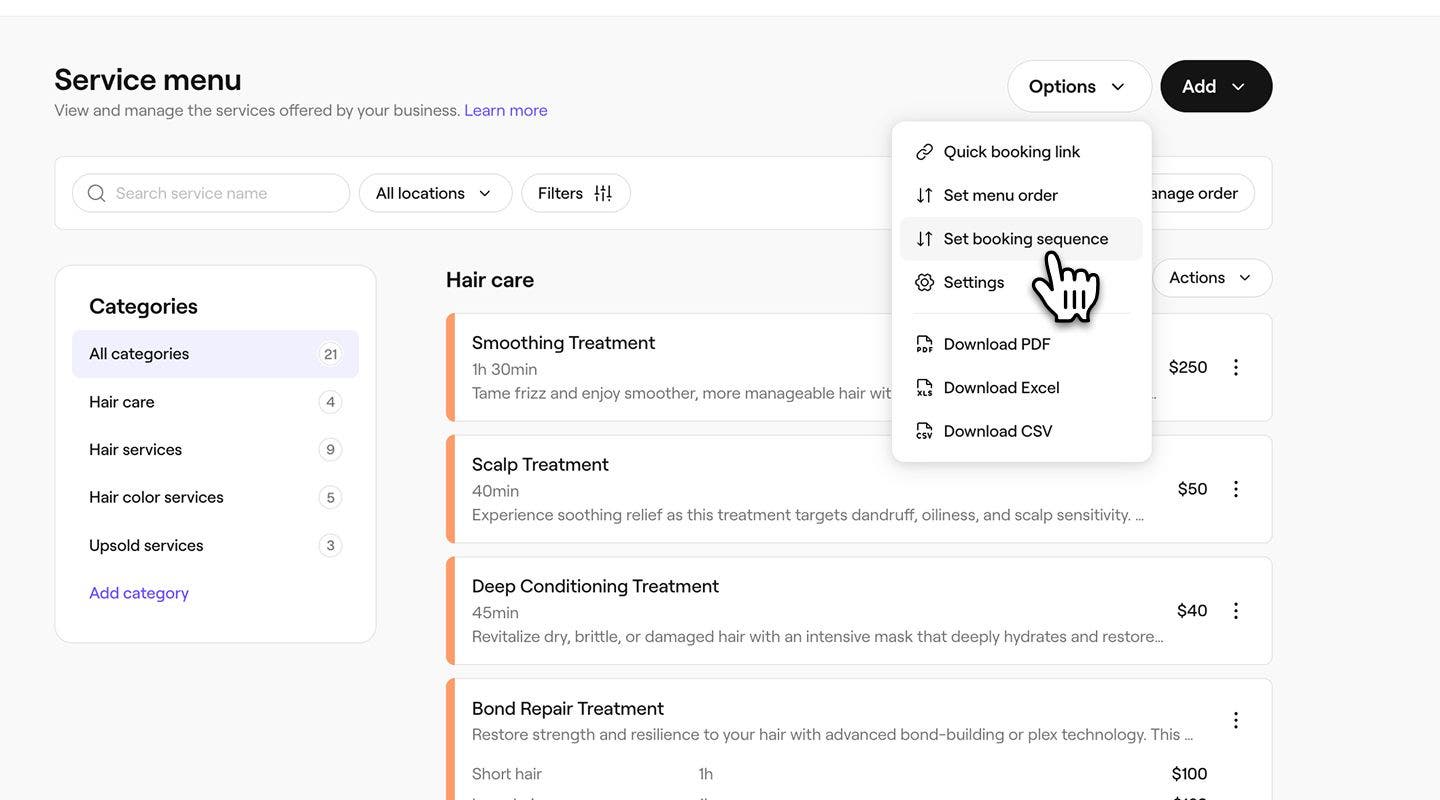
  3. Нажмите кнопку Параметры в правом верхнем углу, затем выберите Задать последовательность бронирования.
    set_sequence_web_3.jpg
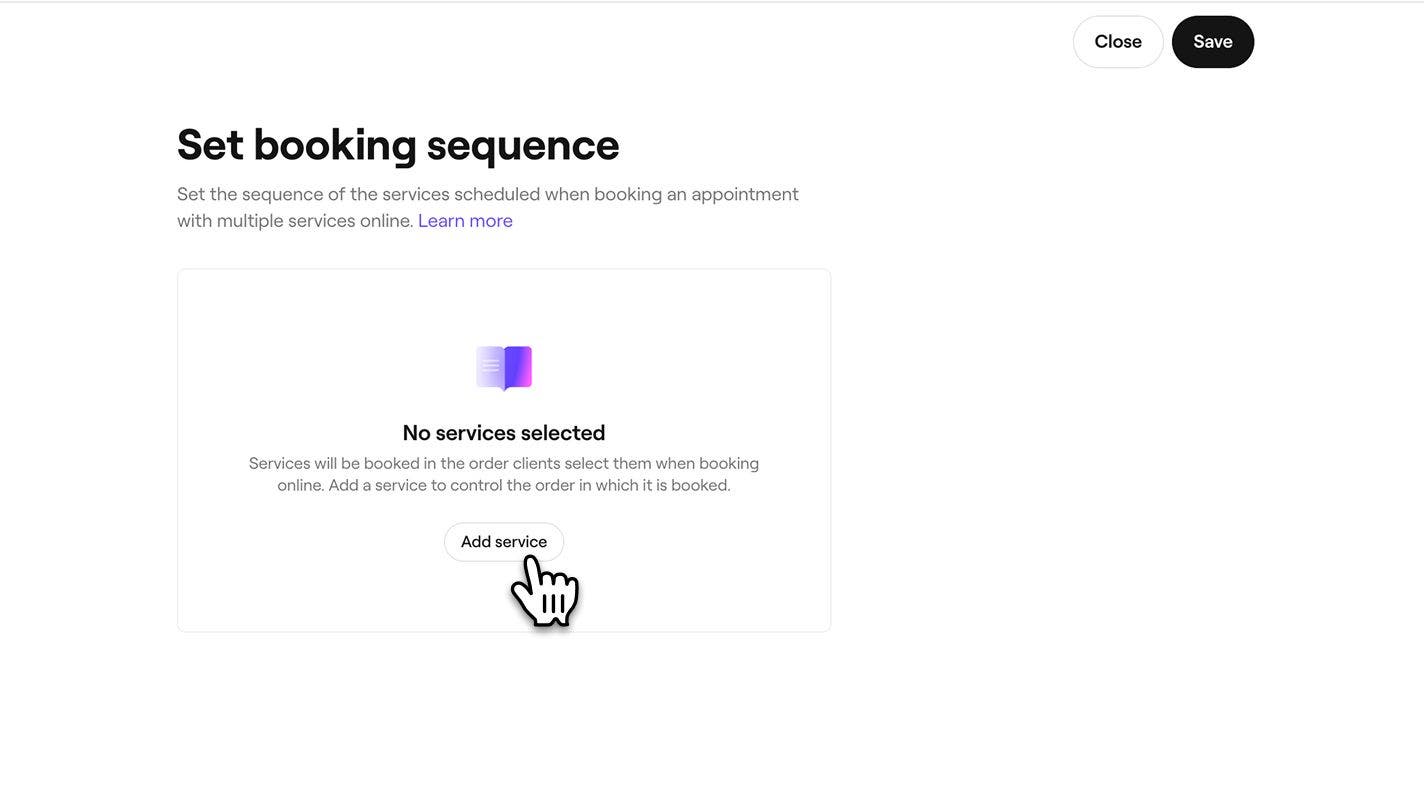
  4. В окне Настроить последовательность бронирования нажмите кнопку Добавить услуги, чтобы начать создавать последовательность.
    set_sequence_web_4.jpg
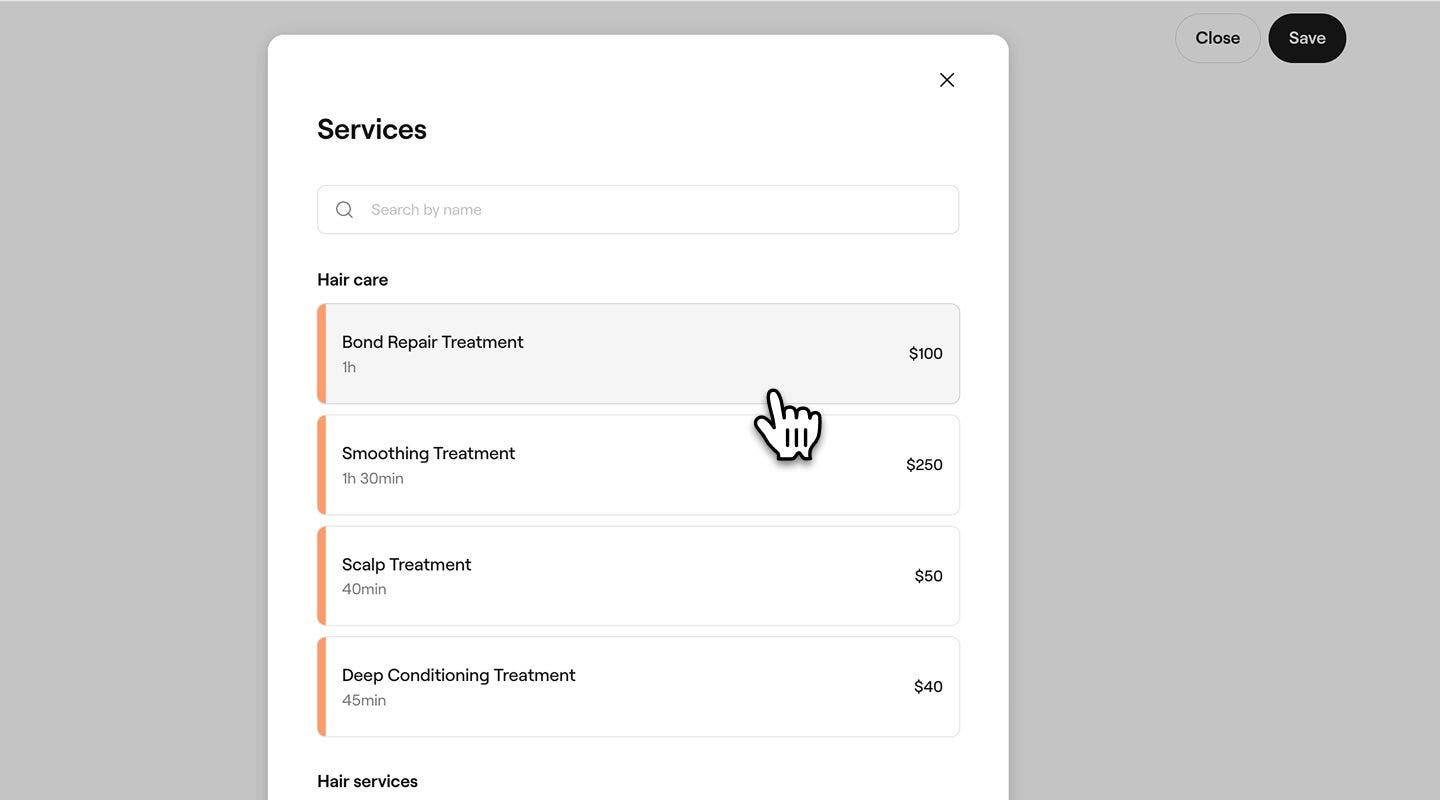
  5. Во всплывающем окне Услуги выберите услугу для добавления.
    set_sequence_web_5.jpg
  6. Чтобы добавить услугу в последовательность, нажмите кнопку Добавить в представлении «Задать последовательность бронирования».
    1. Вы также можете изменять порядок услуг с помощью функции перетаскивания.
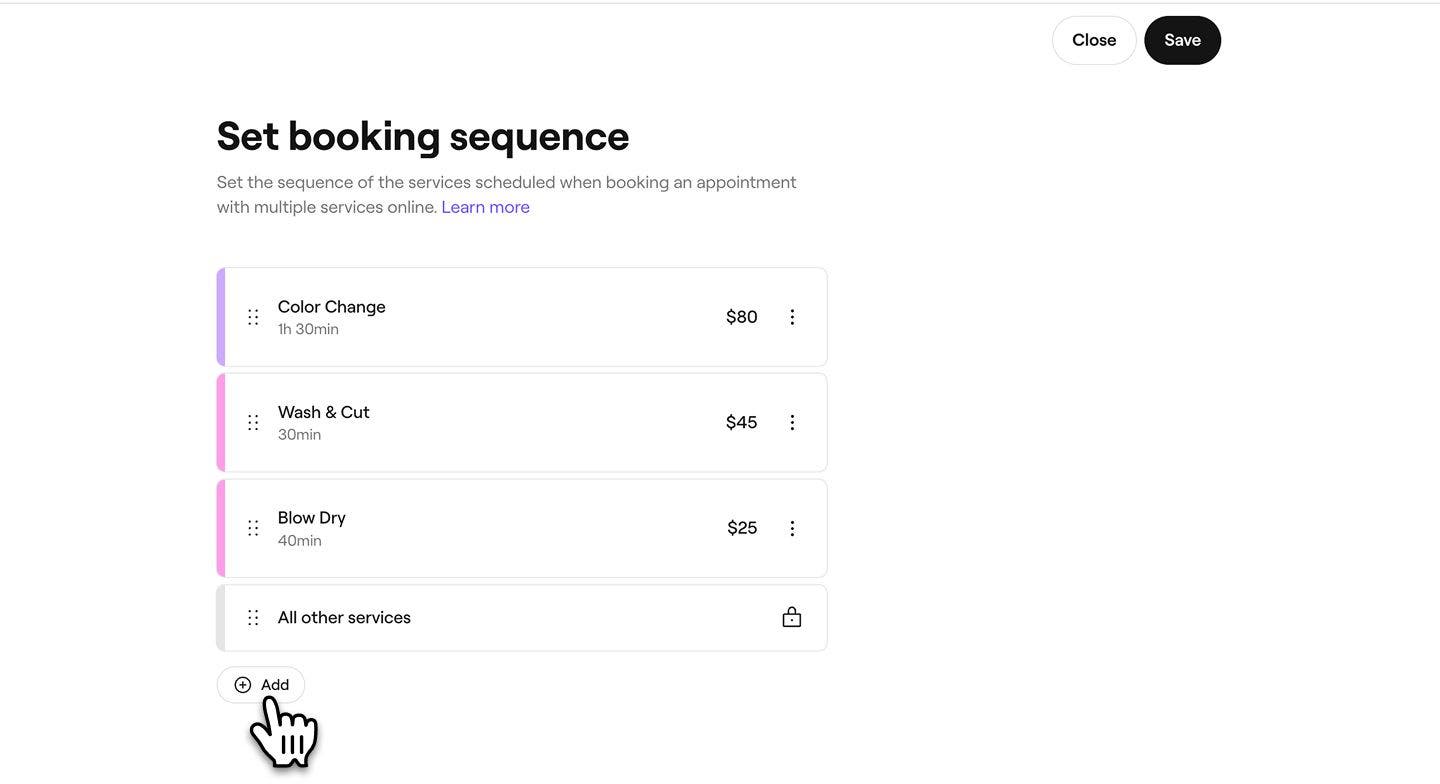
  7. booking_sequence_web_6.jpg
  8. Нажмите кнопку Сохранить в правом верхнем углу, чтобы применить последовательность.
  1. В главном меню в нижней части экрана нажмите Еще (значок сетки) и откройте Каталог.
  2. Выберите Меню услуг, чтобы просмотреть список процедур.
  3. Нажмите Действия (три точки) в правом верхнем углу, затем выберите Установить последовательность бронирования.
  4. В окне Установить последовательность бронирования нажмите кнопку Добавить услуги, чтобы начать создание последовательности.
  5. Во всплывающем окне выберите услугу для добавления.
  6. Чтобы добавить услугу в последовательность, нажмите кнопку Добавить в представлении «Установить последовательность бронирования».
    1. Вы также можете изменять порядок услуг с помощью функции перетаскивания.
  7. Нажмите кнопку Сохранить в правом верхнем углу, чтобы применить последовательность.

После сохранения ваша обновленная последовательность будет использоваться каждый раз, когда клиенты запланируют эти услуги в одном бронировании.

Чтобы удалить услуги из последовательности бронирования, выберите Действия (три точки) рядом с услугой в представлении последовательности бронирования.

Часто задаваемые вопросы

    • Ваша последовательность услуг и порядок в наборе работают независимо. В наборе сохраняется порядок услуг, установленный при его создании, и вы можете выбрать, где полный набор будет отображаться в более широкой последовательности услуг.


Меню услуг


Статьи по теме

Было ли это руководство полезным?

Меню услуг

Управлять категориями услуг

Разделите свои услуги на категории, чтобы клиентам было проще их просматривать и бронировать.

Создать наборы услуг

Увеличьте количество бронирований с помощью наборов, объединяющих несколько услуг в один удобный для клиентов вариант.

Упорядочить меню услуг

Организуйте меню услуг, чтобы клиентам было проще просматривать и бронировать услуги онлайн.

Архивирование и удаление элементов в меню услуг

Поддерживайте актуальность своего меню услуг, архивируя или удаляя услуги и наборы.

Настройте последовательное бронирование услуг

Обеспечьте правильный порядок бронирования и предоставления услуг с помощью последовательности бронирования услуг.

Рекомендации по созданию меню услуг

Создайте понятное и профессиональное меню услуг, которое улучшит доступ к вашему профилю на Marketplace и поможет клиентам легко разобраться в ваших процедурах и забронировать их.

Экспортируйте свое меню услуг

Экспортируйте свое меню услуг из Fresha для удобного ведения учета.

Статьи по теме

Упорядочить меню услуг

Организуйте меню услуг, чтобы клиентам было проще просматривать и бронировать услуги онлайн.

Управлять категориями услуг

Разделите свои услуги на категории, чтобы клиентам было проще их просматривать и бронировать.

Создать наборы услуг

Увеличьте количество бронирований с помощью наборов, объединяющих несколько услуг в один удобный для клиентов вариант.

Fresha
Скачать приложение

О Fresha

Карьера

Справочный центр

Блог

Карта сайта

Для бизнеса

Для партнеров

Цены

Функции

Приложение для записи

Точка продаж

Платежи

Капитал

Маркетплейс

Поддержка

Статус

Юридическая информация

Политика конфиденциальности

Условия предоставления услуг

Условия использования

Fresha в соцсетях

Facebook
Linkedin
Instagram

© 2026 Fresha.com SV Ltd