Добавить изображения к услуге
Узнайте, как загружать изображения услуг, чтобы стимулировать клиентов к бронированию записей.
Принцип работы изображений услуг
Изображения ваших услуг дают клиентам реальное представление о вашем стиле и мастерстве, демонстрируя реальные результаты.
Изображения, добавленные к вашим услугам, отображаются в вашем портфолио услуг, которое появляется в вашем профиле на маркетплейсе fresha. Таким образом клиенты видят ваши процедуры и могут бронировать услуги прямо из каждого изображения.
Следуйте нашим рекомендациям по фотографированию портфолио услуг, чтобы сделать лучшие снимки своей работы.
Добавить изображения к услуге
- В главном меню слева на экране перейдите в каталог.
- Выберите Меню услуг на левой панели меню.

- Нажмите на услугу в Меню услуг, чтобы обновить ее.
- В окне Редактировать услугу выберите Изображения портфолио на панели меню слева.

- Нажмите кнопку Выбрать файл, чтобы загрузить изображения. Перетаскивайте каждое изображение, чтобы изменить порядок их отображения в вашем профиле.
- Нажмите кнопку Сохранить в правом верхнем углу, чтобы сохранить изменения.

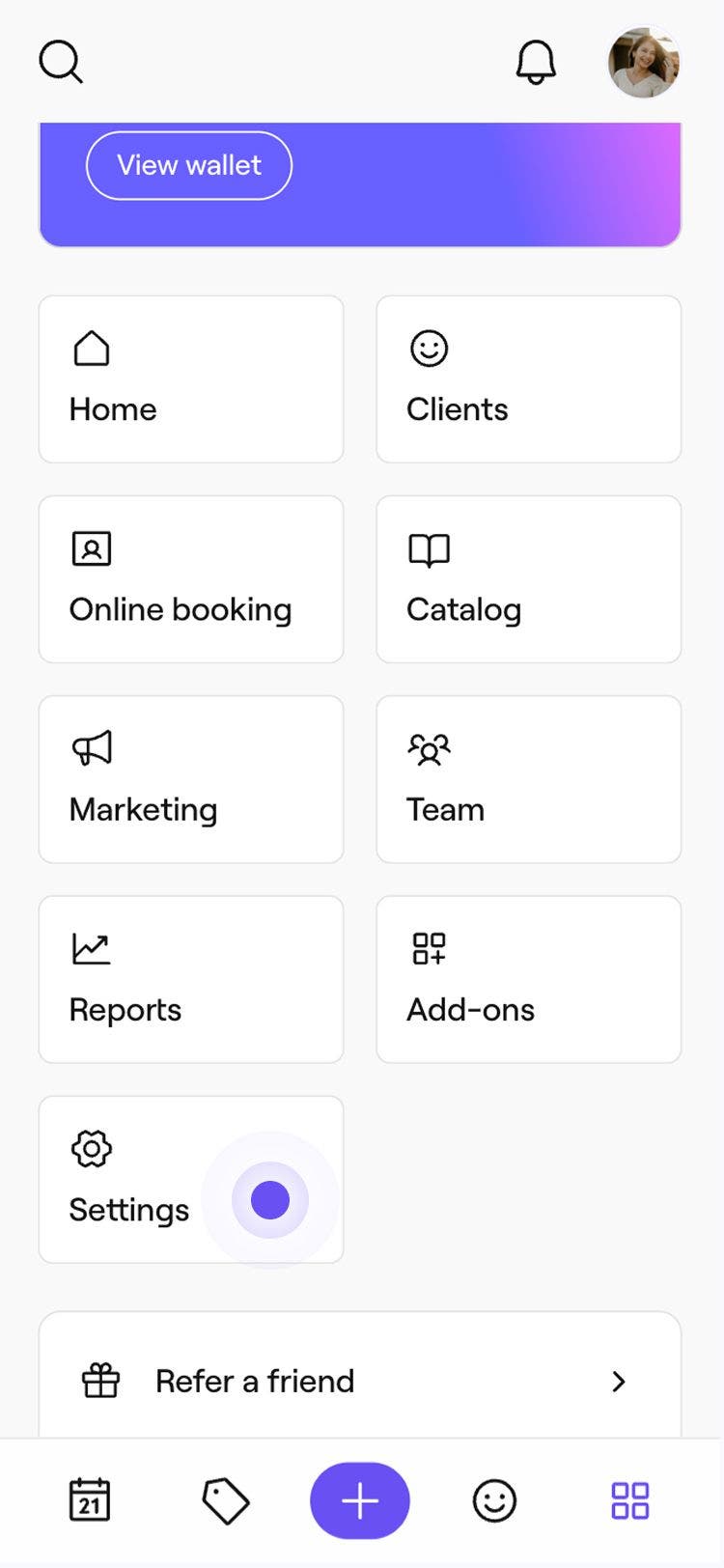
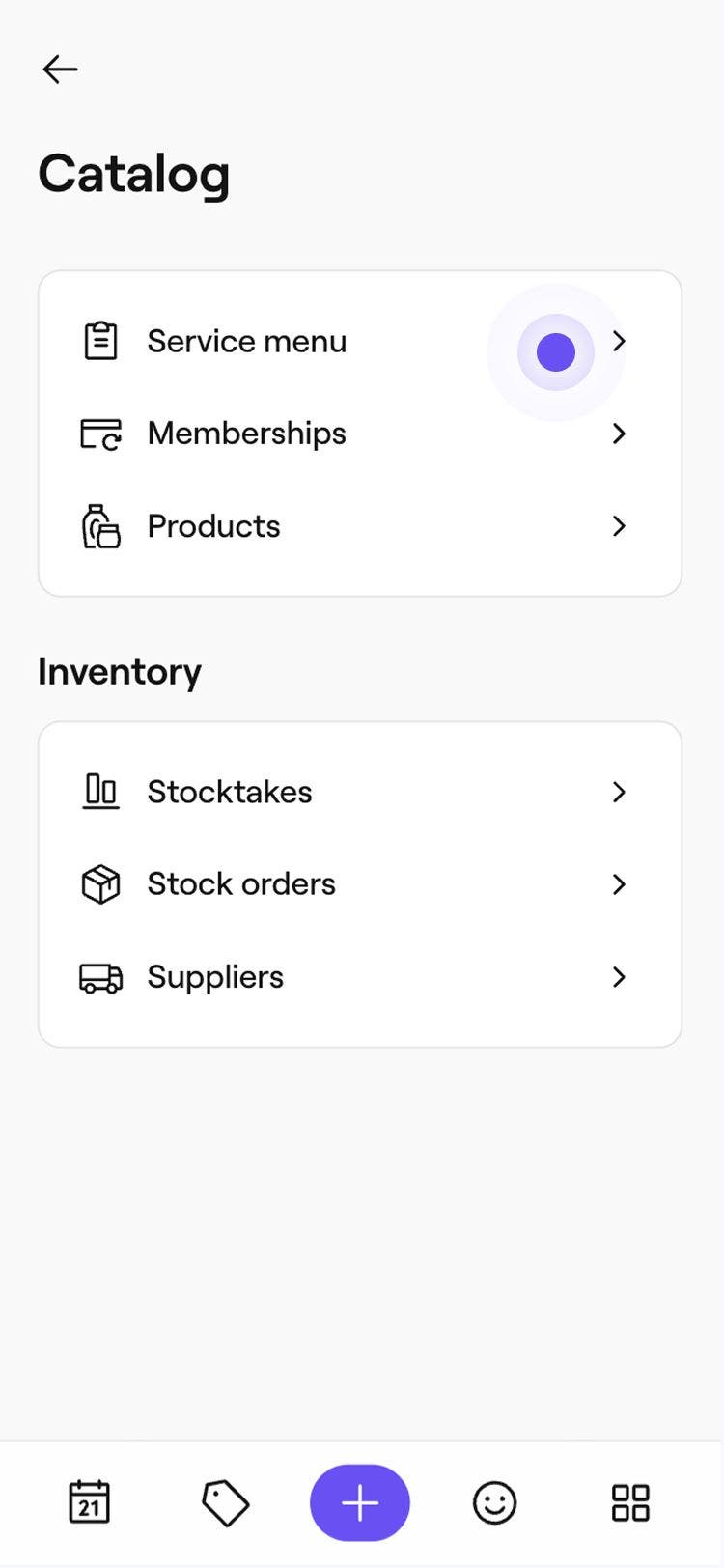
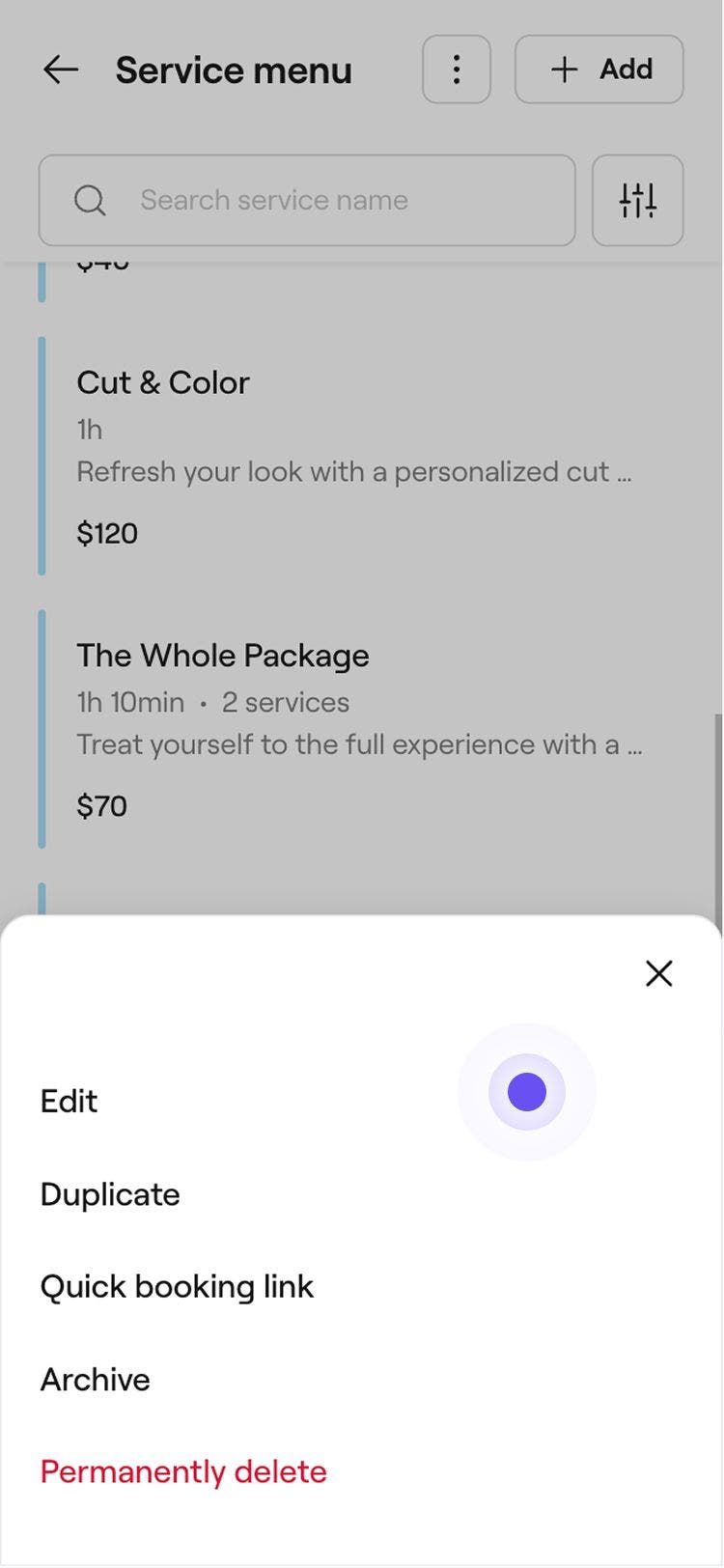


После того как вы загрузите изображение для услуги, оно будет отображаться для клиентов в вашем профиле на торговой площадке, и его можно будет просмотреть при выборе услуги.
Вы можете управлять всеми изображениями своих услуг в одном месте, непосредственно из раздела Портфолио вашего профиля на Маркетплейсе.
Часто задаваемые вопросы
- При просмотре вашего портфолио услуг клиенты могут выбрать Забронировать сейчас на любом изображении с отмеченной услугой, чтобы забронировать запись.
- Во время оформления записи клиенты могут просматривать изображение с тегом услуги, выбирая, что именно они хотят забронировать.
Изображения можно привязать только к одной услуге. В случае наборов все изображения, добавленные к отдельным услугам, включенным в набор, будут отображаться в портфолио услуг.
Чтобы удалить изображение из услуги, откройте услугу и выберите Изображения портфолио на панели меню слева. Нажмите на три точки на изображении, которое хотите удалить, а затем выберите Удалить.
Клиенты могут просмотреть ваше портфолио услуг в двух местах вашего профиля на маркетплейсе fresha: