ГлавнаяБаза знанийАкадемия Fresha
Ограничить доступность услуг онлайн
Назад
  1. База знаний•
  2. Услуги•
  3. Ограничить доступность услуг онлайн

Ограничить доступность услуг онлайн

В этом руководстве вы узнаете, как контролировать, когда клиенты могут бронировать ваши услуги онлайн, указывая конкретное время, дни или даты, когда ваши услуги доступны.

В этой статье

  • Как работают ограничения доступности услуг
  • Настройка ограничения доступности услуги
  • Редактировать или удалить ограничения доступности услуги

Как работают ограничения доступности услуг

Ограничения доступности услуг позволяют вам контролировать, когда услугу можно забронировать онлайн, что дает вам дополнительный уровень контроля над расписанием. Вы можете использовать ограничения доступности, чтобы сделать услугу доступной для бронирования в определенное время, например, во время специальных промоакций, запусков или в определенные дн. и часы каждую нед. 

Услуга будет доступна для бронирования онлайн, только если ее ограничение доступности совпадает с запланированными сменами участников команды, назначенными филиалами и любыми необходимыми ресурсами. Например, если услуга доступна с 8:00, но участник команды начинает работать с 9:00, клиенты смогут забронировать ее только с 9:00.

Настройка ограничения доступности услуги

  1. В главном меню слева на экране перейдите в Каталог.

  2. Выберите Меню услуг на левой панели, а затем нажмите на услугу, которую хотите изменить.
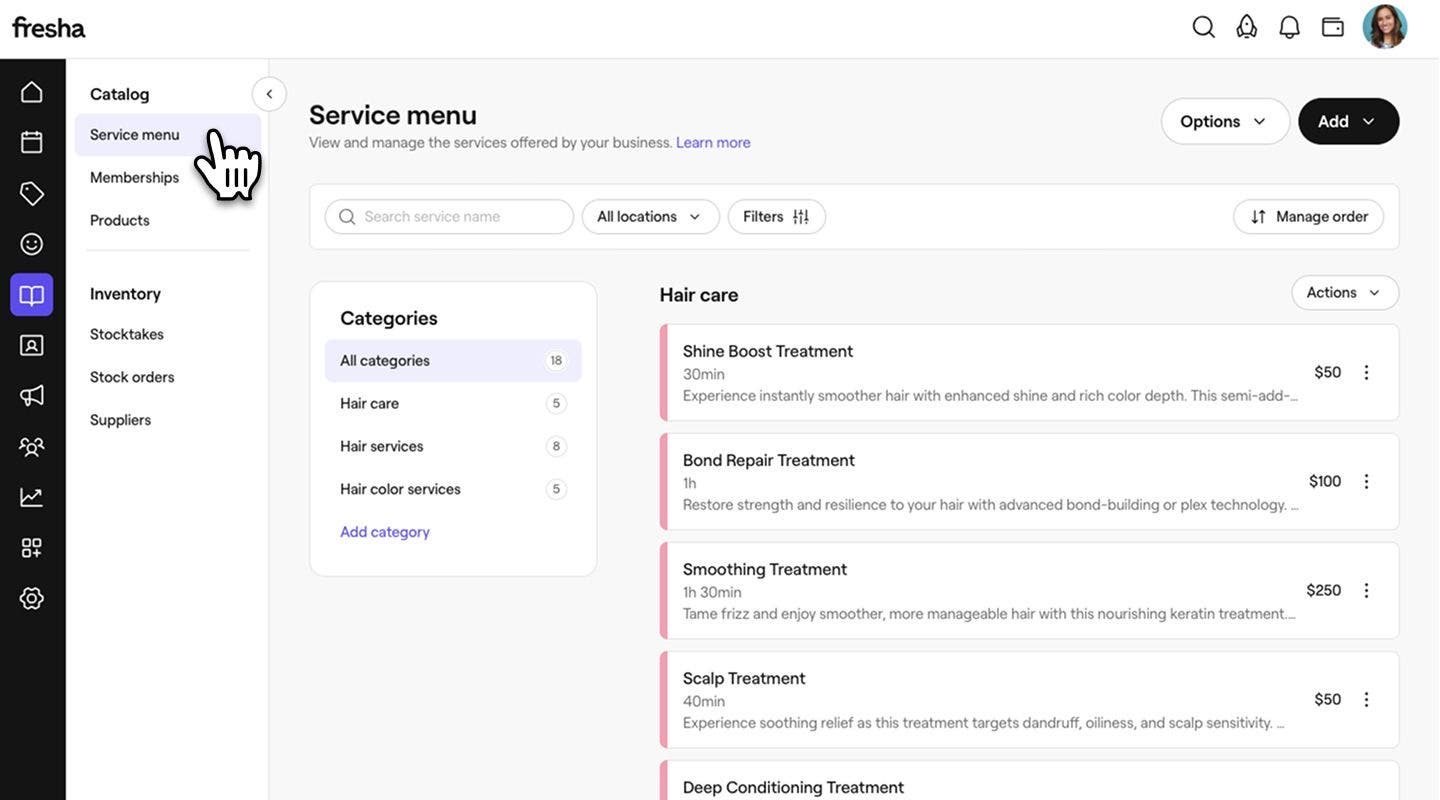
    компьютер выбрать меню услуг.jpg

  3. Выберите Онлайн-бронирование на левой панели.

    Компьютер: выбрать Онлайн-бронирование.jpg

  4. В разделе Ограничить доступность услуги установите флажок рядом с пунктом Ограничить доступность между определенными датами, чтобы указать, когда услуга становится доступной для бронирования онлайн или когда бронирование закрывается: 

    • Доступные для бронирования с: выберите дату начала, с которой услуга станет доступной для бронирования. Например, если вы запускаете новую услугу в новом году, установите дату начала на 1 января, чтобы клиенты могли начать бронирование с этой даты.
    • Доступна для бронирования до: выберите дату окончания, когда услуга перестанет быть доступной для бронирования. Например, если вы предлагаете сезонную услугу, которая заканчивается до нового года, установите дату окончания на 31 декабря, чтобы после этого дня она автоматически перестала быть доступной для бронирования. Если вы не установите Дату окончания, услуга будет по-прежнему доступна для бронирования без ограничений.
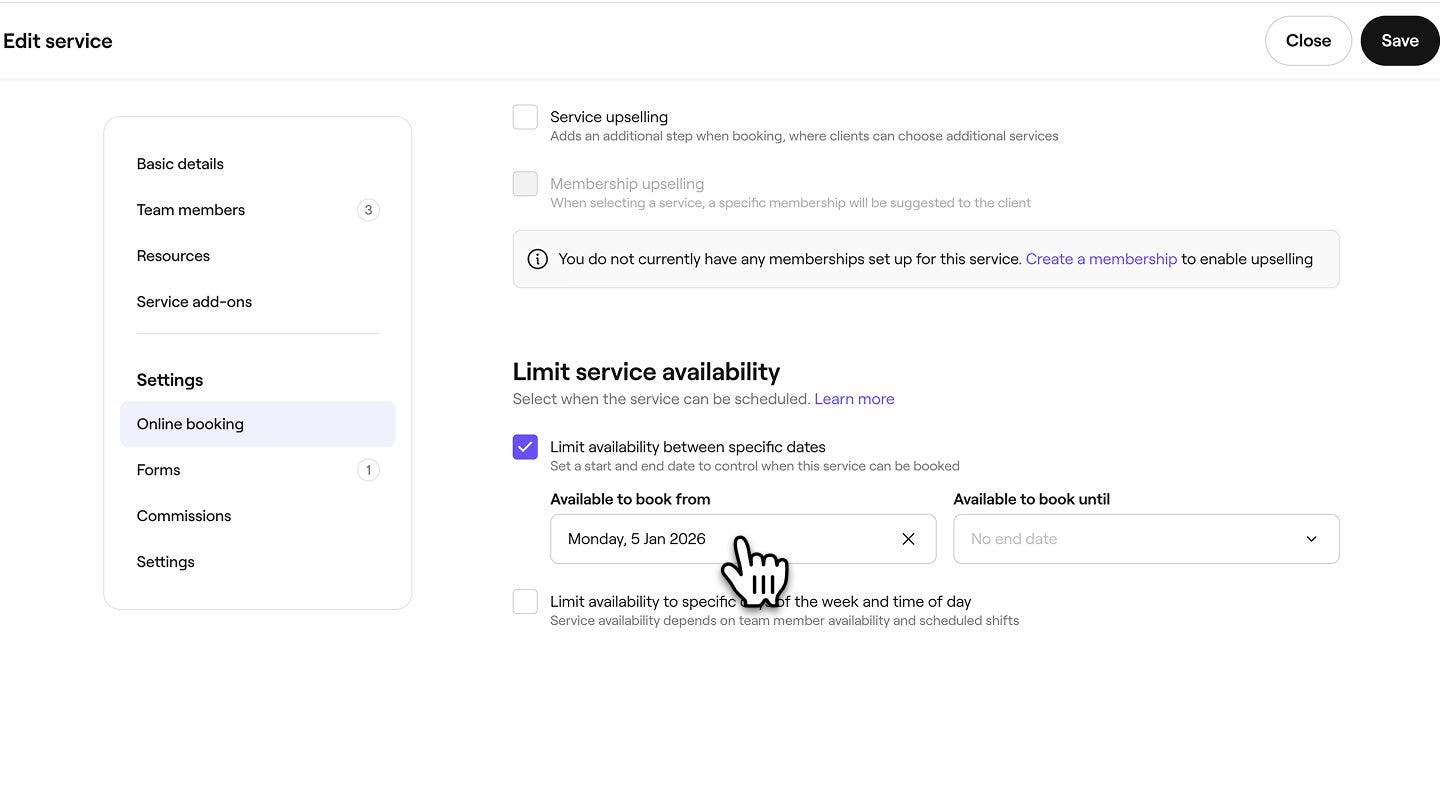
    компьютер выбор даты.jpg

  5. Установите флажок рядом с пунктом Ограничить доступность определенными дн. нед. и временем суток, чтобы настроить, когда услугу можно запланировать. 
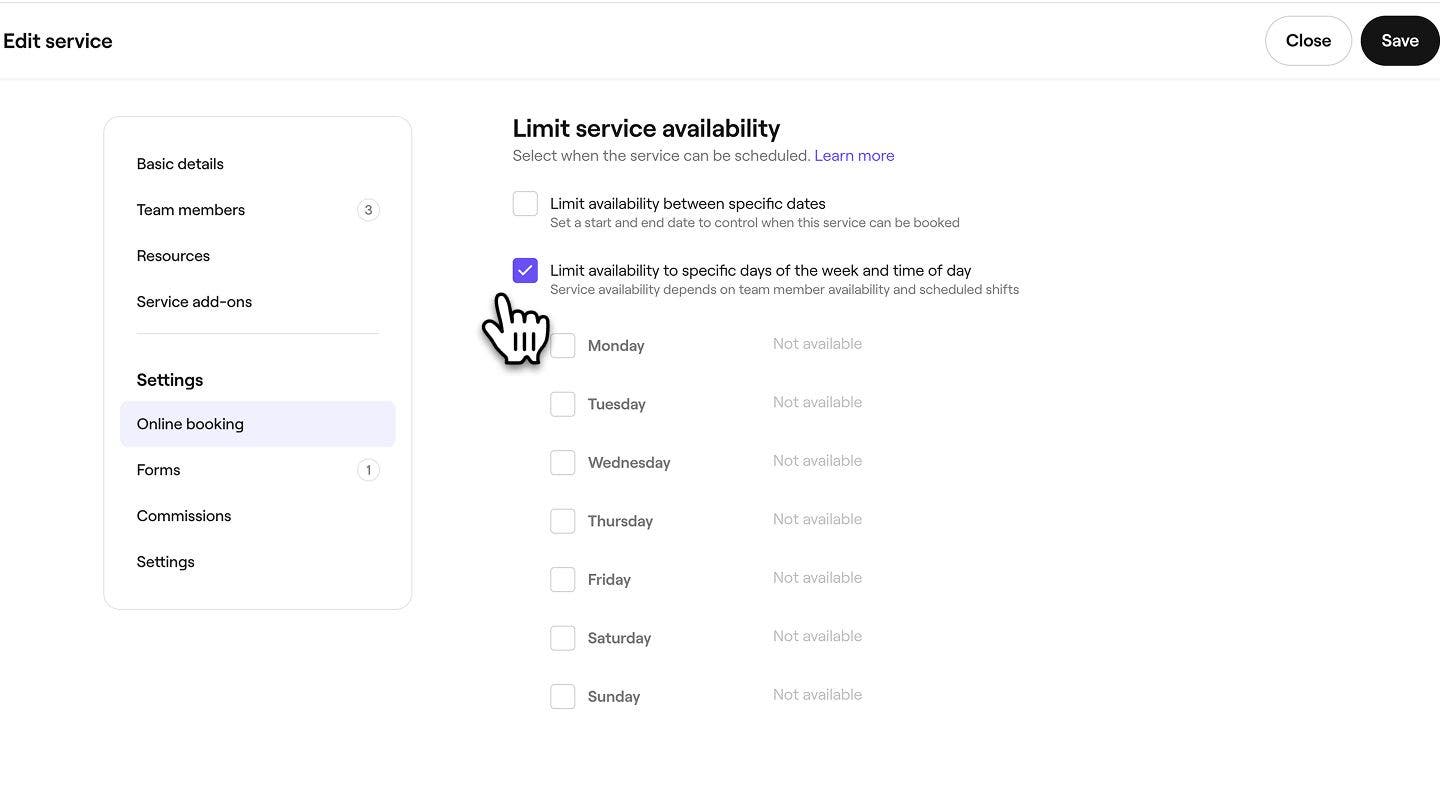
    компьютер выбрать ограничить доступность по дням и времени.jpg

  6. Установите флажок рядом с днями, когда услуга доступна, а затем укажите время, в течение которого ее можно запланировать. Вы можете выбрать конкретное время или указать «Начало дня» или «Конец дня», которые определяются запланированными сменами вашей команды.

    • Вы можете добавить больше вариантов расписания на день с помощью значка «Плюс» или удалить их с помощью значка «Удалить».

    компьютер выбор времени.jpg

  7. Нажмите кнопку Сохранить в правом верхнем углу, чтобы сохранить ограничение доступности услуги.

  1. В главном меню в нижней части экрана нажмите Еще (значок сетки), а затем нажмите Каталог, чтобы открыть дополнительные параметры.

    телефон выбрать каталог.jpg

  2. Нажмите Меню услуг, чтобы просмотреть все ваши услуги.

    телефон выбрать меню услуг.jpg

  3. Нажмите на услугу, которую хотите изменить, а затем нажмите Редактировать в меню в нижней части экрана, чтобы просмотреть дополнительные сведения.

    телефон выбрать редактировать.jpg

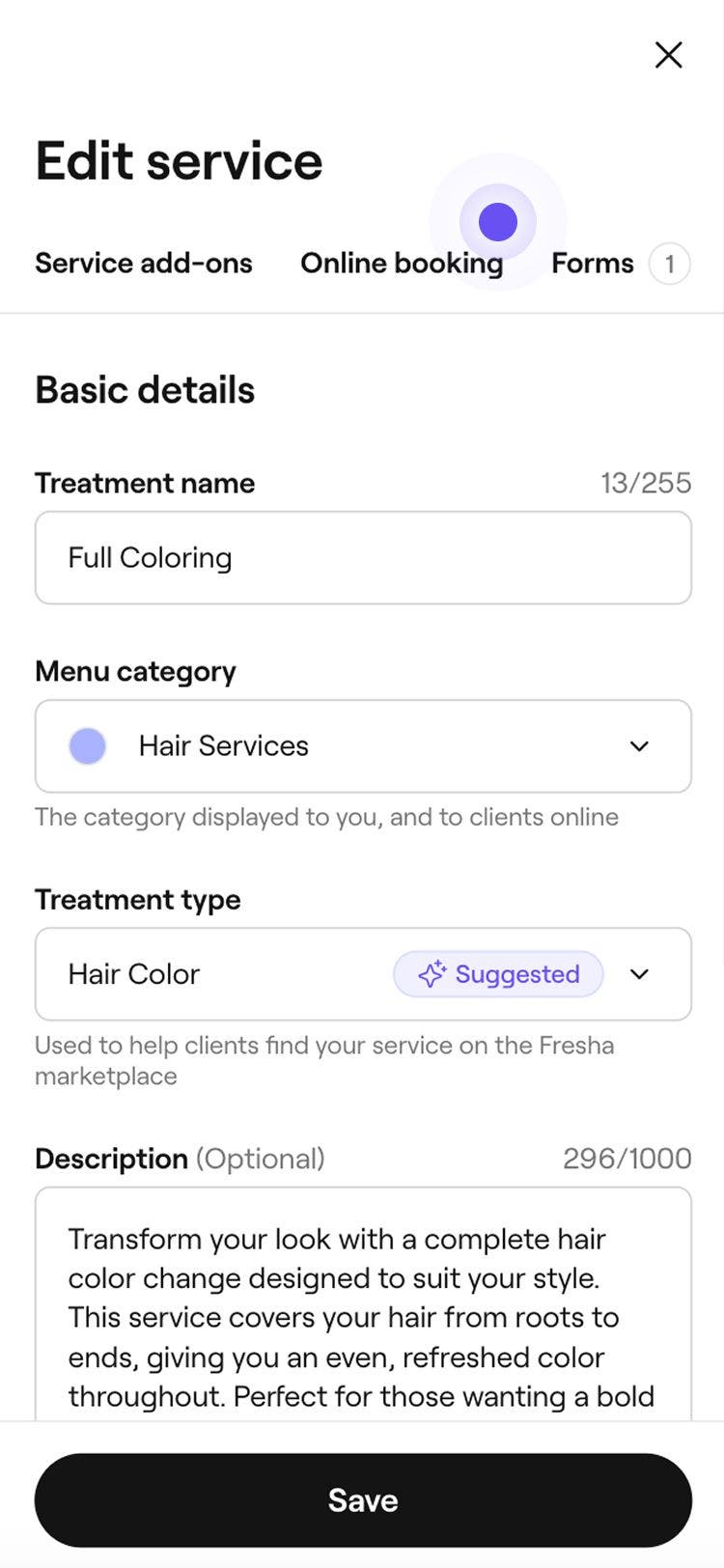
  4. Нажмите вкладку Онлайн-бронирование в верхней части экрана.

    Телефон, выбор вкладки «Онлайн-бронирование».jpg

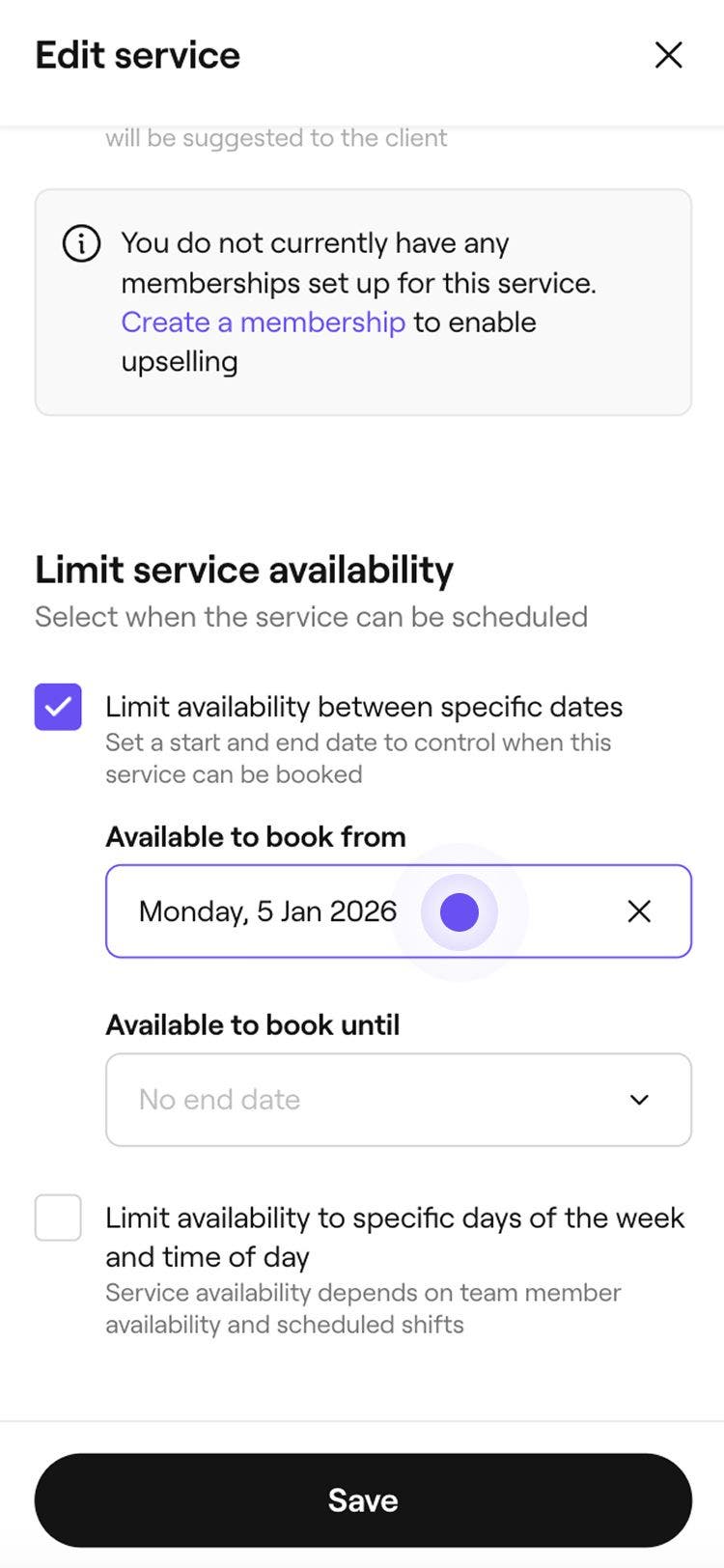
  5. В разделе Ограничить доступность услуги установите флажок рядом с пунктом Ограничить доступность между определенными датами, чтобы указать, когда услуга становится доступной для бронирования онлайн или когда бронирование закрывается: 

    • Доступно для бронирования с: выберите дату начала, с которой услуга станет доступной для бронирования. Например, если вы запускаете новую услугу в новом году, установите дату начала на 1 января, чтобы клиенты могли начать бронирование с этой даты.
    • Доступна для бронирования до: выберите дату окончания, когда услуга перестанет быть доступной для бронирования. Например, если вы предлагаете сезонную услугу, которая заканчивается до нового года, установите дату окончания на 31 декабря, чтобы после этого дня она автоматически перестала быть доступной для бронирования. Если вы не установите Дату окончания, услуга будет по-прежнему доступна для бронирования без ограничений.

    mobile select date.jpg

  6. Установите флажок рядом с пунктом Ограничить доступность определенными дн. нед. и временем суток, чтобы настроить, когда услугу можно запланировать. 

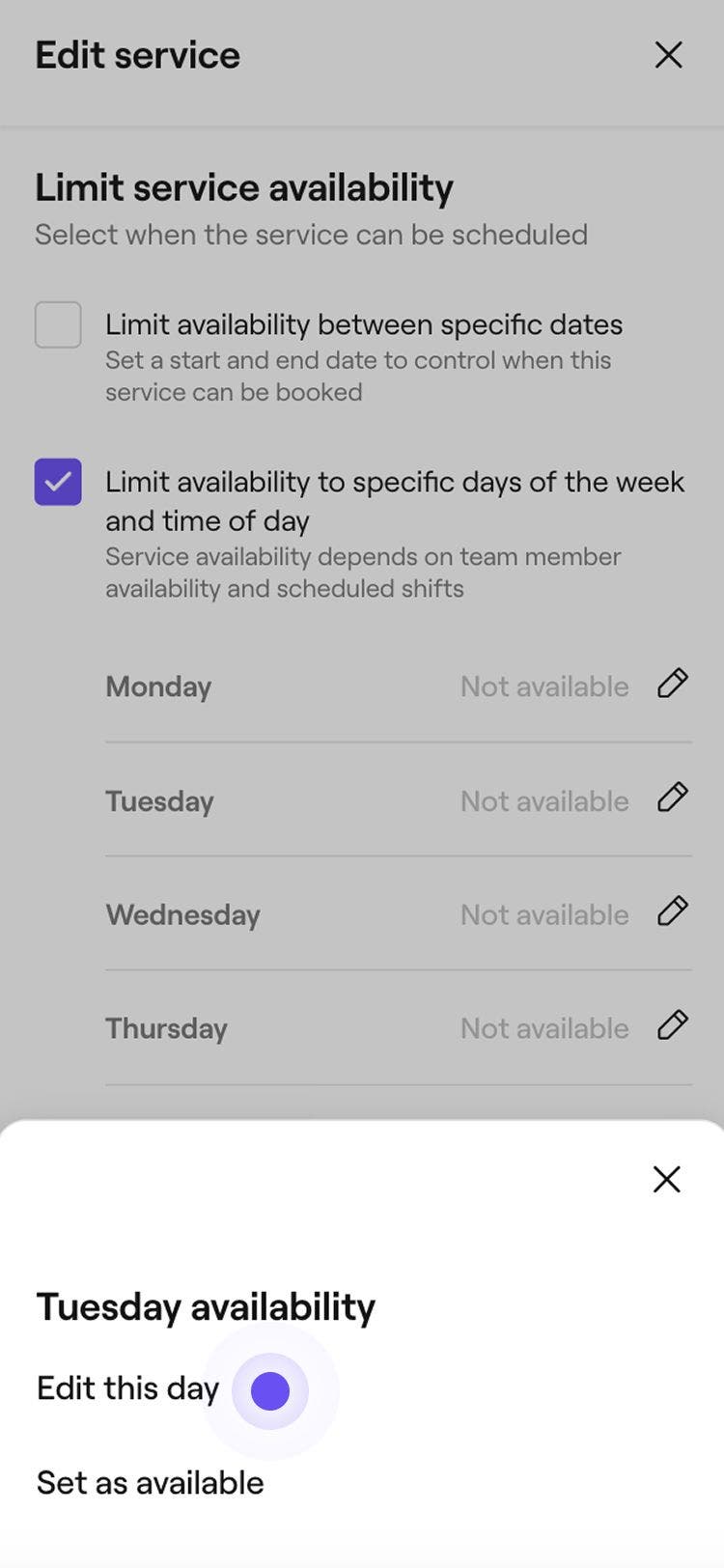
  7. Нажмите значок карандаша рядом с дн., который хотите изменить, а затем нажмите Изменить этот день в нижней части экрана.

    телефон выбрать изменить этот день.jpg

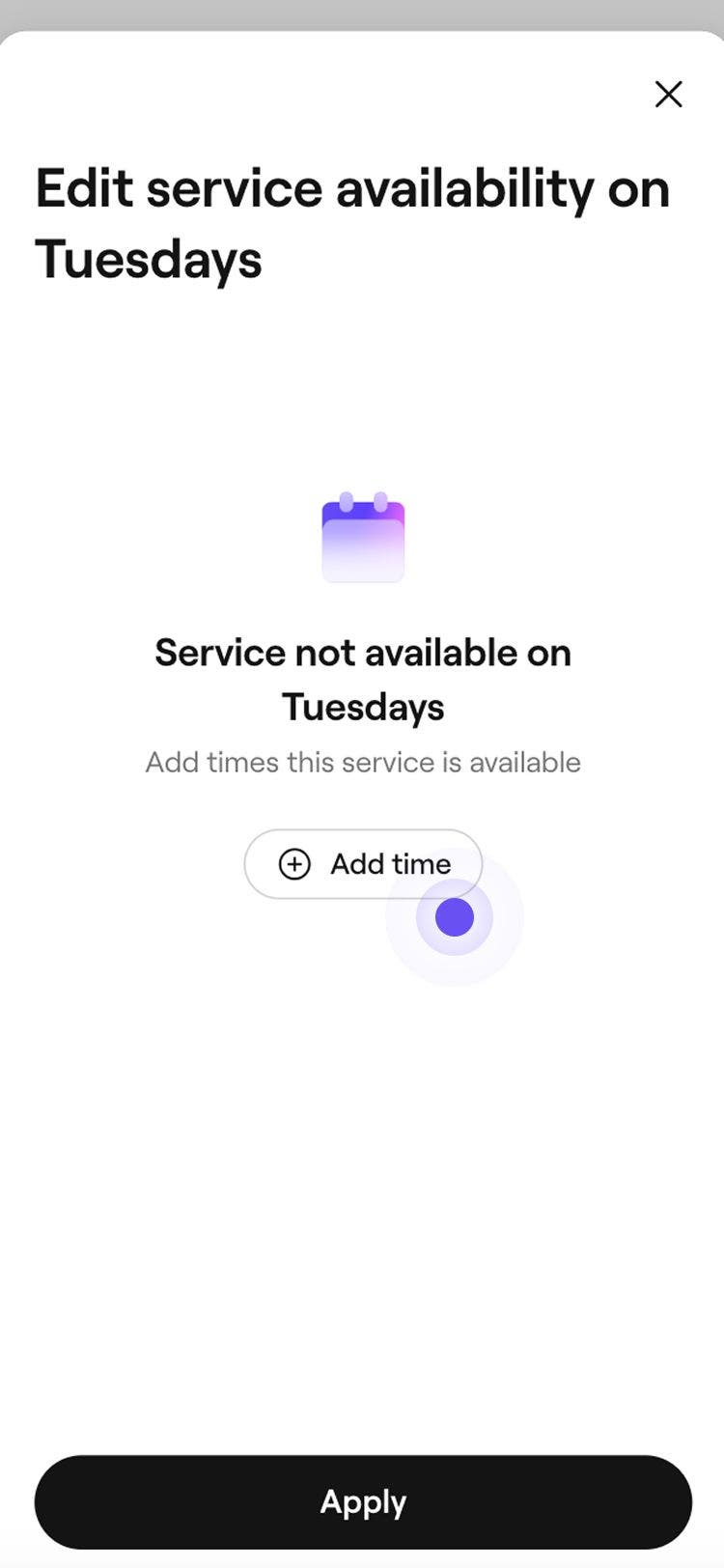
  8. Нажмите кнопку Добавить время, чтобы добавить время для выбранного дня.

    телефон выбрать добавить время.jpg

  9. Выберите конкретное время или выберите «Начало дня» или «Конец дня», которые определяются запланированными сменами вашей команды.

    • Вы можете добавить больше графиков на день с помощью кнопки «Добавить время» или удалить их с помощью значка «Удалить».

    Телефон: добавить время.jpg

  10. Нажмите кнопку Применить, чтобы сохранить изменения, внесенные в выбранный день.

  11. Чтобы сделать целый день недоступным, нажмите значок карандаша, а затем нажмите Установить как недоступный.

  12. Нажмите Сохранить в нижней части экрана, чтобы сохранить изменения.

После сохранения услуга будет отображаться онлайн только в установленные вами даты, дни и время.

Редактировать или удалить ограничения доступности услуги

  1. В главном меню слева на экране перейдите в Каталог.

  2. Выберите Меню услуг на левой панели, затем нажмите на услугу, которую хотите изменить.

    компьютер выбрать меню услуг.jpg

  3. Выберите Онлайн-бронирование на левой панели меню. 

    Компьютер: выбрать Онлайн-бронирование.jpg

  4. В разделе Ограничить доступность услуги выберите одно из следующих действий:

    • Редактировать: при необходимости обновите даты, дни или время суток, в которые ограничивается доступность услуги. 
    • Удалить: окончательно удалите ограничение доступности услуги, сняв флажки рядом с пунктами Ограничить доступность между определенными датами и Ограничить доступность определенными дн. нед. и временем суток.
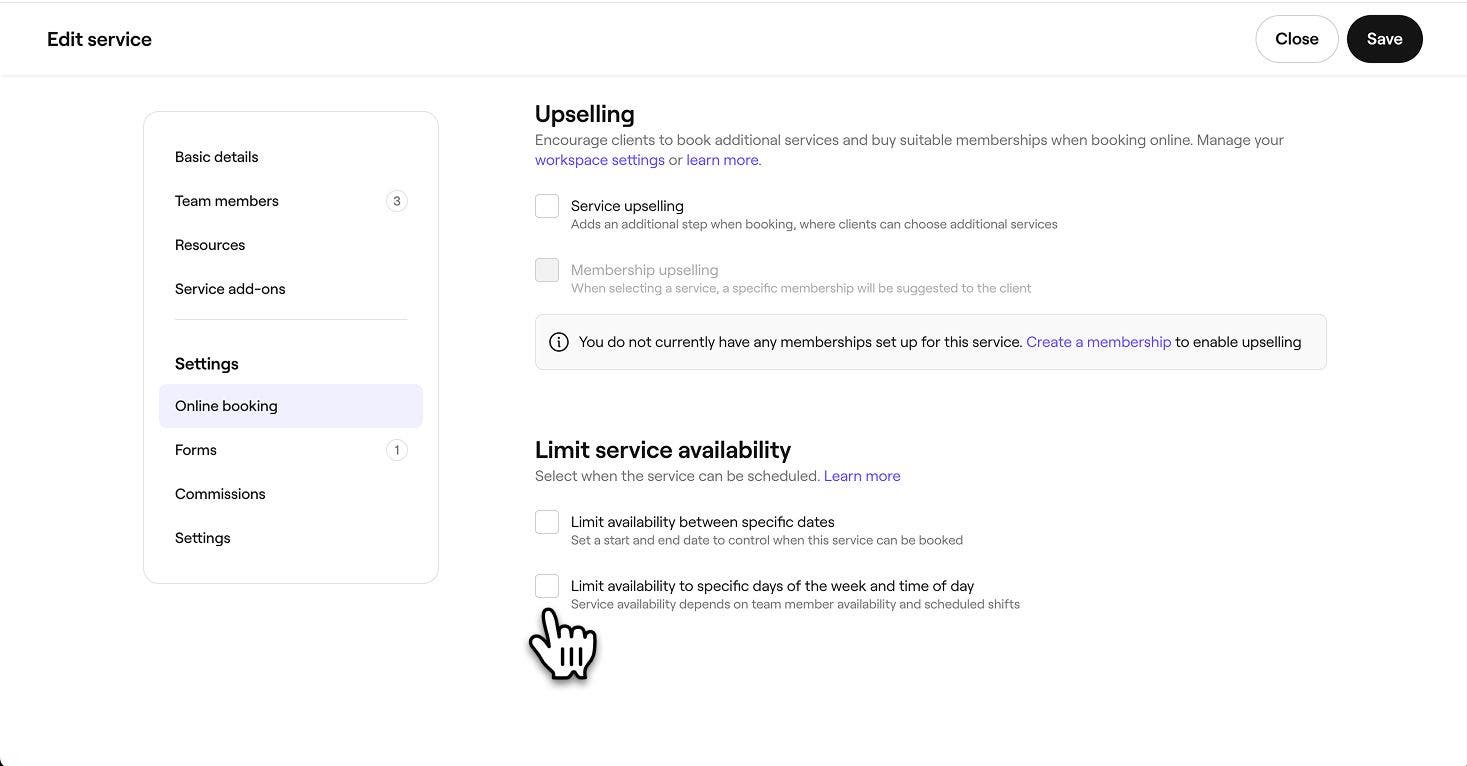
    компьютер выбрать один или оба варианта.jpg

  5. Нажмите кнопку Сохранить в правом верхнем углу, чтобы сохранить изменения.
  1. В главном меню в нижней части экрана нажмите Еще (значок сетки), а затем нажмите Каталог, чтобы открыть дополнительные параметры.

    телефон выбрать каталог.jpg

  2. Нажмите Меню услуг, чтобы просмотреть все настроенные услуги.

    телефон выбрать меню услуг.jpg

  3. Нажмите на услугу, которую хотите изменить, а затем нажмите Редактировать в меню в нижней части экрана, чтобы просмотреть дополнительные сведения.

    телефон выбрать редактировать.jpg

  4. Нажмите вкладку Онлайн-бронирование в верхней части экрана.

    Телефон: выбор вкладки «Онлайн-бронирование».jpg

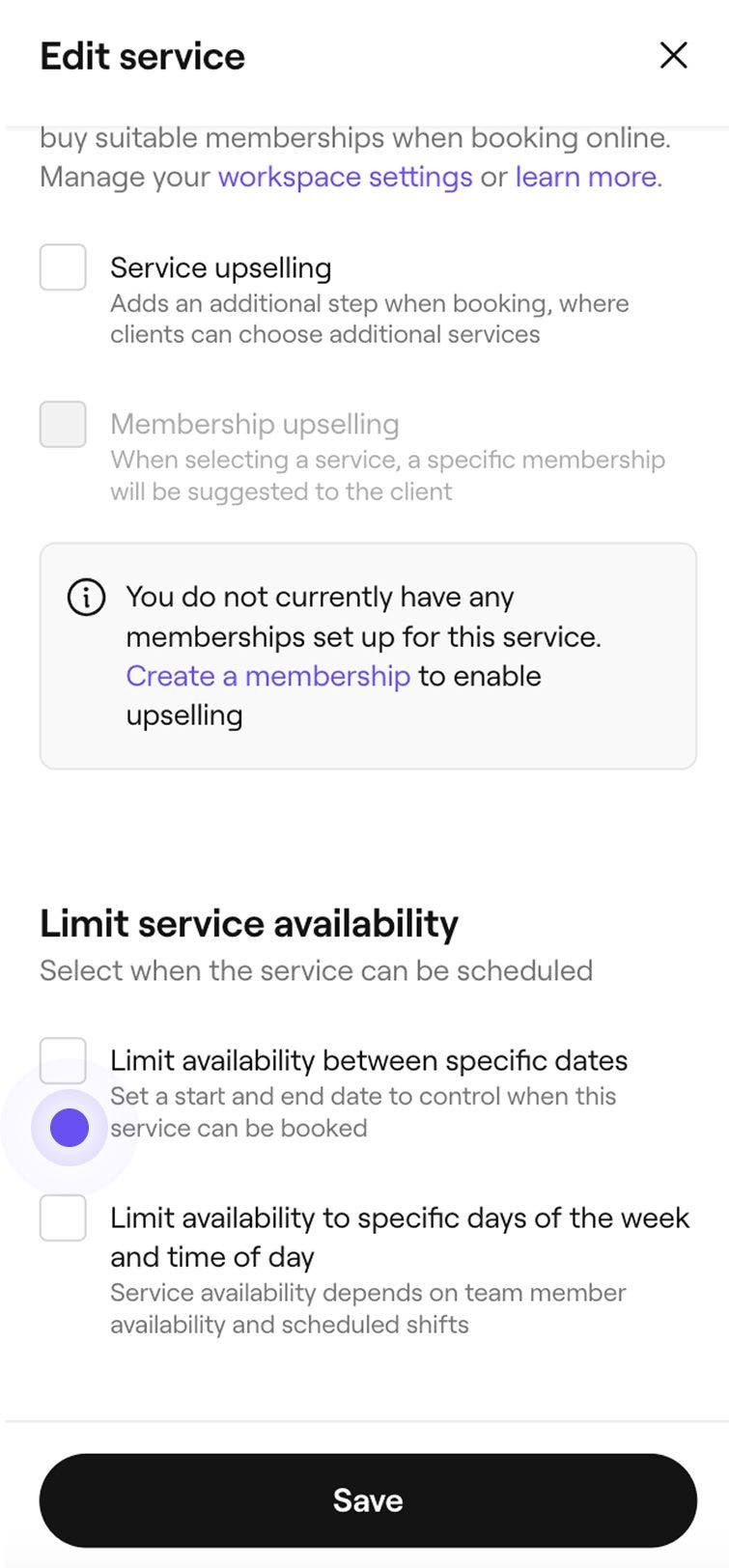
  5. В разделе Ограничить доступность услуги:

    • Редактировать: при необходимости отредактируйте даты, дни или время суток, в которые ограничивается доступность услуги. 
    • Удалить: окончательно удалите ограничение доступности услуги, сняв флажки рядом с пунктами Ограничить доступность между определенными датами и Ограничить доступность определенными дн. нед. и временем суток.

    телефон: выберите один или оба варианта.jpg

  6. Нажмите Сохранить» в нижней части экрана, чтобы сохранить изменения.

Часто задаваемые вопросы

    • Ограничения доступности услуг применяются на уровне отдельных услуг и определяют, когда набор можно забронировать. Набор становится доступным, когда все включенные в него услуги и участники команды, которые их предоставляют, доступны в выбранное время.

      Начало дня и Конец дня определяются на основе времени запланированных смен участников команды, которые могут оказать услугу. Например, если доступность услуги установлена с начала дня до 14:00, а смена команды начинается в 8:30, услуга будет доступна с 8:30 до 14:00.

      Изменения ограничений доступности услуг применяются только к новым бронированиям. Все существующие записи остаются без изменений и будут действовать в соответствии с первоначальным планом.

      Периоды, когда компания не работает, автоматически отражаются в онлайн-бронировании. Клиенты не смогут забронировать записи на дни, отмеченные как закрытые, даже если для соответствующих услуг на эти дни установлены ограничения доступности.


Услуги


Статьи по теме

Было ли это руководство полезным?

Услуги

Создать услуги

Создавайте предложения процедур и управляйте ими, настраивая отдельные услуги.

Создать варианты услуги

Предлагайте гибкие цены на свои услуги, создавая варианты услуг и управляя ими.

Настроить расширенное ценообразование и продолжительность

Установка разных цен и продолжительности для участников команды или филиалов.

Добавить изображения к услуге

Стимулируйте бронирования, добавив изображения к вашей услуге, чтобы клиенты могли бронировать визиты непосредственно из вашего портфолио услуг.

Создать дополнения к услугам

Создайте дополнительные опции, связанные с определенными услугами, которые клиенты могут выбрать во время бронирования.

Добавить дополнительное время к услугам и записям

Корректируйте продолжительность записей, добавляя дополнительное время к услугам, наборам или отдельным записям.

Ограничить доступность услуг онлайн

Контролируйте, когда клиенты могут бронировать ваши услуги, указывая конкретное время, дни или даты, когда ваши услуги доступны.

Управлять доступностью услуг

Управляйте тем, где предлагаются ваши услуги, кто может их выполнять и какие ресурсы для этого требуются.

Массовый редактор услуг

Редактируйте цену, длительность и другие настройки сразу для нескольких услуг на Fresha.

Статьи по теме

Управлять ресурсами, доступными для бронирования

Создавайте доступные для бронирования ресурсы для услуг и узнайте, как легко проверять их наличие.

Создать наборы услуг

Увеличьте количество бронирований с помощью наборов, объединяющих несколько услуг в один удобный для клиентов вариант.

Fresha
Скачать приложение

О Fresha

Карьера

Справочный центр

Блог

Карта сайта

Для бизнеса

Для партнеров

Цены

Функции

Приложение для записи

Точка продаж

Платежи

Капитал

Маркетплейс

Поддержка

Статус

Юридическая информация

Политика конфиденциальности

Условия предоставления услуг

Условия использования

Fresha в соцсетях

Facebook
Linkedin
Instagram

© 2026 Fresha.com SV Ltd