Настройте своего ИИ-администратора
Узнайте, как включить ИИ‑администратора для вашего бизнеса, чтобы звонки клиентов эффективно обрабатывались вашим индивидуально настроенным ИИ‑администратором.
В этой статье
Включите ИИ‑администратора для вашего бизнеса
-
В главном меню слева на экране перейдите в раздел Дополнения.
-
В разделе ИИ‑администратор нажмите кнопку Просмотреть.

-
На странице регистрации нажмите кнопку Начать сейчас, чтобы приступить к настройке.

-
Нажмите кнопку Продолжить, чтобы выбрать голос и индивидуальные особенности вашего ИИ‑администратора.

-
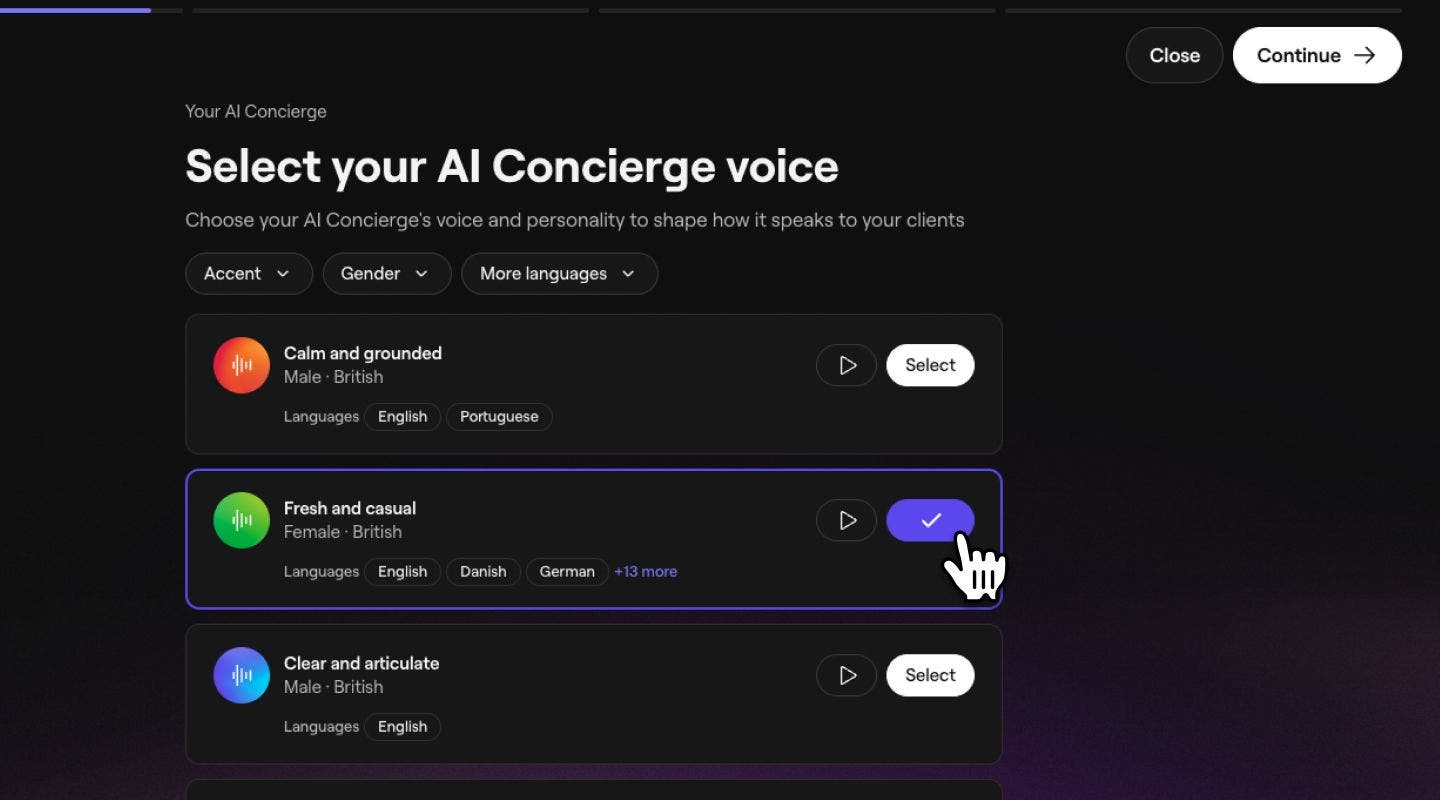
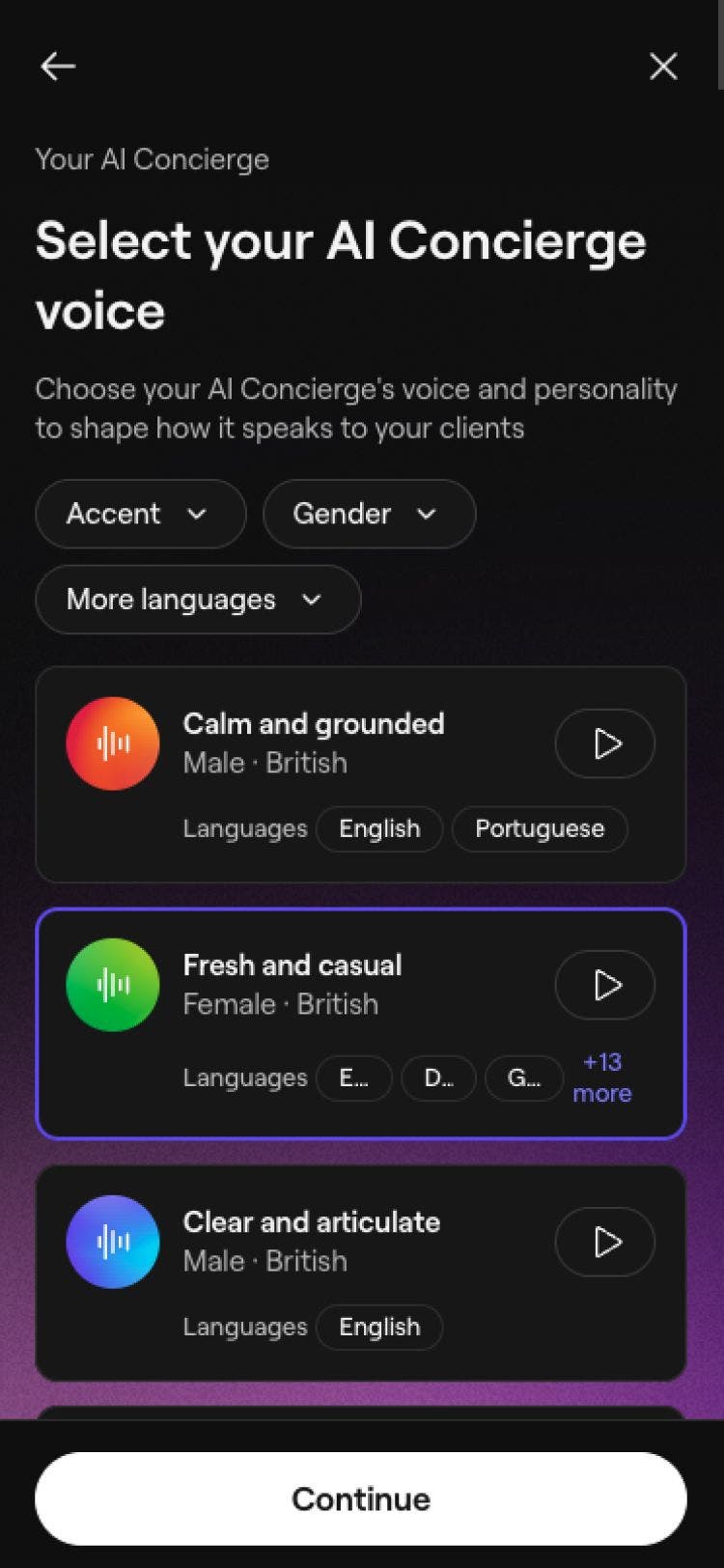
В списке доступных вариантов нажмите Выбрать рядом с предпочитаемым тоном и голосом, а затем нажмите Продолжить. Вы можете фильтровать по Полу, Акценту и Другим языкам, чтобы увидеть, какие голоса поддерживают выбранные вами языки. Нажмите кнопку Воспроизвести, чтобы прослушать образец каждого голоса.
-
В опциях выберите изображение профиля, которое будет отображаться для клиентов.

-
Настройте своего ИИ‑администратора, обновив его Название и Приветствие, чтобы определить, как он будет представляться клиентам. Нажмите кнопку Продолжить, чтобы сохранить изменения.
- Нажмите символ «@», чтобы вставить динамические поля, такие как имя клиента, название вашего ИИ‑администратора и, если у вас несколько филиалов, филиал.

- Нажмите символ «@», чтобы вставить динамические поля, такие как имя клиента, название вашего ИИ‑администратора и, если у вас несколько филиалов, филиал.
-
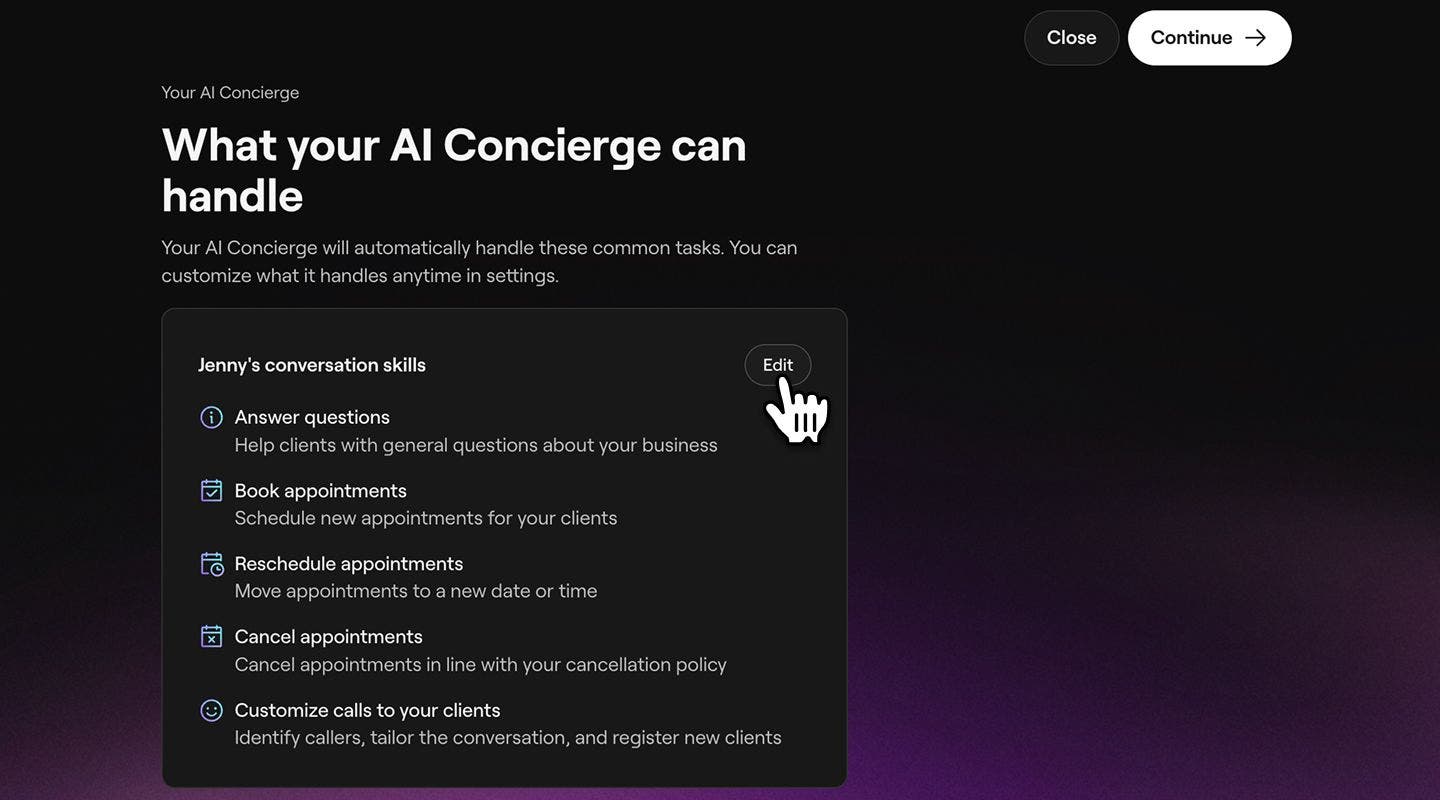
Нажмите кнопку Продолжить в правом верхнем углу экрана, чтобы увидеть задачи, которые ваш ИИ‑администратор может выполнять, принимая звонки клиентов. Чтобы скорректировать эти задачи, нажмите Редактировать рядом с навыками ведения диалогов.
- Установите флажок рядом с предпочтительными навыками и нажмите кнопку Сохранить, чтобы обновить изменения.
- Установите флажок рядом с предпочтительными навыками и нажмите кнопку Сохранить, чтобы обновить изменения.
-
Нажмите Продолжить, чтобы выбрать каналы, которыми ваш ИИ‑администратор будет управлять от вашего имени.

-
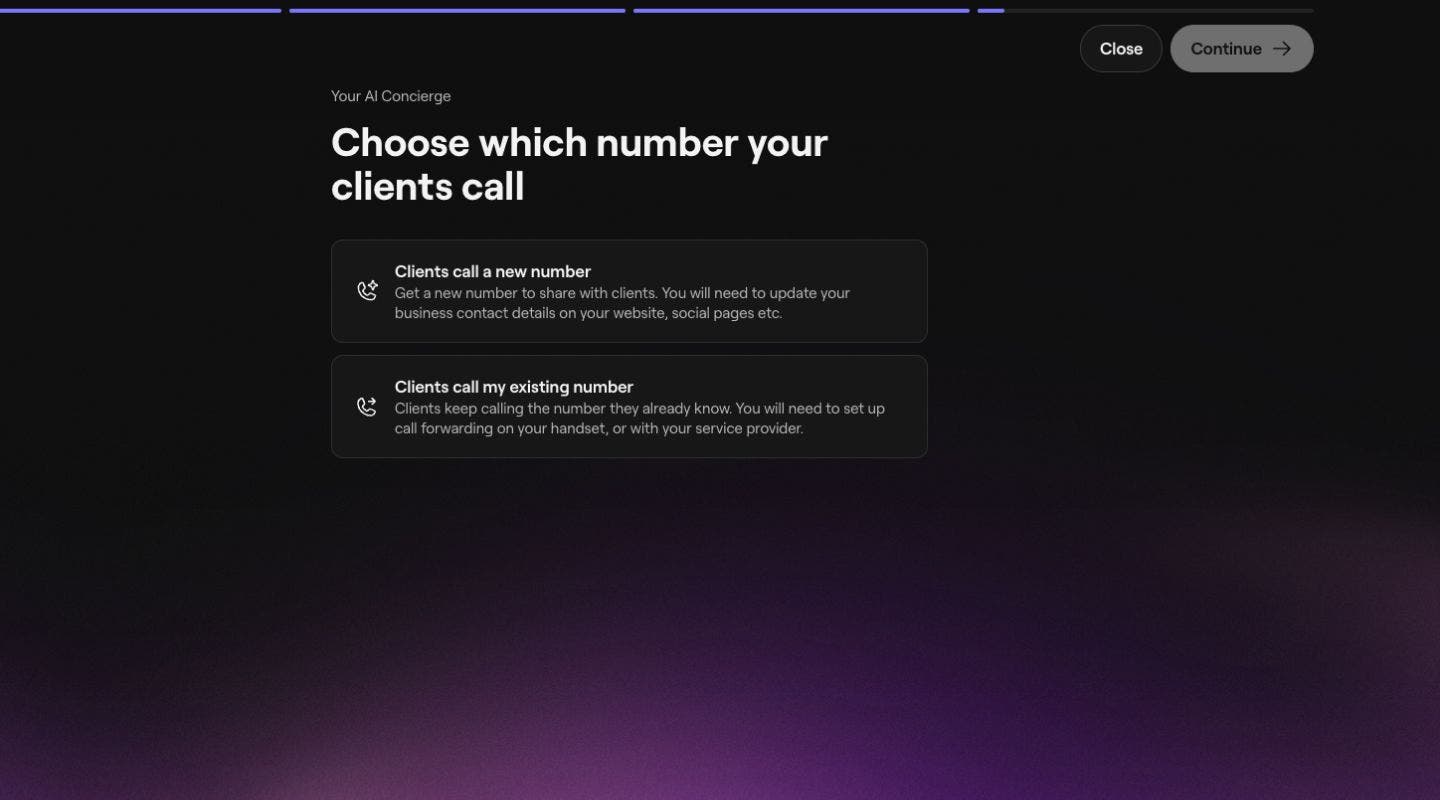
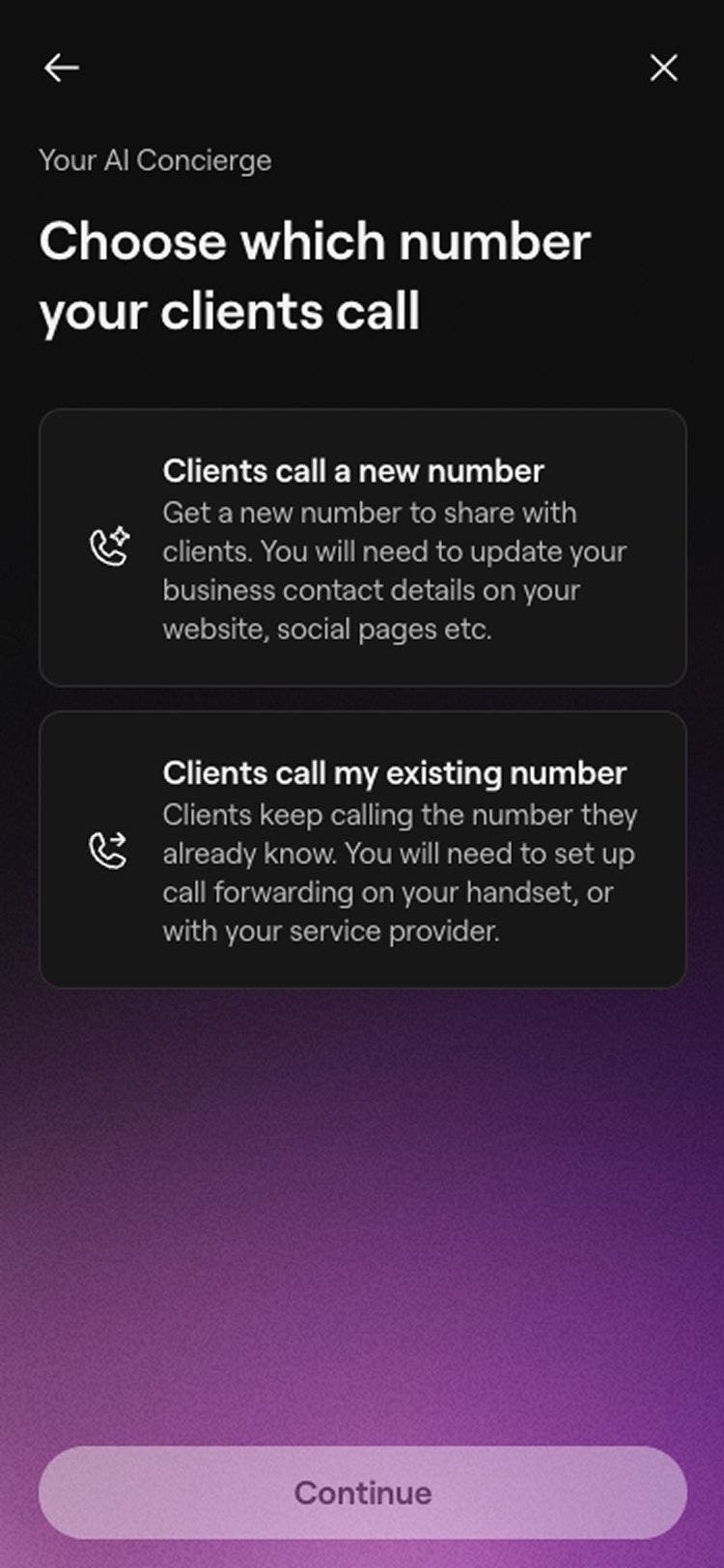
Нажмите Продолжить, чтобы продолжить настройку, а затем выберите, по какому номеру клиенты будут звонить: новому или существующему.
- Если вы выберете Клиенты звонят на мой существующий номер, вам нужно будет настроить переадресацию вызовов.
- Если вы выберете Клиенты звонят на мой существующий номер, вам нужно будет настроить переадресацию вызовов.
-
Выберите Продолжить, чтобы продолжить настройку, затем нажмите Сгенерировать номер телефона, чтобы создать специальный номер для ИИ‑администратора.

-
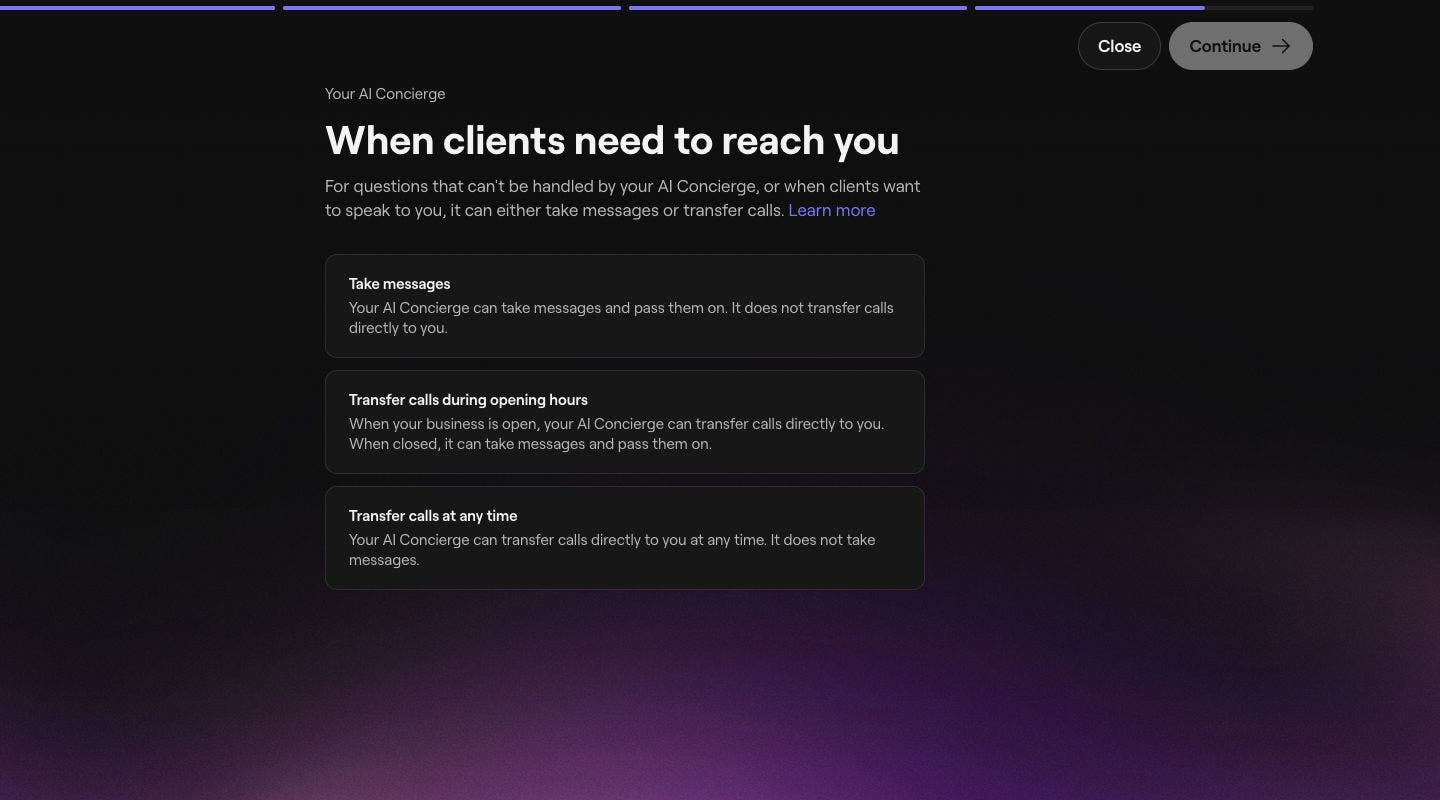
После завершения нажмите кнопку Продолжить, чтобы настроить параметры переадресации вызовов, когда клиентам нужно связаться с вами. Вы можете выбрать один из следующих вариантов:
- Принимать сообщения: ваш ИИ‑администратор может принимать сообщения и передавать их. Он не переводит звонки непосредственно вам.
- Переадресовывать звонки в часы работы: когда ваше заведение открыто, ИИ‑администратор может переадресовывать звонки непосредственно вам. В нерабочее время он может принимать сообщения и передавать их.
- Переадресация звонков в любое время: ваш ИИ‑администратор может переадресовывать звонки непосредственно вам в любое время.
-
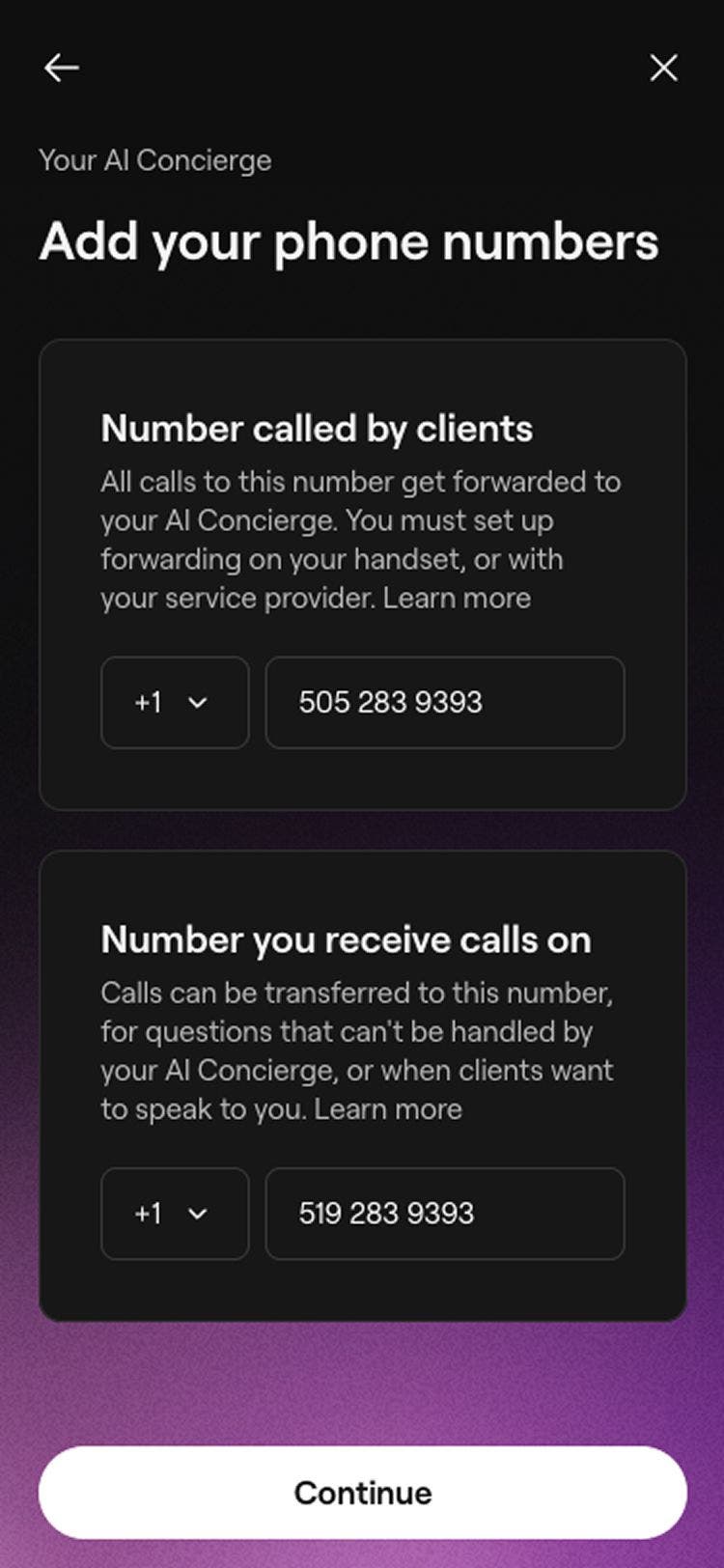
Нажмите кнопку Продолжить, чтобы настроить номер, на который ИИ‑администратор будет переадресовывать звонки, если вы выбрали эту опцию.
- Если вы хотите настроить переадресацию вызовов** **обязательно используйте другой номер телефона, чтобы клиенты не перенаправлялись обратно вашему ИИ‑администратору.
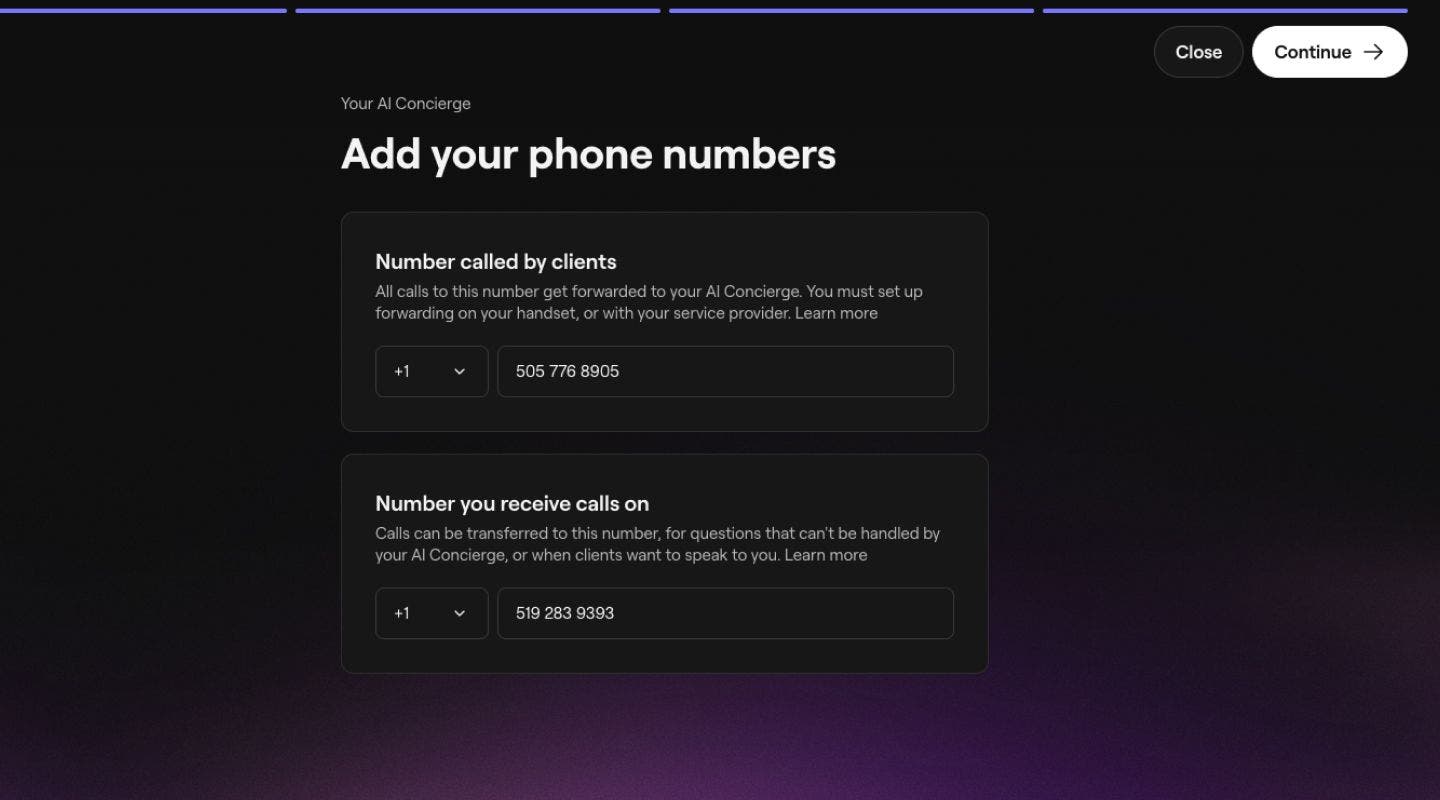
- Если вы хотите настроить переадресацию вызовов** **обязательно используйте другой номер телефона, чтобы клиенты не перенаправлялись обратно вашему ИИ‑администратору.
-
На следующем этапе проверьте варианты способа оплаты, включая следующие:
- Выберите существующий способ оплаты или добавьте новую кредитную/дебетовую карту.
- Выберите «Использовать баланс кошелька», чтобы ежемесячная плата сначала вычиталась из баланса вашего кошелька, а затем списывалась с сохраненного способа оплаты. Если у вас несколько филиалов, нажмите «Изменить», чтобы выбрать, баланс кошелька какого филиала вы хотите использовать по умолчанию.
-
Нажмите кнопку Включить в правом верхнем углу, чтобы активировать ИИ‑администратора.

-
После активации нажмите кнопку Готово в правом верхнем углу, чтобы создать ИИ‑администратора.
-
Наконец, вы можете взаимодействовать со своим ИИ‑администратором и скопировать его специальный номер, чтобы поделиться им с клиентами.







После настройки поделитесь номером своего ИИ‑администратора на вашем сайте, в соцсетях и в Google. Также вы можете настроить переадресацию вызовов, чтобы звонки на существующий рабочий номер перенаправлялись вашему ИИ‑администратору.
Убедитесь, что номер, который вы используете для передачи вызова, отличается от вашего номера для переадресации вызова, поскольку в противном случае вызов будет перенаправлен обратно вашему ИИ‑администратору.
Создайте отдельные номера ИИ‑администратора для каждого филиала
Если в вашем рабочем пространстве несколько филиалов, при настройке ИИ‑администратора вы сможете создать отдельный номер для каждого филиала.
-
Когда вы дойдете до шага создания номера для ИИ‑администратора, выберите «Создать отдельные номера для каждого филиала».

-
У каждого филиала будет свой номер. Вы можете сгенерировать другой номер, нажав на номер и выбрав Выбрать другой номер.

-
После завершения нажмите «Продолжить», чтобы настроить переадресацию вызовов для вопросов, которые не может обработать ваш ИИ‑администратор. Вы можете выбрать один из следующих вариантов:
- Принимать сообщения: ваш ИИ‑администратор может принимать сообщения и передавать их дальше. Он не переводит звонки непосредственно вам.
- Переадресовывать звонки в часы работы: когда ваше заведение открыто, ИИ‑администратор может переадресовывать звонки непосредственно вам. В нерабочее время он может принимать сообщения и пересылать их.
- Переадресация звонков в любое время: ваш ИИ‑администратор может переадресовывать звонки непосредственно вам в любое время.
-
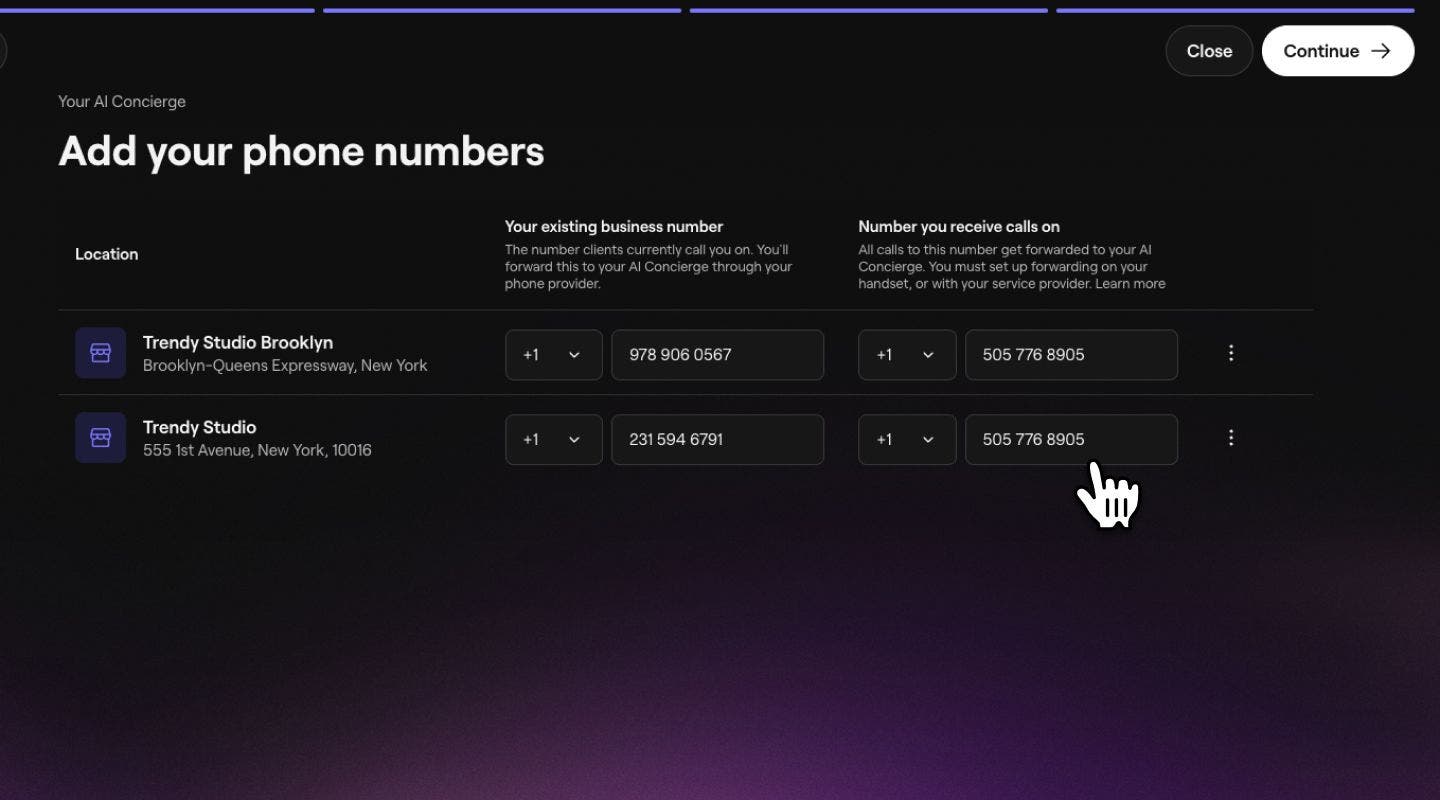
По завершении нажмите кнопку Продолжить, чтобы ввести номер телефона, на который будет переадресовываться вызов, для каждого из ваших филиалов, и нажмите кнопку Продолжить, чтобы сохранить изменения.
- Если вы хотите настроить переадресацию вызовов** **обязательно используйте другой номер телефона, чтобы клиенты не перенаправлялись обратно вашему ИИ‑администратору.
-
Введите номер телефона, на который будет переадресовываться звонок, для каждого из ваших филиалов и нажмите кнопку «Продолжить», чтобы сохранить изменения.
После настройки укажите правильный номер ИИ‑администратора для каждого филиала на Вашем сайте, в соцсетях и в объявлениях Google. Если вы используете существующие рабочие номера, вы можете настроить переадресацию вызовов для каждого филиала отдельно, перенаправляя каждый номер на соответствующий номер ИИ‑администратора.
Часто задаваемые вопросы
После отключения ИИ‑администратора оставшееся время звонков будет сохранено в вашем аккаунте до повторной активации.
ИИ может понимать клиентов и отвечать им на выбранном ими языке, например испанском или французском.