Просмотр панели управления ИИ‑администратора
Узнайте, как на панели управления ИИ-администратора посмотреть обработанные им звонки, полученные им бронирования и сэкономленное им время.
В этой статье
Принцип работы панели управления ИИ-администратором
На панели управления ИИ-администратором отображаются показатели его работы, включая обработанные звонки и чаты, оформленные бронирования, а также время, сэкономленное им для вас и вашей команды. Здесь также отображаются вопросы, которые клиенты задают чаще всего, и количество отзывов, на которые ответил ИИ-администратор, чтобы вы могли оценить его пользу и определить возможности для улучшения его базы знаний.
Чтобы подробнее ознакомиться с отдельными звонками клиентов, просмотрите журнал действий ИИ-администратора, где представлены сводки звонков, сведения о клиентах, а также записи и расшифровки (если они включены).
Просмотр панели управления ИИ‑администратором
-
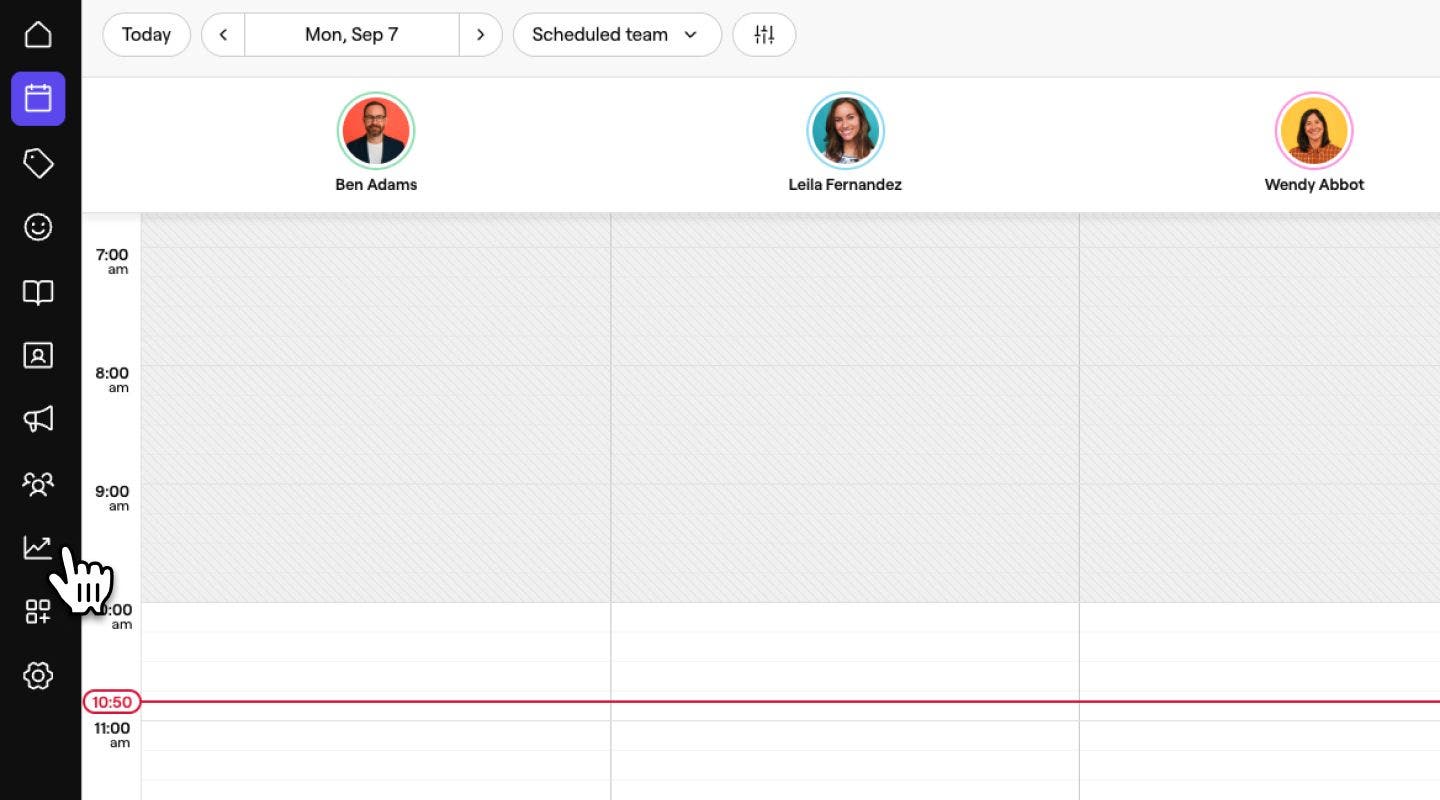
В главном меню слева на экране перейдите в раздел Отчеты.
-
В разделе Все отчеты найдите и нажмите Панель управления ИИ‑администратором.
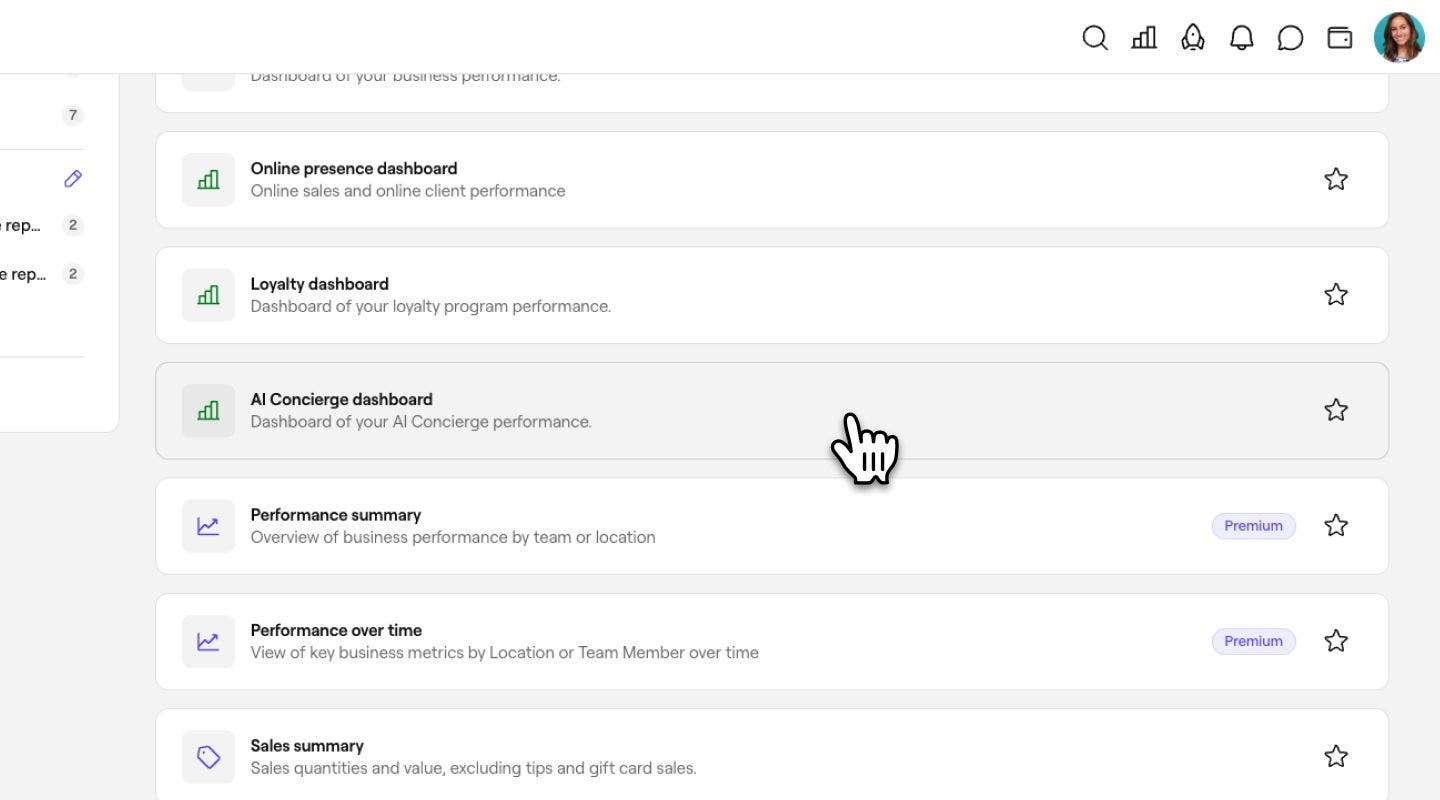
Откроется панель управления ИИ‑администратором, на которой отображается статистика ИИ‑администратора за выбранный диапазон дат.
Как разобраться в показателях на панели управления
- **Общая активность — **Приблизительное время, которое ИИ-администратор сэкономил вашей команде, обрабатывая звонки, чаты и ответы на отзывы за выбранный период.
- Созданные записи, Общий объем продаж и Положительные отзывы клиентов — показывает, как эти результаты соотносятся с выбранным выше периодом для сравнения.
- Активность за всё время — общее количество взаимодействий, обработанных вашим ИИ-администратором с момента его активации, с разбивкой по звонкам, чатам и ответам на отзывы.
Аналитика разговоров
-
Активность по темам — по каким вопросам клиенты обращались к вам. Эти данные делятся на следующие категории:
- Общий запрос — клиент задал общий вопрос (о часах работы, ценах, парковке, услугах) без конкретного действия по бронированию.
- Бронирование — клиент хотел забронировать новую запись.
- Перенос записи — клиент хотел перенести существующую запись на другую дату или время.
- Отзыв — звонок или чат, связанный с отзывом, например ответ или последующее обращение.
- Отмена — клиент хотел отменить существующую запись.
- Опоздание — клиент позвонил, чтобы сообщить, что опоздает на запись.
- Другое — звонок не относится ни к одной из указанных выше тем.
-
**Настроение клиента **— Диалоги, разделенные по настроению клиента за выбранный период.
-
Выполненные действия — действия, которые ИИ‑администратор предпринял от имени вашего персонала за выбранный период. Этот показатель подразделяется на следующие категории:
- Забронировано — ИИ-администратор забронировал новую запись для клиента.
- Визит перенесен — ИИ-администратор перенес существующую запись на новую дату или время.
- Ответ на отзыв — ИИ-администратор опубликовал ответ на отзыв клиента.
- Запись отменена — ИИ-администратор отменил существующую запись для клиента.
- Заметка отправлена персоналу — ИИ-администратор оставил заметку для вашего персонала вместо того, чтобы самостоятельно выполнить запрос.
- Звонки, переданные команде — ИИ-администратор передал звонок участнику команды.
-
Тепловая карта загруженности — когда ваш ИИ-администратор наиболее загружен, с разбивкой по дням недели и часам за выбранный период.
Продажи и активность
- Общий объем продаж — продажи по бронированиям, созданным ИИ-администратором за выбранный период, с разбивкой по каналам.
- **Продолжительность звонков, ответы на сообщения, ответы на отзывы **— общее количество минут разговоров по телефону, ответов на сообщения и ответов на отзывы, обработанных ИИ-администратором за выбранный период.
Часто задаваемые вопросы
- **TOP вопросов с ответами — **Самые распространенные вопросы, на которые ваш ИИ-администратор ответил, используя вашу базу знаний, за последние 12 мес.
- **Вопросы для добавления **— Вопросы, которые задавали клиенты и которых еще нет в вашей базе знаний. Добавьте их, чтобы ИИ‑администратор мог дать на них точные ответы в следующий раз.
Фильтр панели управления по дате и филиалам
-
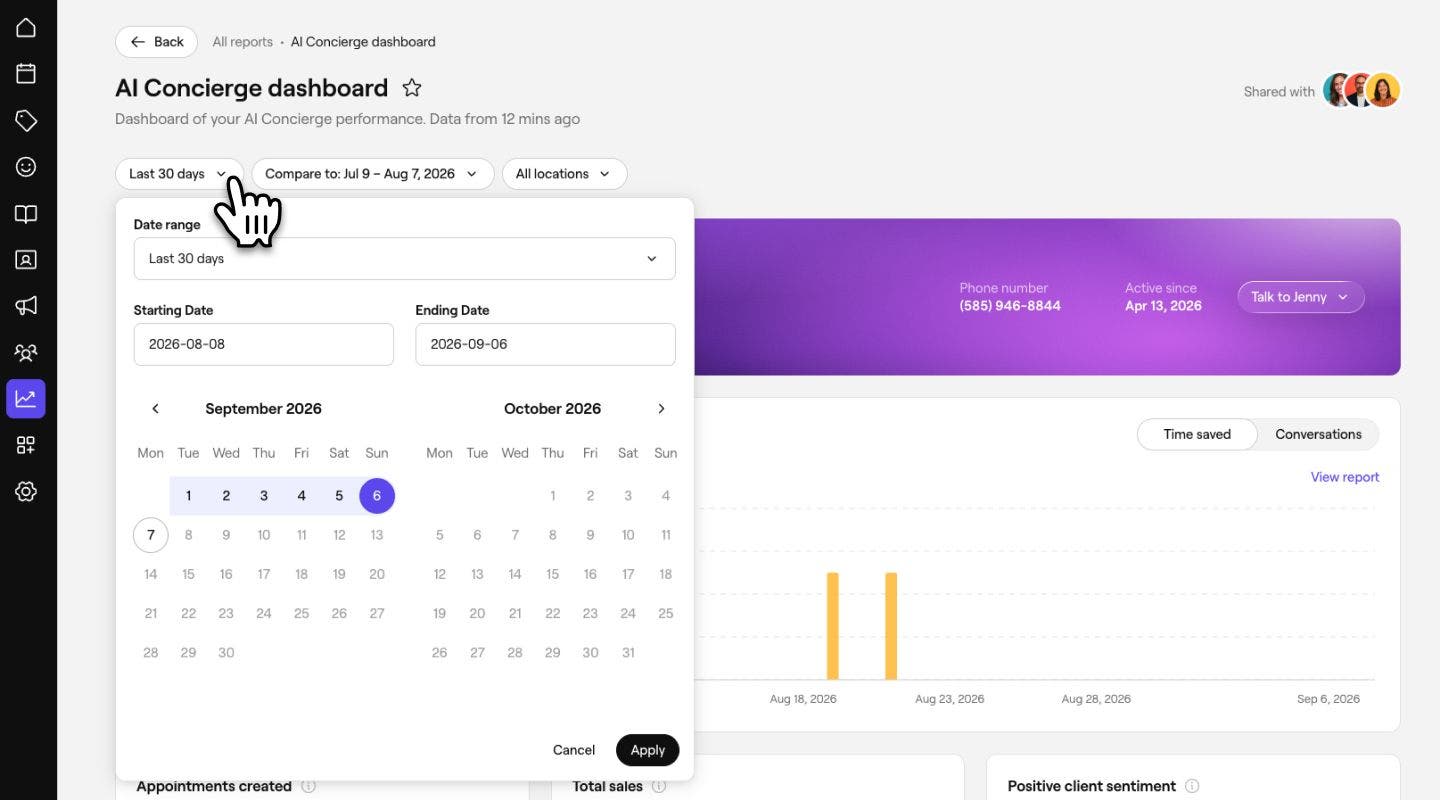
В верхней части панели управления нажмите раскрывающийся список диапазона дат (например, Последние 30 дн.) и выберите период, который хотите просмотреть.
-
Нажмите раскрывающийся список Сравнить с, чтобы выбрать период сравнения, отображаемый для каждого показателя.

-
Используйте раскрывающийся список Все филиалы, чтобы отфильтровать данные по конкретному филиалу, если вы управляете несколькими.
Теперь ваша панель управления будет обновляться автоматически.
Часто задаваемые вопросы
Любой участник команды, имеющий доступ к отчетам в вашем рабочем пространстве.
Мы оцениваем сэкономленное время, используя среднее время обработки для каждого типа взаимодействия. Например, ответ на отзыв оценивается в 5 минут.
Каждое взаимодействие оценивается как позитивное, нейтральное или негативное в зависимости от тона сообщений клиента во время диалога.
Каждый звонок или чат может иметь несколько действий, например «Отвечено», «Закрытые» или «Заметка отправлена сотруднику». Если ни одно из действий не применимо (например, спам или молчаливый звонок), оно регистрируется как «другое».