Настройте обработку записей ИИ‑администратором
Узнайте, как управлять настройками ИИ‑администратора, в том числе какими действиями он может выполнять при обработке звонков и сообщений клиентов.
В этой статье
О возможностях вашего ИИ-администратора
После активации ваш ИИ‑администратор уже настроен на создание новых записей непосредственно в вашем календаре. Вы также можете контролировать, к какой информации в вашем рабочем пространстве у него есть доступ и что он может делать при обработке звонков клиентов.
Обновите настройки управления записями для ИИ‑администратора
-
В главном меню слева на экране перейдите в Настройки.
-
В разделе «Дополнения» нажмите ИИ‑администратор.
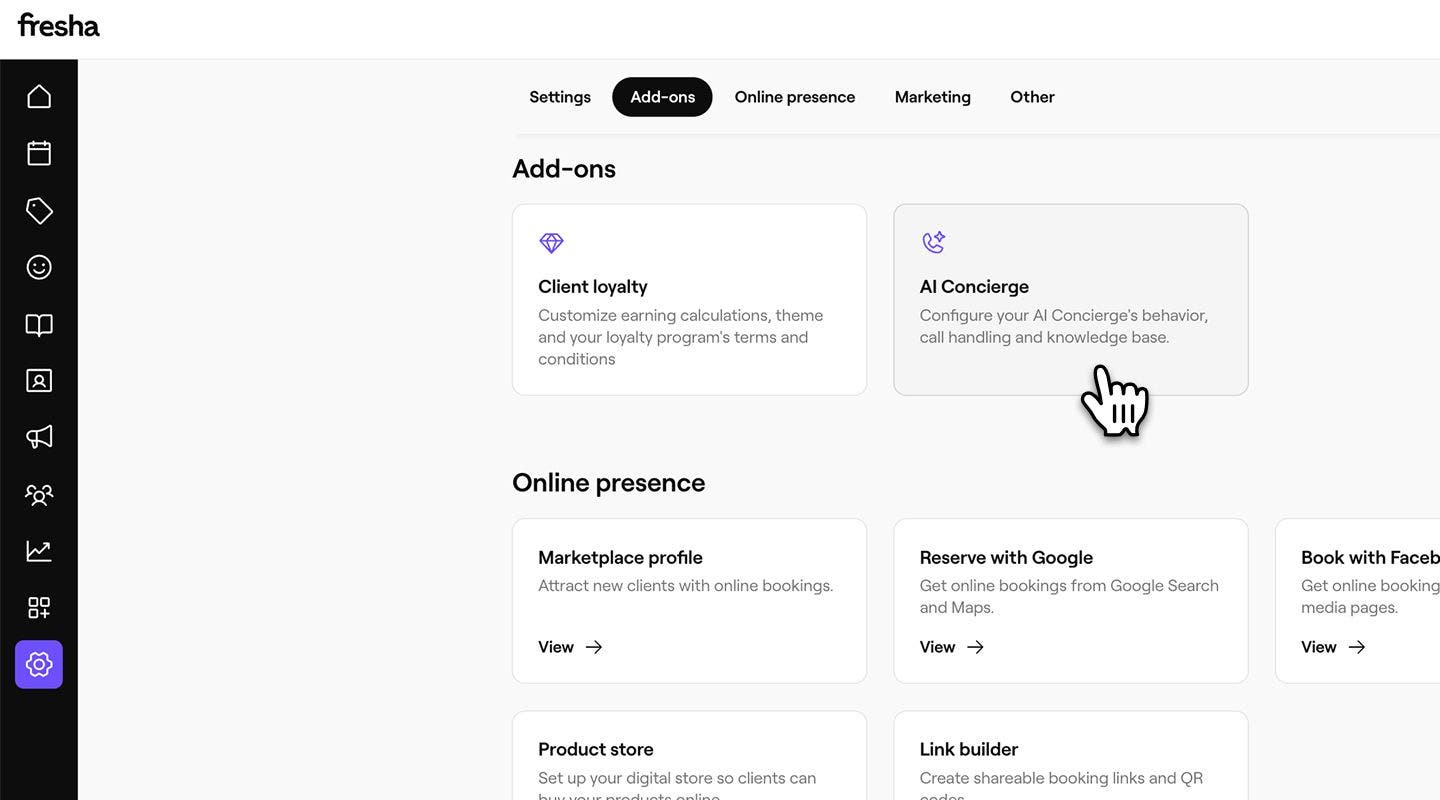
-
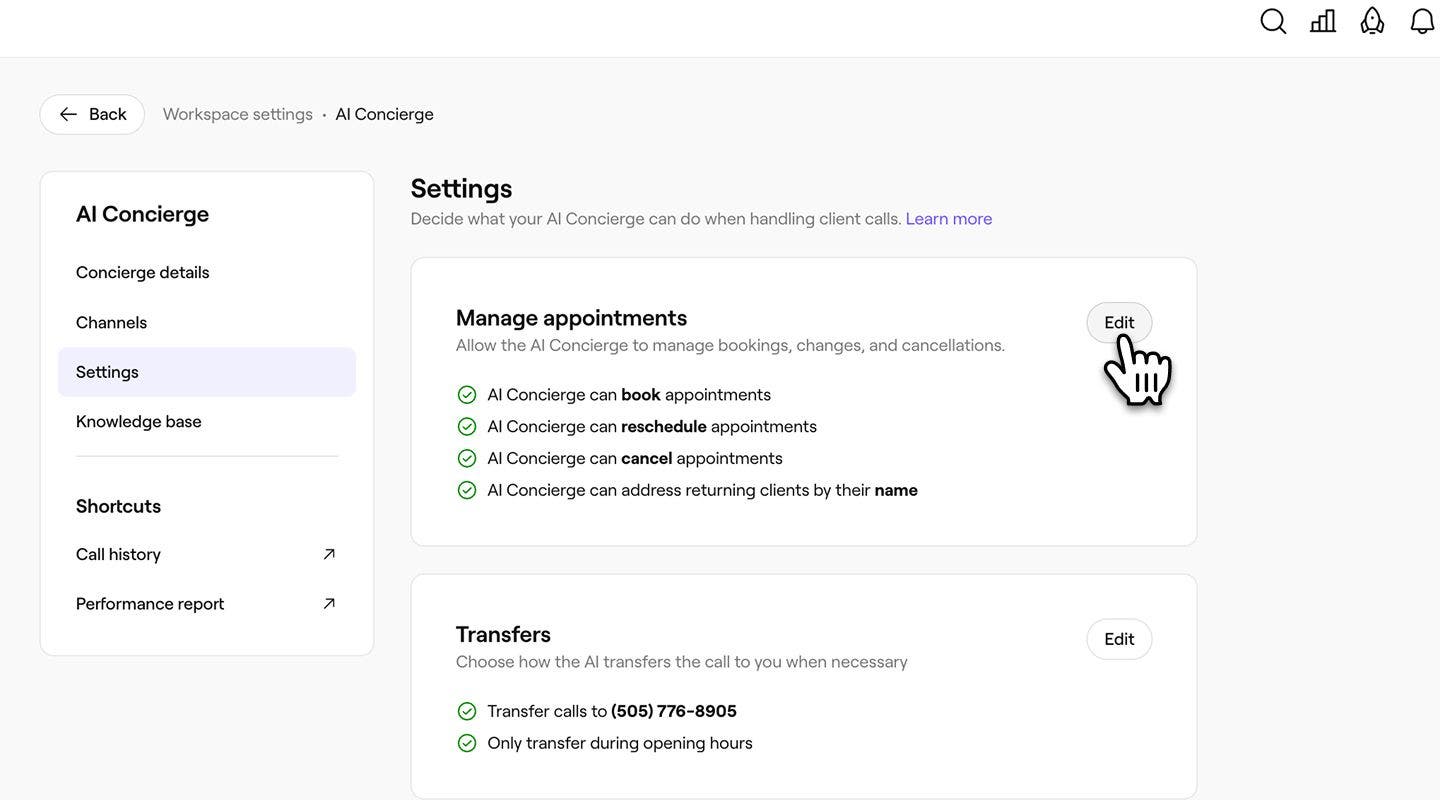
На левой панели меню нажмите Настройки, чтобы просмотреть настройки ИИ‑администратора.
-
В разделе Управлять записями вы можете увидеть обзор областей, к которым ваш ИИ‑администратор имеет доступ. Нажмите Редактировать, чтобы обновить настройки.
-
Затем установите флажок рядом с каждой областью, чтобы включить эту функцию для вашего ИИ‑администратора:
- Переносить записи: позволяет ИИ переносить существующие записи в вашем календаре на новую дату или время.
- Отмена записей: позволяет ИИ отменять записи в соответствии с вашей политикой отмены.
- Добавить клиентов в список ожидания: позволяет ИИ добавить клиента в список ожидания для услуги, даты которой закрыты.
- Обращение к постоянным клиентам по имени: позволяет ИИ идентифицировать существующих клиентов в вашем списке клиентов и обращаться к ним по имени для персонализации диалога.
-
Нажмите кнопку Сохранить в правом верхнем углу экрана, чтобы обновить изменения.


После обновления настроек ваш ИИ‑администратор сможет выполнять все выбранные Действия. Если флажок не установлен, ИИ‑администратор переведет звонок, чтобы вы или член вашей команды могли им управлять.
Вы можете обновить настройки ИИ‑администратора в любое время. Все внесенные вами изменения вступят в силу немедленно и будут применены к следующему входящему звонку клиента.
Часто задаваемые вопросы
Записи или изменения в записях может делать только сам клиент по номеру телефона, подключенному к его профилю клиента Fresha Connect.