Настройка бонусных баллов для лояльности клиентов и управление ими
В этом руководстве вы узнаете, как настроить программу лояльности на основе баллов, которая позволяет клиентам зарабатывать и тратить баллы, начисляемые за взаимодействие с вашим бизнесом.
В этой статье
Принцип работы бонусных баллов
Бонусные баллы — это награда клиентам за взаимодействие с вашим заведением. Клиенты зарабатывают баллы за различные взаимодействия и могут обменять их на созданные вами награды, такие как скидки и бесплатные позиции.
После включения лояльности клиентов способы получения баллов автоматически настраиваются по умолчанию и могут быть изменены в соответствии с вашими потребностями.
Активировать бонусные баллы
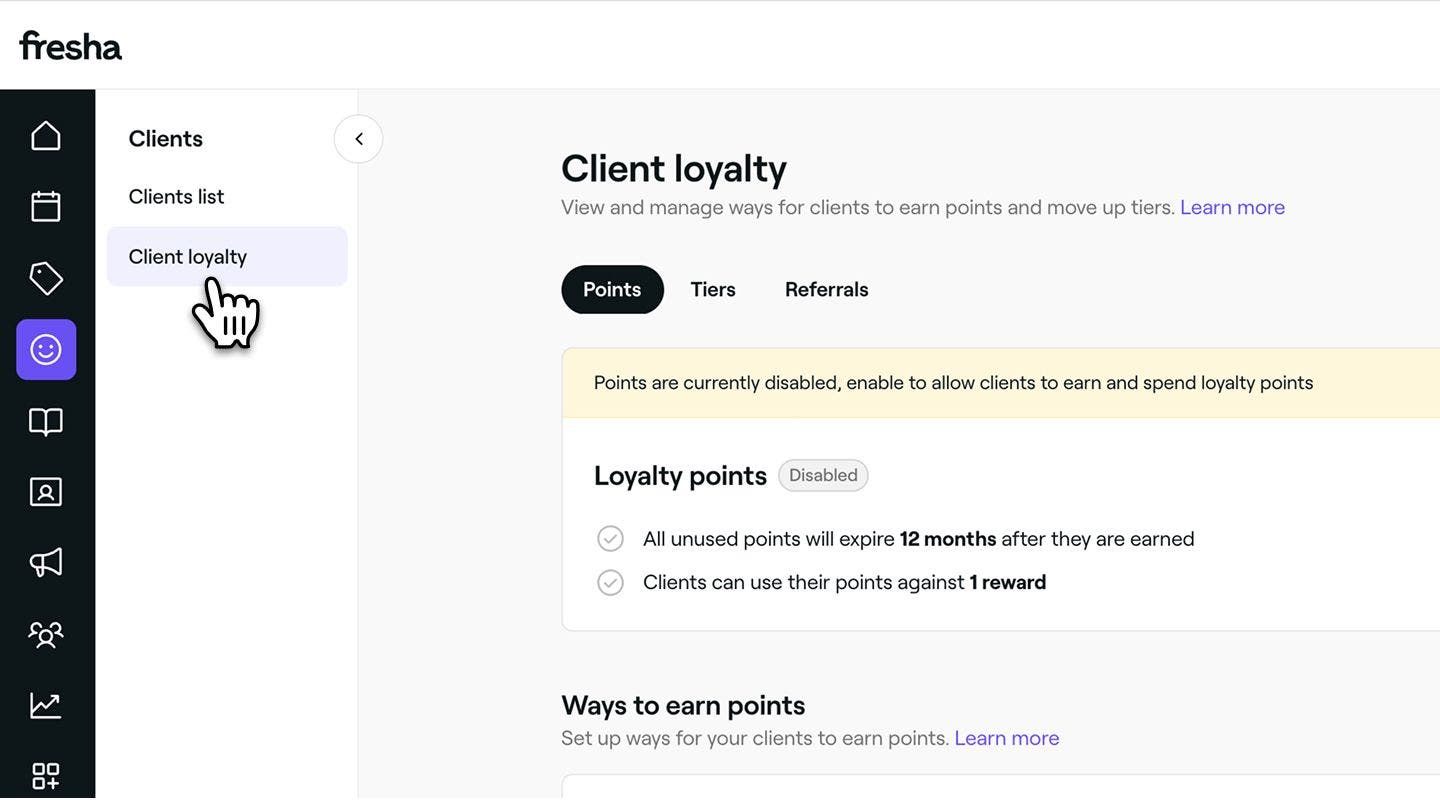
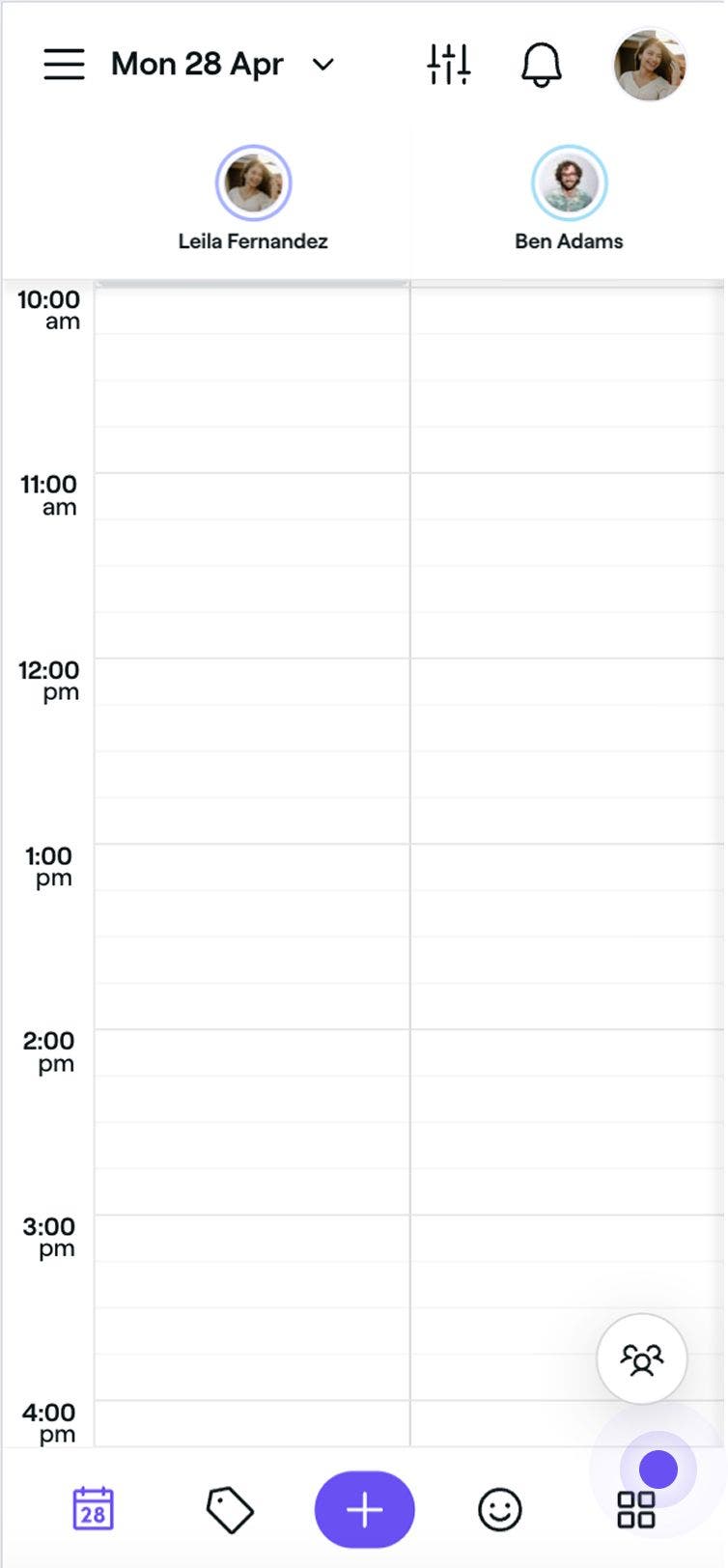
- В главном меню слева на экране перейдите в раздел Клиенты.
- На левой панели меню выберите Лояльность клиентов, чтобы просмотреть настройки баллов и управлять ими.
- Рядом с пунктом Бонусные баллы нажмите кнопку Включить, чтобы клиенты могли зарабатывать и тратить баллы.
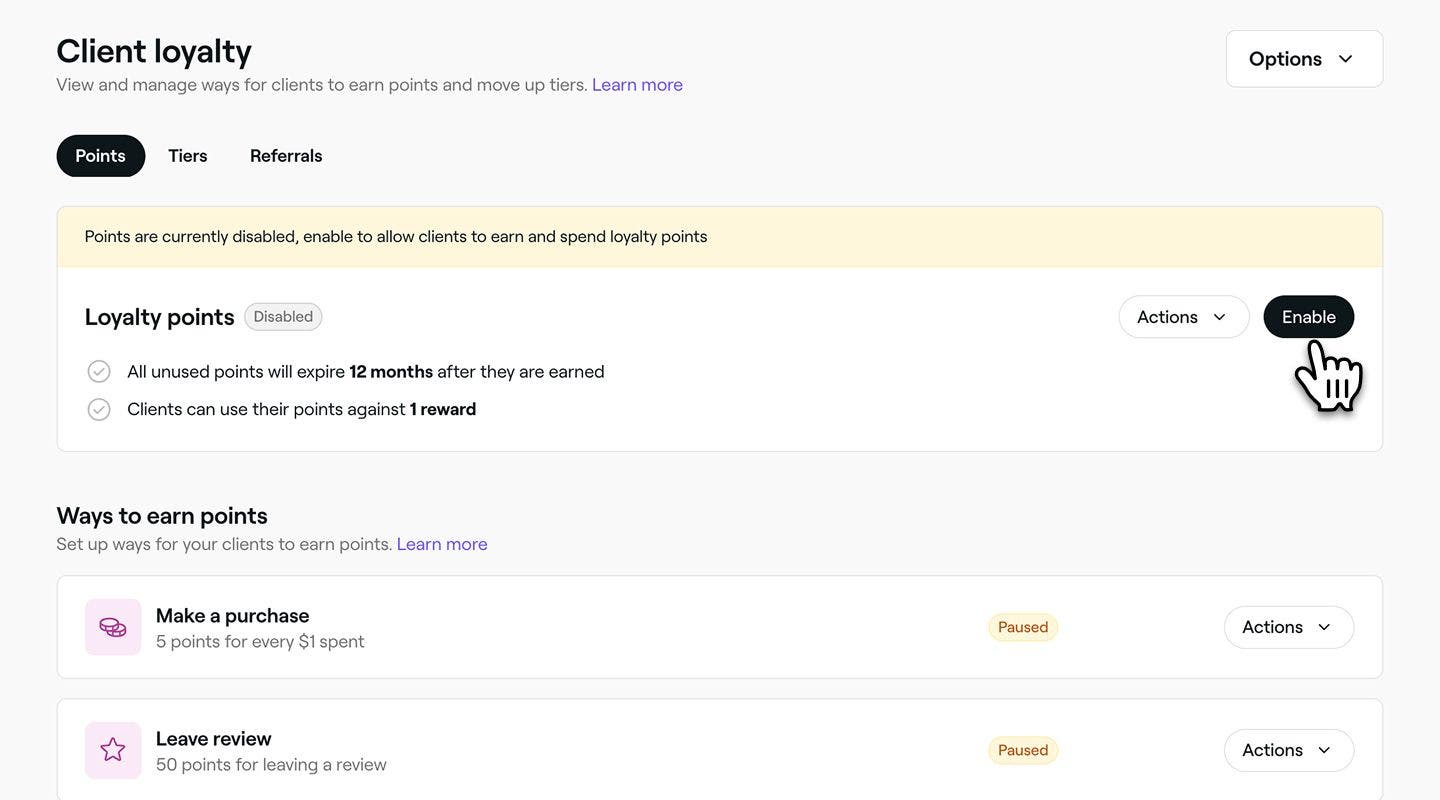
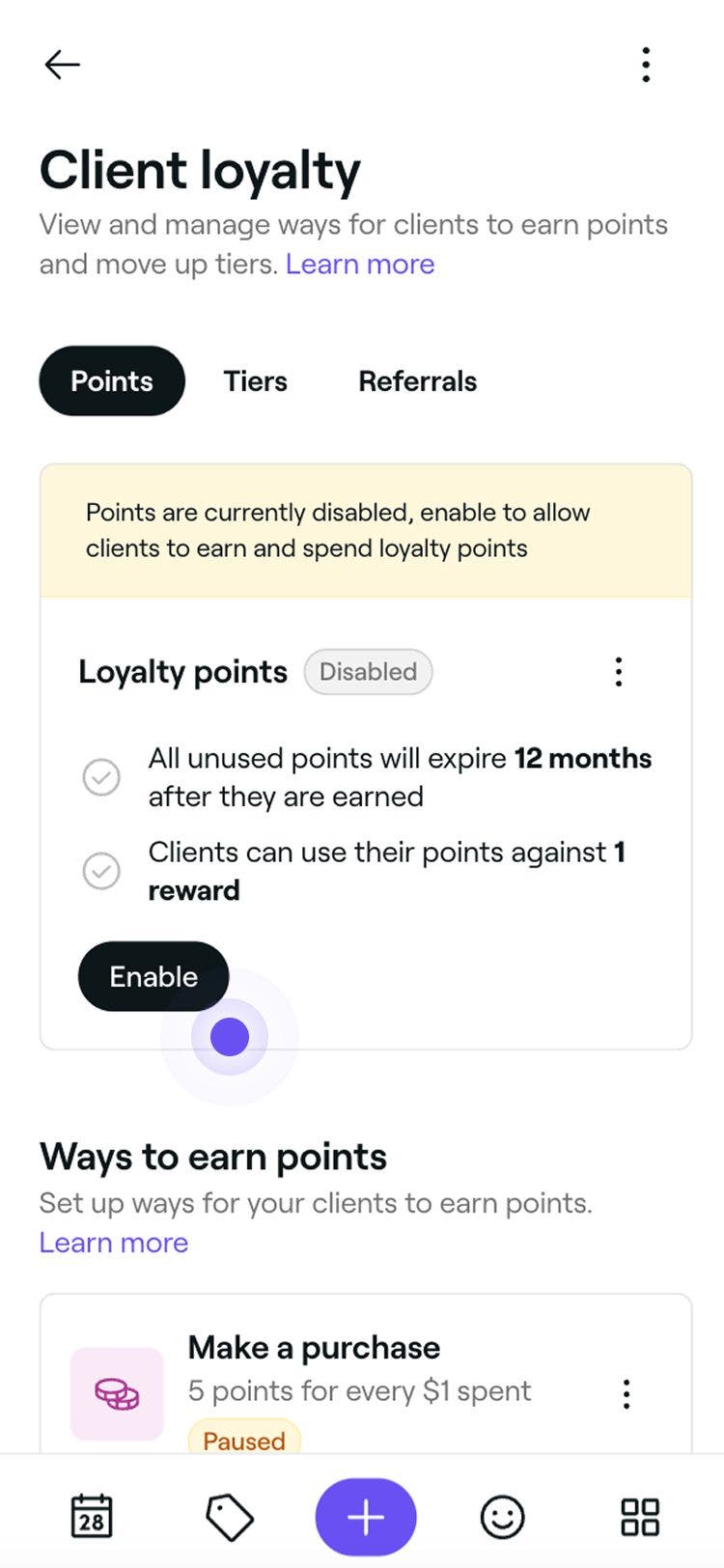
После включения клиенты начнут зарабатывать баллы в соответствии с вашими основными настройками баллов и предустановленными способами их получения.
Редактировать способы получения баллов
Вы можете настроить различные способы получения баллов клиентами в зависимости от их действий. Клиенты могут зарабатывать баллы, когда:
- Совершают покупку: клиенты получают баллы в зависимости от того, сколько они тратят
- Оставляют отзыв: получайте баллы за публикацию отзыва после записи.
- Бронируют онлайн: клиенты получают баллы за завершение записей, забронированных онлайн.
- Завершают записи: баллы начисляются за достижение установленного количества завершенных записей.
Совершение покупки
- Откройте Баллы в разделе Лояльность клиентов.
- В разделе Способы получения баллов нажмите Действия рядом с Совершить покупку и выберите Редактировать на панели.
- В окне Редактировать заработанные баллы в разделе Тип заработка выберите, будут ли клиенты зарабатывать баллы в зависимости от потраченной суммы (Постепенно) или фиксированное количество баллов за покупку (Фиксировано).
- Укажите количество баллов, которые клиенты будут получать за каждый потраченный доллар.
- В разделе Лимиты начисления установите флажки рядом с каждым лимитом, чтобы задать минимальный номинал покупки или ограничить количество раз, когда клиенты могут зарабатывать баллы при совершении покупки.
- Нажмите кнопку Сохранить в правом верхнем углу, чтобы обновить способ получения баллов.
После обновления клиенты будут получать баллы при совершении покупки в соответствии с вашими новыми настройками. Вы можете обновить эти настройки в любое время, выполнив те же действия.
Оставить отзыв
- Откройте Очки в разделе Лояльность клиентов.
- В разделе Способы получения баллов нажмите Действия рядом с Оставить отзыв и выберите Редактировать на панели.
- В окне Редактировать заработанные баллы укажите количество баллов, которые клиенты будут получать за каждый оставленный отзыв.
- В разделе Ограничения начисления установите флажок, чтобы ограничить количество раз, когда клиент может заработать баллы за публикацию отзыва.
- Нажмите кнопку Сохранить в правом верхнем углу, чтобы обновить способ получения баллов.
После обновления клиенты будут получать баллы, когда оставляют отзыв, в соответствии с вашими новыми настройками. Вы можете обновить эти настройки в любое время, выполнив те же действия.
Онлайн-бронирование
- Откройте Баллы в разделе Лояльность клиентов.
- В разделе Способы получения баллов нажмите Действия рядом с Бронировать онлайн и выберите Редактировать на панели.
- В окне Редактировать заработанные баллы укажите количество баллов, которые клиенты будут получать за каждую запись, забронированную онлайн.
- В разделе Лимиты начисления установите флажки рядом с каждым лимитом, чтобы задать минимальную стоимость записи или ограничить количество раз, когда клиенты могут зарабатывать баллы при записи онлайн.
- Нажмите кнопку Сохранить в правом верхнем углу, чтобы обновить способ получения баллов.
После обновления клиенты будут получать баллы при бронировании онлайн в соответствии с вашими новыми настройками. Вы можете обновить эти настройки в любое время, выполнив те же действия.
Выполненная запись
- Откройте Баллы в разделе Лояльность клиентов.
- В разделе Способы получения баллов нажмите Действия рядом с Завершить запись и выберите Редактировать на панели.
- В окне Редактировать заработанные баллы укажите количество баллов, которые клиенты будут получать за каждую завершенную запись.
- В разделе Ограничения начисления установите флажки рядом с каждым ограничением, чтобы задать минимальное значение стоимости записи или ограничить количество раз, когда клиенты могут зарабатывать баллы за выполненные записи.
- Нажмите кнопку Сохранить в правом верхнем углу, чтобы обновить способ получения баллов.
После обновления клиенты будут получать баллы при завершении записи в соответствии с вашими новыми настройками. Вы можете обновить эти настройки в любое время, выполнив те же действия.
Добавить способы получения баллов
- Откройте Баллы в разделе Лояльность клиентов.
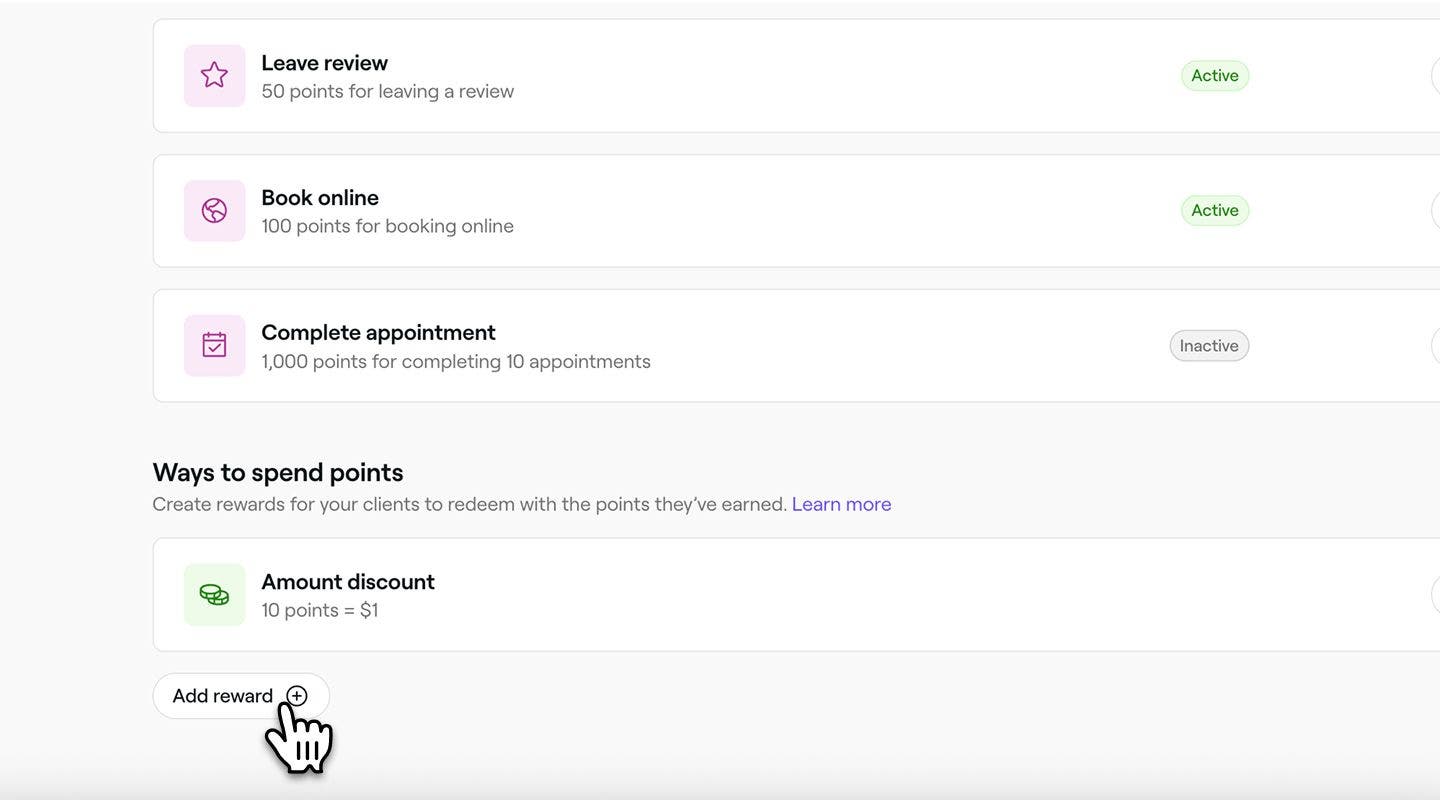
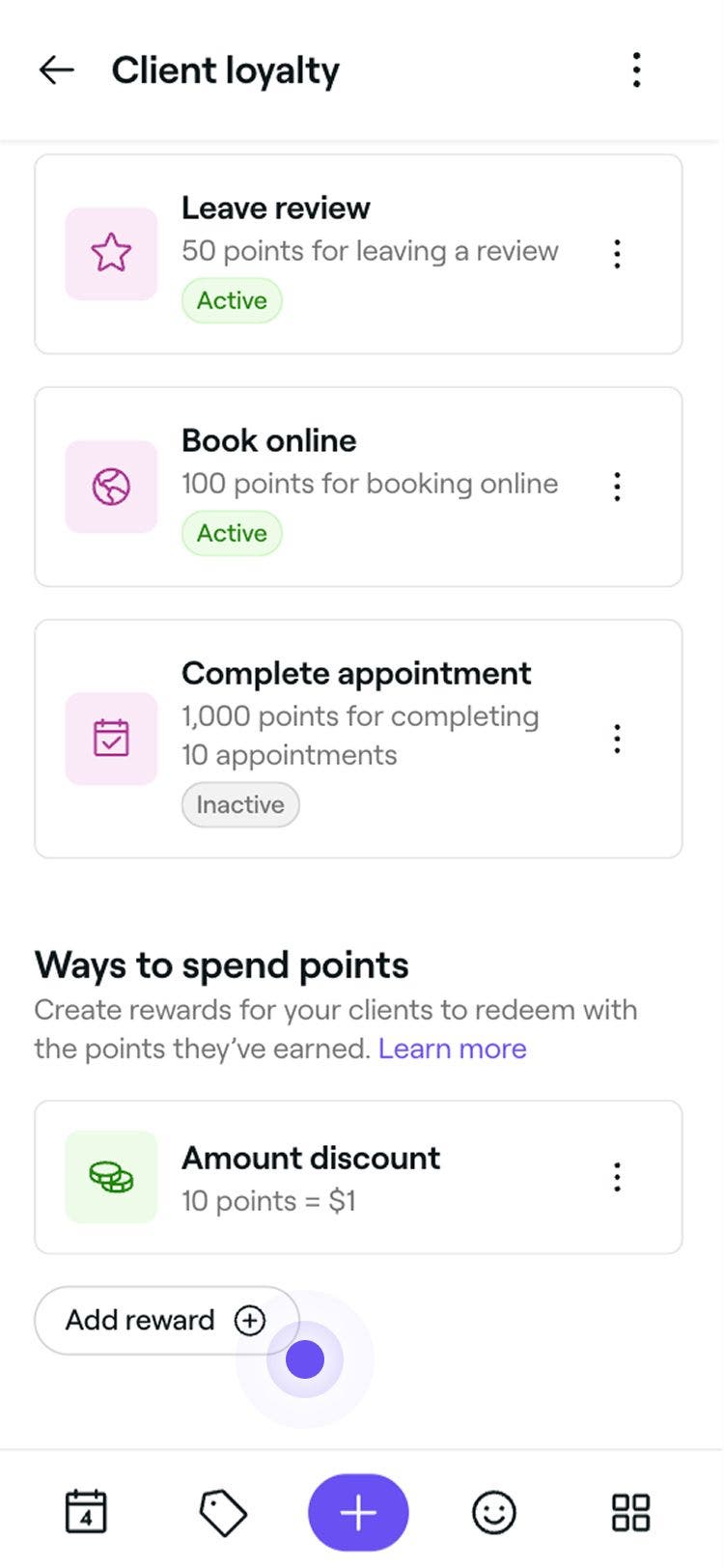
- В разделе «Способы расходования баллов» нажмите кнопку Добавить награду, чтобы создать новый способ расходования баллов для клиентов.
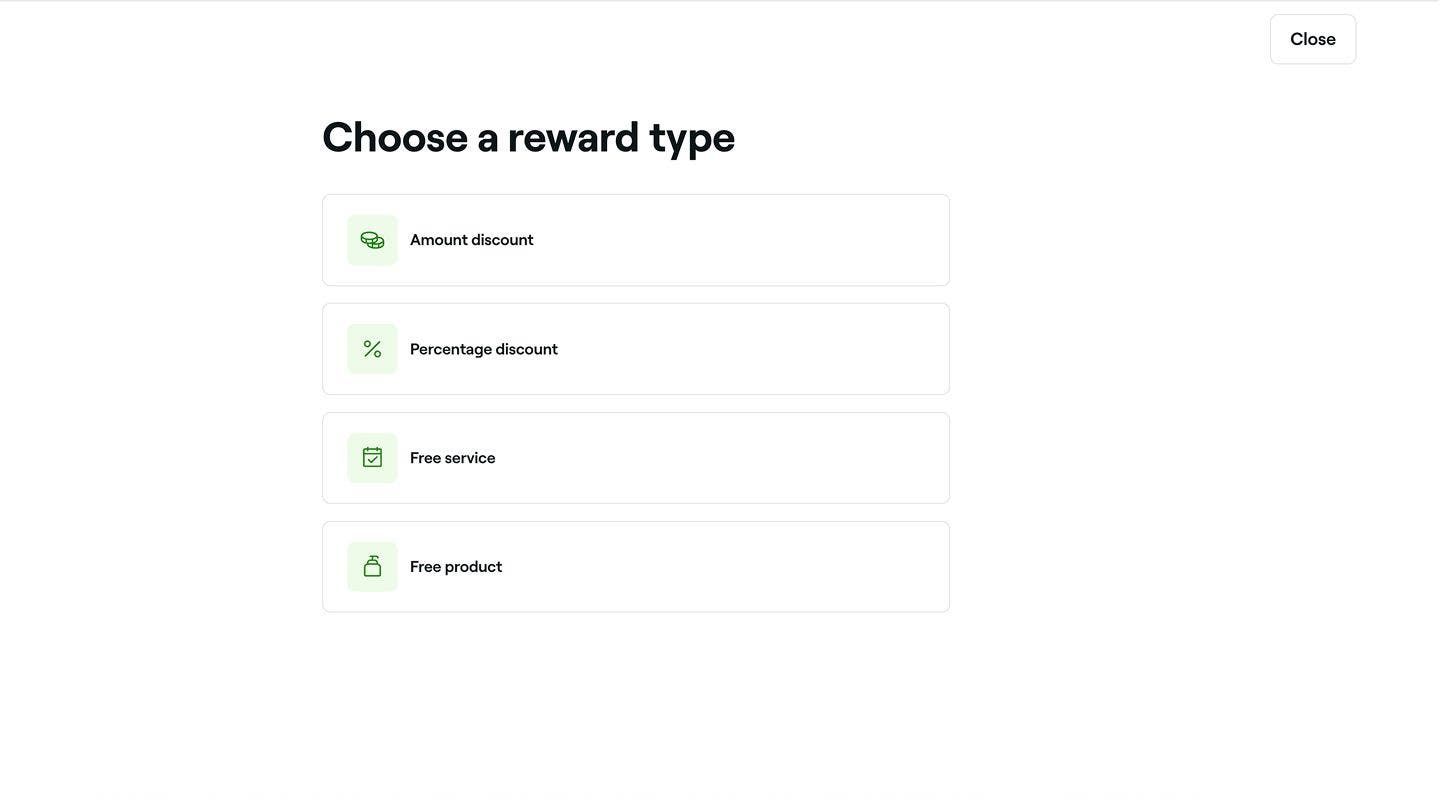
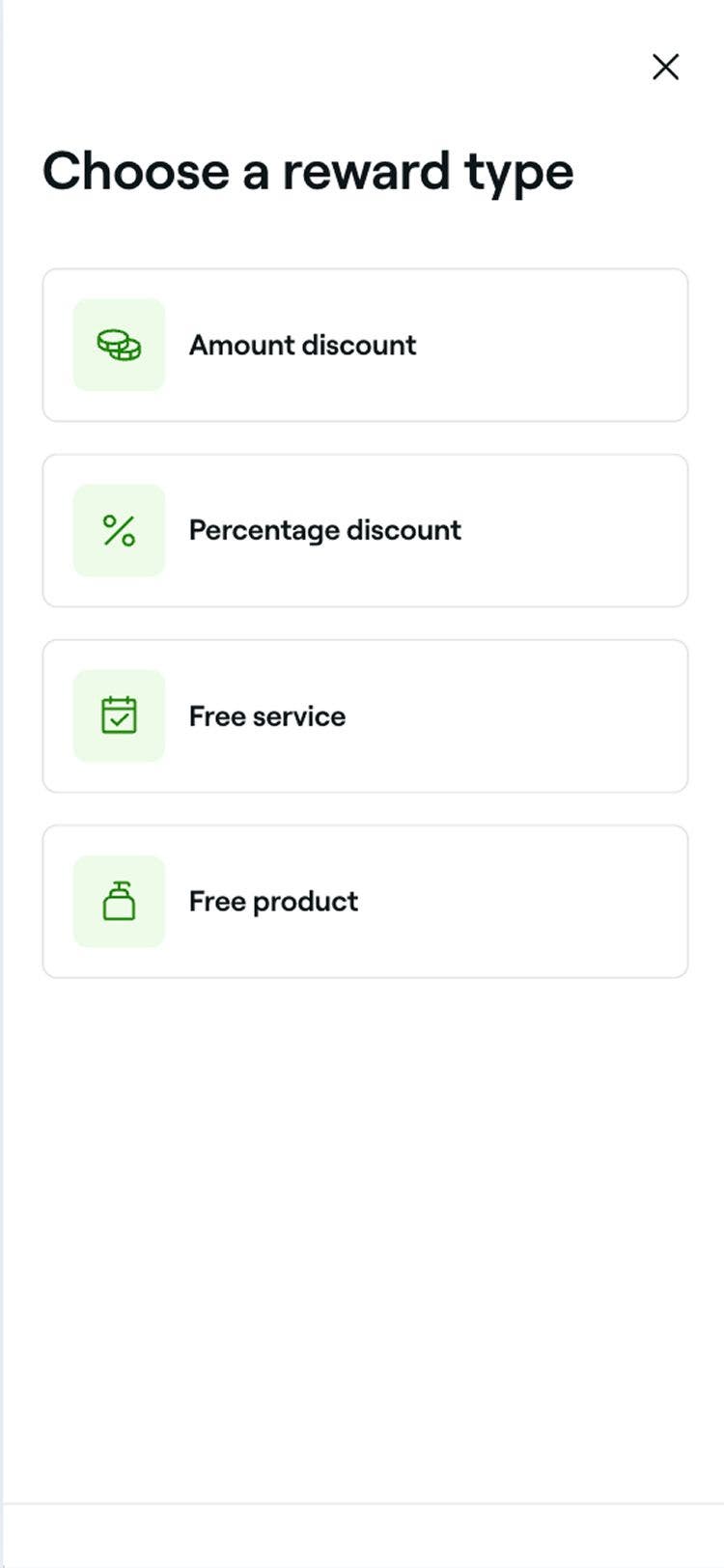
- На этапе Выбрать тип награды выберите тип награды и выполните следующие действия, чтобы создать новую награду для клиента.
Новый способ расходования баллов будет немедленно доступен для клиентов, которые смогут использовать свои баллы. Чтобы обновить или удалить награду, нажмите Действия рядом с позицией в списке Способы расходования баллов.
Управлять настройками бонусных баллов
- Откройте Баллы в разделе Лояльность клиентов.
- Рядом с пунктом Бонусные баллы нажмите кнопку Действия и выберите один из следующих вариантов на панели:
- Редактировать: обновите срок действия баллов до 12 или 24 месяцев. Нажмите кнопку Сохранить в правом верхнем углу, чтобы подтвердить изменения. По умолчанию срок действия неиспользованных баллов истекает через 12 месяцев.
- Отключить: отключить Бонусные баллы. Клиенты больше не будут зарабатывать баллы или использовать их для получения наград. Нажмите кнопку Отключить во всплывающем окне для подтверждения.
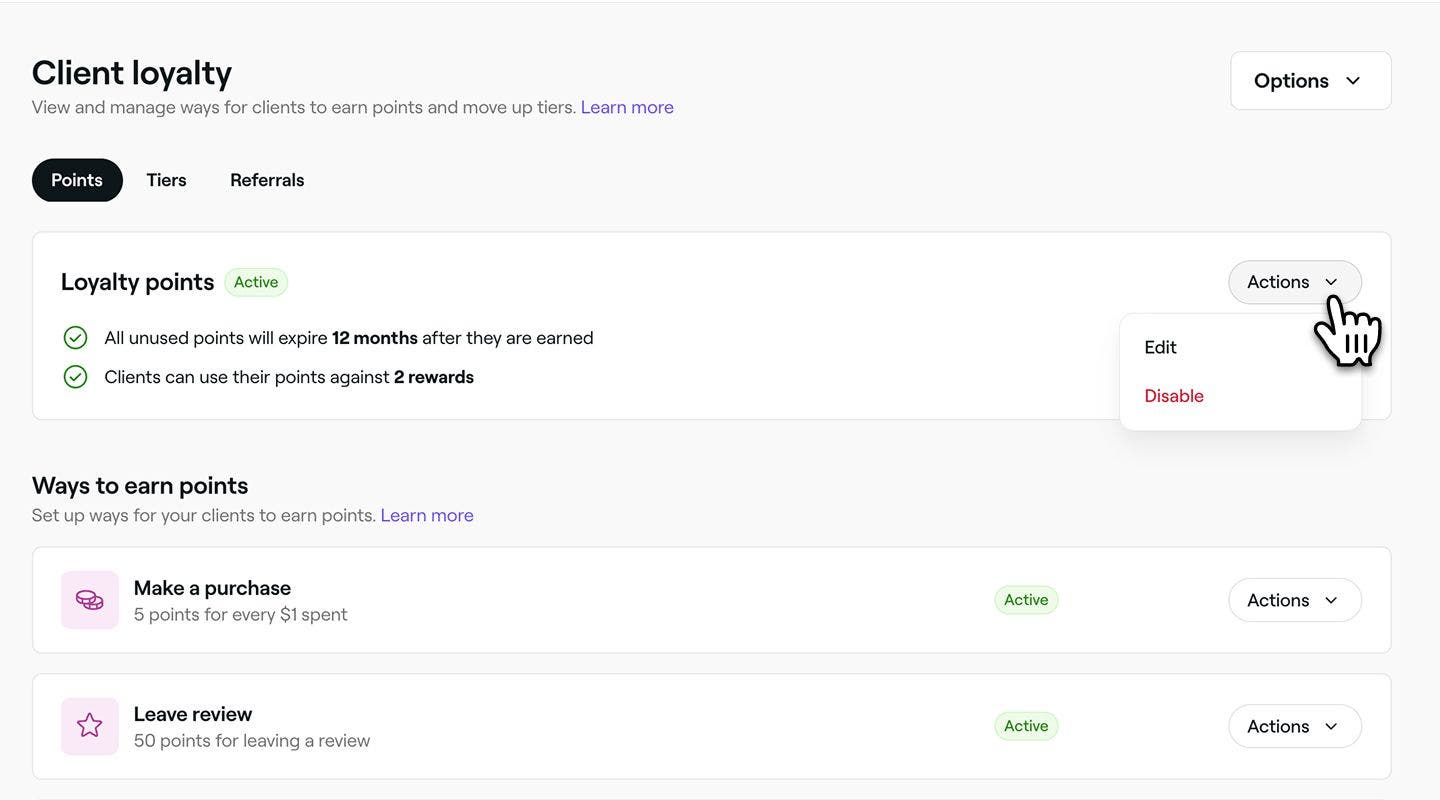
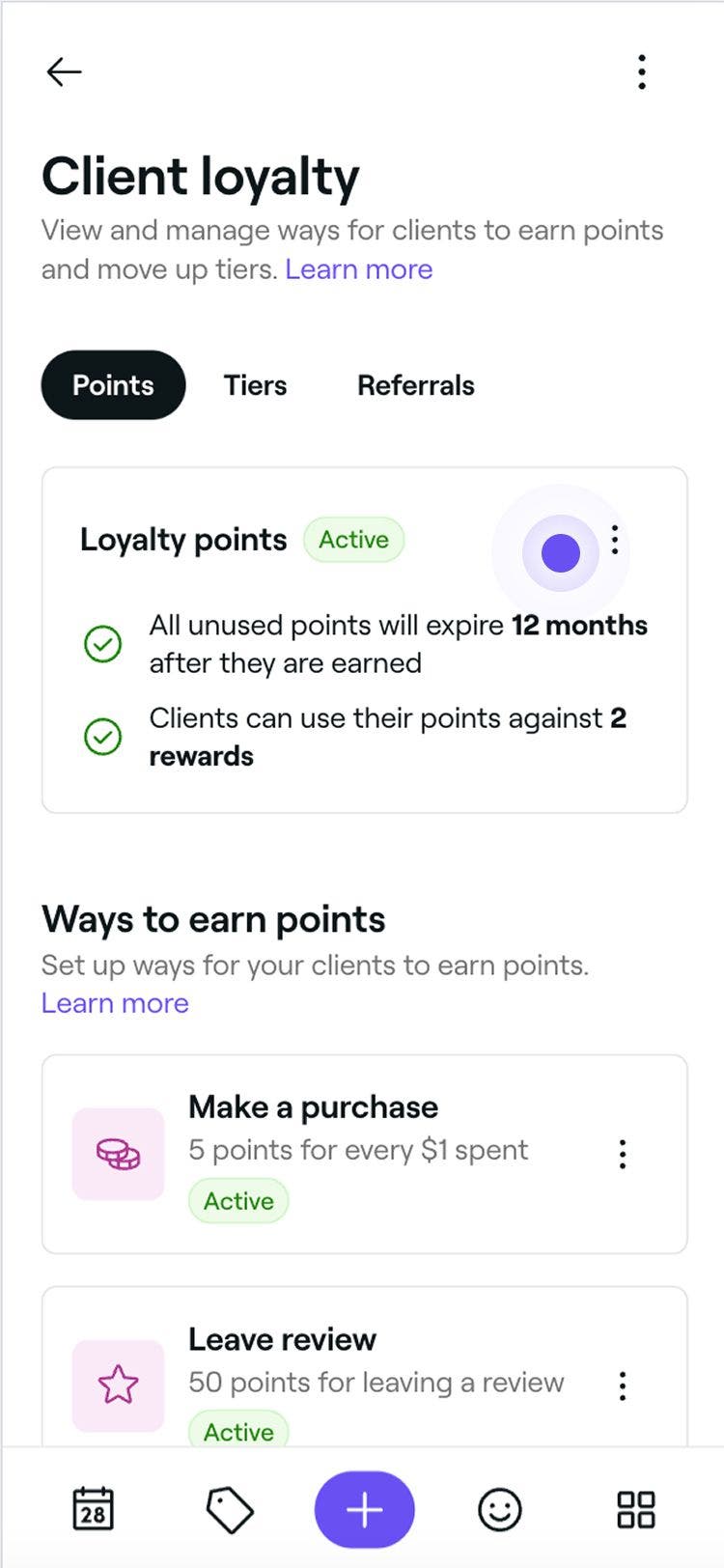
После обновления настроек срока действия Бонусных баллов изменения будут применяться только к баллам, заработанным начиная с этой даты. На баллы, заработанные до обновления, по-прежнему будут распространяться исходные правила истечения срока действия.
Если вы отключите Бонусные баллы, все существующие баллы останутся в учетных записях ваших клиентов, но их нельзя будет использовать, пока вы снова не включите эту функцию.
Часто задаваемые вопросы
Да, вы можете настроить значения баллов для разных услуг, создав несколько специальных наград. При настройке Бонусных баллов вы выбираете, какие услуги, товары, абонементы или подарочные карты можно получить за баллы. Чтобы применить разные значения баллов к разным услугам, вам нужно создать отдельные награды для каждой из них, назначив уникальные требования к баллам для получения каждой награды.
Да, клиенты автоматически получают сводное письмо по электронной почте с информацией о заработанных баллах, балансе и сроках действия. Когда клиенты достигают нового уровня, они сразу получают уведомление о наградах, которые им стали доступны. Эти уведомления включены по умолчанию, однако их можно настроить в любое время в настройках автоматических сообщений.
Клиенты могут посмотреть свой баланс бонусов и прогресс в кошельке Fresha, в разделе «Награды по программе лояльности» своей учетной записи. Подробнее о том, как клиенты отслеживают свой прогресс в программе лояльности и награды.
Настройки срока действия баллов, включая Срок действия, применяются ко всем клиентам в равной степени.
После истечения срока действия баллов вы не можете восстановить их вручную. Однако вы можете вручную добавить новые Бонусные баллы в профиле клиента.
