ГлавнаяБаза знанийАкадемия Fresha
Применить награды при оформлении
Назад
  1. База знаний•
  2. Клиенты•
  3. Применить награды при оформлении

Применить награды при оформлении

В этом руководстве вы узнаете, как применять награды клиентов при оформлении заказа и как они отображаются в корзине продаж.

В этой статье

  • Применение наград по программе лояльности при оформлении заказа
  • Применить существующие награды при оформлении заказа
  • Обмен баллов на награды в виде процентов или номинала
  • Обмен баллов на бесплатную услугу или товар

Применение наград по программе лояльности при оформлении заказа

Клиенты могут использовать награды самостоятельно через свой кошелек Fresha во время бронирования, или же награды можно применить вручную, чтобы использовать их при оформлении заказа. 

Если клиент применил награду при онлайн-бронировании, она уже будет отображаться в корзине при оформлении заказа, когда вы ее откроете, зарезервированной и готовой к использованию. Вы можете оставить его как есть или удалить до завершения записи.

Если у клиента есть доступные награды, они автоматически появляются при оформлении заказа. Вы также можете добавить награды непосредственно в профиль клиента, чтобы их можно было использовать при следующем посещении.

Применить существующие награды при оформлении заказа

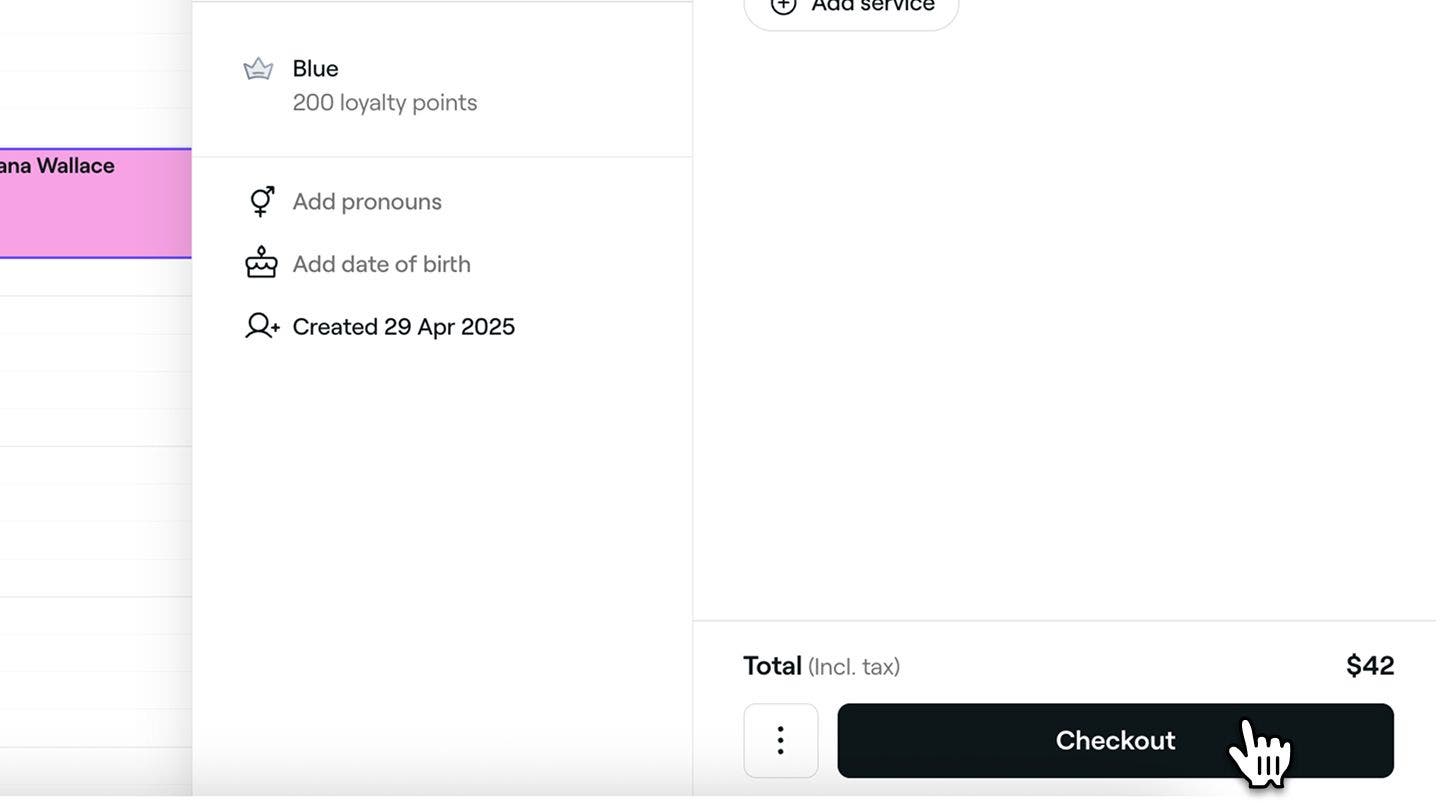
  1. Откройте запись. 
  2. На правой панели нажмите кнопку Оформить, чтобы открыть корзину. 
    Apply_existing_rewards_web_2.jpg
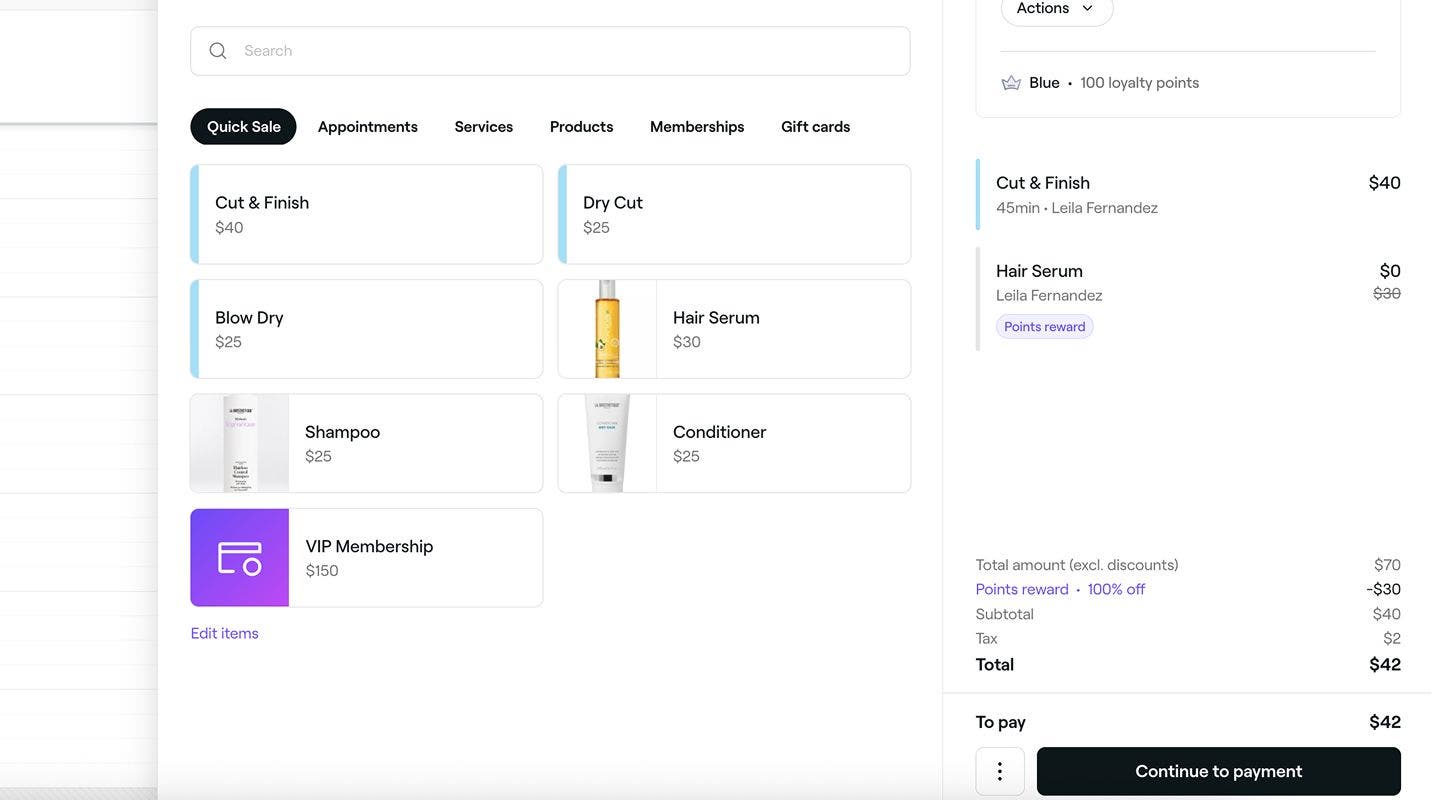
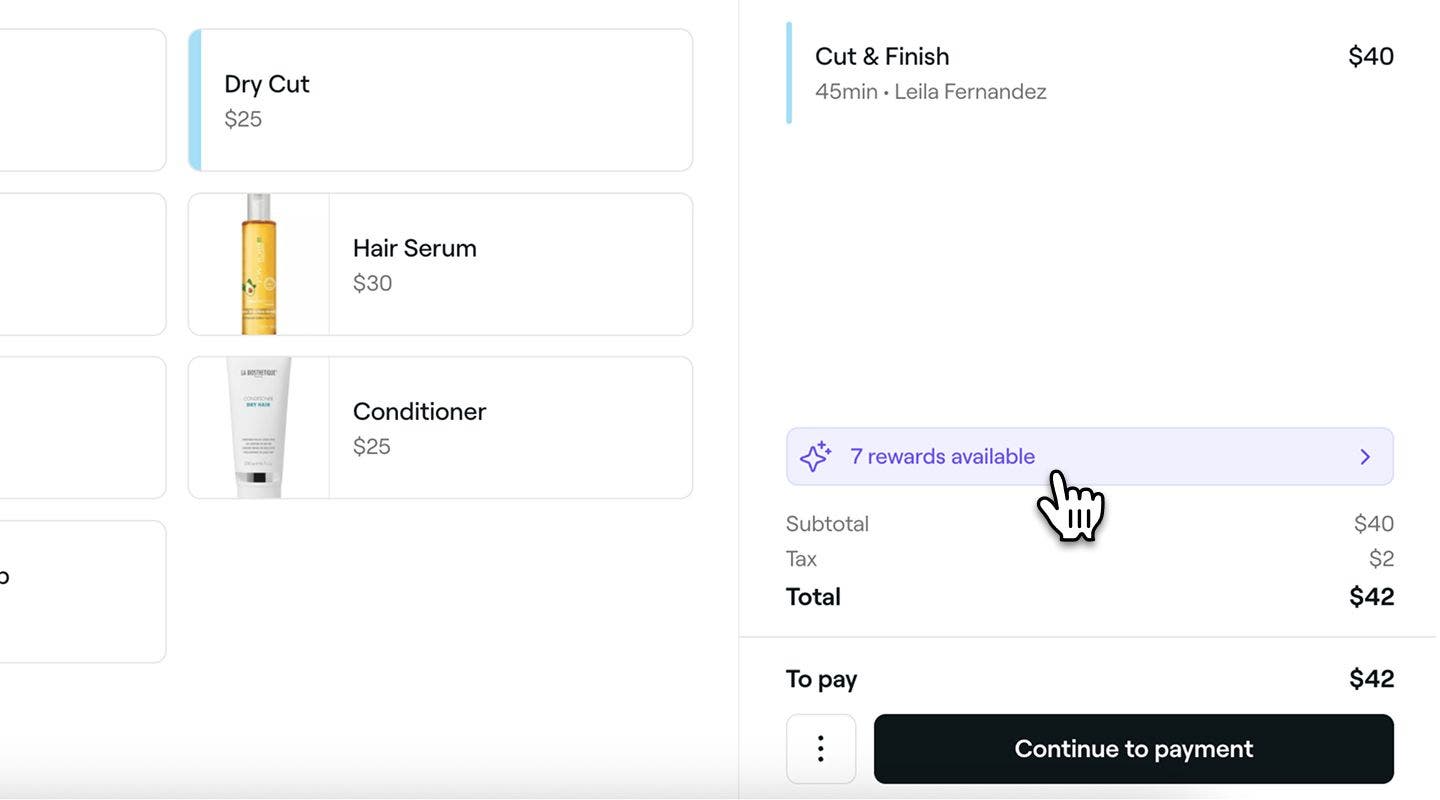
  3. Нажмите на баннер наград, чтобы просмотреть существующие награды клиента.
    Apply_existing_rewards_web_3.jpg
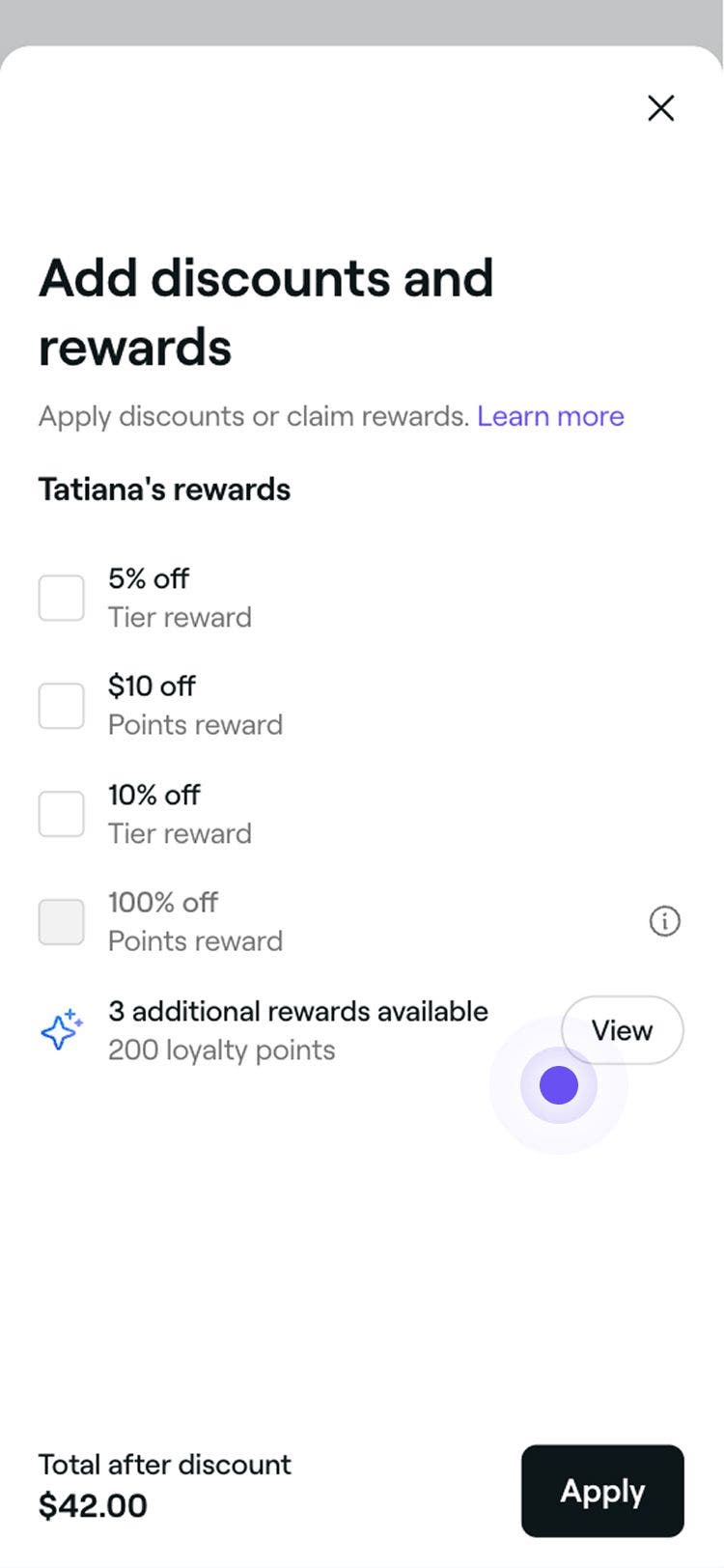
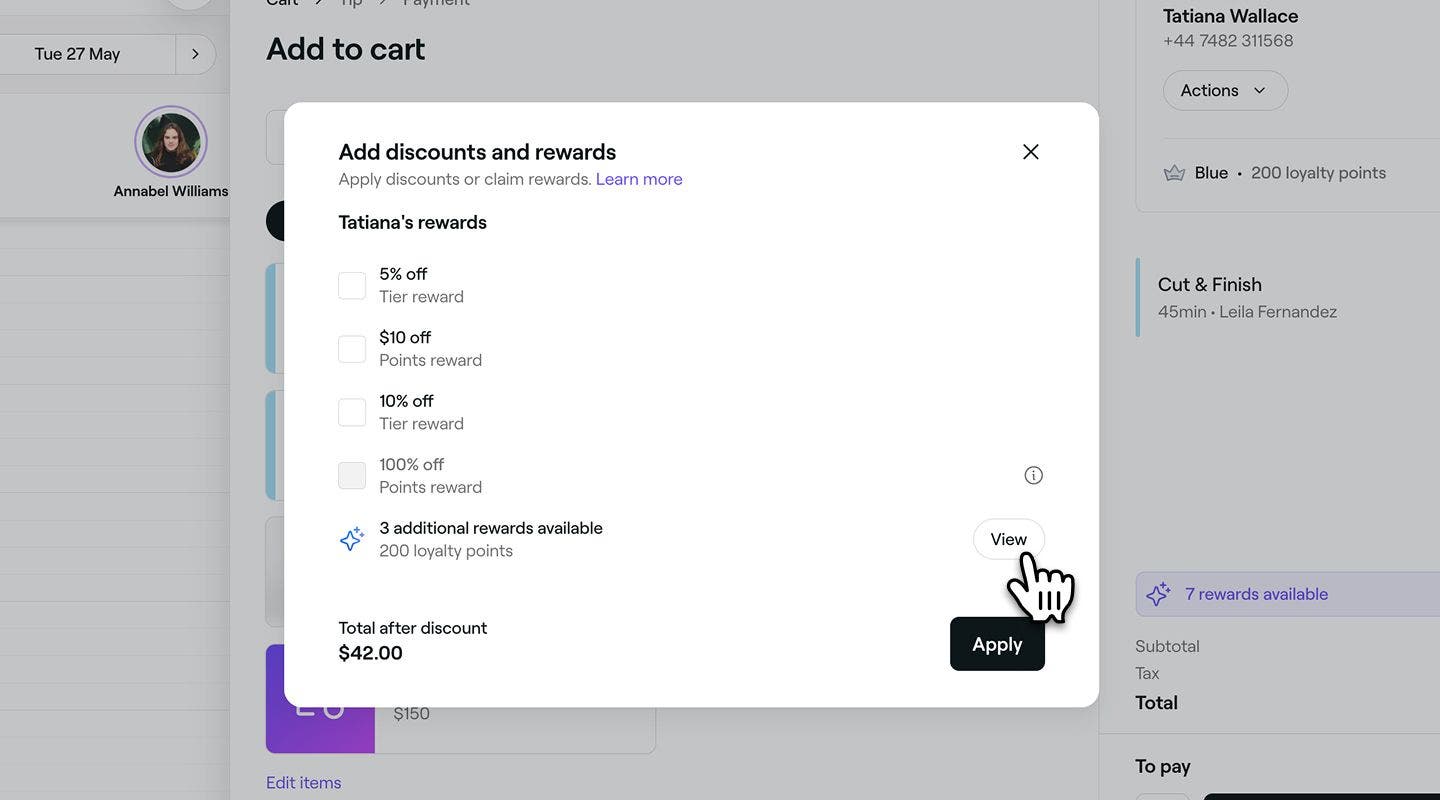
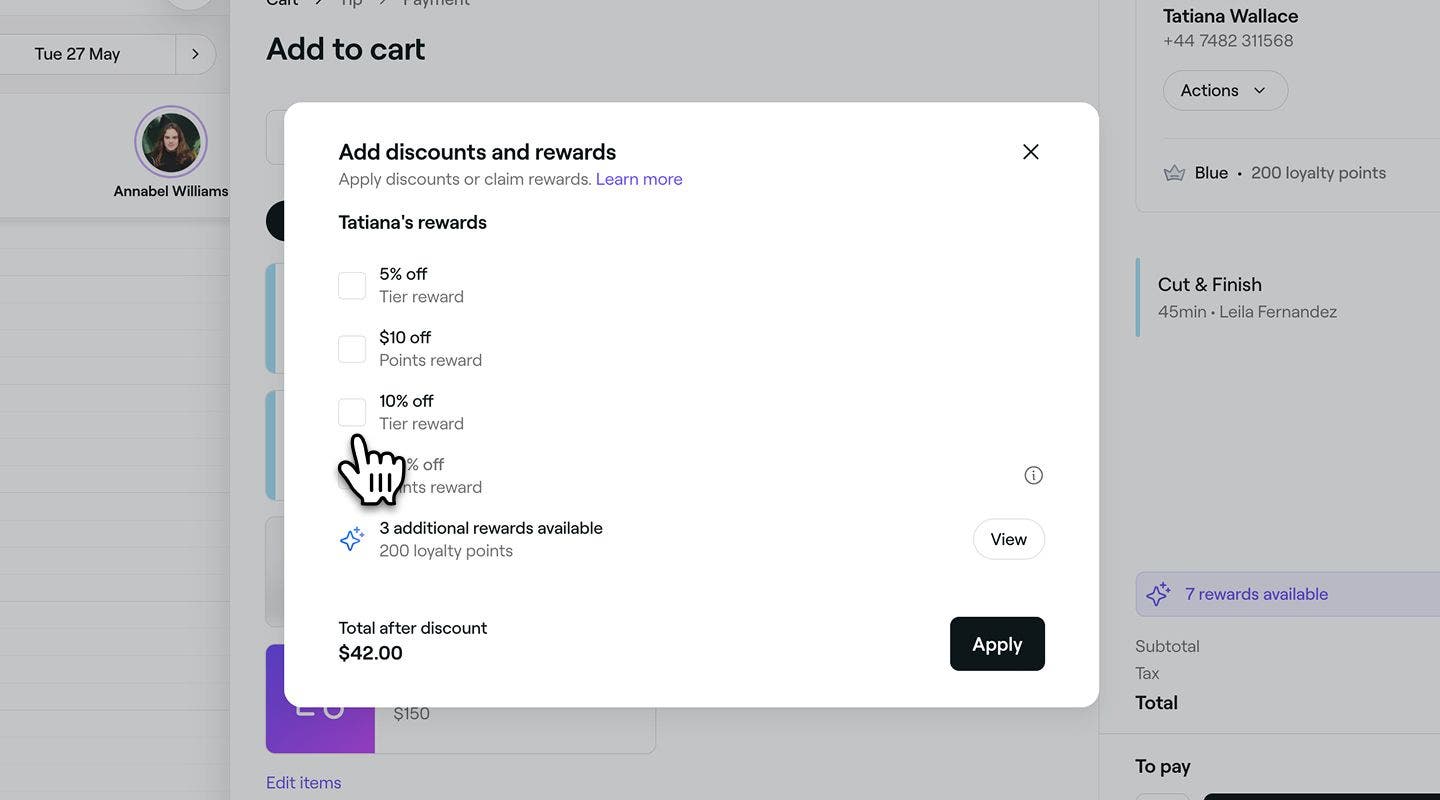
  4. Во всплывающем окне установите флажок рядом с наградой и нажмите кнопку Применить.
    Apply_existing_rewards_web_4.jpg
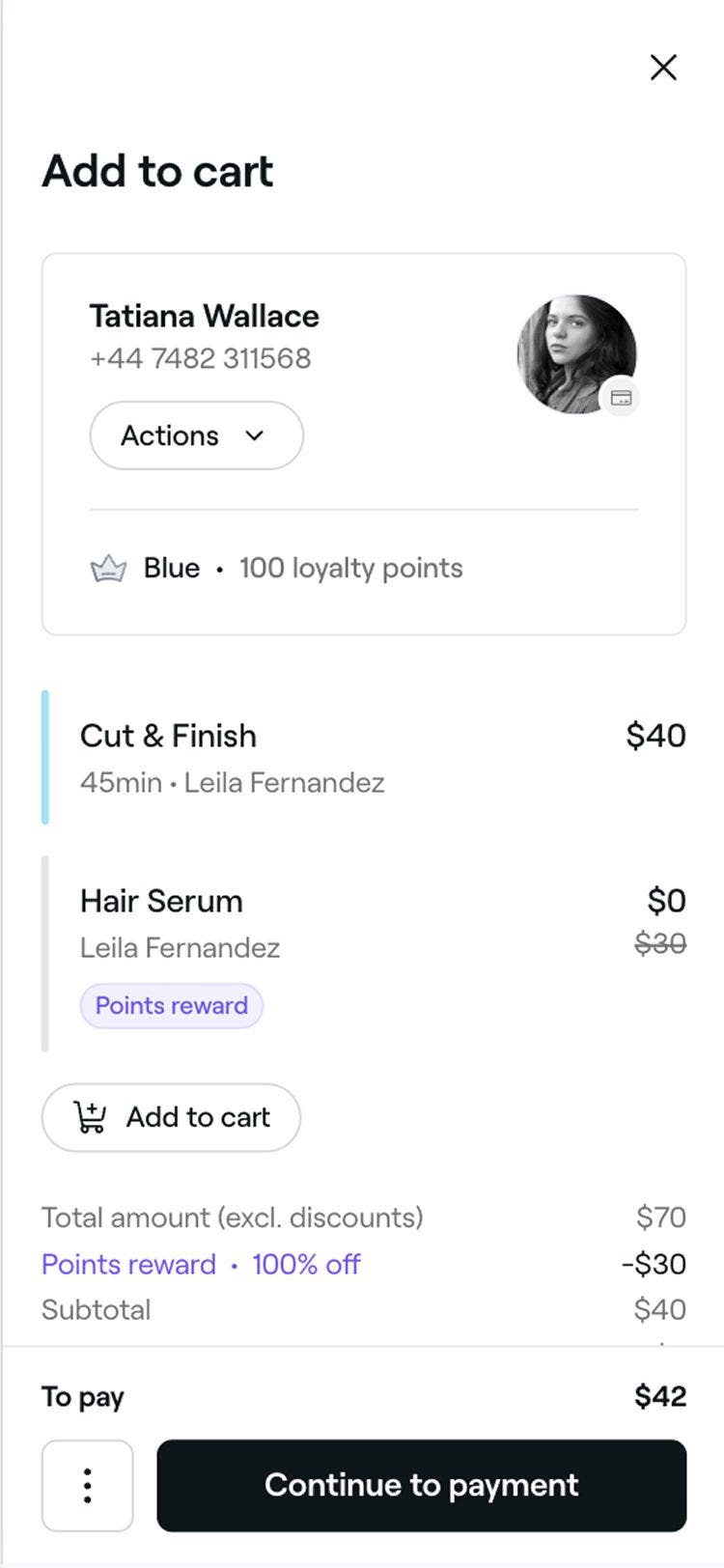
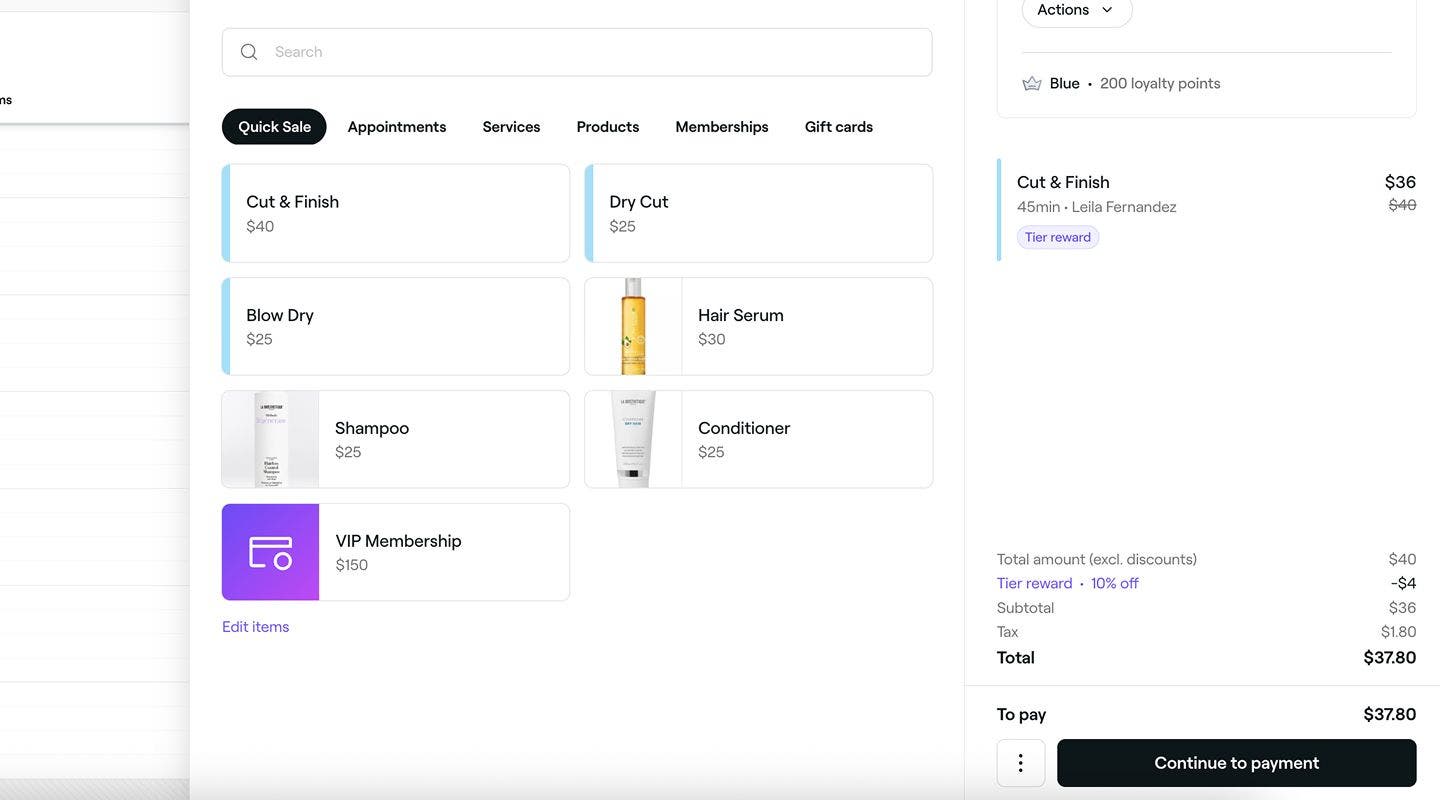
  5. После применения корзина автоматически обновится с учетом награды, и вы сможете продолжить оформление записи.
    Apply_existing _rewards_web.jpg
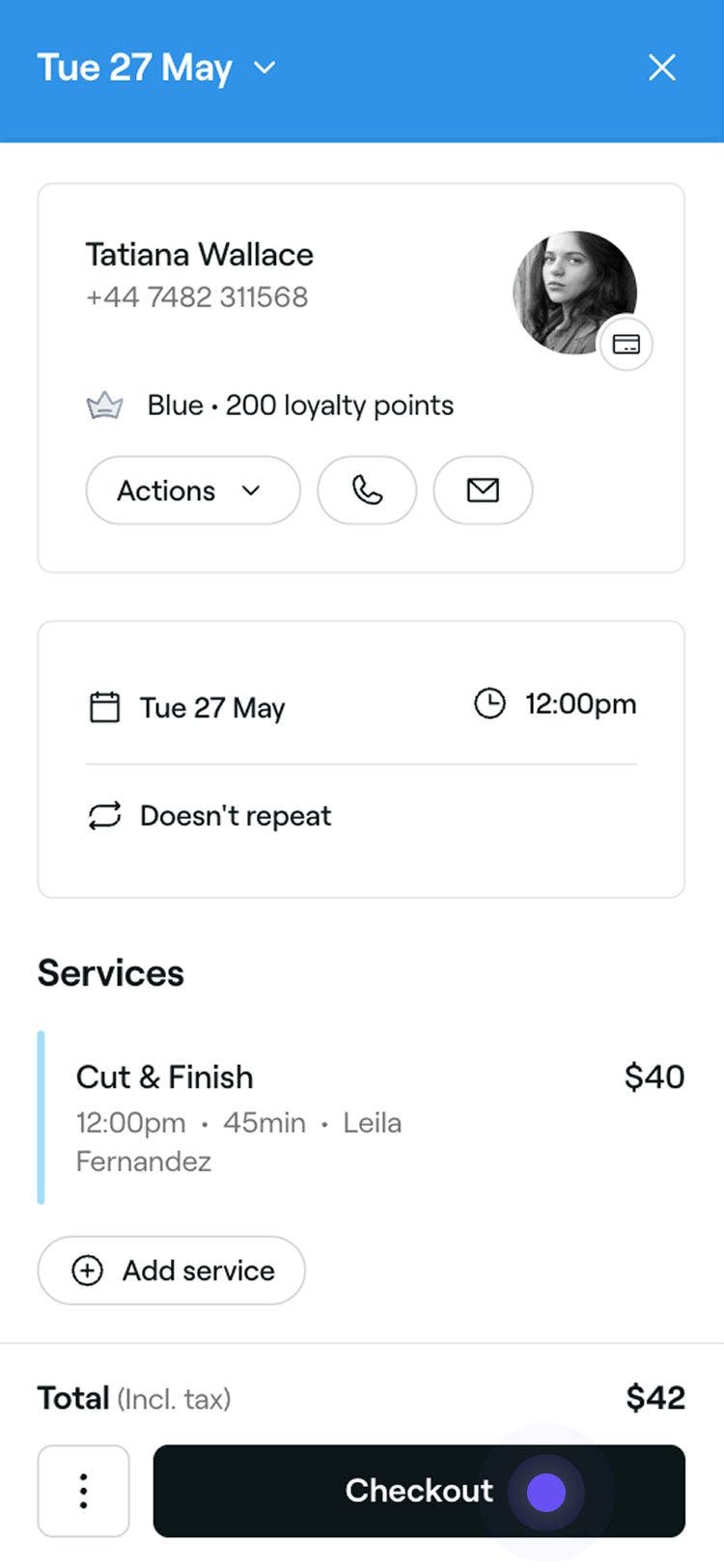
  1. Откройте запись. 
  2. В нижней части экрана записи нажмите кнопку Оформить, чтобы открыть корзину. 
    Apply_existing_rewards_mob_2.jpg
  3. Нажмите на баннер наград, чтобы просмотреть существующие награды клиента.
    Apply_existing_rewards_mob_3.jpg
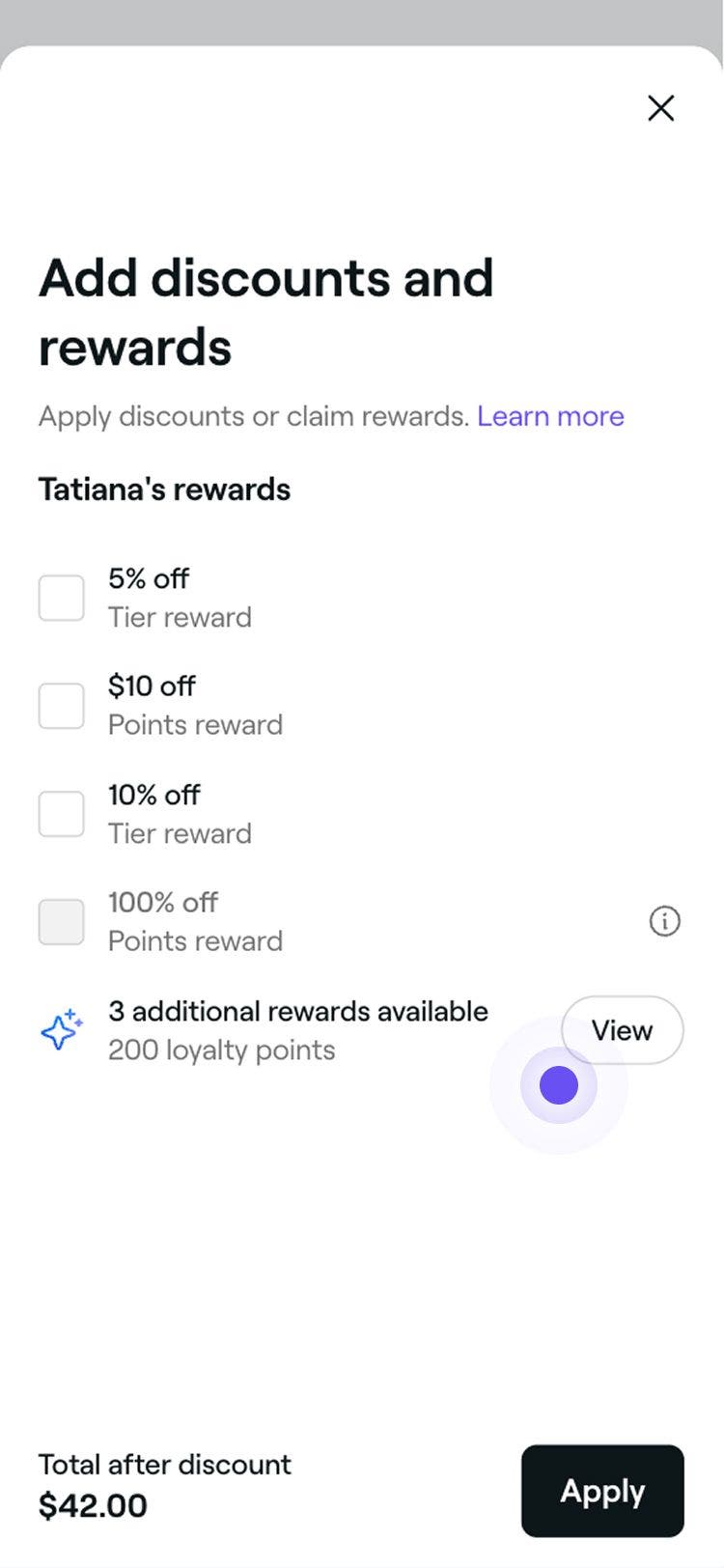
  4. Во всплывающем окне установите флажок рядом с наградой и нажмите кнопку Применить.
    Apply_existing_rewards_mob_4.jpg
  5. После применения корзина автоматически обновится, отразив награду, и вы сможете продолжить оформление записи.
    Apply_existing _rewards_mob.jpg

Обмен баллов на награды в виде процентов или номинала

  1. Откройте запись. 
  2. На панели справа нажмите кнопку Оформить, чтобы открыть корзину. 
    Apply_existing_rewards_web_2.jpg
  3. Нажмите на баннер наград, чтобы просмотреть доступные клиенту награды.
    Apply_existing_rewards_web_3.jpg
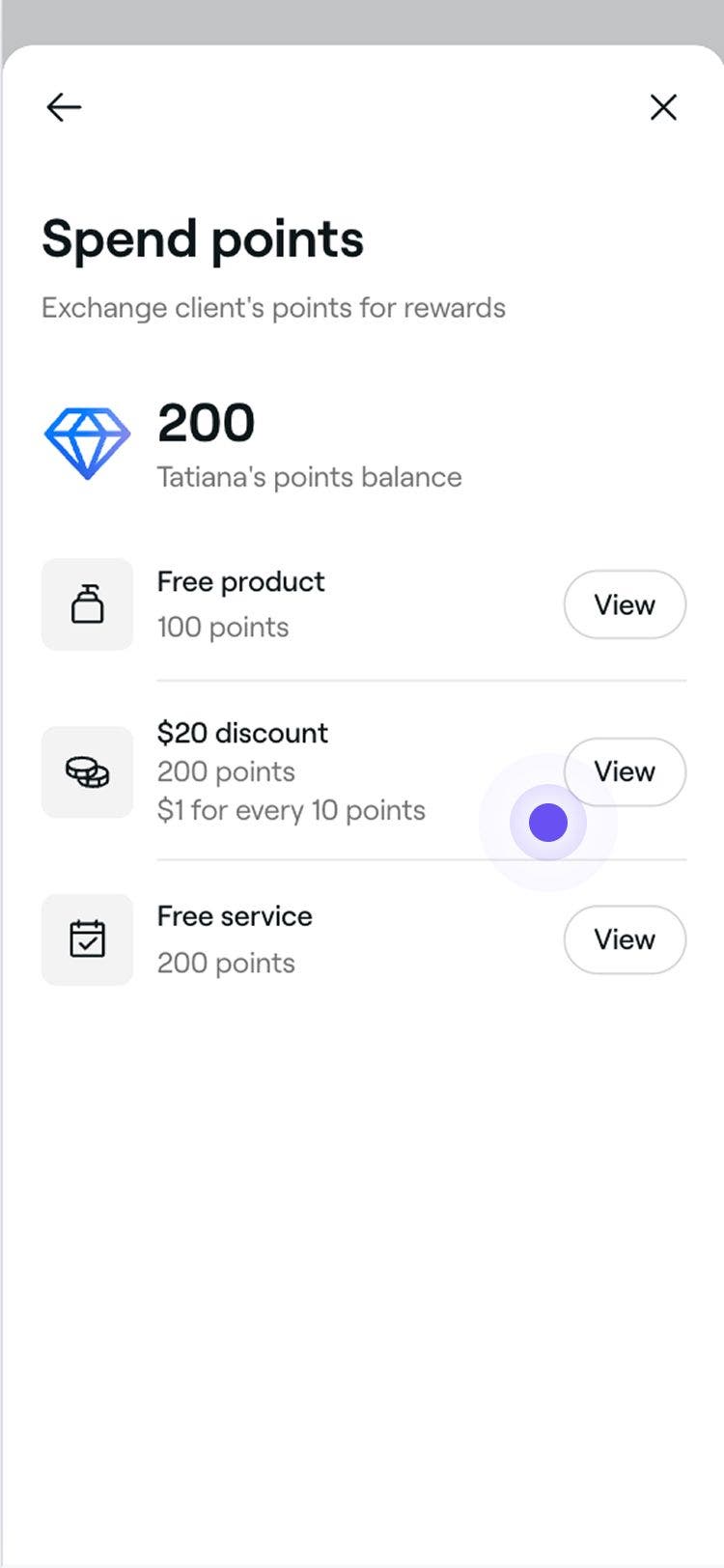
  4. Во всплывающем окне нажмите Посмотреть рядом с Доступные дополнительные награды, чтобы открыть список наград, на которые клиенты могут обменять свои баллы. 
    Exchange_points_for_percentage_web_4.jpg
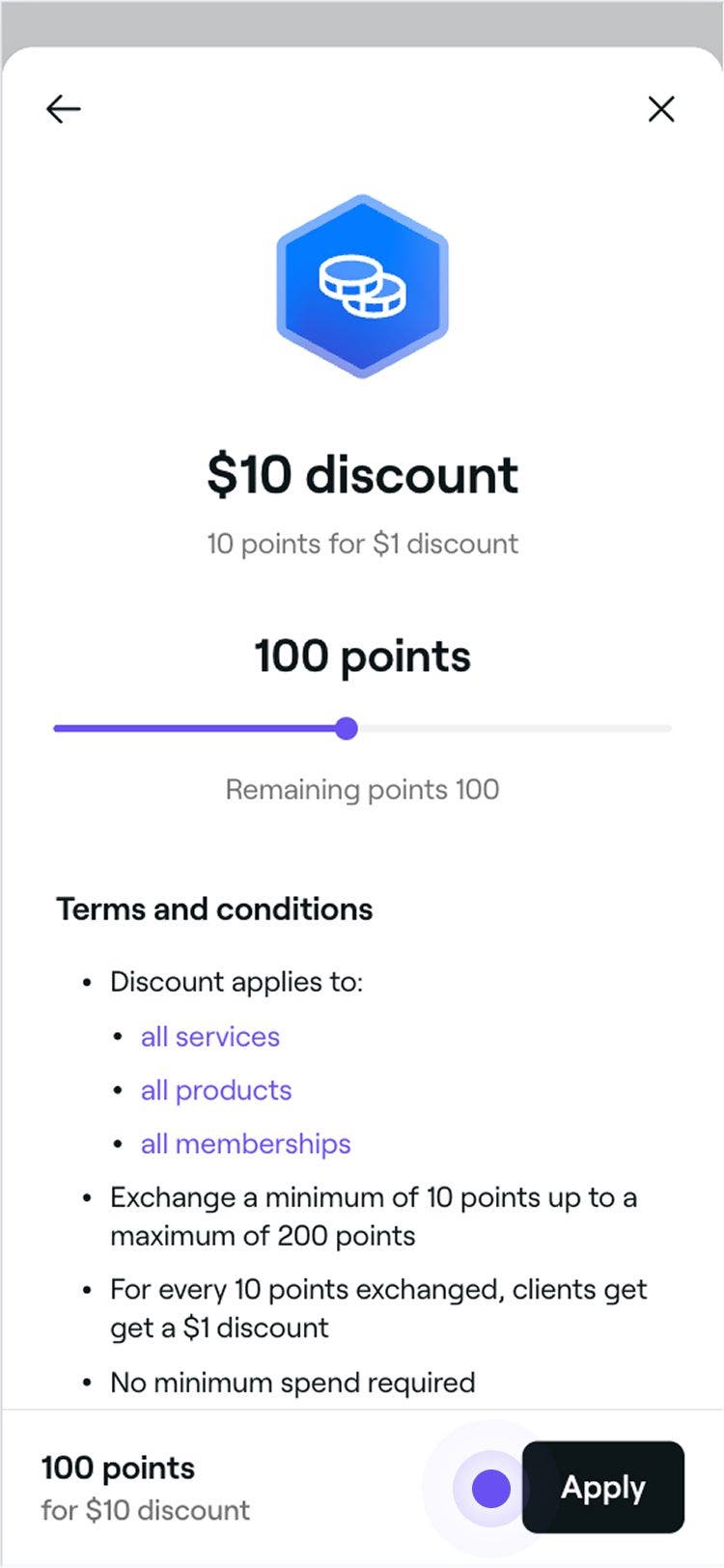
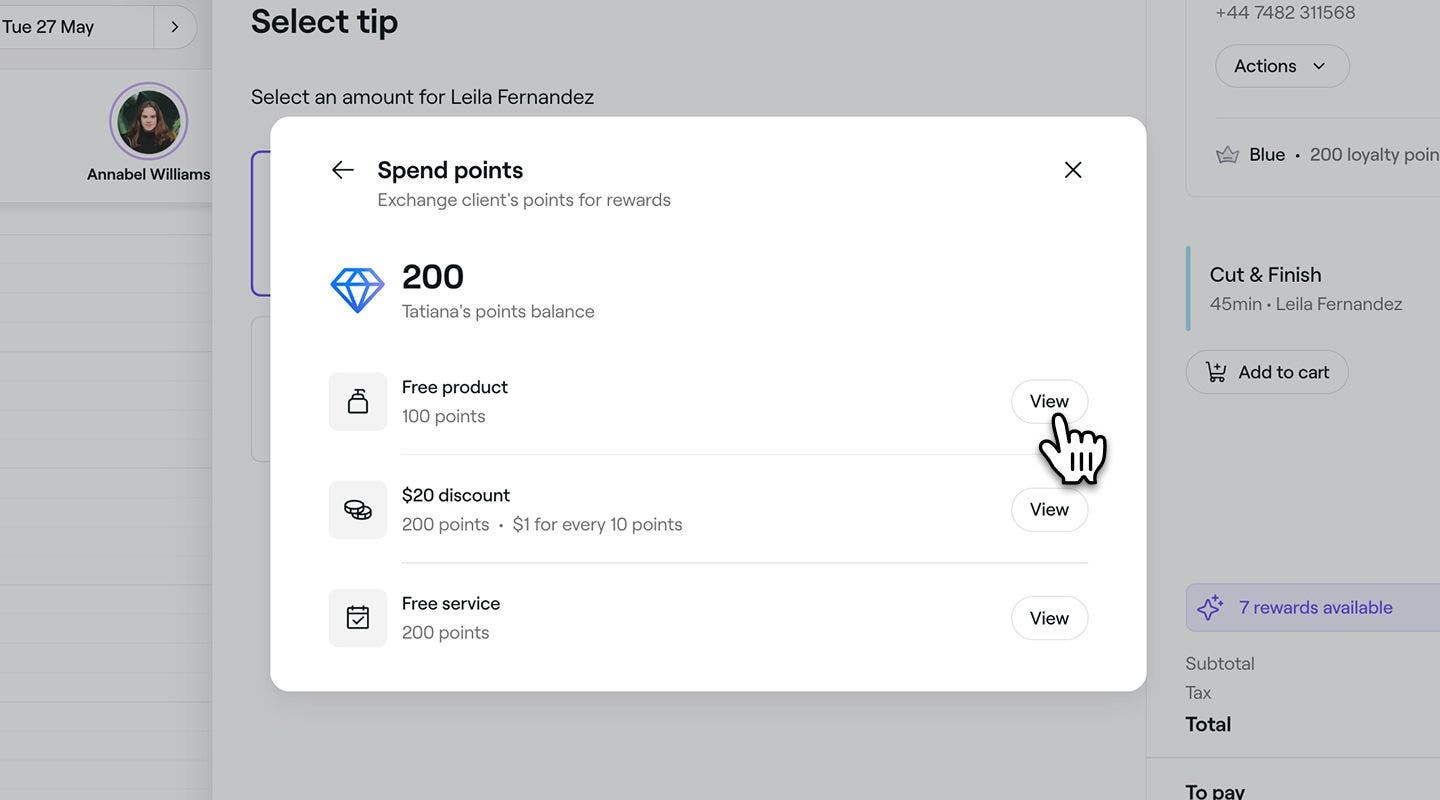
  5. Выберите Посмотреть рядом с наградой в виде скидки, чтобы ознакомиться с ее условиями и положениями. 
    Exchange_points_for_percentage_web_5.jpg
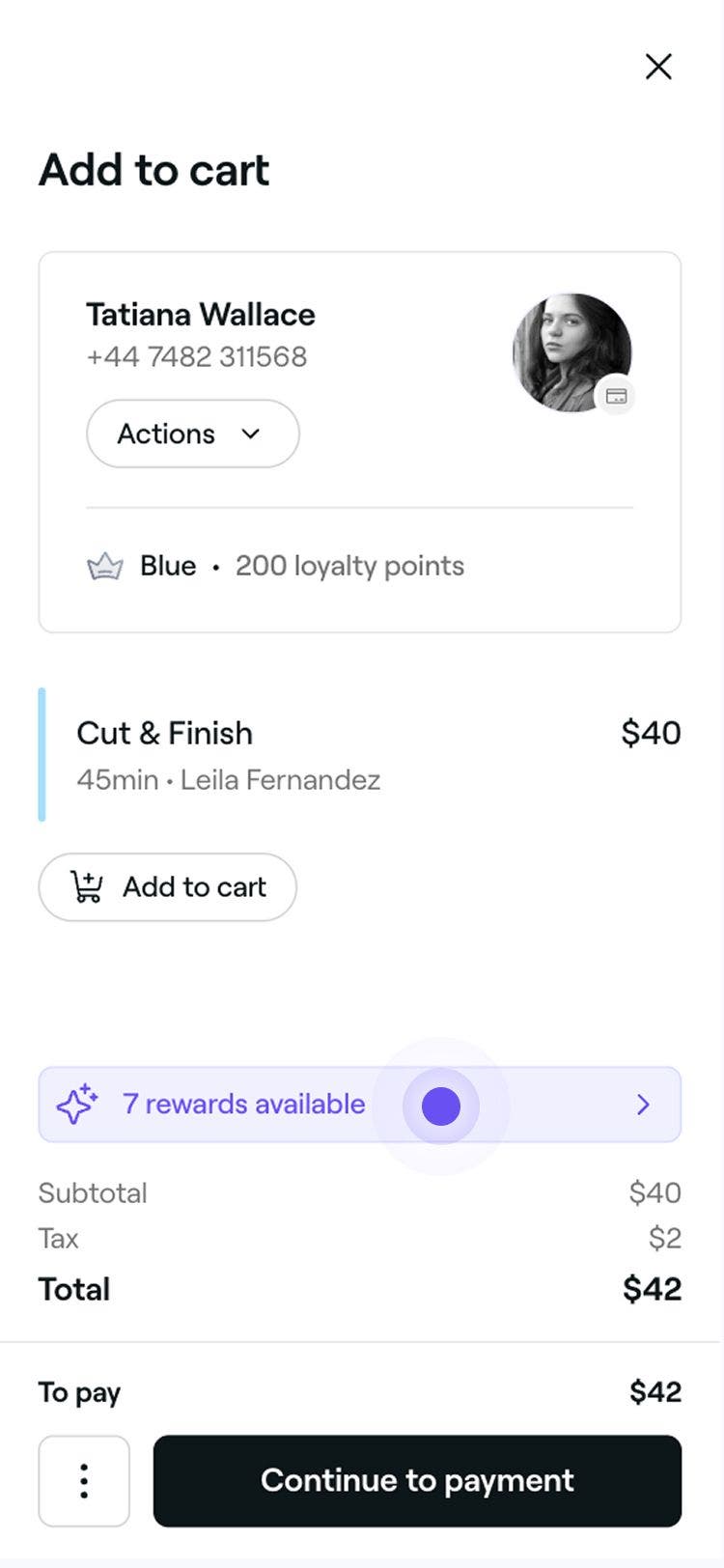
  6. Нажмите кнопку Применить, чтобы активировать награду, используя баллы клиента.
    Exchange_points_for_percentage_web_6.jpg
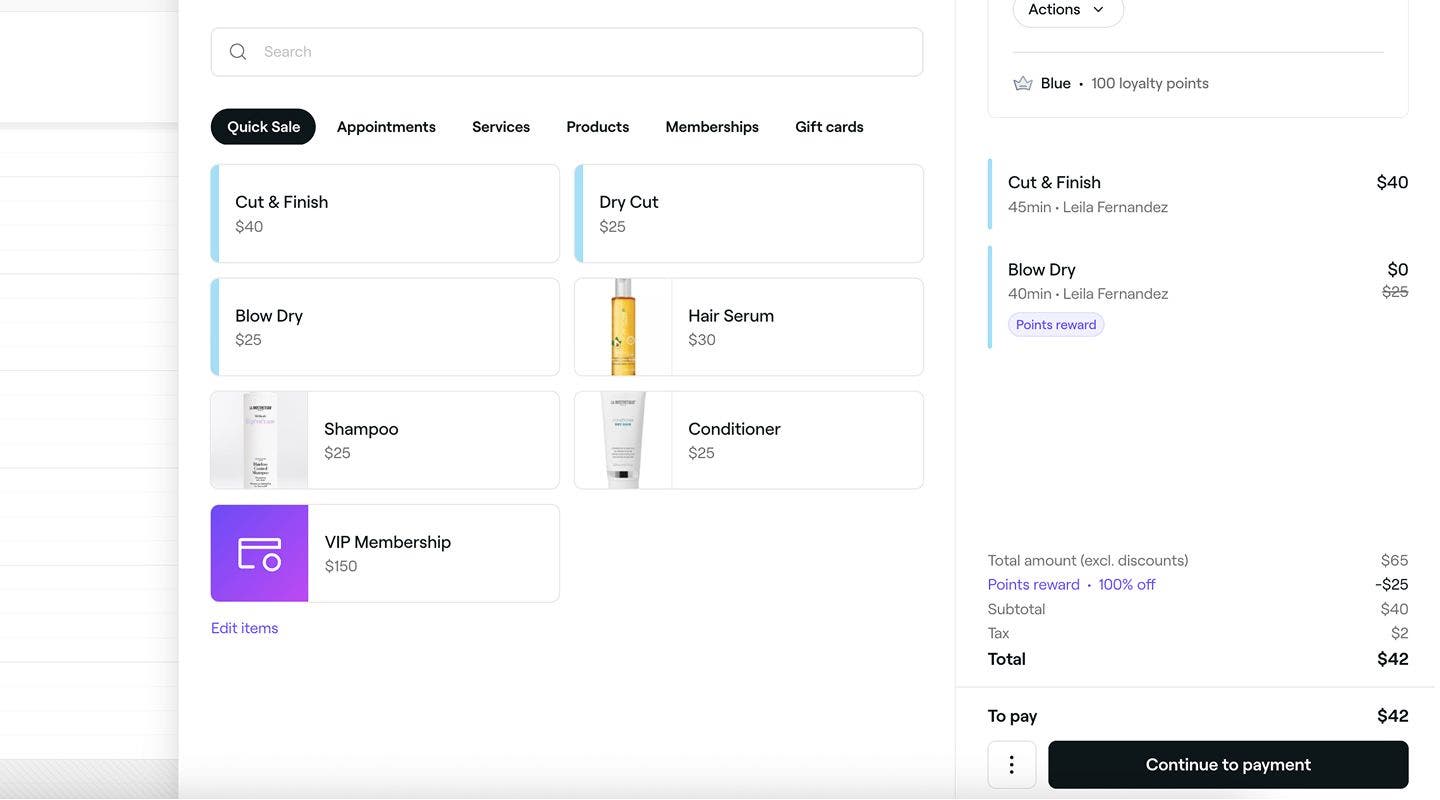
  7. После того как обмен произойдет, корзина автоматически обновится, и вы сможете продолжить оформление записи. Кошелек клиента также обновится, и в нем отобразится использованная награда.
    Exchange_for_amount_reward_web.jpg
  1. Откройте запись. 
  2. В нижней части экрана записи нажмите кнопку Оформить, чтобы открыть корзину.
    Apply_existing_rewards_mob_2.jpg
  3. Нажмите на баннер наград, чтобы просмотреть доступные клиенту награды.
    Apply_existing_rewards_web_3.jpg
  4. Во всплывающем окне нажмите Посмотреть рядом с Доступны дополнительные награды, чтобы просмотреть список наград, на которые клиенты могут обменять свои баллы. 
    Exchange_points_for_percentage_mob_4.jpg
  5. Выберите Посмотреть рядом с наградой в виде скидки, чтобы ознакомиться с ее условиями и положениями.
    Exchange_points_for_percentage_mob_5.jpg
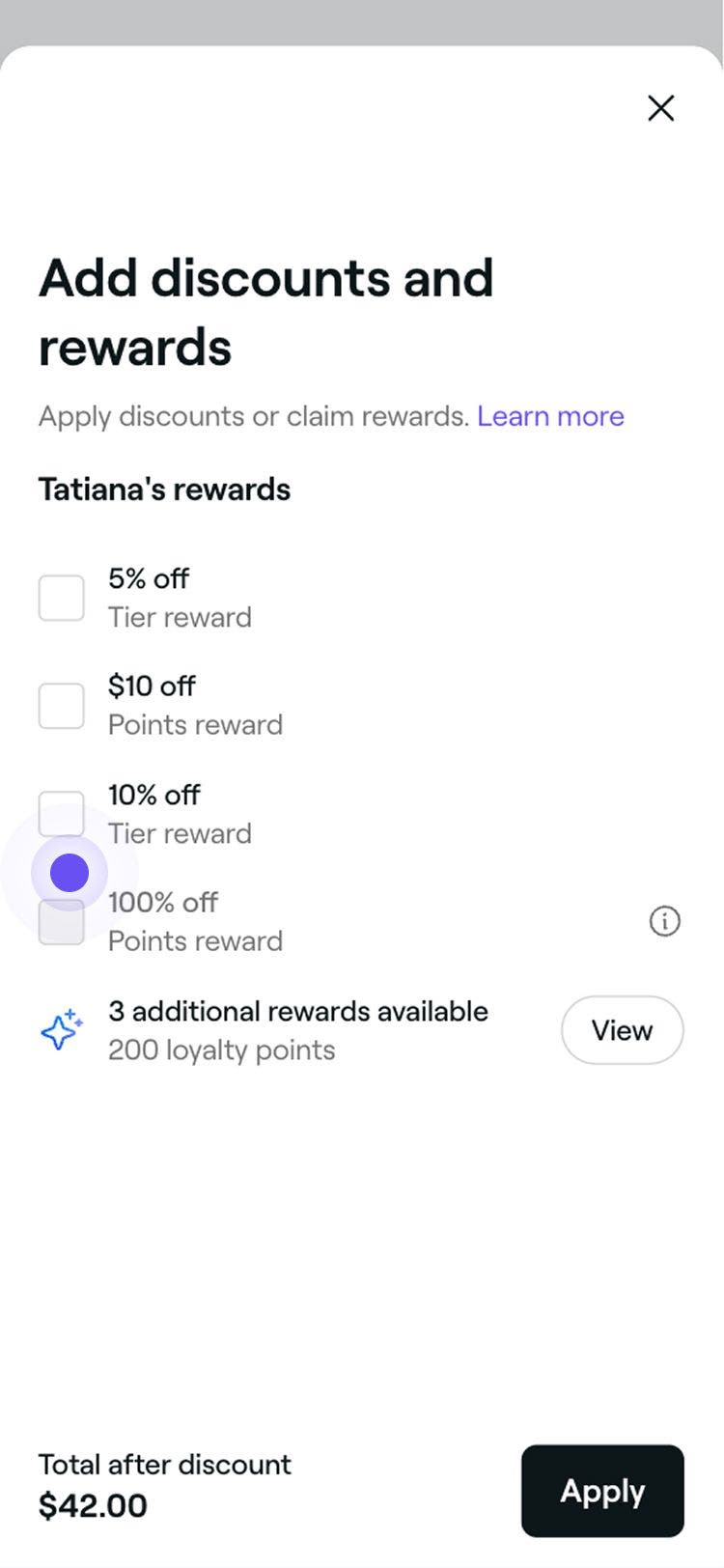
  6. Нажмите кнопку Применить, чтобы активировать награду, используя баллы клиента.
    Exchange_points_for_percentage_mob_6.jpg
  7. После того как вознаграждение будет обменяно, корзина автоматически обновится, и вы сможете продолжить оформление записи. Кошелек клиента также обновится, и в нем будет отображаться использованная награда.
    Exchange_for_amount_reward_mob.jpg

Обмен баллов на бесплатную услугу или товар

  1. Откройте запись. 
  2. На правой панели нажмите кнопку Оформить, чтобы открыть корзину. 
    Apply_existing_rewards_web_2.jpg
  3. Нажмите на баннер наград, чтобы просмотреть доступные клиенту награды.
    Apply_existing_rewards_web_3.jpg
  4. Во всплывающем окне нажмите Посмотреть рядом с Доступные дополнительные награды, чтобы открыть список наград, на которые клиенты могут обменять свои баллы. 
    Exchange_points_for_free_item_web_4.jpg
  5. Выберите Посмотреть рядом с наградой в виде бесплатной позиции, чтобы ознакомиться с ее условиями и положениями. 
    Exchange_points_for_free_item_web_5.jpg
  6. Чтобы выбрать позицию из списка доступных вариантов, нажмите кнопку Продолжить.
    Exchange_points_for_free_item_web_6.jpg
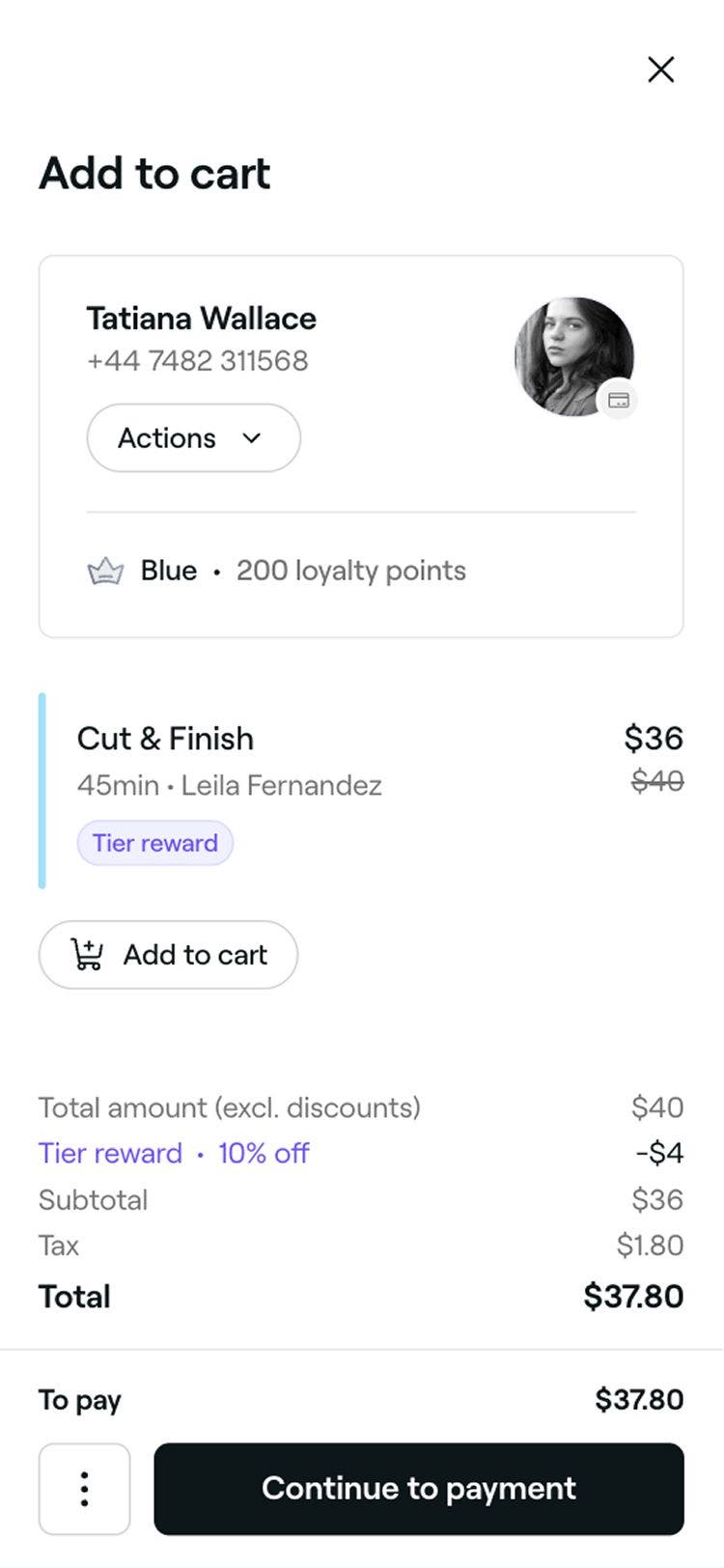
  7. Выберите позицию из списка подходящих вариантов, чтобы применить награду.
    Exchange_points_for_free_item_web_7.jpg
  8. После того как обмен произойдет, корзина автоматически обновится, и вы сможете продолжить оформление записи. Кошелек клиента также обновится, и в нем отобразится использованная награда.
    Exchange_for_free_reward_web.jpg
  1. Откройте запись. 
  2. В нижней части окна записи нажмите кнопку Оформить, чтобы открыть окно корзины.
    Apply_existing_rewards_mob_2.jpg
  3. Нажмите на баннер наград, чтобы просмотреть доступные клиенту награды.
    Apply_existing_rewards_mob_3.jpg
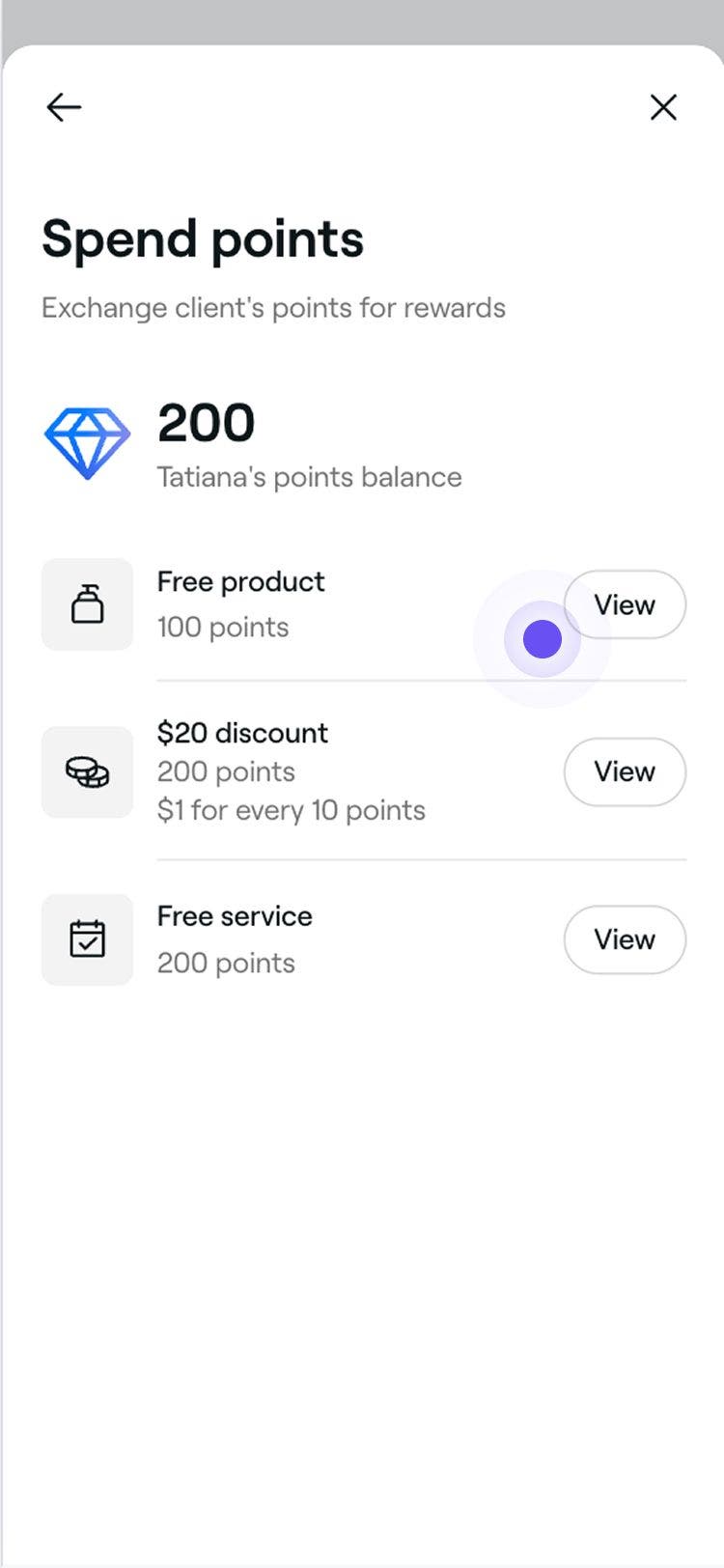
  4. Во всплывающем окне нажмите Посмотреть рядом с Доступны дополнительные награды, чтобы открыть список наград, на которые клиенты могут обменять свои баллы. 
    Exchange_points_for_free_item_mob_4.jpg
  5. Выберите Посмотреть рядом с наградой в виде бесплатной позиции, чтобы ознакомиться с ее условиями и положениями. 
    Exchange_points_for_free_item_mob_5.jpg
  6. Чтобы выбрать позицию из списка доступных вариантов, нажмите кнопку Продолжить.
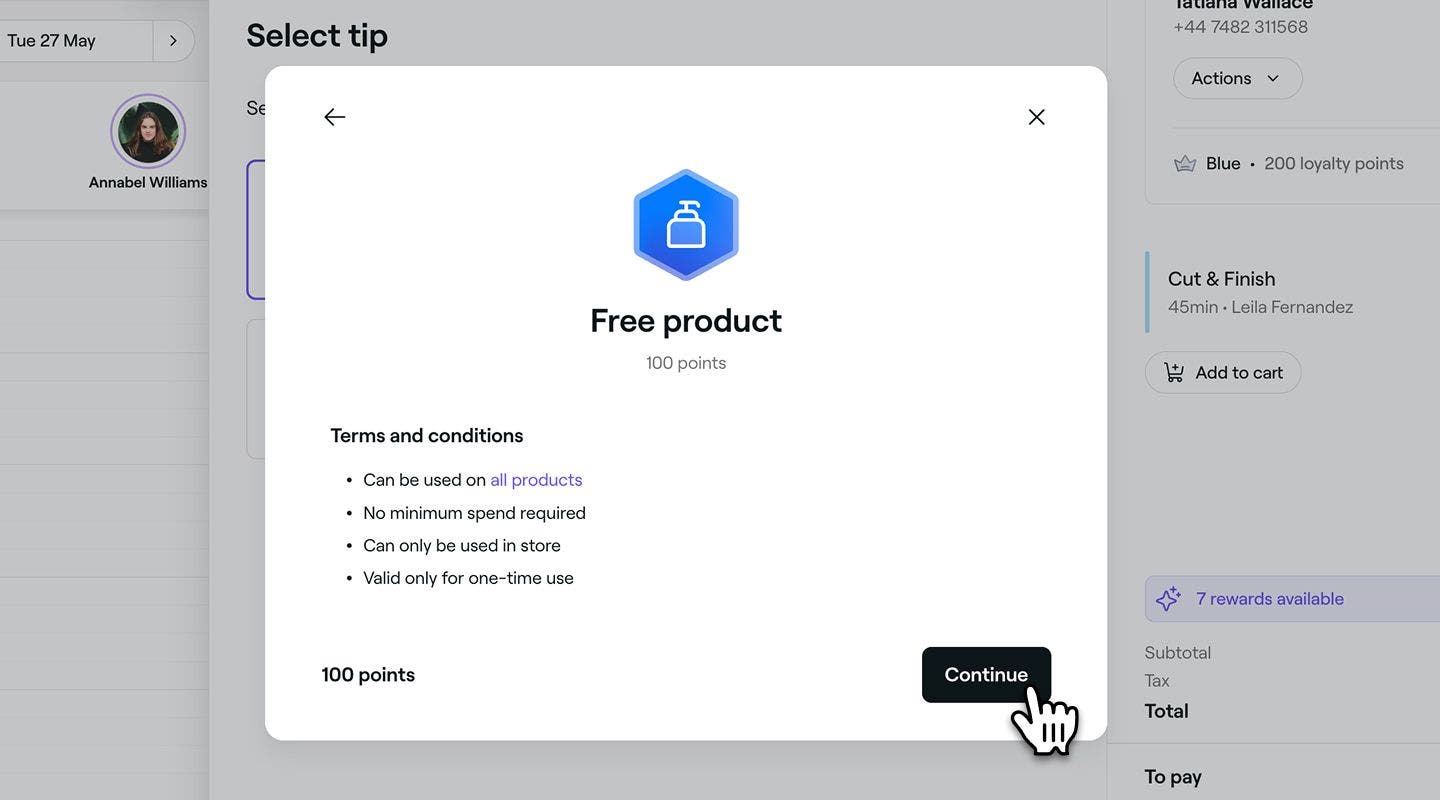
    Exchange_points_for_free_item_mob_6.jpg
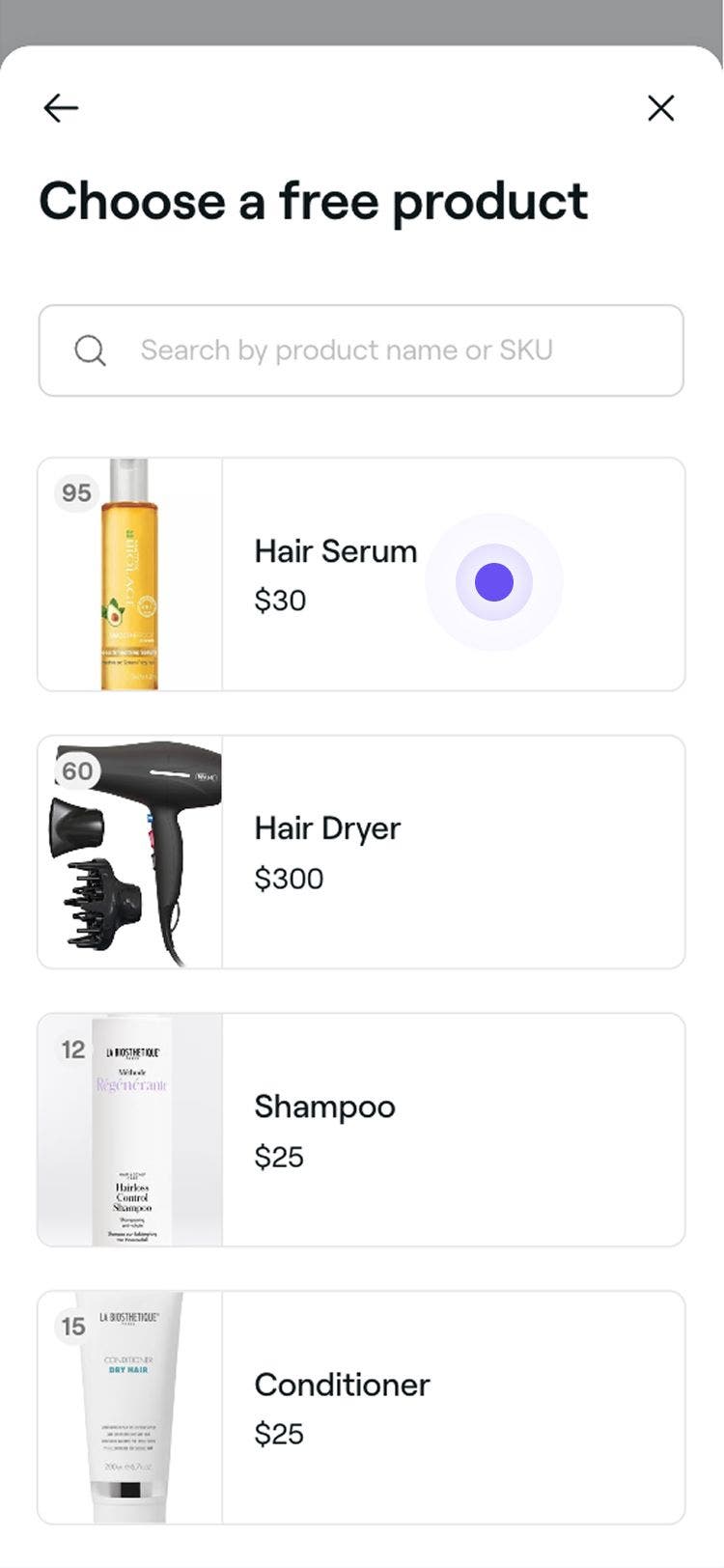
  7. Выберите позицию из списка подходящих вариантов, чтобы применить награду.
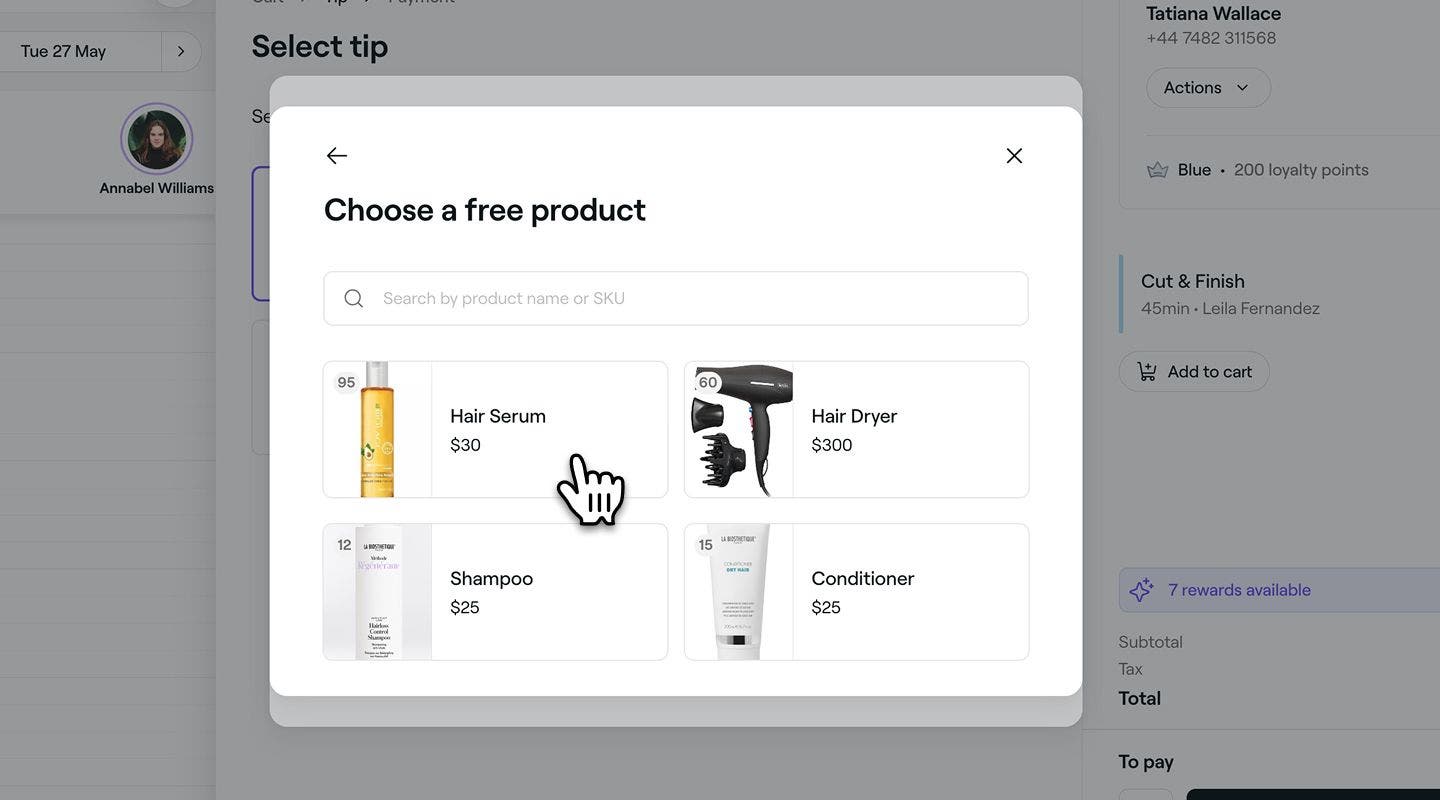
    Exchange_points_for_free_item_mob_7.jpg
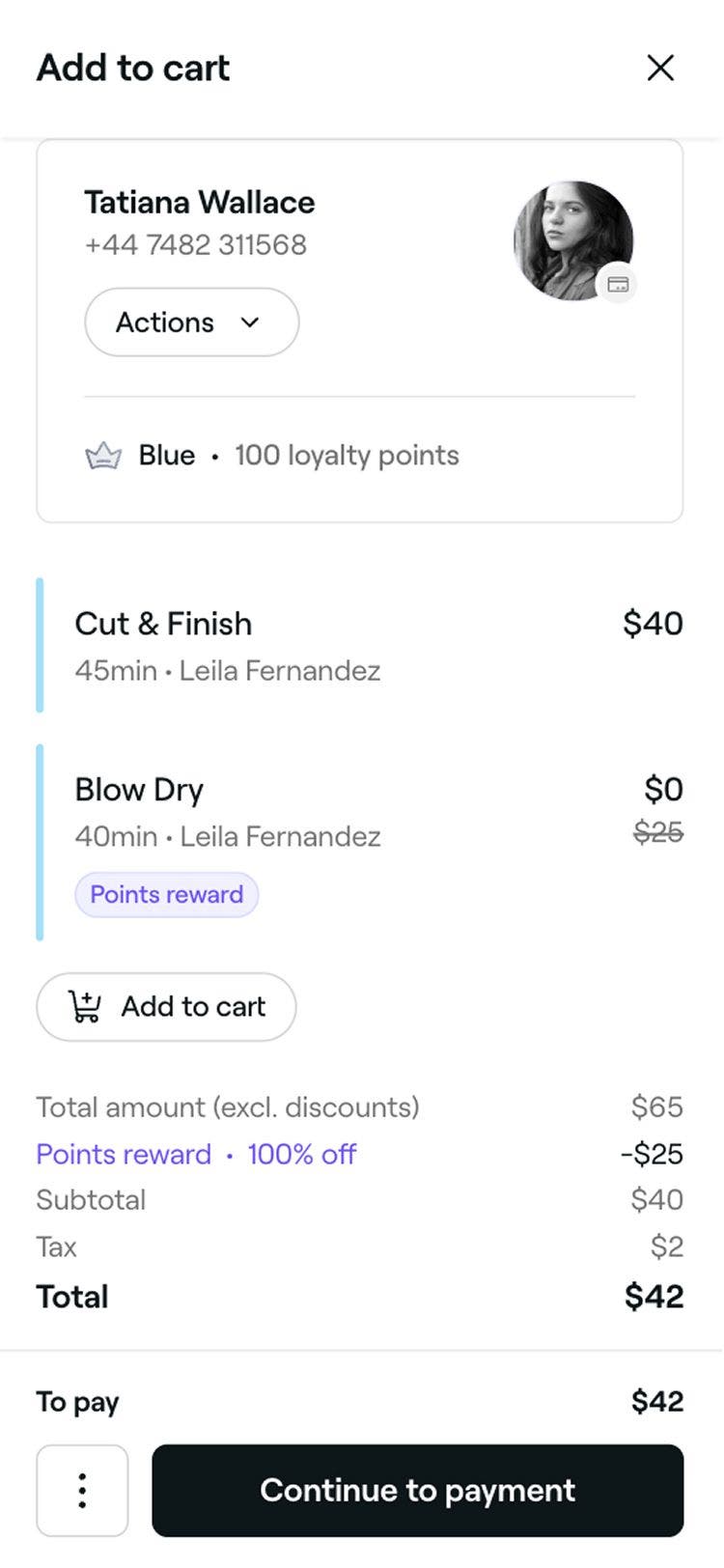
  8. После обмена корзина автоматически обновится, и вы сможете продолжить оформление записи. Кошелек клиента также обновится, и в нем будет отображаться использованная награда.
    Exchange_for_free_reward_mob.jpg

Часто задаваемые вопросы

    • Полный список существующих наград клиента будет показан при оформлении заказа. Если награда выделена серым цветом, ее нельзя применить к корзине, поскольку она не соответствует условиям и положениям. Нажмите на значок информация (i) рядом с наградой, чтобы узнать причину. Например, награда может быть недействительной, если к корзине уже применена другая скидка.

      Если у клиента есть доступная награда, сначала добавьте в корзину соответствующий товар или услугу. Как только он окажется в корзине, можно применить награду, и к позиции будет применена соответствующая скидка.

      Если используется более одной награды в виде скидки, сначала к отдельным позициям, отвечающим условиям, применяются награды в виде процентной скидки. Затем на уровне корзины к оставшейся общей сумме применяются награды в виде фиксированной скидки.

      Когда у клиента будет достаточно баллов, чтобы получить в награду бесплатную позицию, вам будет предложено выбрать один из доступных бесплатных товаров или услуг. После выбора позиции она будет добавлена в корзину, и ее стоимость автоматически снизится до 0 дол. США. 

      Если у клиента есть доступная награда в виде бесплатной позиции, перед применением награды обязательно сначала добавьте в корзину соответствующий товар или услугу.

      Награда используется, как только вы применяете ее к записи или покупке, даже если платеж еще не прошел. Если клиент применяет награду при бронировании записи онлайн, она сразу же используется и удаляется из его кошелька, даже если в итоге он не использует ее при оформлении заказа. После использования награды ее нельзя применить к другой записи или вернуть в кошелек клиента.

      Награды за лояльность работают так же, как скидки, то есть комиссии обычно рассчитываются от цены со скидкой, если вы не настроили комиссии по-другому. Если вы хотите, чтобы участники команды получали комиссию на основе первоначальной цены, вы можете настроить это в:

      • Настройках комиссии по умолчанию для всех участников команды
      • Настраиваемые настройки комиссий для конкретных участников команды

      Когда вы откроете запись, награда уже будет отображаться в корзине при оформлении. Вы можете сохранить или удалить его, прежде чем оформить заказ.


Лояльность клиентов

Было ли это руководство полезным?

Лояльность клиентов

Обзор лояльности клиентов

Вознаграждайте клиентов баллами и уровнями, чтобы стимулировать повторные бронирования и повышать лояльность.

Применить награды при оформлении

Используйте существующие награды или получайте новые с помощью клиентских баллов при оформлении заказа.

Узнайте, как клиенты взаимодействуют с вашей программой лояльности

Узнайте, как клиенты управляют баллами, уровнями и наградами в своих учетных записях.

Изменить настройки наград, баллов и уровней клиента

Корректируйте баллы, меняйте уровни и добавляйте или удаляйте награды в профиле клиента.

Настройка рефералов по лояльности клиентов и управление ими

Увеличьте список клиентов, вознаграждая их за приглашение друзей.

Настройка уровней лояльности клиентов и управление ими

Создавайте настраиваемые уровни, устанавливайте цели и добавляйте награды и бонусы, которые клиенты могут разблокировать.

Настройка бонусных баллов для лояльности клиентов и управление ими

Включите баллы, установите правила их начисления и создайте награды, которые клиенты смогут получить за свои баллы.

Создать награды за лояльность клиентов

Настройте награды, которые клиенты могут разблокировать с помощью баллов или уровней.

Активировать лояльность клиентов

Выберите подходящие элементы, примените свою тему и добавьте условия и положения для клиентов.

Fresha
Скачать приложение

О Fresha

Карьера

Справочный центр

Блог

Карта сайта

Для бизнеса

Для партнеров

Цены

Функции

Приложение для записи

Точка продаж

Платежи

Капитал

Маркетплейс

Поддержка

Статус

Юридическая информация

Политика конфиденциальности

Условия предоставления услуг

Условия использования

Fresha в соцсетях

Facebook
Linkedin
Instagram

© 2026 Fresha.com SV Ltd