Gestionează înregistrările din lista de așteptare
În acest ghid, vei afla cum funcționează lista de așteptare și cum să gestionezi înregistrările atunci când intervalele orare pentru programări devin disponibile.
În acest articol
Cum funcționează lista de așteptare
Lista ta de așteptare te ajută să îți maximizezi disponibilitatea, permițându-le clienților să se înregistreze și să rezerve intervalele de programare solicitate atunci când acestea devin disponibile. Poți adăuga clienți în lista ta de așteptare și poți gestiona toate înregistrările prin intermediul calendarului. Pentru a permite clienților să se înscrie pe lista ta de așteptare atunci când fac rezervări online, pur și simplu ajustează setările listei de așteptare.
Clienții vor primi Notificări la data înregistrării pe lista de așteptare și atunci când intervalele orare devin disponibile. Acestea pot fi gestionate din automatizările tale de mesagerie.
Adaugă clienți în lista ta de așteptare
-
Din meniul principal din partea stângă a ecranului, mergi la Calendar.
-
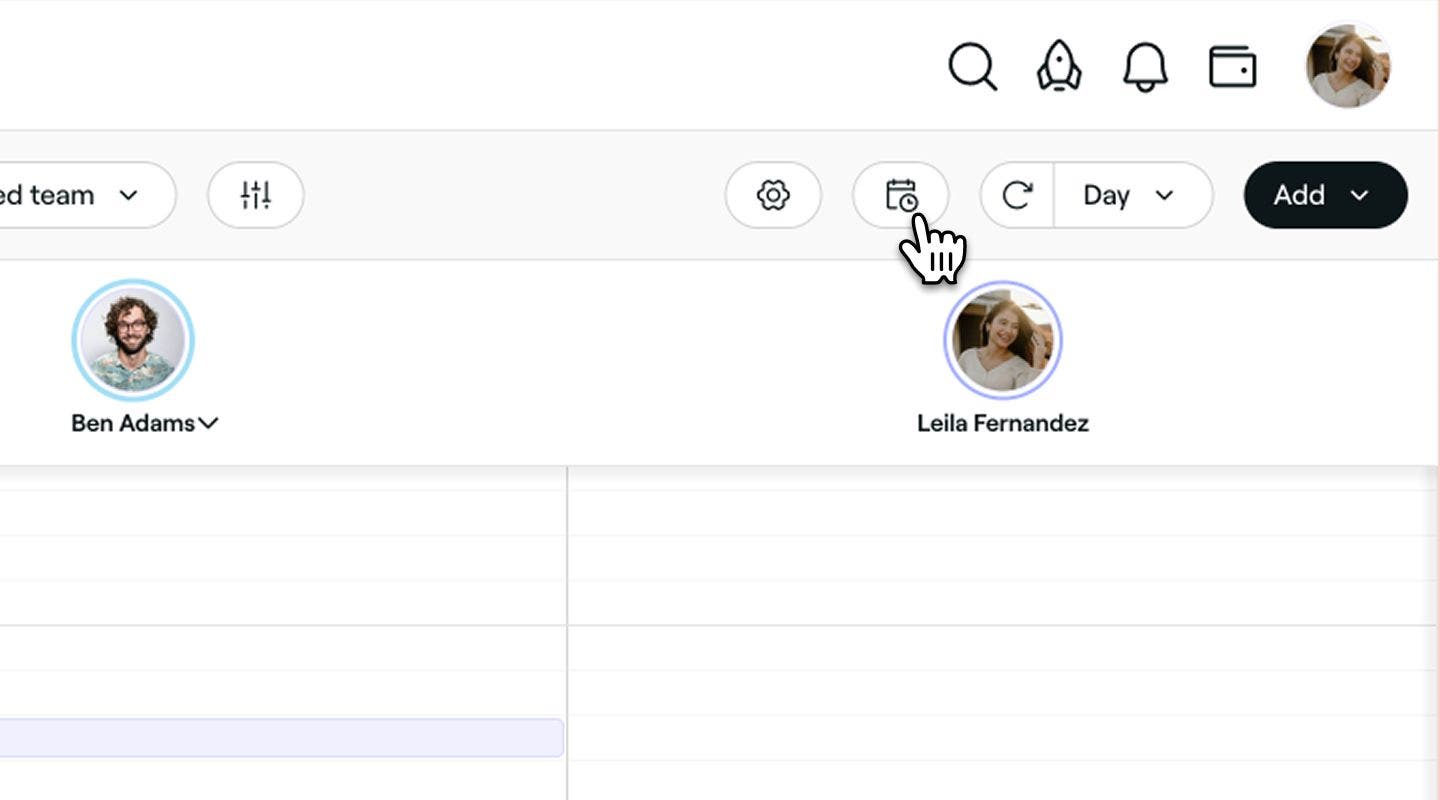
Accesează pictograma Listă de așteptare din bara de instrumente a calendarului pentru a deschide vizualizarea listei de așteptare.
-
Fă clic pe butonul Adaugă din partea dreaptă sus pentru a începe crearea unei noi înregistrări în lista de așteptare.
-
În pasul Selectează un client, caută sau selectează un Client existent din listă sau alege să adaugi un Client nou.
-
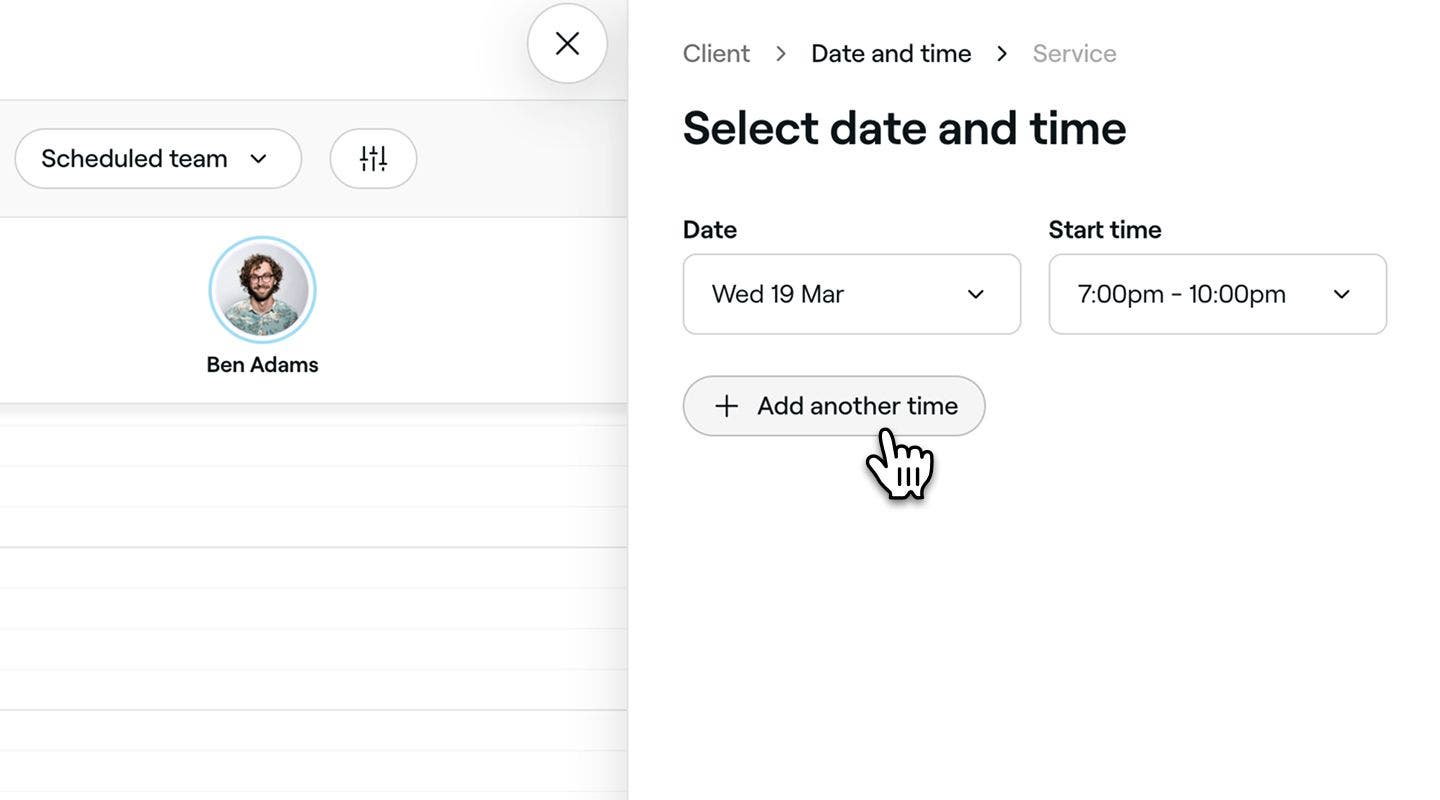
La pasul Selectează data și ora, selectează data și ora de început preferate de client pentru programare, apoi fă clic pe butonul Înainte din partea de jos pentru a continua.
- Pentru a adăuga mai multe opțiuni de dată și interval orar, faceți clic pe Adaugă încă un interval orar.
-
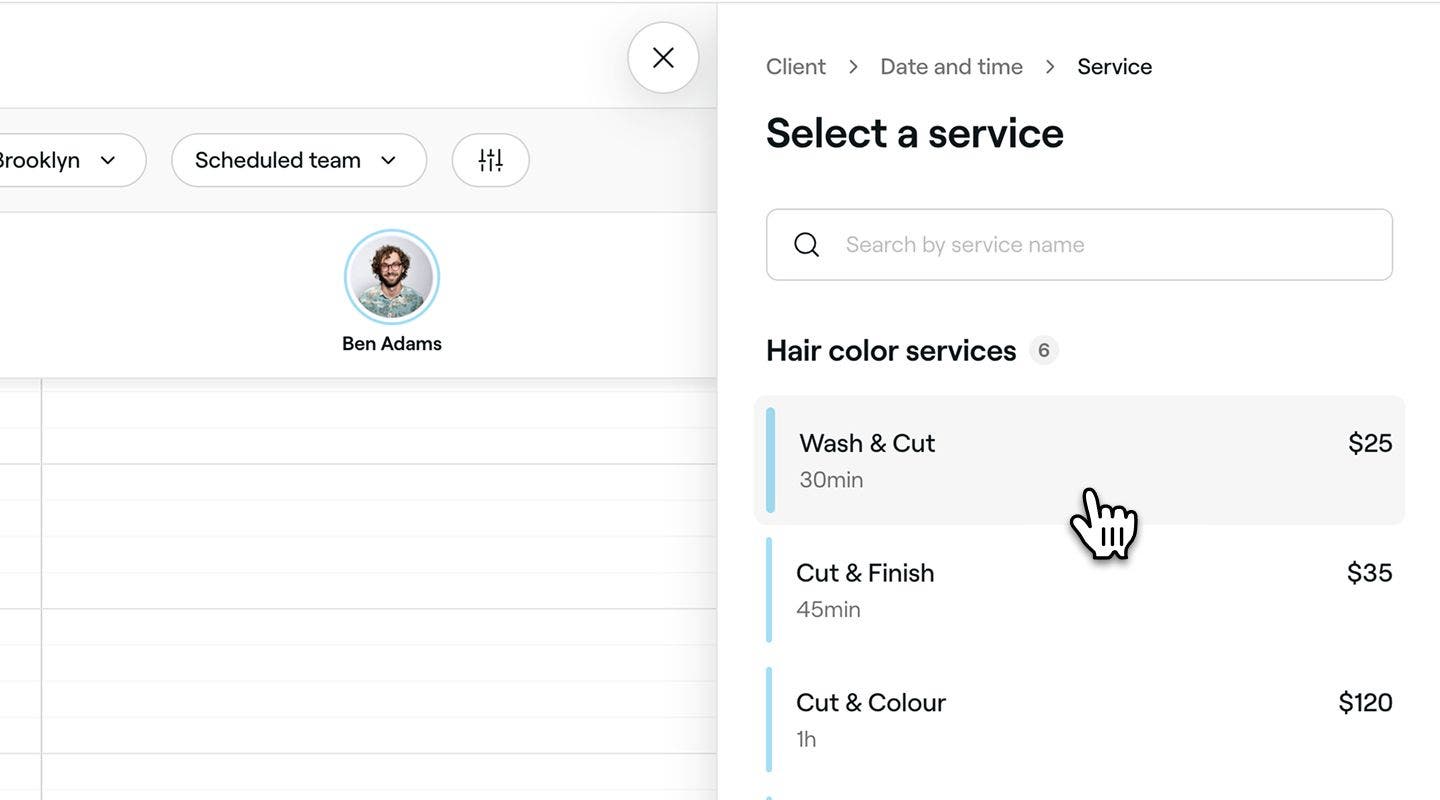
La pasul Selectează un serviciu, caută sau selectează un serviciu din listă pentru a crea noua înregistrare.
- Pentru a adăuga mai multe servicii, dă clic pe butonul Adaugă serviciu.
- Pentru a personaliza detaliile serviciului, trebuie doar să dai clic pe serviciu.
-
Apasă pe butonul Salvează din partea de jos pentru a adăuga noua înregistrare în lista ta de așteptare.


Clienții care au fost adăugați pe lista ta de așteptare prin intermediul calendarului vor primi o notificare că au fost adăugați pe lista de așteptare sau dacă se deschide un interval orar, în funcție de Setările tale.
Poți adăuga orice informații suplimentare la înregistrările din lista de așteptare în secțiunea de note Note. Aceste mențiuni sunt vizibile doar pentru membrii echipei tale.
Actualizează preferințele privind intervalele de programare sau elimină înregistrări din lista ta de așteptare
-
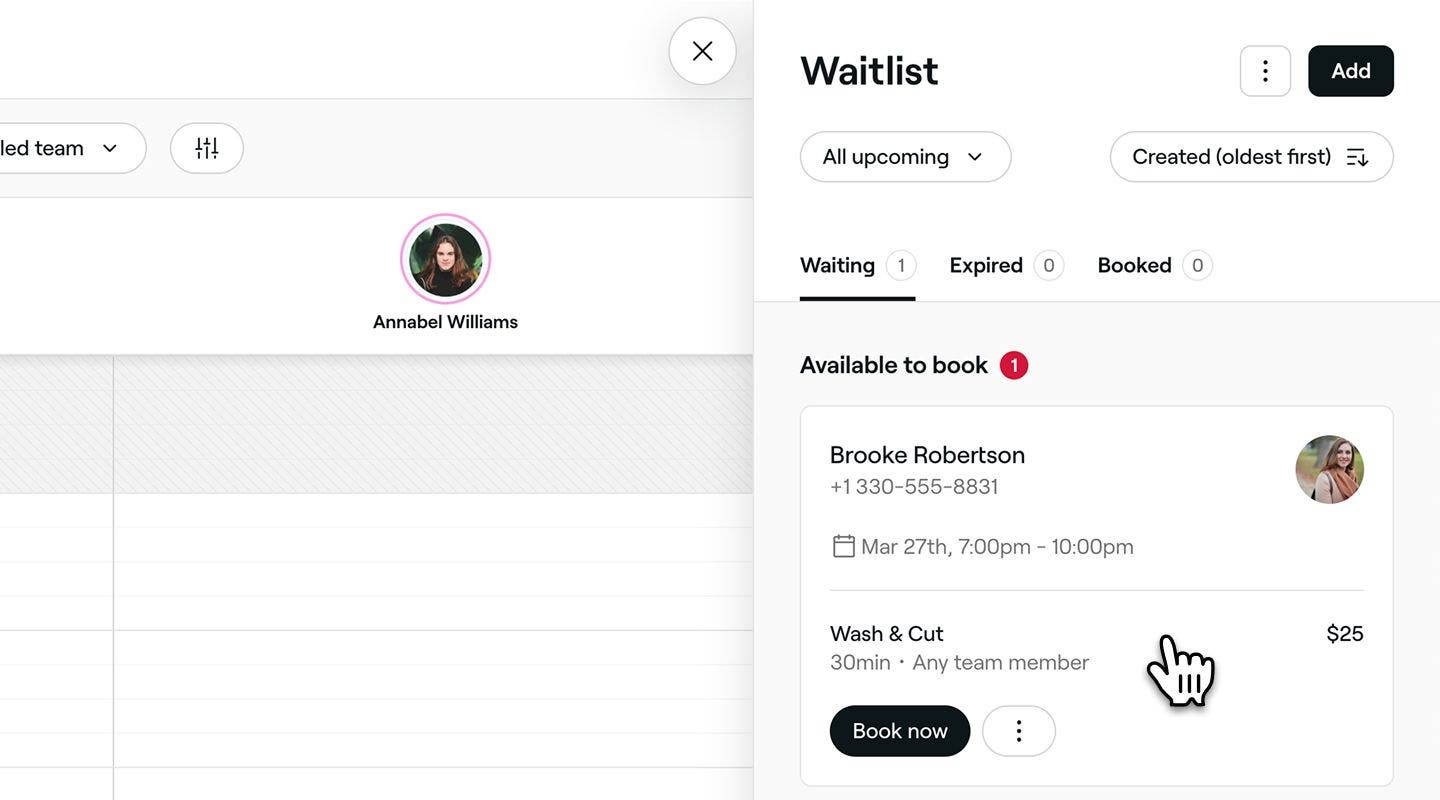
Deschide o înregistrare din lista de așteptare.
-
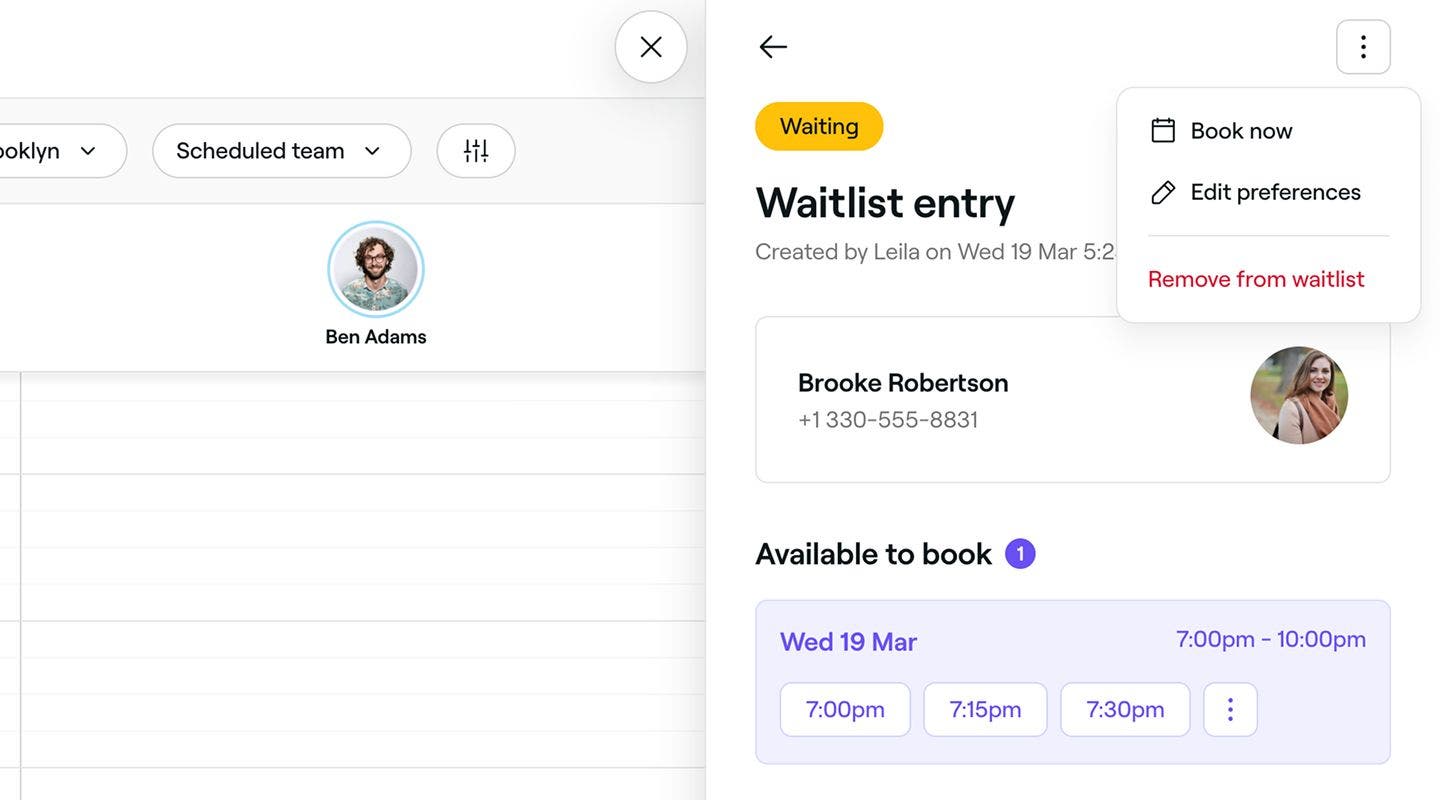
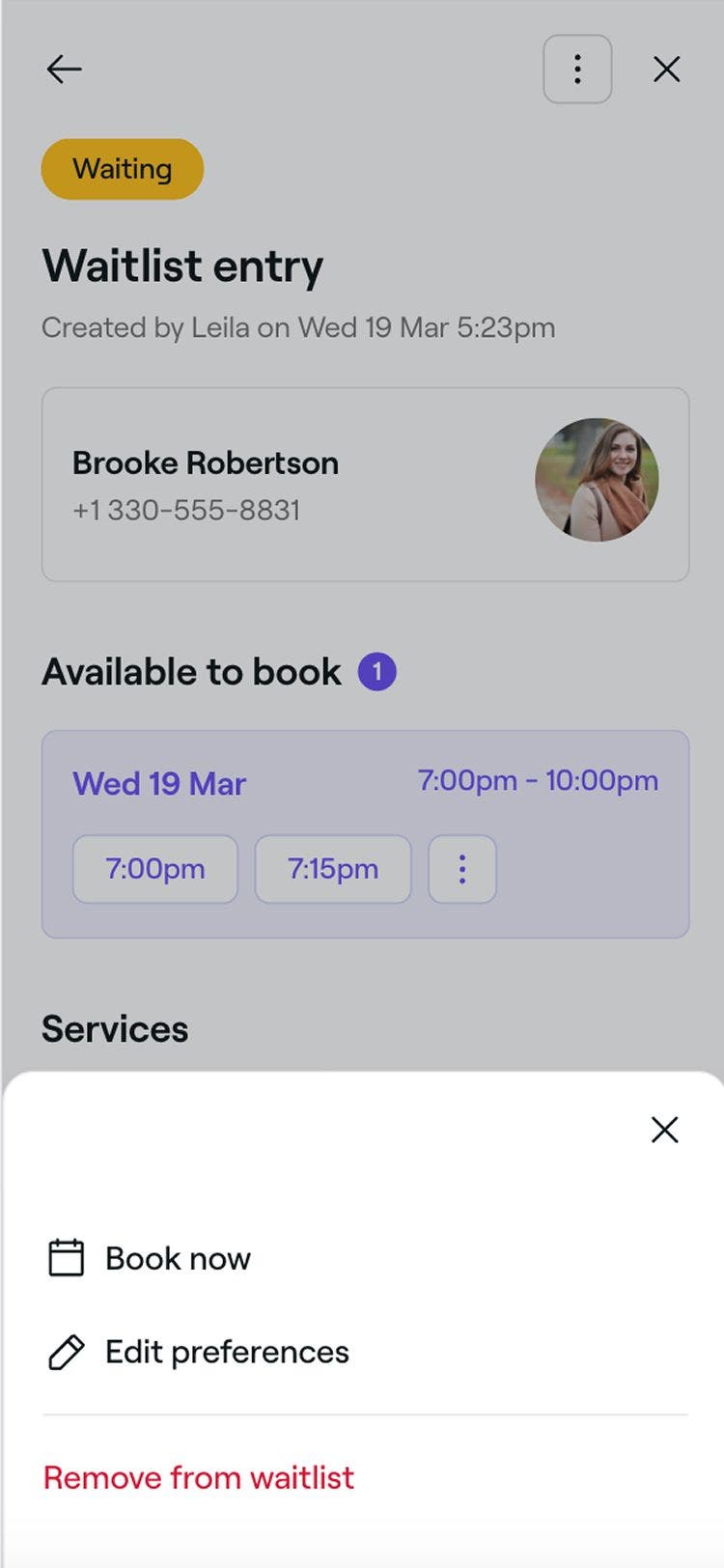
Dă clic pe Acțiuni (trei puncte) din partea dreaptă sus și selectează una dintre următoarele opțiuni din panou:
- Editare preferințe: urmați pașii pentru a actualiza serviciile preferate ale clientului sau disponibilitatea intervalelor orare. Dă clic pe butonul Salvează din partea de jos pentru a actualiza preferințele clientului.
- Elimină din lista de așteptare: Șterge definitiv înregistrarea din lista de așteptare. Dă clic pe butonul Elimină din fereastra pop-up pentru a confirma.
Rezervă manual intervalele orare disponibile din lista ta de așteptare
-
Deschide o intrare din lista ta de așteptare.
-
Fă o programare într-un interval orar nou disponibil folosind una dintre următoarele metode:
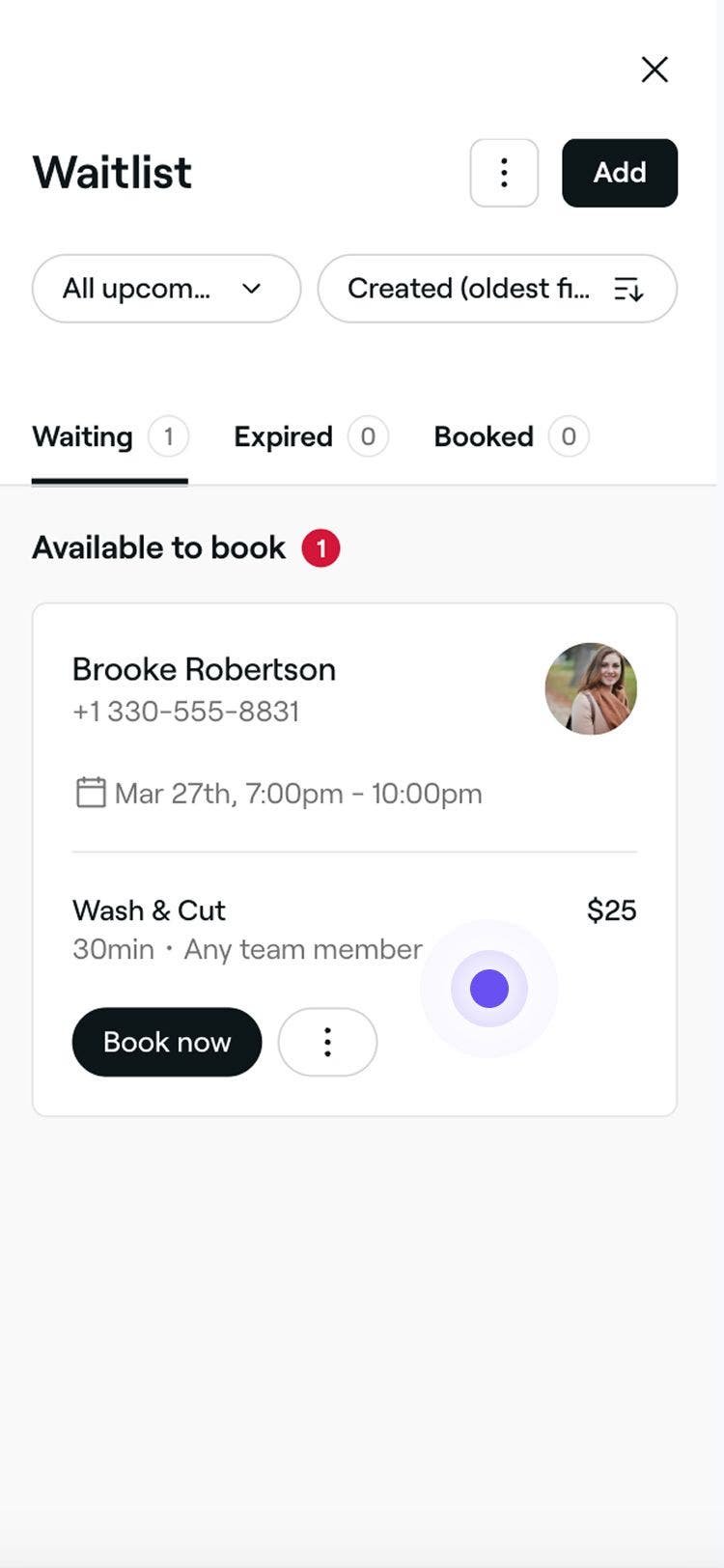
- Rezervați acum: Dacă intervalul orar solicitat dintr-o înregistrare din lista de așteptare devine disponibil, va apărea butonul Rezervați acum. Apasă pe butonul Programează acum pentru a face programarea.
- Acțiuni: În intrarea din lista de așteptare, faceți clic pe Acțiuni (trei puncte) și selectați Rezervați acum din panou pentru a selecta un interval orar în calendarul dvs. Actualizează detaliile programării și dă clic pe butonul Salvează pentru a confirma programarea.
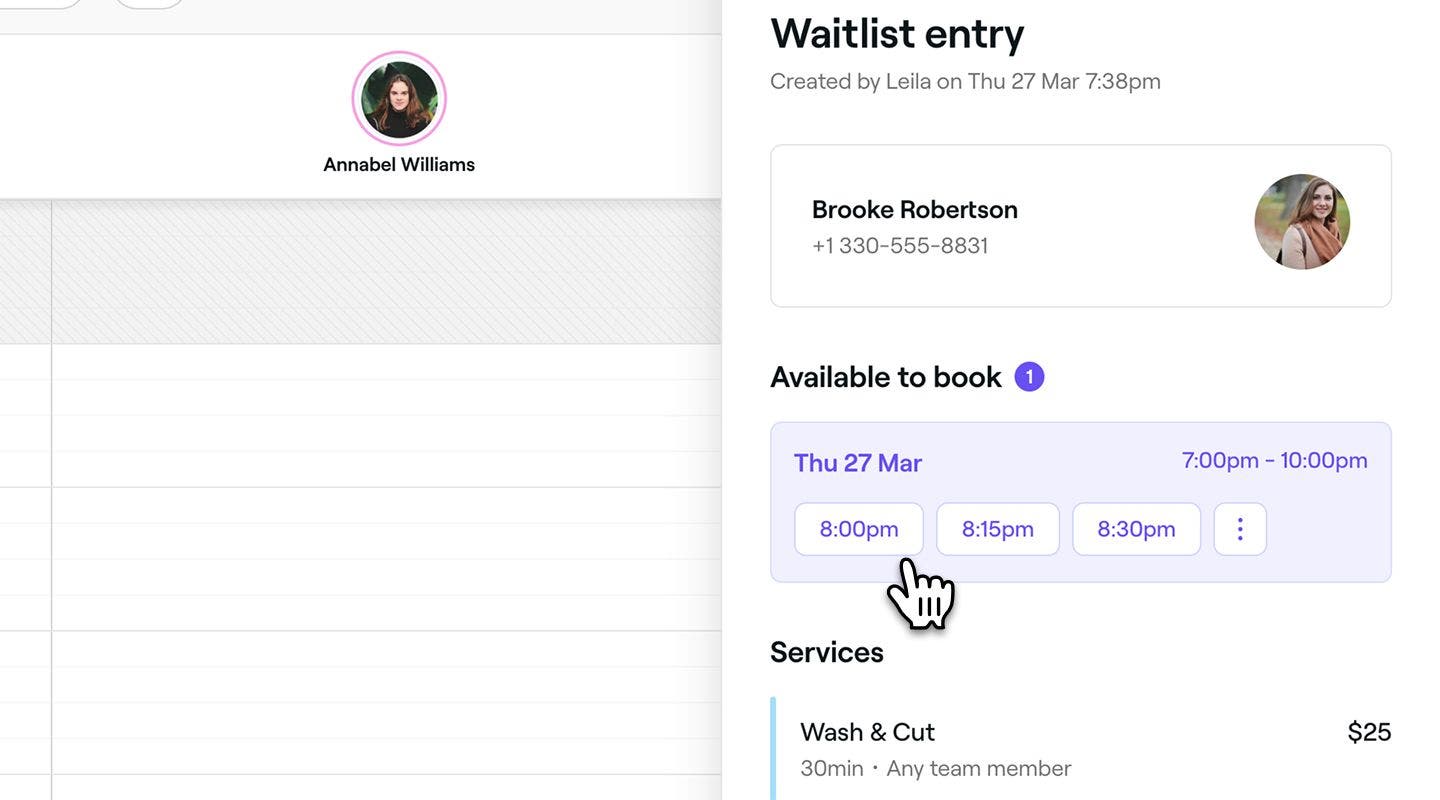
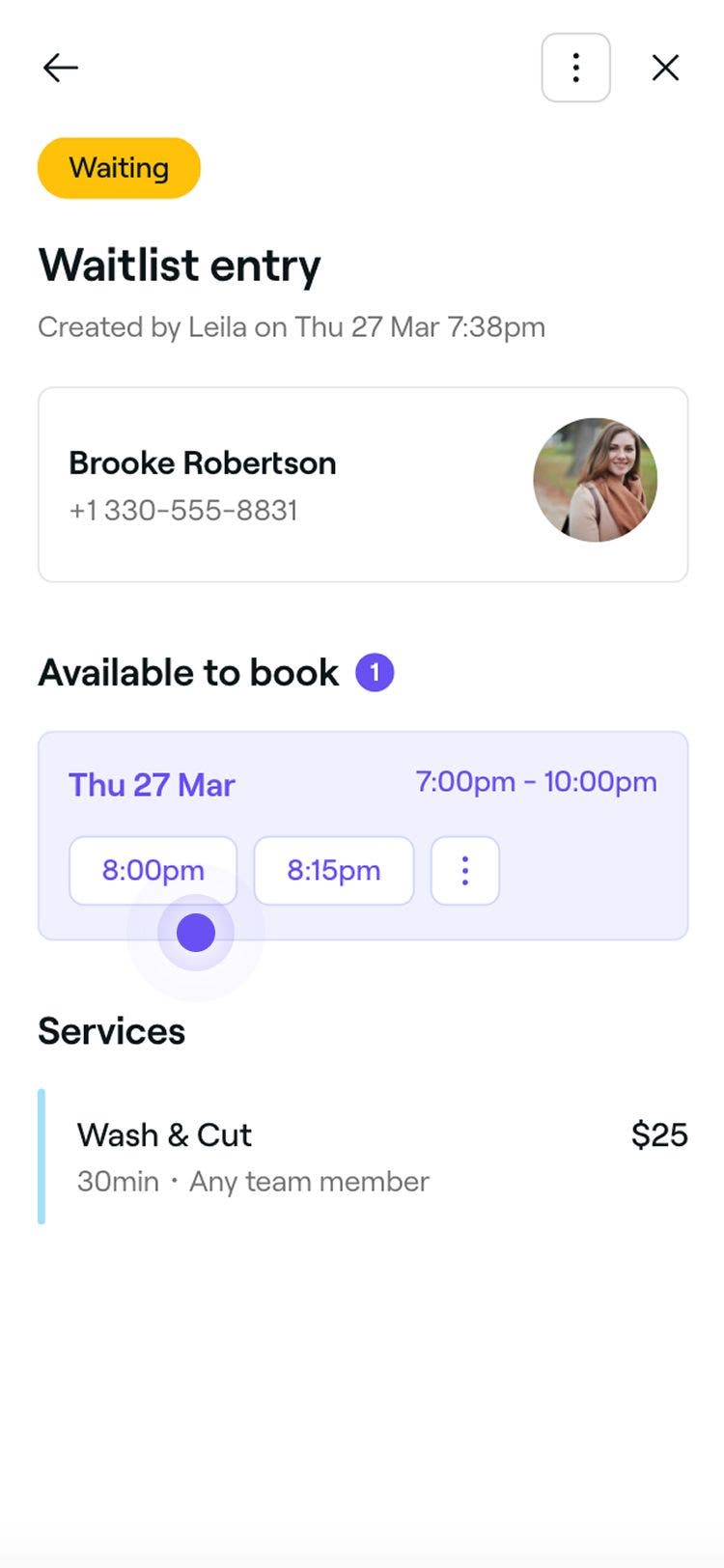
- Selectează un anumit interval orar: dă clic pe intrarea din lista de așteptare pentru a vedea detaliile complete. În secțiunea Disponibile pentru rezervare, selectează un interval orar și actualizează detaliile programării. Dă clic pe butonul Salvează pentru a confirma programarea.
Întrebări frecvente
- Interval orar disponibil: Dacă se eliberează un interval orar, clientul face programare direct din lista de așteptare.
- Niciun interval disponibil: clientul face rezervări separat, în afara listei de așteptare.
Clienții nu își pot actualiza online preferințele privind intervalul orar după data înregistrării pe lista de așteptare, dar pot alege să părăsească lista.
Dacă trebuie să își actualizeze preferințele, poți face cu ușurință acest lucru în numele lor, deschizând înregistrarea lor din lista de așteptare și selectând Editează preferințele. Îți recomandăm să le ceri clienților să te contacteze direct dacă doresc să facă modificări, astfel încât să te poți asigura că disponibilitatea lor este reflectată cu exactitate.
Funcția de listă de așteptare este complet gratuită pentru toate afacerile de pe Fresha. O poți activa și utiliza oricând, fără costuri suplimentare.
Da, clienții vor fi notificați atunci când un interval orar pentru programări devine disponibil. Verificăm în mod continuu dacă există intervale de programare disponibile și trimitem Noutăți despre lista de așteptare, dacă acestea sunt activate. Dacă un client nu primește o notificare, verificați dacă datele sale de contact sunt corecte în profilul său de client și dacă a optat să primească mesaje în Setările de notificări.
Da, dacă un client nu face o rezervare în intervalul de timp stabilit, vom notifica automat următorul client de pe lista de așteptare. Acest proces continuă până când intervalul orar disponibil este ocupat, contribuind la reducerea golurilor din programul tău.
Când clienții se înregistrează pe lista ta de așteptare, există două moduri în care pot rezerva o programare, în funcție de disponibilitatea intervalelor orare:
În ambele cazuri, comisionul pentru clienții noi de pe platformă se va aplica dacă clientul este confirmat ca fiind un client nou care a descoperit compania ta prin intermediul platformei Fresha.
