Gestionează resursele de rezervat
Află cum să creezi și să gestionezi resurse, precum camere și echipament, care pot fi atribuite serviciilor.
În acest articol
Cum funcționează resursele
Resursele reprezintă sălile, echipamentele sau spațiile din afacerea ta care sunt utilizate în timpul programărilor. Când o resursă este alocată unui serviciu, aceasta devine indisponibilă pe durata programării pentru a preveni programările duble.
De exemplu, o companie ar putea crea resurse precum „Canapea de masaj 1” și „Canapea de masaj 2”. Atunci când un client rezervă un masaj asociat unei resurse, o cameră de masaj disponibilă va fi alocată automat programării, în funcție de disponibilitate.
Pentru a vă menține resursele organizate, puteți grupa resursele similare în tipuri de resurse. De exemplu, poți crea un tip de resursă numit „Fotolii de masaj” și poți adăuga fiecare resursă de fotoliu la acel tip. Acest lucru facilitează gestionarea resurselor și vizualizarea disponibilității în calendarul tău.
Creează o resursă
-
Din meniul principal din partea stângă a ecranului, mergi la Setări.
-
Dă clic pe categoria Programare pentru a-ți gestiona resursele.
-
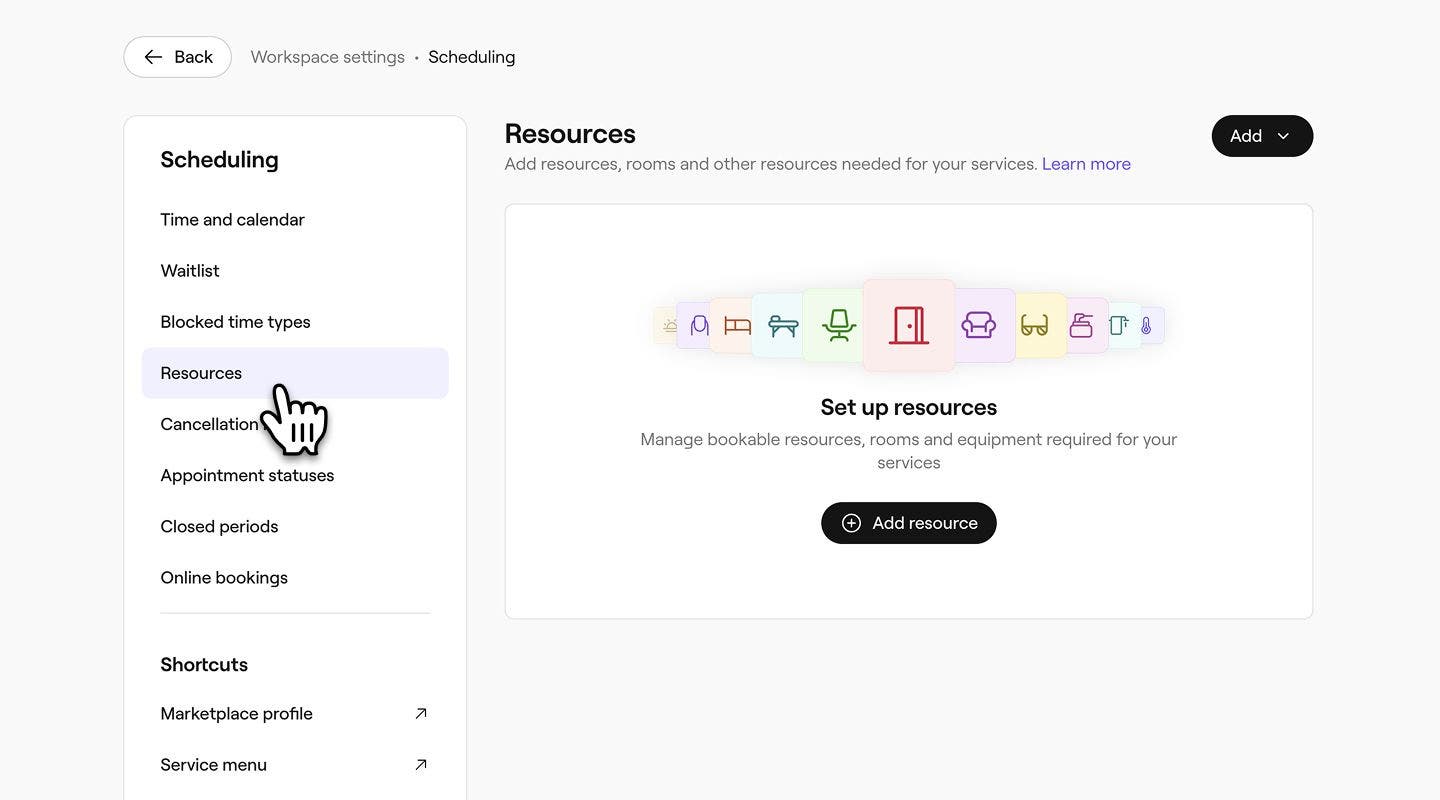
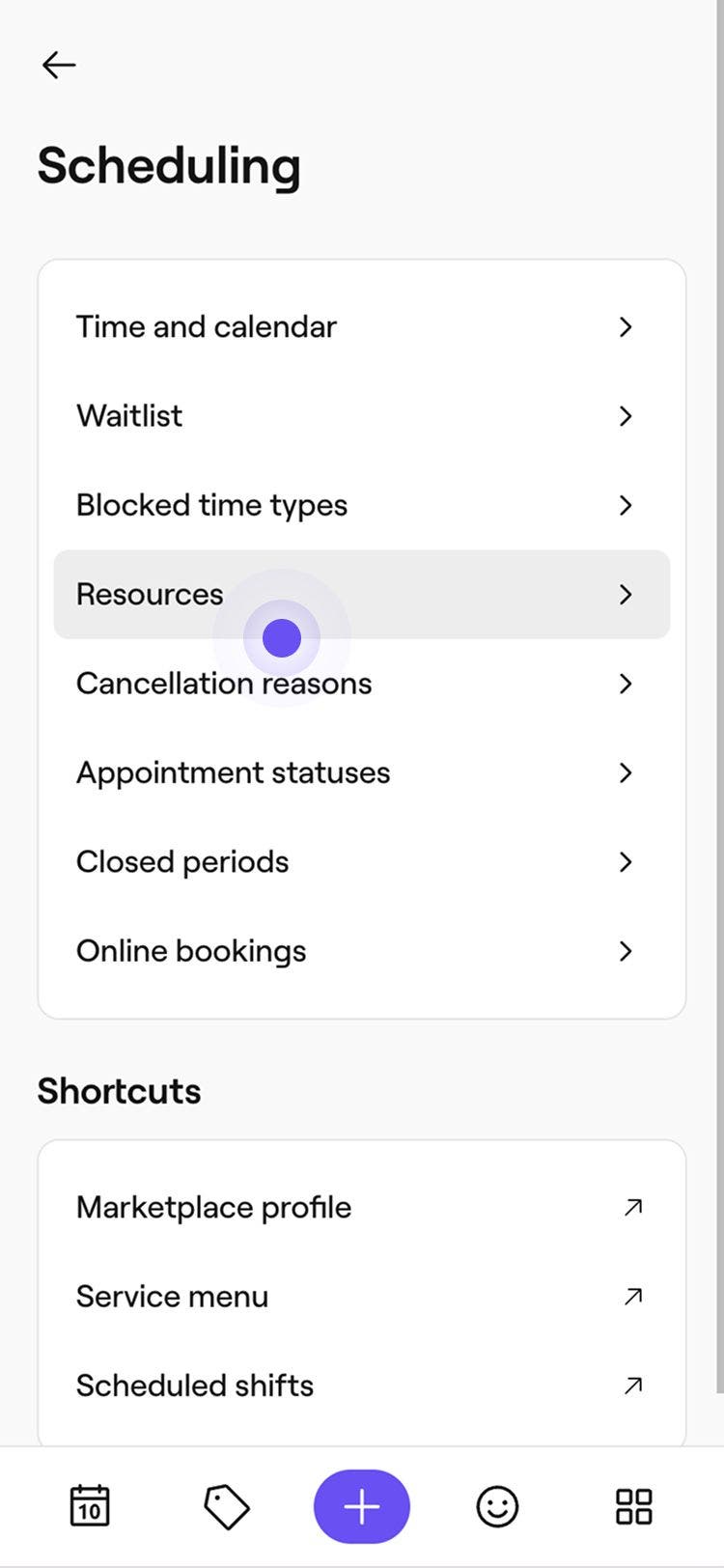
În panoul de meniu din stânga, selectați Resurse.
-
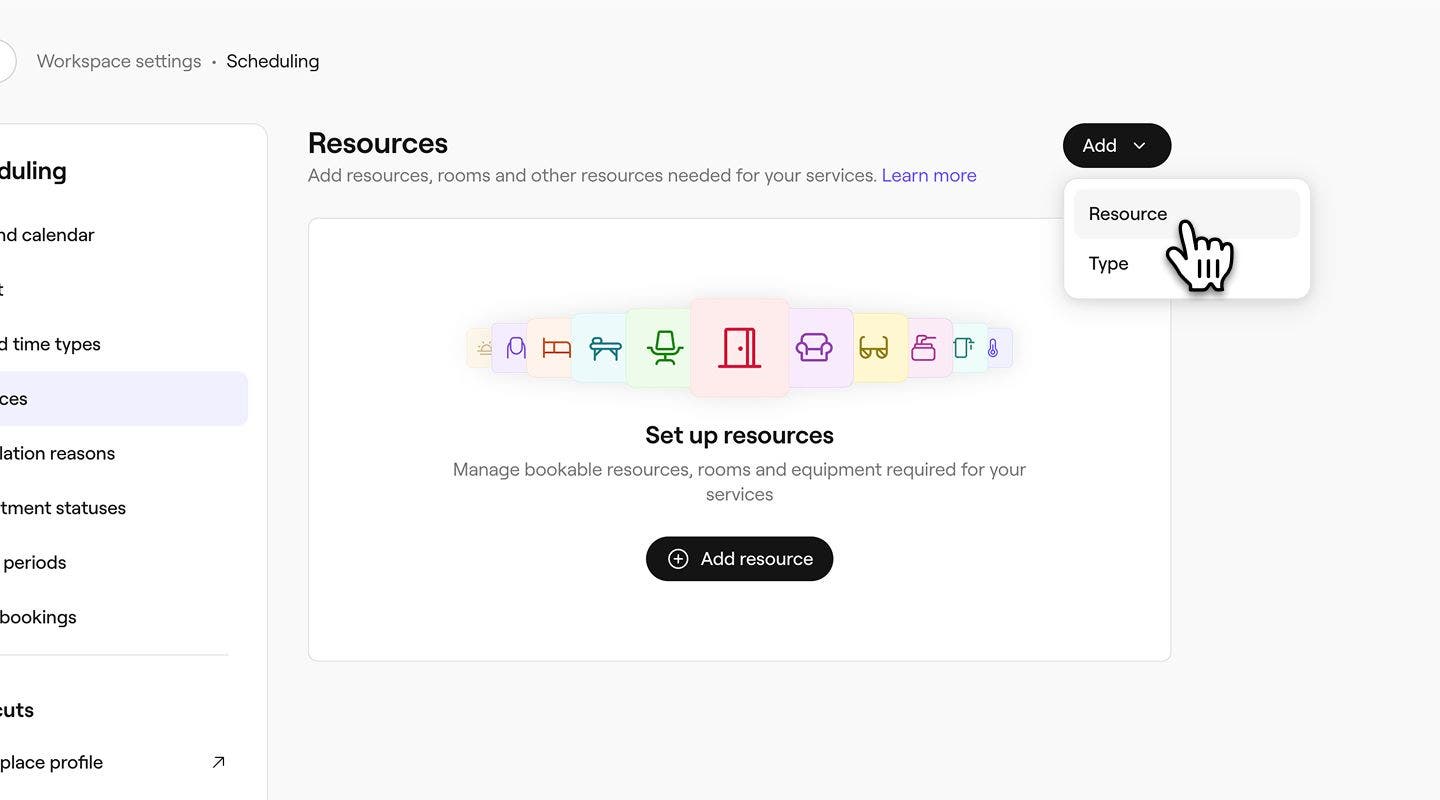
Fă clic pe butonul Adaugă din partea dreaptă sus, apoi selectează Resursă.
-
În secțiunea Informații de bază, introduceți Numele resursei, selectați un Tip de resursă și adăugați o Descriere opțională.

- Pentru a crea un nou tip de resursă în timp ce creezi o resursă, dă clic pe meniul derulant Tip de resursă și selectează Adaugă un nou tip. Introdu detaliile tipului în fereastra pop-up, apoi dă clic pe Adaugă.

-
La Limita de capacitate, alege dacă resursa poate fi utilizată pentru O singură programare sau setează un Număr specific de programări care pot utiliza resursa simultan, cu minimum două programări.

-
În secțiunea Culoare calendar, alege culoarea cu care va apărea această resursă în calendarul tău.
-
Opțional, introdu un ID resursă pentru evidența internă.
-
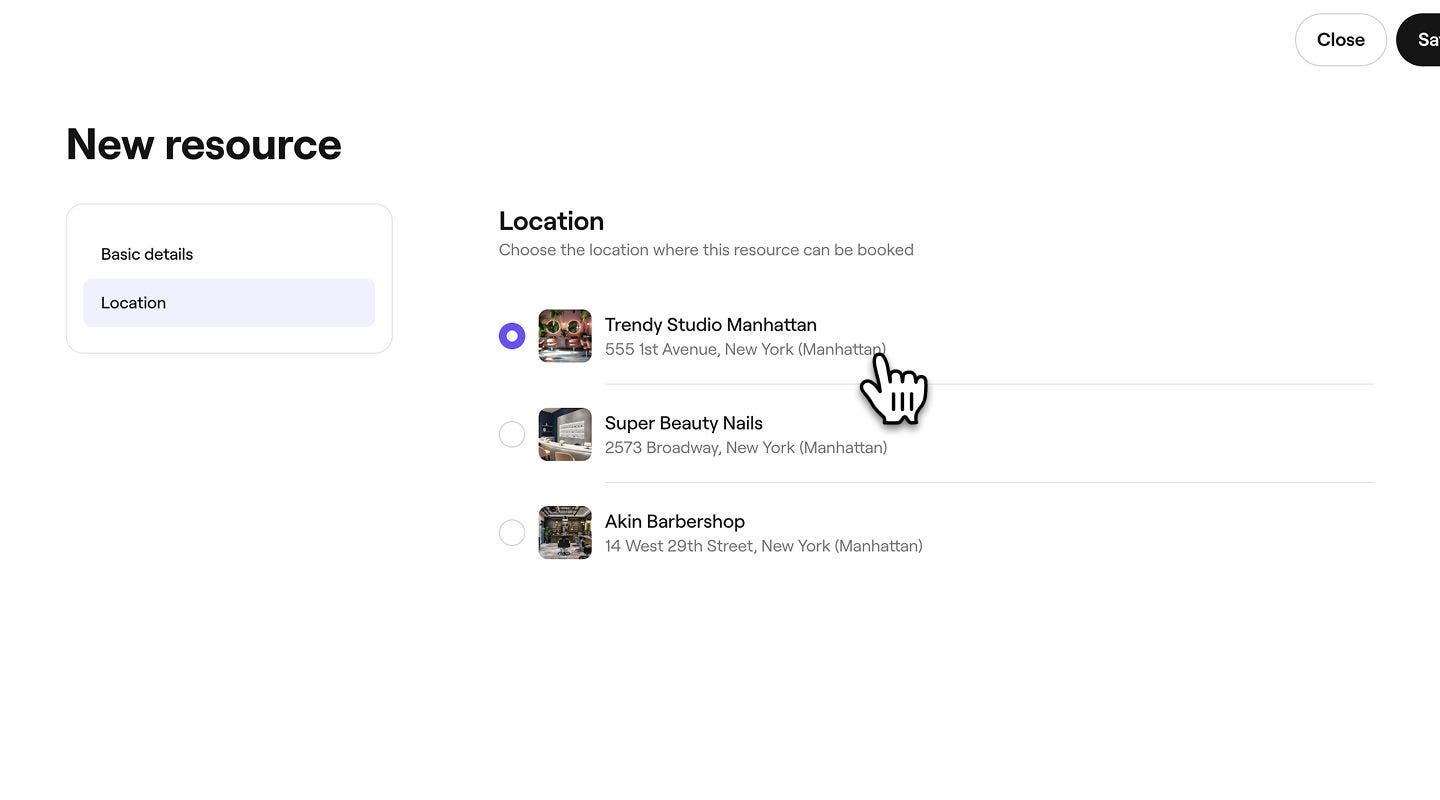
Dacă ai mai multe locații, dă clic pe Locație în panoul din stânga și selectează locația în care această resursă poate fi rezervată.
-
Pentru a aplica modificările, dă clic pe butonul Salvează din colțul din dreapta sus.
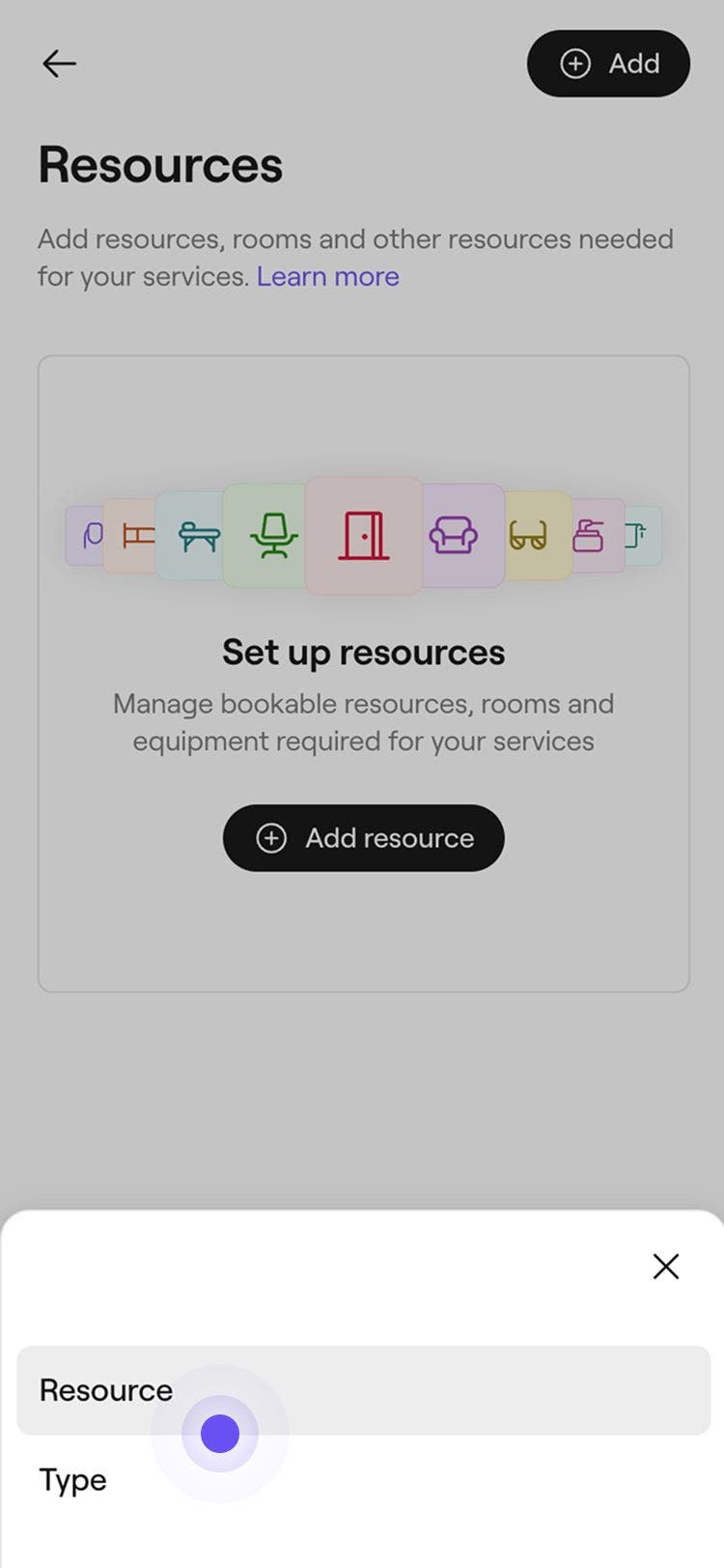
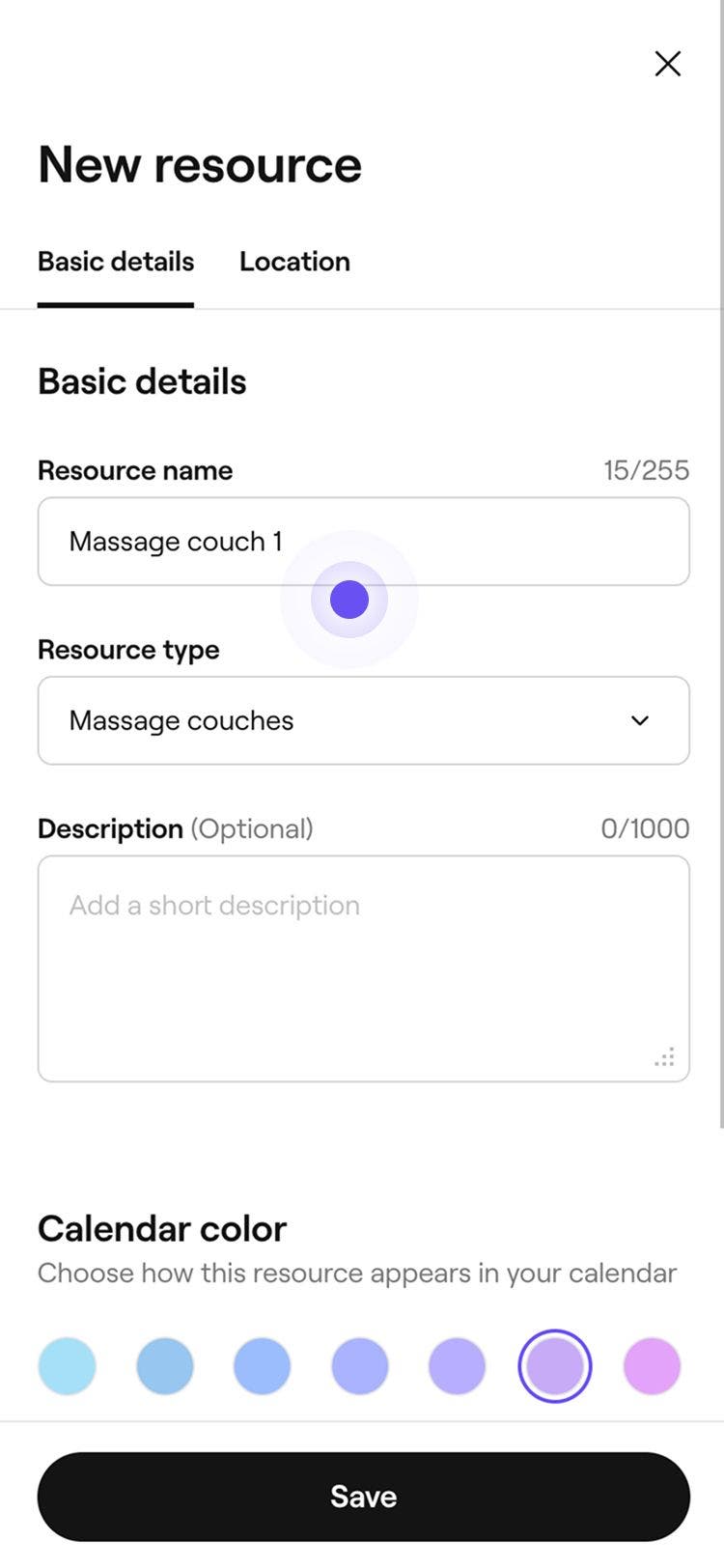

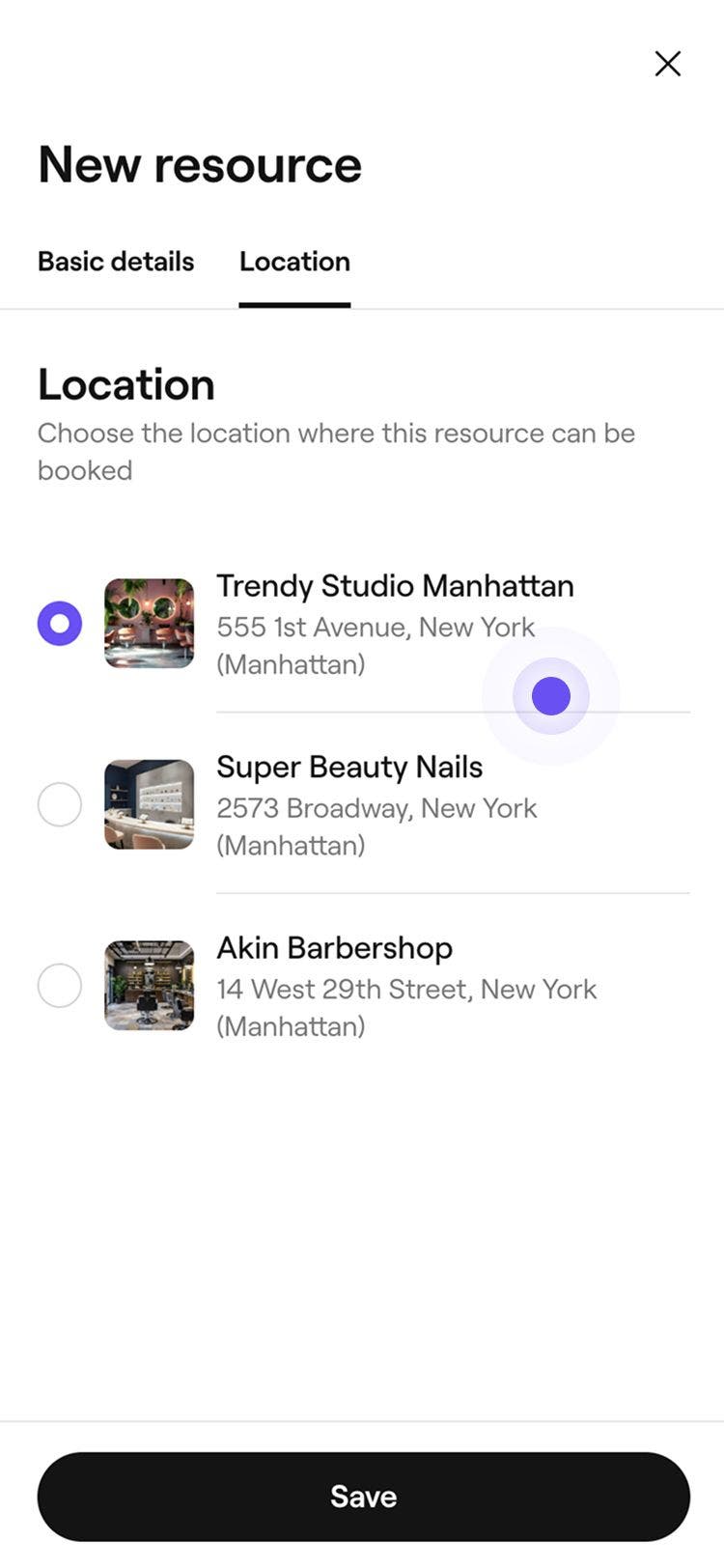
Odată ce ai creat o resursă, aceasta va apărea automat ca opțiune disponibilă pentru toate serviciile din catalogul tău. Acum va trebui să le atribui serviciilor acolo unde sunt necesare.
Creează un tip de resursă
Organizează-ți resursele pe tipuri de resurse. Tipurile de resurse facilitează atribuirea resurselor către servicii și ajută la automatizarea programării serviciilor care necesită camere, spații sau echipament.
- Din meniul principal din partea stângă a ecranului, mergi la Setări.
- Selectează fila Setări din partea de sus și dă clic pe Programări.
- În panoul de meniu din stânga, selectați Resurse.
- Dă clic pe butonul Adaugă din partea dreaptă sus, apoi selectează Tip.
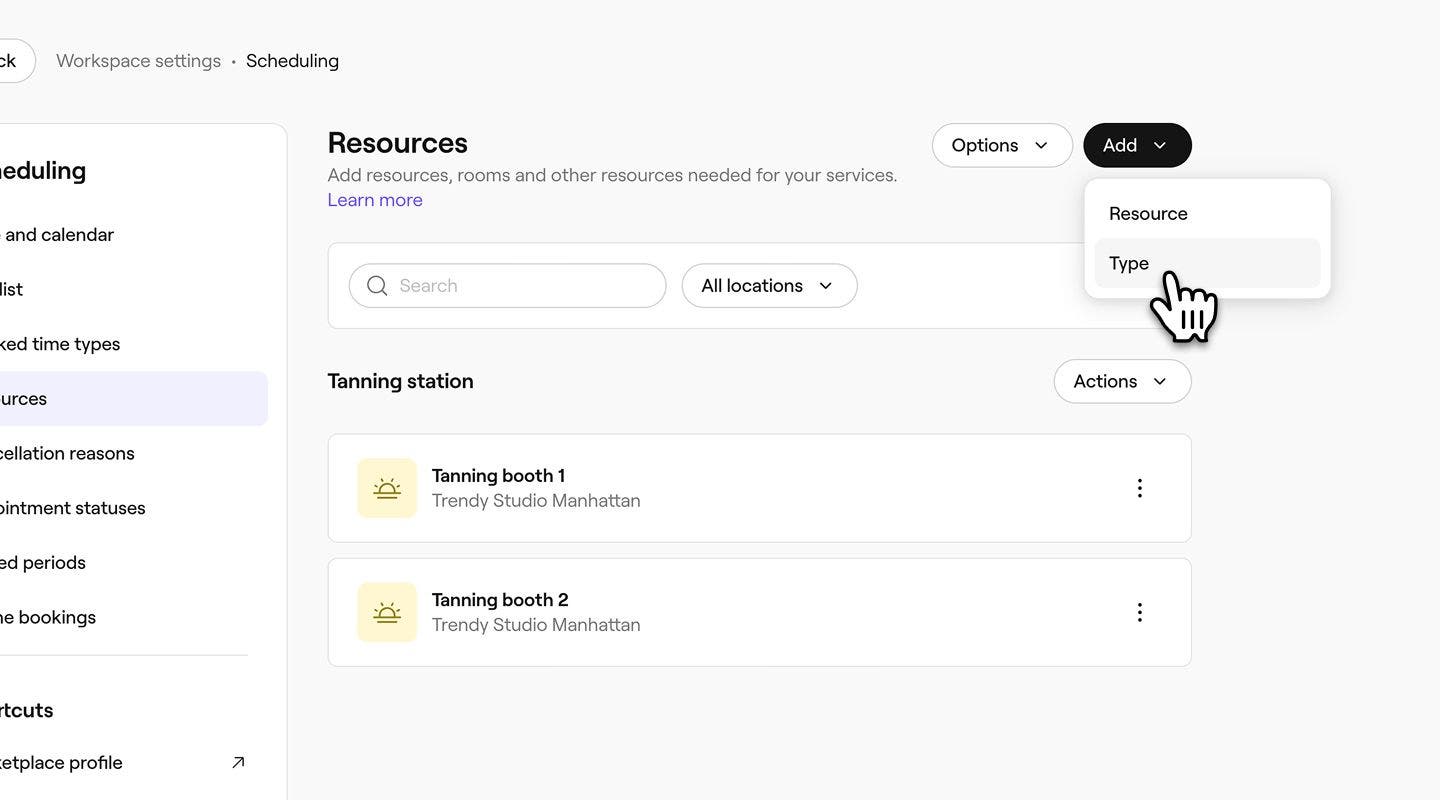
- În fereastra pop-up Tip nou de resursă, adaugă următoarele informații:
- Pictogramă: Dă clic pe imagine și selectează o siglă care să reprezinte acest tip de resursă în calendarul tău.
- Denumire: Alege cum dorești să numești tipul de resursă.
- Descriere: Introdu o descriere opțională pentru acest tip de resursă. Aceasta va fi afișată doar intern.
- Dă clic pe butonul Adaugă din partea de jos a ferestrei pop-up pentru a salva tipul de resursă.
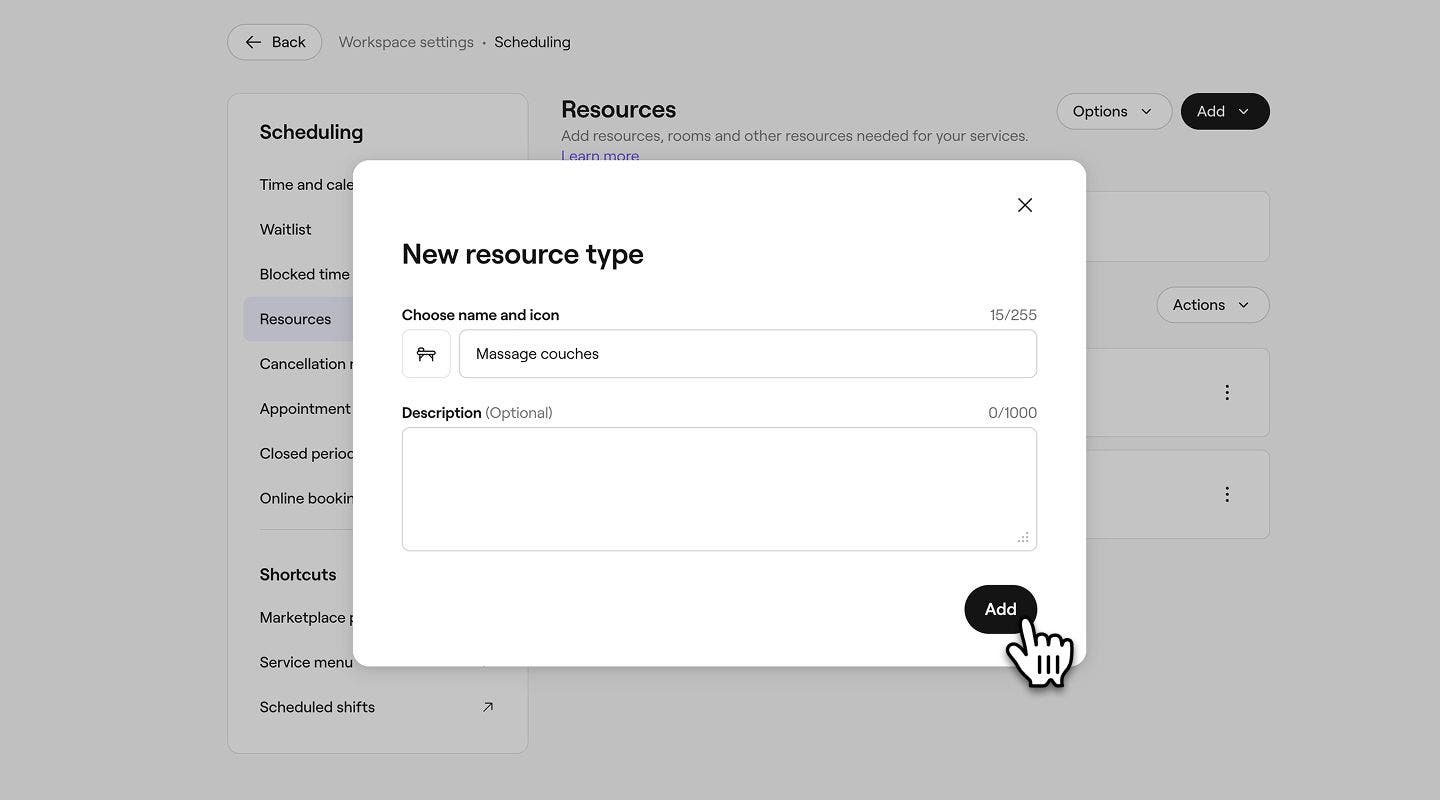


După ce ai creat tipul de resursă, acesta va apărea automat în Lista de resurse.
Configurează o limită de disponibilitate a resurselor
Limitele de disponibilitate a resurselor îți permit să controlezi când o resursă poate fi rezervată online, ajutându-te să gestionezi programările pentru anumite ore, zile sau evenimente.
-
Din meniul principal din partea stângă a ecranului, mergi la Setări.
-
Dă clic pe categoria Programare pentru a-ți gestiona resursele.
-
În panoul de meniu din stânga, selectează Resurse, apoi dă clic pe resursa pe care vrei să o editezi.

-
Selectează Disponibilitate din panoul de meniu din stânga.

-
În secțiunea Disponibilitate, alegeți când resursa este disponibilă pentru a fi rezervată:
- Întotdeauna disponibil: Ideal pentru servicii care necesită atât un membru al echipei, cât și o resursă.
- Disponibilă numai în anumite zile și ore: Limitează disponibilitatea selectând zilele și orele în care resursa poate fi rezervată. Ideal pentru servicii bazate doar pe resurse, precum șezlonguri sau saune. Pentru a aplica aceeași oră setată pentru toate zilele selectate, fă clic pe butonul Copiază.

-
În secțiunea Limitează disponibilitatea serviciului, bifează caseta de selectare de lângă anumite date pentru a seta Data de început sau Data de sfârșit a disponibilității unei resurse pentru rezervări cu un serviciu:
-
Disponibilă pentru rezervare de la: Selectează data de început de la care resursa poate începe să fie utilizată pentru servicii. De exemplu, dacă introduci o resursă nouă în Anul Nou, setează Data de început la 1 ianuarie, astfel încât să poată fi utilizată pentru servicii începând cu acea dată.
-
Disponibilă pentru rezervări până la: selectează data de sfârșit de la care resursa nu va mai fi utilizată pentru servicii. De exemplu, dacă oferiți o resursă sezonieră a cărei perioadă de disponibilitate se încheie înainte de Anul Nou, setați data de sfârșit la 31 decembrie, astfel încât aceasta să nu mai fie utilizată pentru servicii după acea dată. Dacă nu este setată nicio dată de sfârșit, resursa va continua să fie disponibilă pentru servicii pe perioadă nedeterminată.

-
-
Dă clic pe butonul Salvează din partea dreaptă sus pentru a salva limita de disponibilitate a resursei.
Odată salvată, resursa va fi disponibilă pentru rezervare în datele și orele pe care le-ați setat.
Asociază resursele conexe
Asociază resursele între ele pentru a le gestiona disponibilitatea ca pereche. Când una este rezervată, cealaltă devine automat indisponibilă.
- Deschideți categoria Programări din Setări.
- În panoul de meniu din stânga, selectează Resurse, apoi dă click pe Resursa pe care vrei să o editezi.
- Selectează Disponibilitate din panoul de meniu din stânga.
- În secțiunea Limitare disponibilitate serviciu, bifează caseta de selectare de lângă Asociază resursele conexe, apoi dă clic pe butonul Asociază resursele.
- În fereastra pop-up, bifează caseta de selectare de lângă fiecare resursă pe care dorești să o asociezi, apoi dă clic pe butonul Salvează pentru a confirma selecția.
- Faceți clic pe butonul Salvare din dreapta sus pentru a actualiza resursa.
Odată salvate, resursele asociate vor deveni automat indisponibile atunci când este rezervat un serviciu atribuit. Pentru a anula asocierea unei resurse, dă clic pe pictograma Coș de gunoi de lângă aceasta.
Alocă resurse serviciilor
Asociază resursele cu serviciile care le necesită. Când faci acest lucru, resursa corespunzătoare va fi atribuită automat fiecărei programări, împiedicând programările online atunci când nu există resurse disponibile.
- Din meniul principal din partea stângă a ecranului, mergi la Catalog.
- Selectează Listă de servicii din panoul de meniu din stânga.

- Dă clic pe un serviciu din Lista de servicii pentru a-l actualiza.

- În vizualizarea Modifica serviciu, selectează Resurse din panoul de meniu din stânga.

- Faceți clic pe butonul Acțiuni de lângă locația în care acest serviciu necesită o resursă și selectați Adăugare.

- Dacă ai mai multe locații, poți alege să adaugi resursele individual sau să selectezi Copiază în locații pentru a aloca aceleași resurse în bloc.
- În vizualizarea Adaugă cerință de resurse, selectează un Tip de resurse din meniul derulant, apoi selectează una dintre următoarele opțiuni:
- Utilizează orice resursă de acest tip: Orice resursă din tipul de resursă selectat poate fi utilizată pentru a îndeplini această cerință. Dacă alegi această opțiune, orice resurse adăugate ulterior la acest tip de resurse vor fi, de asemenea, disponibile pentru serviciu.
- Alege resurse specifice: Selectează resursa (resursele) specifică (specifice) care poate (pot) fi utilizată (utilizate) pentru a îndeplini această cerință. Dacă sunt selectate mai multe resurse, oricare dintre ele poate fi alocată atunci când este rezervat serviciul.

- Dă clic pe butonul Adaugă din partea dreaptă sus.
- Verifică cerințele tale privind resursele, apoi dă clic pe Salvează în partea din dreapta sus pentru a salva modificările.


Când se face o programare, fiecărui serviciu îi va fi alocată automat o resursă disponibilă, în funcție de ordinea în care acestea sunt afișate în **Setările ** resurselor. Dacă este disponibilă o resursă adecvată, aceasta este rezervată pentru programare. Dacă nu sunt disponibile resurse, serviciul nu poate fi rezervat online de către clienți. Puteți face în continuare programări în magazin, însă va apărea o notificare care vă va informa că resursa nu este disponibilă.
Pentru serviciile care utilizează o resursă fără un membru al echipei, cum ar fi o saună sau un solar, poți elimina membrii echipei. Deschideți serviciul și dezactivați Membri ai echipei necesari în secțiunea Membrii echipei. Când este dezactivat, serviciul poate fi rezervat non-stop, cu excepția cazului în care creezi un program în Setări programare online sau limitezi disponibilitatea resurselor.
Modifica si elimina resurse
- Deschideți Resursele din Setări program.
- Lângă resursa pe care dorești să o modifici sau să o ștergi, dă clic pe Acțiuni și apoi alege una dintre următoarele opțiuni din lista derulantă:
- Editare: Pentru a actualiza resursa, selectează Editare. Din vizualizarea Modifica resursa, actualizează detaliile resursei după cum este necesar. Dă clic pe butonul Salvează din partea dreaptă sus pentru a salva modificările.

- Ștergere: Pentru a șterge resursa, selectați Ștergere definitivă. Fă clic din nou pe butonul Șterge pentru a confirma modificările.

- Editare: Pentru a actualiza resursa, selectează Editare. Din vizualizarea Modifica resursa, actualizează detaliile resursei după cum este necesar. Dă clic pe butonul Salvează din partea dreaptă sus pentru a salva modificările.


Când o resursă este ștearsă sau mutată la un alt tip de resursă, aceasta este eliminată automat din orice serviciu căruia i-a fost atribuită. Dacă un tip de resursă alocat unui serviciu nu are resurse, cerința privind resursele este ignorată, iar clienții pot rezerva în continuare serviciul online. Verifică și actualizează-ți setările serviciului după ce ai făcut modificări la resurse, pentru a evita rezervările neașteptate.
Vezi disponibilitatea resurselor
Poți verifica disponibilitatea și poți vedea programările tale viitoare pentru toate resursele sau pentru o anumită resursă prin intermediul calendarului.
- Din meniul principal din partea stângă a ecranului, mergi la Calendar.
- În bara de instrumente a calendarului, fă clic pe Selectorul de echipă și resurse.

- Din meniul derulant al panoului, găsește lista Resurse și fă clic pe resursa (resursele) pentru care dorești să vezi programări.

- Cu accesări la Selectorul de date din bara de instrumente a calendarului, apoi selectează data pe care vrei să o vizualizezi sau utilizează comenzile rapide pentru a avansa cu 1–12 săptămâni.
- Poți verifica disponibilitatea resurselor tale și te poți asigura că nu există programări duble.


Întrebări frecvente
Da, resursele pot fi vizualizate pe Zi, 3 Zile, Săptămână sau Lună. Pentru a schimba vizualizarea calendarului, deschide Calendarul și fă clic pe Selectorul de vizualizare a calendarului din bara de instrumente a calendarului. Alege oricare dintre vizualizari, iar calendarul se va actualiza automat.
Poți adăuga intervale blocate pentru resurse în calendarul tău. Odată adăugat, intervalul nu va mai fi disponibil pentru clienți pentru a fi rezervat online.
Clienții care fac rezervări online nu vor putea niciodată să rezerve de două ori aceeași resursă. Cu toate acestea, în local, poți alege să faci o programare dublă pentru o resursă, dacă este necesar. Va apărea o notificare, oferindu-ți opțiunea de a continua sau de a anula programarea care se suprapune.
Dacă ai adăugat resurse după Data de început a acceptării programărilor, va trebui să atribui manual resursa corespunzătoare fiecărei programări viitoare. Odată alocate, Fresha va gestiona disponibilitatea și va preveni conflictele pe viitor.
Da, poți atribui mai multe resurse unui singur serviciu prin setările serviciului. Când serviciul este rezervat, Fresha va rezerva automat resursele selectate pentru programarea respectivă.
