Gestionează disponibilitatea serviciului
Află cum să configurezi și să gestionezi disponibilitatea serviciilor prin atribuirea de locații, membri ai echipei și resurse necesare.
În acest articol
Cum funcționează disponibilitatea serviciului tău
Un serviciu va fi afișat ca disponibil pentru rezervare numai dacă poate fi livrat la locația selectată, dacă are un membru al echipei alocat care este disponibil și dacă toate resursele necesare sunt, de asemenea, disponibile în acel moment.
De asemenea, poți gestiona când sunt disponibile serviciile pentru programări, făcând un serviciu disponibil pentru programări în anumite perioade, cum ar fi promoțiile speciale.
Dacă trebuie să aplici aceleași Setări de disponibilitate la mai multe servicii, utilizează opțiunea de editare în bloc, astfel încât să nu fie nevoie să actualizezi fiecare serviciu în parte.
Desemnează membri ai echipei pentru servicii
Alege membrii echipei care sunt calificați sau disponibili pentru a presta un serviciu, astfel încât clienții să poată face rezervări la personalul potrivit.
- Din meniul principal din partea stângă a ecranului, mergi la catalog.
- Selectează Listă de servicii din panoul de meniu din stânga.
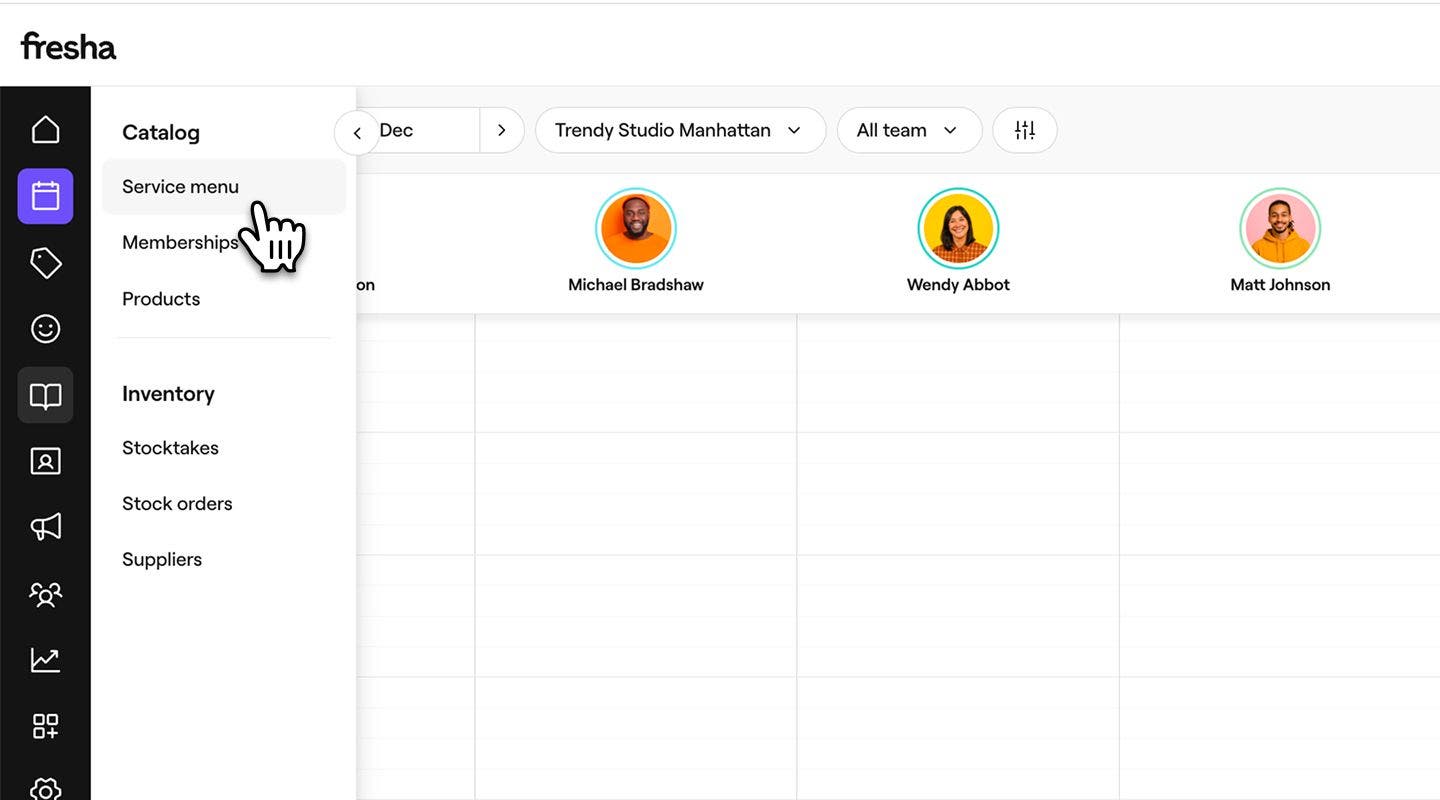
- Dă clic pe un serviciu din lista de servicii pentru a-l actualiza.

- În vizualizarea Modifica serviciu, selectați Membrii echipei din panoul de meniu din stânga.
- Bifează caseta de selectare de lângă fiecare membru al echipei care poate presta serviciul.
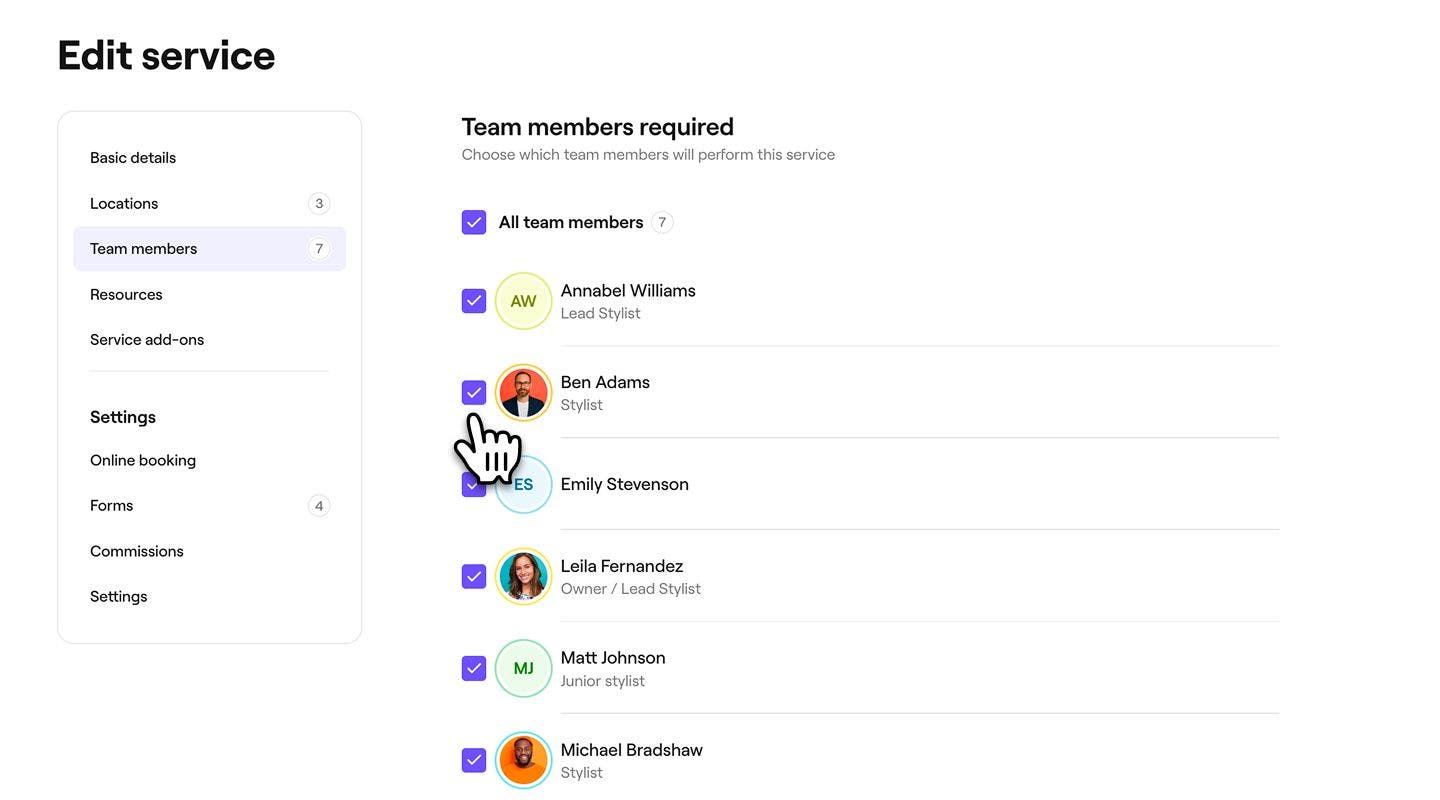
- Faceți clic pe butonul Salvare din dreapta sus pentru a actualiza serviciul.
După actualizare, serviciul poate fi rezervat cu oricare dintre membrii echipei pe care i-ați selectat.
Atribuie resurse serviciilor
Asociază orice săli, echipamente sau instrumente necesare pentru un serviciu, astfel încât resursele corecte să fie rezervate automat atunci când clienții fac rezervări.
-
Din meniul principal din partea stângă a ecranului, mergi la Catalog.
-
Selectează Listă de servicii din panoul de meniu din stânga.

-
Dă clic pe un serviciu din Lista de servicii pentru a-l actualiza.

-
În vizualizarea Modifica serviciu, selectează Resurse din panoul de meniu din stânga.
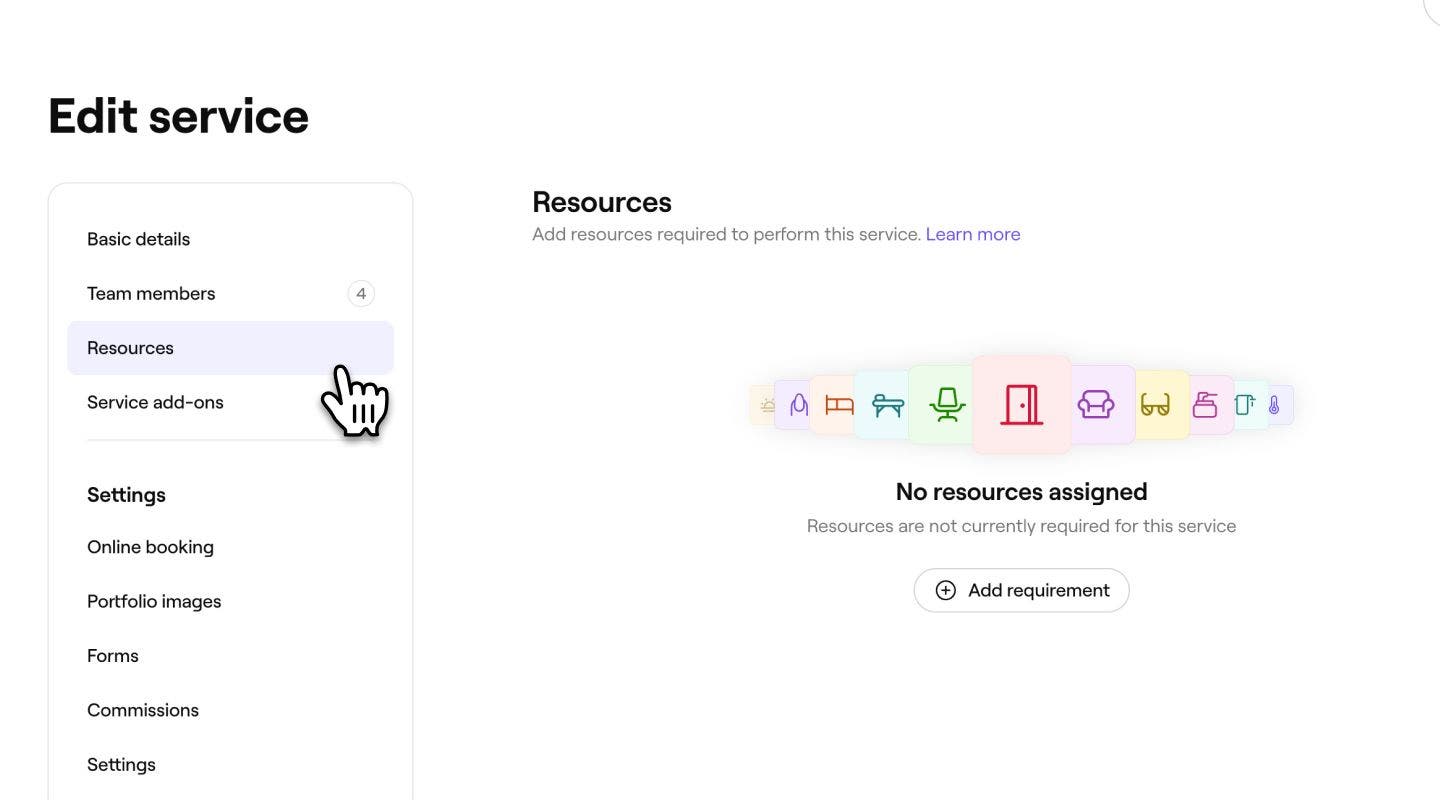
-
În secțiunea Resurse, faceți clic pe Adăugați o cerință pentru a începe alocarea resurselor pentru serviciu.
-
În vizualizarea Adaugă cerință de resurse, selectează un Tip de resurse din meniul derulant, apoi selectează una dintre următoarele opțiuni înainte de a da clic pe Adaugă în partea dreaptă sus:
- Utilizează orice resursă de acest tip: Orice resursă din tipul de resursă selectat poate fi utilizată pentru a îndeplini această cerință. Dacă alegi această opțiune, orice resurse adăugate ulterior la acest tip de resurse vor fi, de asemenea, disponibile pentru serviciu.
- Alege resurse specifice: Selectează resursa sau resursele specifice care pot fi utilizate pentru a îndeplini această cerință. Dacă sunt selectate mai multe resurse, oricare dintre ele poate fi alocată atunci când este rezervat serviciul.

-
Pentru a adăuga mai multe cerințe de resurse la serviciu, faceți clic pe butonul Adăugare și repetați pașii pentru Adăugarea cerințelor de resurse.

-
Verifică cerințele de resurse selectate, apoi dă clic pe Salvează în partea din dreapta sus pentru a salva modificările.


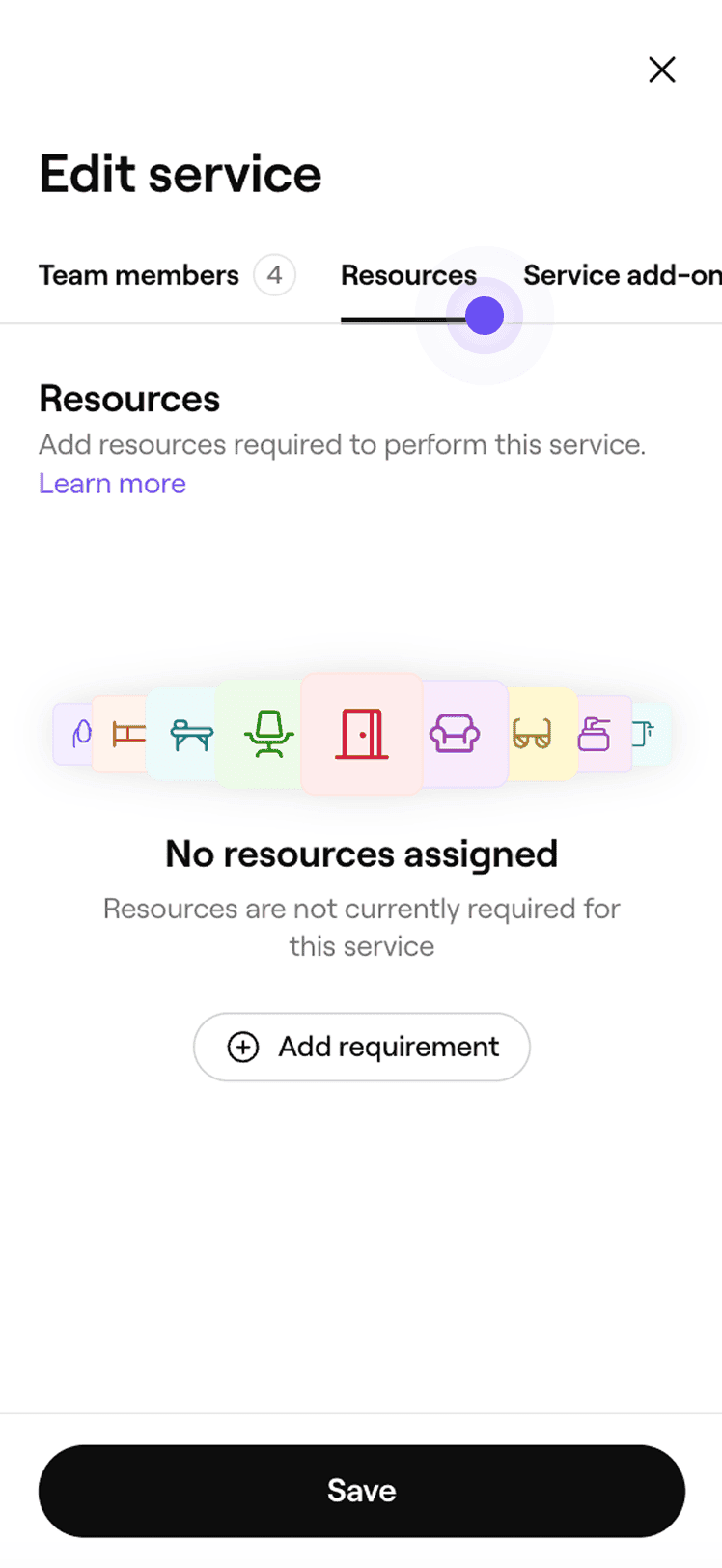


Odată salvat, serviciul va rezerva automat resursele selectate atunci când sunt rezervate.
Dacă serviciul dvs. este disponibil în mai multe locații, fiecare locație va apărea în secțiunea Resurse din setările serviciului. Pentru a aloca resurse, dați clic pe butonul Acțiuni de lângă o locație și selectați Adăugare, apoi repetați acest lucru pentru fiecare locație, după cum este necesar. Dacă preferi să utilizezi aceleași cerințe privind resursele în mai multe locații, selectează Copiază în locații pentru a le aplica în bloc.
Alocă locații serviciilor
Setează care dintre locațiile afacerii tale oferă un serviciu, astfel încât clienții să îl vadă și să îl rezerve doar acolo unde este disponibil.
- Din meniul principal din partea stângă a ecranului, mergi la Catalog.
- Selectează Listă de servicii din panoul de meniu din stânga.
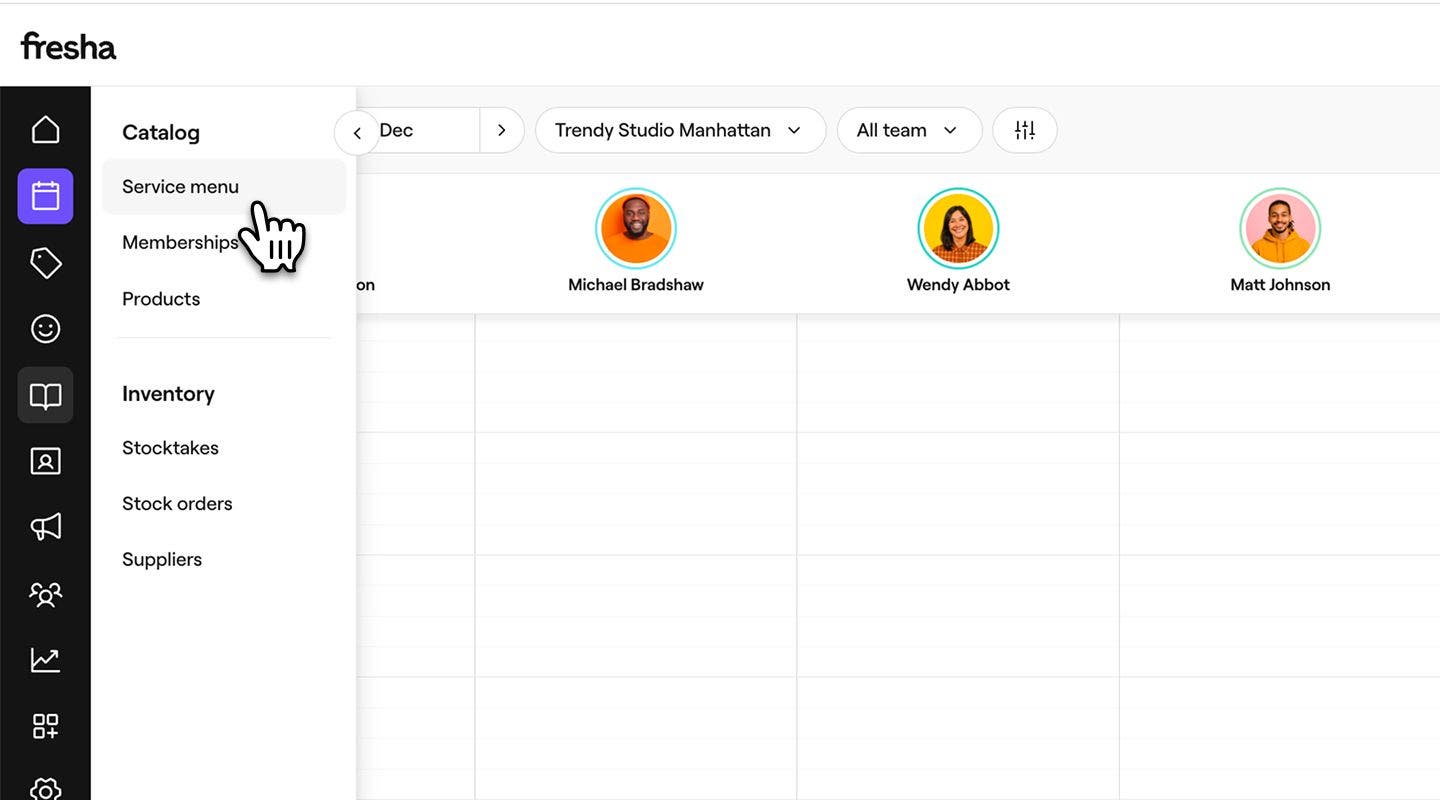
- Selectează un serviciu din lista de servicii pentru a-l actualiza.
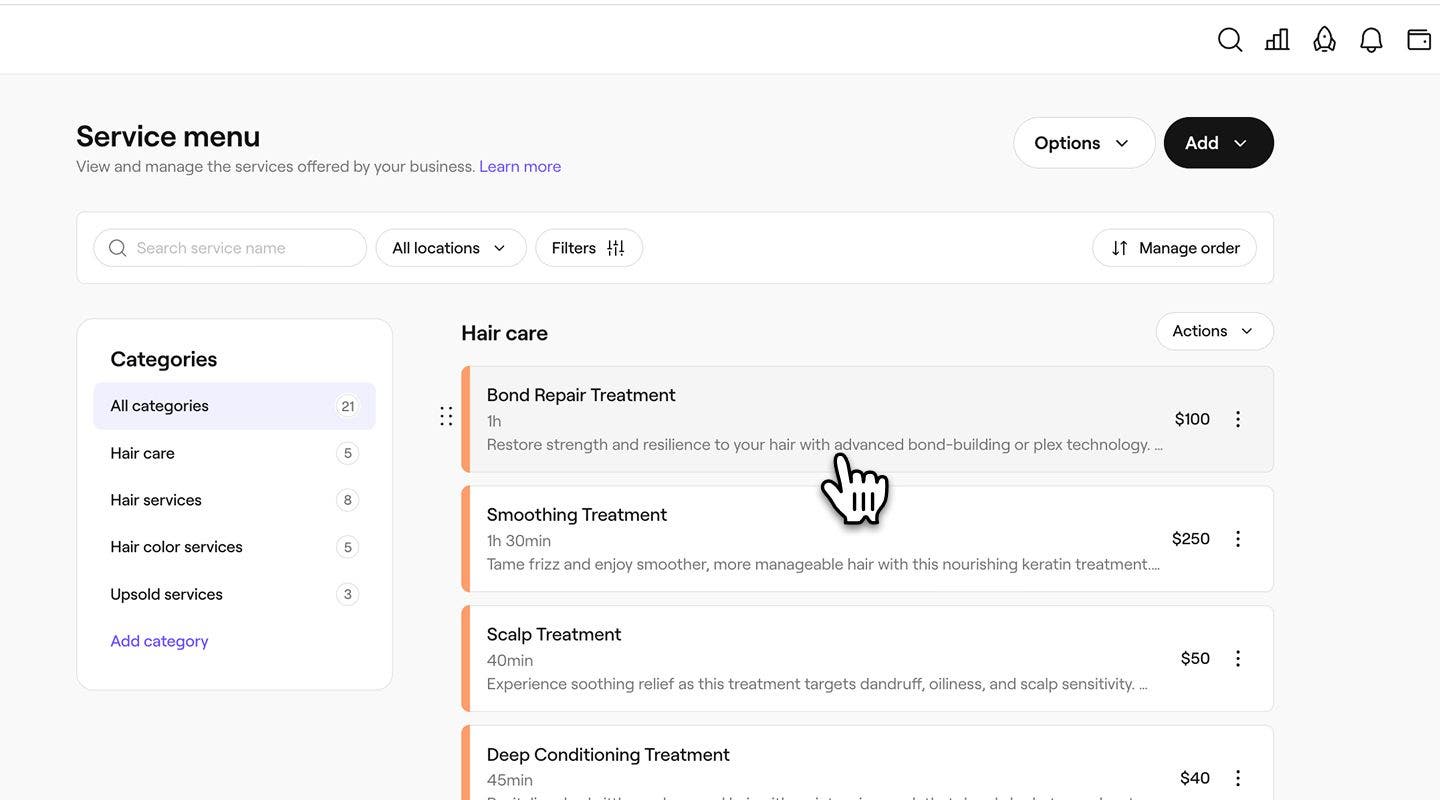
- În vizualizarea Modifica serviciu, selectează Locații din panoul de meniu din stânga.
- Bifează caseta de selectare de lângă fiecare locație în care serviciul va fi disponibil.

- Faceți clic pe butonul Salvare din dreapta sus pentru a actualiza serviciul.
Odată salvat, serviciul devine disponibil pentru a fi rezervat de clienți în toate locațiile selectate. Orice locație pe care o lași nebifată nu va mai oferi serviciul în programările online sau la fața locului.
Setările de programare online pentru fiecare serviciu sunt activate automat atunci când creezi un serviciu. Serviciul tău va fi afișat online numai după ce Profilul tău pe platformă este publicat și serviciul este disponibil pentru rezervări. Pentru a gestiona aceste Setări, deschide serviciul și selectează Programare online din panoul de meniu din stânga.
Actualizare în bloc a disponibilității serviciului
Dacă gestionezi o listă de servicii mare, poți actualiza membrii echipei, resursele sau locațiile pentru mai multe servicii printr-o singură acțiune, în loc să editezi fiecare serviciu pe rând.
- Din meniul principal din partea stângă a ecranului, mergi la Catalog.
- Selectează Listă de servicii din panoul de meniu din stânga.
- Selectează Opțiuni și dă clic pe Modificare în bloc a serviciilor din lista derulantă.
Întrebări frecvente
Eliminarea unei locații sau a unui membru al echipei dintr-un serviciu actualizează locul și persoana cu care poate fi rezervat serviciul. Odată eliminat, serviciul nu va mai apărea ca opțiune pentru rezervări noi în locația respectivă sau cu membrul respectiv al echipei. Orice programări existente rămân neschimbate.
Când actualizezi prețul sau durata unui serviciu, apare o fereastră pop-up dacă există programări viitoare rezervate cu acel serviciu. Poți alege să aplici noile detalii bifând caseta din fereastra pop-up. Dacă nu aplici actualizarea, acele programări existente își păstrează prețul și durata inițiale.
Pentru a aplica politica de plată unui anumit serviciu, începe prin configurarea politicii de plată. Deschide un serviciu din Lista de servicii și selectează Setări din panoul de meniu din stânga. În Setări generale, bifați caseta de selectare pentru a solicita un avans în avans sau pentru a prelua detaliile cardului, astfel încât politica de plată să se aplice acelui serviciu specific.
Poți edita în bloc Lista de servicii pentru a schimba membrii echipei, resursele sau locațiile pentru mai multe servicii printr-o singură acțiune. În Lista de servicii, mergi la Opțiuni, apoi selectează Modificare în bloc a serviciilor.