Gestionează zilele libere ale echipei tale
În acest ghid, vei afla cum să creezi, să adaugi și să gestionezi zilele libere pentru echipa ta, inclusiv sărbătorile, concediile medicale și zilele libere personale.
În acest articol
Cum funcționează planificarea zilelor libere
Programarea zilelor libere te ajută să blochezi zilele în care un membru al echipei nu este disponibil pentru a accepta rezervări. Odată adăugat, acest interval de timp apare în calendar, astfel încât să puteți vedea cu ușurință cine este disponibil atunci când programați programări.
Dacă întreaga ta afacere este indisponibilă, cum ar fi în timpul sărbătorilor legale sau al lucrărilor de întreținere, poți în schimb să setezi o perioadă de închidere, care blochează programările pentru toți membrii echipei simultan.
Adaugă zile libere prin ture programate
-
Din meniul principal din partea stângă a ecranului, mergi la Echipă.
-
În panoul de meniu din stânga, selectați Ture programate.
-
Adaugă zile libere utilizând una dintre următoarele metode:
- Fă clic pe o zi și selectează Adaugă timp liber din opțiuni.

- Fă clic pe butonul Adaugă din dreapta sus și selectează Zile libere din panou.

- Fă clic pe o zi și selectează Adaugă timp liber din opțiuni.
-
În fereastra pop-up Adăugare zile libere, selectați Membru al echipei și Tipul de absență.
-
Setați Data de început, Ora de început și Ora de sfârșit. Va fi afișat numărul total de ore libere.
- Pentru mai multe zile, bifează caseta Se repetă și alege o dată de sfârșit.

-
Utilizează secțiunea Descriere pentru a adăuga orice informații suplimentare pentru echipa ta.
-
Bifați caseta de selectare Aprobată dacă perioada de pauză este confirmată.

-
Dă clic pe butonul Salvează pentru a adăuga zilele libere în programul membrului echipei tale.


Concediul va apărea în turele programate ale membrului echipei și va contribui la menținerea calendarului tău la zi.
Adaugă zile libere prin intermediul calendarului
-
Din meniul principal din partea stângă a ecranului, mergi la Calendar.
-
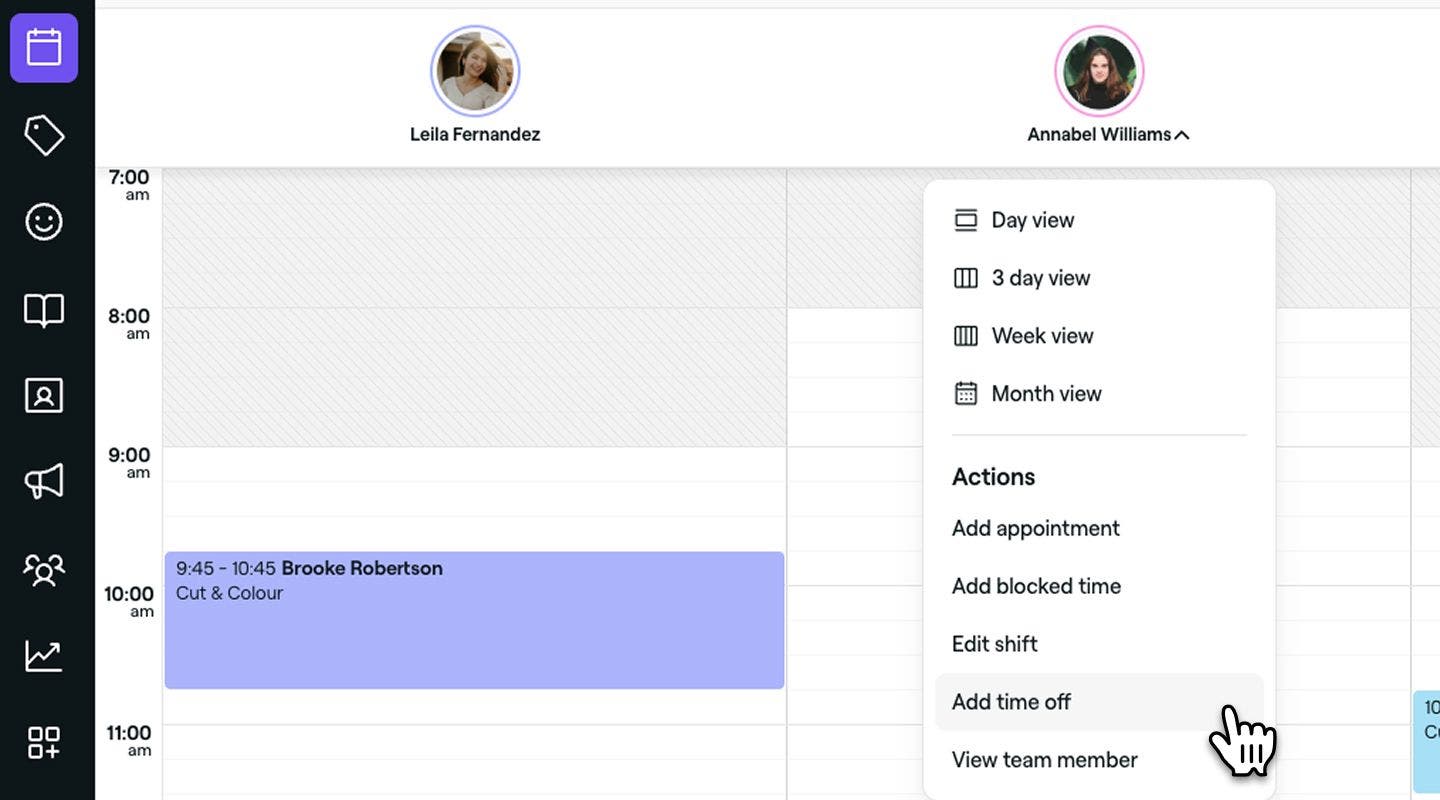
Adaugă un interval blocat dând clic pe un membru al echipei și selectând Adaugă zile libere din panou.
-
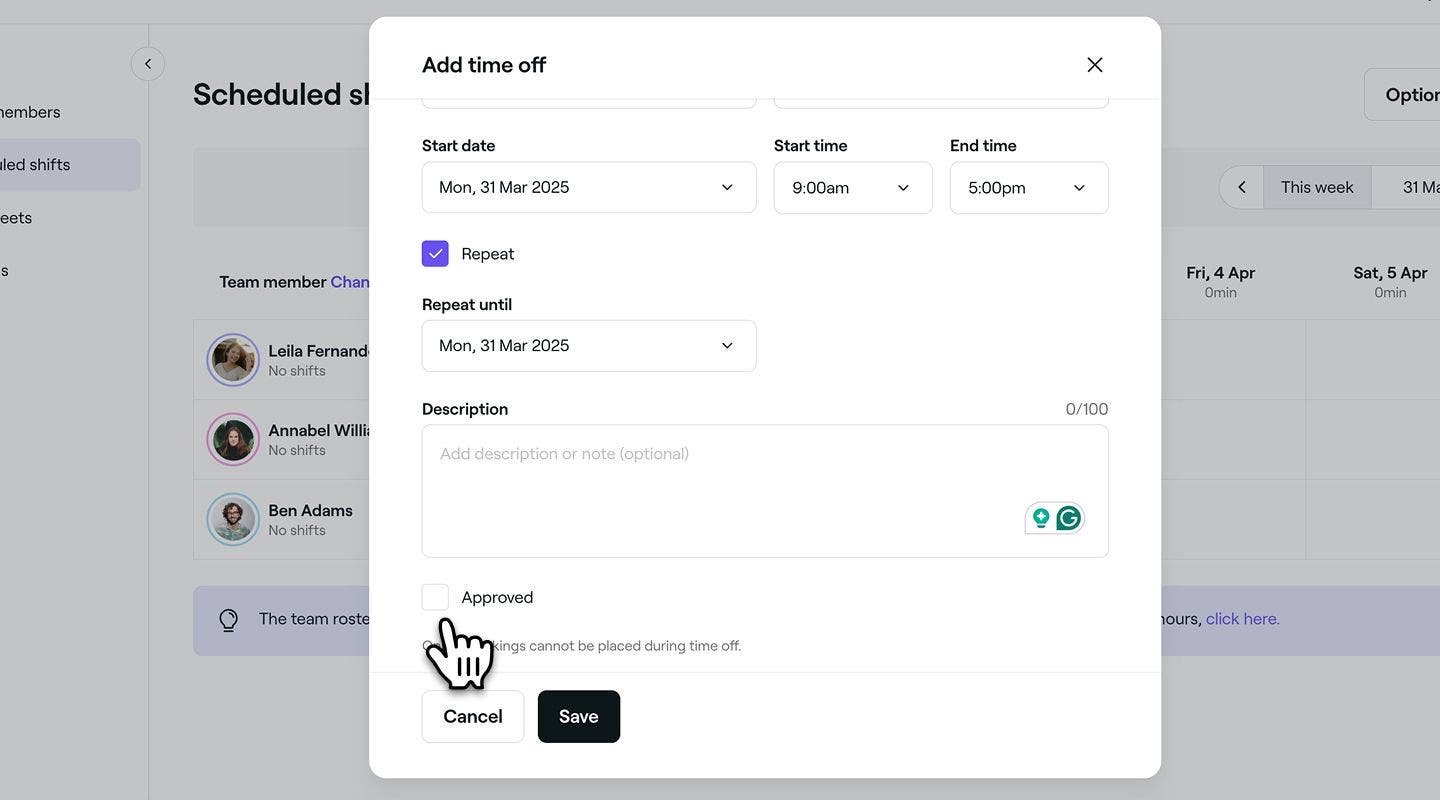
În fereastra pop-up Adaugă timp liber, selectează Membrul echipei și Tipul absenței.
-
Setează Data de început, Ora de început și Ora de sfârșit. Va fi afișat numărul total de ore libere.
-
Pentru mai multe zile, bifează caseta Se repetă și alege o dată de sfârșit.
-
-
Utilizează secțiunea Descriere pentru a adăuga orice informații suplimentare pentru echipa ta.
-
Bifați caseta Aprobare dacă perioada de pauză este confirmată.
-
Dă clic pe butonul Salvează pentru a adăuga zilele libere în programul membrului echipei tale.


Zilele libere vor apărea în turele programate ale membrului echipei și te vor ajuta să îți menții calendarul la zi.
Când utilizezi un dispozitiv mobil, poți adăuga, de asemenea, o zi liberă din meniul principal din partea de jos a ecranului, atingând pictograma Plus (+) și selectând Adaugă zi liberă din opțiuni.
Actualizează sau șterge ziua liberă
- Din meniul principal din partea stângă a ecranului, accesați Echipă.
- În panoul de meniu din stânga, selectați Ture programate.

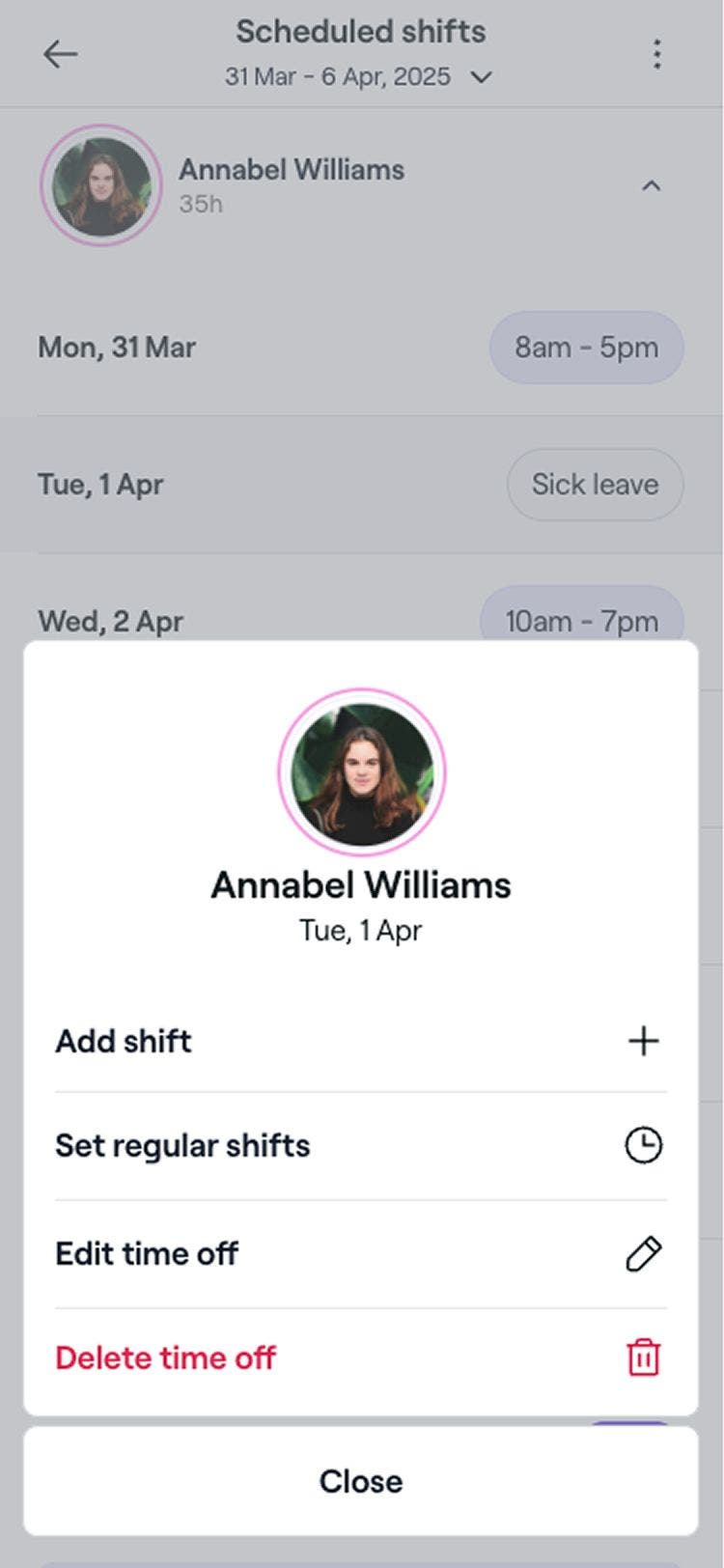
- Selectează o perioadă de concediu programată și alege dintre următoarele opțiuni:

- Editare: Actualizează perioada de concediu și apasă pe butonul Salvează pentru a o actualiza.
- Șterge: elimină definitiv ziua liberă din calendarul membrilor echipei tale. Va apărea o fereastră pop-up de confirmare, care îți va solicita să confirmi ștergerea. Dă clic pe Șterge pentru a confirma eliminarea.


Întrebări frecvente
Când editați o înregistrare de zile libere, puteți ajusta detaliile acesteia. Dacă ștergi o perioadă de concediu, turlele inițiale programate ale membrului echipei vor fi restabilite pentru acele date.
Timpul liber total se bazează pe orele din tura programată pentru ziua respectivă. Dacă nu este programat niciun schimb, sistemul va afișa zero ore.
Pentru a bloca zile lucrătoare întregi, cum ar fi sărbătorile, utilizează Perioade de închidere a activității. Acest lucru menține intacte programele de lucru ale echipei, împiedicând în același timp clienții să facă rezervări online.