Receba reservas através da Busca no Google e do Google Maps
Aumente sua visibilidade para clientes em potencial. Aprenda a ativar o Reservar com o Google para permitir que os clientes reservem seus serviços diretamente pelo Google.

Neste artigo
Por que utilizar o Reservar com o Google
O Reservar com o Google permite que sua empresa apareça na Busca no Google e no Google Maps com botões de reserva direta. A integração oficial do Google com a Fresha permite que as reservas feitas pelo Google sejam enviadas diretamente para o seu calendário Fresha, garantindo disponibilidade em tempo real e uma experiência perfeita para seus clientes.
Antes de Ativar o Reservar com o Google, você precisará:
- Registrar sua empresa no Google, garantindo que o Nome da empresa e o endereço da unidade listados no seu Perfil da empresa no Google correspondam exatamente aos detalhes que você inseriu na Fresha.
- Publicar seu Perfil no marketplace para ativar o Reservar com o Google através da Fresha.
Reservas utilizando o Reservar com o Google
Para que o botão Reservar apareça no seu Perfil da empresa do Google, tanto o seu Perfil da empresa do Google quanto o da Fresha devem atender a todos os critérios a seguir:
- Configure as reservas através da Fresha utilizando estes passos.
- Seu Perfil da Empresa no Google deve estar em conformidade com as Diretrizes do Google.
- O nome e o endereço do local da sua empresa na Fresha devem corresponder exatamente ao seu Perfil da Empresa no Google.
- O seu Perfil da Fresha deve estar listado no marketplace da fresha. Perfis ocultos não terão um botão "Agendar".
- Certifique-se de que seus colaboradores tenham turnos agendados nos próximos 30 dias.
- O Catálogo de serviços deve exibir o Preço real (os serviços não devem ser definidos como Grátis ou ter um valor de 0).
- Não inclua emojis, preços ou durações nos nomes ou descrições dos serviços.
- Sua empresa deve fazer parte do setor de beleza e bem-estar. Se a sua empresa estiver fora deste setor (por exemplo, se você selecionar "Outro" como tipo de negócio), ela não será listada no marketplace da fresha e nenhum botão Reservar aparecerá no seu Perfil da Empresa no Google.
Alterações feitas nos preços dos seus serviços na Fresha podem levar até 24 horas para serem atualizadas no Google.
Ativar Reservar com o Google
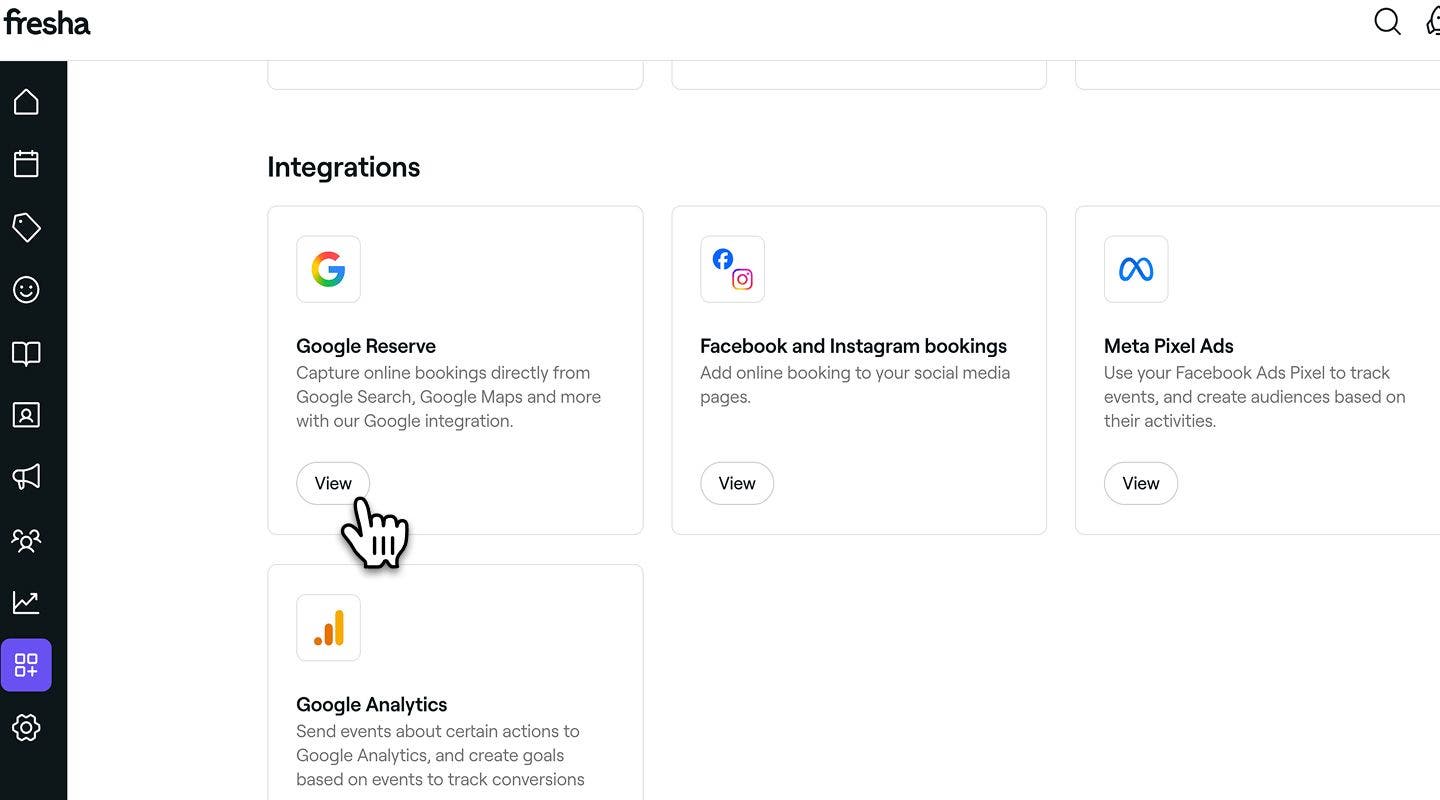
- No menu principal à esquerda da tela, acesse Complementos.
- Em Reservar com o Google, clique no botão Ver para abrir o resumo do complemento.
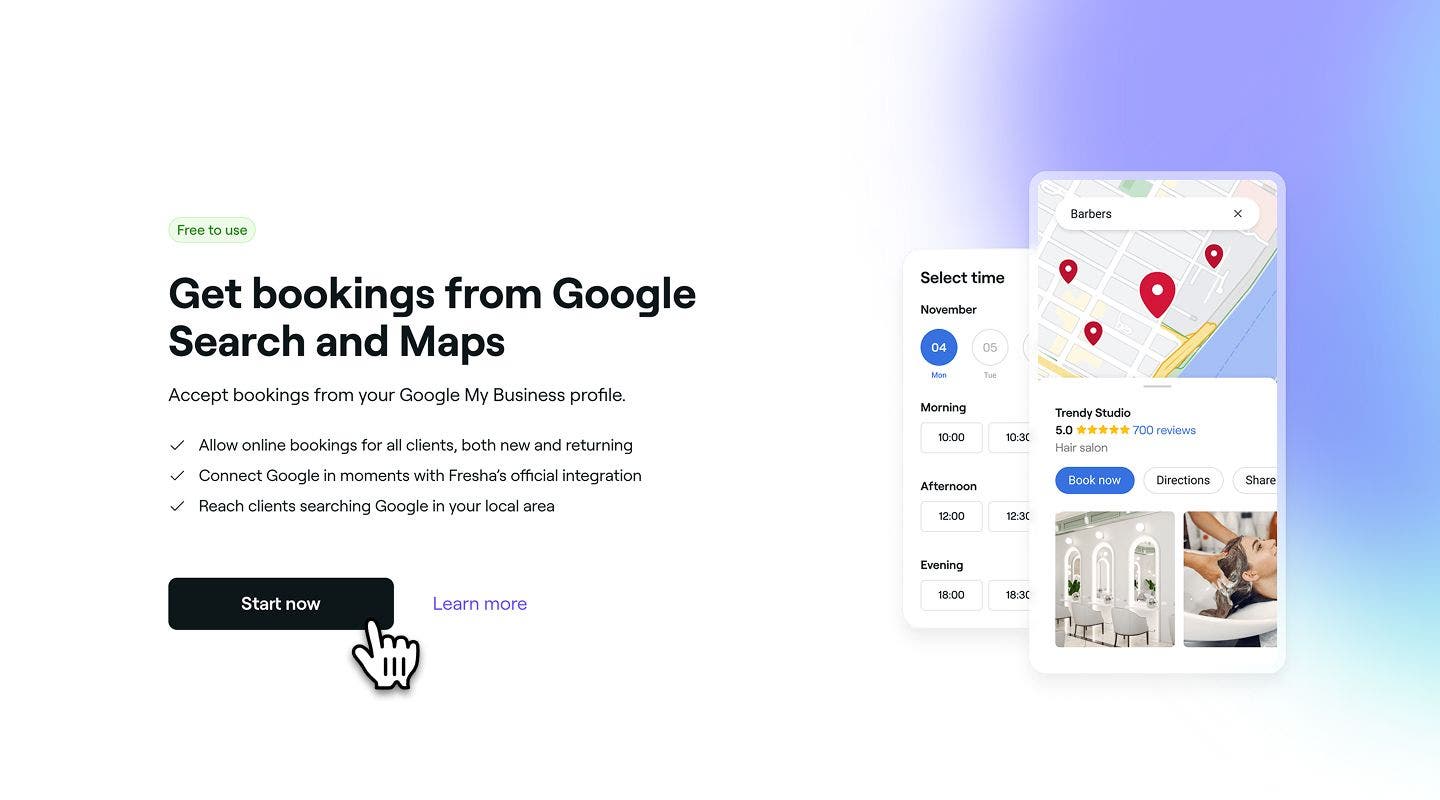
- Na página de resumo, revise os recursos e os preços do complemento e clique em Iniciar agora para ativá-lo na sua conta.
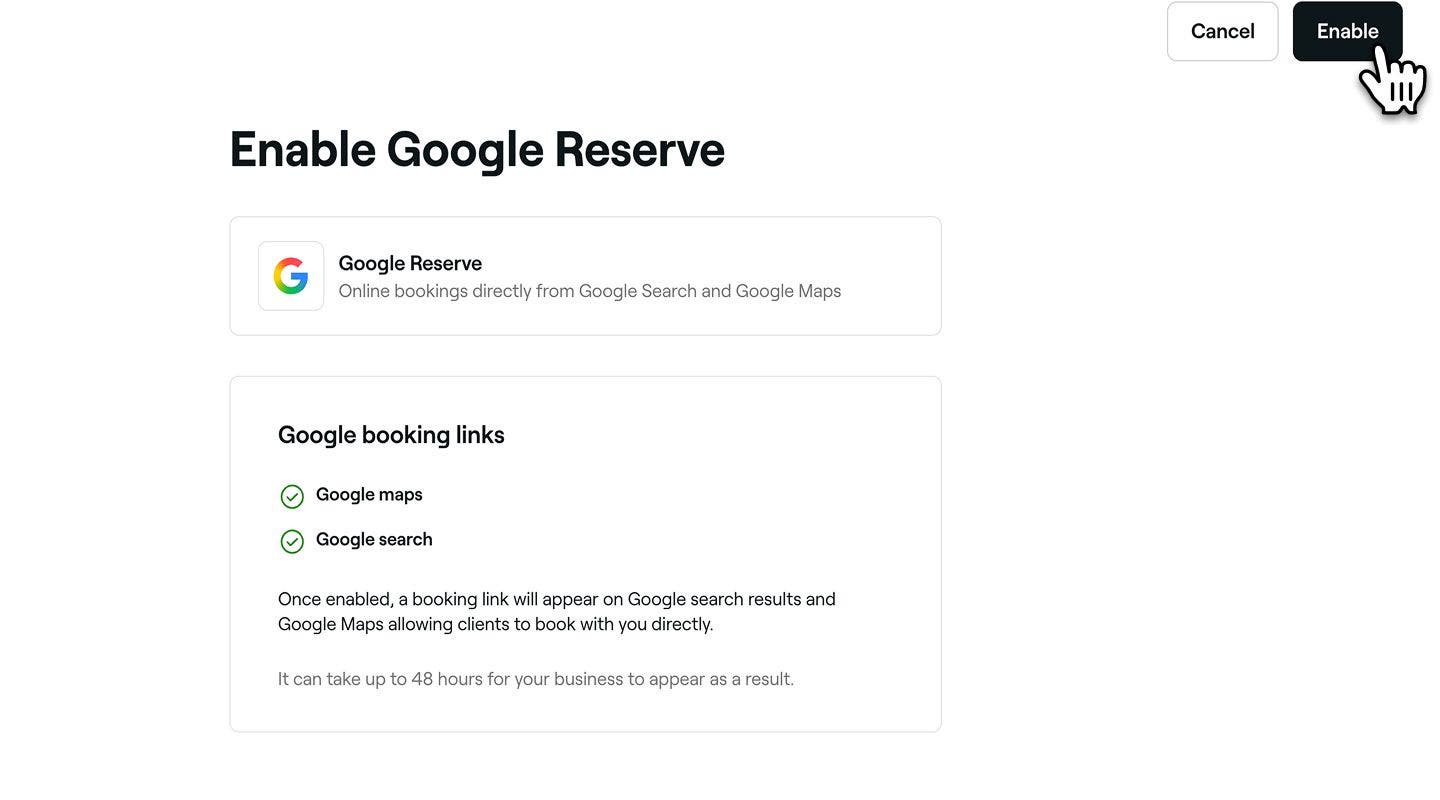
- Clique no botão Ativar no canto superior direito para ativar o complemento.
- Uma vez ativado, você verá uma notificação de confirmação.
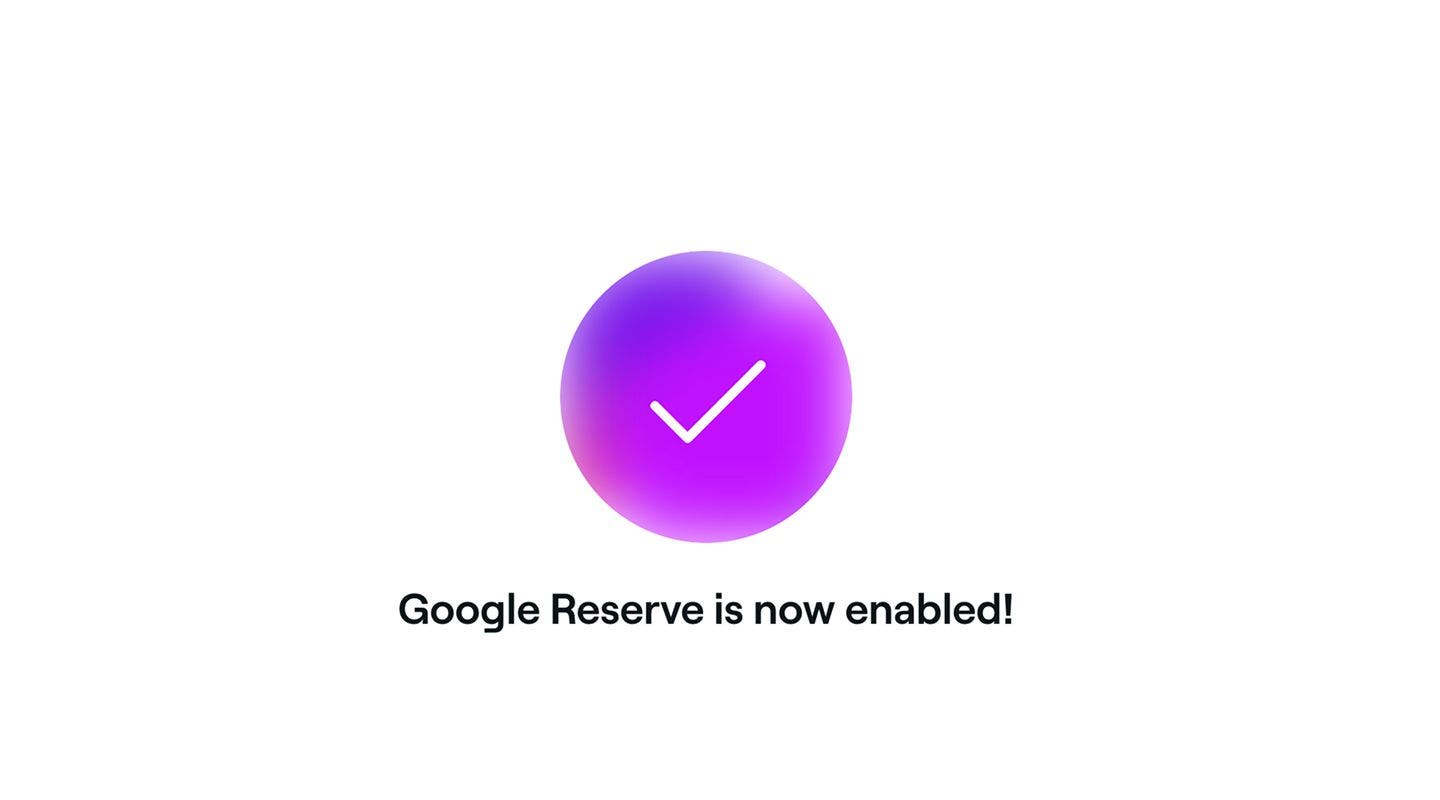
Depois de ativar o Reservar com o Google, pode levar até 48 horas para aparecer no Google.
Desativar o Reservar com o Google
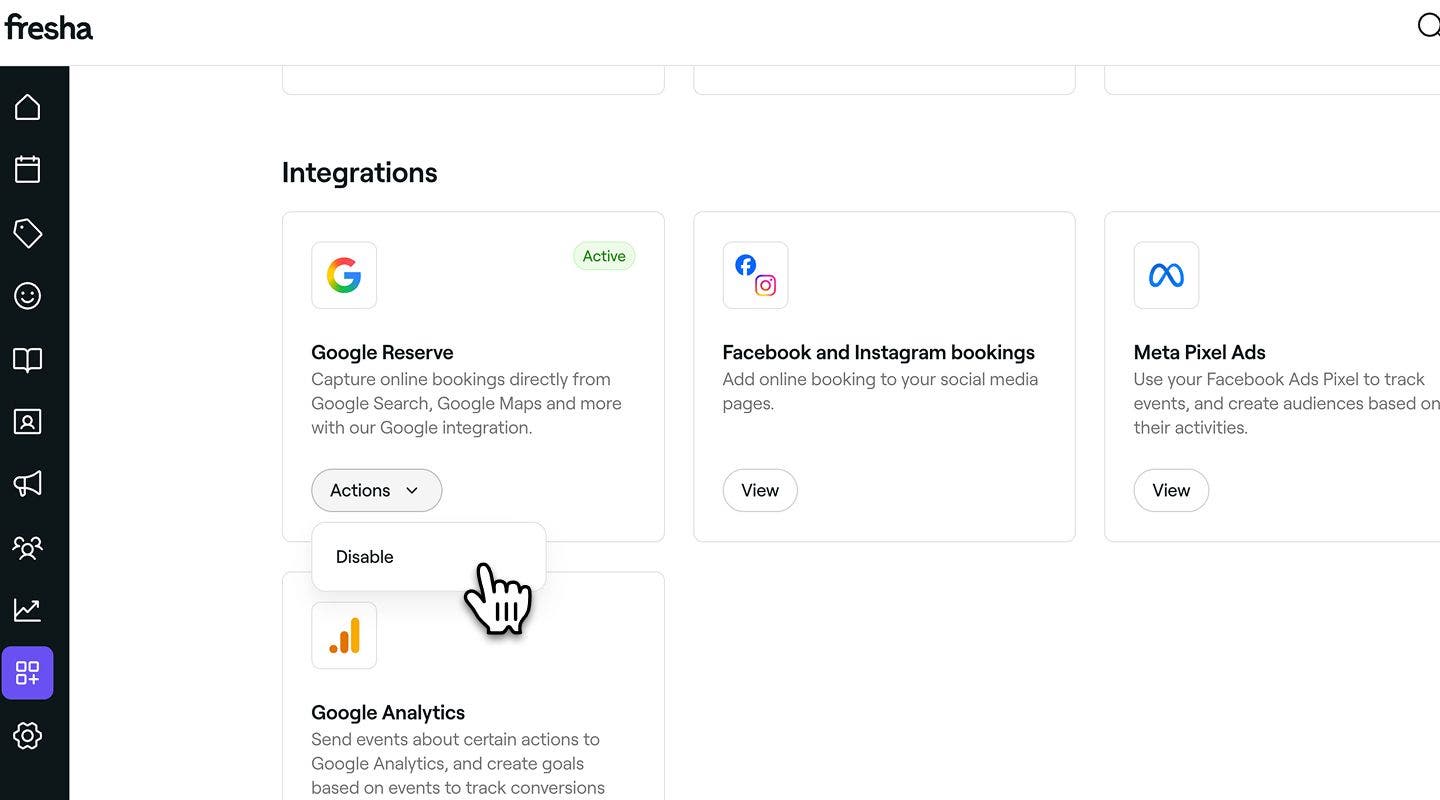
- No menu principal à esquerda da tela, acesse Complementos.
- Em Reservar com o Google, clique no botão Ações e selecione Desativar.
- janela pop-up, clique no botão Desativar agora para confirmar.
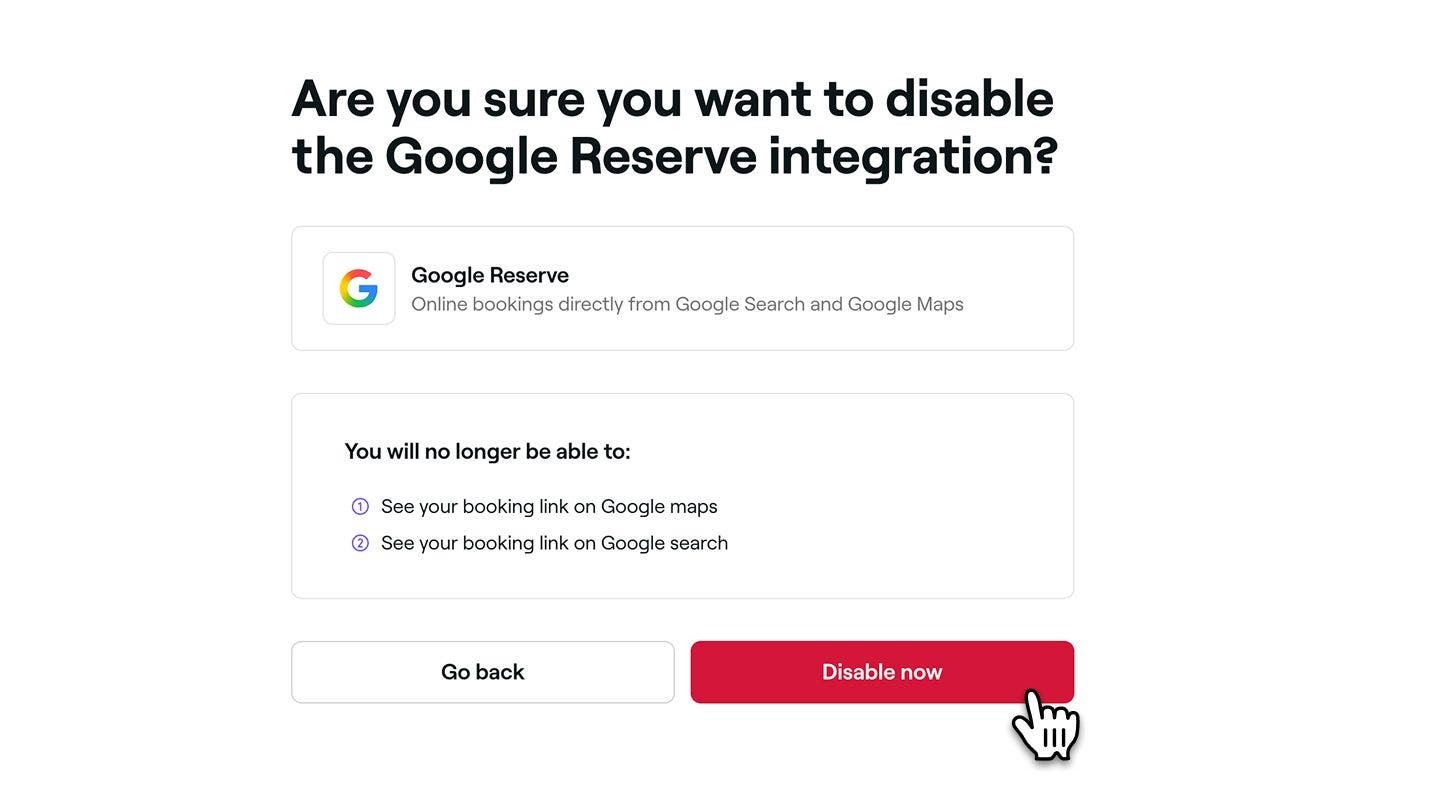
Uma vez desativada, sua empresa será removida da Busca no Google e dos resultados do Google Maps dentro de 48 horas, e o link de reserva direta será retirado.
Perguntas frequentes
- Conformidade com o Perfil da Empresa no Google – Seu Perfil deve seguir as Diretrizes do Google.
- Detalhes correspondentes – O nome e o endereço da sua empresa na Fresha devem corresponder exatamente ao seu Perfil da Empresa no Google.
- Perfil visível – Seu perfil da Fresha deve estar visível no marketplace da fresha. Os perfis ocultos não exibirão o botão Reservar.
- Disponibilidade da equipe – Colaboradores devem ter turnos agendados nos próximos 30 dias.
- Preços dos serviços – Todos os serviços devem exibir um Preço válido (sem serviços grátis ou valor 0).
- Nome do serviço – Os nomes e as descrições dos serviços não devem incluir emojis, preços ou durações.
- Requisito do setor – O seu negócio deve pertencer ao setor de beleza e bem-estar. Perfis fora desta categoria (por exemplo, "Outro" como tipo de negócio) não aparecerão no marketplace da fresha e nenhum botão Reservar será exibido no Google.
- O cliente não é um cliente existente na sua Lista de clientes no momento da reserva.
- O cliente descobre a sua empresa pela primeira vez no marketplace da Fresha e faz um agendamento online.
- Ao reservar, o cliente confirma que ainda não fez negócios com você antes.
- Antes de anunciar sua empresa no marketplace da Fresha, certifique-se de que todas as informações de contato dos seus clientes existentes sejam importadas para a sua conta comercial.
- Envie uma campanha em massa para apresentar o seu novo sistema de agendamento aos clientes recém-importados, fornecendo a eles o link correto para agendamentos futuros.
- Mantenha uma lista de clientes atualizada e organizada mesclando perfis de clientes duplicados.
- Gere um QR code na guia Editor de links e imprima-o como um adesivo para colocar na porta de entrada ou no balcão, permitindo que os clientes o digitalizem e façam reservas instantaneamente quando chegarem ao seu estabelecimento.
Com o Reservar com o Google ativado na sua Conta Fresha, você pode verificar facilmente quais agendamentos vieram do Google abrindo a aba Agendamentos na plataforma e filtrando a coluna Canal para Google.
Para uma visão mais ampla das reservas feitas em toda a sua empresa, você pode acompanhar quais Agendamentos foram reservados pelo Google no Relatório de resumo de vendas.
Ao ativar o Reservar com o Google, o botão Reservar deve aparecer dentro de 48 horas se os seus perfis do Google e da Fresha atenderem a todos os seguintes critérios:
Se você ainda não vir o botão de reserva da sua empresa no Google depois de 48 horas, entre em contato conosco para obter Ajuda.
O Reservar com o Google está disponível para sócios(as) em todo o mundo. Você pode ver a lista completa de Países com suporte na página de políticas do Google.
Você pode ter os botões Reservar com o Google e Agendar agora ativados ao mesmo tempo com a Fresha. Ambas as Integrações funcionam perfeitamente juntas, e uma não afetará a outra.
Recomendamos explorar todos os recursos da Fresha (como os botões Reservar agora nas Redes sociais e no site da sua empresa) para se conectar com clientes em todas as plataformas online, ajudando você a alcançar um público-alvo mais amplo e incentivar mais pessoas a reservar com você.Ao ativar o Reservar com o Google, você pode vincular uma unidade da Fresha a um único Perfil da empresa no Google. Se você tiver várias unidades na Fresha e quiser que cada uma delas esteja vinculada ao Google, precisará de um Perfil da empresa do Google separado para cada unidade.
Se o seu Perfil do Google estava conectado anteriormente a outro Provedor de software de agendamento, o botão Reservar ainda pode estar vinculado a esse Provedor. Para resolver isso, remova a integração existente do seu Perfil da Empresa no Google.
Uma vez removida, e se o seu Perfil Fresha atender a todos os requisitos de elegibilidade, a integração do Reservar com o Google será configurada automaticamente dentro de 48 horas.
A taxa de novo cliente do marketplace da fresha é aplicada quando um cliente descobre a sua empresa pelo marketplace da fresha. Se um cliente buscar seu negócio diretamente pelo link Reservar agora no seu próprio site, nas redes sociais ou por uma indicação direta, a taxa não se aplica.
A taxa de novos clientes do marketplace da fresha só se aplica quando:
Para evitar a cobrança da taxa por seus clientes regulares, recomendamos que você siga as etapas abaixo antes de incentivá-los a fazer reservas online com você: