Configurar reservas pelo Facebook e Instagram
Neste guia, você aprenderá a integrar a Fresha aos perfis da sua empresa nas redes sociais para atrair novos clientes e permitir que os clientes atuais reservem serviços com facilidade.
Neste artigo
Botões "Agendar agora" para Facebook e Instagram
Adicionar botões Agendar agora aos seus perfis do Facebook e Instagram é uma forma eficaz de transformar o engajamento nas redes sociais em agendamentos confirmados. A integração oficial do Facebook com a Fresha permite que os botões de reserva sejam sincronizados perfeitamente com o seu calendário Fresha, garantindo disponibilidade em tempo real e uma experiência de agendamento tranquila para os clientes.
Antes de começar a aceitar reservas online através das suas redes sociais, certifique-se de:
- Configurar e anunciar sua empresa no marketplace da Fresha.
- Ter uma conta comercial da Meta.
Criar um botão "Agendar agora" para Facebook e Instagram
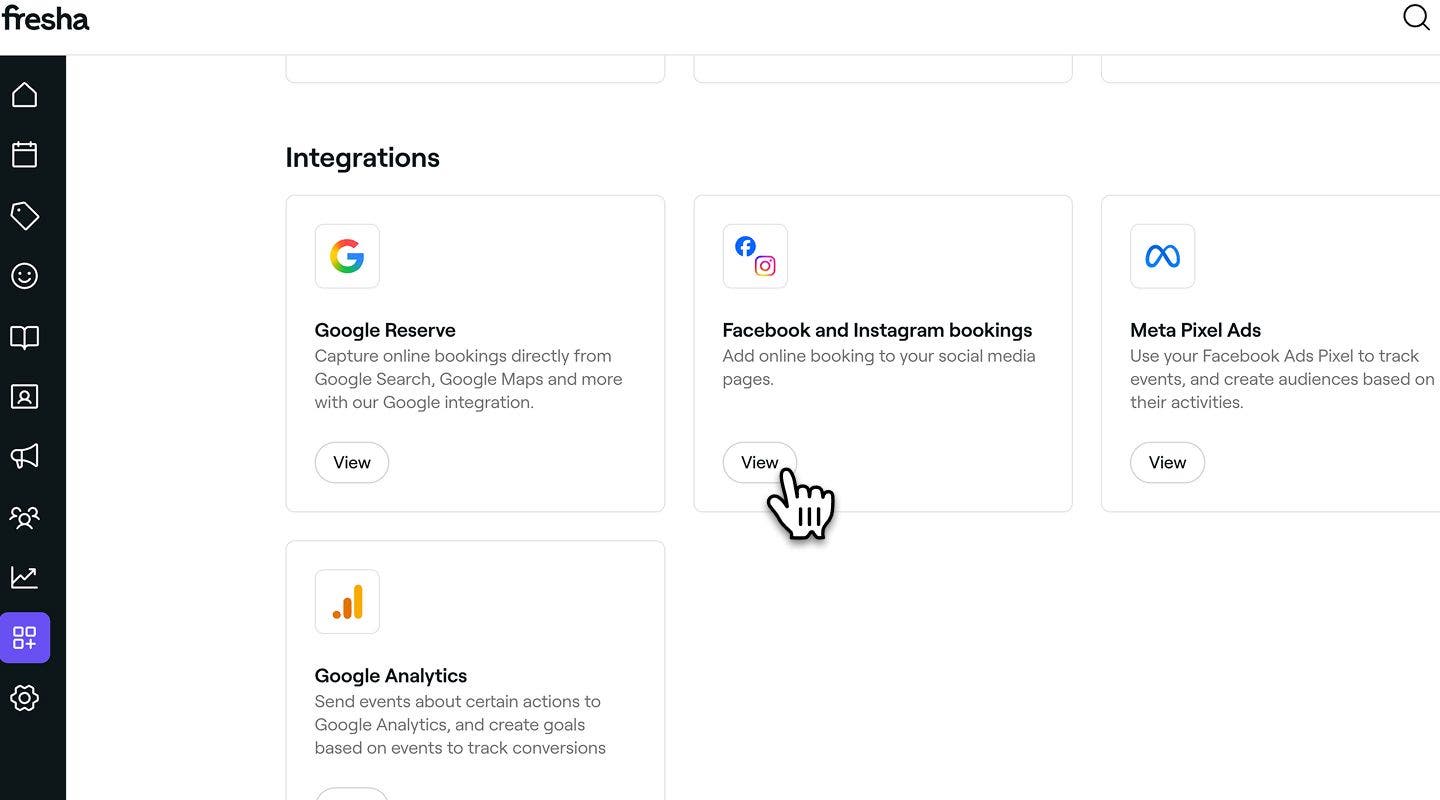
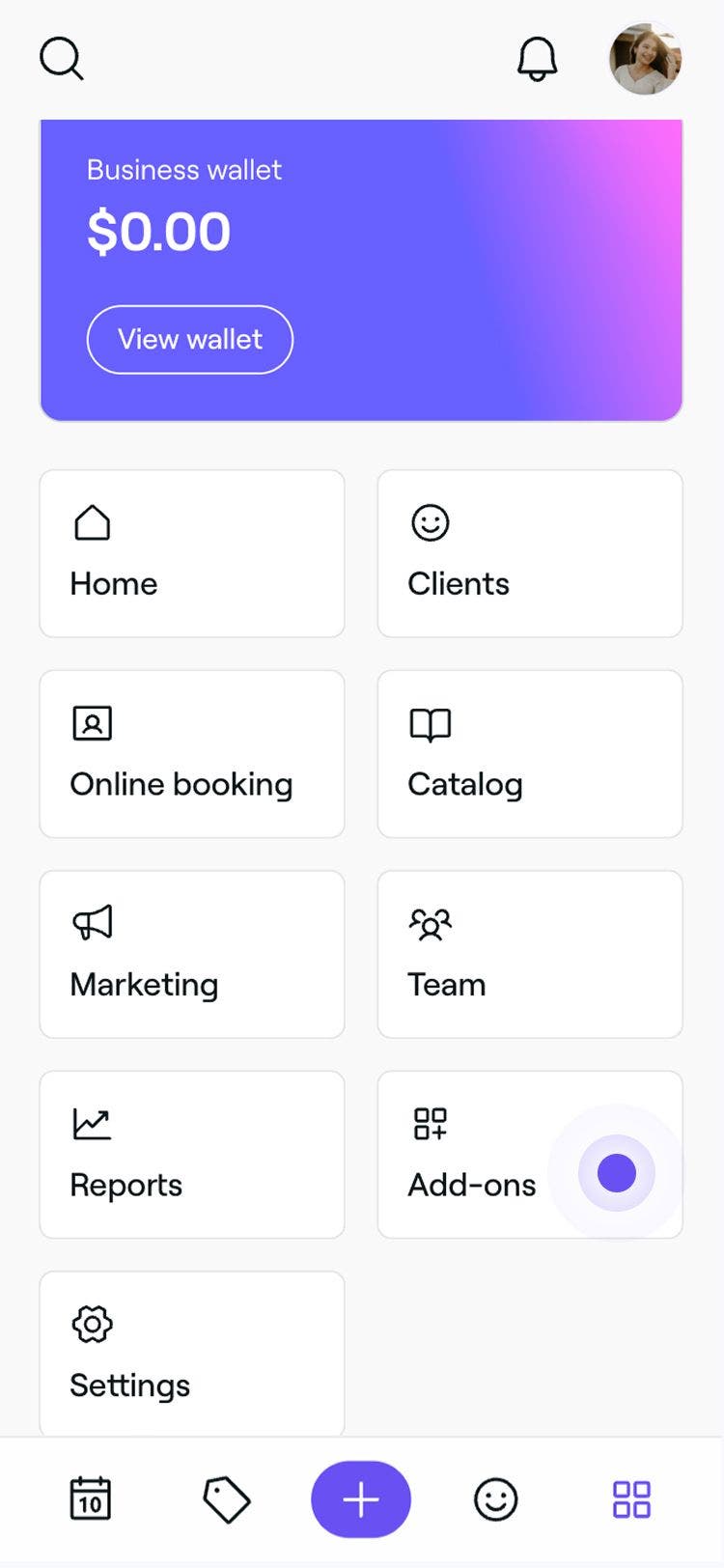
- No menu principal à esquerda da tela, acesse Complementos.
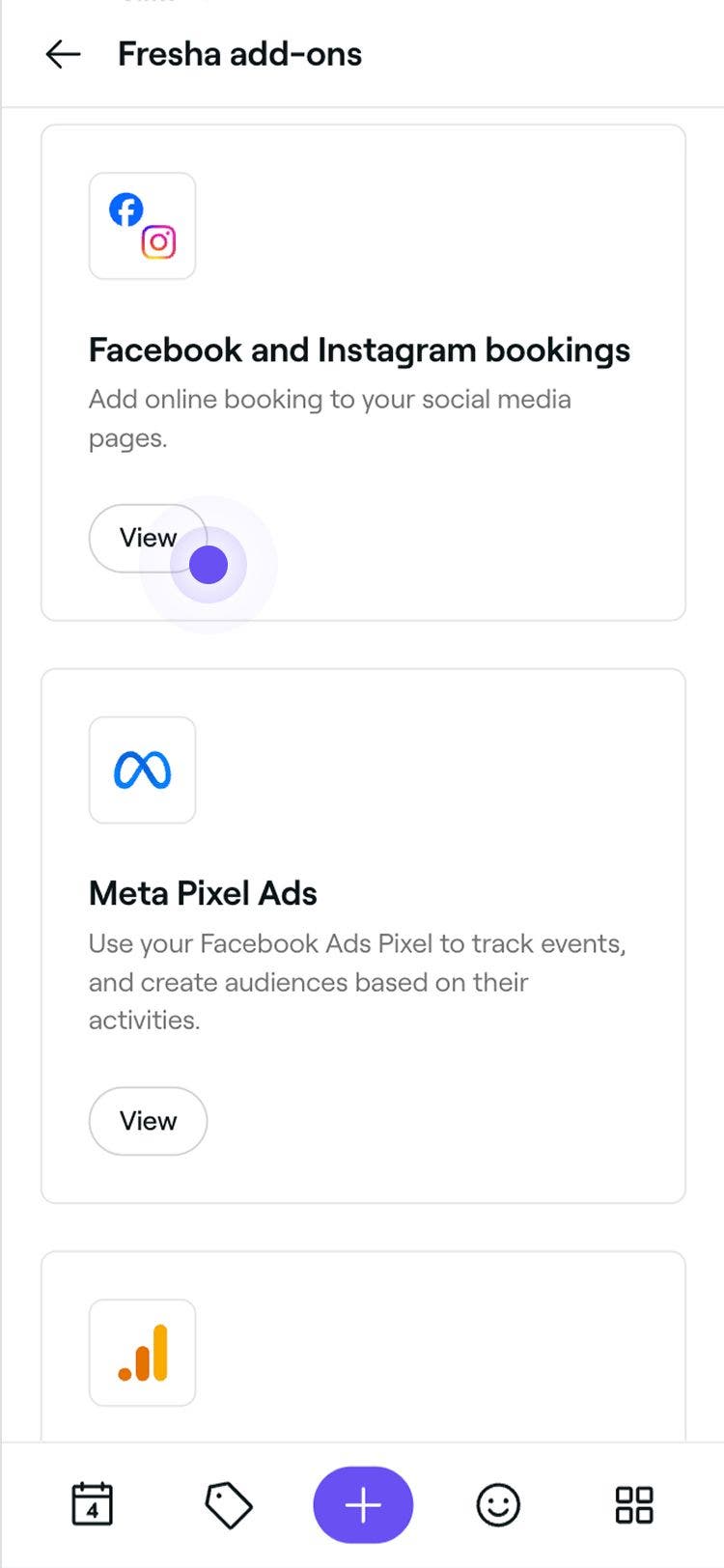
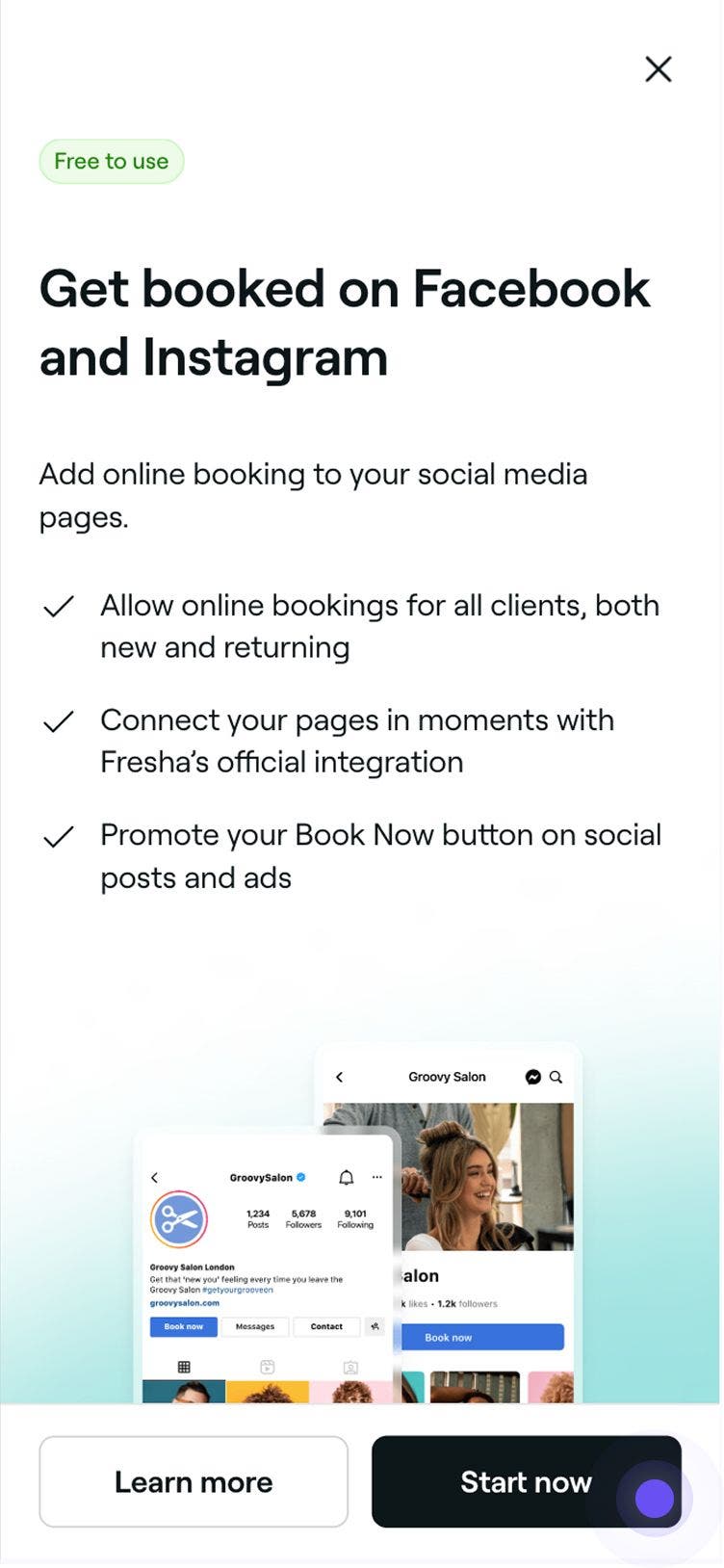
- Em Reservas pelo Facebook e Instagram, clique no botão Visualizar.
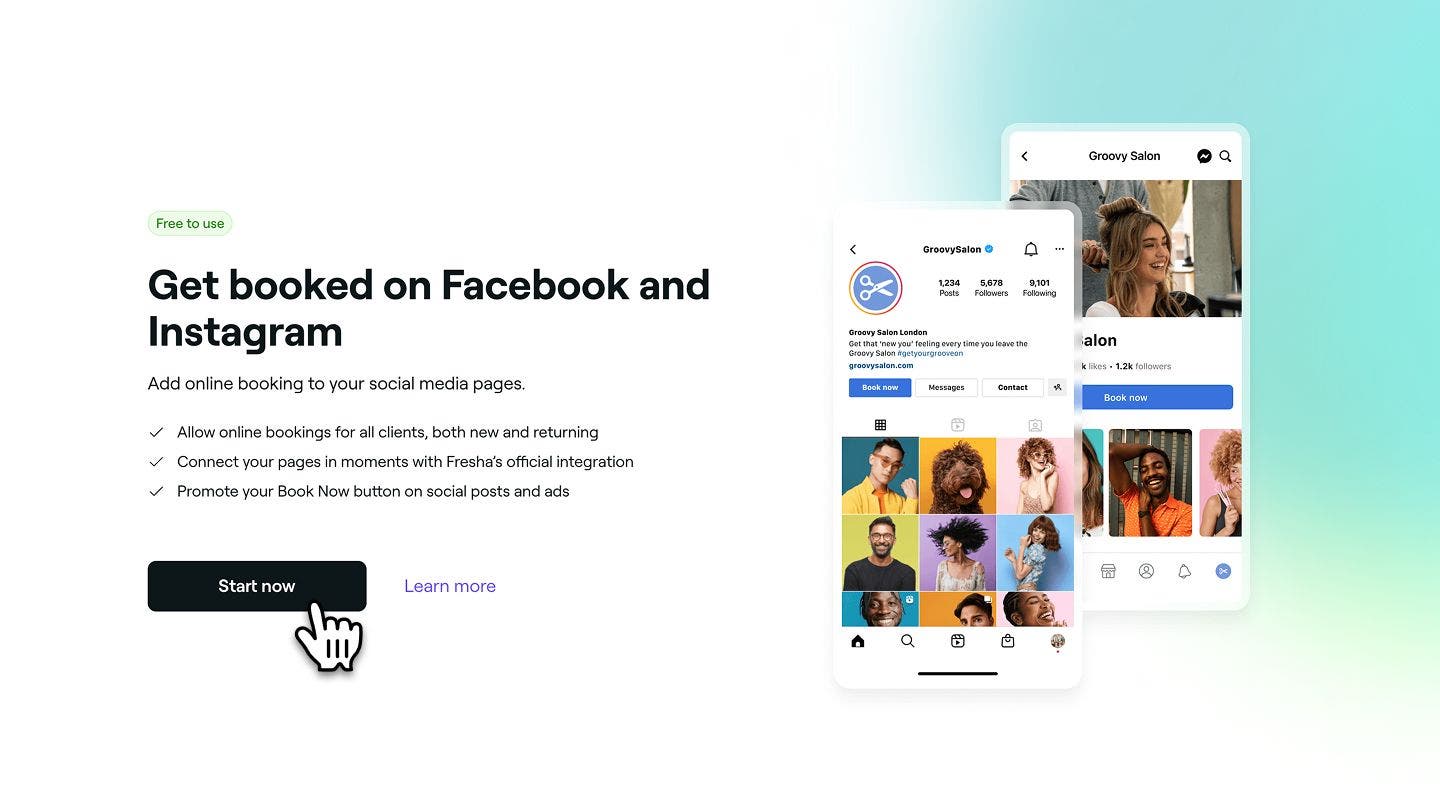
- Na página de resumo, clique no botão Iniciar agora para ativar este complemento.
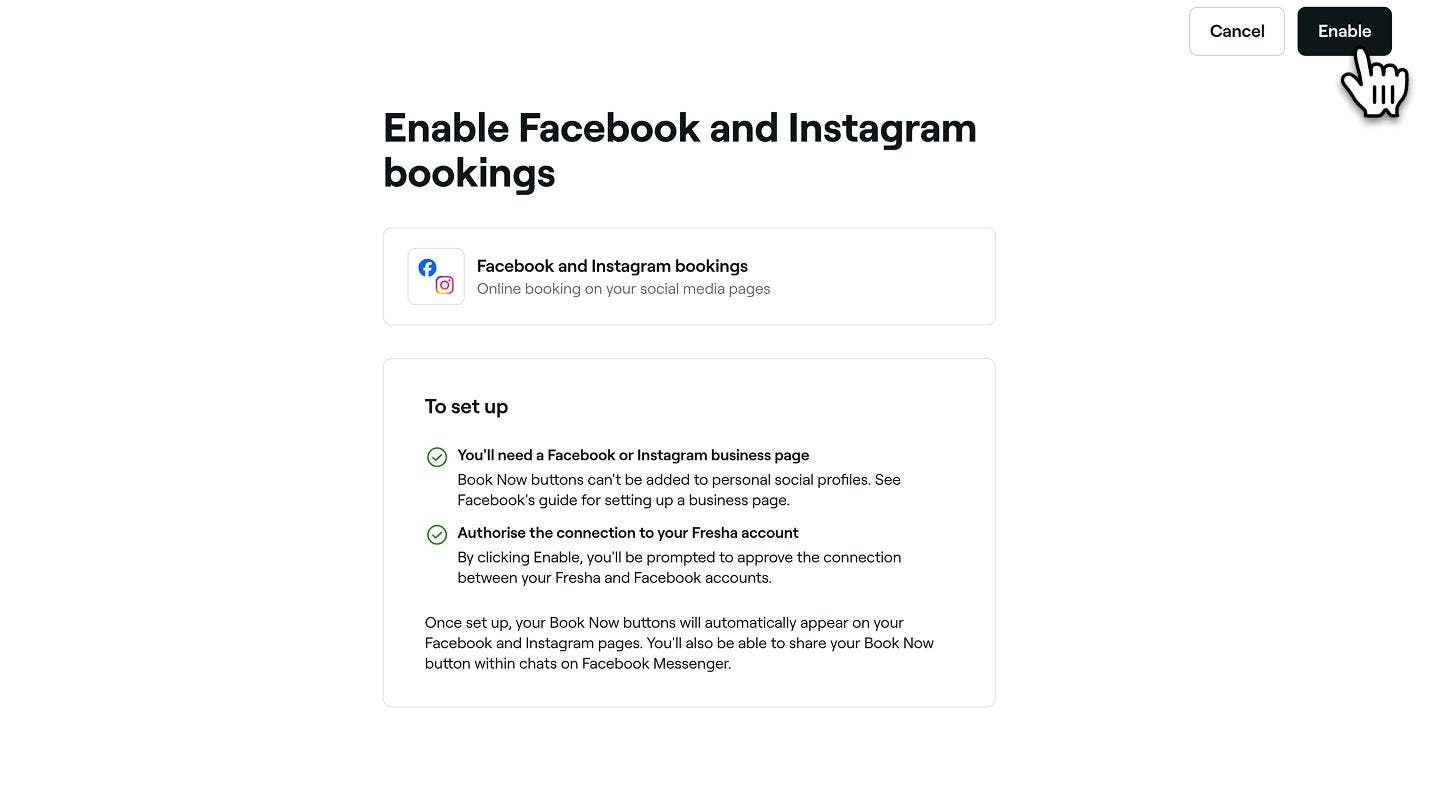
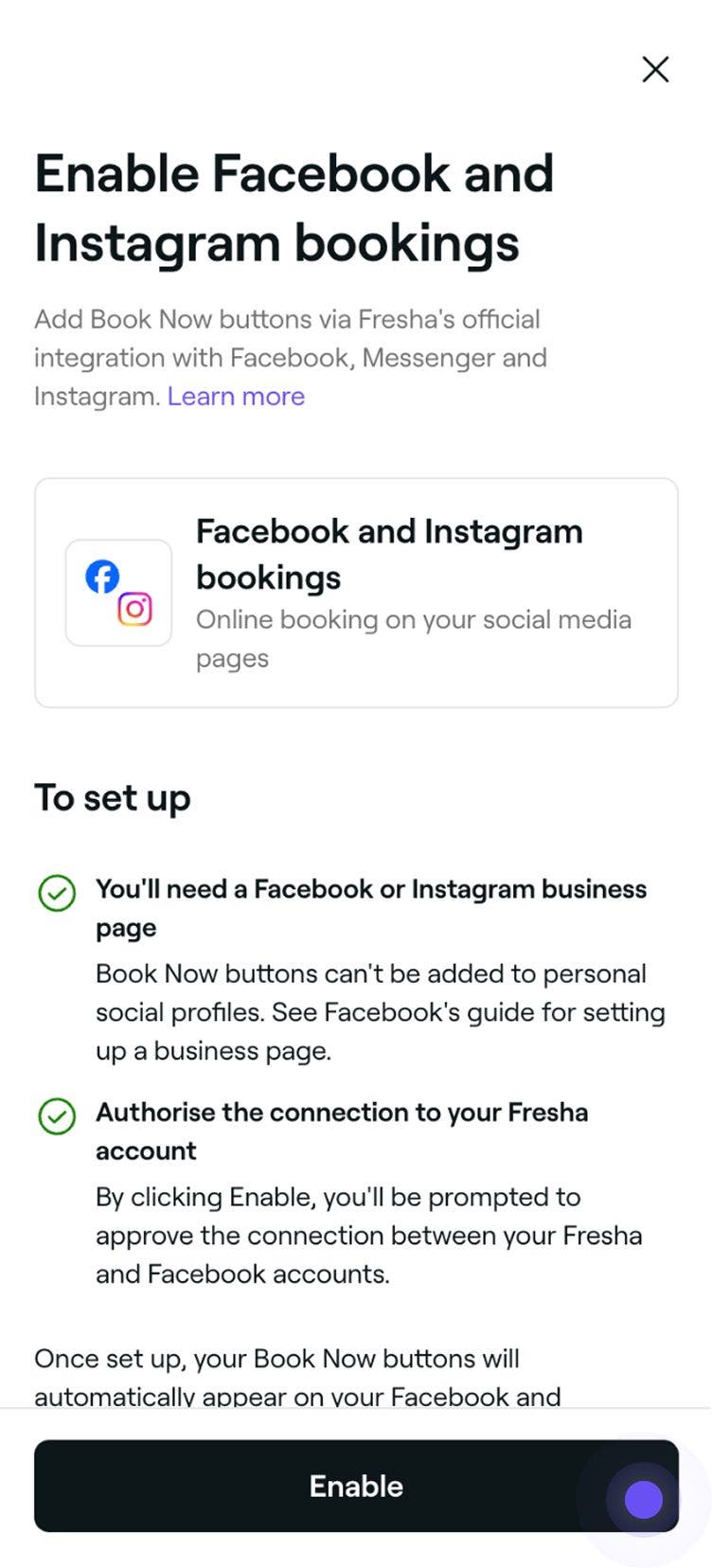
- Depois de revisar os requisitos de configuração deste complemento, clique no botão Ativar no canto superior direito.
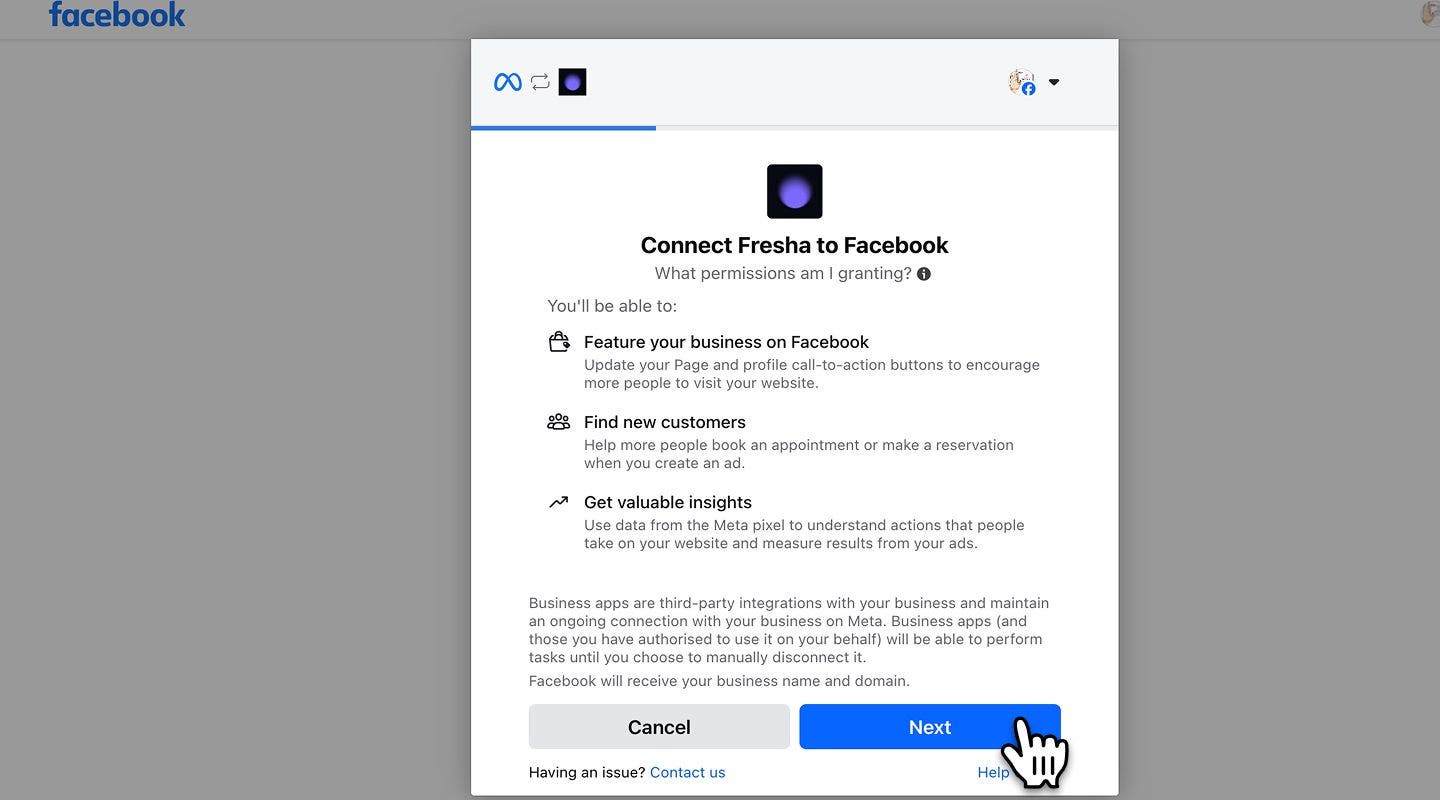
- Em seguida, você será direcionado para sua conta do Facebook, onde deverá Acessar ou selecionar sua conta do Facebook para conectar.
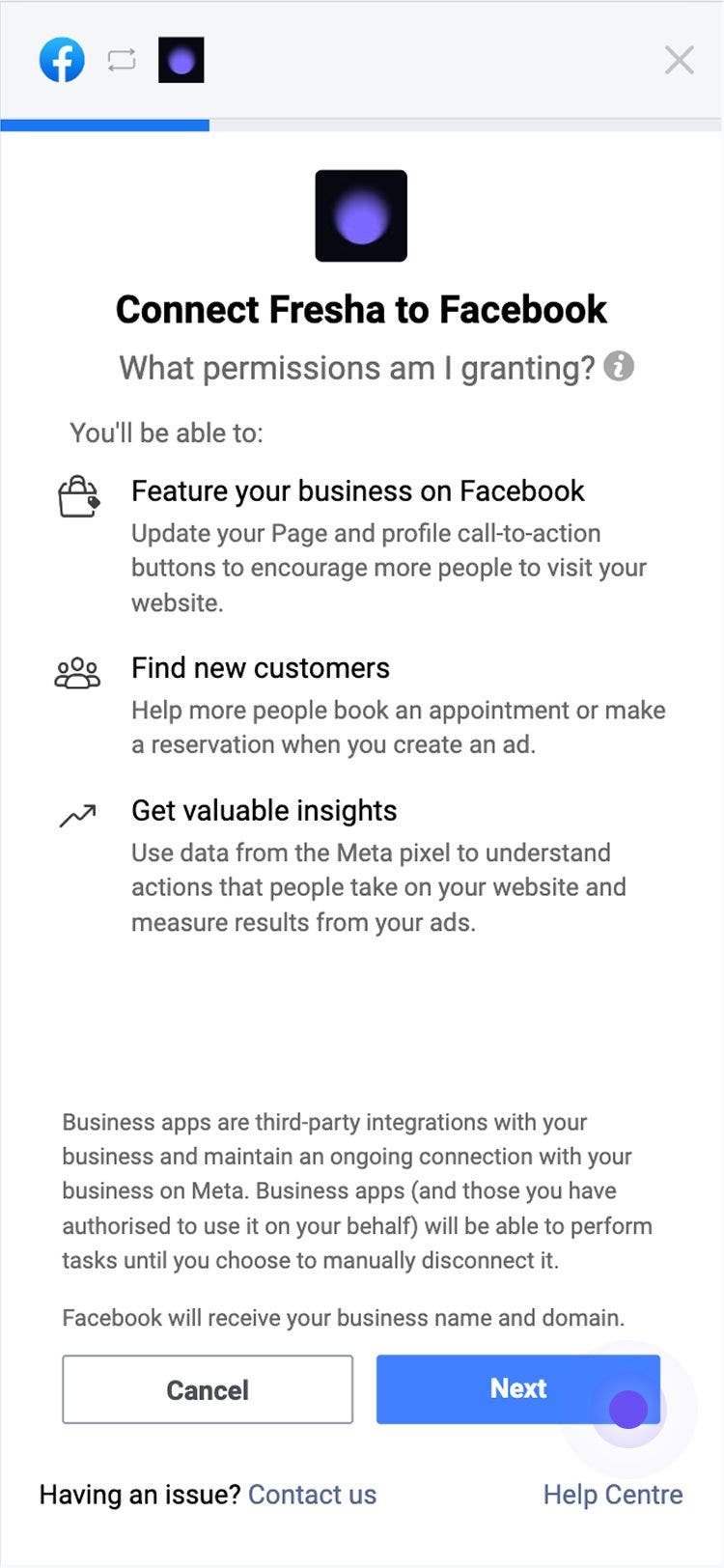
- Depois de fazer login, você precisará aprovar a conexão entre a Fresha e sua conta comercial do Facebook. Clique no botão Próximo para continuar.
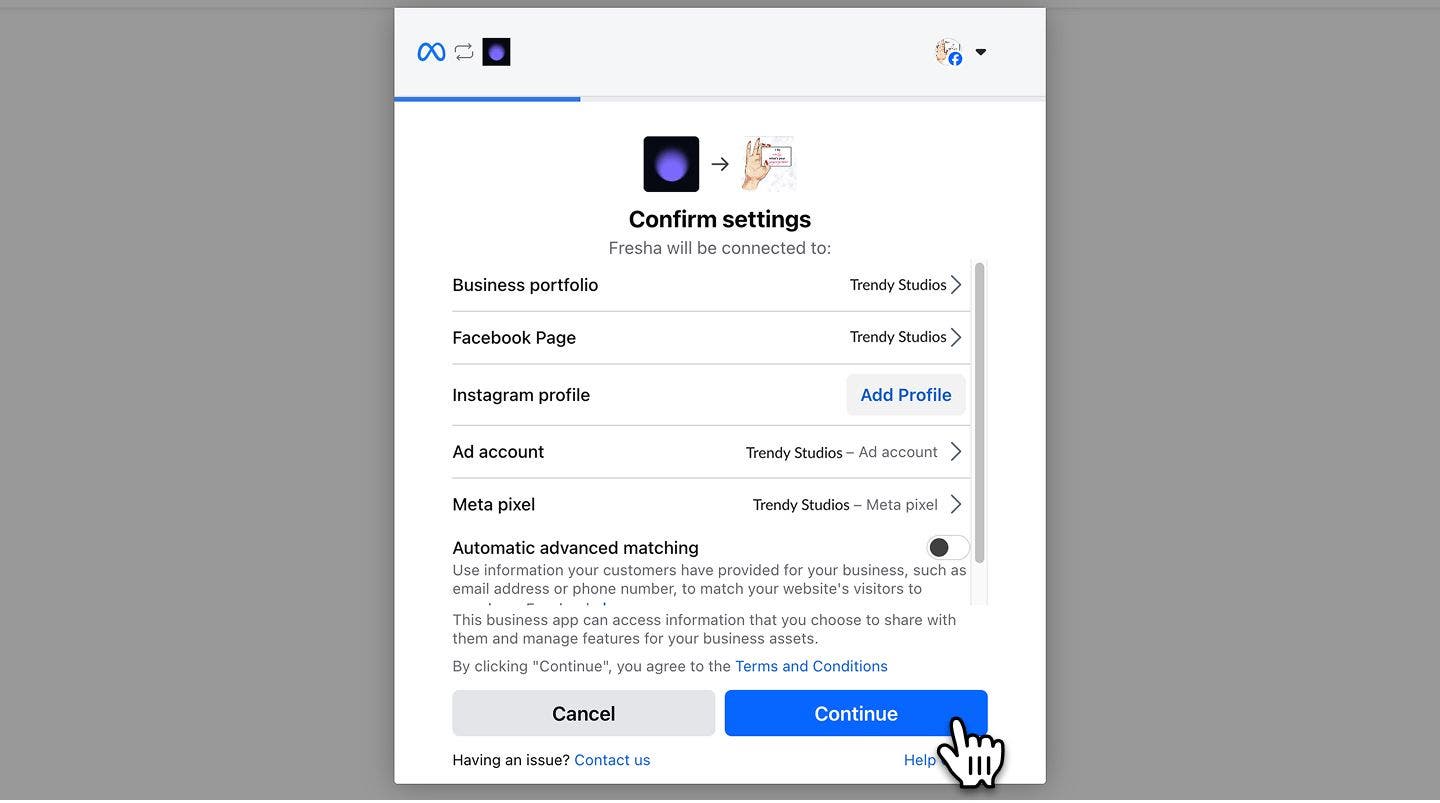
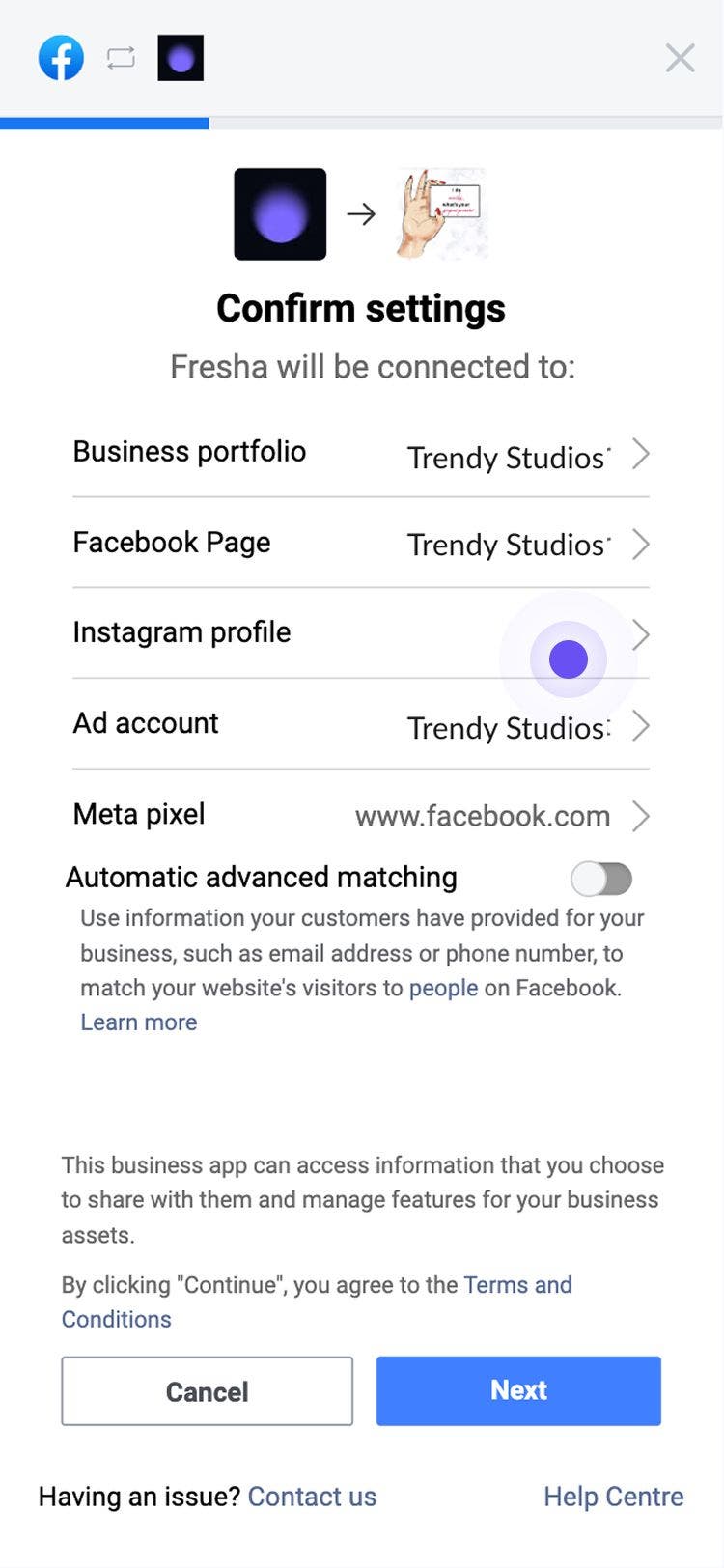
- Na página Confirmar configurações, selecione a conta de anúncios existente associada à página e clique no botão Continuar.
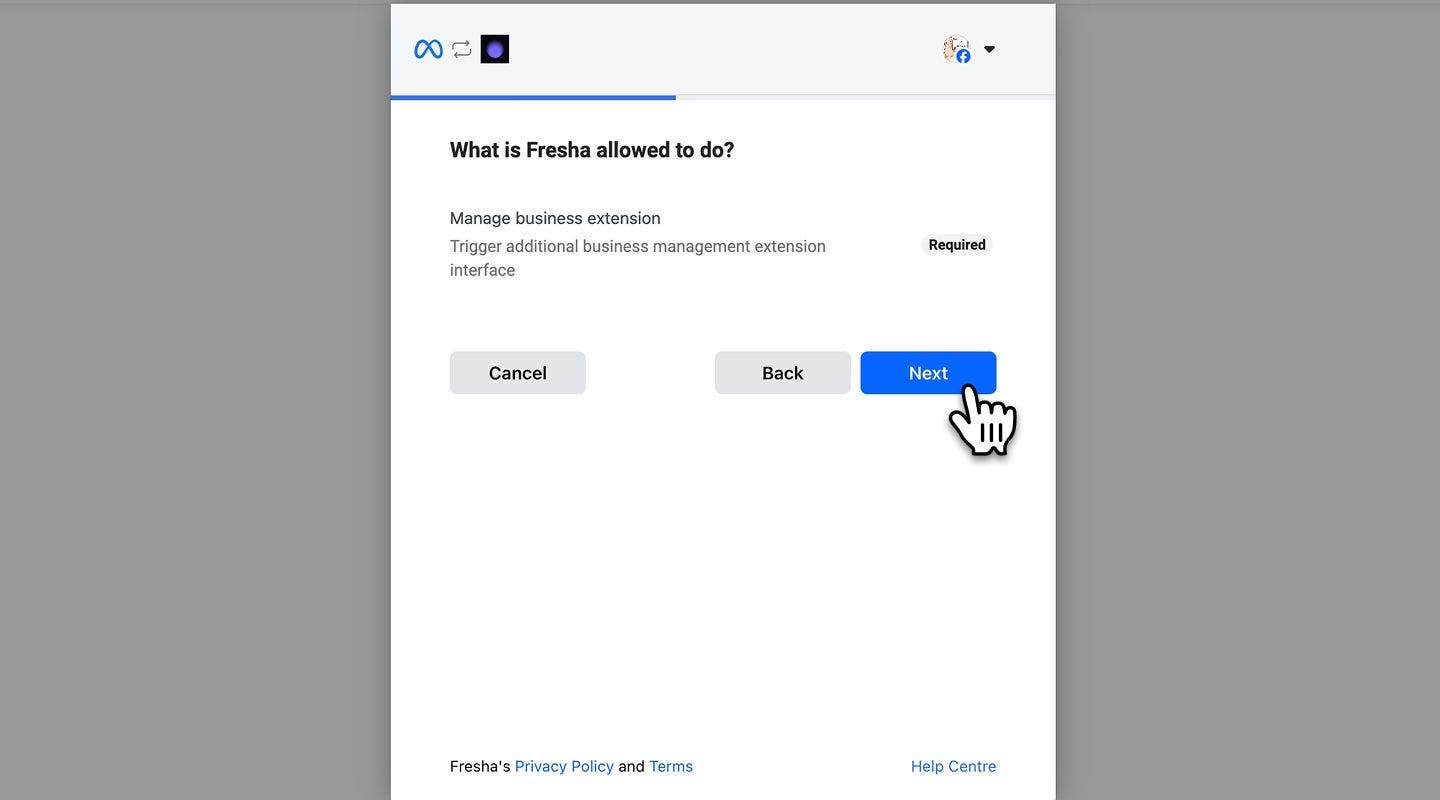
- Na Próxima etapa, para permitir uma extensão comercial entre suas contas da Fresha e do Facebook, clique no botão Próximo.
- Assim que a conexão entre sua conta Fresha e as contas vinculadas do Facebook e Instagram for estabelecida, você verá uma confirmação. Para sair da página, clique no botão Concluído.

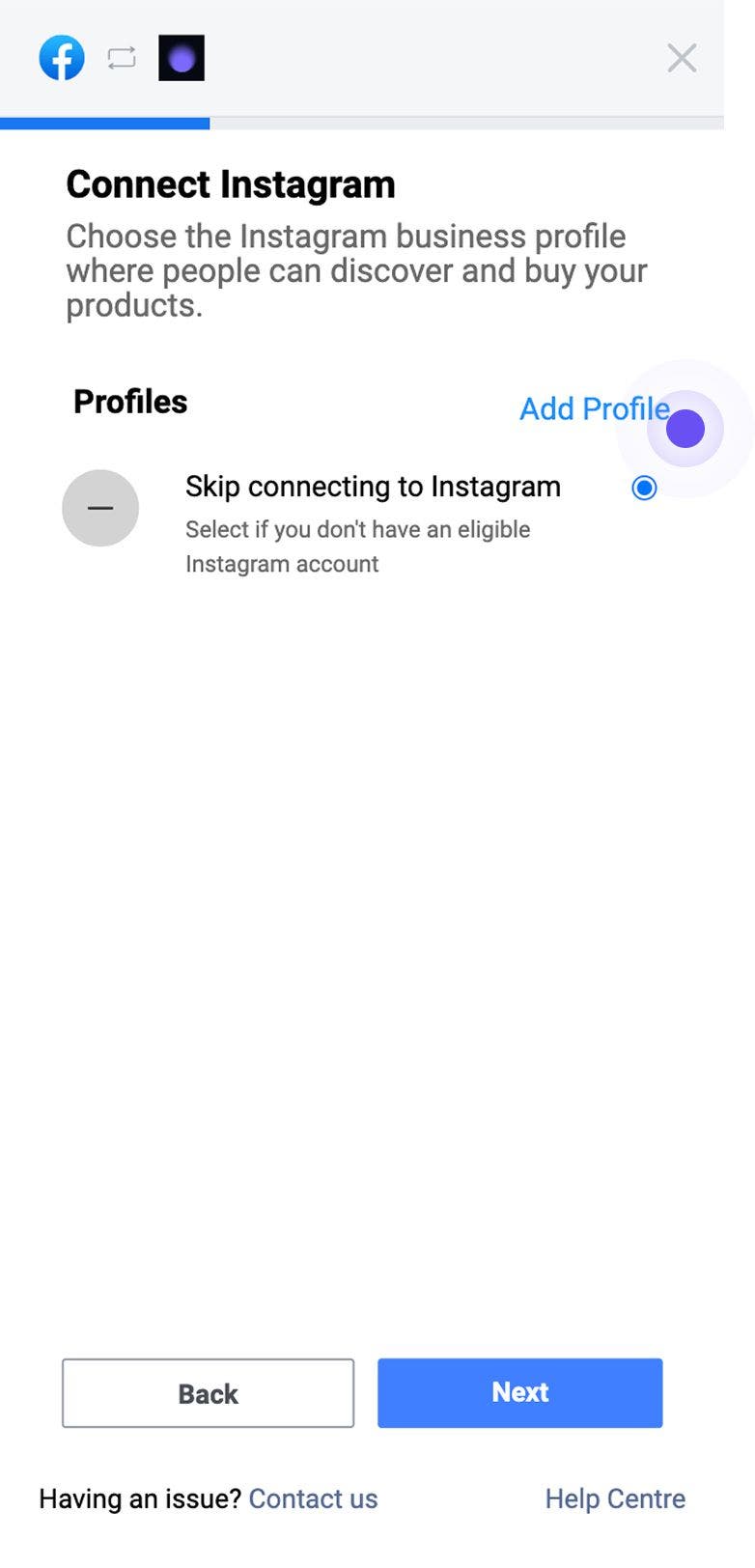
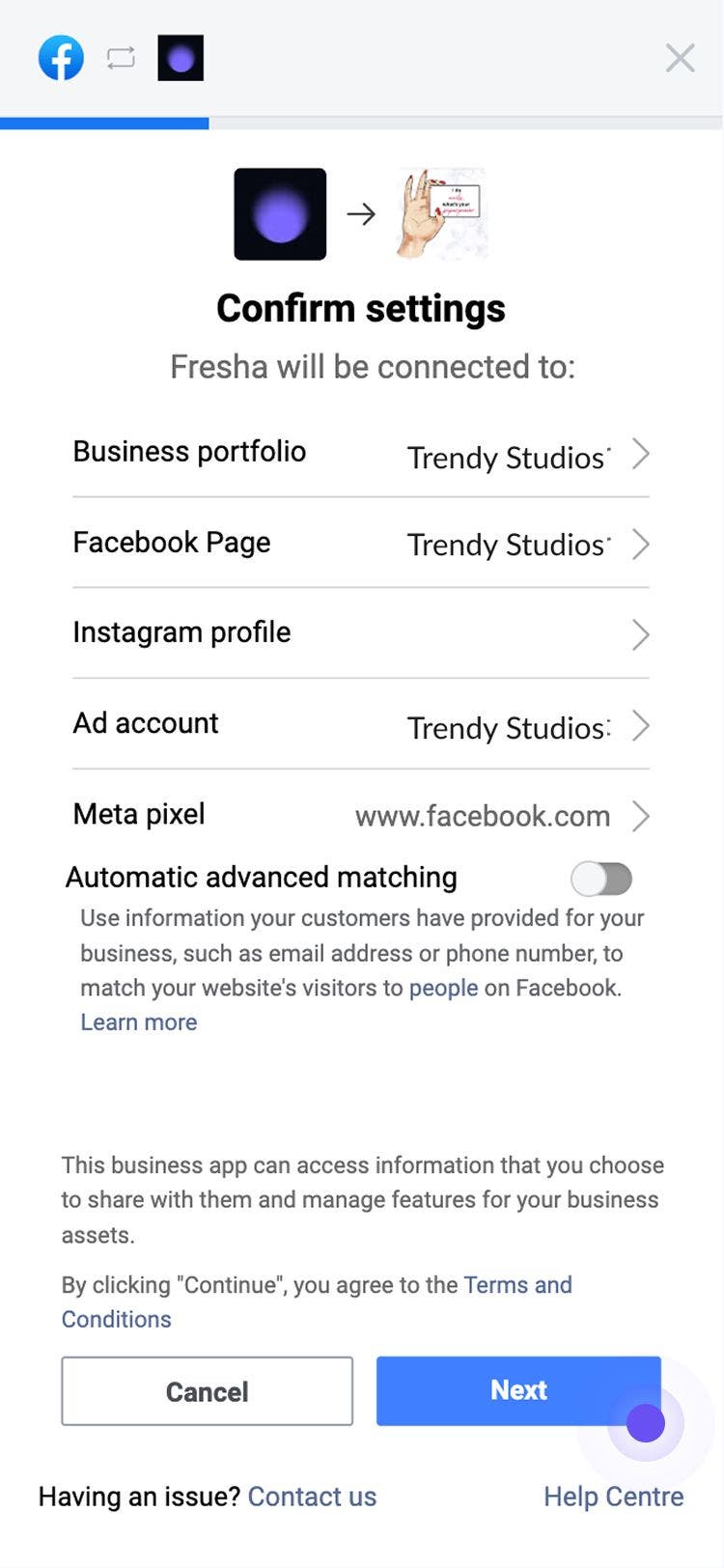
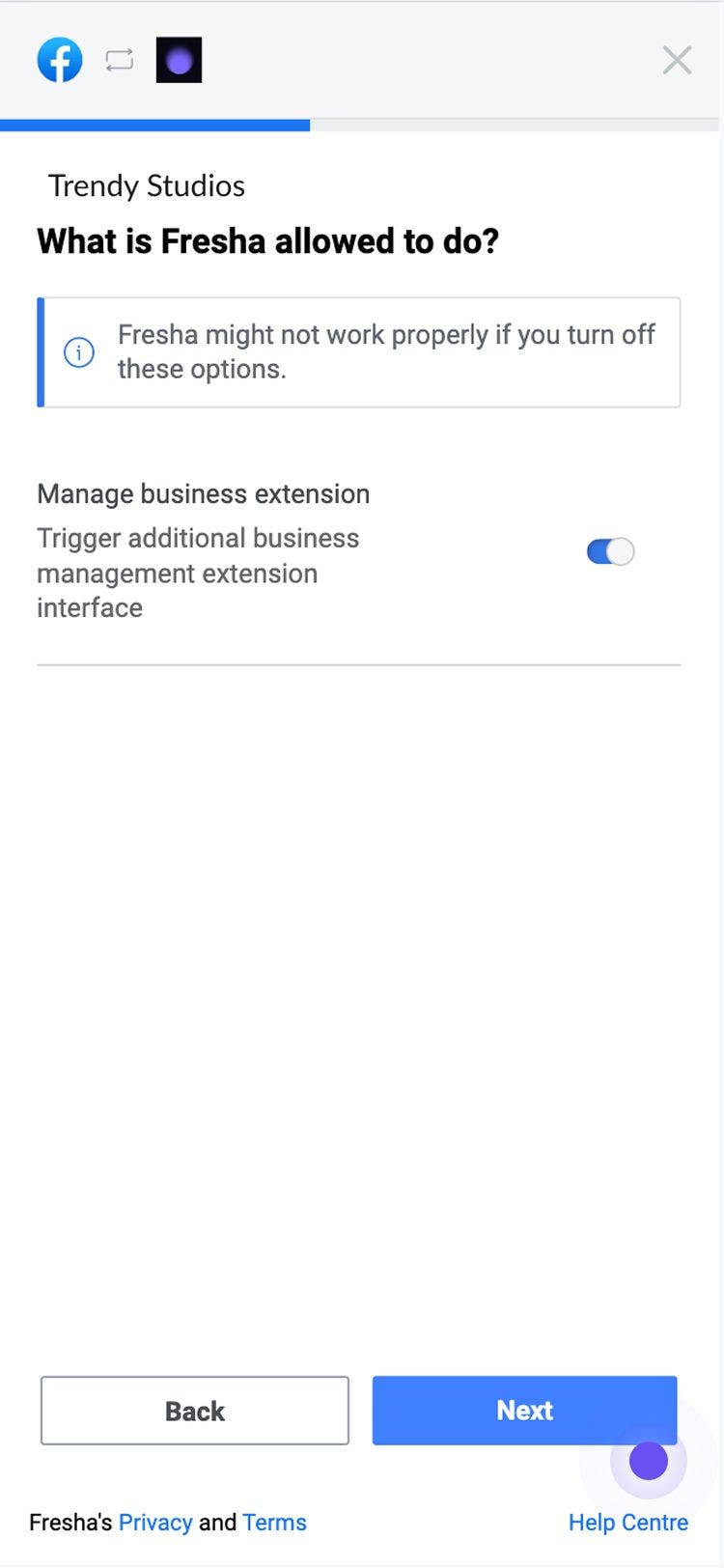
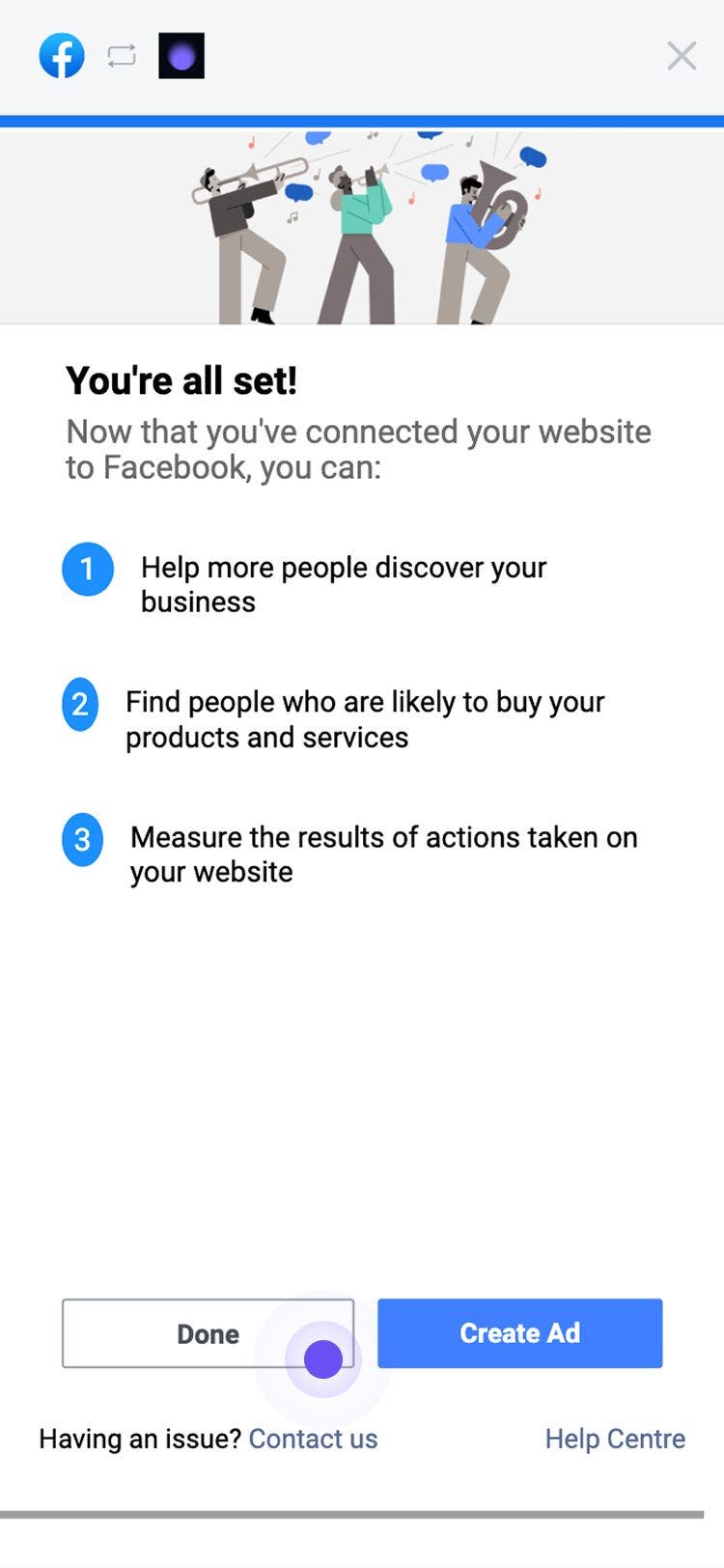
Recomendamos revisar o guia da Central de Ajuda do Facebook e o guia da Central de Ajuda do Instagram para obter ajuda direta sobre seus botões "Agendar agora".
Certifique-se de que suas contas do Facebook e Instagram estejam configuradas como contas comerciais. É necessário o acesso ao Facebook relevante para adicionar ou remover um botão "Agendar agora".
Desativar seu botão "Agendar agora" na Fresha
- No menu principal à esquerda da tela, acesse Complementos.
- Na seção Integrações, em Reservas pelo Facebook e Instagram, clique no botão Ações e selecione Desativar.
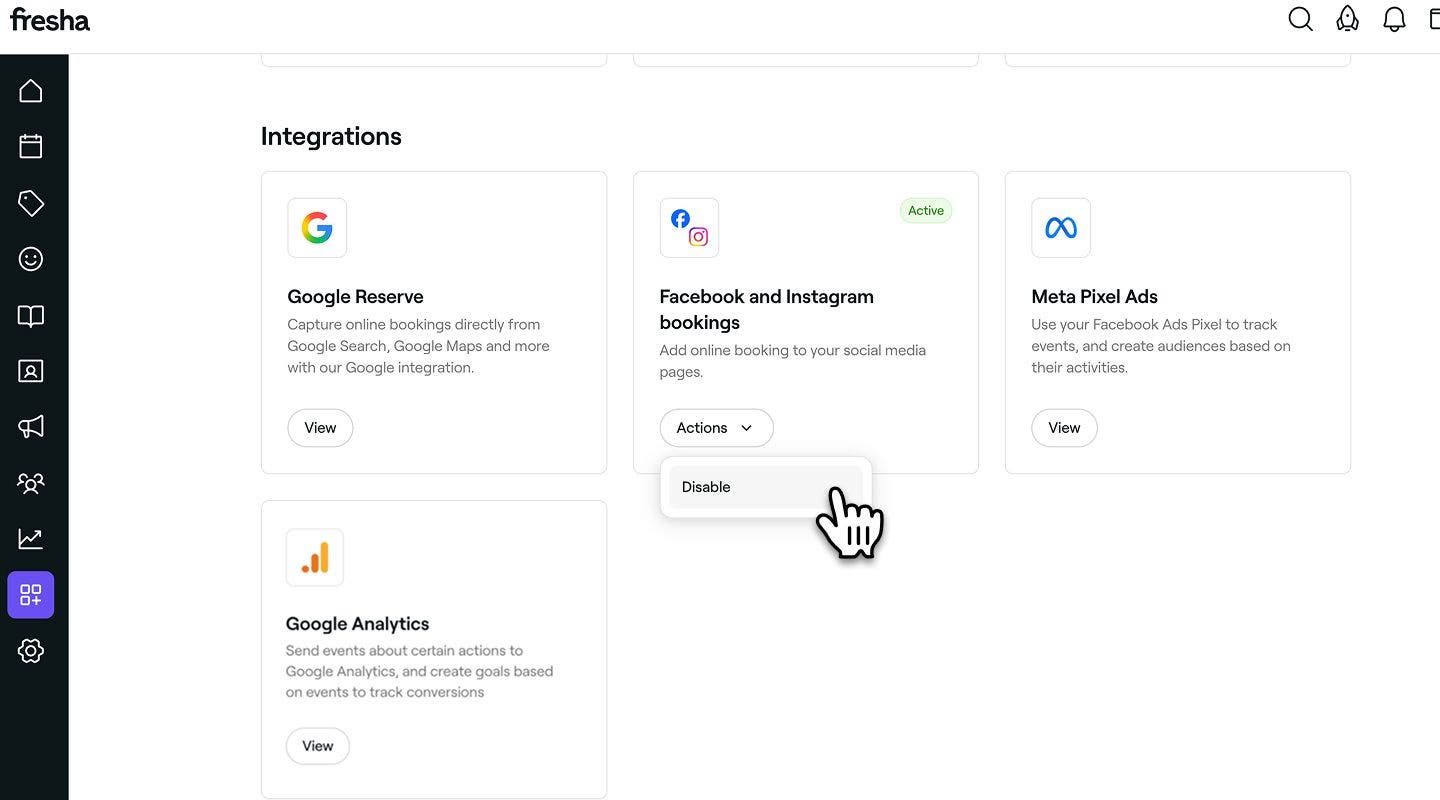
- Clique no botão Desativar agora para confirmar sua escolha.
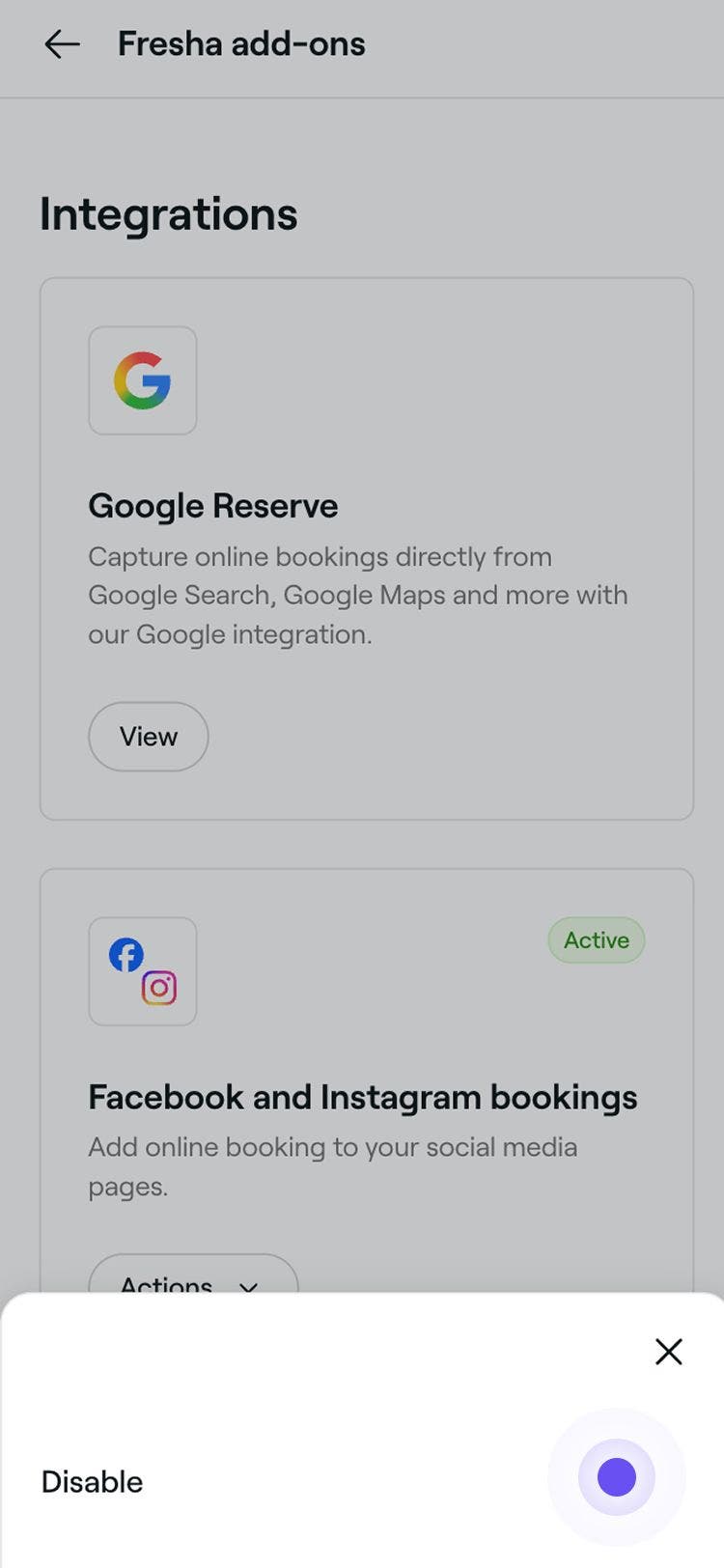
Depois de desativar os botões "Agendar agora" do Facebook e do Instagram nas suas Integrações, acesse as suas páginas comerciais do Facebook e do Instagram (ou use o Meta Business Suite) para continuar desativando e removendo manualmente o botão das suas páginas, pois eles não desaparecerão automaticamente.
Um botão de reserva adicionado ao seu site é separado e não será afetado.
Perguntas frequentes
- Tipo de conta: verifique se sua conta do Instagram ou do Facebook está definida como uma conta Comercial.
- Status do perfil: confirme se o seu Perfil no marketplace da Fresha está publicado e se o agendamento online está ativado.
- Método de conexão: tente conectar-se pelo Facebook Business Suite em vez de diretamente pelo Instagram.
- Atualizações do aplicativo: verifique se os aplicativos do Facebook e Instagram estão atualizados para a versão mais recente.
- O cliente não é um cliente existente na sua Lista de clientes no momento da reserva.
- O cliente descobre a sua empresa no Marketplace da Fresha e faz um agendamento online.
- Ao reservar, os clientes confirmam que ainda não fizeram negócios com você.
- Antes de anunciar a sua empresa no Marketplace da Fresha, certifique-se de que todas as informações de contato dos seus clientes existentes estejam importadas para a sua conta comercial.
- Envie uma Campanha em massa para apresentar o seu novo sistema de agendamentos aos seus clientes recém-importados, fornecendo a eles o link correto para agendamentos futuros.
- Mantenha uma lista de clientes atualizada e organizada fundindo perfis de clientes duplicados.
- Gere um QR code na sua guia Editor de Links e imprima-o como um adesivo para a porta de entrada ou para a mesa, permitindo que os clientes digitalizem e reservem instantaneamente quando encontrarem o seu negócio.
A integração da Fresha com as plataformas da Meta permite que você adicione botões "Agendar agora" às suas páginas nas redes sociais sem nenhum custo. Este recurso grátis faz parte das poderosas e ilimitadas ferramentas de reserva online da Fresha, tornando mais fácil do que nunca para os clientes reservarem com você.
Para cada agendamento online, você pode ver qual canal o cliente utilizou para reservar seu Agendamento, abrindo a aba Agendamentos na plataforma e filtrando a coluna Canal para Facebook ou Instagram.
Para obter uma visão mais ampla de onde seus clientes estão reservando, utilize o relatório Insights do cliente para acompanhar as fontes de reserva em toda a sua empresa.
Ao ativar seus botões "Agendar agora" para Facebook e Instagram, se a Fresha não aparecer como um parceiro ao qual se conectar, você pode ter pulado uma etapa no processo de configuração. Recomendamos verificar o seguinte:
Consulte o guia da Central de Ajuda do Facebook e o guia da Central de Ajuda do Instagram para obter Ajuda direta.
A Taxa por novos clientes do Marketplace da Fresha só se aplica quando um cliente descobre a sua empresa pelo Marketplace da Fresha. Se um cliente buscar você por qualquer outro canal, como Seu site ou redes sociais, nenhuma taxa será cobrada.
A Taxa por novos clientes só se aplica quando:
Para evitar a cobrança da taxa por seus clientes regulares, recomendamos que você siga as etapas a seguir antes de incentivá-los a reservar online com você: