Adicione um botão "Agendar" ao seu site
Neste guia, você aprenderá a criar seu link de reserva e adicioná-lo ao seu site para facilitar a reserva dos clientes com você.
Neste artigo
Botões de reserva
Adicionar um botão "Agendar agora" ao seu site oferece uma maneira simples para clientes novos e existentes reservarem online diretamente na sua página da Fresha. Você pode criar este botão utilizando seu link de agendamento dedicado na guia Editor de links e, em seguida, adicioná-lo ao Seu site para tornar o agendamento rápido e fácil para os clientes.
Para ativar os links de reserva, você deve anunciar o seu perfil no marketplace.
Gere seu link de reserva
Os seus links de reserva são links exclusivos que direcionam os clientes diretamente para a sua página de reserva da Fresha. Esses links não exibirão outras empresas na sua região, e os clientes que reservarem por meio deles não pagarão nenhuma Taxa por novos clientes.
- No menu principal à esquerda da tela, acesse Agendamento online.
- No painel do menu à esquerda, selecione Editor de links para visualizar links compartilháveis.
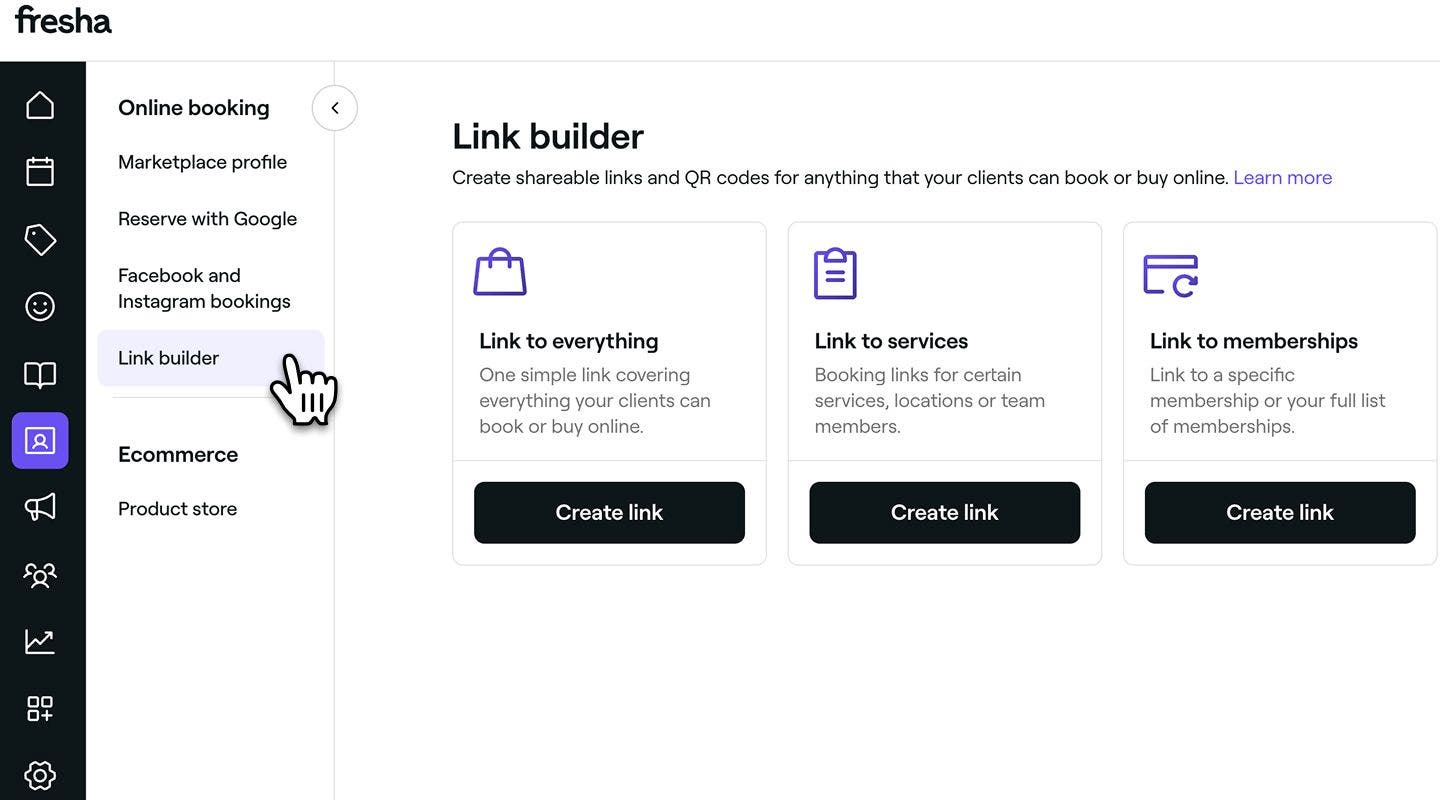
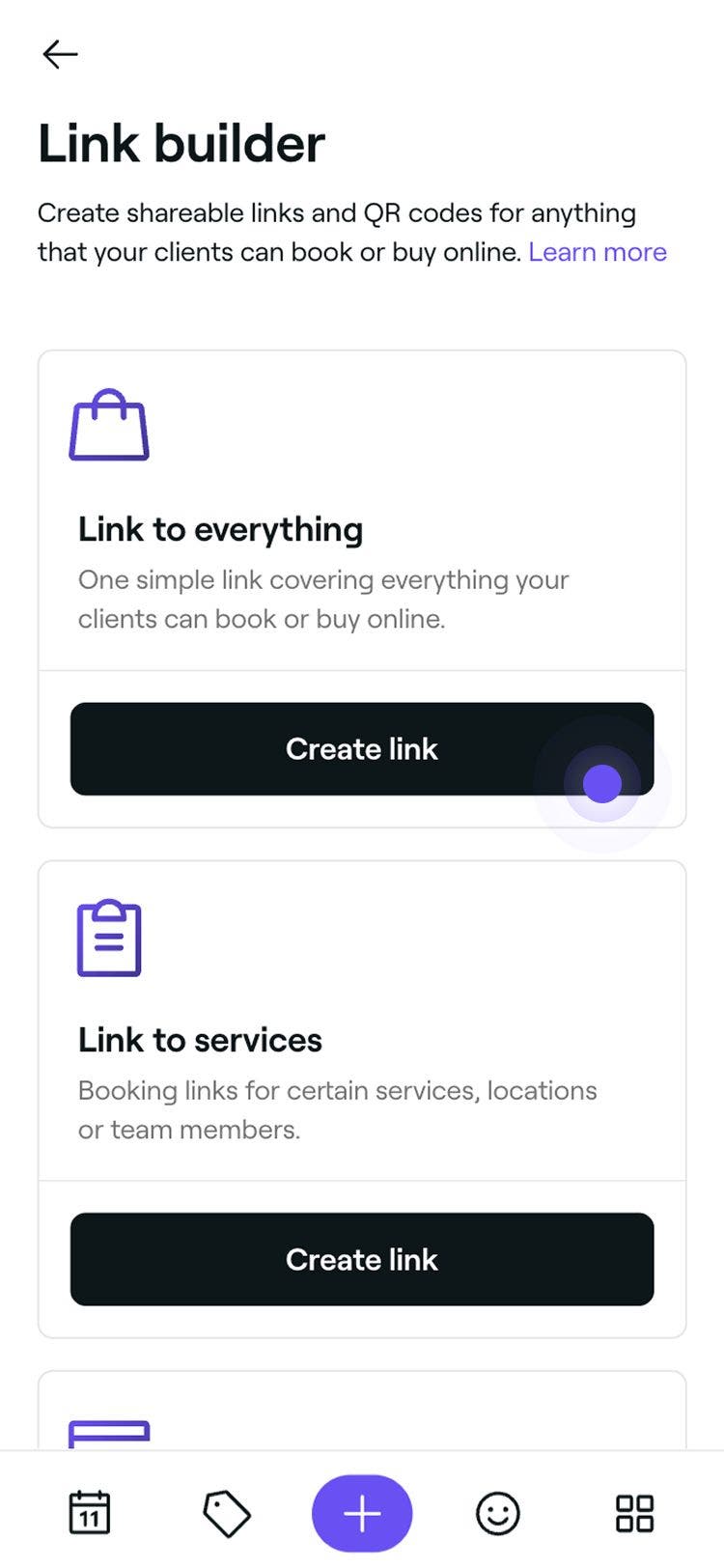
- Escolha entre as seguintes Opções para criar um Link:
- Link global
Clientes podem fazer agendamentos, comprar vales-presente, planos de assinatura ou produtos. - Link para serviços
Selecione serviços, locais ou colaboradores específicos. - Link para planos de assinatura
Link para um plano de assinatura específico ou para todos os planos de assinatura vendidos online. - Link para os vales-presente
Link para um vale-presente específico ou para todos os vales-presente vendidos online.
- Link global
- Clique no botão Criar link para gerar o link.
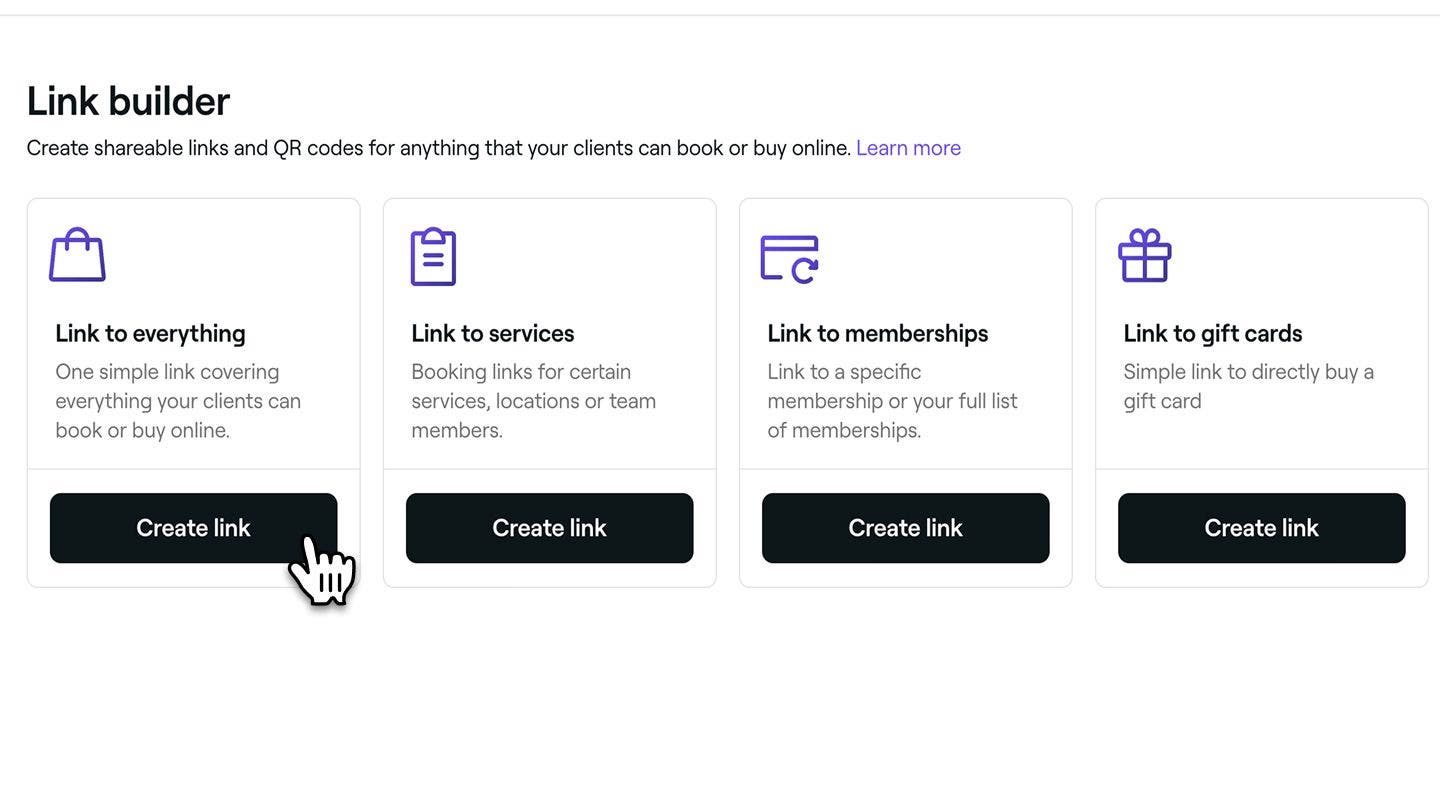
- No pop-up, clique no ícone de copiar para copiar o link diretamente.
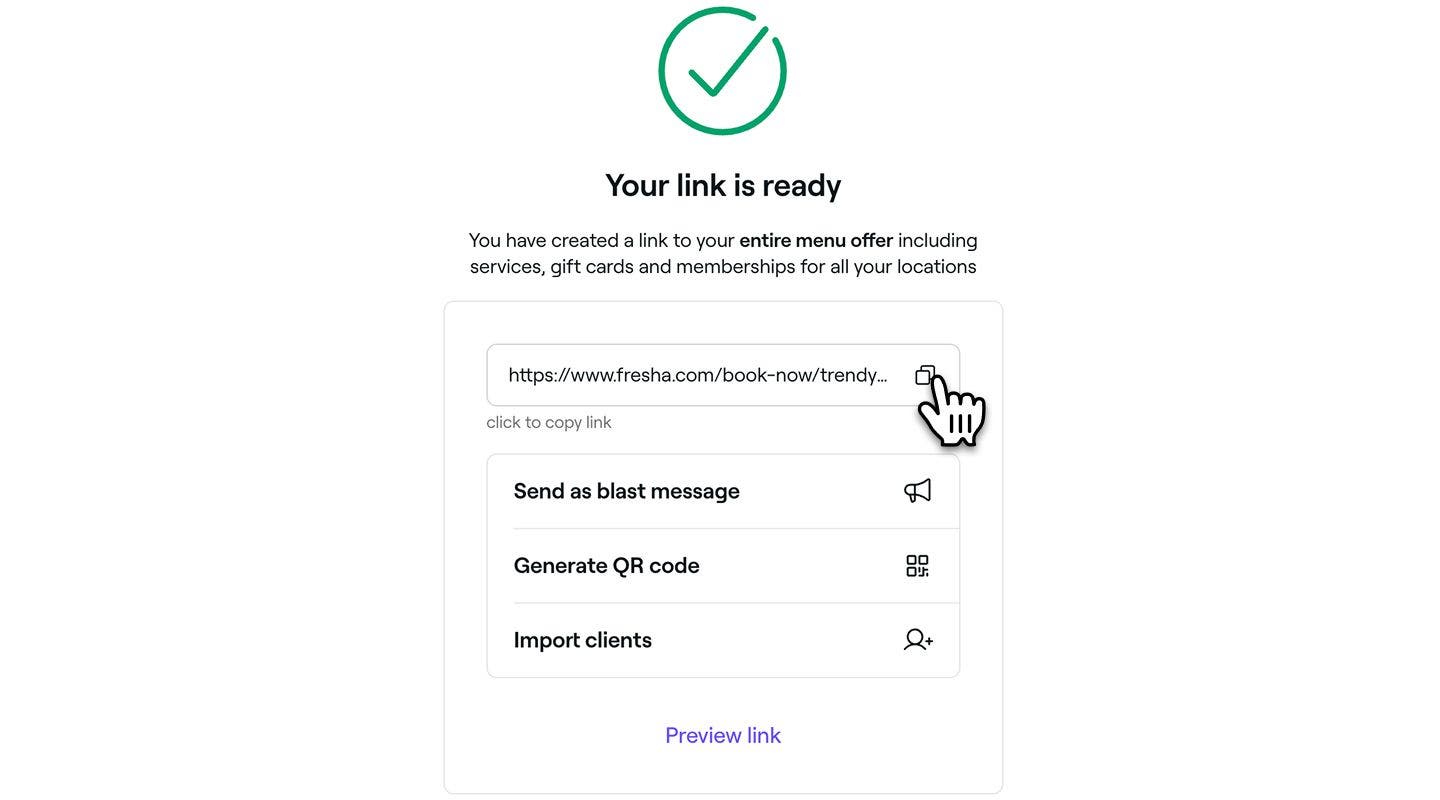
- Copie e cole seu link de reserva para adicioná-lo ao seu site, compartilhá-lo em publicações nas redes sociais ou enviá-lo diretamente aos clientes.
- Você também pode incluir o link em uma Mensagem em massa para seus clientes para incentivar reservas e gerar um QR code exclusivo para imprimir em cartões de visita ou exibir na vitrine do seu salão para facilitar as reservas.
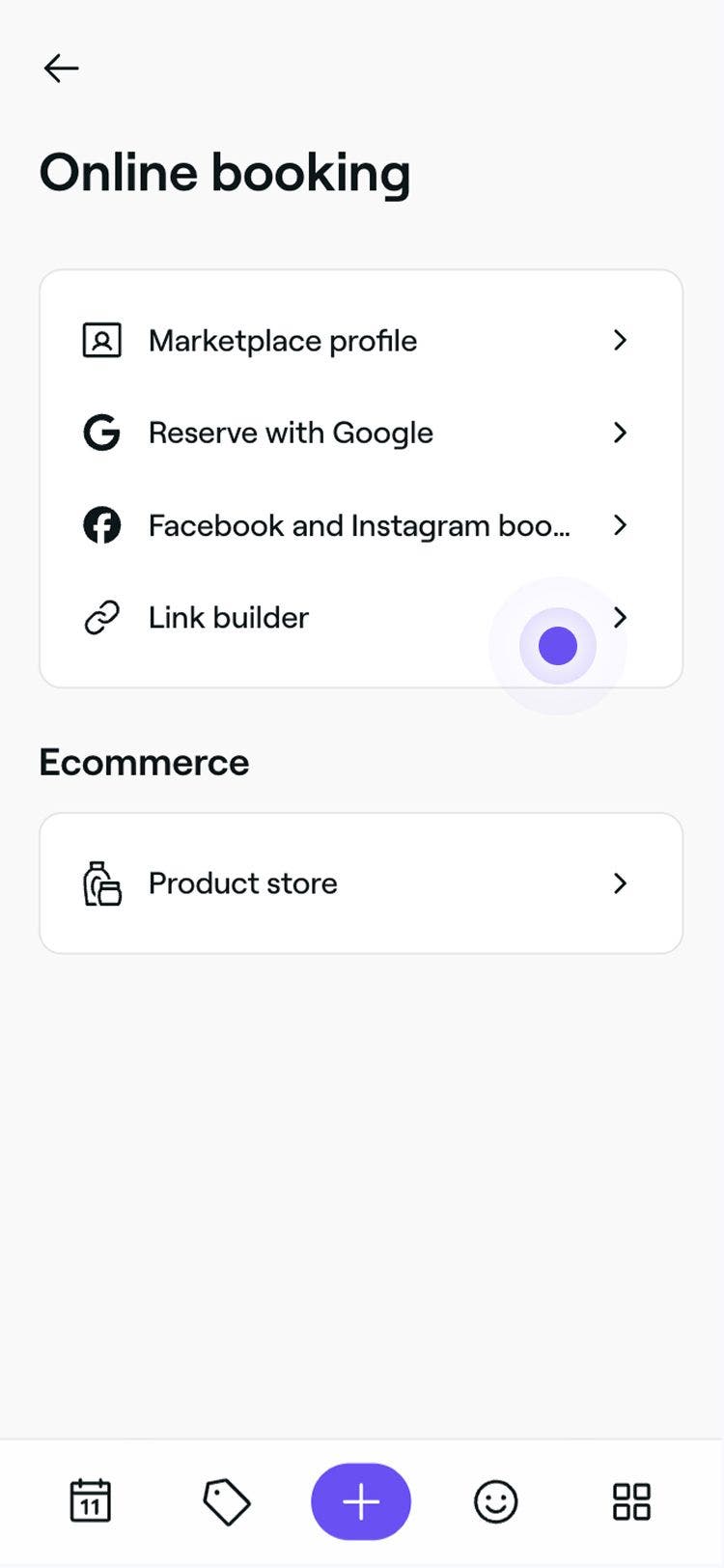
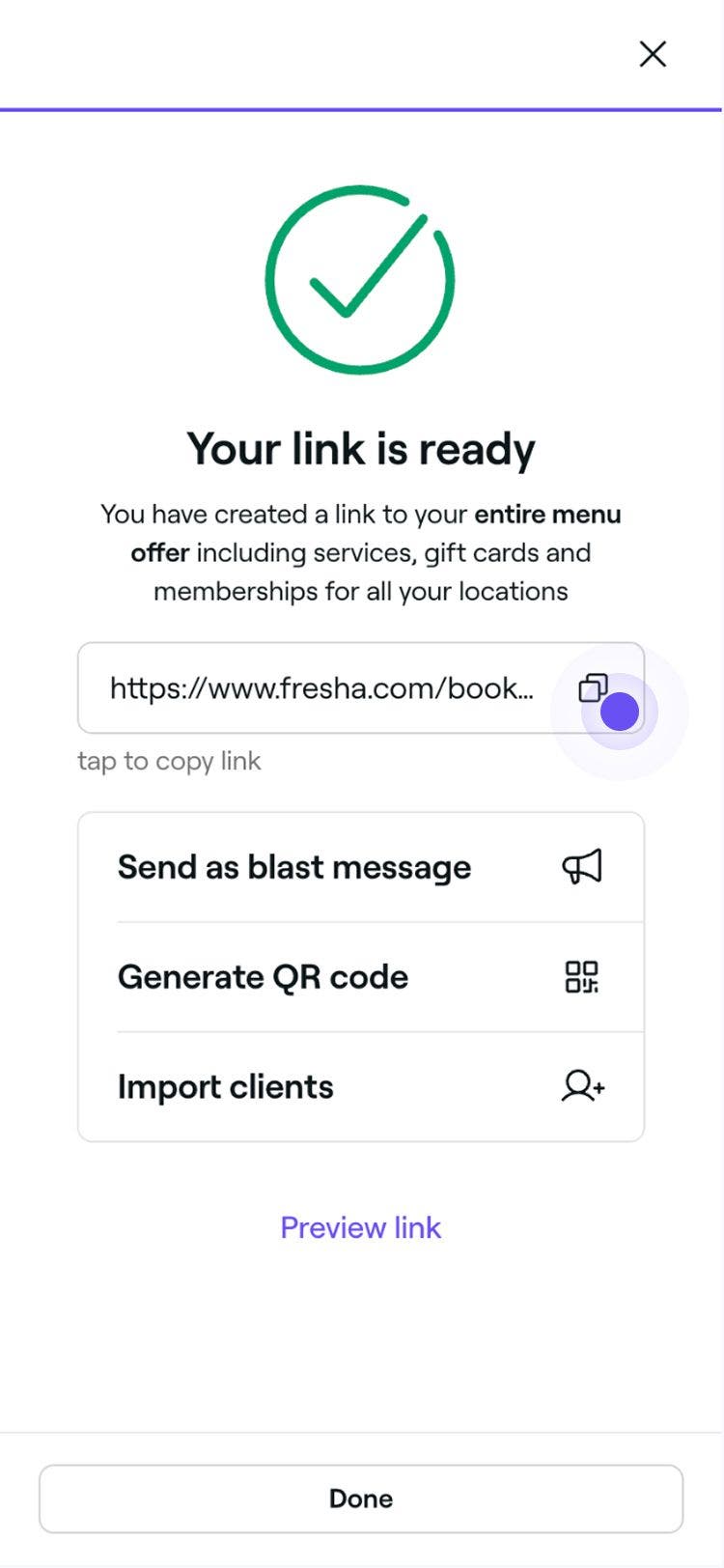
Você pode gerar um QR code para o seu link para fornecer acesso rápido aos seus serviços e exibi-lo em cartões de visita ou na porta do seu salão.
Perguntas frequentes
- Locais: escolha as unidades para as quais os clientes podem reservar.
- Serviços: selecione os serviços específicos que os clientes podem reservar.
- Planos de assinatura: limite o link a vendas apenas de planos de assinatura.
- Vales-presente: limite o link a vendas apenas de vales-presente.
- Verifique se o perfil da sua empresa está listado no marketplace da Fresha para que os clientes possam acessar seu link.
- Confirme se os seus colaboradores têm turnos agendados, pois apenas os colaboradores com turnos definidos podem ser reservados online.
- Verifique se cada serviço que você deseja que os clientes reservem está habilitado para reserva online.
- Se o Nome da sua empresa mudou recentemente, um novo link de reserva pode ter sido gerado. Substitua todos os links antigos para garantir que funcionem corretamente.
Seu link de agendamento exclusivo, encontrado na guia Editor de Link, exibirá o nome original da unidade que você definiu ao criar sua conta comercial Fresha. Se o Nome da sua empresa mudou e você gostaria de atualizar seu link de reserva, pode entrar em contato com a nossa Equipe para gerar um novo link para você.
Depois que seu Link de agendamento for atualizado, você poderá buscá-lo na guia Editor de Link como de costume. Recomendamos que você substitua todos os botões Agendar agora e links de reserva, pois o link anterior não funcionará mais.
Ao criar um Link de reserva exclusivo na guia Editor de Link, você pode escolher o que cada Link exibirá para clientes que reservam online, como:
Você também pode filtrar cada link de agendamento para que os clientes vejam apenas determinados locais da empresa e colaboradores ao agendar online.
Ao criar um link de reserva na sua aba Editor de links, você pode optar por exibir apenas um colaborador disponível específico para os clientes. Basta seguir as etapas para criar seu link e, em seguida, usar os filtros para selecionar o colaborador que você deseja destacar. Os colaboradores podem utilizar este recurso para incentivar seus clientes a fazer agendamentos exclusivamente com eles.
Se o seu link de reserva não estiver abrindo conforme a previsão, confira aqui algumas coisas para verificar:
Para criar um link de reserva para uma categoria de serviço, você pode vincular o primeiro serviço dessa categoria ou criar um link de reserva para uma Seleção que agrupe esses serviços.
