Criar um modelo de formulário personalizado
Neste guia, você aprenderá a estruturar seus modelos de formulário utilizando seções personalizadas para coletar as informações de que precisa.
Como funcionam as seções personalizadas em modelos de formulário
Os Formulários são compostos por Seções que ajudam você a organizar as informações que coleta dos clientes. Você pode criar um formulário simples para coletar detalhes básicos ou criar um formulário totalmente personalizado utilizando seções e perguntas sob medida.
As Seções personalizadas permitem que você adicione suas próprias Perguntas com base nas informações que deseja coletar. Você pode escolher entre uma variedade de tipos de pergunta, como texto curto, múltipla escolha, Sim ou não e muito mais.
- Você pode começar criando um novo modelo de formulário.
- Na etapa Adicionar seções, selecione Seção personalizada no menu à esquerda.
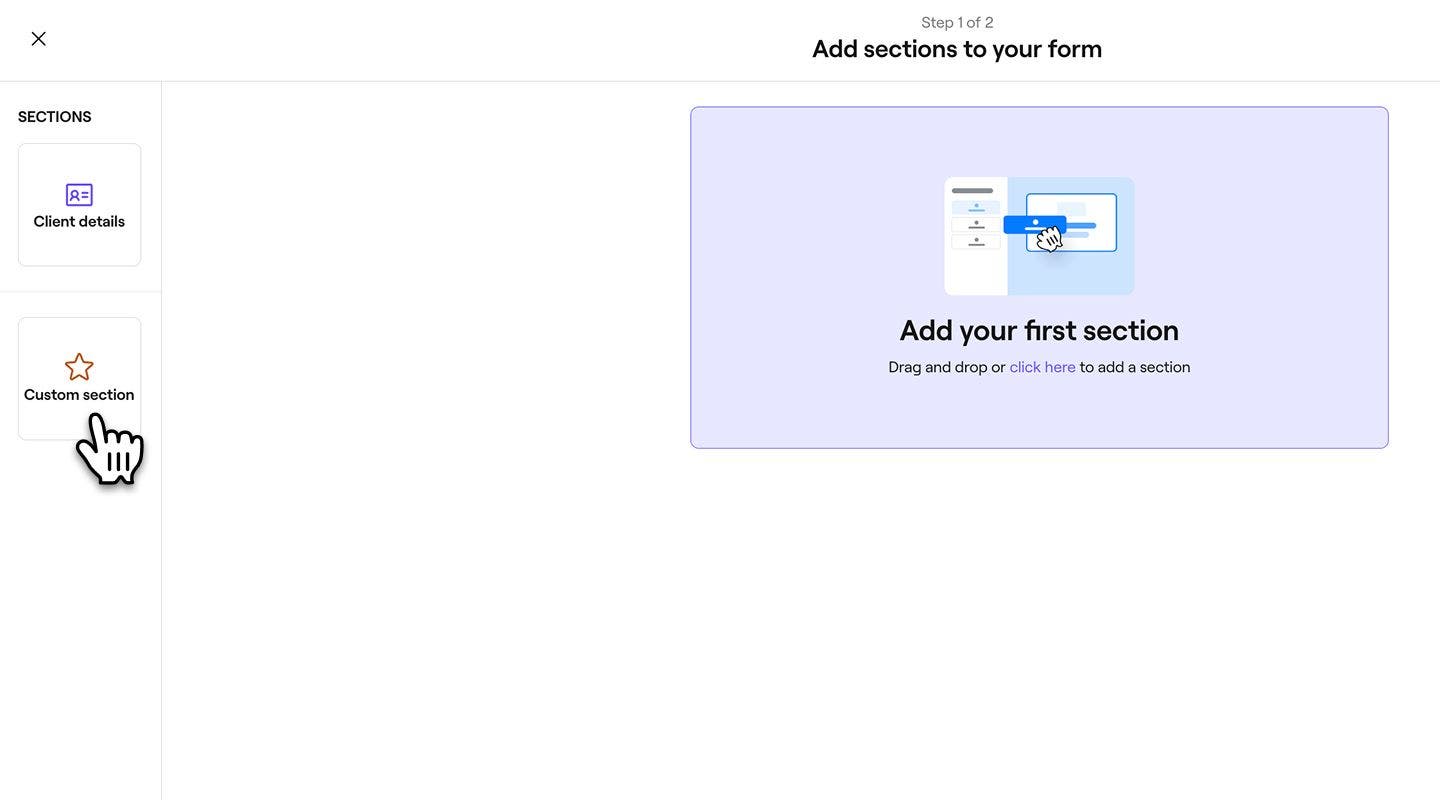
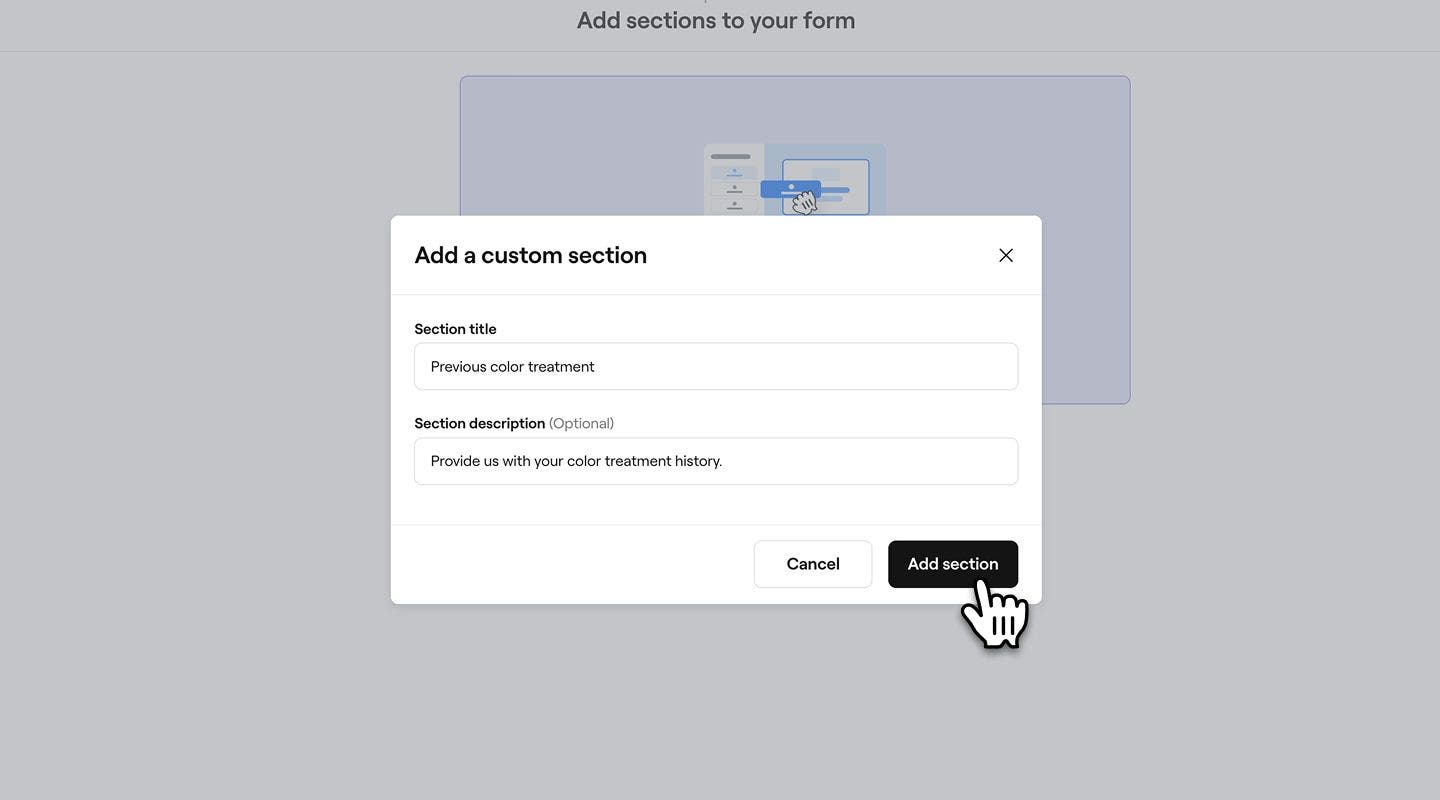
- No pop-up, insira um Título da seção e uma descrição.
- Clique no botão Adicionar Seção para personalizar os detalhes.
- Na visualização do editor de formulários, escolha um Tipo de resposta ou item e adicione uma Pergunta utilizando as seguintes opções:

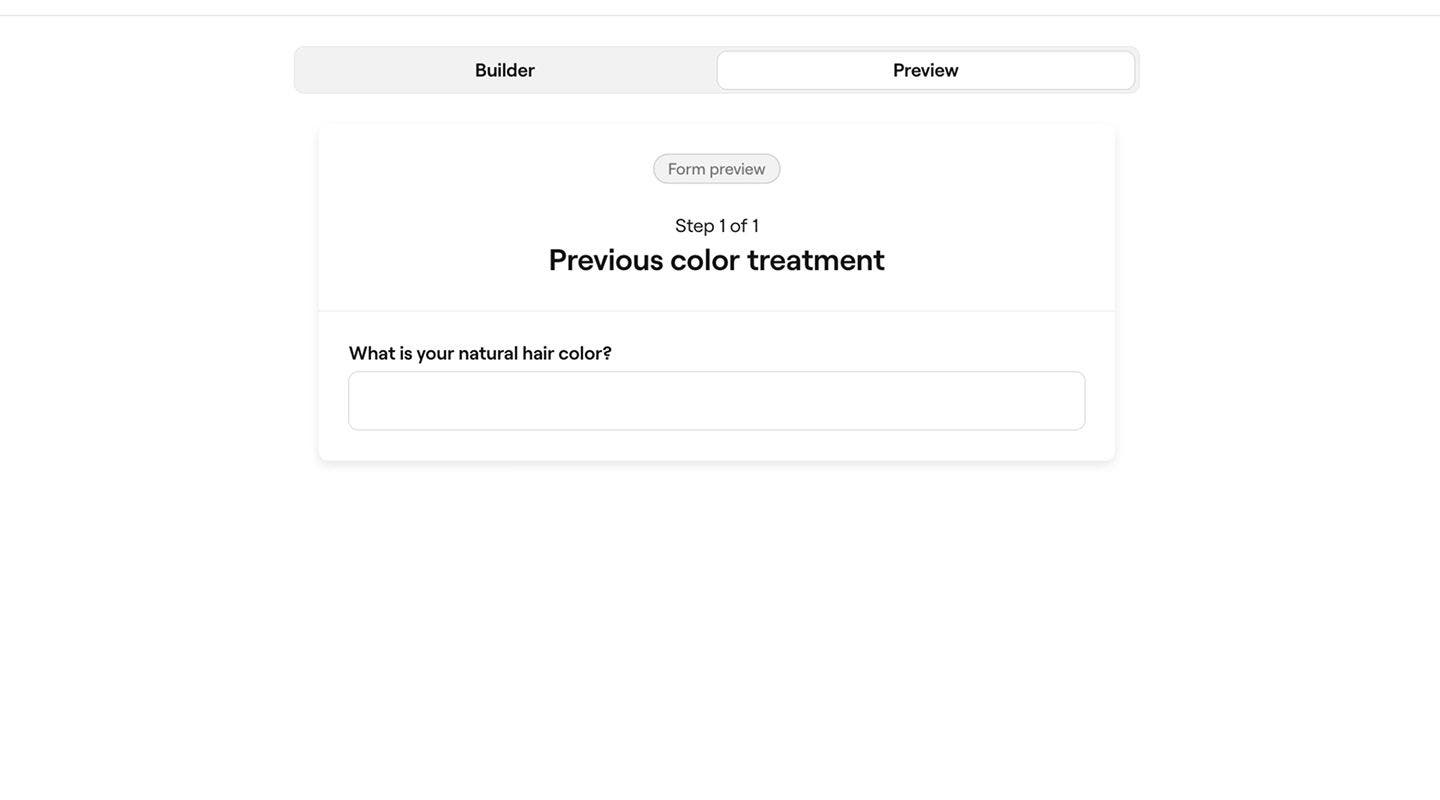
- Resposta curta: um campo de texto de uma única linha para respostas breves.
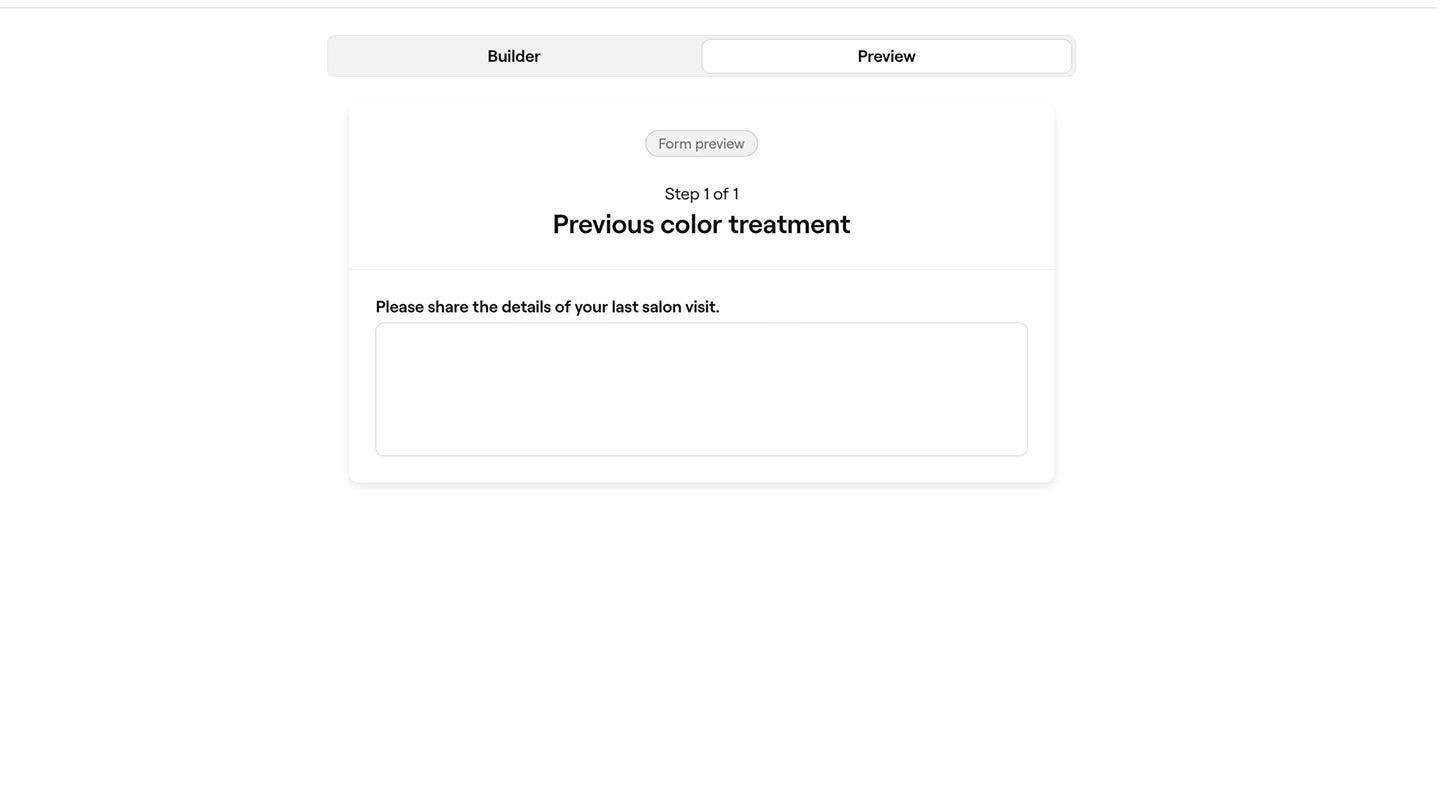
- Resposta longa: Uma caixa de texto de várias linhas para respostas detalhadas.
- Resposta única: Permita que os clientes selecionem uma opção de uma lista.
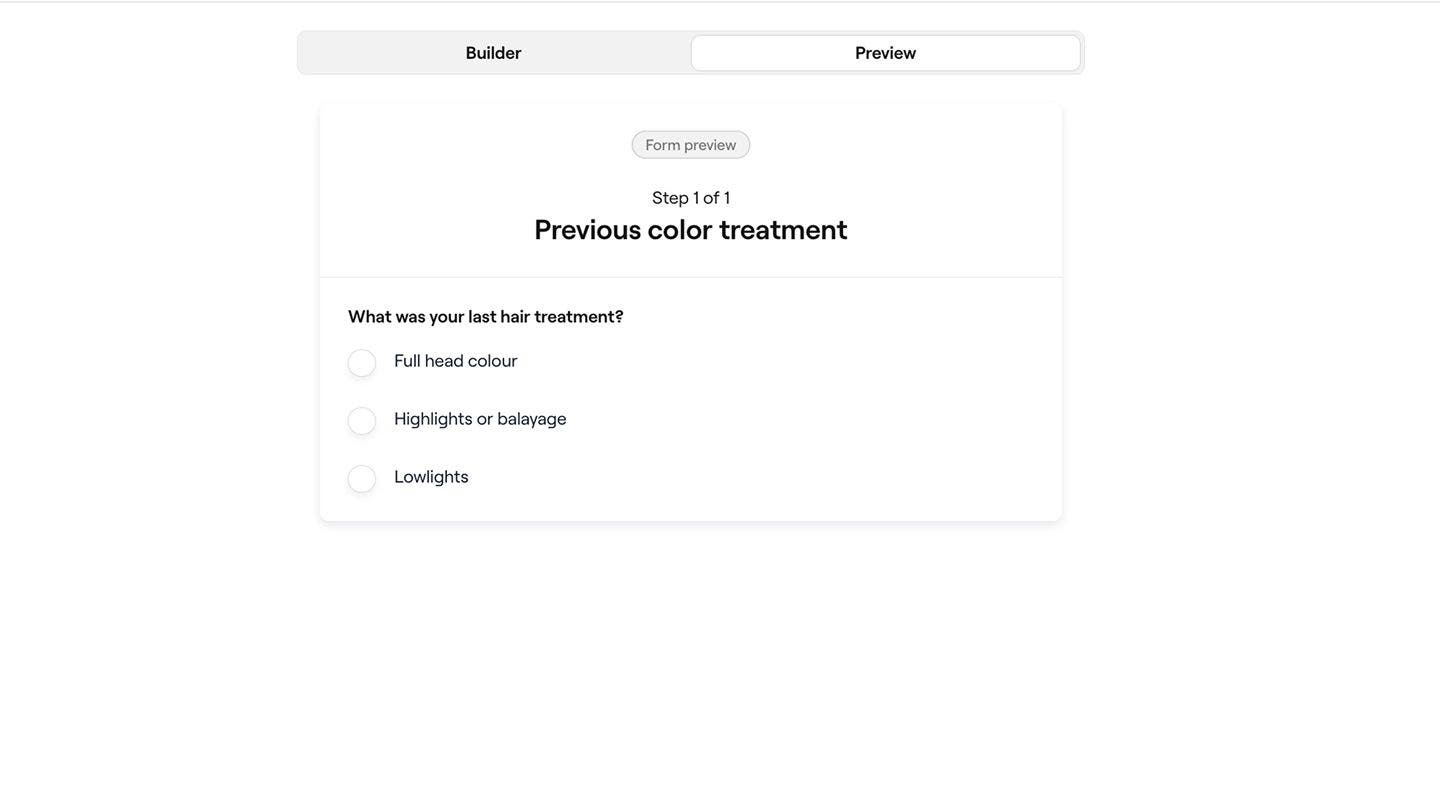
- Caixa de seleção única: Uma caixa de seleção única que os clientes podem marcar para concordar ou confirmar algo.

- Múltipla escolha: Permita que os clientes selecionem mais de uma opção de uma lista de caixas de seleção.
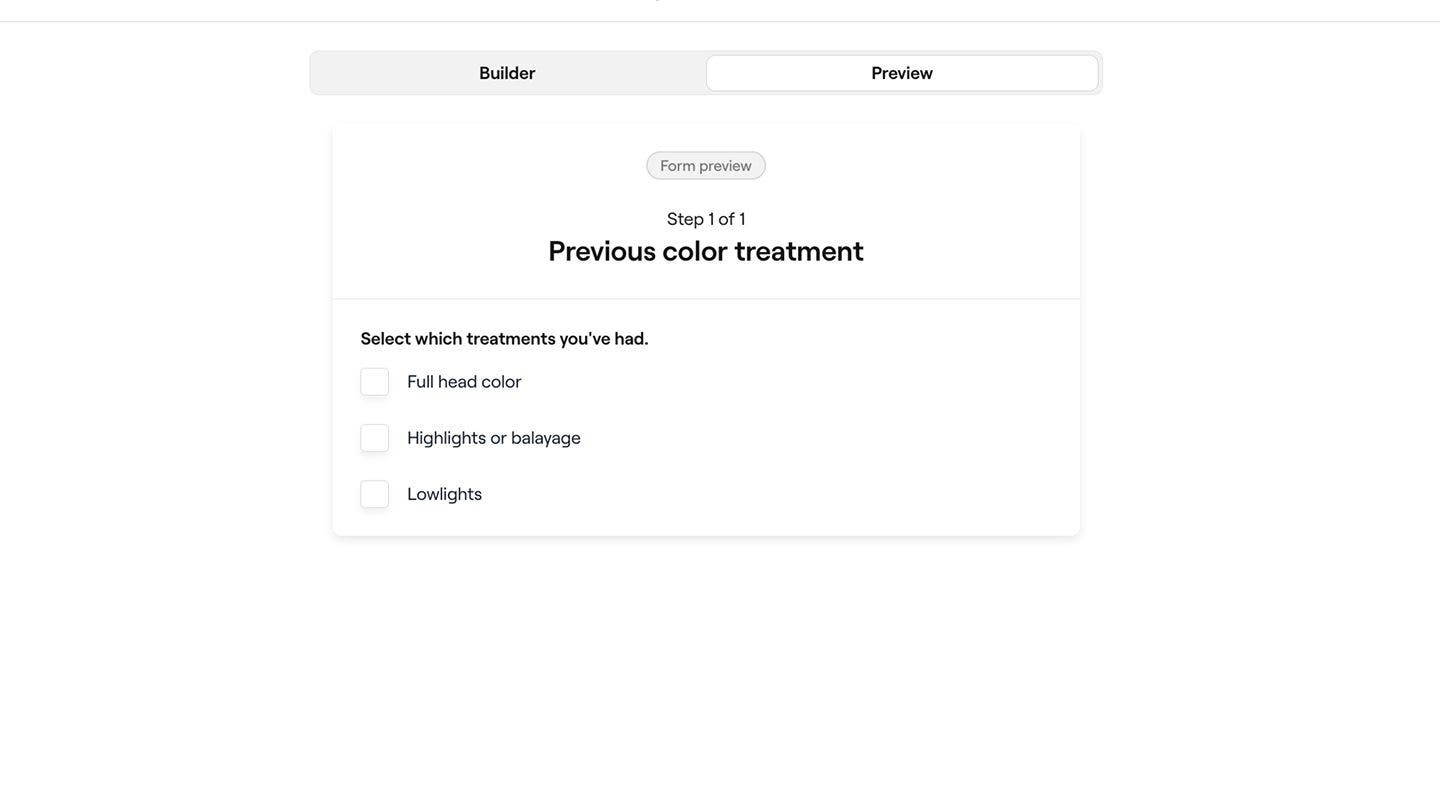
- Menu suspenso: Permita que os clientes selecionem uma opção de um menu.
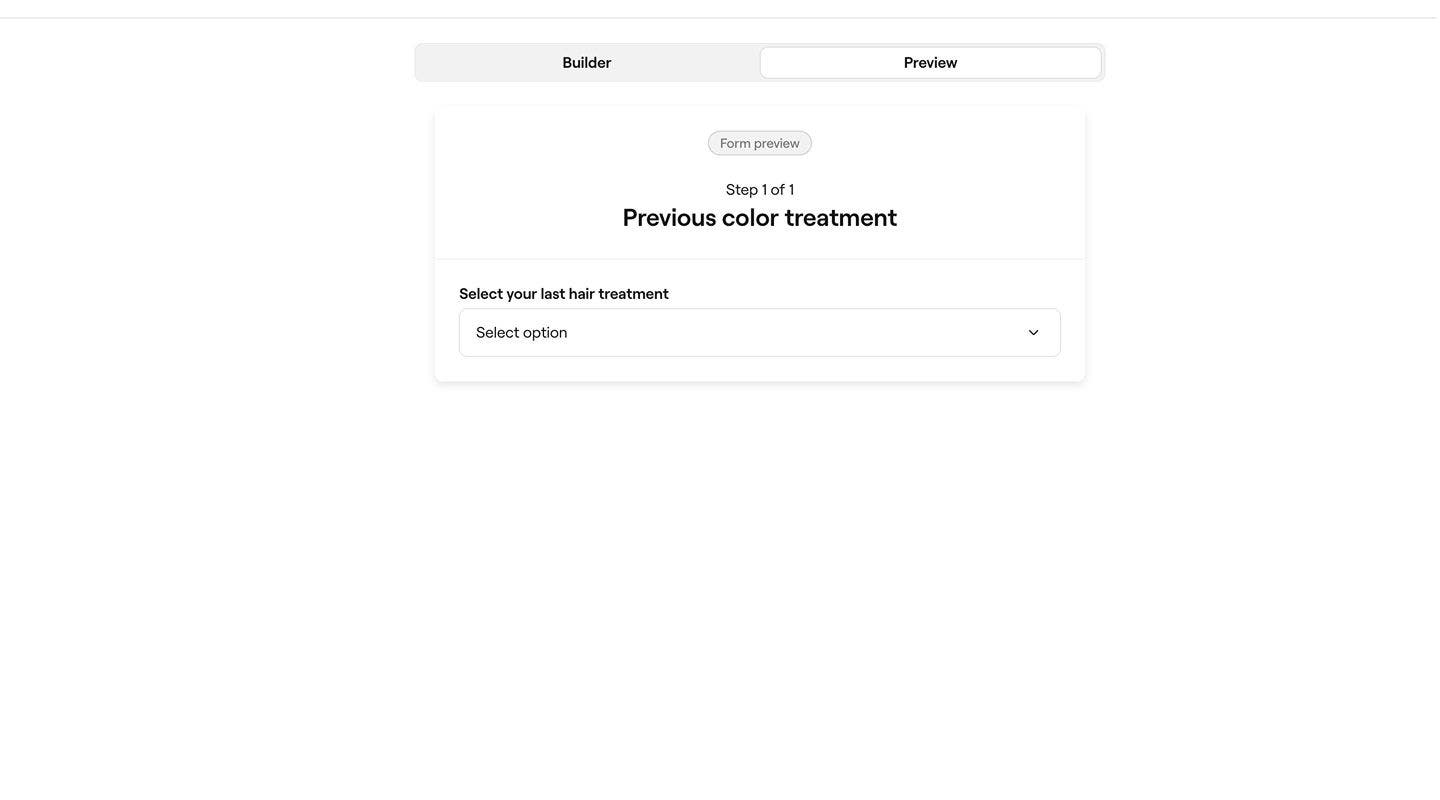
- Sim ou não: Permita que os clientes escolham entre duas Opções.

- Texto descritivo: Adicione informações em um bloco de texto livre para os clientes lerem.
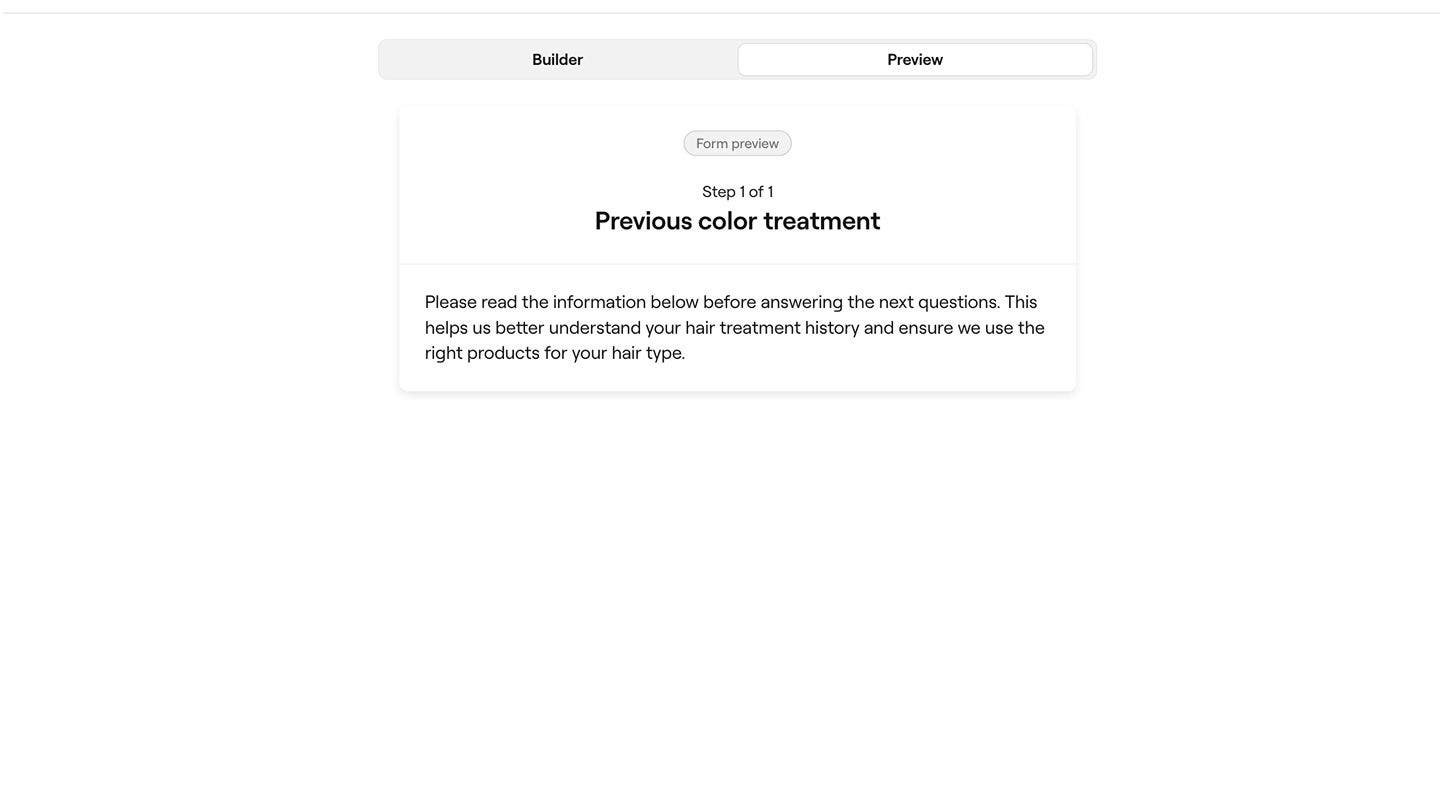
- Resposta curta: um campo de texto de uma única linha para respostas breves.
- Escolha se a Pergunta deve ser preenchida antes que o Formulário possa ser enviado.
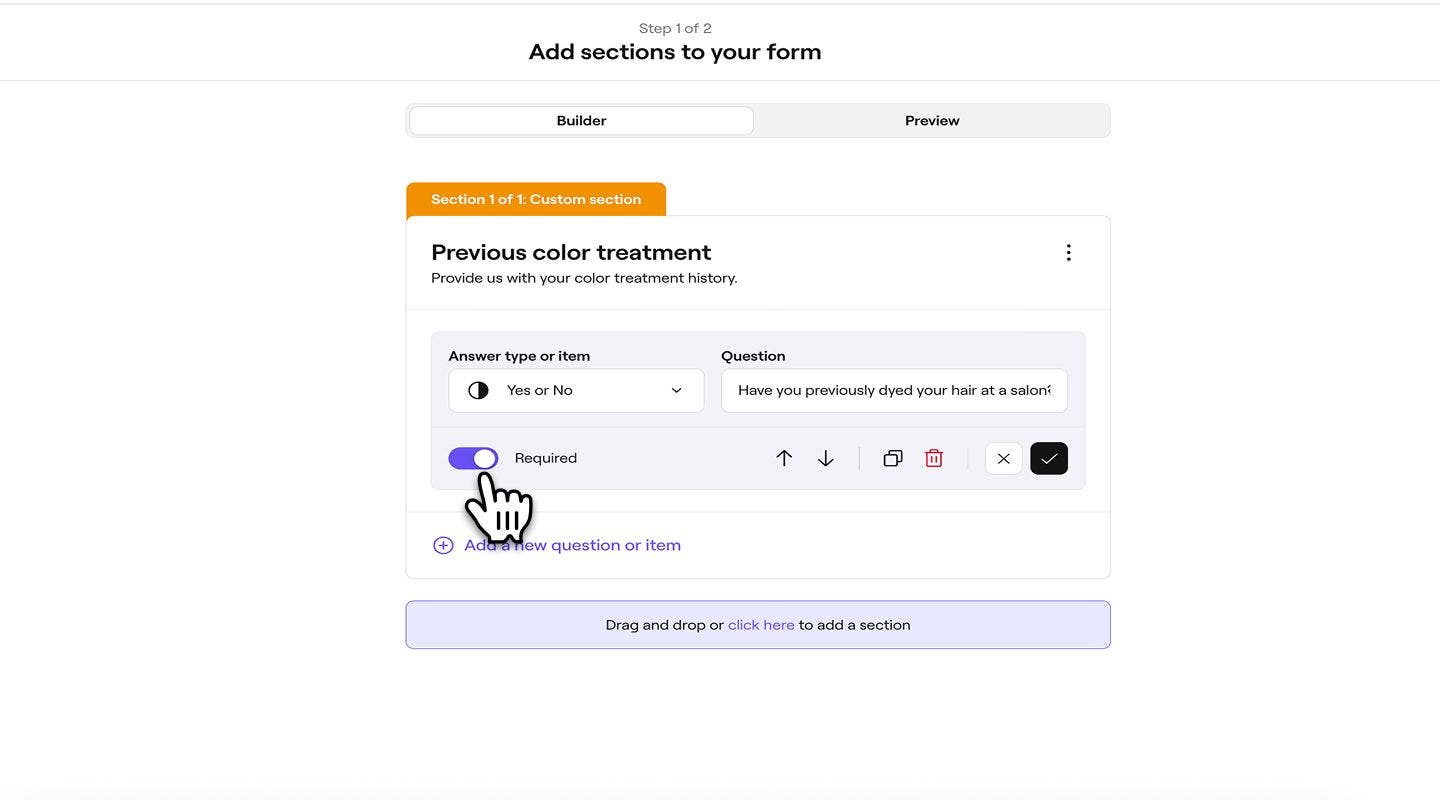
- Na parte inferior de cada pergunta ou item, utilize as opções de edição para organizar a seção personalizada:
- Setas para cima/para baixo: Mover para cima ou para baixo dentro da Seção.
- Ícone Duplicar: Crie uma cópia.
- Ícone de exclusão: Remover da seção.
- Ícone de cancelar: descarta as alterações feitas.
- Ícone de visto: Aplique e salve suas alterações.
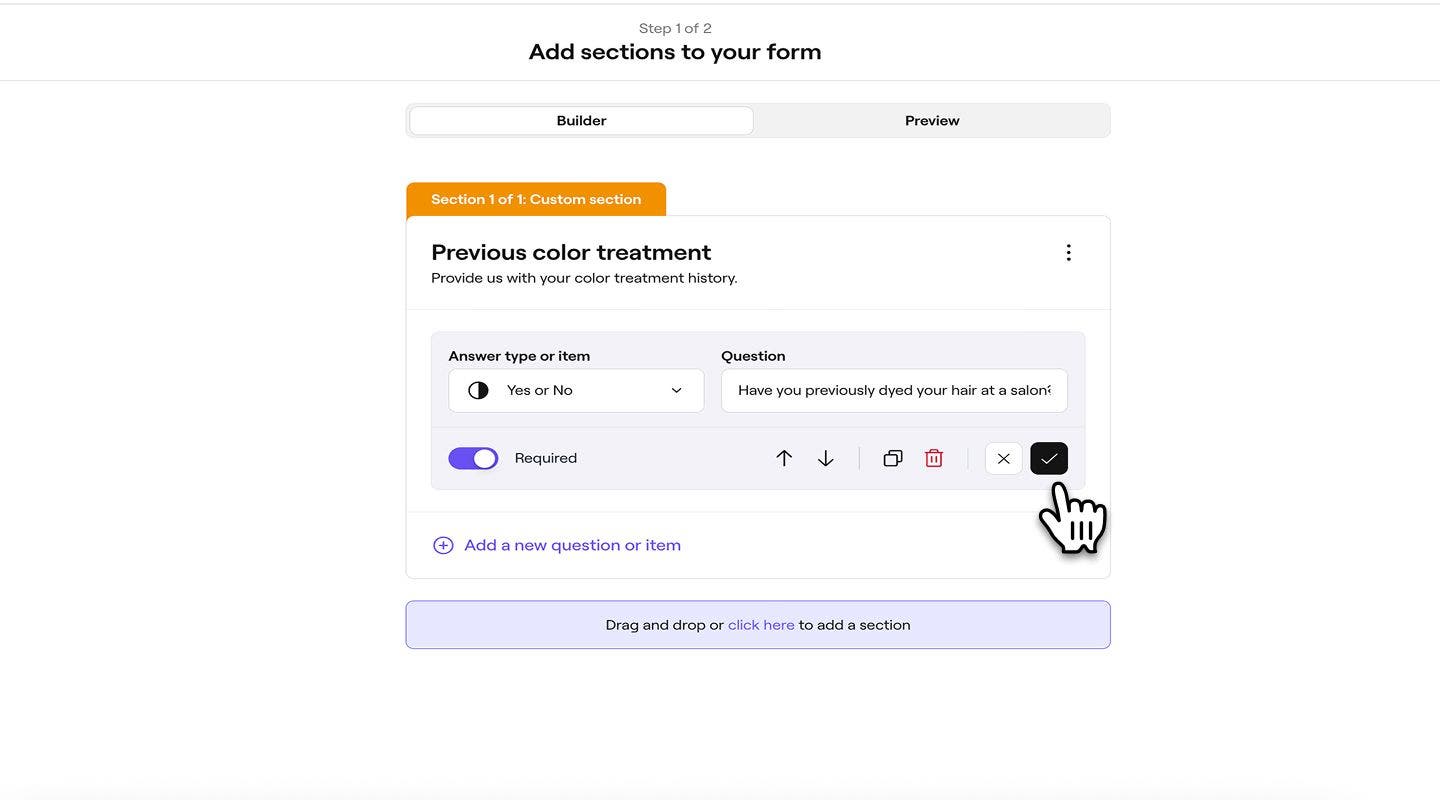
- Para adicionar outra Pergunta ou Item, clique em Adicionar nova pergunta ou item na parte inferior.
- Continue seguindo as etapas para preencher seu modelo de formulário.
