Como os clientes lhe enviam mensagens
Saiba como os clientes podem contactar a sua empresa, responder a mensagens e manter-se em contacto através do Connect para clientes.
Neste artigo
Sobre o Connect para clientes
O Connect para clientes é uma das poderosas funcionalidades incluídas no Fresha Connect, que permite a troca de mensagens entre si e os seus clientes diretamente na Fresha. Os clientes que fizeram uma marcação consigo podem iniciar uma conversa, facilitando fazer perguntas ou discutir a sua marcação sem precisarem de procurar os seus dados de contacto.
Quando um cliente envia uma mensagem, esta aparece na sua caixa de entrada de Mensagens de clientes juntamente com as informações do perfil do cliente e a atividade de marcações recente, dando-lhe uma visão completa para gerir as conversas de forma eficiente.

Como os clientes iniciam um chat
Apenas os clientes que fizeram uma marcação consigo veem a opção de mensagens na sua conta Fresha. A partir dos detalhes da marcação, podem abrir uma conversa e enviar uma mensagem diretamente para a sua equipa, tudo na Fresha.
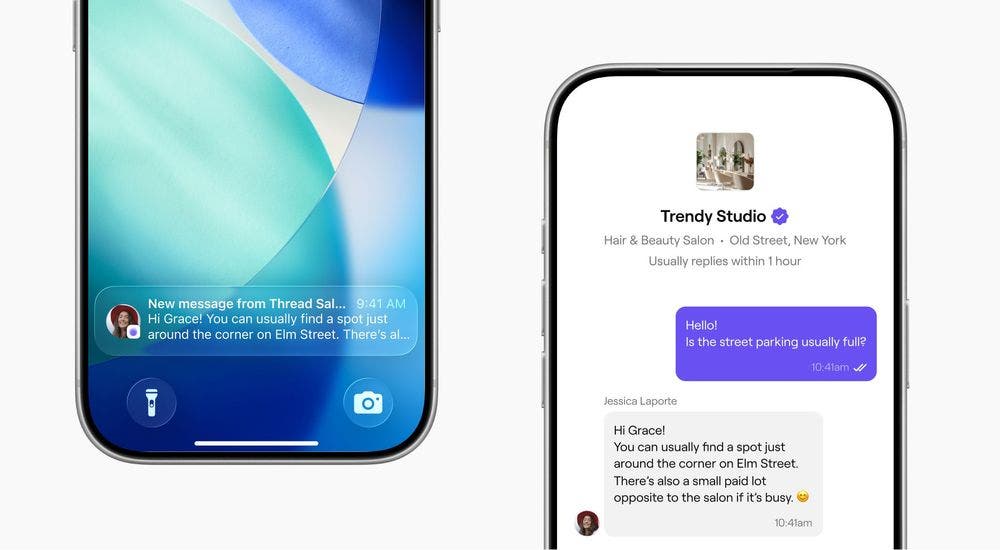
Como os clientes recebem e respondem às mensagens
Quando envia uma mensagem ou responde, os clientes são notificados instantaneamente através da aplicação Fresha e por e-mail com um link para ver e continuar a conversa na Fresha.
No chat, os clientes podem enviar mensagens, anexar imagens e reagir às mensagens com emojis.
Todas as conversas permanecem disponíveis na Fresha, para que tanto você como os seus clientes possam facilmente consultar mensagens anteriores quando necessário.
Para que os clientes não percam nenhuma mensagem, atualize os perfis dos clientes para incluir um número de telefone e um endereço de e-mail válidos.
Perguntas frequentes
- Aceder a chats com clientes: Permite que os membros da equipa vejam todas as conversas com clientes, incluindo o histórico de mensagens e os anexos.
- Responder a chats de clientes: Permite que os membros da equipa enviem respostas e iniciem novas conversas com os clientes.
Sim, tem controlo total sobre quem pode aceder às Mensagens de clientes na sua área de trabalho.
Existem duas novas definições de permissão:
Os membros da equipa que já têm acesso a Clientes (permissão de nível superior) terão automaticamente estas novas permissões ativadas. Pode ajustar isto através das suas definições de Permissões.
Recebe uma notificação quando recebe uma nova mensagem de um cliente. Para garantir que nunca perde uma mensagem, verifique se as suas Notificações estão ativadas.
Pode aceder à sua caixa de entrada a qualquer momento, selecionando o ícone de chat na barra de ferramentas na parte superior do ecrã. Todas as conversas com clientes são armazenadas na sua caixa de entrada de Mensagens de clientes em Fresha Connect, facilitando a sua gestão.
Apenas os clientes que fizeram uma marcação podem iniciar uma conversa consigo. Isto garante que só recebe mensagens de clientes genuínos.
A qualquer momento, pode iniciar uma conversa com qualquer pessoa da sua lista de clientes. Os clientes que recebem mensagens suas têm a possibilidade de responder.
Não há alterações ao funcionamento das suas** Notificações automáticas e Campanhas em massa. O Connect para clientes traz um novo local dedicado para conversas bidirecionais entre si e os seus clientes.
Sim, pode impedir que determinados clientes lhe enviem mensagens, definindo-os como** **bloqueados no respetivo perfil de cliente.
Se preferir não usar as Mensagens de clientes, pode desativá-las a qualquer momento na secção Clientes nas suas Definições da área de trabalho. Pode ativá-las facilmente novamente a qualquer momento.
O seu histórico completo de chat com clientes permanece na Fresha indefinidamente, para que possa sempre consultar as conversas anteriores.
Quando fecha uma conversa na sua caixa de entrada, esta é movida para a lista Fechadas para si. O seu cliente ainda pode ver o histórico completo da conversa na opção de mensagens da sua conta Fresha. Se ele enviar uma nova mensagem, a conversa regressa automaticamente à lista Abertas na sua caixa de entrada, com o histórico completo disponível.
Os clientes veem a conversa completa do seu lado, incluindo quaisquer imagens que anexe e reações com emojis de ambos os lados. O histórico da conversa está sempre visível para si e para o seu cliente.
Os clientes podem responder a partir de um navegador da Internet ou simplesmente responder ao chat através da ligação na notificação por e-mail que recebem. De qualquer forma, a mensagem é automaticamente adicionada à conversa no Connect para clientes.