Criar campanhas em massa por e-mail
Saiba como criar e enviar campanhas de e-mail que impulsionam as marcações, promovem ofertas especiais e restabelecem o contacto com clientes inativos.
Sobre as campanhas de e-mail em massa
As campanhas em massa por e-mail permitem-lhe enviar e-mails de marketing únicos a grupos selecionados de clientes para promover ofertas especiais, partilhar atualizações importantes e restabelecer o contacto com clientes inativos.
Integradas diretamente na sua área de trabalho, as campanhas em massa por e-mail funcionam em conjunto com os seus serviços, ofertas e grupos de clientes, para que possa gerir o seu marketing a partir de um único local. Personalize o design do seu e-mail, escolha quem o recebe e decida se o envia imediatamente ou se o agenda para mais tarde.
Crie uma campanha em massa por e-mail
-
No menu principal à esquerda do ecrã, aceda a Marketing.
-
No painel do menu à esquerda, selecione Campanhas em massa.

-
No canto superior direito, clique no botão Adicionar e escolha E-mail nas opções de canal.

-
Escolha um modelo existente ou selecione Começar do zero e, em seguida, clique em Continuar.

-
Crie o seu e-mail de acordo com a sua campanha e, em seguida, clique em Continuar.
- Saiba como personalizar o seu e-mail com blocos de conteúdo, imagens e um tema.

- Saiba como personalizar o seu e-mail com blocos de conteúdo, imagens e um tema.
-
Em Detalhes da campanha, no painel esquerdo, introduza um nome para a campanha
- Isto é para rotulagem interna e não será visível para os clientes
-
Em Detalhes do e-mail, personalize a forma como o e-mail aparece na caixa de entrada do seu cliente antes de clicar em Continuar.
- Introduza a Linha de assunto e o Texto de pré-visualização.
- Clique no ícone de menção (@) para inserir detalhes específicos do cliente em qualquer um dos campos.
- Clique em Melhorar para escrever o seu conteúdo com IA.
- Atualize o Nome do remetente e o Endereço de e-mail de resposta, se necessário.

-
Selecione os clientes que recebem o seu e-mail e, em seguida, clique em Continuar:
- Todos os clientes: Enviadas para toda a sua lista de clientes.
- Grupos de clientes padrão: Enviadas a um grupo específico de clientes determinado por agrupamentos existentes.
- Segmentos de clientes personalizados: Enviadas a clientes com base em agrupamentos únicos que criou usando segmentos de clientes. Pode adicionar um novo segmento de clientes personalizado ao enviar um email em massa clicando em Adicionar novo.

-
Escolha se deseja enviar o e-mail Agora ou defina-o como Agendado e clique em Continuar.
- Ao agendar uma campanha em massa, selecione a hora e a data.
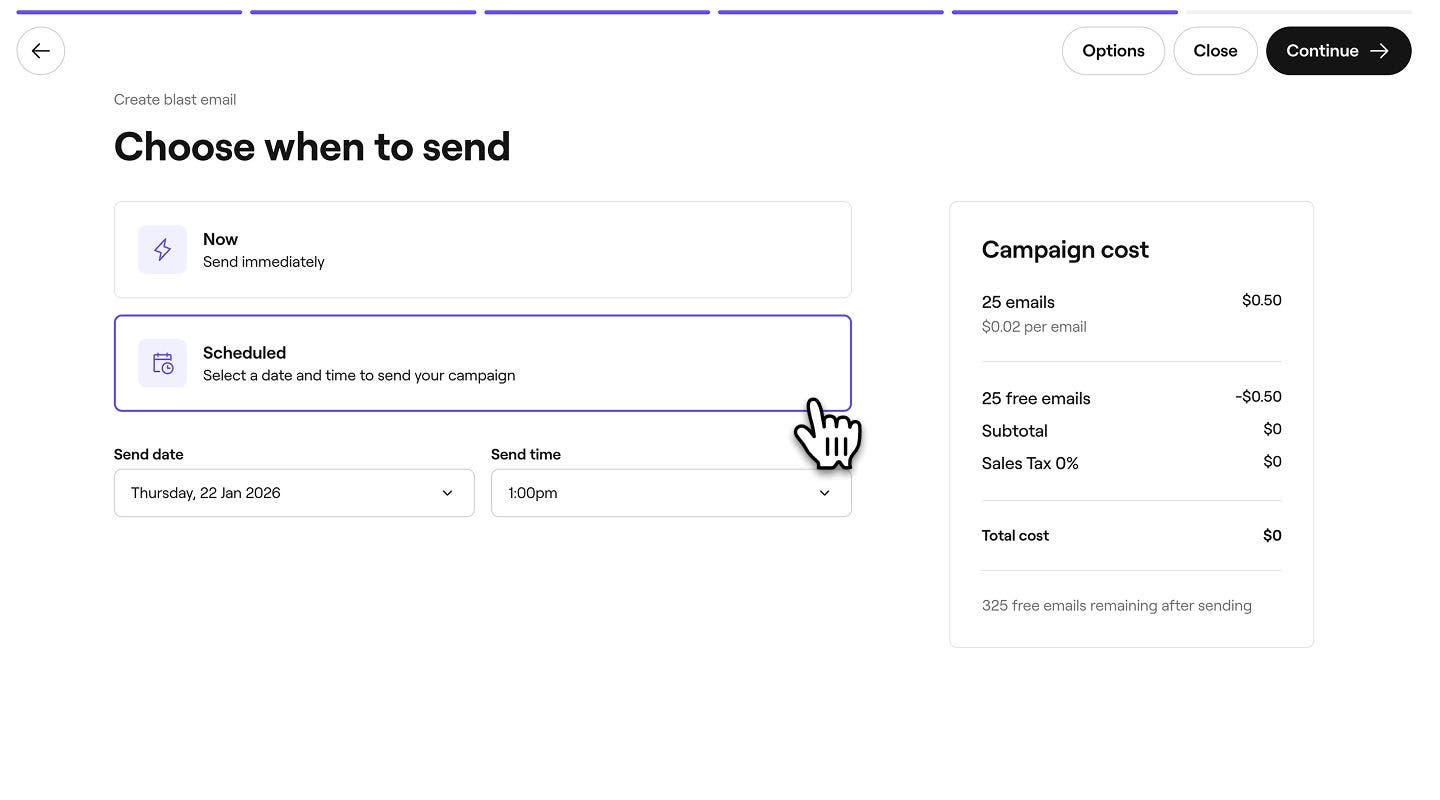
- Ao agendar uma campanha em massa, selecione a hora e a data.
-
Verifique o custo total da campanha e o método de pagamento selecionado e, em seguida, toque em Enviar agora ou Agendar para lançar a sua campanha.


Depois de lançada, a sua campanha aparecerá na sua lista de campanhas em massa como Agendadas ou Enviadas, dependendo da sua configuração. Todas as campanhas passam por um processo de avaliação, durante o qual serão apresentadas como Pendentes.
Também pode enviar campanhas de e-mail e SMS ao mesmo tempo, selecionando Multicanal ao configurar uma campanha.
Perguntas frequentes
Para desativar uma oferta, aceda a Ofertas no menu principal à esquerda do ecrã, clique nas Ações (três pontos) ao lado da oferta e selecione Desativar. Isto impedirá que os clientes usem a oferta.
Sim, pode editar ou eliminar rascunhos de campanhas em massa por e-mail e SMS antes de serem enviadas. Clique em Ações (três pontos) ao lado do rascunho e selecione Editar para o atualizar ou Eliminar mensagem para o remover. As campanhas enviadas permanecem na sua lista como um registo do que foi enviado aos clientes e não podem ser editadas ou eliminadas.
O custo depende do número de e-mails e SMS enviados. Pode ver o custo total no painel da direita antes de confirmar a sua campanha. Para ver todos os detalhes, consulte a página de preços.
Sempre que usar Melhorar ou Gerar com IA, só pode anular uma vez para voltar à versão mais recente.
Sim, os membros da equipa com acesso a Permissões de marketing podem criar campanhas em massa por e-mail e SMS.
Para enviar um e-mail de teste, clique no botão Opções no canto superior direito e selecione Enviar e-mail de teste no painel. Introduza o seu endereço de e-mail no pop-up e clique em Enviar para pré-visualizar a campanha.
Sim, ao selecionar o seu público para campanhas de e-mail e SMS, clique em Editar junto ao grupo de clientes que pretende ajustar. Altere as condições** **ou remova clientes individuais e, em seguida, clique em Aplicar.
Todas as campanhas em massa por e-mail e SMS passam por um processo de avaliação, geralmente no prazo de 12 horas. Se a sua campanha ainda estiver em avaliação quando estiver na agenda para ser enviada, será enviada imediatamente assim que for aprovada.
Pode promover promoções, ofertas-relâmpago e ofertas de última hora nas suas campanhas. As promoções podem ser adicionadas diretamente ao criar uma campanha em massa padrão para fornecer aos clientes um código de desconto que podem usar. Para criar uma campanha para uma oferta-relâmpago ou oferta de última hora, aceda à sua página de visão geral de ofertas. Em seguida, clique em Ações (três pontos) ao lado da oferta e selecione Criar uma campanha. Isto cria uma campanha ligada a essa oferta específica, que pode depois personalizar e enviar.
As campanhas são enviadas para o endereço de e-mail ou telemóvel guardados no perfil de cada cliente.