InícioBase de conhecimentoFresha Academy
Aplicar recompensas na caixa
Voltar
  1. Base de conhecimento•
  2. Clientes•
  3. Aplicar recompensas na caixa

Aplicar recompensas na caixa

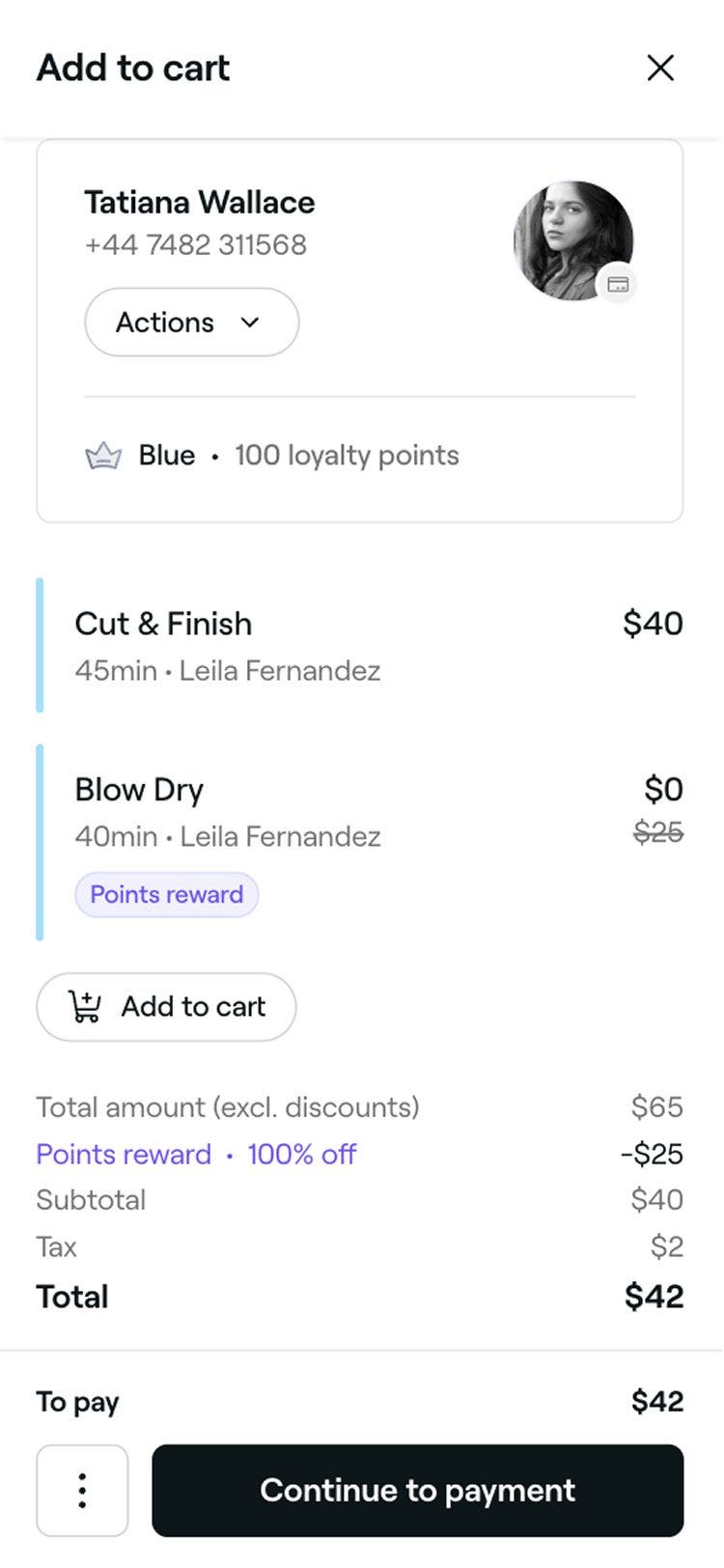
Neste guia, aprenderá a aplicar recompensas de clientes na caixa e como estas aparecem no carrinho de vendas.

Neste artigo

  • Como funciona a aplicação de recompensas de fidelização na caixa
  • Aplicar recompensas existentes na caixa
  • Trocar pontos por recompensas de percentagem ou quantidade
  • Troque pontos por um serviço ou produto gratuito

Como funciona a aplicação de recompensas de fidelização na caixa

Os clientes podem usar recompensas eles próprios através da sua carteira Fresha, ao fazer a marcação, ou as recompensas podem ser aplicadas manualmente para serem usadas na caixa. 

Se um cliente aplicou uma recompensa ao fazer a marcação online, esta já aparecerá no carrinho da caixa quando o abrir, reservada e pronta a ser usada. Pode mantê-la como está ou removê-la antes de concluir a marcação.

Quando um cliente tem recompensas disponíveis, estas aparecem automaticamente durante o processo de caixa. Também pode adicionar recompensas diretamente ao perfil de um cliente, disponibilizando-as para serem usadas numa visita futura.

Aplicar recompensas existentes na caixa

  1. Abra uma marcação. 
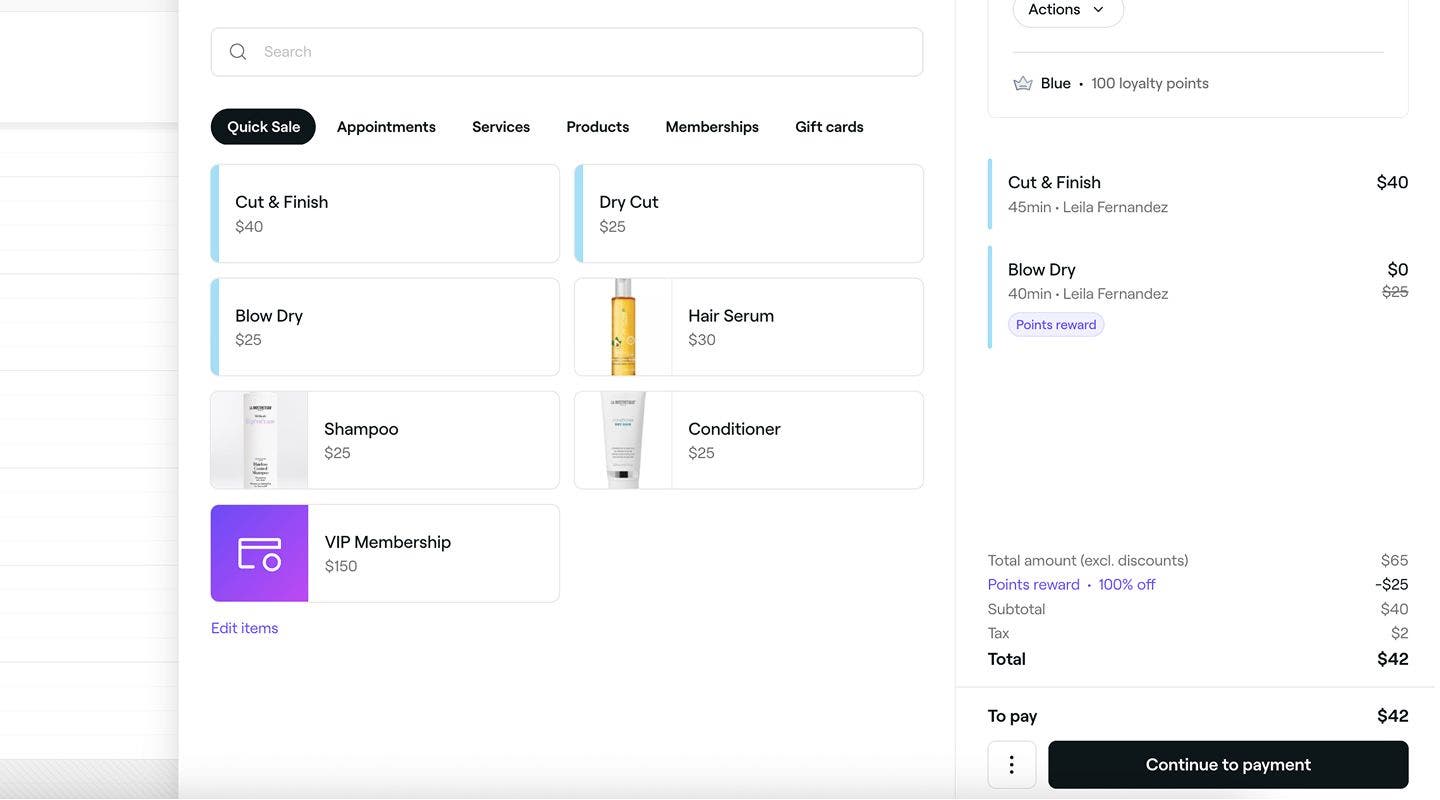
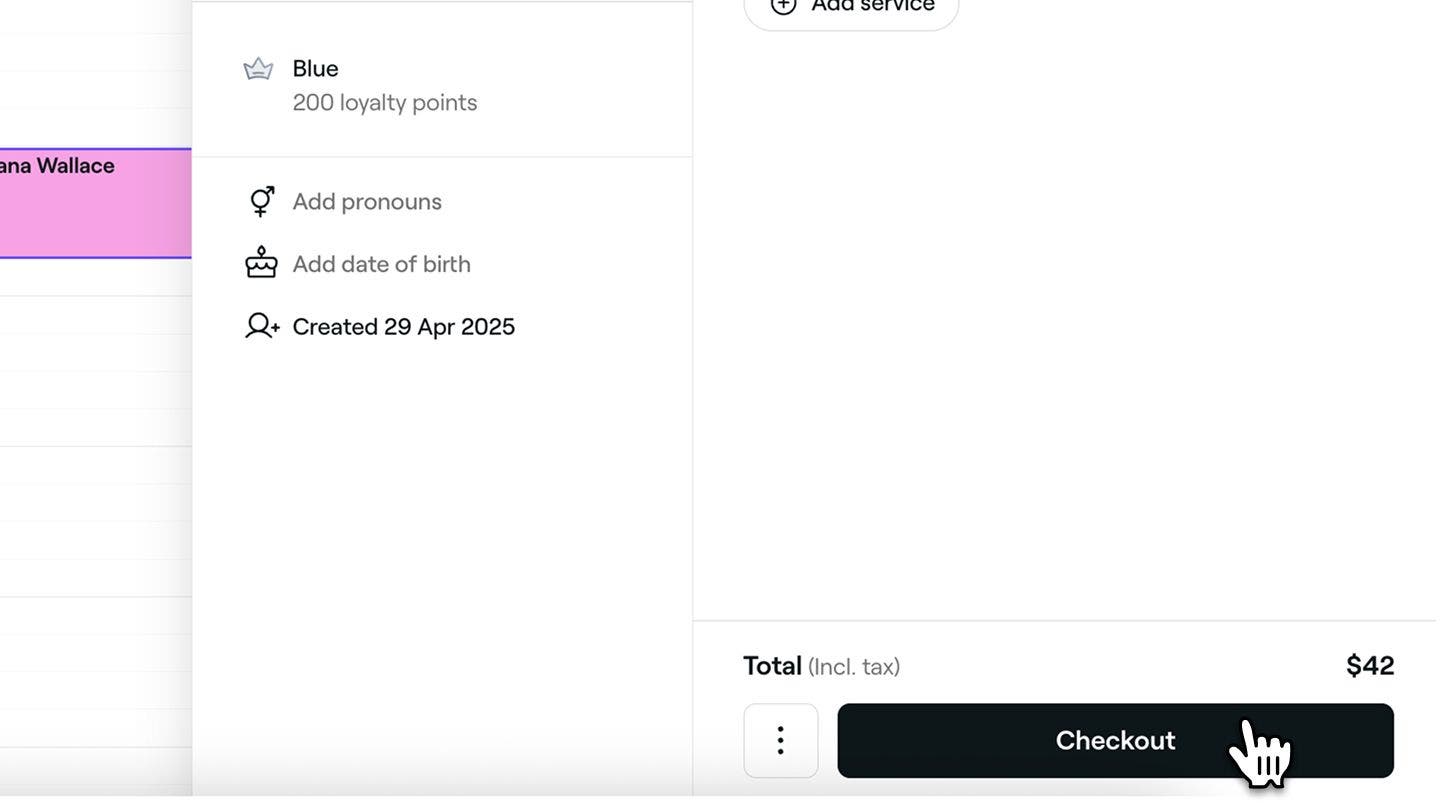
  2. No painel direito, clique no botão Caixa para ver o carrinho. 
    Apply_existing_rewards_web_2.jpg
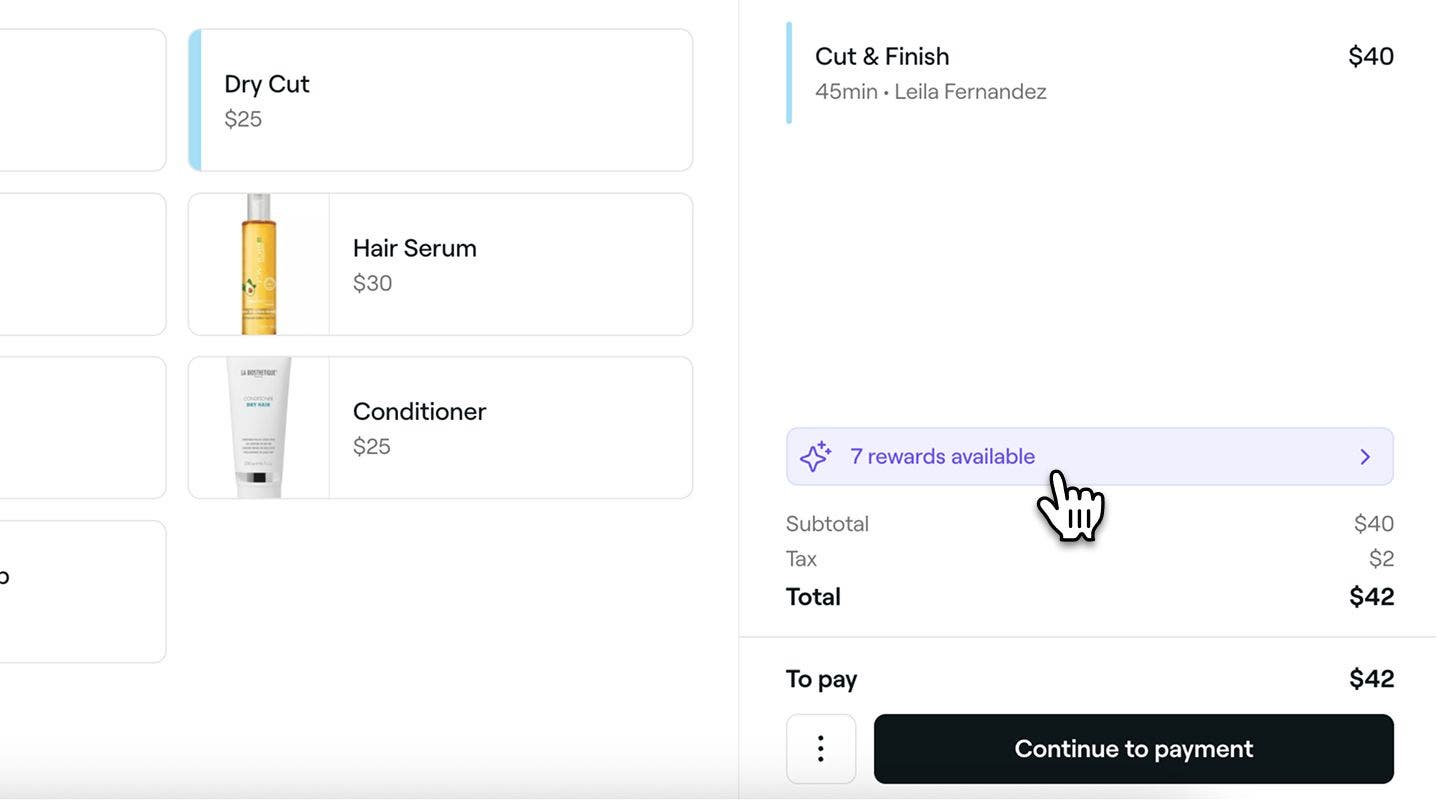
  3. Clique no banner de recompensas para ver as recompensas existentes do cliente.
    Apply_existing_rewards_web_3.jpg
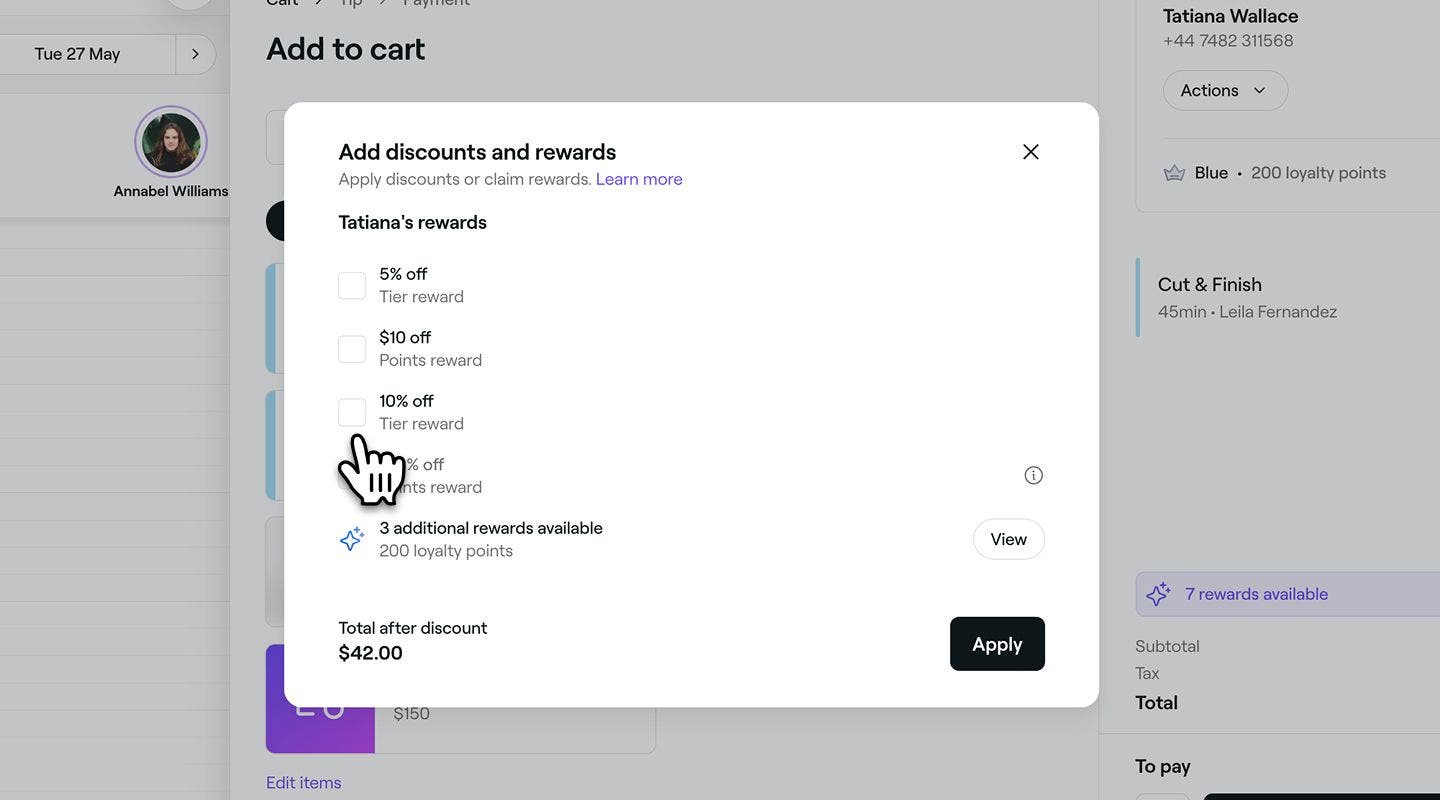
  4. No pop-up, marque a caixa de seleção ao lado da recompensa e clique no botão Aplicar.
    Apply_existing_rewards_web_4.jpg
  5. Uma vez aplicada, o carrinho será atualizado automaticamente para refletir a recompensa e pode continuar a finalizar compra da marcação.
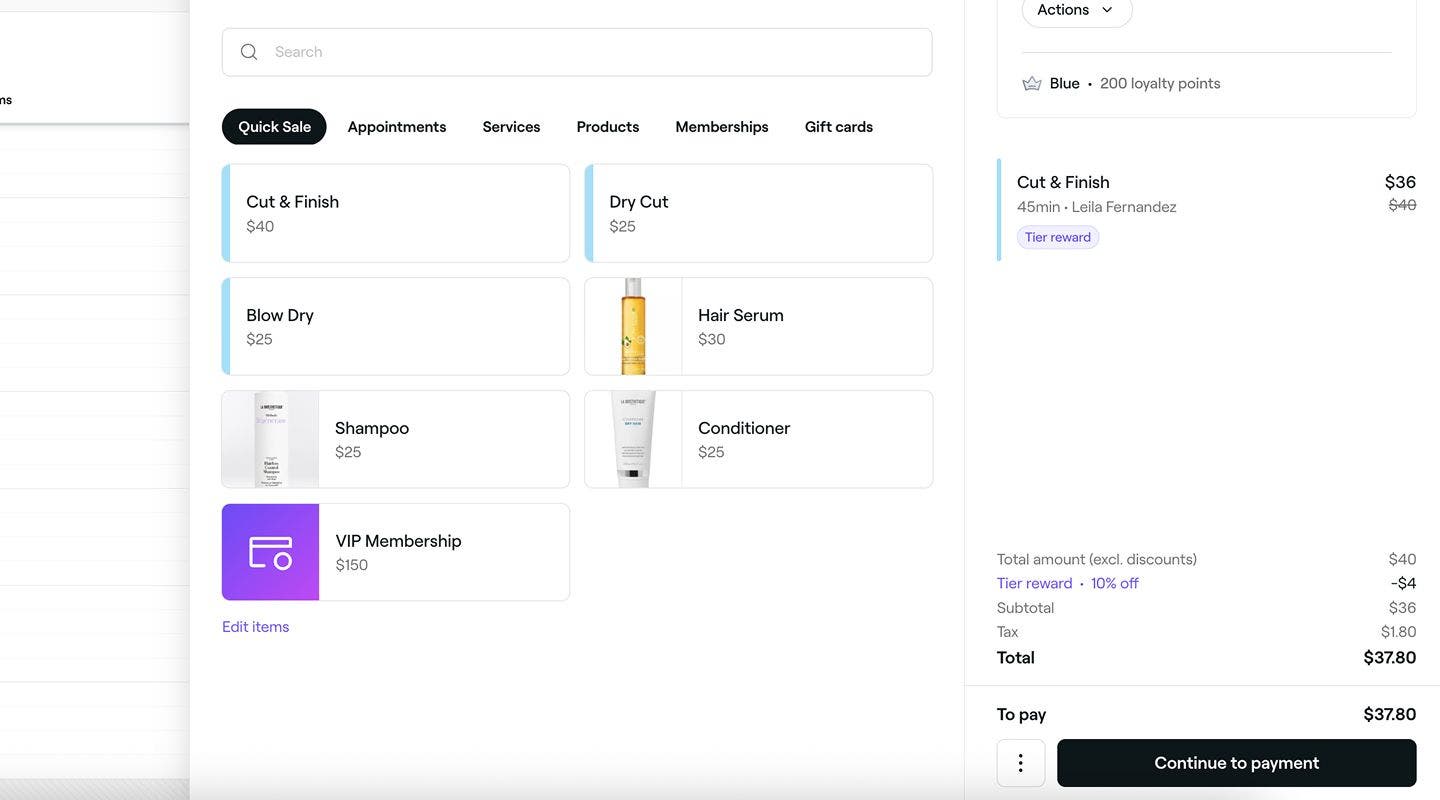
    Apply_existing _rewards_web.jpg
  1. Abra uma marcação. 
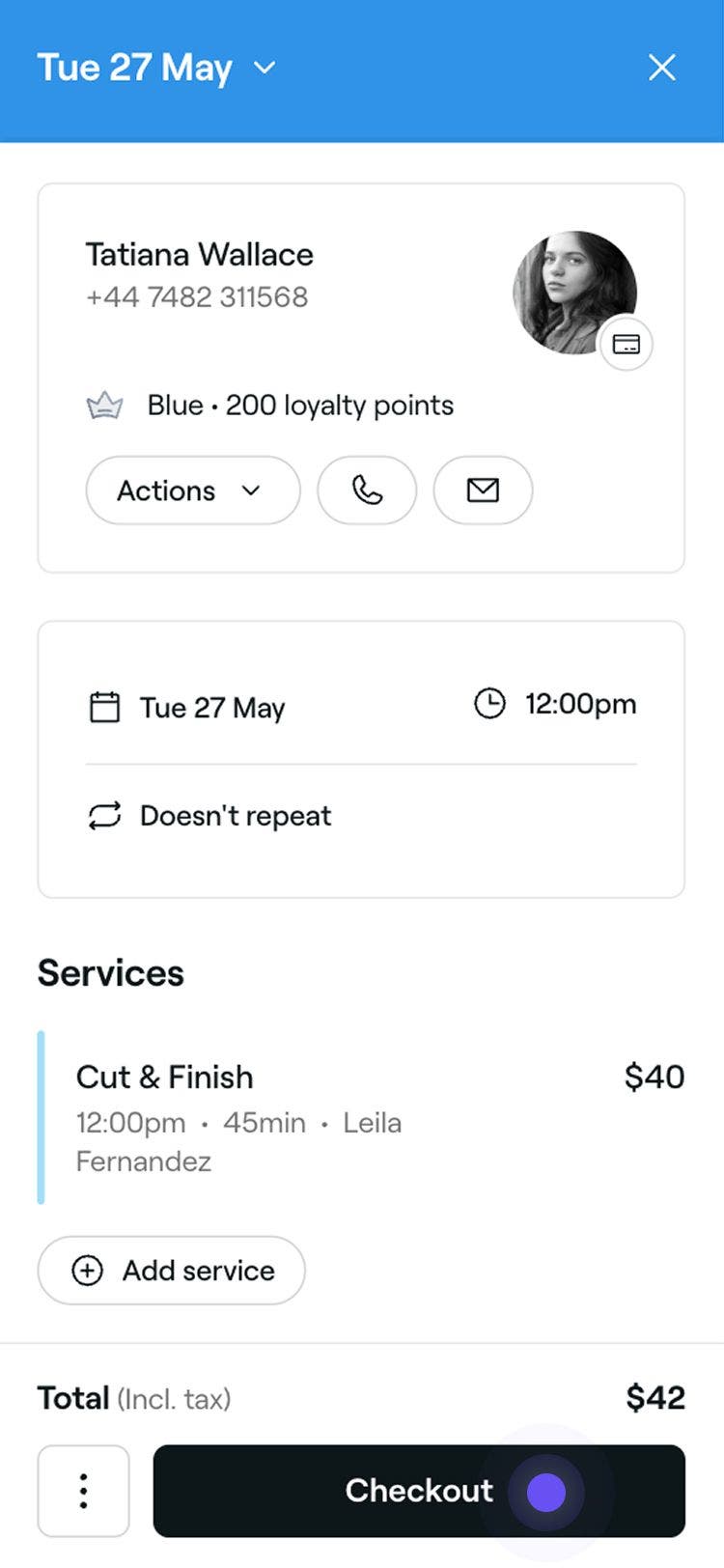
  2. Na parte inferior da vista da marcação, toque no botão da caixa para abrir a vista do carrinho. 
    Apply_existing_rewards_mob_2.jpg
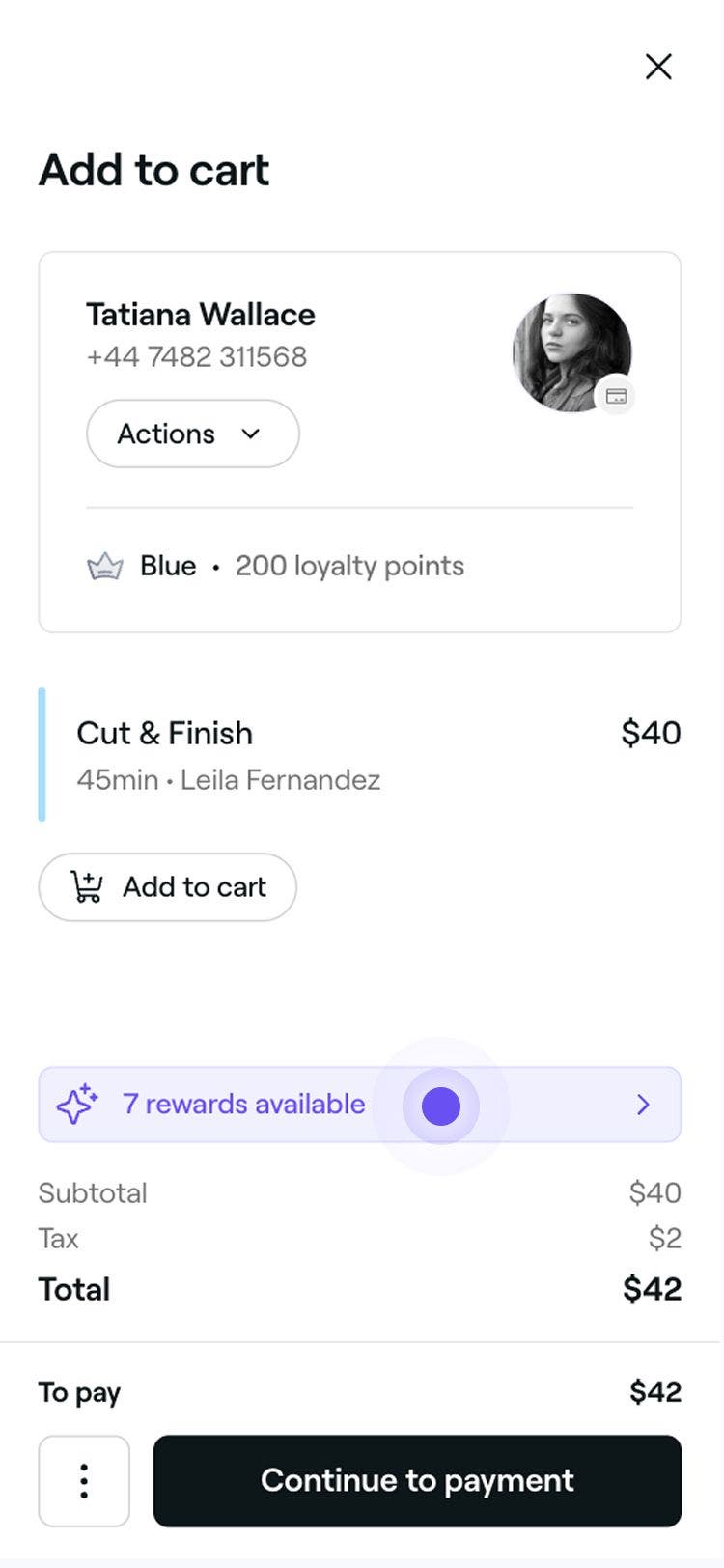
  3. Toque no banner de recompensas para ver as recompensas existentes do cliente.
    Apply_existing_rewards_mob_3.jpg
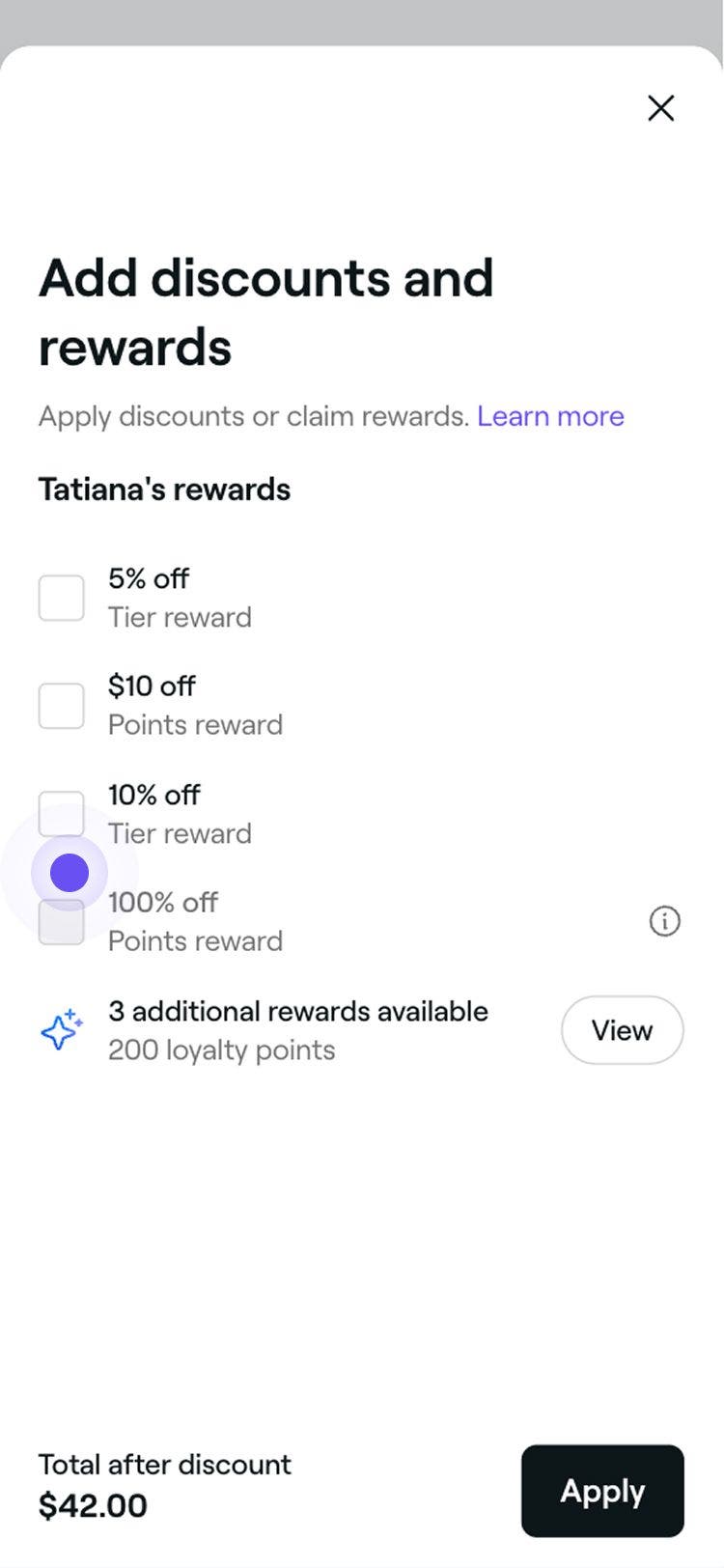
  4. No pop-up, marque a caixa de seleção ao lado da recompensa e toque no botão Aplicar.
    Apply_existing_rewards_mob_4.jpg
  5. Uma vez aplicada, o carrinho será atualizado automaticamente para refletir a recompensa e poderá continuar a finalizar compra da marcação.
    Apply_existing _rewards_mob.jpg

Trocar pontos por recompensas de percentagem ou quantidade

  1. Abra uma marcação. 
  2. No painel direito, clique no botão Caixa para ver o carrinho. 
    Apply_existing_rewards_web_2.jpg
  3. Clique no banner de recompensas para ver as recompensas disponíveis do cliente.
    Apply_existing_rewards_web_3.jpg
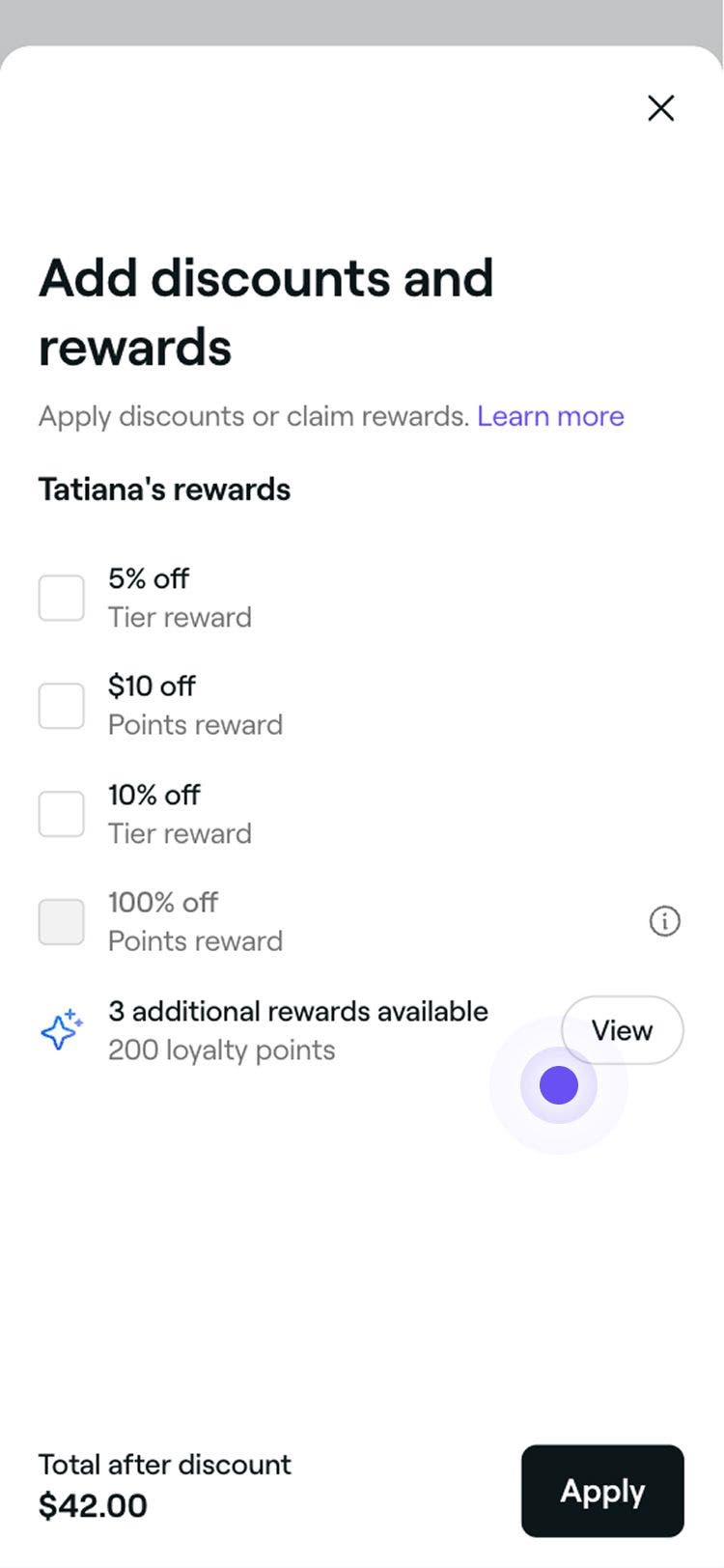
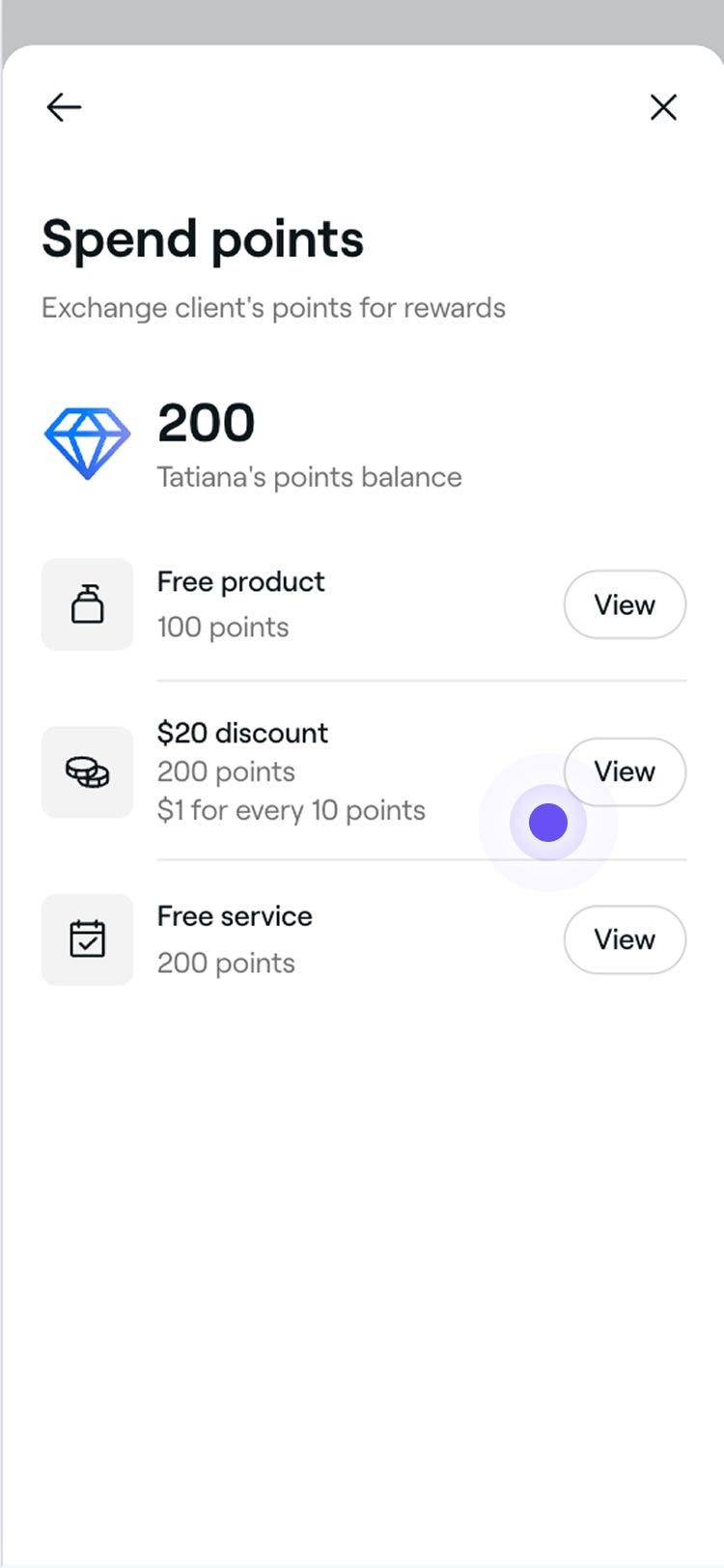
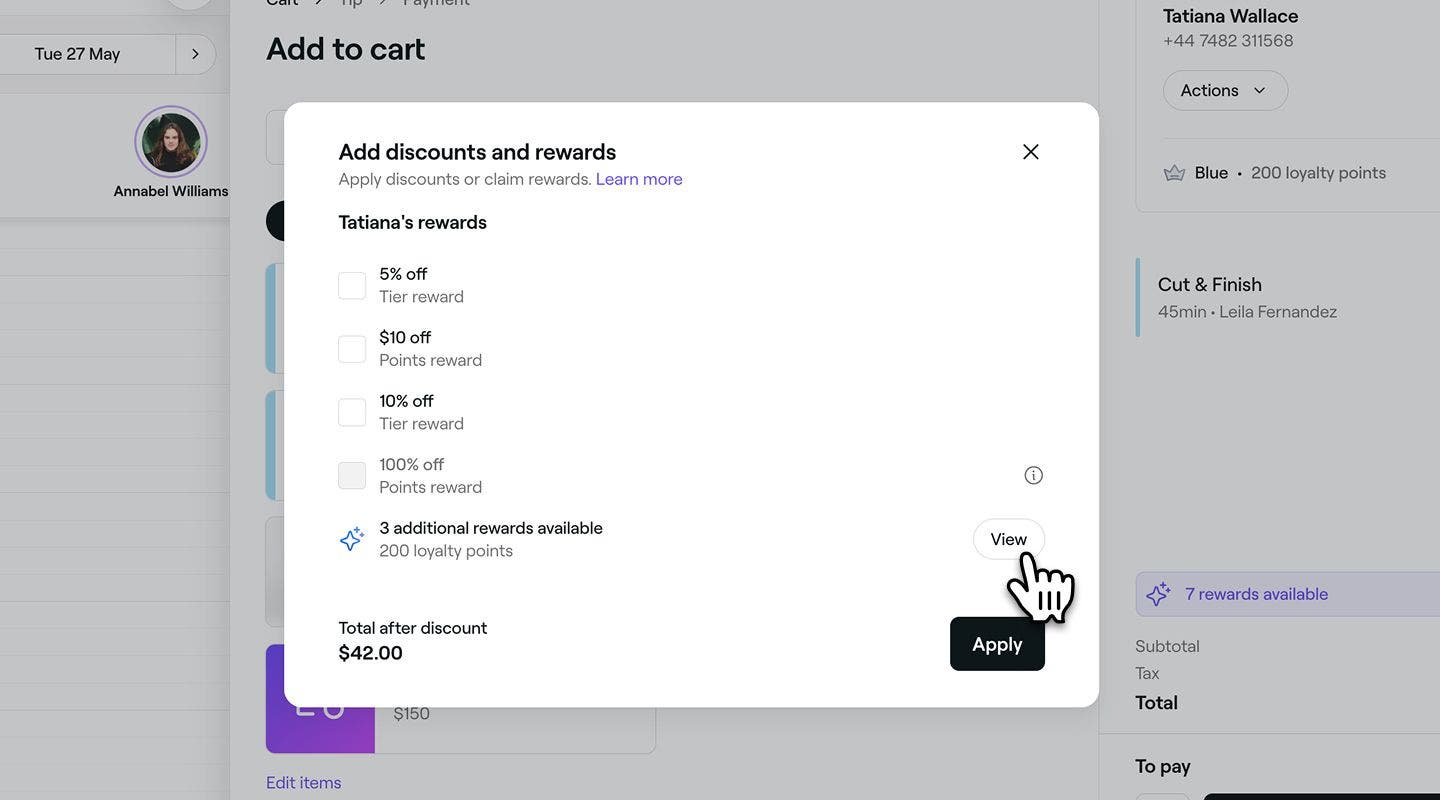
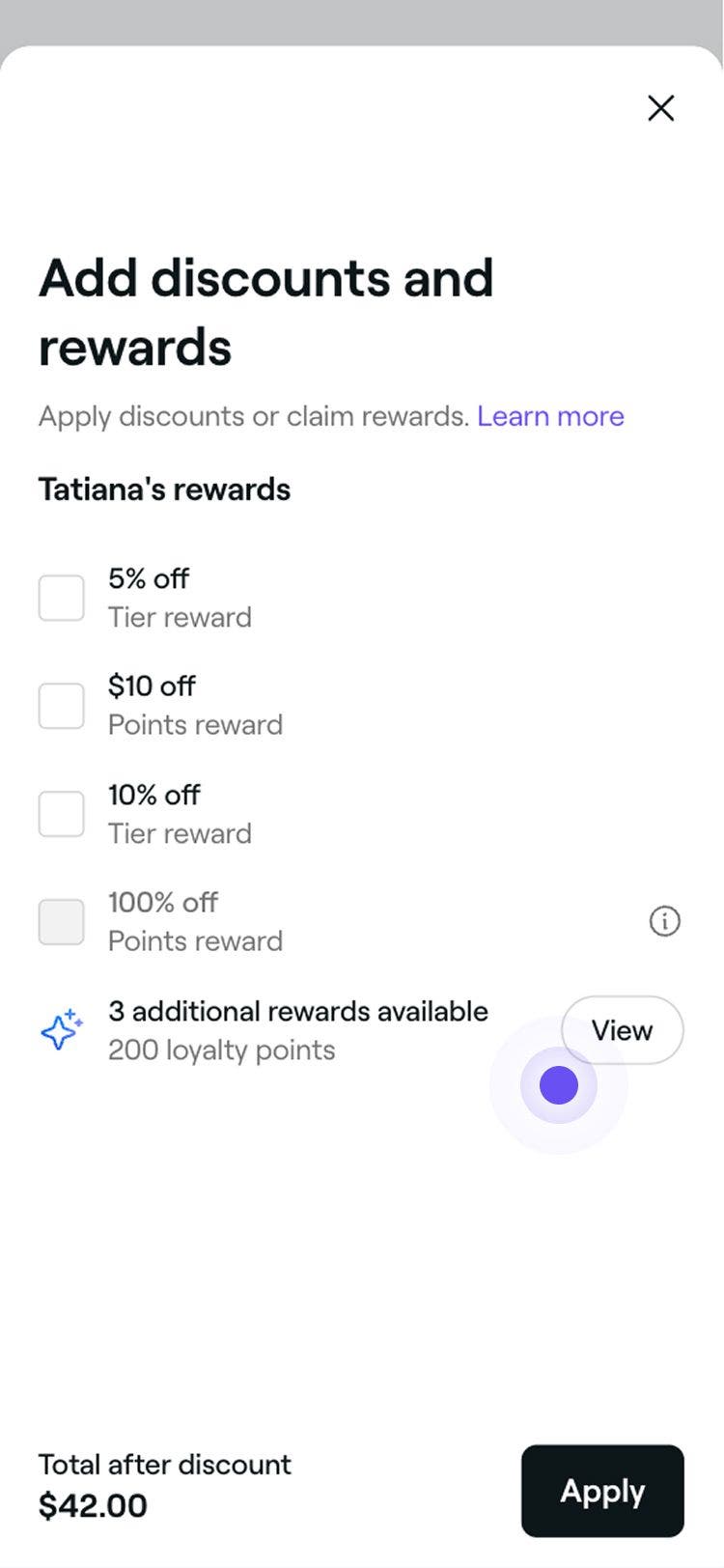
  4. No pop-up, clique em Ver junto a Recompensas adicionais disponíveis para ver uma lista de recompensas pelas quais os clientes podem trocar os seus pontos. 
    Exchange_points_for_percentage_web_4.jpg
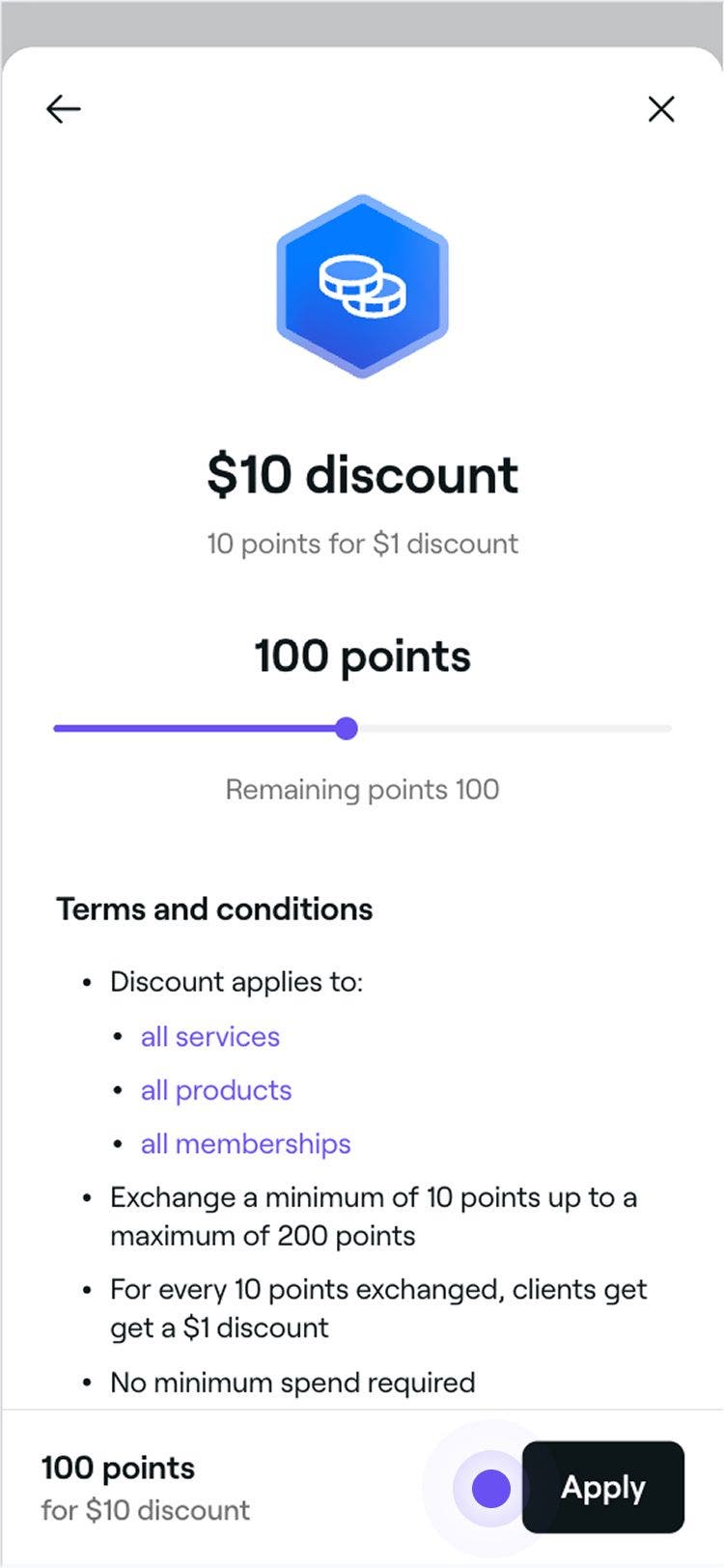
  5. Selecione Ver junto à recompensa de desconto para avaliar os seus termos e condições. 
    Exchange_points_for_percentage_web_5.jpg
  6. Clique no botão Aplicar para usar a recompensa com os pontos do cliente.
    Exchange_points_for_percentage_web_6.jpg
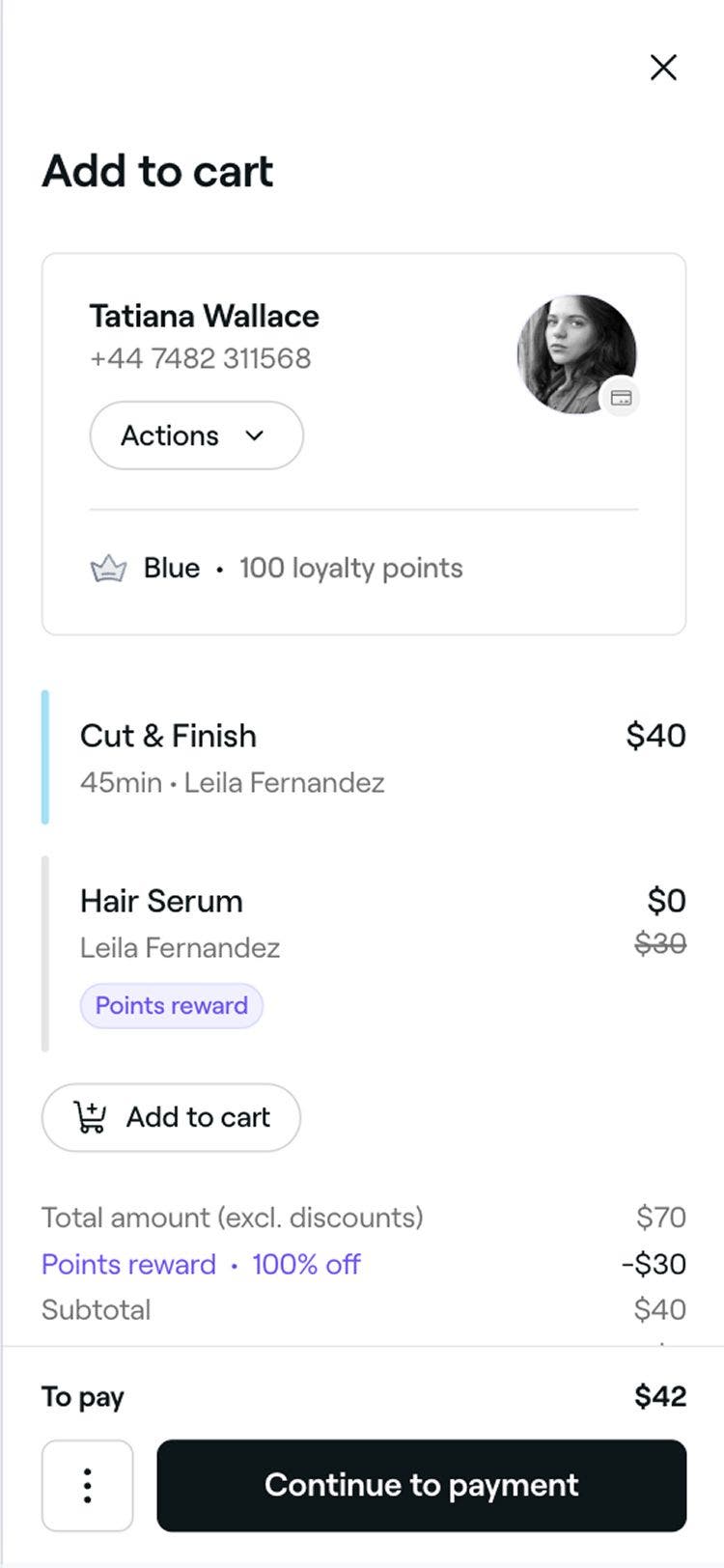
  7. Uma vez trocada, o carrinho será atualizado automaticamente para a refletir e poderá continuar a finalizar compra da marcação. A carteira do cliente será atualizada para refletir a recompensa resgatada.
    Exchange_for_amount_reward_web.jpg
  1. Abra uma marcação. 
  2. Na parte inferior da vista da marcação, toque no botão da caixa para abrir a vista do carrinho.
    Apply_existing_rewards_mob_2.jpg
  3. Toque no banner de recompensas para ver as recompensas disponíveis do cliente.
    Apply_existing_rewards_web_3.jpg
  4. No pop-up, toque em Ver junto a Recompensas adicionais disponíveis para ver uma lista de recompensas pelas quais os clientes podem trocar os seus pontos. 
    Exchange_points_for_percentage_mob_4.jpg
  5. Selecione Ver junto à recompensa de desconto para avaliar os respetivos termos e condições.
    Exchange_points_for_percentage_mob_5.jpg
  6. Clique no botão Aplicar para usar a recompensa com os pontos do cliente.
    Exchange_points_for_percentage_mob_6.jpg
  7. Uma vez trocada, o carrinho será atualizado automaticamente para a refletir e pode continuar a finalizar compra da marcação. A carteira do cliente também será atualizada para refletir a recompensa resgatada.
    Exchange_for_amount_reward_mob.jpg

Troque pontos por um serviço ou produto gratuito

  1. Abra uma marcação. 
  2. No painel direito, clique no botão Caixa para ver o carrinho. 
    Apply_existing_rewards_web_2.jpg
  3. Clique no banner de recompensas para ver as recompensas disponíveis do cliente.
    Apply_existing_rewards_web_3.jpg
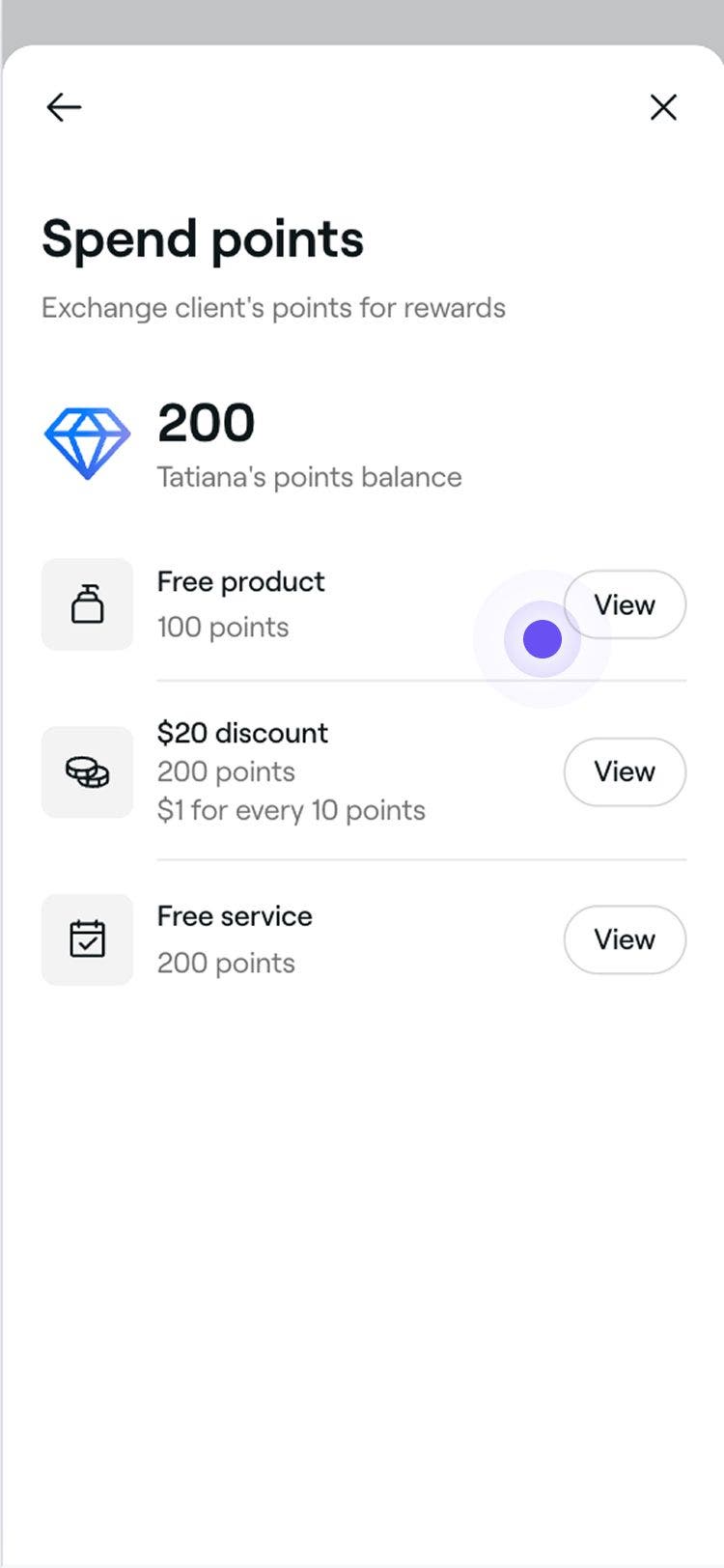
  4. No pop-up, clique em Ver junto a Recompensas adicionais disponíveis para ver uma lista de recompensas pelas quais os clientes podem trocar os seus pontos. 
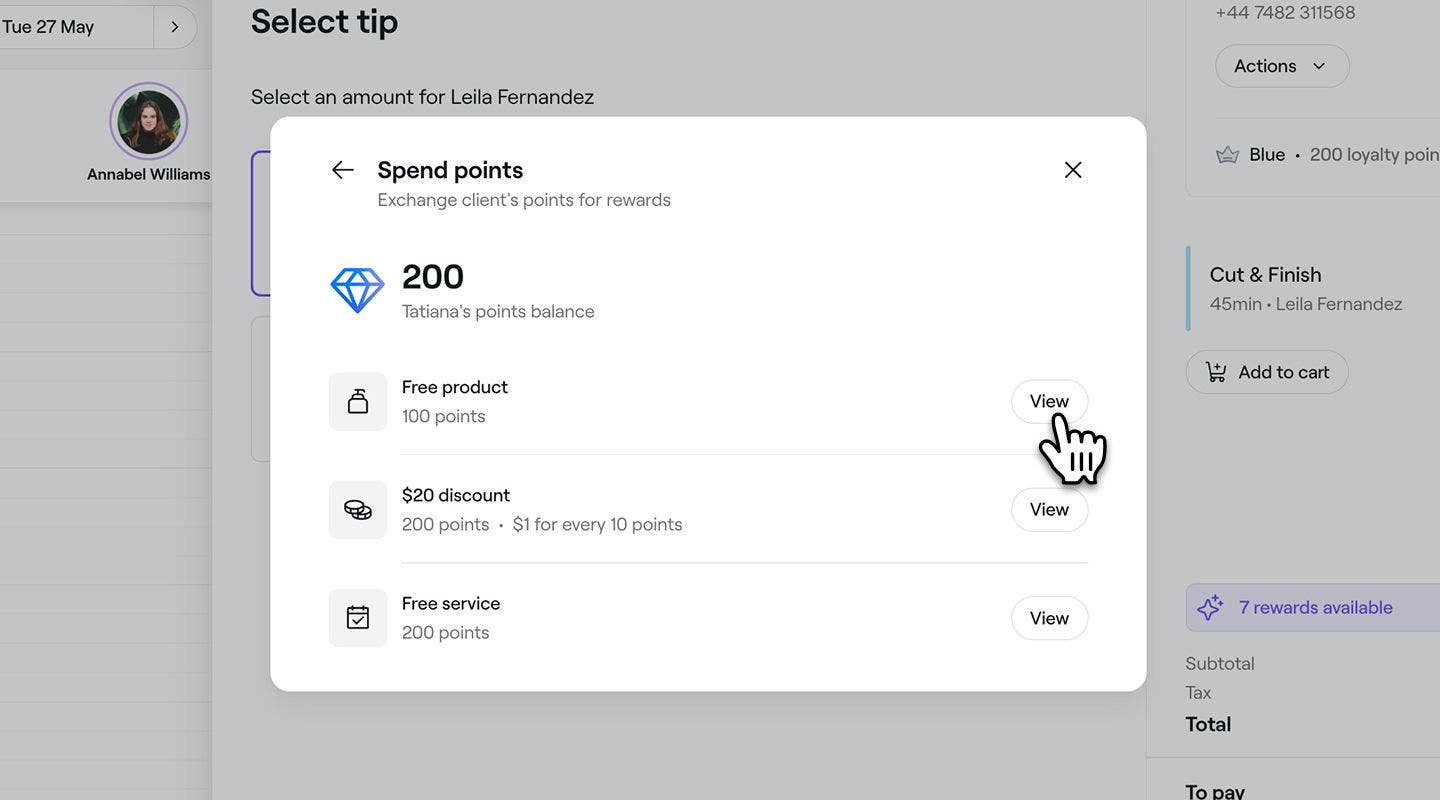
    Exchange_points_for_free_item_web_4.jpg
  5. Selecione Ver junto à recompensa de artigo gratuito para avaliar os respetivos termos e condições. 
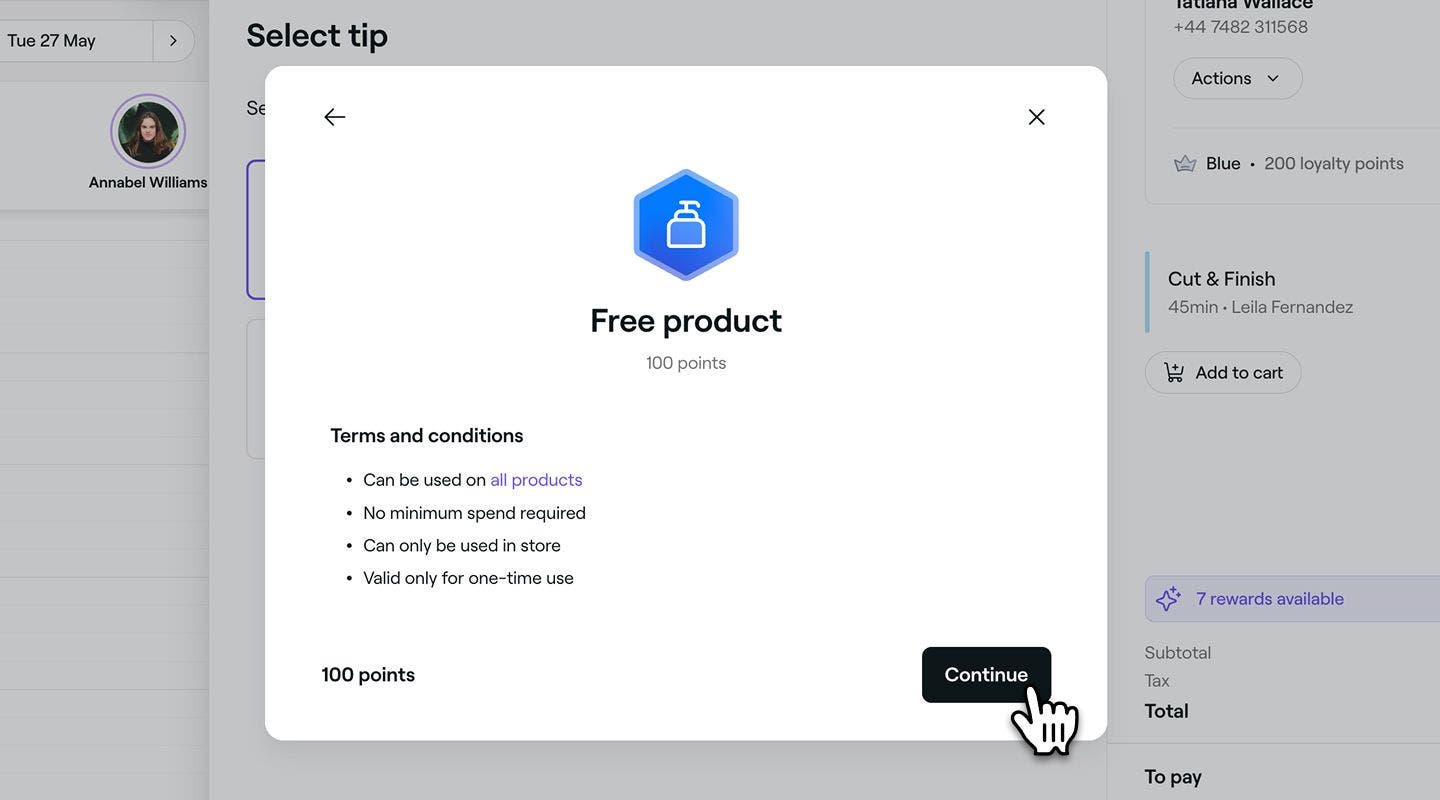
    Exchange_points_for_free_item_web_5.jpg
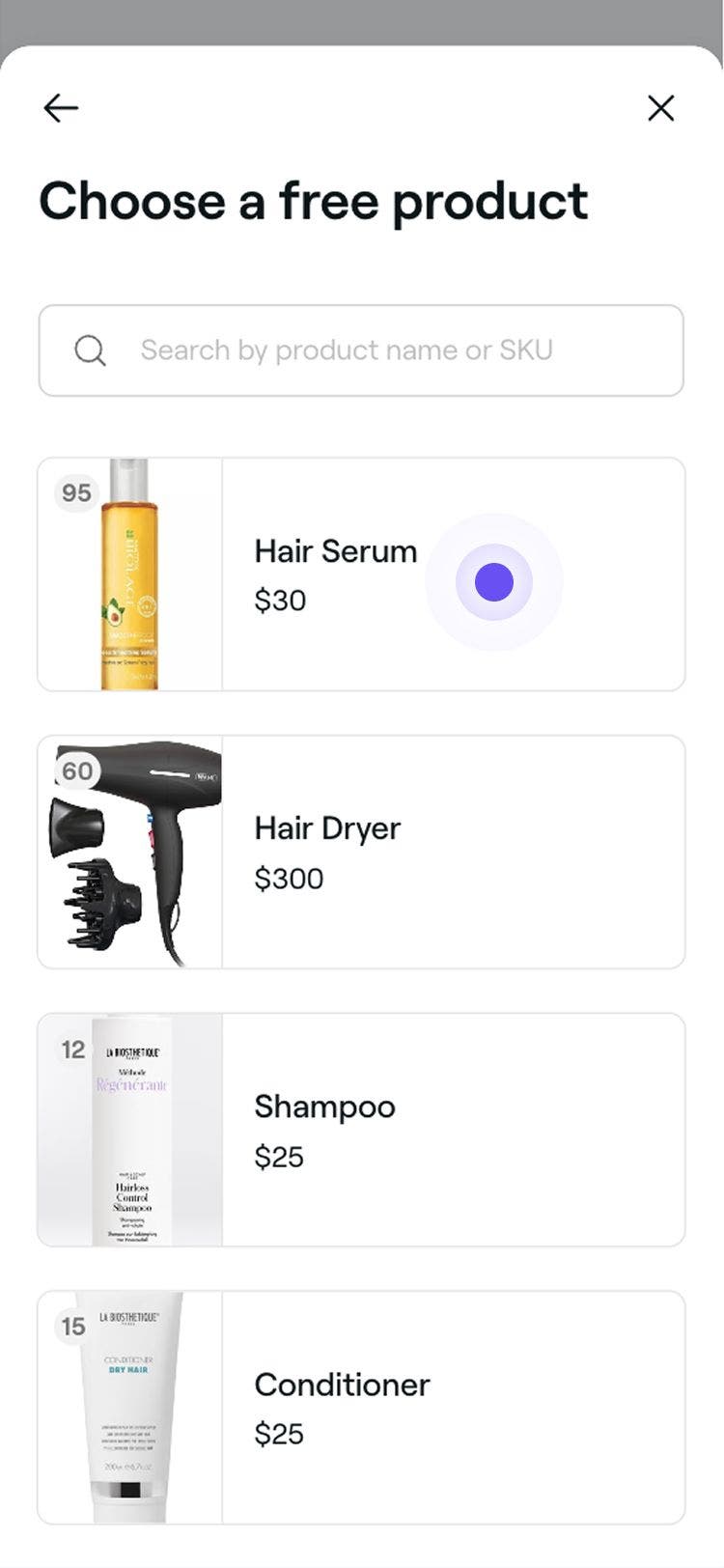
  6. Para selecionar um artigo da lista de opções elegíveis, clique no botão Continuar.
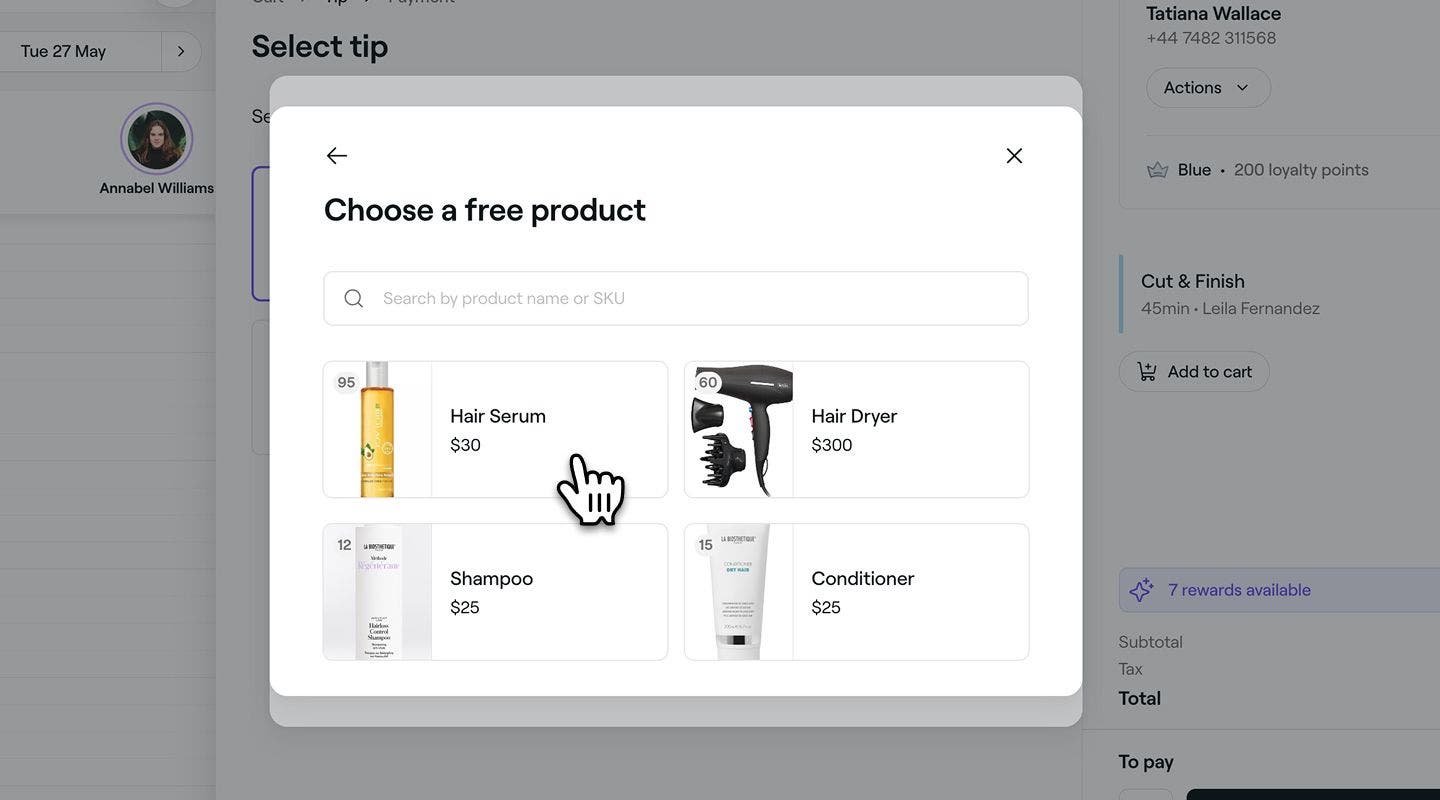
    Exchange_points_for_free_item_web_6.jpg
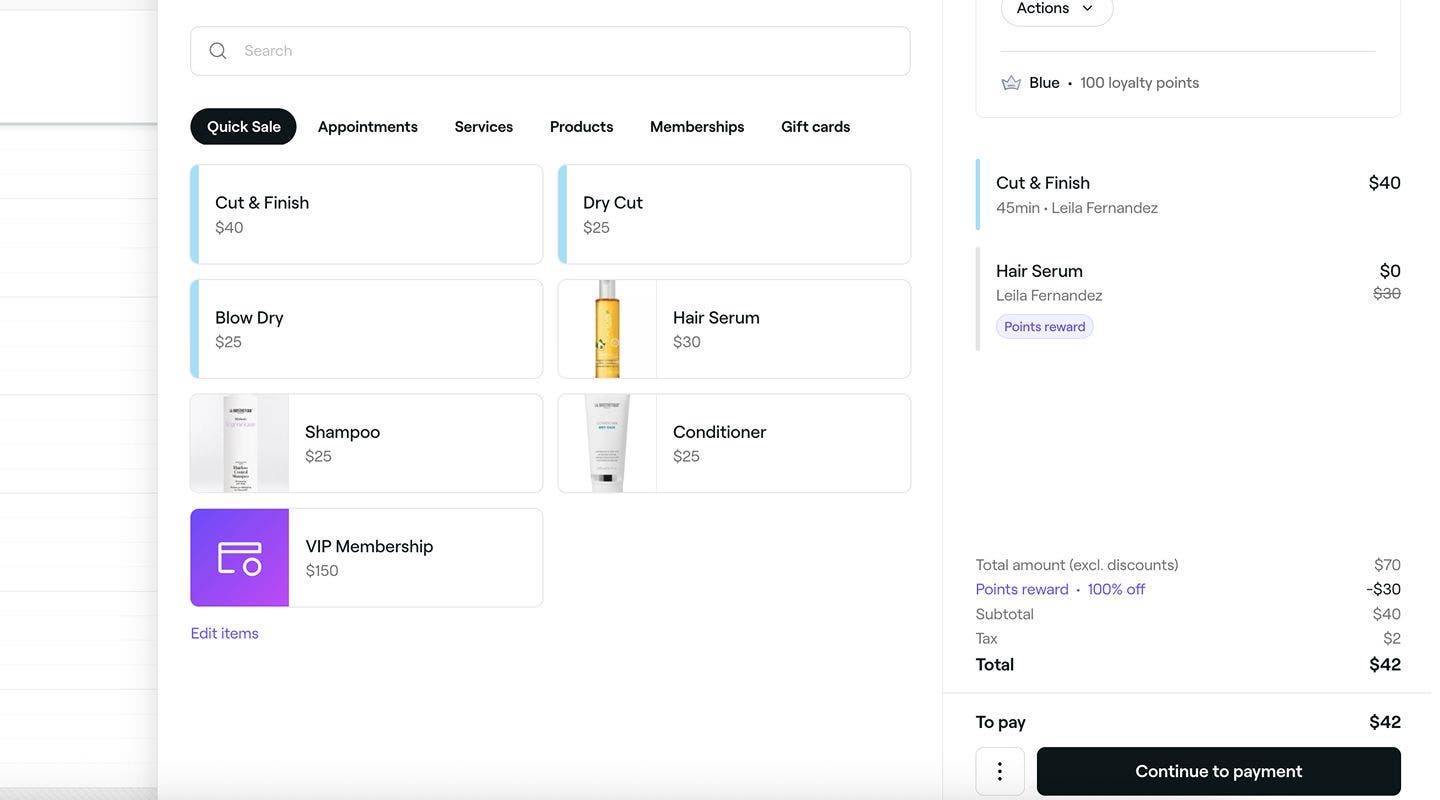
  7. Selecione um artigo da lista de opções elegíveis para aplicar a recompensa.
    Exchange_points_for_free_item_web_7.jpg
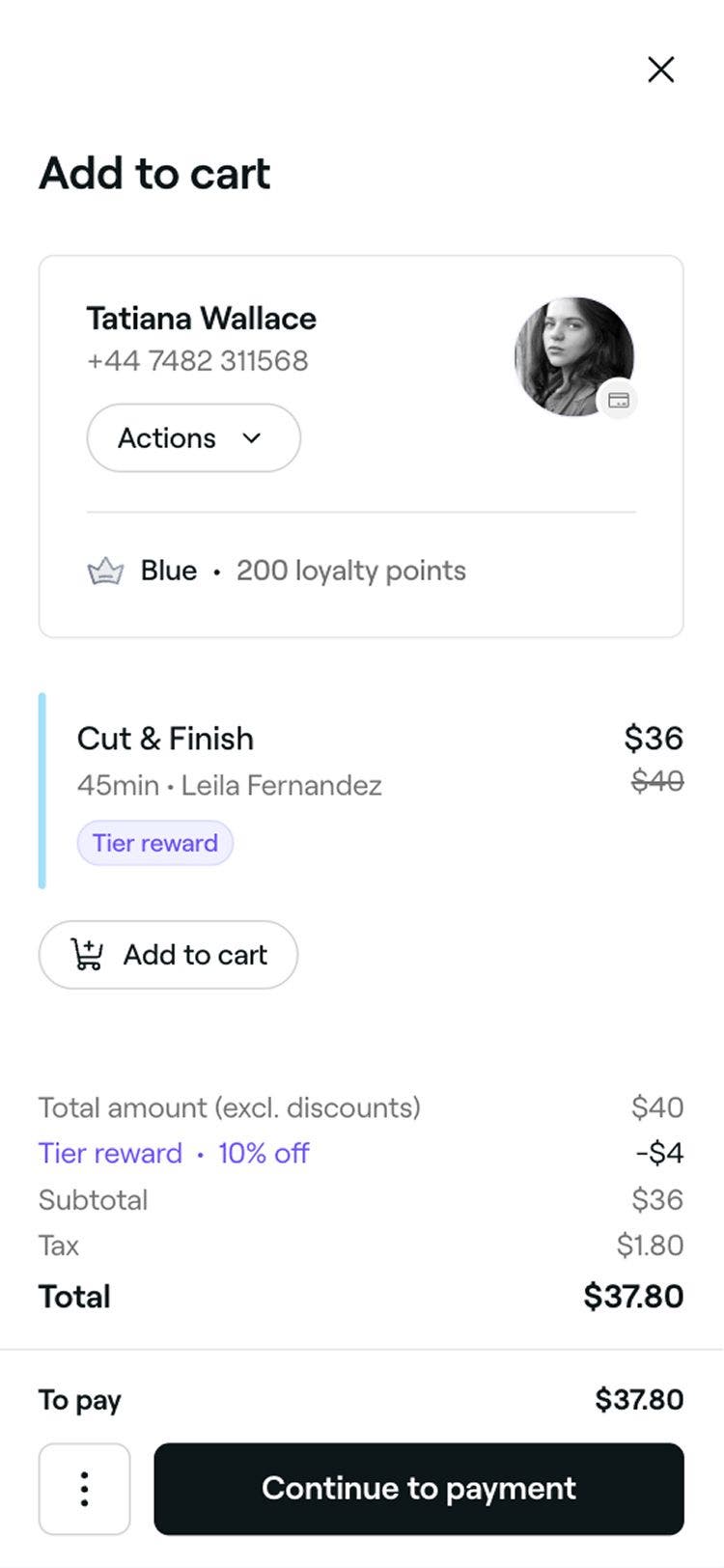
  8. Uma vez trocado, o carrinho será atualizado automaticamente para refletir a troca e pode continuar a finalizar compra da marcação. A carteira do cliente também será atualizada para refletir a recompensa resgatada.
    Exchange_for_free_reward_web.jpg
  1. Abra uma marcação. 
  2. Na parte inferior da vista da marcação, toque no botão da caixa para abrir a vista do carrinho.
    Apply_existing_rewards_mob_2.jpg
  3. Toque no banner de recompensas para ver as recompensas disponíveis do cliente.
    Apply_existing_rewards_mob_3.jpg
  4. No pop-up, toque em Ver junto a Recompensas adicionais disponíveis para ver uma lista de recompensas pelas quais os clientes podem trocar os seus pontos. 
    Exchange_points_for_free_item_mob_4.jpg
  5. Selecione Ver junto à recompensa de artigo gratuito para avaliar os respetivos termos e condições. 
    Exchange_points_for_free_item_mob_5.jpg
  6. Para selecionar um artigo da lista de opções elegíveis, toque no botão Continuar.
    Exchange_points_for_free_item_mob_6.jpg
  7. Selecione um artigo da lista de opções elegíveis para aplicar a recompensa.
    Exchange_points_for_free_item_mob_7.jpg
  8. Depois da troca, o carrinho atualizado automaticamente para a refletir e poderá continuar a finalizar compra da marcação. A carteira do cliente também será atualizada para refletir a recompensa resgatada.
    Exchange_for_free_reward_mob.jpg

Perguntas frequentes

    • Uma lista completa das recompensas existentes do cliente será apresentada na caixa. Se uma recompensa estiver a cinzento, não pode ser aplicada ao carrinho porque não cumpre os termos e condições da recompensa. Clique no ícone informações (i) junto à recompensa para ver o motivo. Por exemplo, a recompensa pode não ser válida quando já tiver sido aplicado outro desconto ao carrinho.

      Se um cliente tiver uma recompensa disponível, certifique-se de adicionar primeiro o produto ou serviço elegível ao carrinho. Assim que estiver no carrinho, a recompensa pode ser aplicada e o artigo terá o respetivo desconto.

      Se for utilizada mais do que uma recompensa de desconto, as recompensas de desconto percentual são aplicadas primeiro a artigos individuais elegíveis. Em seguida, as recompensas de desconto de montante são aplicadas ao nível do carrinho ao total restante.

      Quando um cliente tiver pontos suficientes para reclamar uma recompensa de artigo gratuito, ser-lhe-á solicitado que escolha entre os produtos ou serviços gratuitos disponíveis. Depois de selecionar um artigo, este será adicionado ao carrinho e automaticamente descontado para 0 $. 

      Se um cliente tiver uma recompensa de artigo gratuito disponível, certifique-se de adicionar primeiro o produto ou serviço elegível ao carrinho antes de aplicar a recompensa.

      Uma recompensa é usada assim que a aplicar a uma marcação ou a uma compra, mesmo que o pagamento ainda não tenha sido efetuado. Se um cliente aplicar uma recompensa ao fazer uma marcação online, esta é usada imediatamente e removida da sua carteira, mesmo que acabe por não a usar na caixa. Depois de uma recompensa ser usada, não pode ser aplicada a outra marcação nem devolvida à carteira do cliente.

      As recompensas de fidelização funcionam exatamente como os descontos, o que significa que as comissões são geralmente calculadas a partir do preço com desconto, a menos que tenha configurado as suas comissões de forma diferente. Se, em vez disso, pretender que os membros da equipa recebam comissões com base no preço original, pode ajustar isto nas suas:

      • Definições de comissões predefinidas para todos os membros da equipa
      • Definições de comissões personalizadas para membros específicos da equipa

      A recompensa já aparecerá no carrinho da caixa quando abrir a marcação. Pode mantê-la ou removê-la antes de concluir o processo na caixa.


Fidelização

Este guia foi útil?

Fidelização

Visão geral da fidelização

Recompense os clientes com pontos e escalões para incentivar a repetição de reservas e aumentar a fidelização.

Compreenda como os clientes interagem com o seu programa de fidelização

Veja como os clientes gerem pontos, escalões e recompensas nas suas contas.

Ativar a fidelização

Selecione os artigos elegíveis, aplique o seu tema e adicione termos e condições para os clientes.

Configurar e gerir recomendações de fidelização

Aumente a sua lista de clientes recompensando-os por recomendarem amigos.

Aplicar recompensas na caixa

Use as recompensas existentes ou reclame novas com pontos de cliente na caixa.

Ajustar as recompensas, os pontos e os escalões de um cliente

Ajuste pontos, altere escalões e adicione ou remova recompensas do perfil de um cliente.

Configurar e gerir pontos de fidelização

Ative os pontos, defina as regras de obtenção e crie recompensas que os clientes possam reclamar com os seus pontos.

Configurar e gerir escalões de fidelização

Crie escalões personalizados, defina objetivos e adicione recompensas e vantagens que os clientes podem desbloquear.

Criar recompensas de fidelização

Configure recompensas que os clientes podem desbloquear com pontos ou escalões.

Fresha
Descarregar a aplicação

Sobre a Fresha

Carreiras

Ajuda e suporte

Blogue

Mapa do site

Para empresas

Para parceiros

Preços

Características

Agendamento

Ponto de venda

Pagamentos

Capital

Marketplace

Suporte

Estado

Informações jurídicas

Política de Privacidade

Termos de serviço

Termos de utilização

Encontre-nos nas redes sociais

Facebook
Linkedin
Instagram

© 2026 Fresha.com SV Ltd