Ativar a fidelização
Neste guia, aprenderá a ativar o suplemento Fidelização de clientes e a configurar as suas definições principais, incluindo a escolha de um tema e a definição de quais os artigos que contam para pontos e escalões.
Neste artigo
-
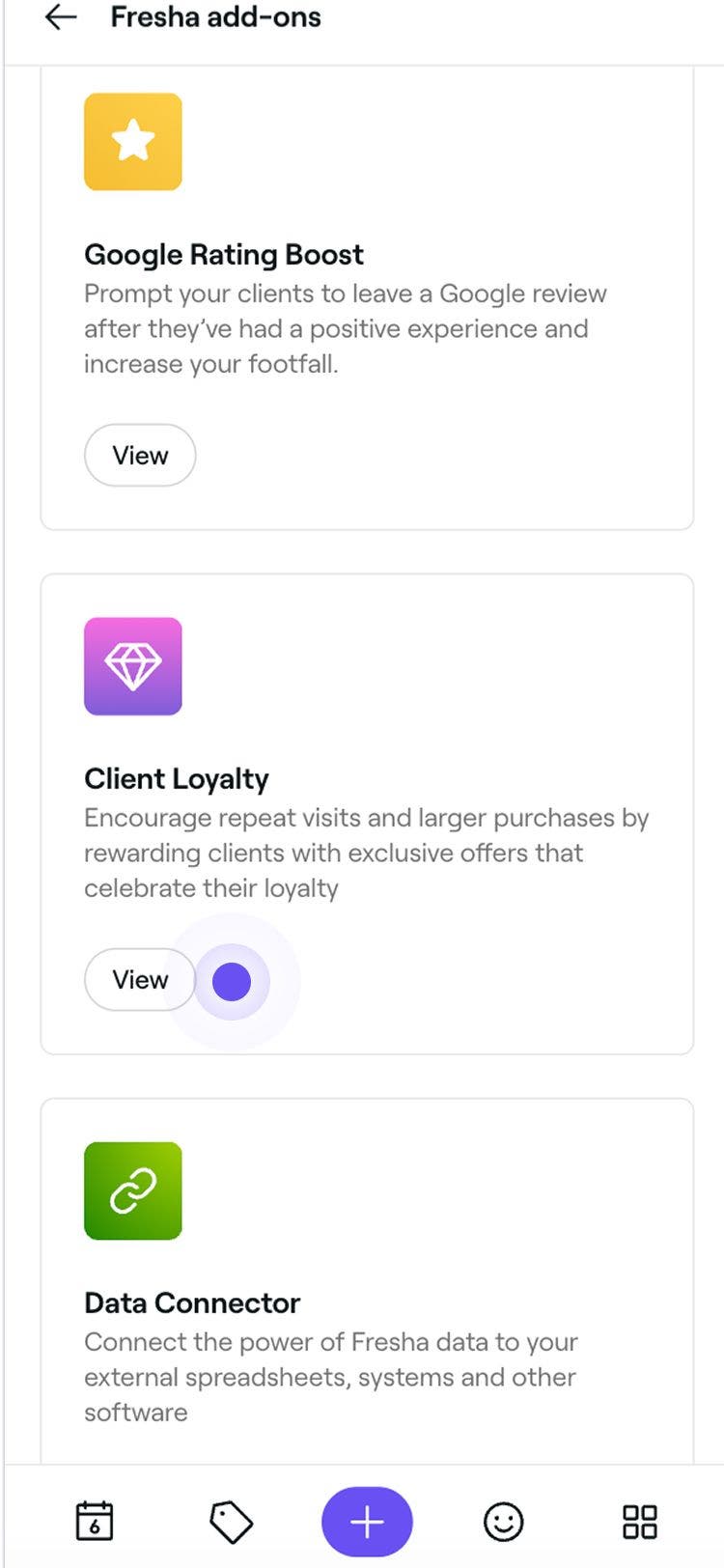
No menu principal à esquerda do ecrã, aceda a Extensões.
-
Selecione o botão Ver em Fidelização para abrir a vista de resumo dos suplementos.

-
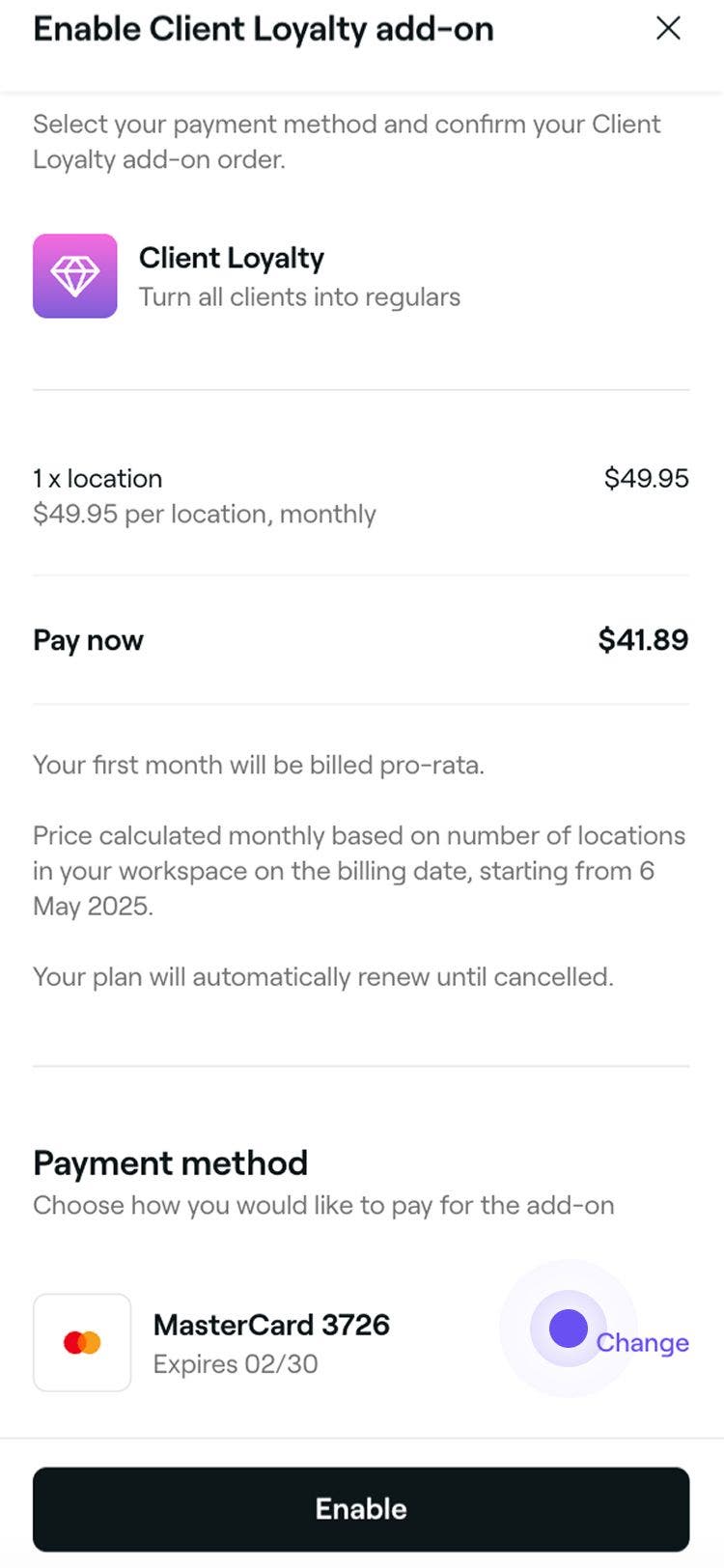
Clique no botão Continuar para consultar o custo mensal do suplemento.
-
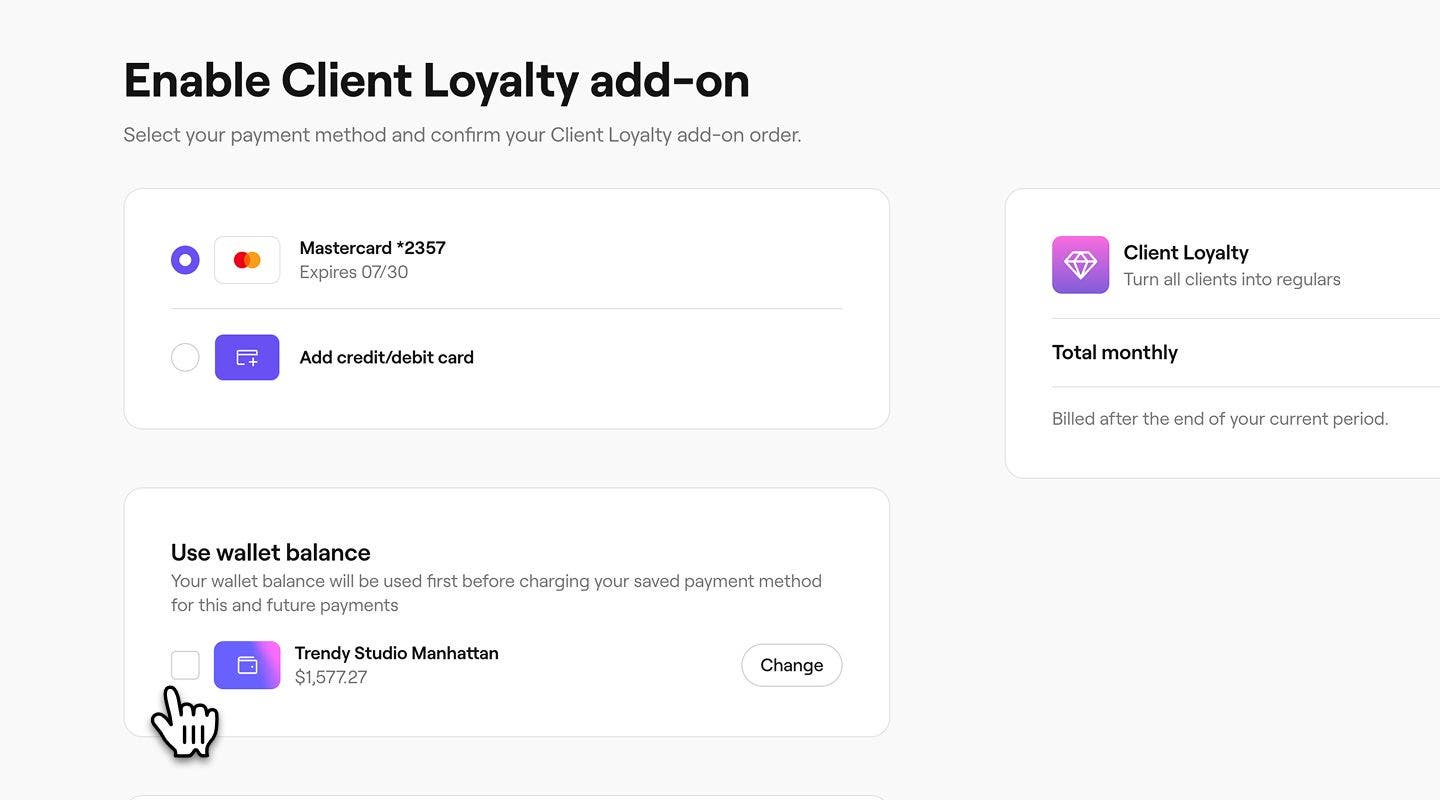
No passo seguinte, avalie as suas opções de método de pagamento, incluindo o seguinte:
-
Selecione um método de pagamento existente ou adicione um novo cartão de crédito/débito.
-
Selecione Usar saldo da carteira para que a taxa mensal seja deduzida primeiro do saldo da sua carteira antes de ser debitada no seu método de pagamento guardado. Se tiver vários espaços, clique em Alterar para escolher o saldo da carteira do espaço que pretende usar por predefinição.
-
-
Clique no botão Ativar no canto superior direito para definir a Data de ativação da fidelização.
Depois de ativado, pode começar a personalizar o seu programa de fidelização em detalhe, seja oferecendo um sistema baseado em pontos, progressão por escalões ou uma combinação de ambos para recompensar os seus clientes.
Escolha que artigos contam para pontos e escalões
-
No menu principal à esquerda do ecrã, aceda a Definições.
-
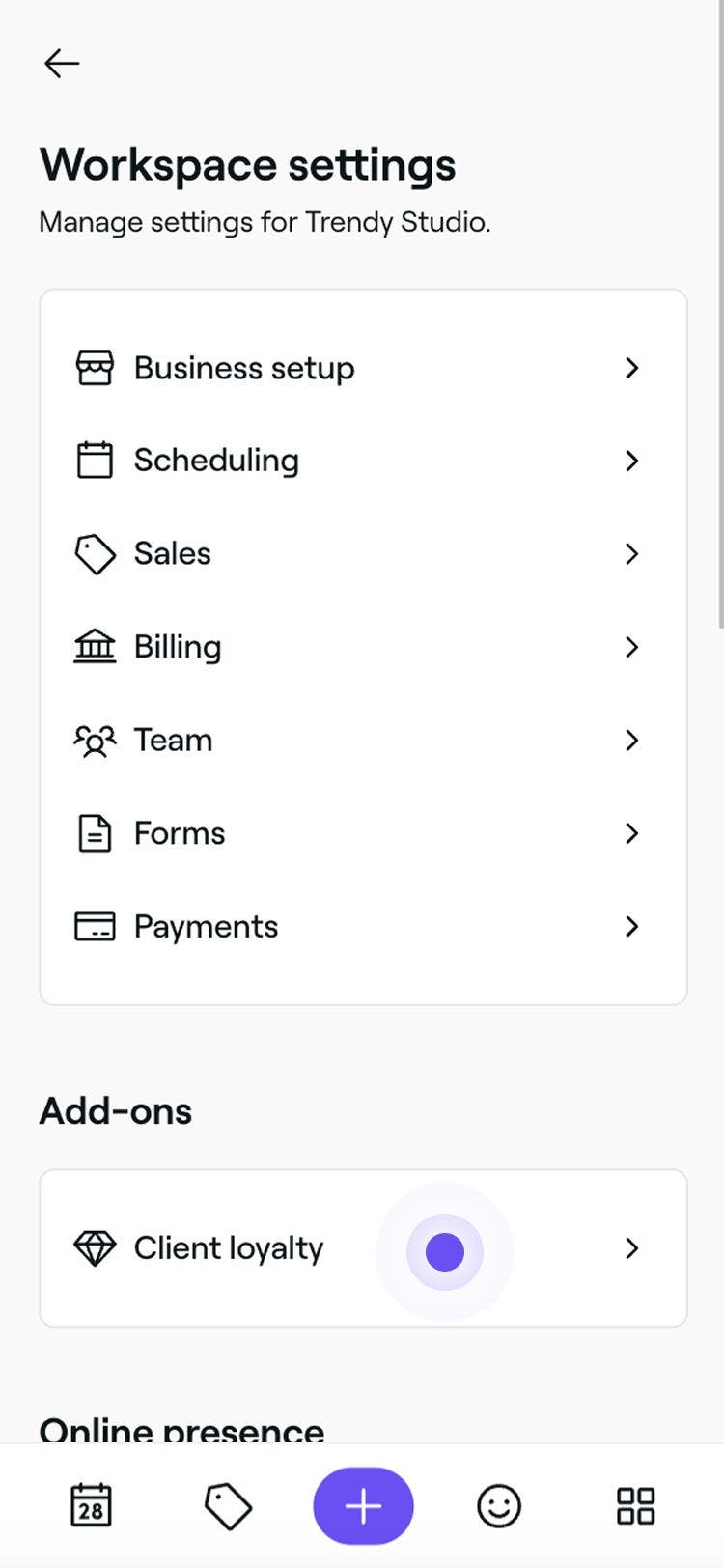
Clique na categoria Fidelização para gerir as definições principais.

-
Ao lado de Artigos de venda elegíveis, clique no botão Editar para ver as opções de artigos.

-
Na vista Editar artigo de venda elegível, atualize os seguintes detalhes:
- Artigos incluídos numa venda: clique em Editar junto a Serviços, Produtos ou Assinaturas, marque os artigos a incluir e, em seguida, clique em Aplicar. Marque a caixa ao lado de Vales-oferta para os incluir.
- Incluir partes de uma venda: marque as caixas ao lado de quaisquer elementos adicionais da venda, como impostos ou taxas de serviço, para os incluir.

-
Clique no botão Guardar no canto superior direito para atualizar as definições.


Os seus artigos selecionados e componentes de venda contarão agora para os pontos de Fidelização e para a subida de nível. O Subtotal é sempre incluído no cálculo dos pontos ganhos e na progressão de nível de um cliente.
Defina o tema de cores para o seu programa de fidelização
- No menu principal à esquerda do ecrã, aceda a Definições.
- Clique na categoria Fidelização para ver e gerir as suas definições de Fidelização.

- Ao lado de Design do tema de Fidelização, clique no botão Editar para ver as opções de tema.

- Na vista Editar tema, veja uma pré-visualização e escolha um tema selecionando uma opção de cor à esquerda.

- Clique no botão Guardar no canto superior direito para atualizar o tema de fidelização.


O tema de cor que definir é apresentado aos clientes quando estes veem o progresso da sua fidelização na sua conta Fresha. Quaisquer alterações são atualizadas imediatamente para todos os clientes.
Adicionar termos e condições ao seu programa de fidelização
- No menu principal à esquerda do ecrã, aceda a Definições.
- Clique na categoria Fidelização para ver e gerir as suas definições de Fidelização.

- Ao lado de Termos e condições, clique no botão Adicionar para incluir informações adicionais sobre o seu programa.

- Na vista Editar termos e condições, introduza uma descrição que será mostrada aos clientes como os termos e condições do seu programa de Fidelização.

- Clique no botão Guardar no canto superior direito para atualizar os termos e condições.
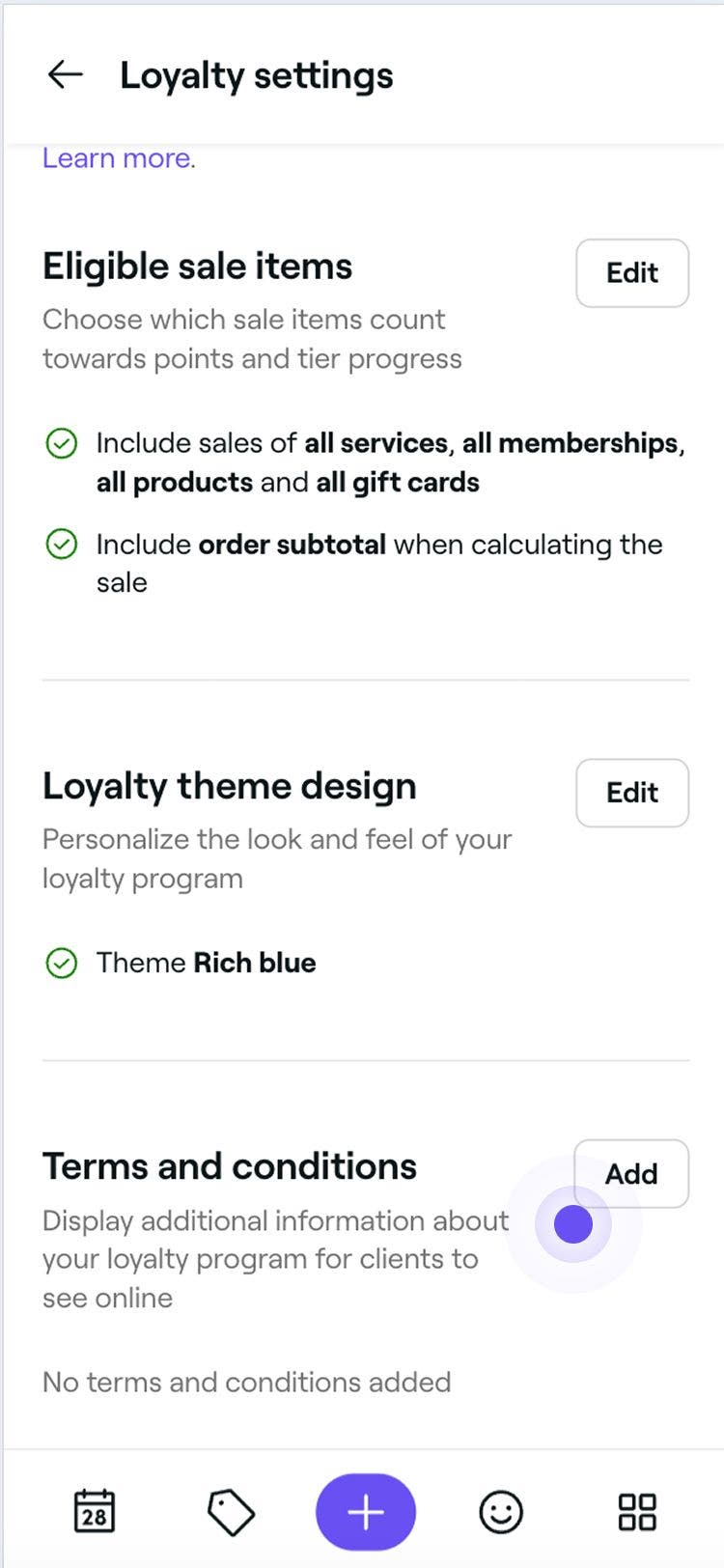
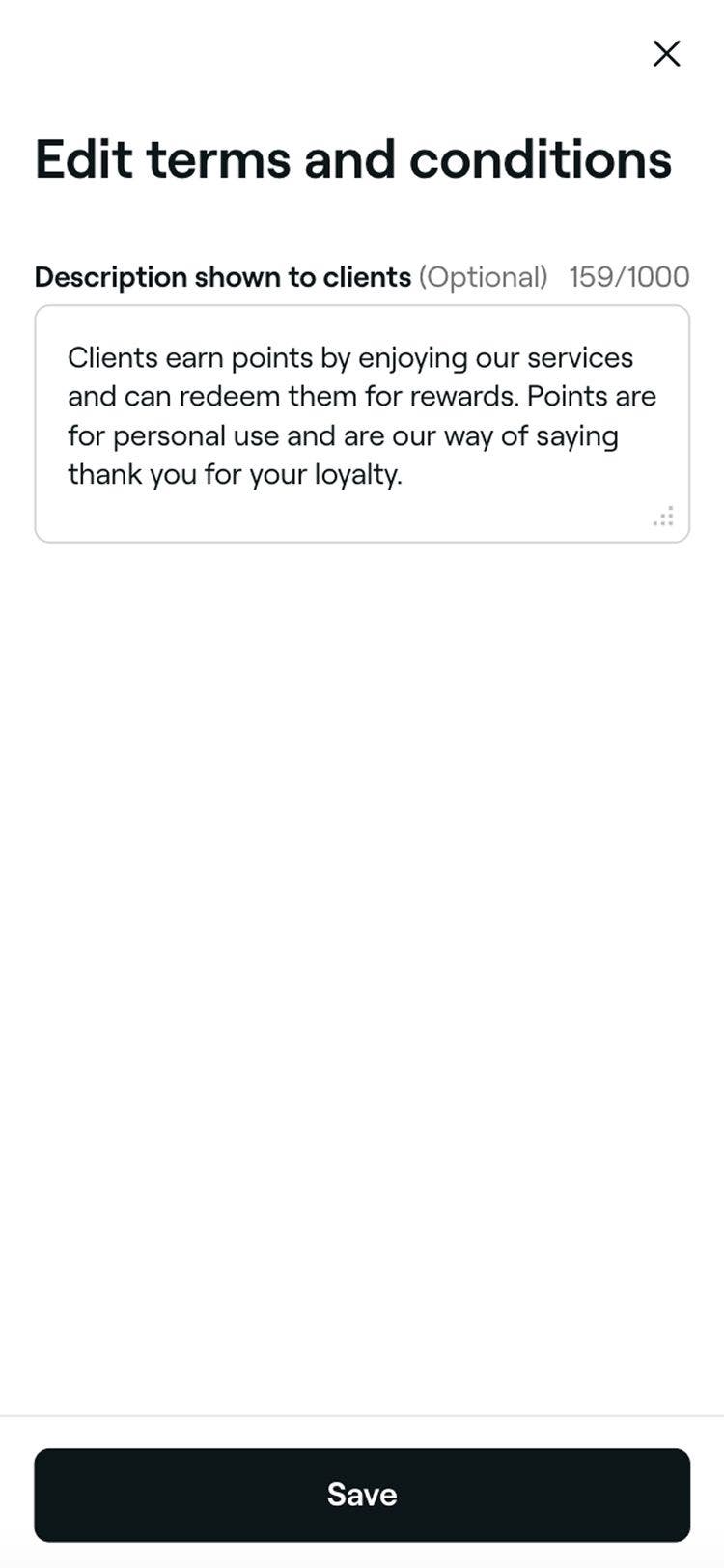
Quaisquer alterações feitas aos seus termos e condições serão imediatamente atualizadas e os clientes podem aceder-lhes através da sua conta Fresha.
Desativar a fidelização
- Abra o suplemento Fidelização de clientes em Suplementos.
- Clique no botão Opções no canto superior direito e selecione Desativar suplemento no painel.

- Leia as condições de desativação da fidelização e selecione um motivo.

- Clique no botão Desativar agora para confirmar.
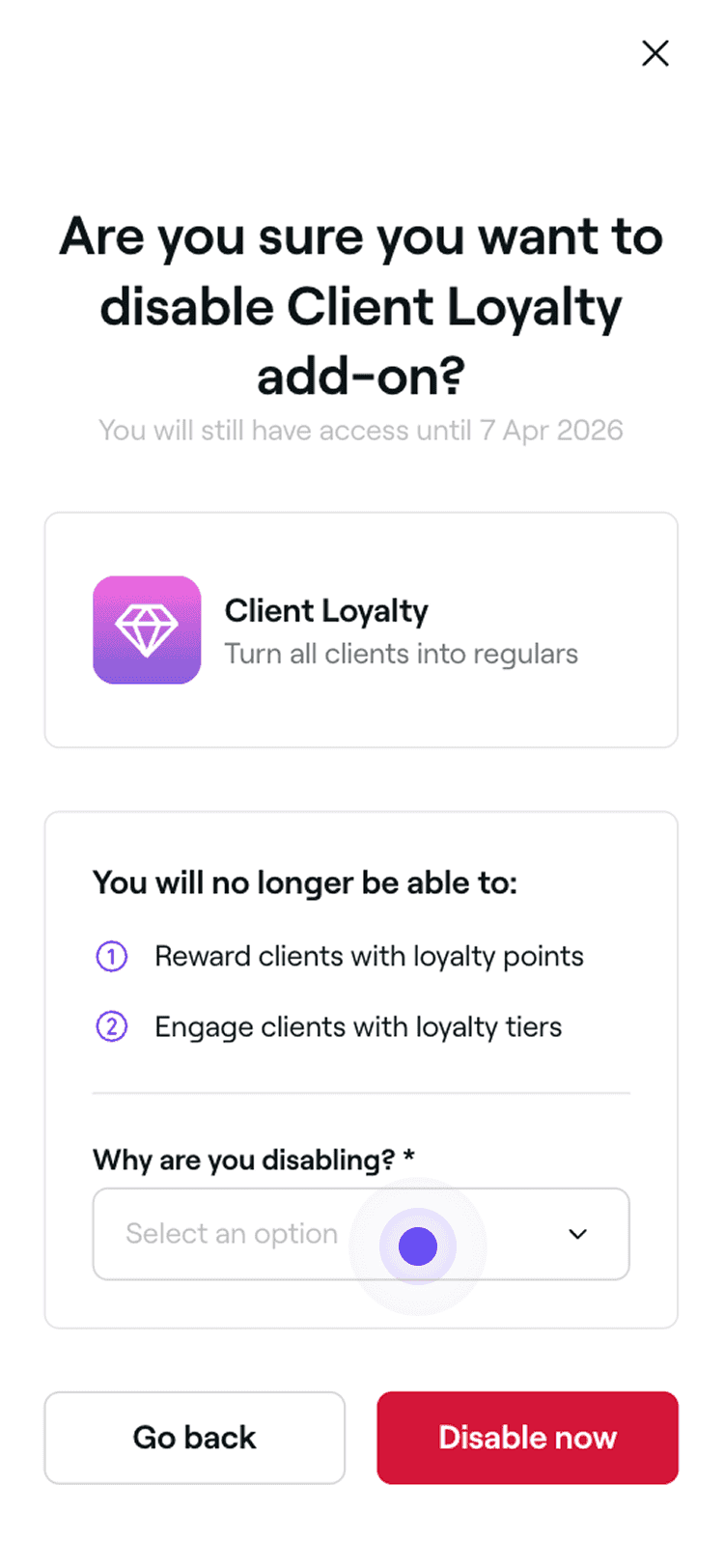
Uma vez desativado, os clientes deixarão de ganhar pontos e perderão o acesso aos seus escalões. Embora os pontos existentes sejam preservados, os escalões e as respetivas recompensas não o serão. Se optar por reativar a fidelização, os escalões serão recalculados com base nas suas definições.
Perguntas frequentes
Sim, se os impostos estiverem incluídos, os impostos pagos sobre os artigos em promoção elegíveis para remuneração estão incluídos. Por exemplo, se um cliente pagar 100 $ por um corte de cabelo com um imposto de 10 % e ganhar 1 ponto por cada 1 $ gasto, ganhará 110 pontos no total.
Os detalhes de preços de todos os suplementos da Fresha, incluindo a fidelização, estão disponíveis na nossa página de preços. O preço é determinado pelo número total de espaços na sua área de trabalho. Quando adicionar novos espaços, estes serão incluídos no próximo ciclo de faturação.
As marcações canceladas ou perdidas, incluindo quaisquer taxas associadas, não são contabilizadas para a obtenção de pontos ou para a progressão nos escalões, o que ajuda a garantir que os pontos e os escalões se baseiam em visitas concluídas.
Quando edita artigos de venda elegíveis, os clientes ganharão pontos e avançarão nos escalões com base nas suas novas definições.
Os clientes são automaticamente inscritos quando fazem uma marcação ou uma compra. No entanto, incluir termos e condições ajuda a estabelecer diretrizes claras para o seu programa de Fidelização.
Os reembolsos não são automaticamente deduzidos dos pontos ganhos. No entanto, pode ajustar manualmente os pontos do cliente após processar um reembolso.
Os seus termos e condições aplicam-se a todo o programa de Fidelização, não a escalões individuais.
Sim, os clientes podem verificar o seu saldo de pontos através da sua conta de cliente Fresha.
Para encontrar a sua data de faturação do Suplemento Fidelização de clientes, aceda ao menu principal à esquerda, clique em Suplementos, e selecione Ver em Fidelização de clientes. Encontrará informações sobre a sua data de faturação em Detalhes.
Sim, uma vez ativada, a fidelização está ativa em todos os seus espaços e os clientes podem ganhar pontos ao fazerem uma marcação em qualquer espaço da sua empresa.