Concluir marcações
Neste guia, aprenderá como a finalização de marcações as assinala automaticamente como concluídas, garantindo dados precisos para relatórios, marketing e muito mais.
Neste artigo
Concluir uma marcação finalizando a compra
As marcações são assinaladas como Concluídas quando é finalizada a compra através do ponto de venda.
- Abra a marcação.
- No painel direito da vista da marcação, clique no botão Caixa para abrir o carrinho.

- Selecione um método de pagamento no painel esquerdo e clique no botão Pagar agora para processar a transação.

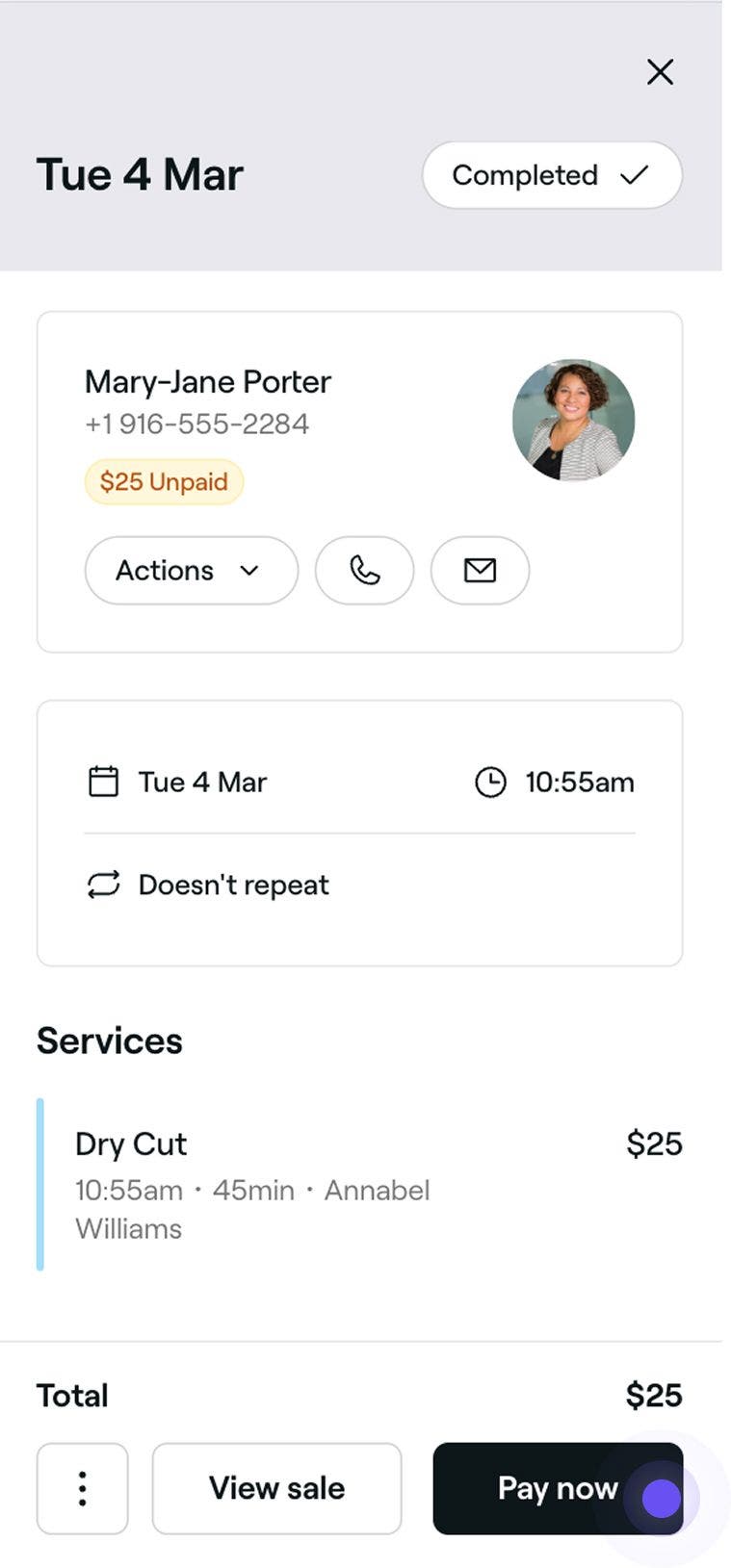
Assim que o pagamento for processado, a marcação será marcada como Concluída na sua Agenda, Lista de marcações e no Perfil do cliente. Será criada uma venda, que pode partilhar com o cliente por e-mail ou imprimir. Com base nas suas definições, serão enviadas “mensagens de agradecimento” aos seus clientes, incluindo a opção de deixar uma avaliação.
Assim que uma marcação for assinalada como Concluída, o seu estado não pode ser alterado.
Perguntas frequentes
- Abra a marcação.
- No painel direito da vista da marcação, clique no botão Caixa.
- Abaixo do serviço ao cliente, clique no botão Adicionar ao carrinho.
- Na vista do carrinho do painel esquerdo, abra o separador Marcações para ver uma lista das marcações disponíveis.
- Selecione quaisquer marcações adicionais para as quais deseje finalizar compra.
- No painel direito da vista de marcação, clique no botão Prosseguir para o pagamento para concluir a transação na caixa.
Pode finalizar a compra de marcações futuras, mas o estado permanecerá como "Reservada" até à hora de início agendada. Pode marcá-la manualmente como Concluída clicando em Concluir agora na visualização da marcação.
Depois de uma marcação ser finalizada e concluída, não é possível fazer mais alterações. Para permitir flexibilidade para vendas adicionais, alterações de última hora ou cancelamentos, recomendamos que finalize a compra das marcações quando o cliente chegar. Se um cliente quiser pagar antecipadamente, pode aceitar um sinal no estabelecimento ou vender um vale-oferta para ser usado no dia da marcação.
Sim, se as mensagens de agradecimento estiverem ativadas, os clientes receberão uma notificação após a finalização da compra de uma marcação, solicitando-lhes que deixem uma avaliação.
Sim, se tiver marcações em que não é necessário pagamento, como consultas, ainda terá de finalizar a compra da marcação através do ponto de venda para marcar a marcação como concluída.
Quando uma marcação é finalizada e concluída, significa que o cliente recebeu o serviço e efetuou o pagamento. Depois de uma marcação ser finalizada e concluída, não podem ser feitas mais alterações.
Sim. Pode finalizar a compra de várias marcações de uma só vez seguindo estes passos: