Assinalar marcações como faltas
Neste guia, aprenderá a marcar as marcações como faltas quando um cliente não chega após a hora de início agendada.
- Abra uma marcação.
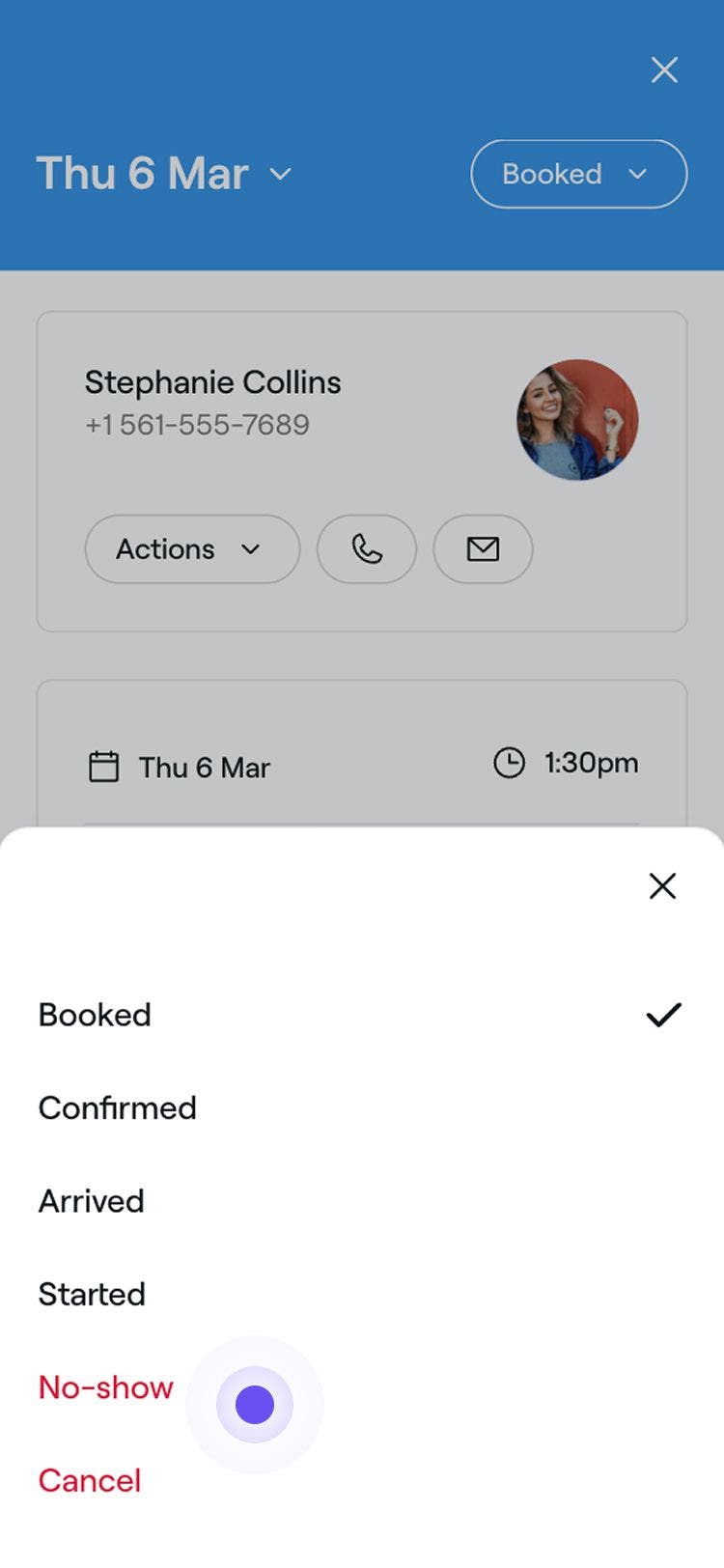
- No painel direito da vista da marcação, clique em Estado da marcação no canto superior direito e selecione Falta.
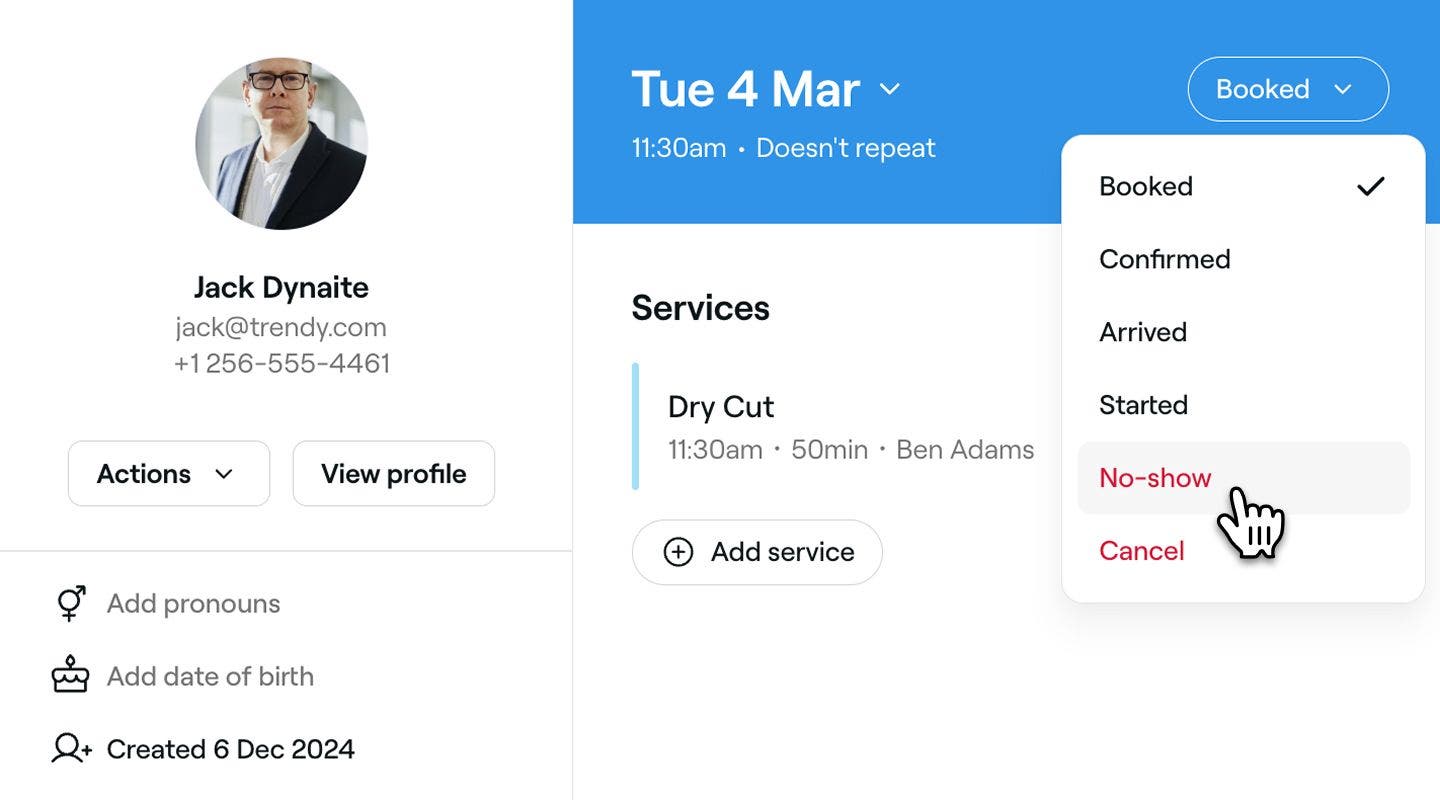
- Aparecerá uma janela de confirmação, onde pode:
- Gerir as políticas de pagamento aplicadas à marcação.
- Enviar uma Notificação para atualizar o cliente.
- Clique no botão Definir como falta para confirmar.
O estado e a cor da marcação serão atualizados na sua agenda e a falta será registada no perfil do cliente para facilitar a consulta.
As marcações só podem ser assinaladas como falta após a hora de início agendada ter passado. Se um cliente o informar de que não pode comparecer à sua próxima marcação, pode, em vez disso, cancelar a marcação.
Perguntas frequentes
- Para marcações confirmadas com um cartão: terá a opção de aplicar uma taxa por falta do cliente.
- Para marcações com pagamento adiantado: terá a opção de reembolsar ou ficar com o sinal.
Sim, se selecionar a caixa de verificação de notificação ao cancelar uma marcação, o seu cliente receberá uma atualização sobre o cancelamento. Os clientes serão sempre notificados sobre os cancelamentos se tiverem feito a marcação online.
Pode acompanhar as faltas dos clientes utilizando o relatório Resumo de cancelamentos e faltas de marcações. Este relatório fornece uma visão geral clara das marcações perdidas, ajudando-o a identificar padrões, gerir as políticas de marcação e tomar as ações necessárias para reduzir futuras faltas. Também pode ver os cancelamentos e as faltas através das suas marcações.
Sim, pode anular uma falta clicando em Estado da marcação no canto superior direito da visualização da marcação e selecionando Anular falta.