Reagendar marcações
Neste guia, aprenderá a reagendar marcações ajustando a hora, a data ou o membro da equipa, mantendo todos os outros detalhes da marcação inalterados.
Existem duas maneiras de reagendar uma marcação: pode arrastar e largar na agenda para a mover para uma nova hora ou membro da equipa no mesmo dia, ou reagendar a partir da visualização da marcação para selecionar uma data diferente.
Reagendar marcações no mesmo dia
- No menu principal à esquerda, aceda a Agenda e defina-a para Vista de dia no canto superior direito.
- Clique numa marcação e mantenha o botão do rato pressionado. Em seguida, arraste-a e largue-a num novo intervalo ou membro da equipa.
- Pode aparecer uma janela de confirmação, mostrando quaisquer conflitos de agenda e opções de notificação ao cliente. Marque as caixas de seleção relevantes e clique em Atualizar ou Reagendar para confirmar.
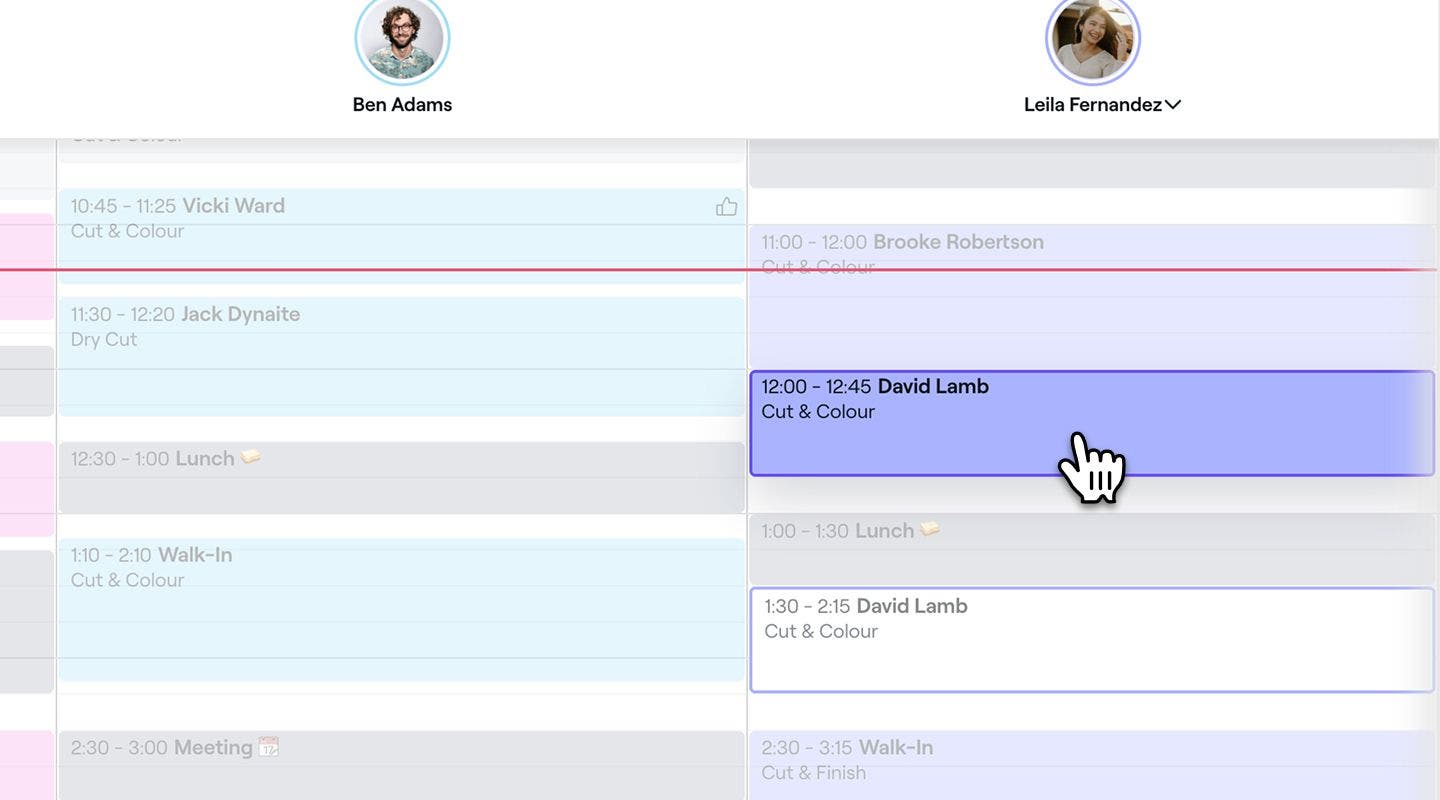
- Pode aparecer uma janela de confirmação, mostrando quaisquer conflitos de agenda e opções de notificação ao cliente. Marque as caixas de seleção relevantes e clique em Atualizar ou Reagendar para confirmar.

Também pode arrastar a marcação diretamente na agenda para ajustar a respetiva hora. Agarre a borda inferior da marcação para prolongar ou encurtar a sua duração. Isto aplica-se apenas a marcações agendadas, não quando se criam novas marcações.
Reagendar uma marcação para uma data e hora diferentes
- Abra uma marcação.
- No painel direito da vista da marcação, clique em Ações (três pontos) na parte inferior e selecione Reagendar para ver a disponibilidade na sua agenda.
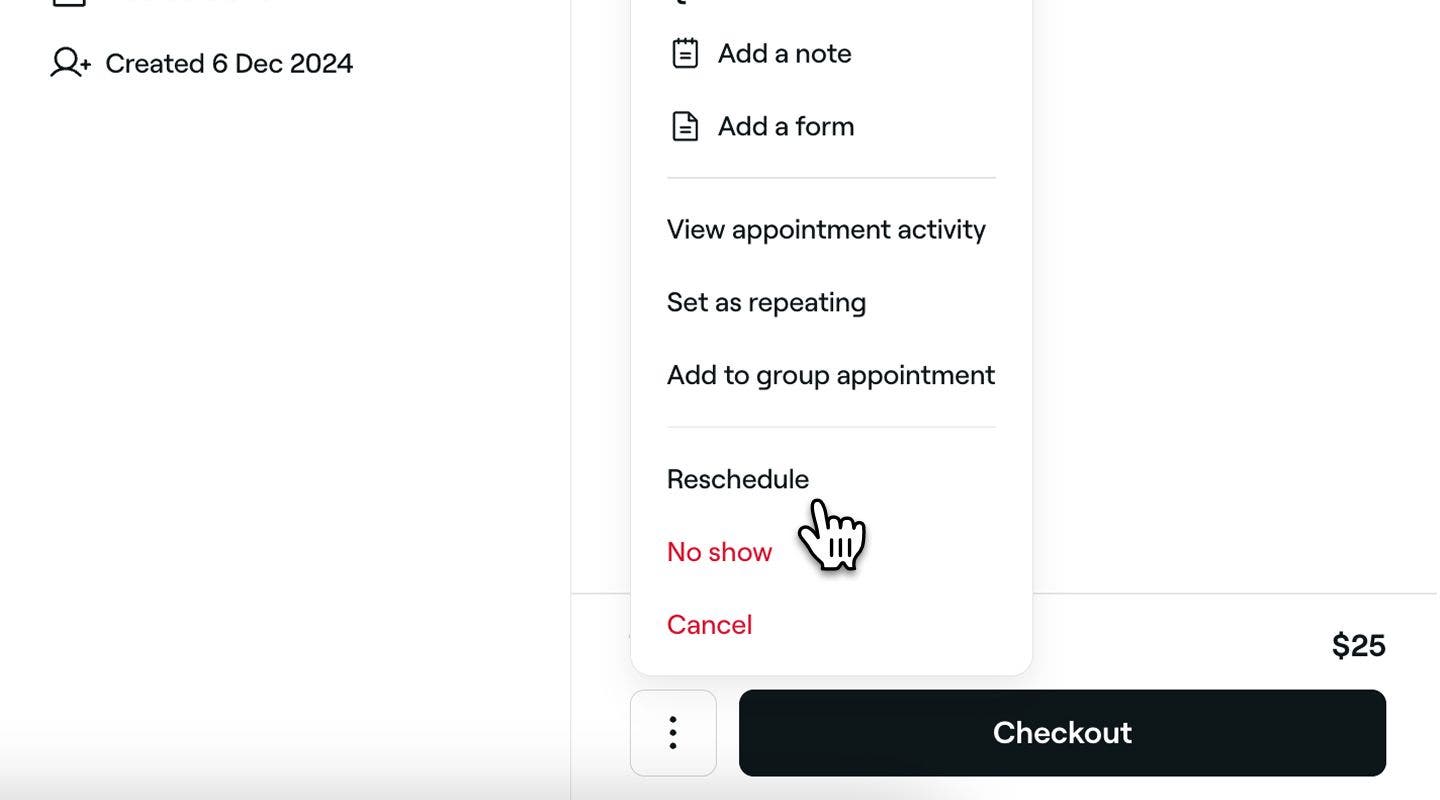
- Navegue na agenda como habitualmente para encontrar e selecionar um novo intervalo.
- Pode aparecer uma janela de confirmação, mostrando quaisquer conflitos de agenda e opções de notificação do cliente. Marque as caixas de seleção relevantes e clique em Atualizar ou Reagendar para confirmar.
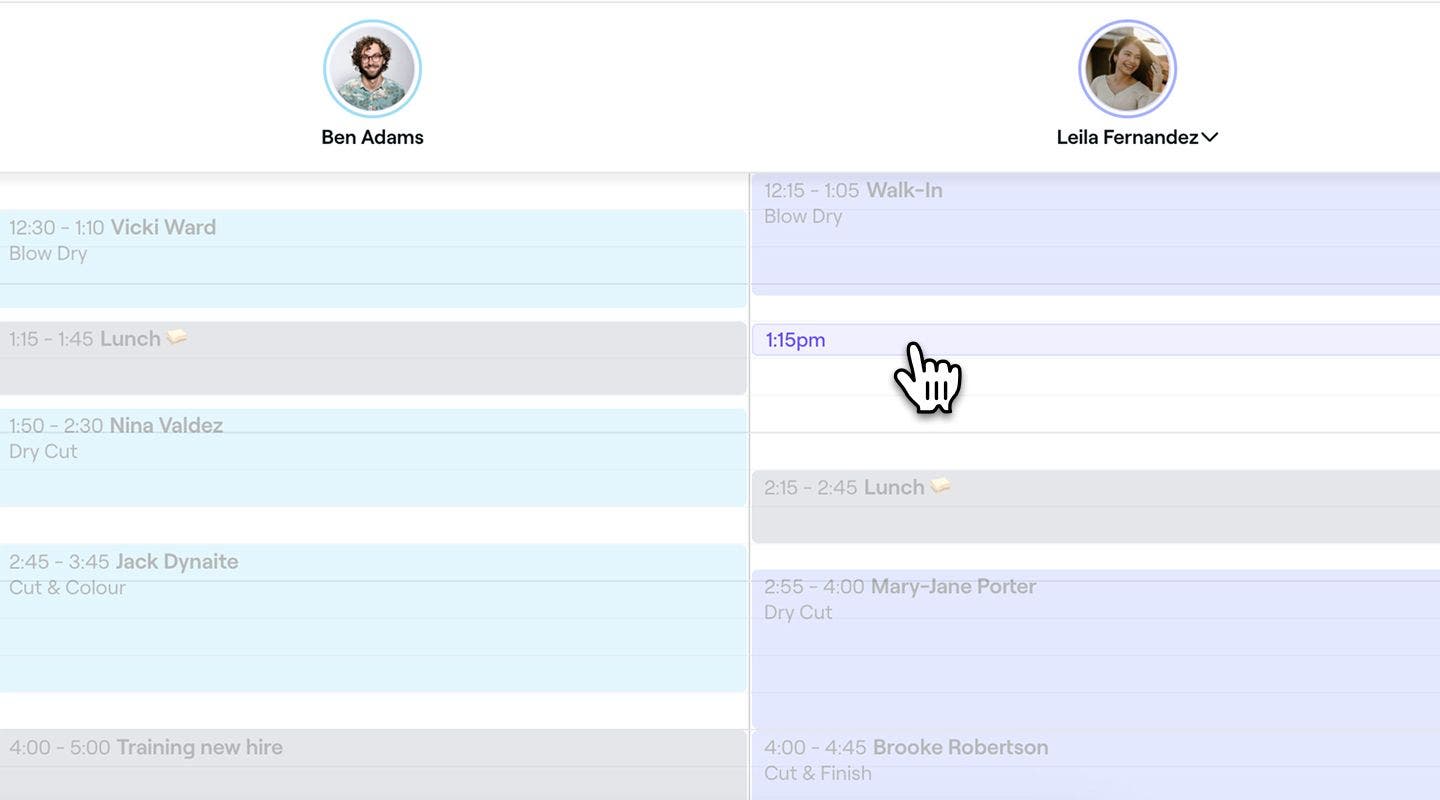
- Pode aparecer uma janela de confirmação, mostrando quaisquer conflitos de agenda e opções de notificação do cliente. Marque as caixas de seleção relevantes e clique em Atualizar ou Reagendar para confirmar.


Após o reagendamento, o cliente poderá receber uma notificação, dependendo das suas definições de notificação. As notificações não serão enviadas se a data e a hora de início da marcação permanecerem inalteradas.
Perguntas frequentes
Ao reagendar uma marcação com uma política de pagamento, a política permanecerá vinculada à nova data e hora. Os clientes não precisarão de pagar novamente.
O sistema notificá-lo-á se a hora selecionada estiver fora da disponibilidade do membro da equipa, mas pode substituí-la manualmente.
O prazo aplica-se apenas a clientes que tentem reagendar ou cancelar as suas marcações online. Pode sempre cancelar ou reagendar marcações manualmente na agenda, independentemente do prazo.
Sim, o sistema verificará a disponibilidade dos recursos para evitar conflitos. Se o recurso não estiver disponível na nova hora, verá um aviso que pode ignorar manualmente.
Todas as notas e formulários permanecem associados à marcação reagendada.
Não, para reagendar uma marcação num espaço diferente, terá de cancelar a marcação atual e remarcá-la no novo espaço.
Sim, se a marcação fizer parte de uma série repetida, pode atualizar toda a série de uma só vez. Ao reagendar ou ajustar a hora e a data de qualquer marcação da série, terá a opção de aplicar as alterações apenas a essa marcação ou a todas as marcações futuras.
Sim, os clientes podem reagendar a sua marcação online dentro do período de reagendamento permitido, mesmo que já tenham feito um pagamento adiantado. O pagamento permanecerá vinculado à marcação atualizada.
Se o serviço original tiver sido removido da marcação online, o cliente não poderá reagendar a marcação por conta própria, mesmo que ainda esteja dentro do período de reagendamento permitido. Neste caso, terá de contactá-lo diretamente para que possa reagendar a marcação para ele a partir da sua agenda.
Os clientes podem reagendar as suas próprias marcações, mesmo que tenham sido feitas na loja, desde que cumpram os requisitos da sua política de cancelamento.