Atualizar estados de marcação
Saiba como acompanhar as marcações na sua agenda de forma rápida e manter a sua equipa organizada ao longo do dia usando os estados das marcações.
Neste artigo
Como funcionam os estados de marcação
Atualizar os estados das marcações ajuda-o a gerir o seu fluxo de trabalho e é um acionador de marcações para os seus clientes.
Cada marcação começa com um estado predefinido de Reservada e é atualizada a partir daí, dependendo do que acontecer a seguir. Pode atualizar os estados das marcações manualmente ou permitir que mudem automaticamente com base nas Ações do cliente ou nas vendas concluídas. Estes estão codificados por cores e são visíveis na sua agenda, lista de marcações e perfis de clientes, para que saiba sempre em que fase se encontra uma marcação.
As seguintes alterações de estado ocorrem automaticamente:
- Reservada: o estado predefinido para qualquer nova marcação criada na agenda pela sua equipa. Se um cliente fizer uma marcação online e não for aplicada nenhuma política de pagamento, a marcação será criada com este estado.
- Confirmado: aplicado quando um cliente confirma a sua marcação. Pode ser definido pela sua equipa ou automaticamente se o cliente confirmar ao aceitar a sua política de pagamento.
- Concluída: Definida quando a marcação é finalizada através do ponto de venda. Terá sempre uma venda associada, mas o pagamento pode ainda estar não pago ou parcialmente pago.
- Cancelado: Definido quando uma marcação é cancelada. As marcações só podem ser canceladas se a hora de início for no futuro. Os clientes também podem cancelar online, dependendo das suas definições de marcação online.
Pode gerir o seu fluxo de trabalho atualizando manualmente os estados das marcações usando:
- Estados personalizados: crie estados adaptados às necessidades do seu negócio, por exemplo, "Chegou" ou "Iniciada" para indicar que a marcação está em curso.
- Falta: Defina manualmente se o cliente não comparecer à marcação de início. Só pode aplicar isto após a hora de início da marcação ter passado.
Atualizar o estado de uma marcação
Pode atualizar o estado de uma marcação a qualquer momento a partir da agenda.
- Abra uma marcação.
- Clique no Estado atual no canto superior direito da visualização da marcação.
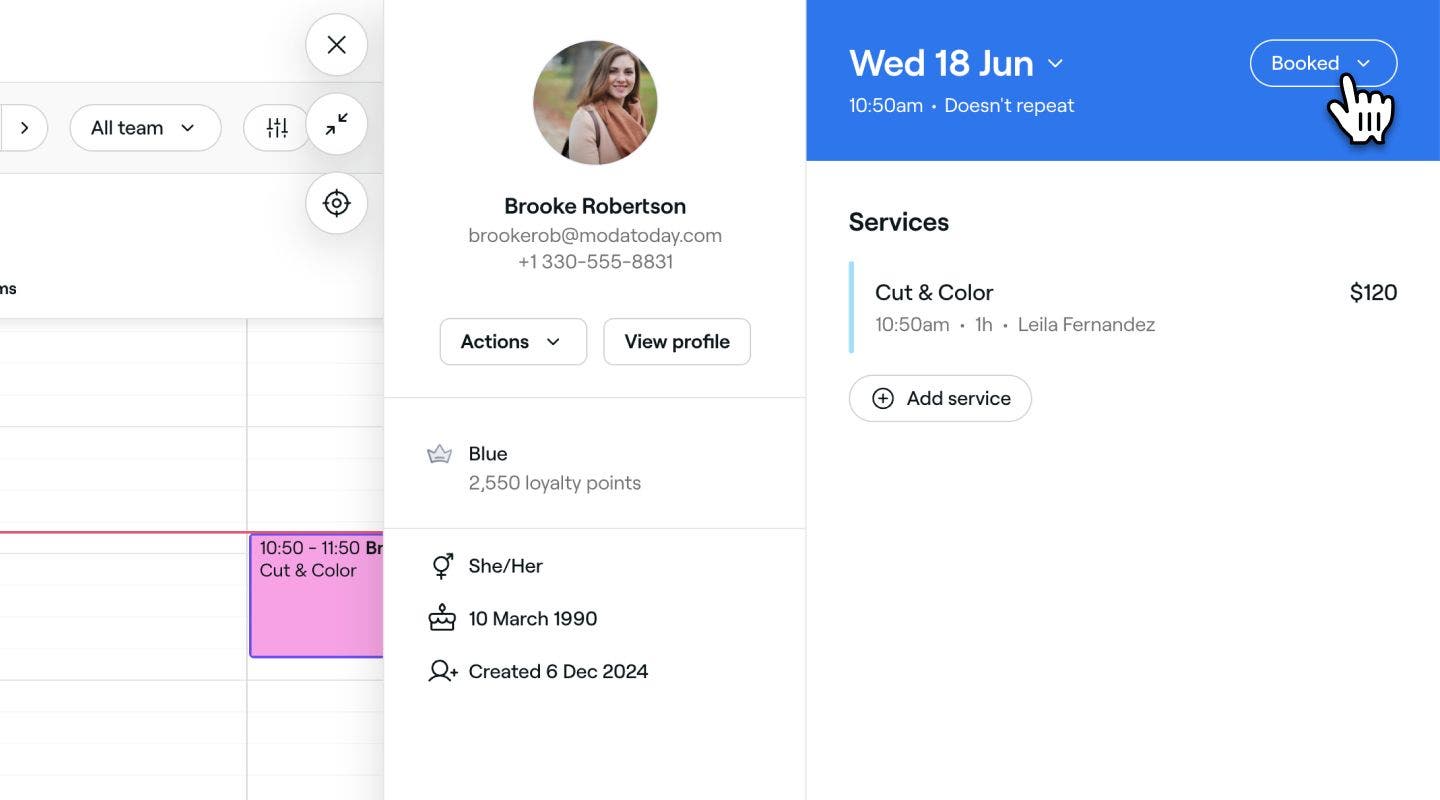
- Selecione um novo estado no menu pendente para atualizar a marcação.
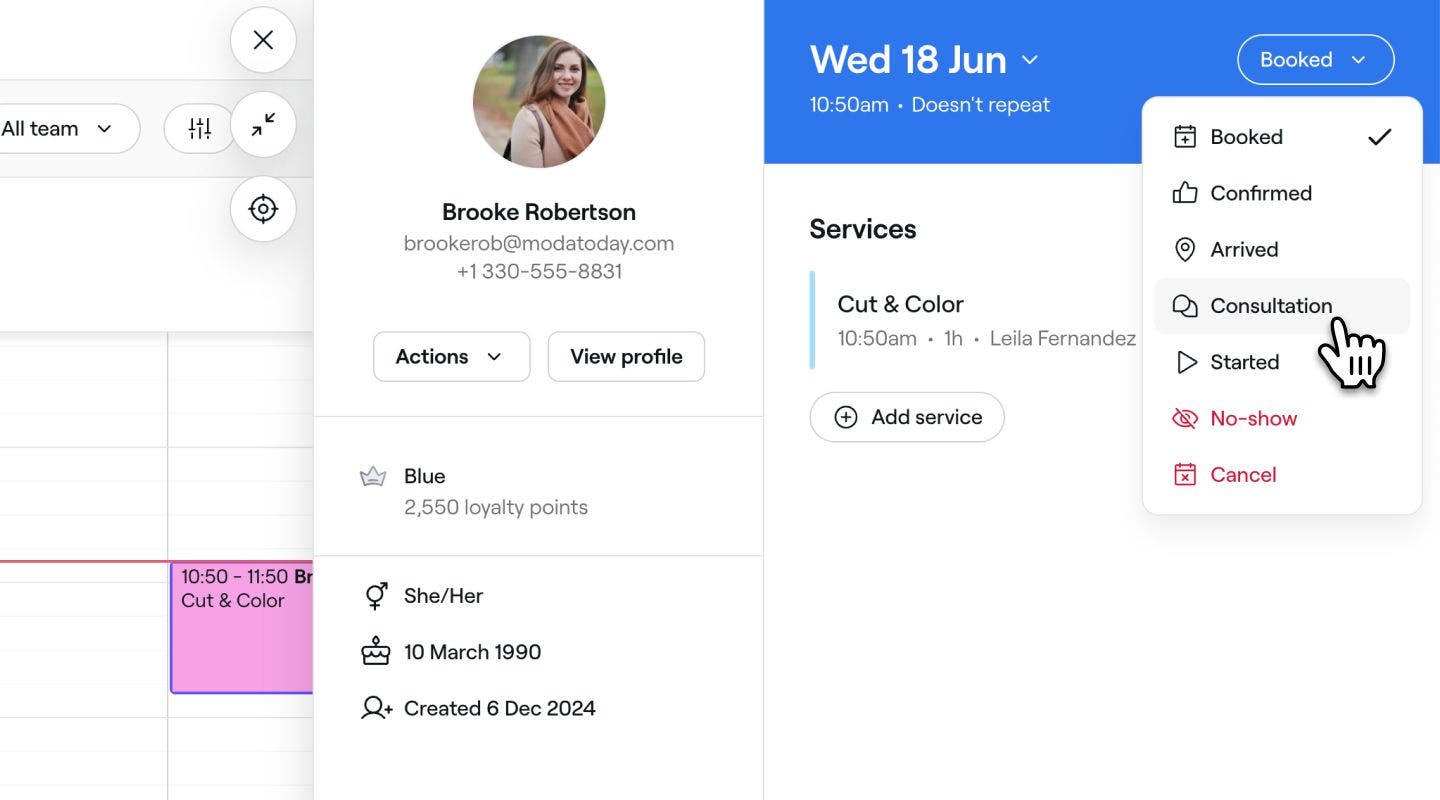

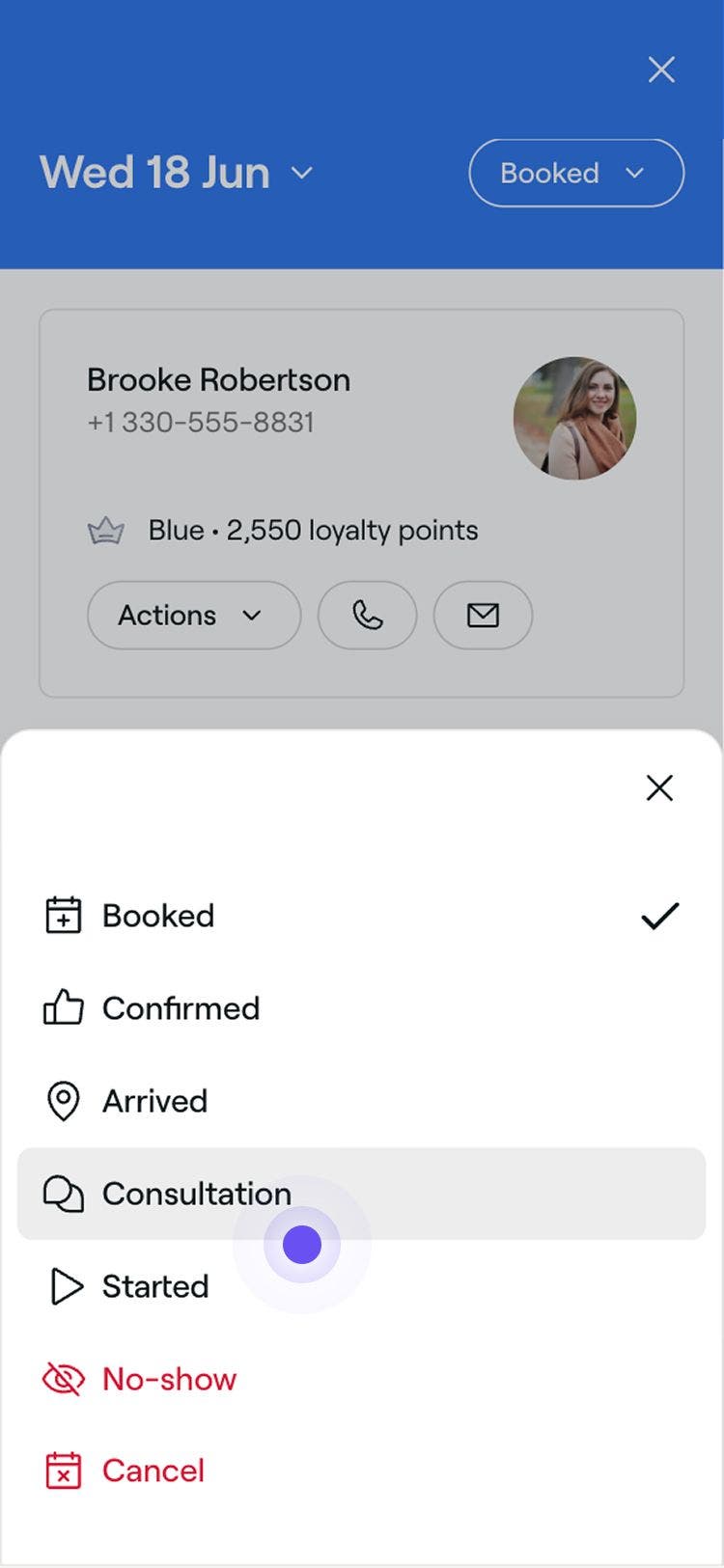
As alterações de estado entram em vigor imediatamente e atualizarão a cor da marcação na sua agenda.

Criar estados de marcação personalizados
Se tiver um fluxo de trabalho específico, pode criar estados personalizados que reflitam as necessidades do seu negócio.
-
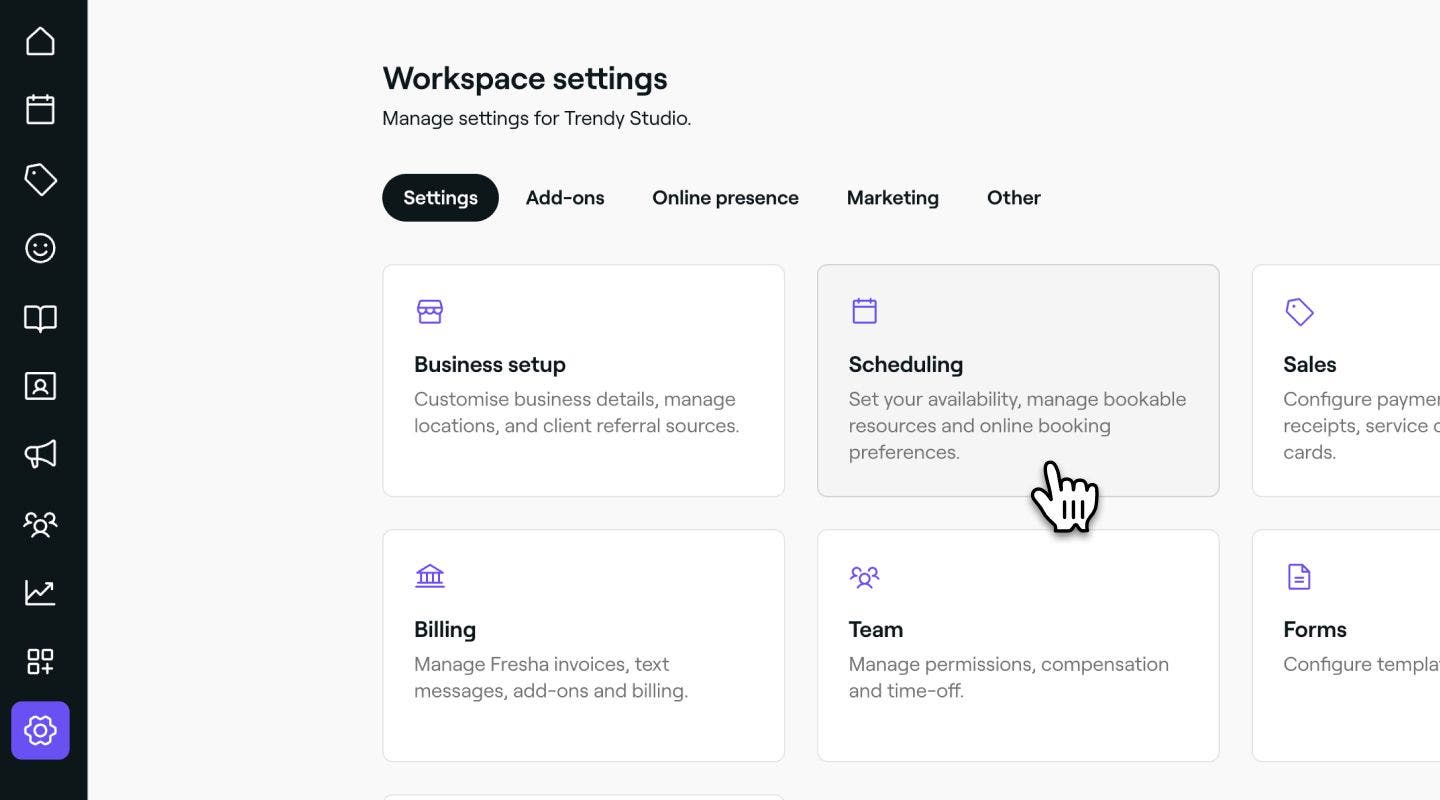
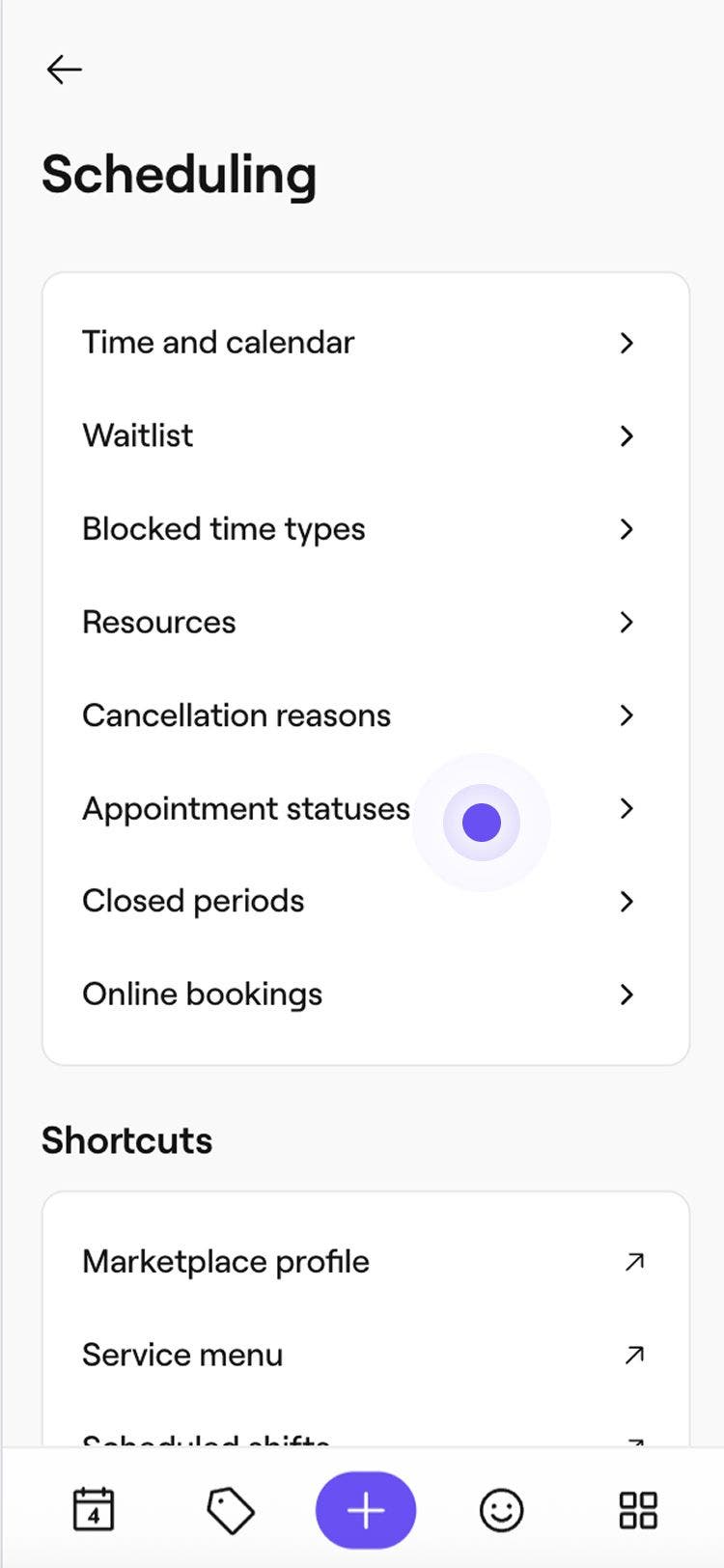
No menu principal à esquerda do ecrã, aceda a Definições.
-
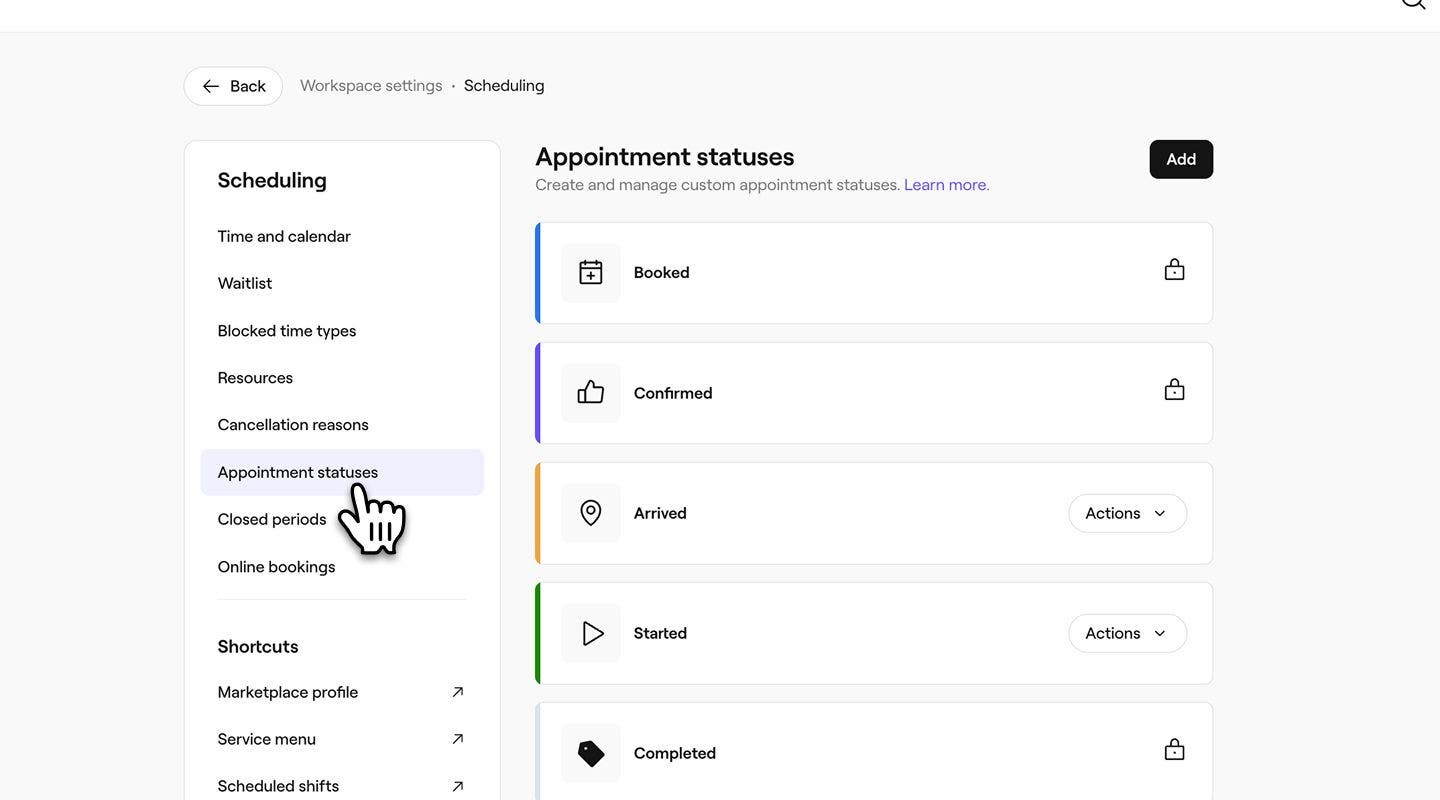
Clique em Agendamento para criar estados de marcação personalizados.
-
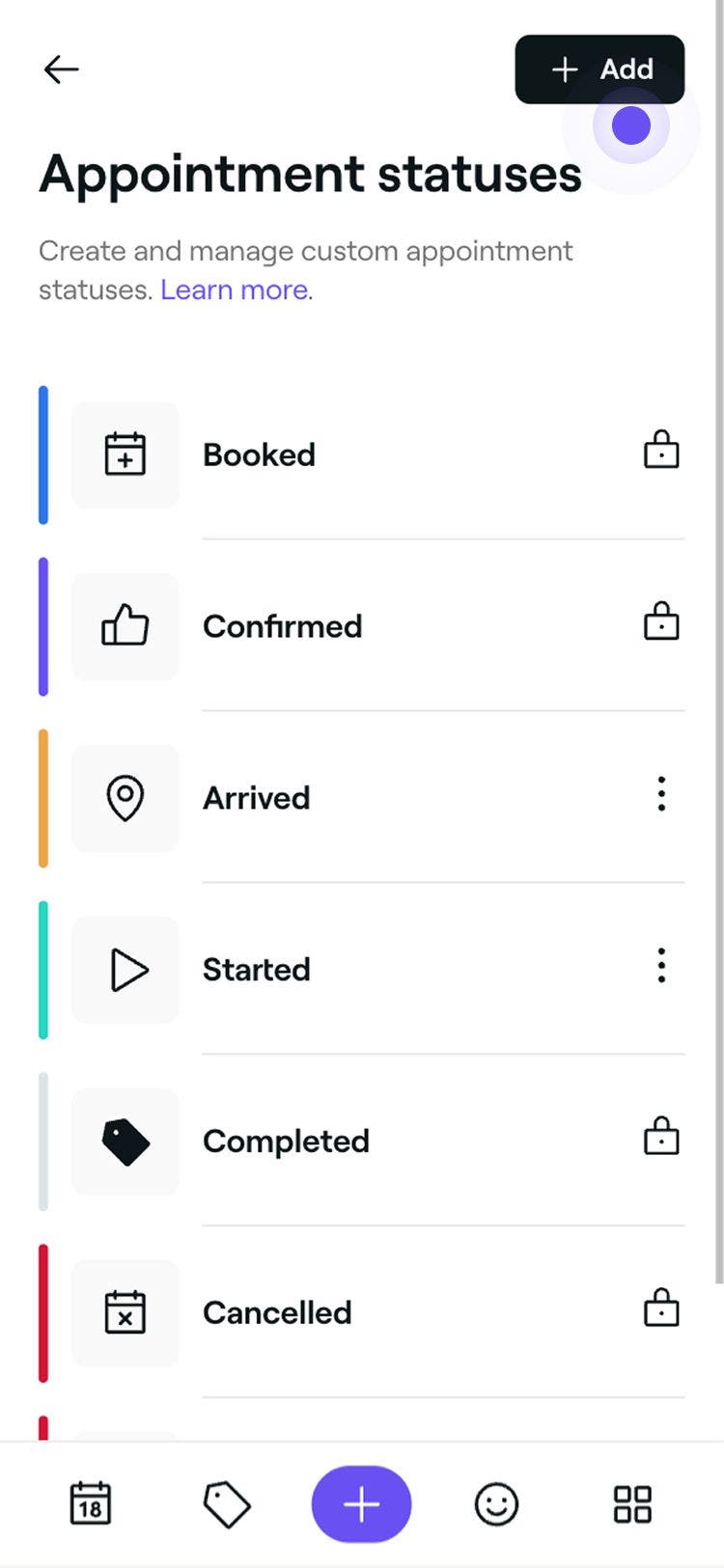
No painel do menu à esquerda, selecione Estados de marcação.
-
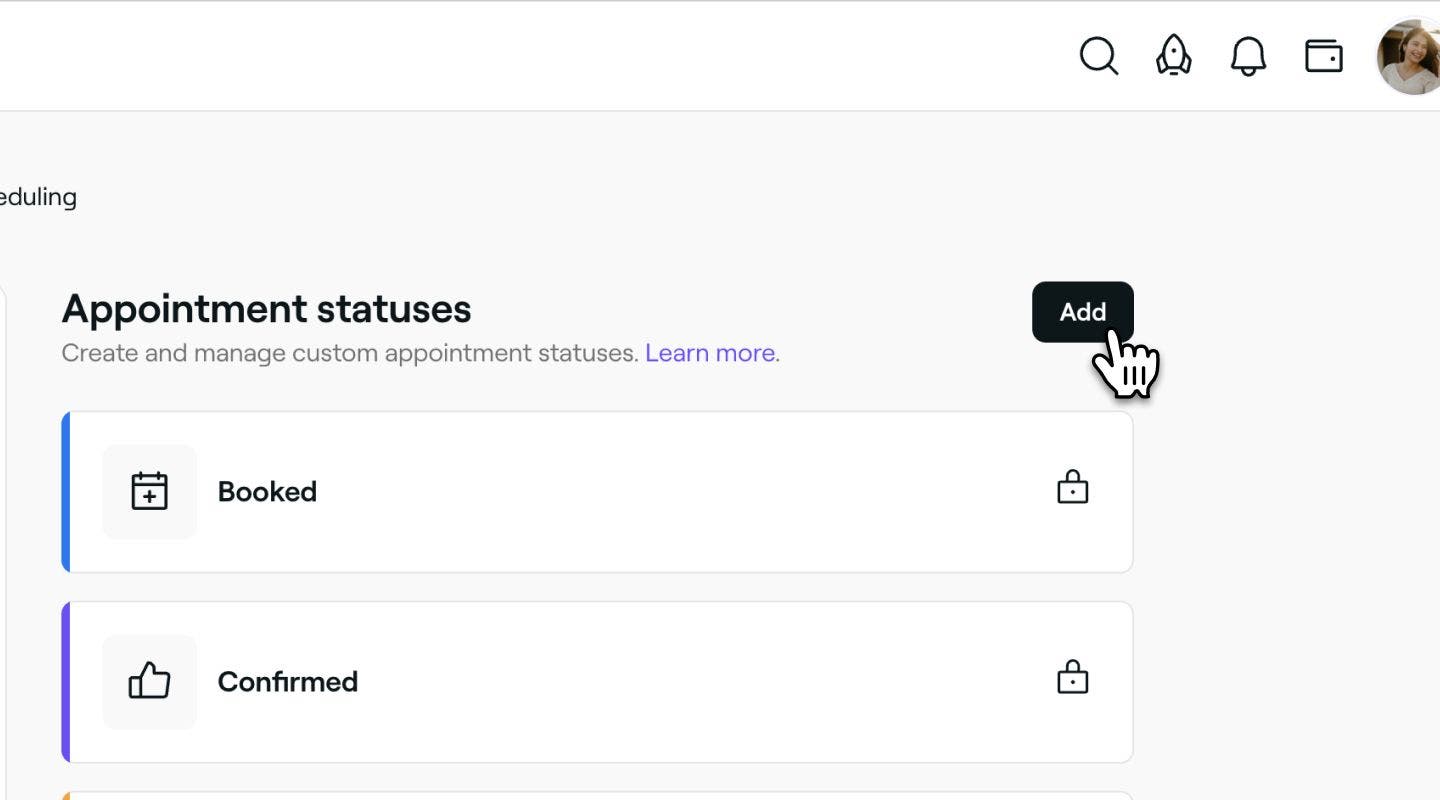
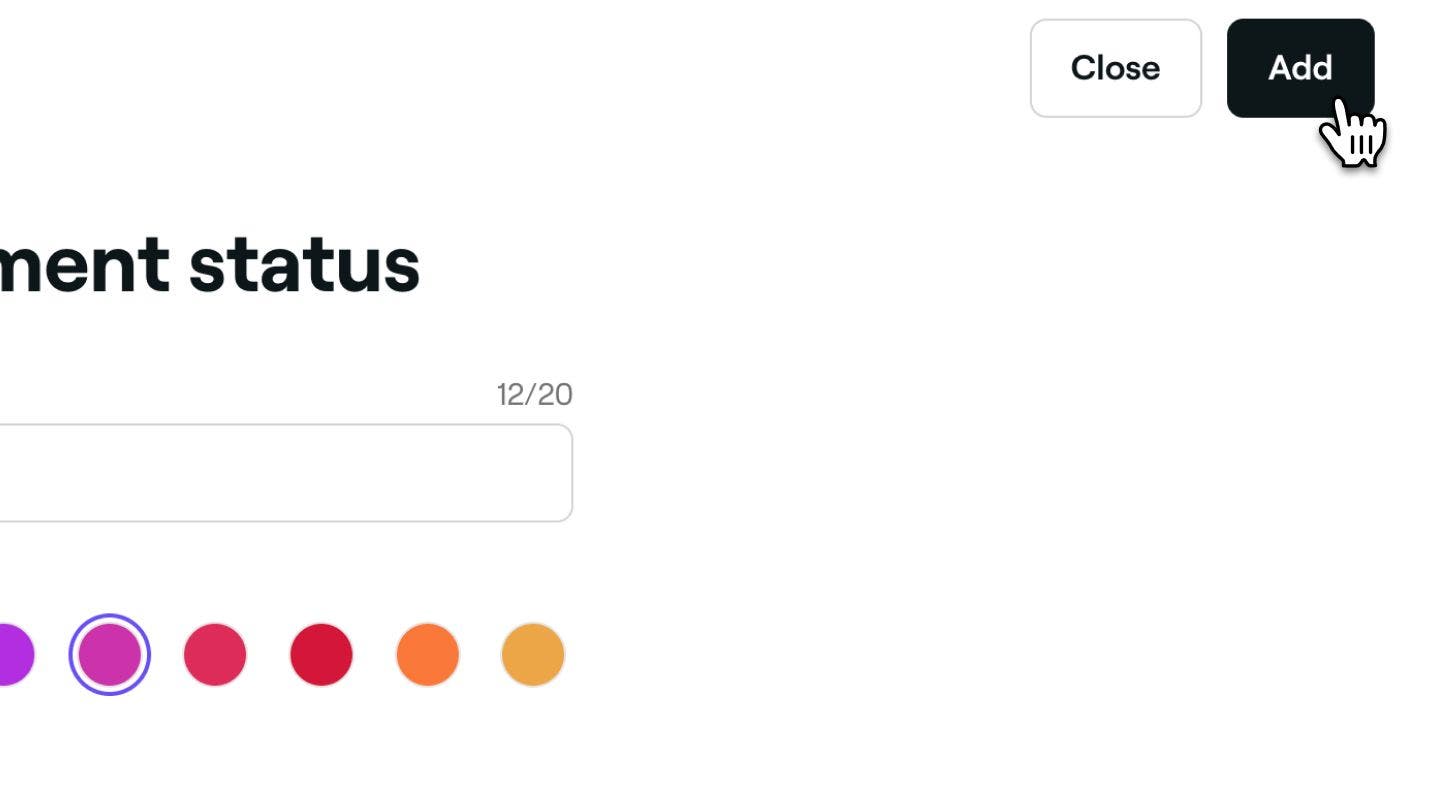
Clique no botão Adicionar no canto superior direito para criar um novo estado.
-
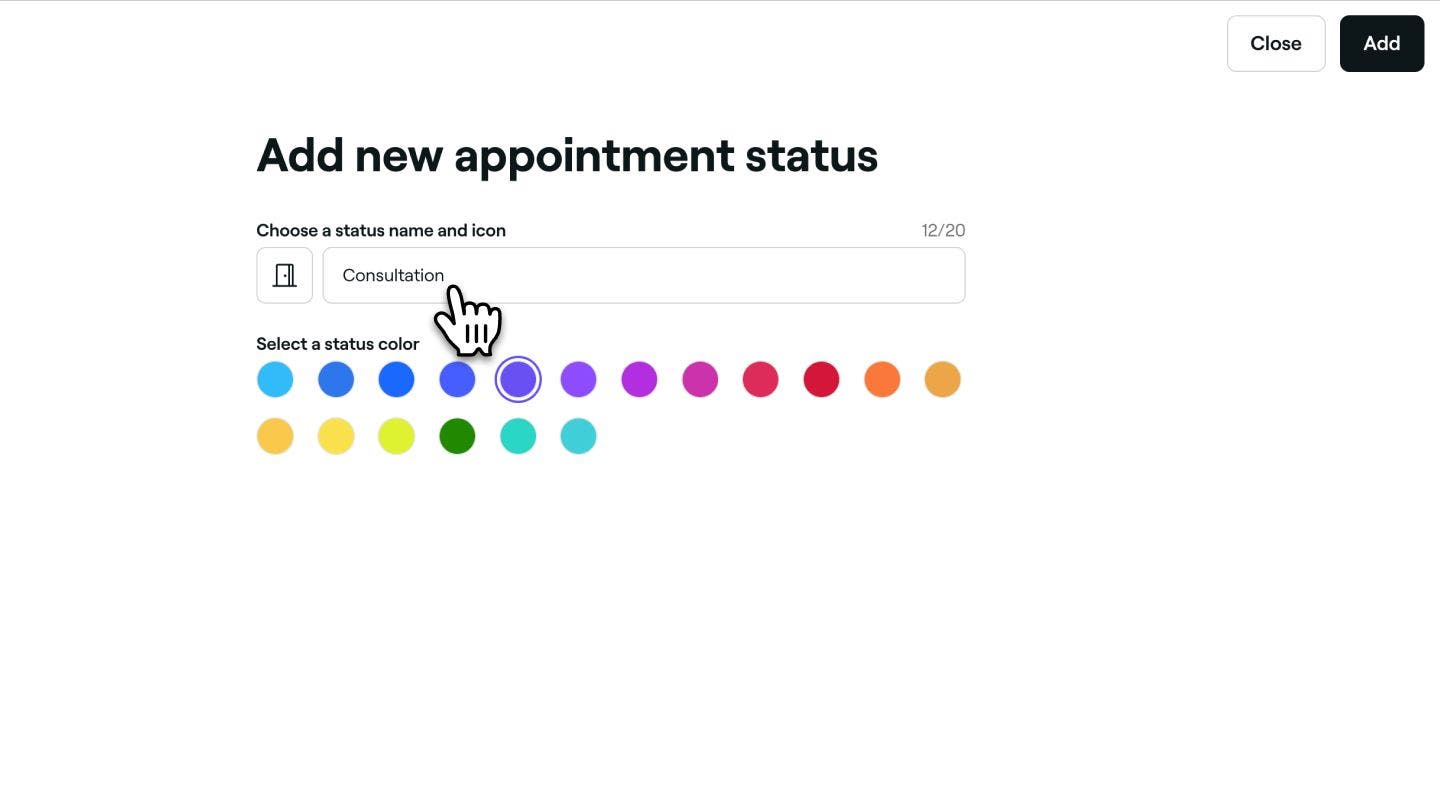
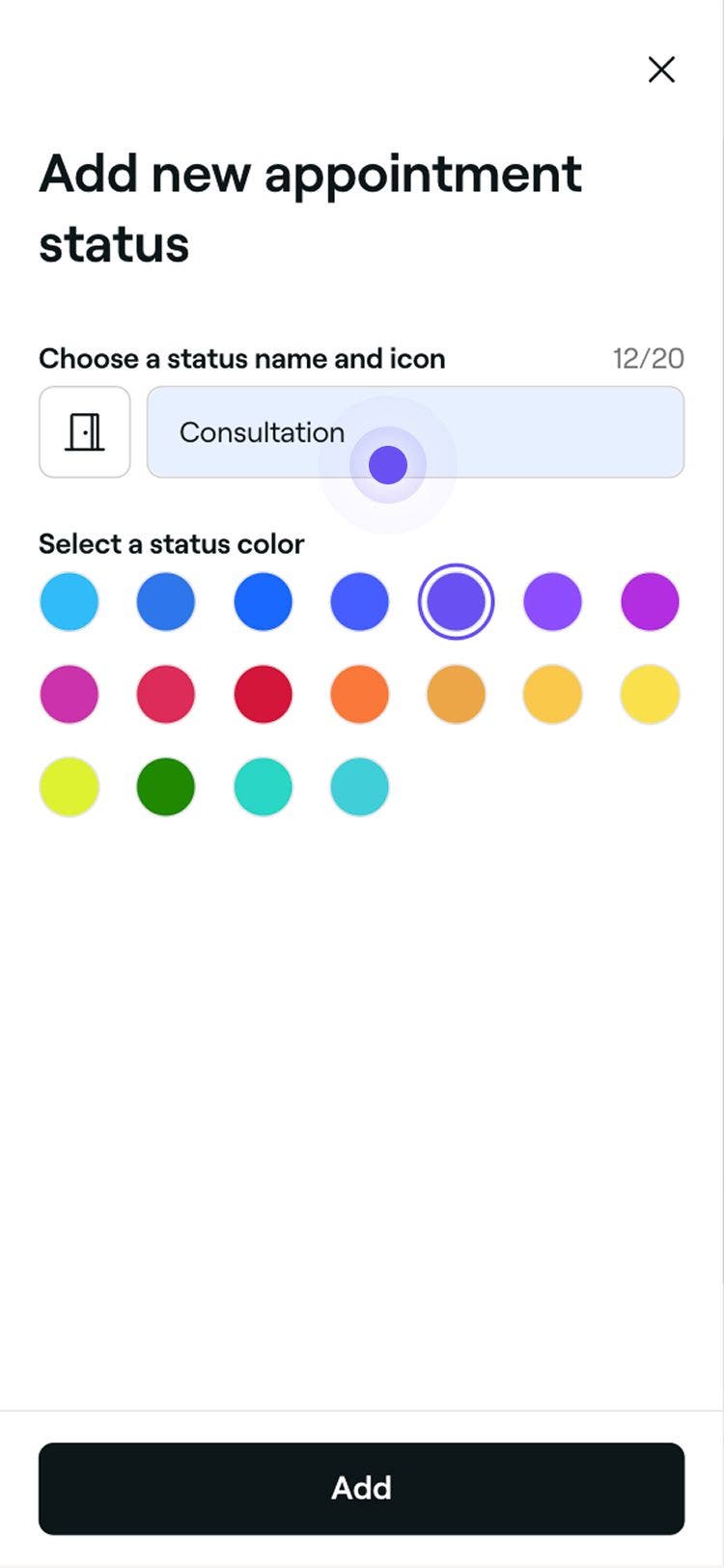
Na página do novo estado de marcação, preencha os seguintes dados:
-
Nome: adicione um título para o estado. Por exemplo, "Consulta" ou "Pré-tratamento".
-
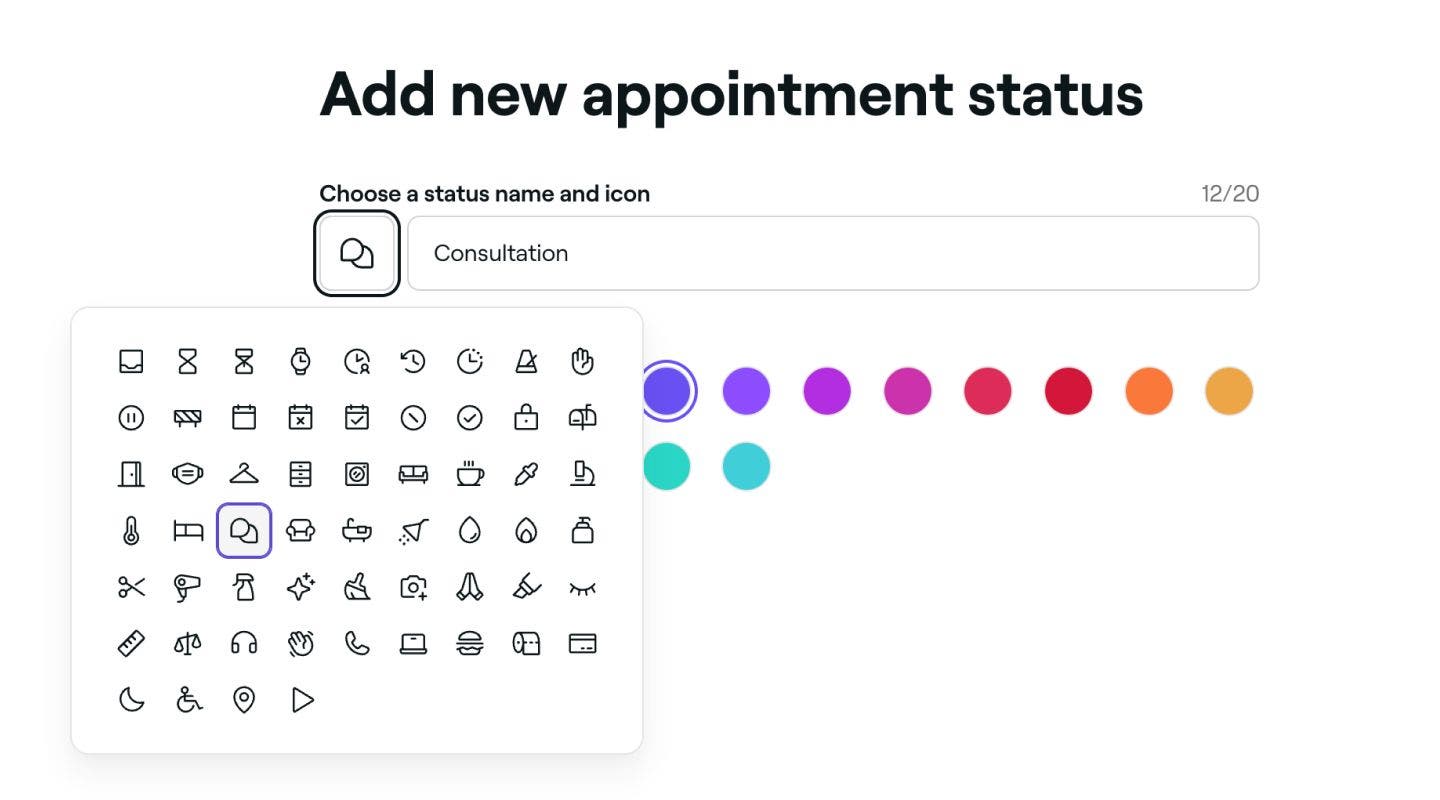
Ícone: Clique no ícone e selecione um novo que reflita o motivo do estado. Isto será apresentado na marcação na agenda.
-
Cor: Escolha uma cor que reflita o estado da marcação na agenda.

-
-
Clique no botão Adicionar no canto superior direito para guardar o novo estado da marcação.


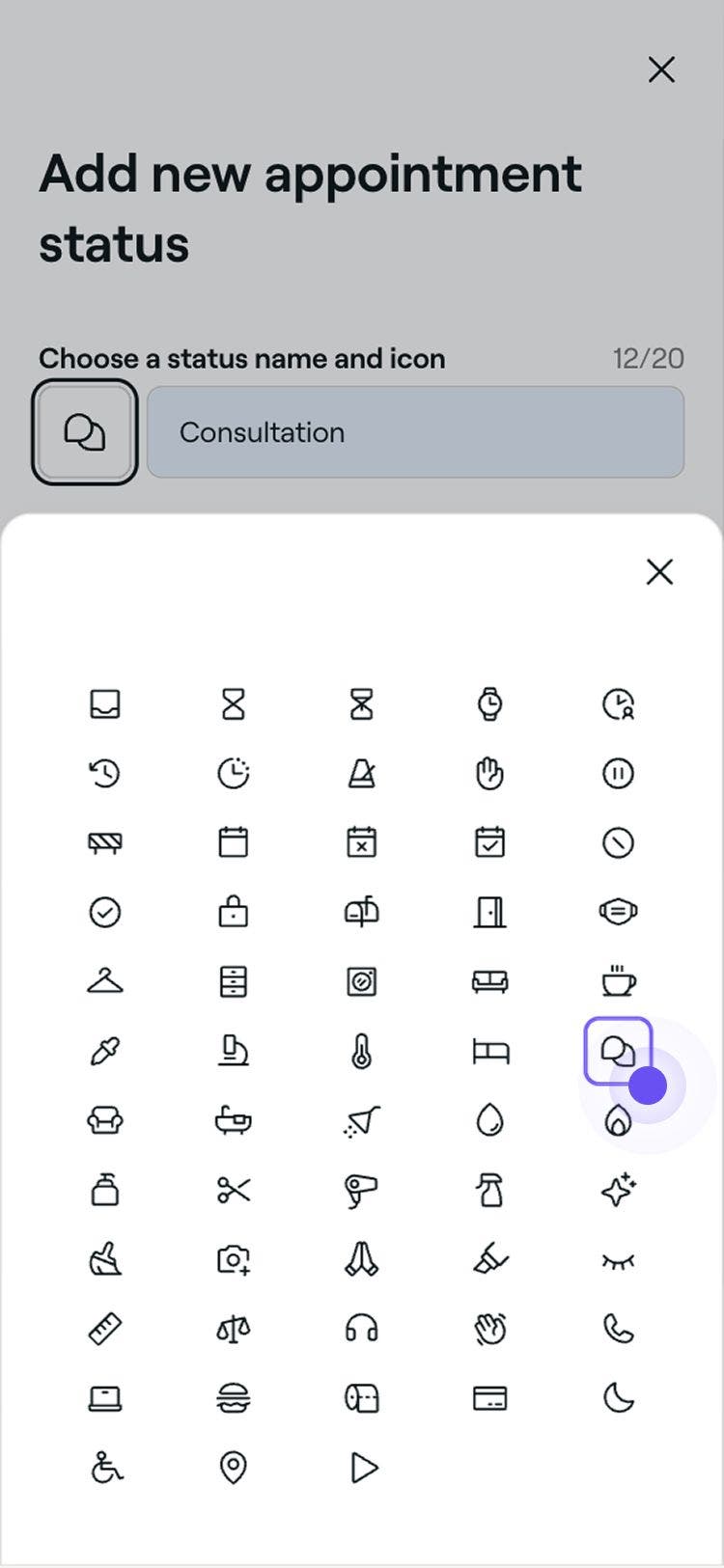

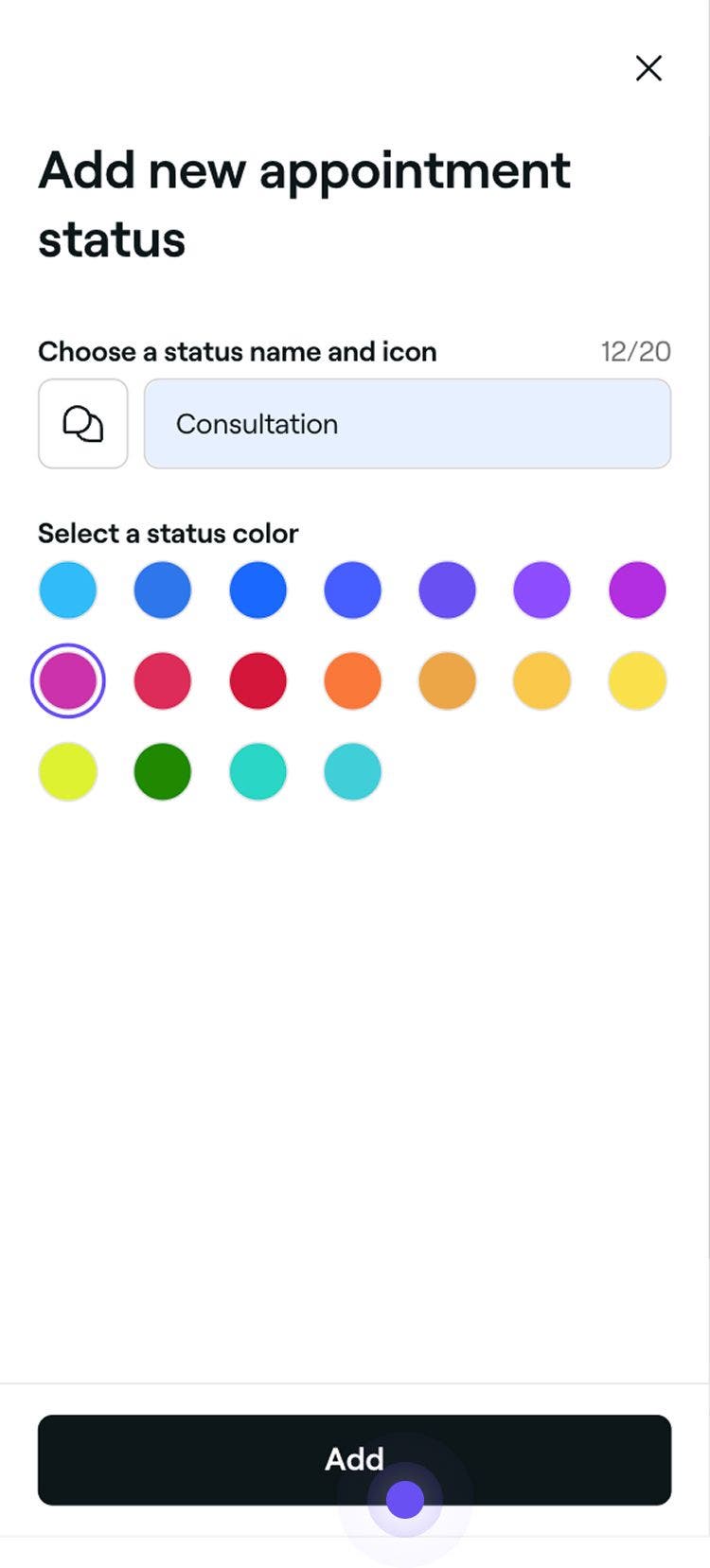
Depois de criados, os seus estados personalizados aparecerão como opções ao atualizar o estado de uma marcação.
Editar ou eliminar estados de marcação
-
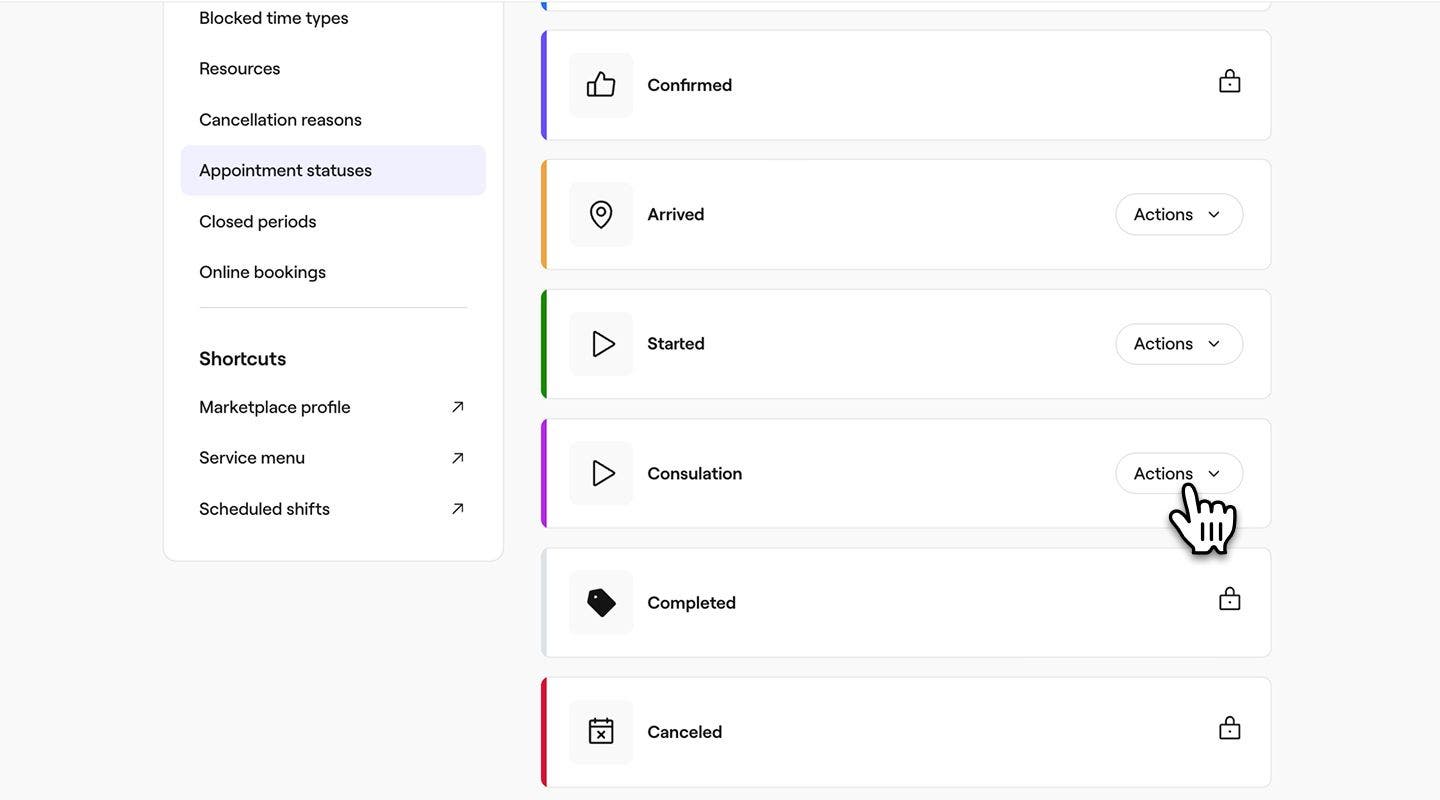
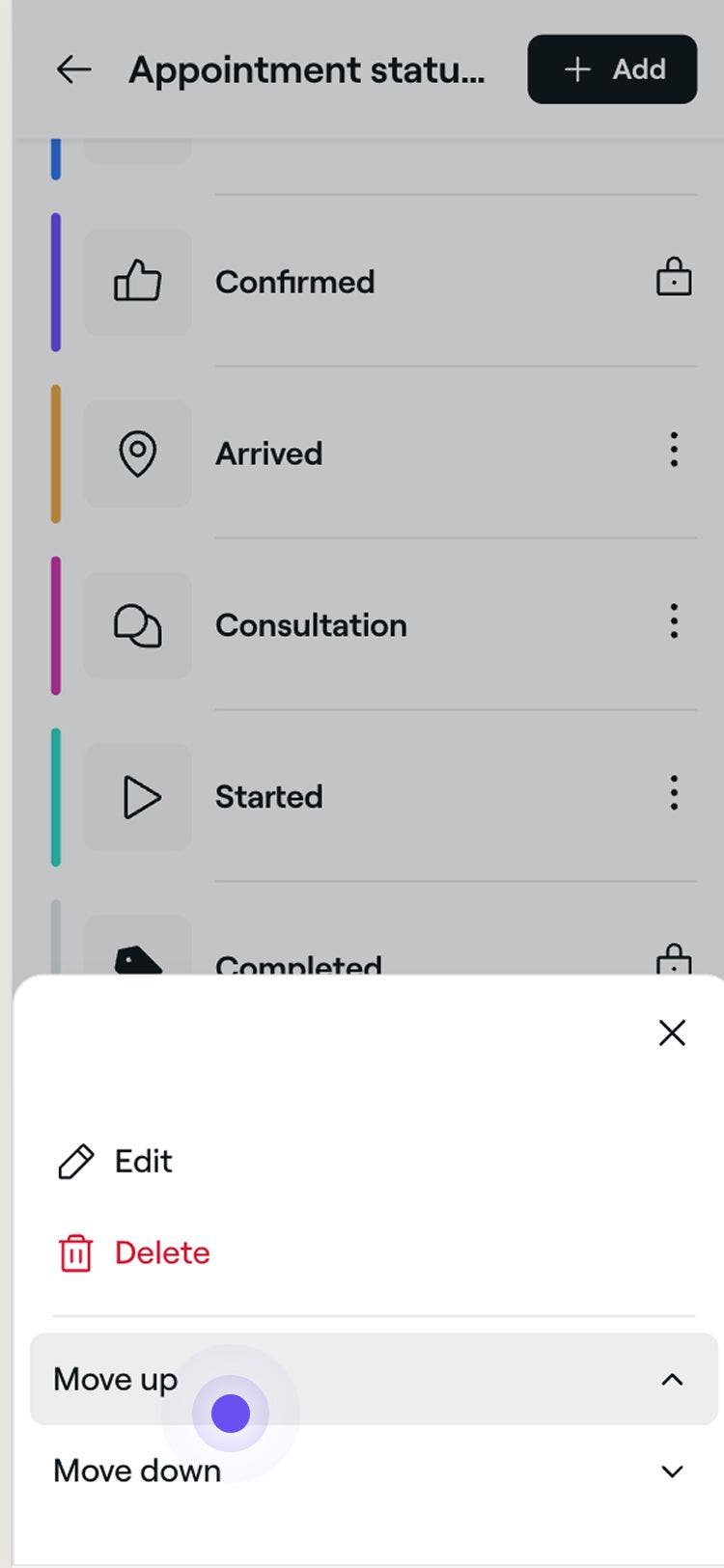
Na lista de estados de marcação, clique no botão Ações junto ao estado que pretende gerir.
-
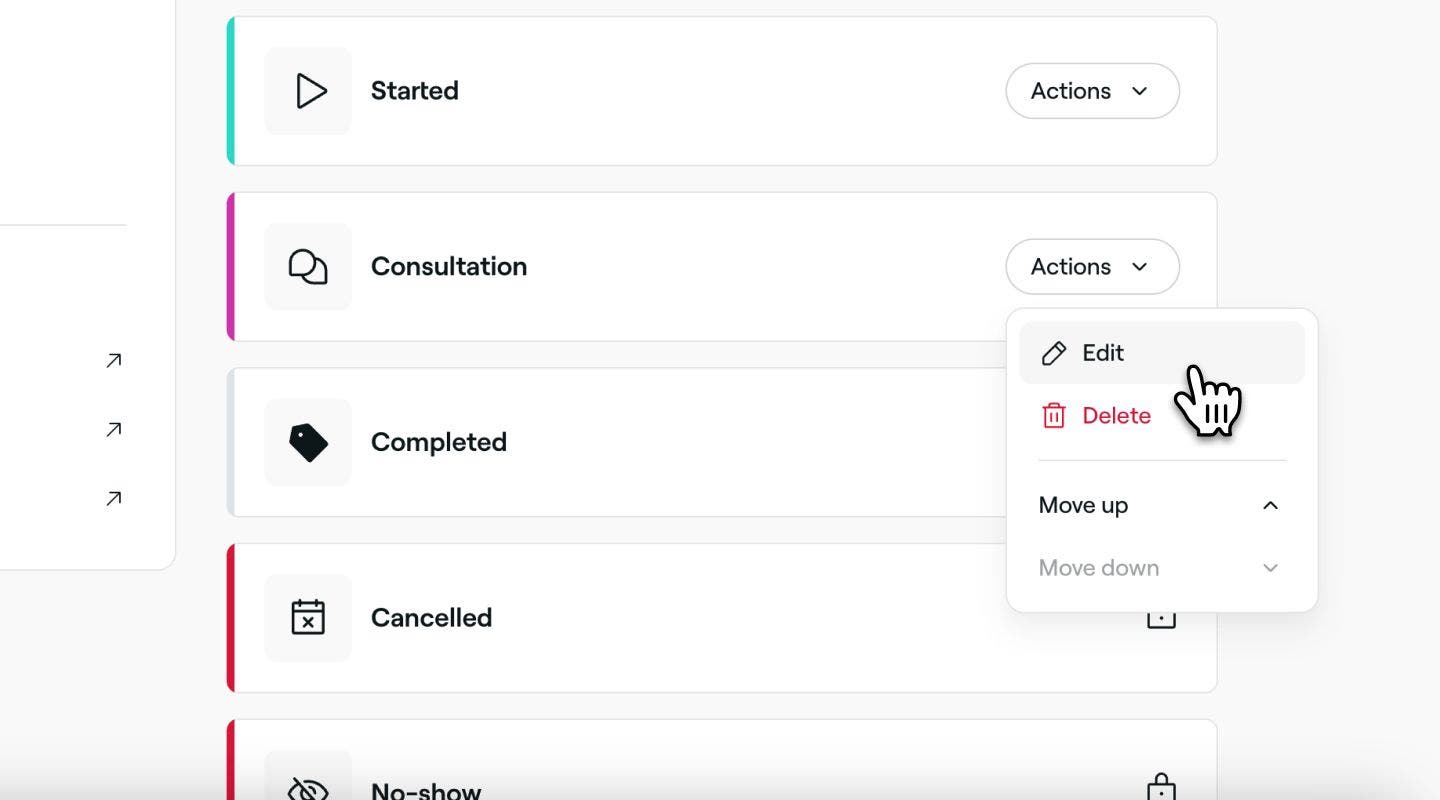
Escolha uma das seguintes opções no painel:
-
Editar: atualize os detalhes do horário do estado, incluindo o Nome, o Ícone e a Cor.
-
Eliminar: remover permanentemente o tipo de horário indisponível. Aparecerá um pop-up de confirmação a pedir-lhe para confirmar novamente a eliminação.
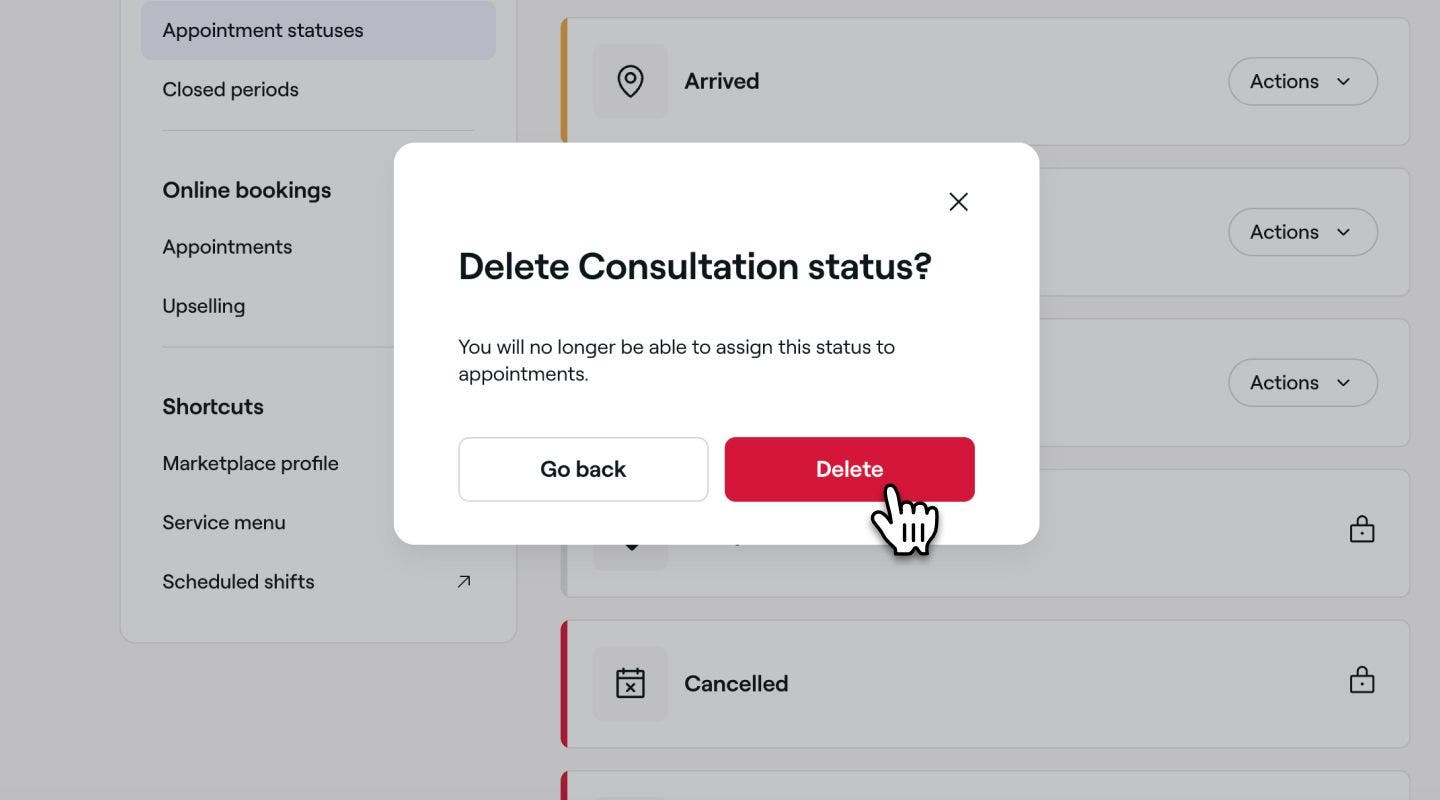
-
Mover para cima ou Mover para baixo: altere a posição do estado na lista para controlar onde este aparece ao atualizar o estado de uma marcação.
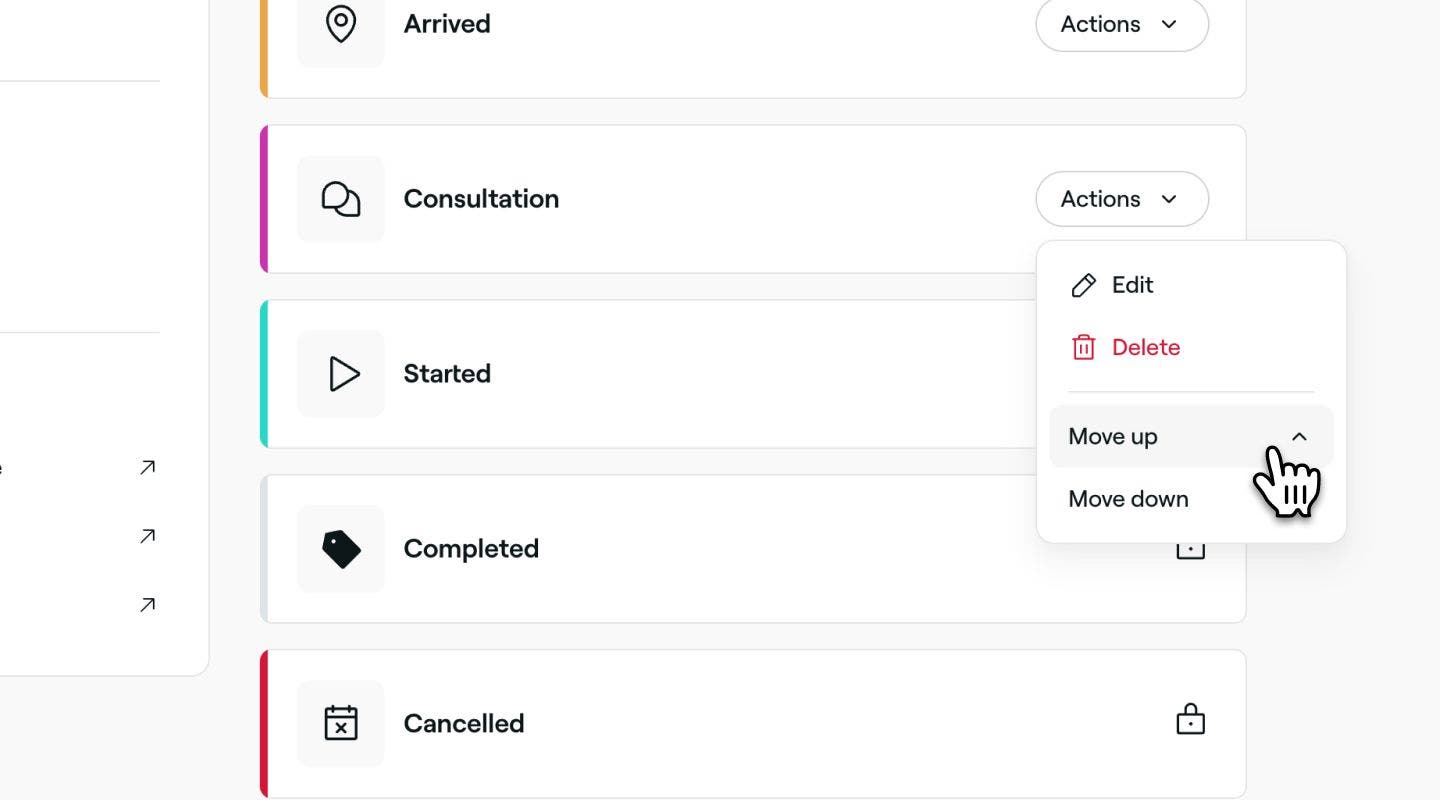
-
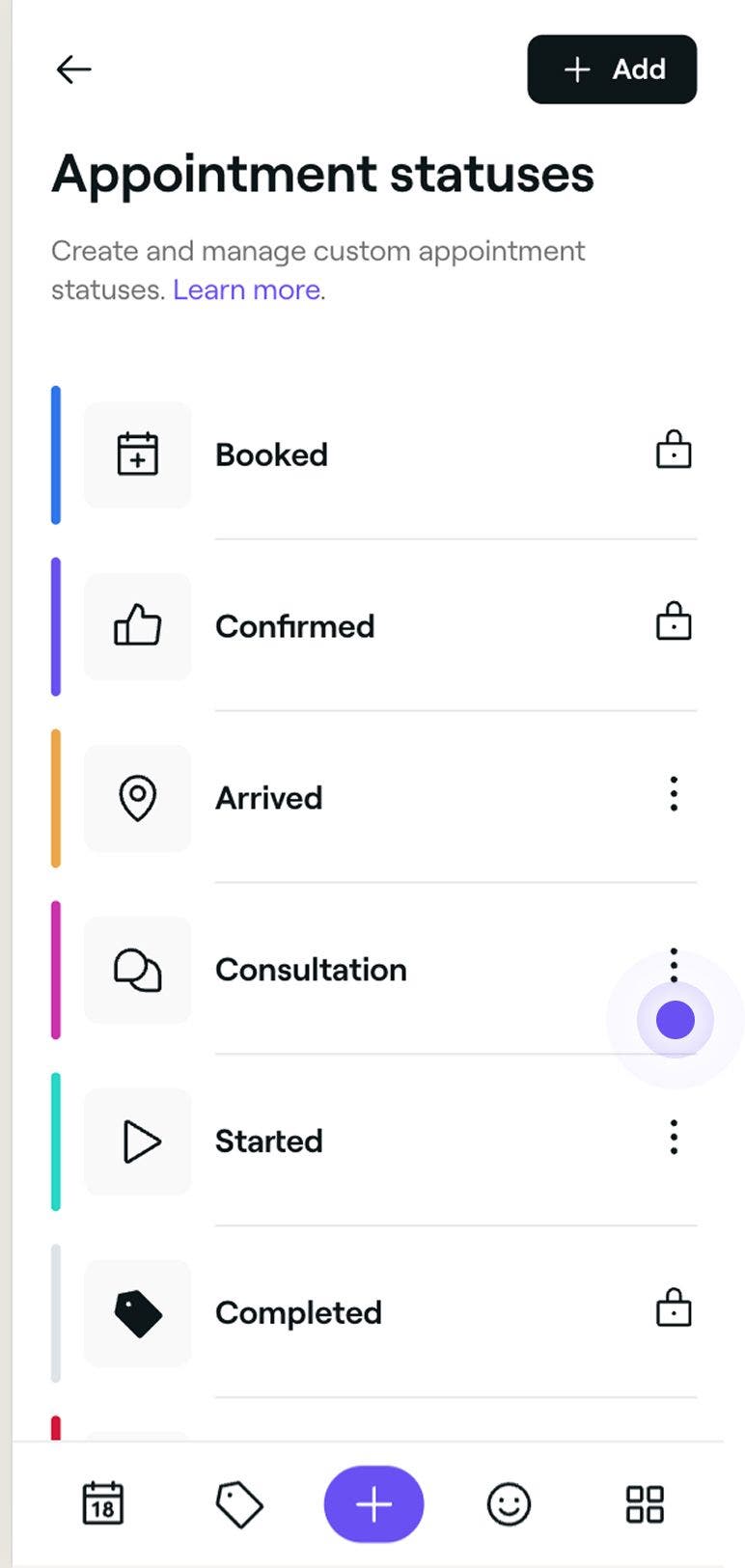
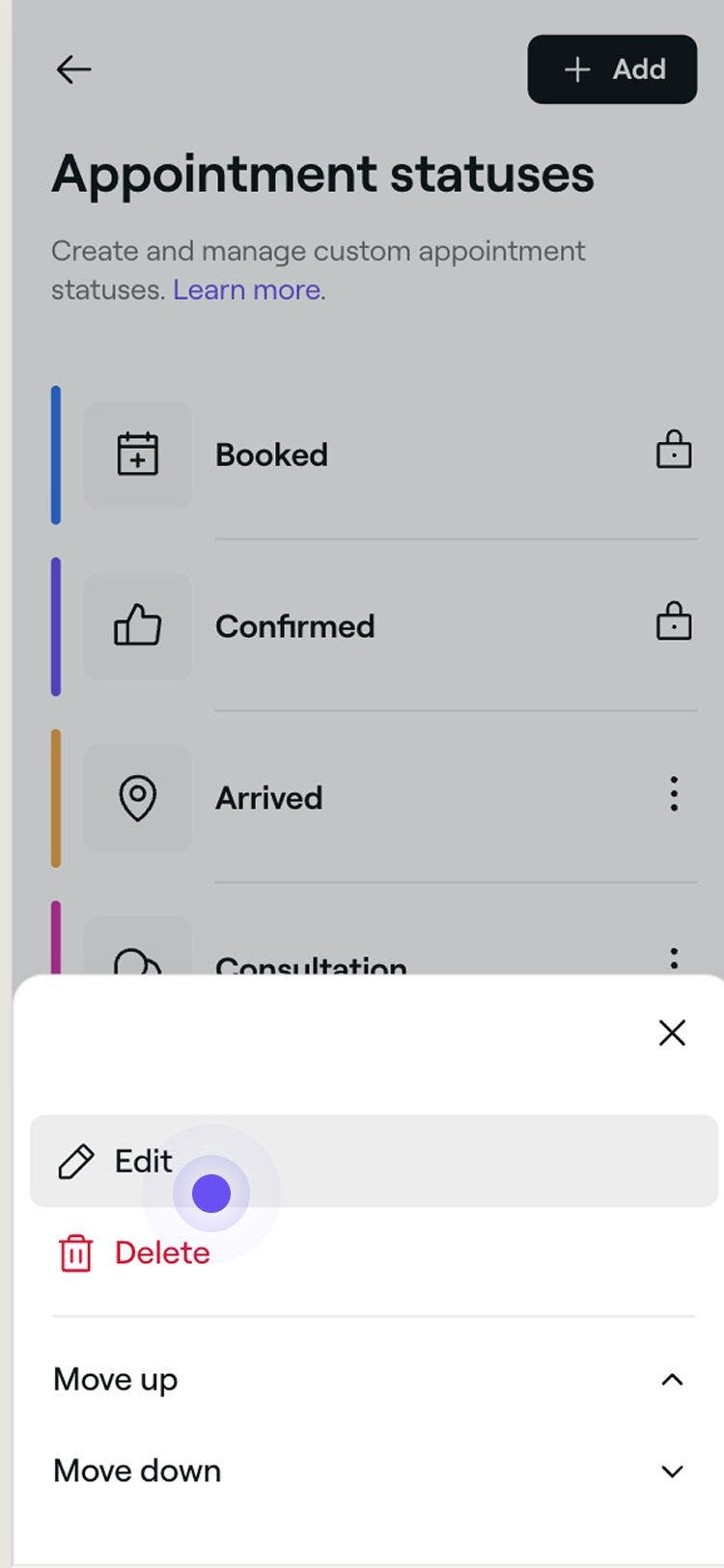
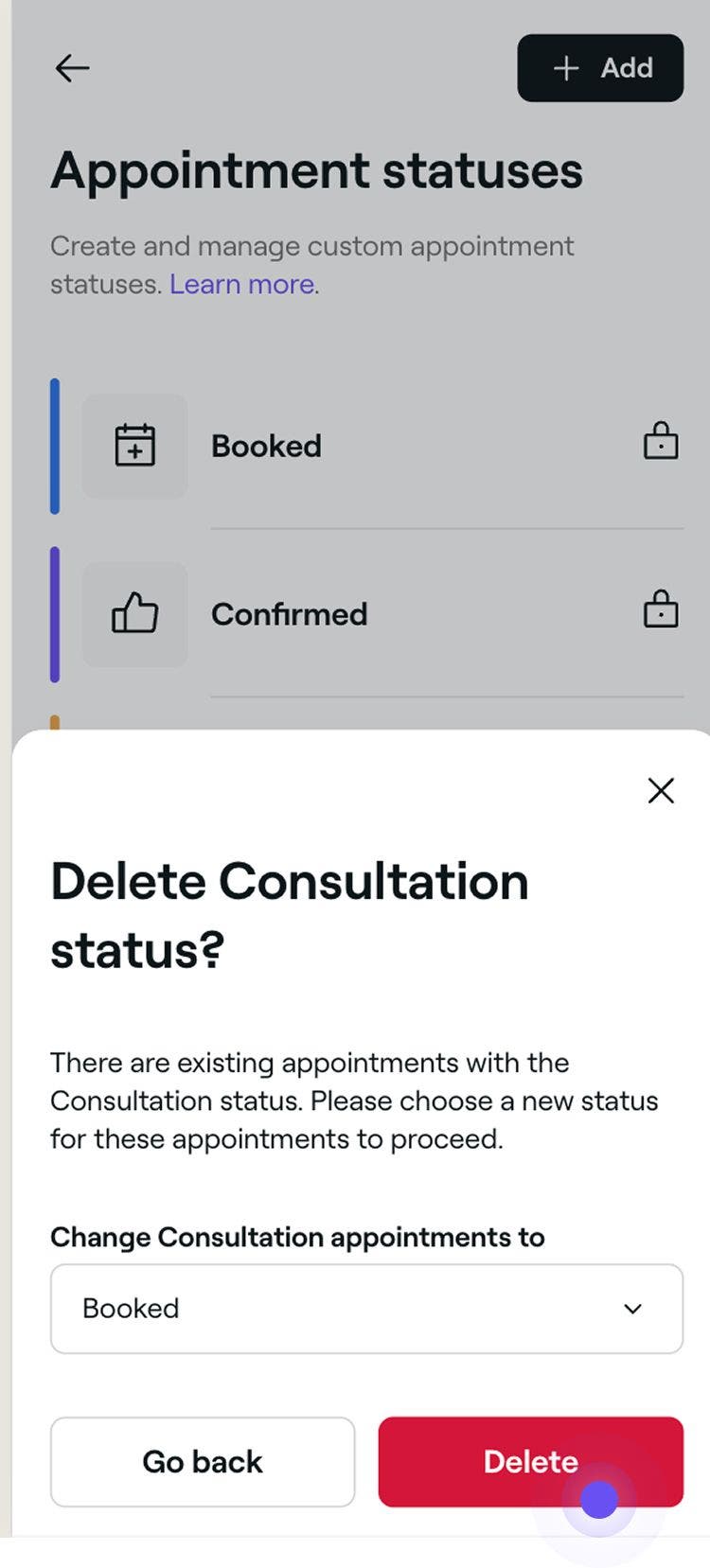
Quaisquer alterações feitas a um estado refletir-se-ão instantaneamente em todas as marcações associadas. Se eliminar um estado que está em uso, ser-lhe-á solicitado que selecione um novo estado para reatribuir essas marcações.
Alguns estados são predefinidos pelo sistema e não podem ser editados, reordenados ou eliminados. Estes incluem Marcado, Confirmado, Concluído, Cancelado e Falta.
Perguntas frequentes
Os estados de marcação personalizados são apenas para uso interno. Os clientes continuarão a ver atualizações padrão, como confirmações e lembretes.
Ao eliminar um estado, este será eliminado imediatamente se não estiver a ser utilizado. Se estiver a ser utilizado, terá de reatribuir essas marcações a outro estado personalizado. Não poderá selecionar Concluída, Cancelada ou Falta.
Sim, cada marcação dentro de uma marcação de grupo pode ter o seu próprio estado. Pode atualizar o estado individualmente para cada marcação dentro do grupo.
Os estados das marcações serão apresentados em cada marcação individual, incluindo as que fazem parte de uma marcação de grupo. Também verá o estado na Lista de marcações em Vendas e no perfil de cada cliente no respetivo histórico de marcações.
