Faça a gestão dos turnos agendados para os membros da equipa
Neste guia, aprenderá a gerir os turnos agendados para os membros da sua equipa, incluindo a definição de turnos repetidos e a atualização ou remoção de turnos individuais.
Neste artigo
Como funcionam os turnos agendados
O agendamento de turnos ajuda a gerir quando cada membro da equipa está a trabalhar, para que saiba sempre quem está disponível para as marcações. Os turnos aparecem na sua agenda, facilitando o agendamento manual de reservas ou a marcação online por parte dos clientes.
Adicionar turnos agendados
- No menu principal à esquerda do ecrã, aceda a Equipa.
- No painel do menu à esquerda, selecione Turnos agendados para gerir os turnos da sua equipa.
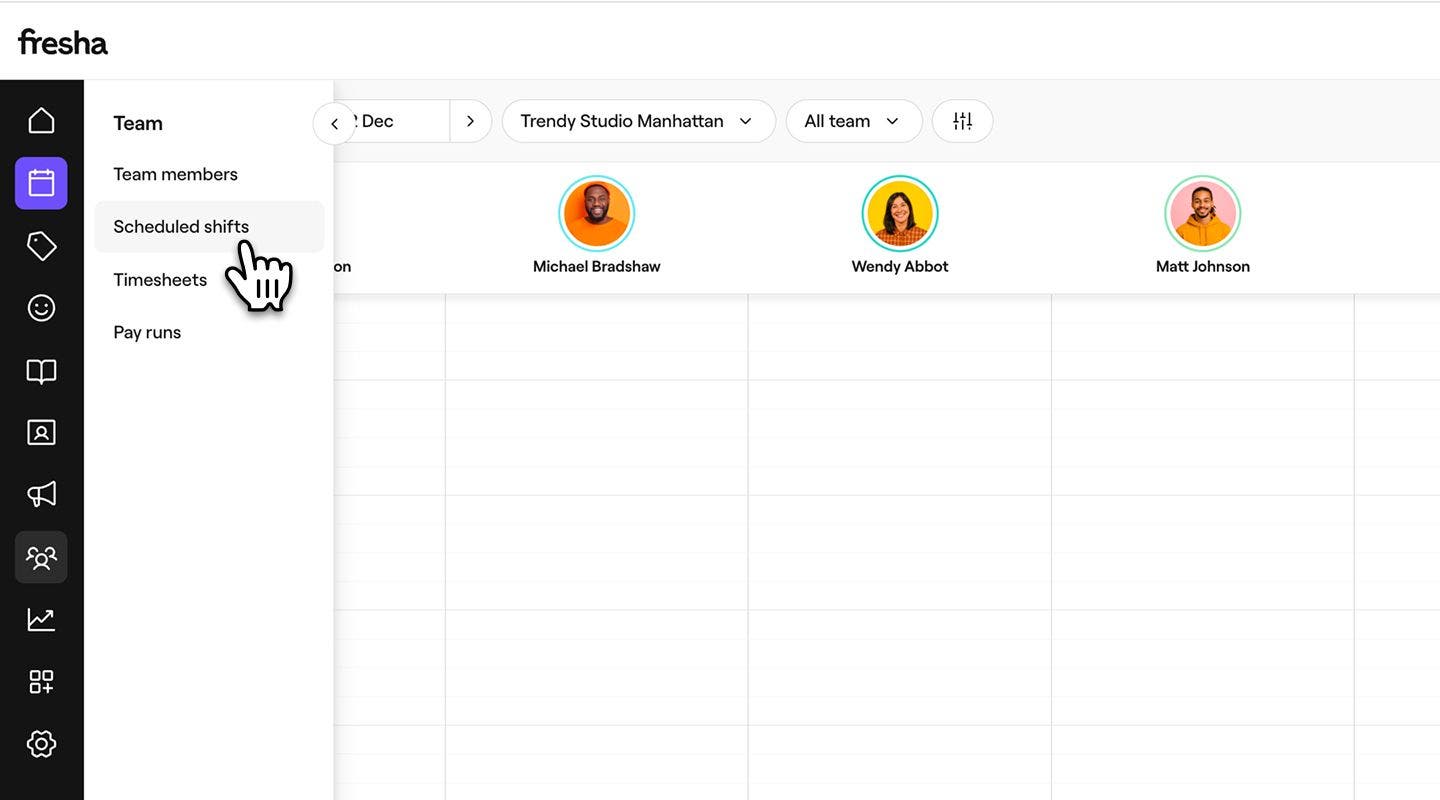
- Clique no ícone Editar junto ao nome de um membro da equipa e selecione Definir turnos repetidos para abrir a visualização dos turnos.

- No painel esquerdo da página de turnos repetidos, em Tipo de agenda, escolha com que regularidade pretende que o padrão de turnos se repita. Pode escolher entre Todas as semanas, A cada 2 semanas, A cada 3 semanas e A cada 4 semanas.
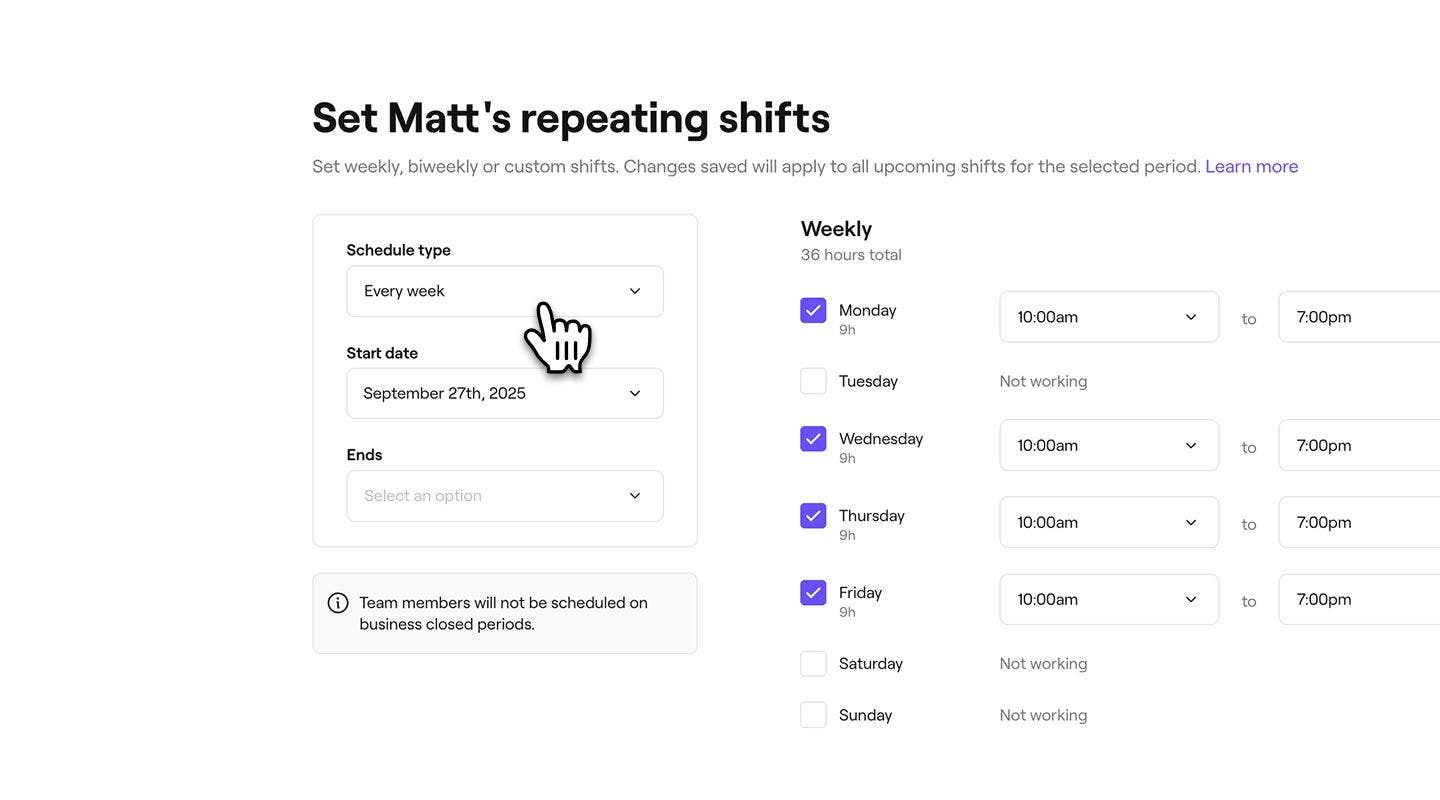
- Defina as Datas de início e de fim para estes turnos:
- Pode selecionar Nunca para manter uma agenda contínua ou escolher uma Data específica para o fim da agenda.
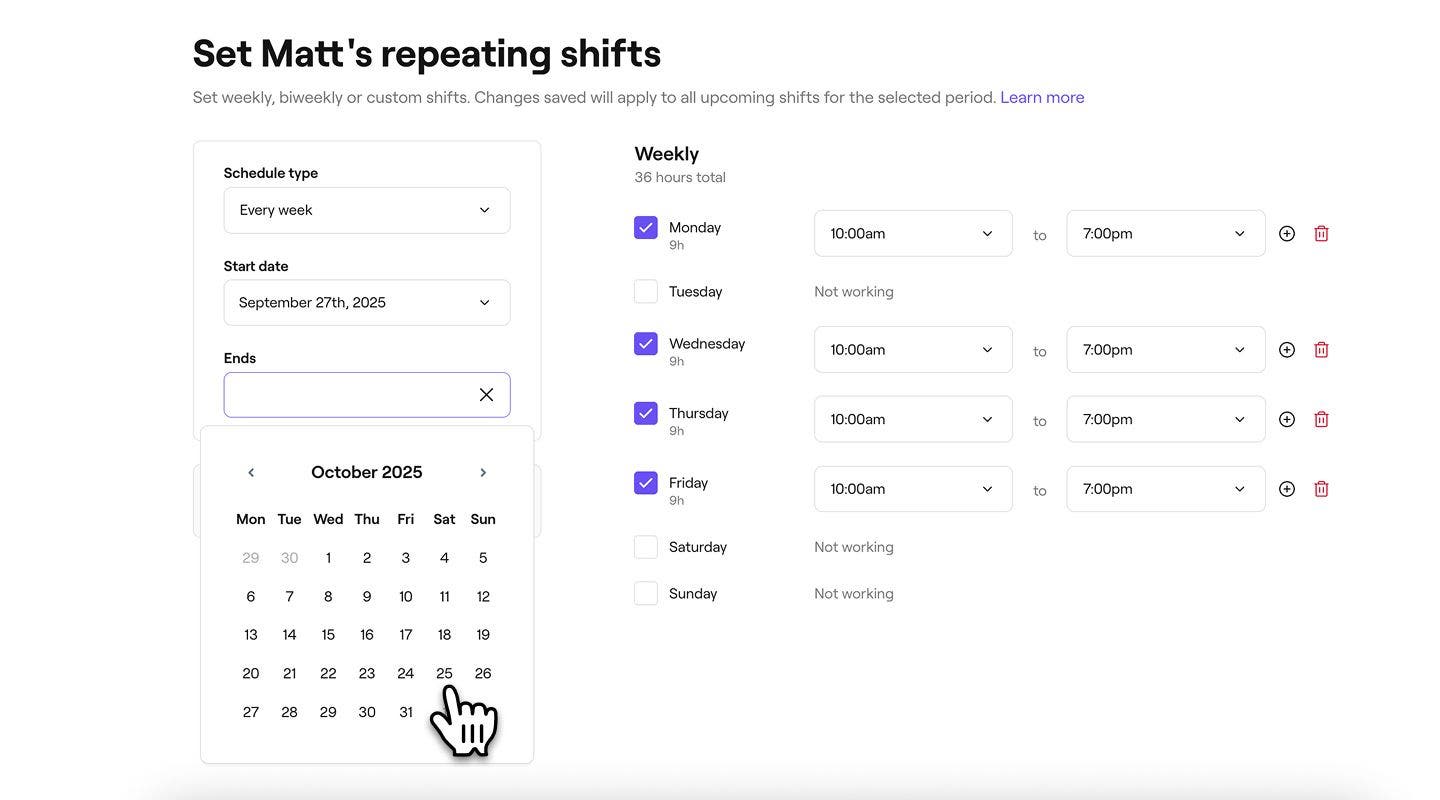
- Pode selecionar Nunca para manter uma agenda contínua ou escolher uma Data específica para o fim da agenda.
- No lado direito da página de turnos repetidos, marque a caixa de seleção ao lado de cada dia da semana em que o membro da equipa trabalhará.
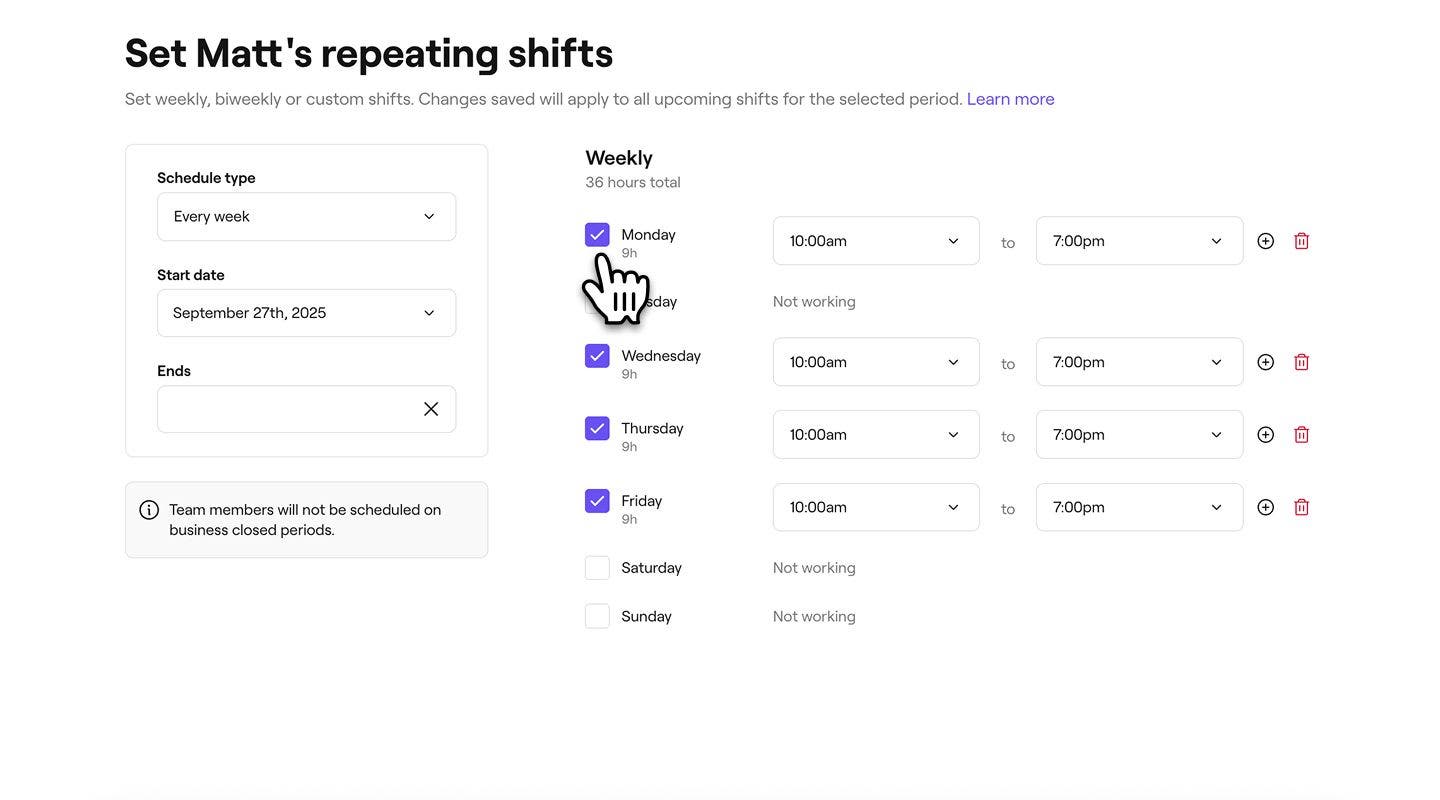
- Para cada dia da agenda, ajuste as horas de início e de fim do turno.
- Selecione o botão Adicionar ao lado da hora de fim para incorporar pausas e adicione outro turno no mesmo dia.
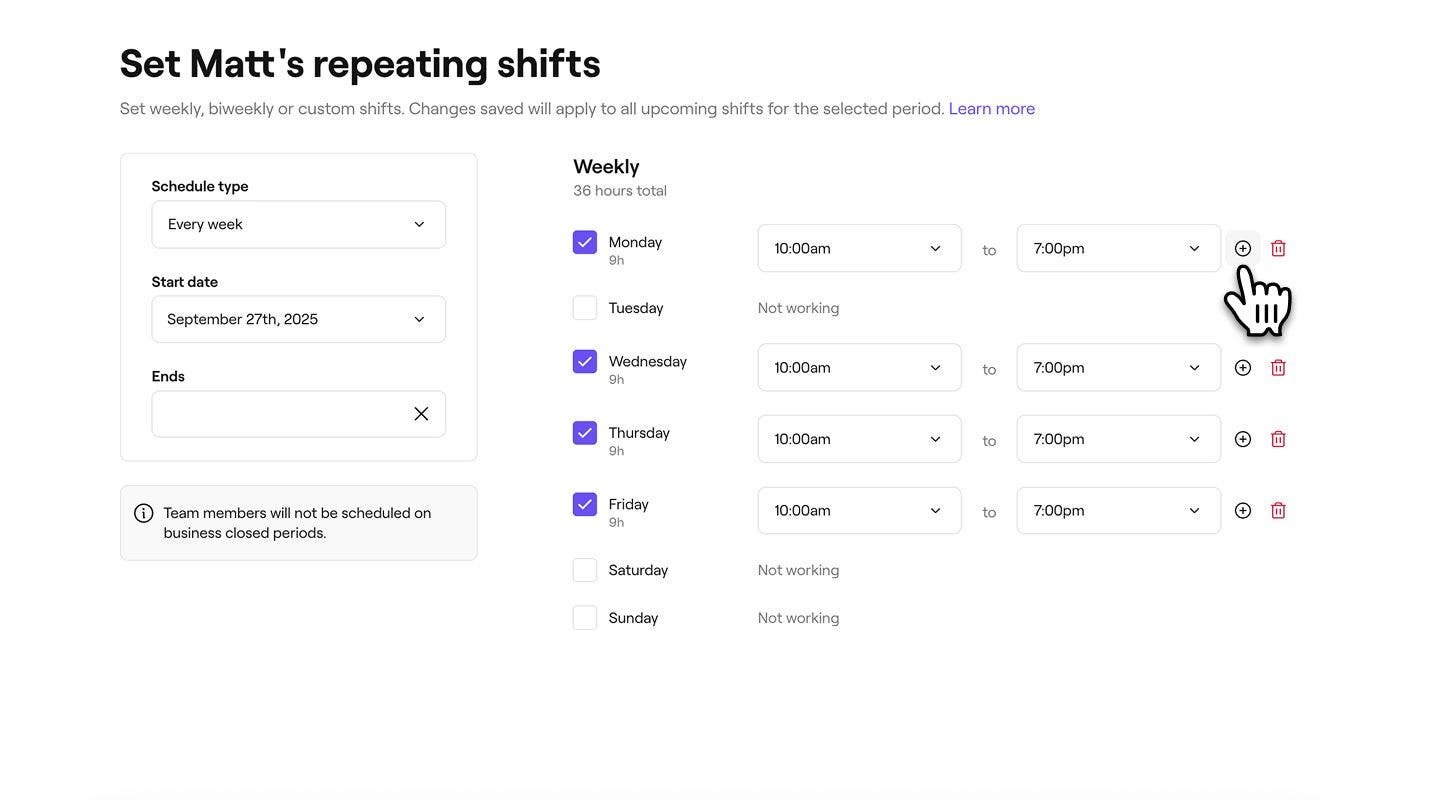
- Selecione o botão Adicionar ao lado da hora de fim para incorporar pausas e adicione outro turno no mesmo dia.
- Clique no botão Guardar no canto superior direito para definir o turno do membro da equipa.



O padrão de turnos repetidos do membro da equipa será agora atualizado com base nas suas alterações e a sua disponibilidade será refletida na agenda. Pode seguir os mesmos passos para fazer mais atualizações às agendas de turnos.
Quando um membro da equipa trabalha em mais do que um dos seus espaços, todas as reservas que tiver noutros espaços aparecem na agenda como um bloco a cinzento com o nome do local. Pode gerir isto nas suas Definições da agenda.
Atualizar ou remover um único turno
-
Abra Turnos agendados em Equipa.
-
Clique no turno de um membro da equipa e escolha uma das seguintes opções no painel:
- Editar este dia: atualize a hora de início e de fim do turno na janela pop-up. Clique no botão Guardar para aplicar as alterações.
- Eliminar este turno: remova permanentemente o turno da agenda do membro da equipa. Aparecerá um pop-up de confirmação a pedir-lhe que confirme a eliminação.


Também pode editar um turno selecionando o membro da equipa na sua agenda e selecionando Editar turno.
Perguntas frequentes
Os turnos agendados são editados individualmente para cada membro da equipa, dando-lhe controlo total sobre a disponibilidade de cada pessoa.
A Fresha evita reservas duplas ao bloquear automaticamente os horários indisponíveis em todos os espaços para evitar conflitos. No entanto, pode substituir isto no estabelecimento e receberá um aviso se o membro da equipa já estiver marcado para esse horário. Se os seus espaços estiverem distantes, recomendamos que defina turnos agendados fixos para evitar sobreposições e garantir o tempo de deslocação entre as marcações.
O horário de funcionamento do negócio e os turnos dos membros da equipa são geridos separadamente, dando-lhe flexibilidade para definir o horário de funcionamento geral e, ao mesmo tempo, adaptar a disponibilidade de cada membro da equipa. Os clientes só podem fazer marcações durante um turno agendado de um membro da equipa, garantindo que as marcações correspondem à disponibilidade real.
Se os seus turnos agendados começarem antes ou se prolongarem para além do seu horário de funcionamento, pode usar o horário indisponível para garantir que os clientes só fazem marcações quando está disponível para as mesmas.
Se um funcionário estiver de saída e quiser impedir futuras marcações online, pode remover os turnos agendados desse funcionário a partir de uma data específica. Aceda à página de turnos agendados, clique no ícone de lápis ao lado do nome do funcionário, selecione Eliminar todos os turnos e escolha a data a partir da qual o funcionário já não deve estar disponível para reservas.
Pode adicionar até 10 turnos por dia para cada membro da equipa, o que lhe dá muita flexibilidade para personalizar os turnos.
Para impedir que os membros da equipa apareçam como reservados quando estão na agenda noutro espaço, abra a categoria Agenda em Definições e, em seguida, selecione Horário e agenda. Em Definições da agenda, selecione Editar e, em seguida, desmarque Mostrar quando os membros da equipa estiverem marcados noutro espaço.
