Przygotuj rozliczenie wypłat
Dowiedz się, jak przygotować dokładne i zautomatyzowane rozliczenia wypłat dla swojego zespołu, niezależnie od tego, czy pracownicy otrzymują wynagrodzenia godzinowe, prowizje, napiwki, czy też pobierają zaliczki gotówkowe.
W tym artykule
Jak działa przygotowywanie rozliczeń wypłat
Po skonfigurowaniu wynagrodzeń i kart czasu pracy, napiwków oraz prowizji wszystkie zarobki są automatycznie obliczane i przenoszone do rozliczenia wypłat pracownika. Każde rozliczenie wypłat jest automatycznie obliczane i podsumowywane, dzięki czemu możesz je przejrzeć i wprowadzić zmiany przed wysłaniem płatności. Możesz:
- Przekazać opłaty Fresha, takie jak opłata za przetwarzanie płatności lub Opłaty za nowego klienta Marketplace
- Wprowadzić ręcznie korekty, w tym podatki, potrącenia lub wynagrodzenie miesięczne dla pracowników na etacie.
- Rejestrować gotówkę pobraną przez pracowników jako zaliczki, aby wypłaty były dokładne
Gdy wszystko będzie gotowe, możesz przejść do dokończenia rozliczenia wypłat.
Przenoszenie opłat na pracowników
Możesz odliczyć określone opłaty Fresha od rozliczenia wypłat pracownika przed przetworzeniem jego wypłat w ramach rozliczenia wypłat.
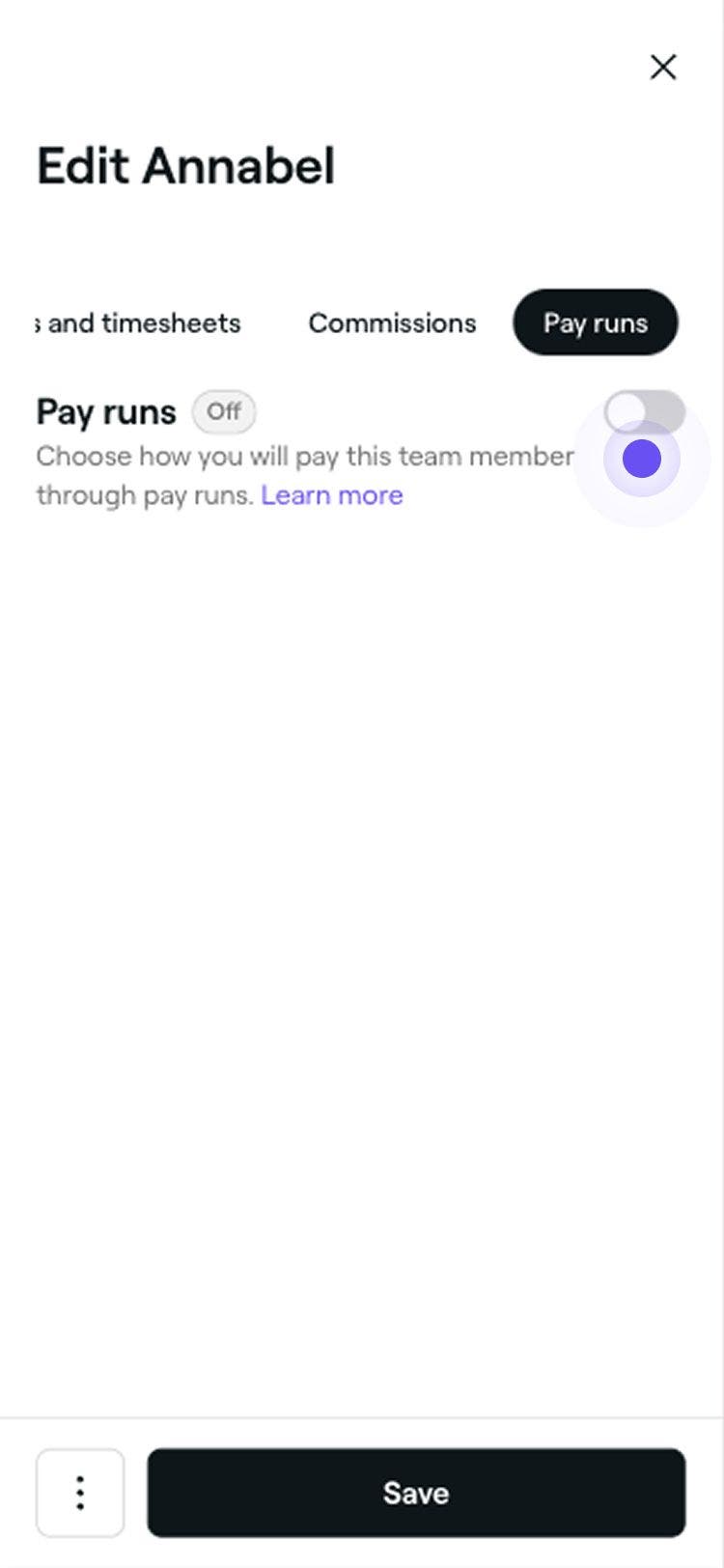
- W widoku Edytuj informacje dotyczące pracownika wybierz Rozliczenia wypłat z lewego panelu menu.
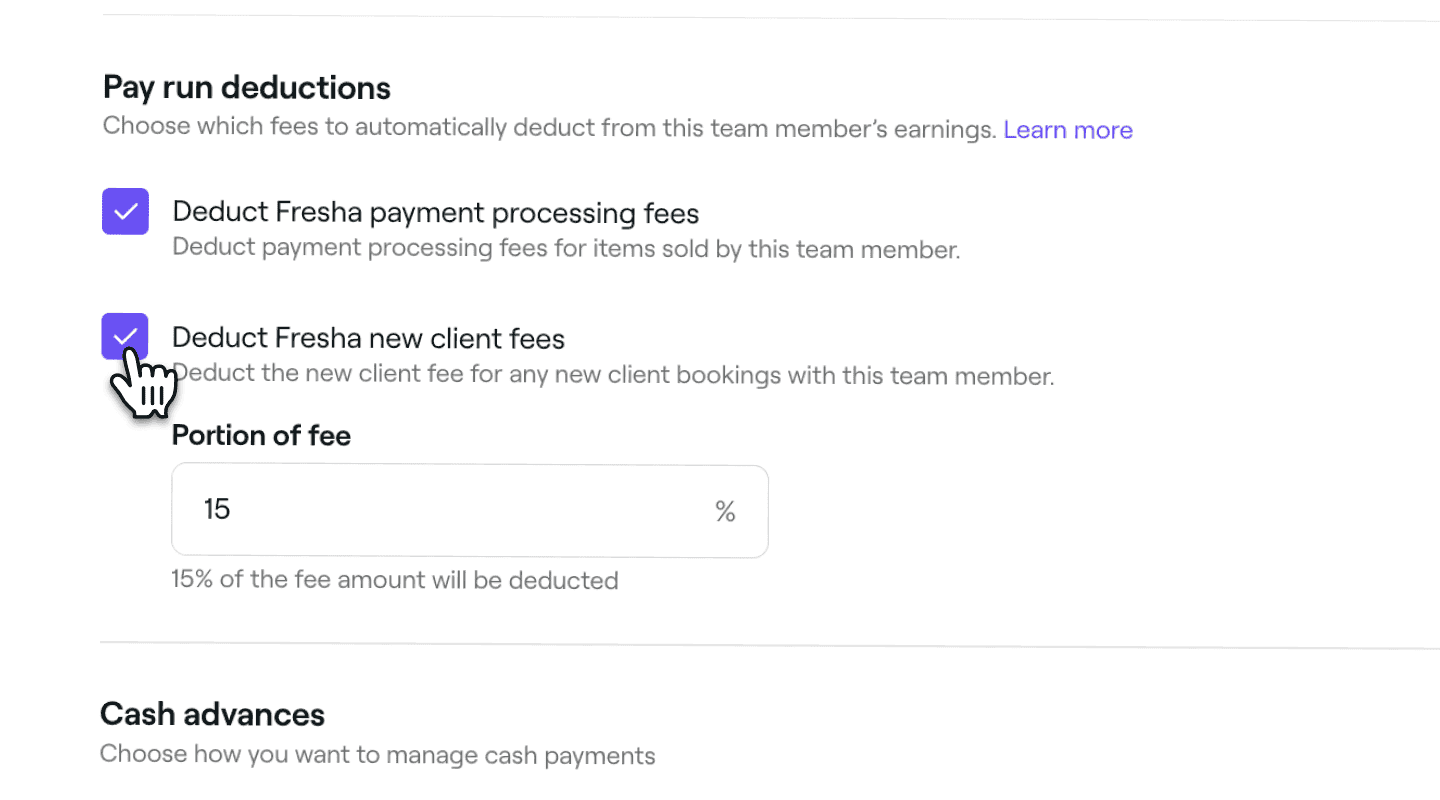
- W włączonym ustawieniu Rozliczenia wypłat zaznacz pola wyboru w sekcji Potrącenia z wypłat, aby automatycznie dzielić opłaty Fresha z pracownikiem:
- Opłaty za przetwarzanie płatności: Odlicz opłaty na podstawie wybranych usług i sposobu przetworzenia sprzedaży.
- Opłaty za nowego klienta Fresha: wybierz, aby odliczyć procent opłaty za nowego klienta Marketplace przy rezerwacji nowego klienta u pracownika.
- Kliknij przycisk Zapisz w prawym górnym rogu, aby zastosować Ustawienia.
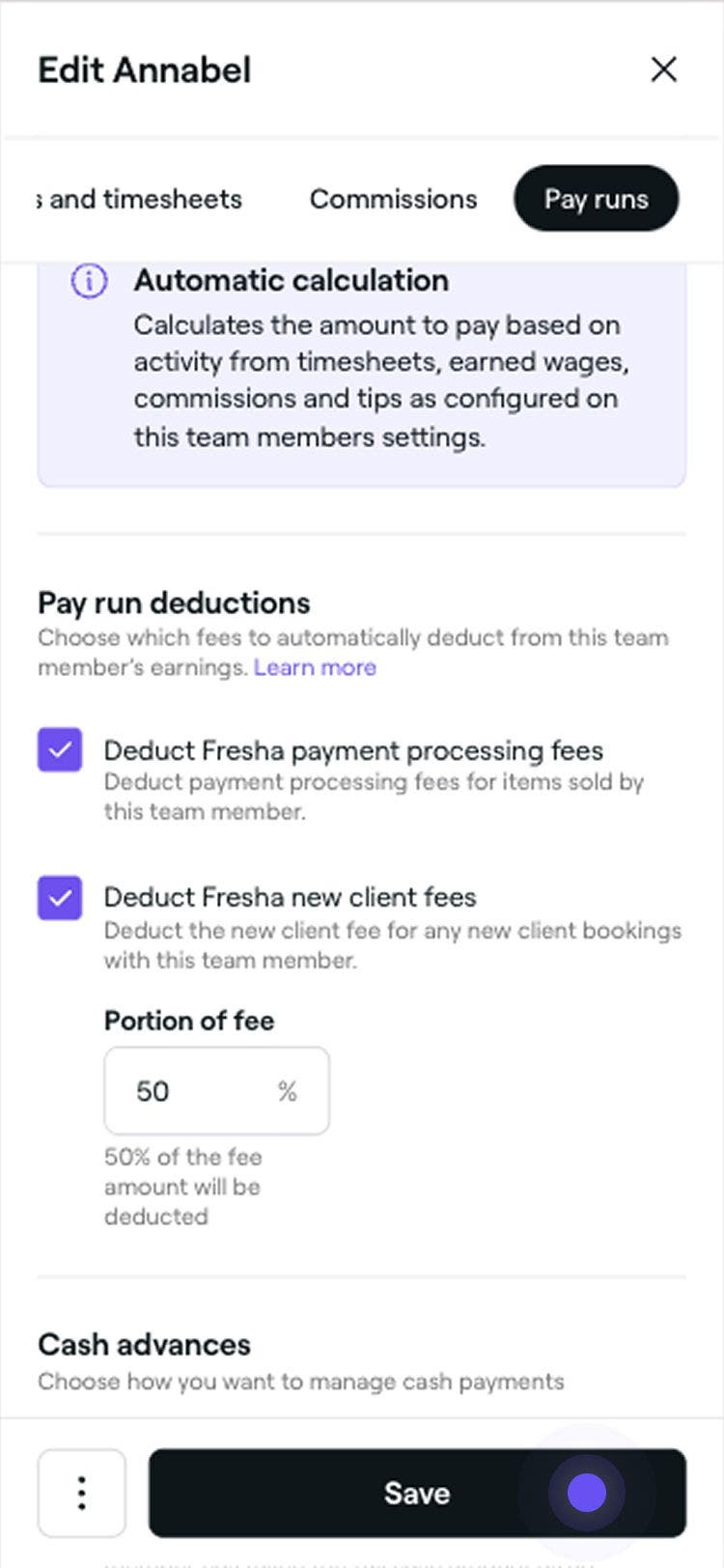
Po ustawieniu odliczeń opłat będą one automatycznie obliczane i stosowane do rozliczenia wypłat pracowników. W przypadku wizyt, w których uczestniczy wielu pracowników, opłaty zostaną podzielone na podstawie wartości wybranych usług wykonanych przez każdego pracownika.
Dokonaj korekt salda w rozliczeniu wypłat
Możesz zmienić wynagrodzenie pracownika przed zakończeniem rozliczenia wypłat, niezależnie od tego, czy chcesz dodać napiwek, zastosować potrącenie, np. podatek, czy uwzględnić stałe wynagrodzenie jako korektę dodatnią dla pracowników etatowych.
-
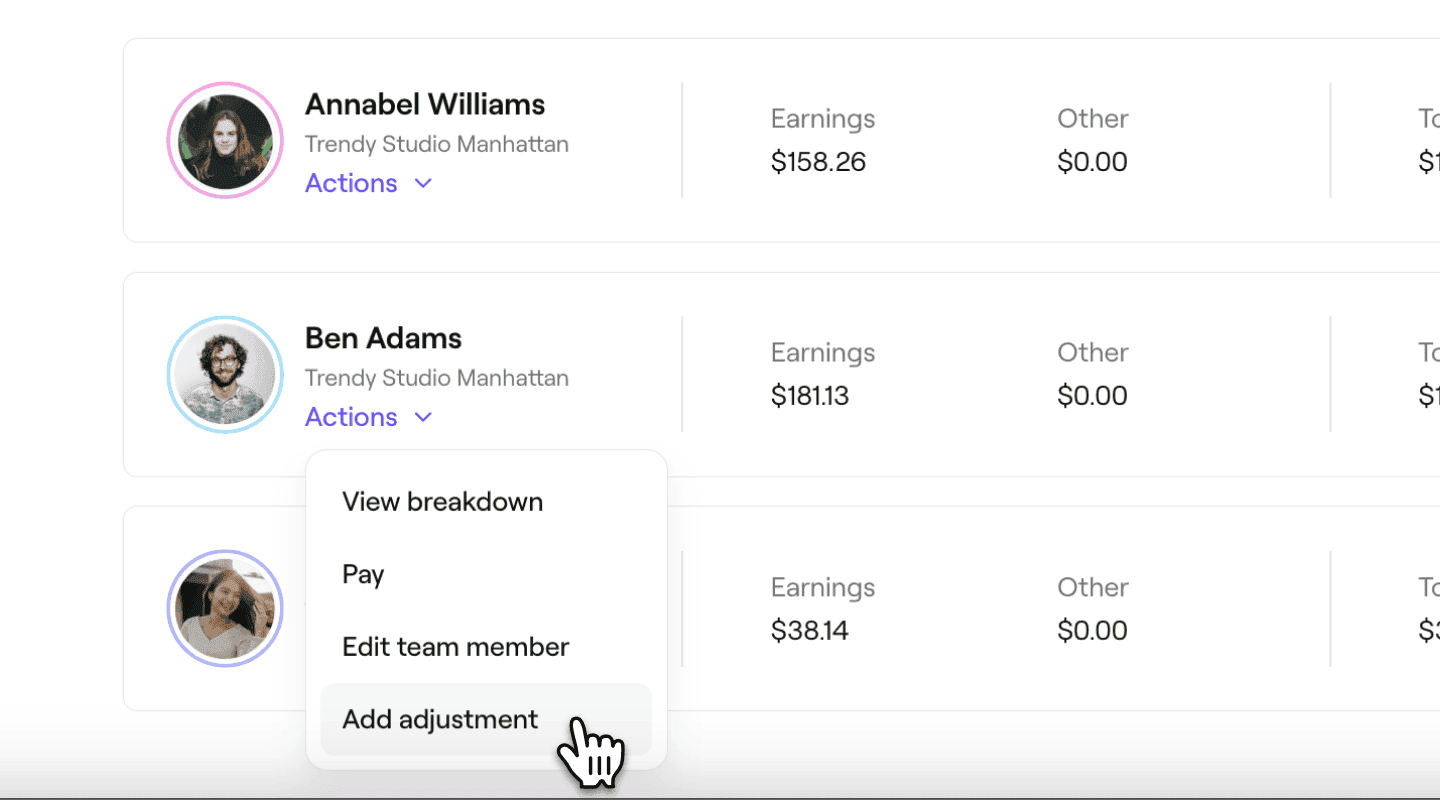
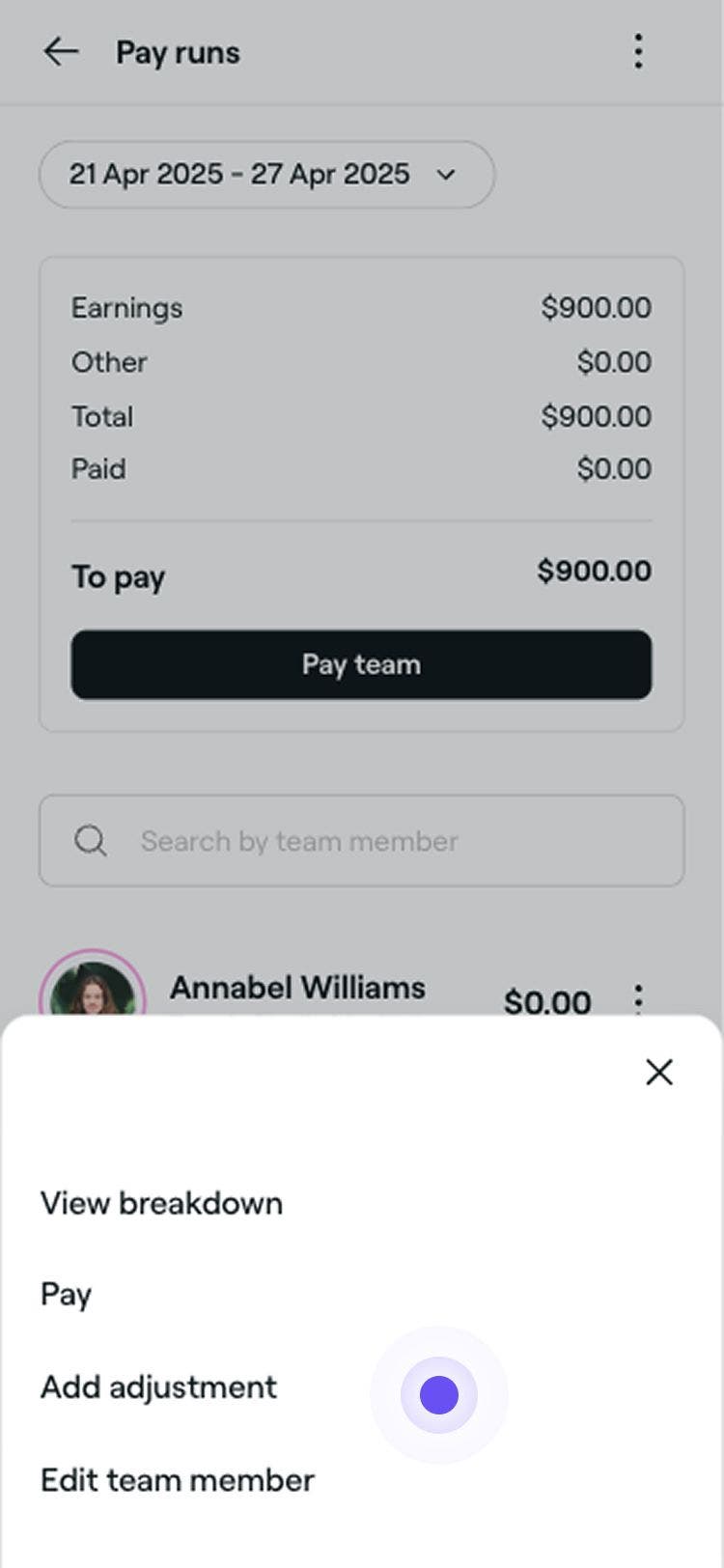
W widoku Rozliczenia wypłat kliknij Opcje pod pracownikiem, dla którego chcesz dodać korektę, i wybierz Dodaj korektę.
-
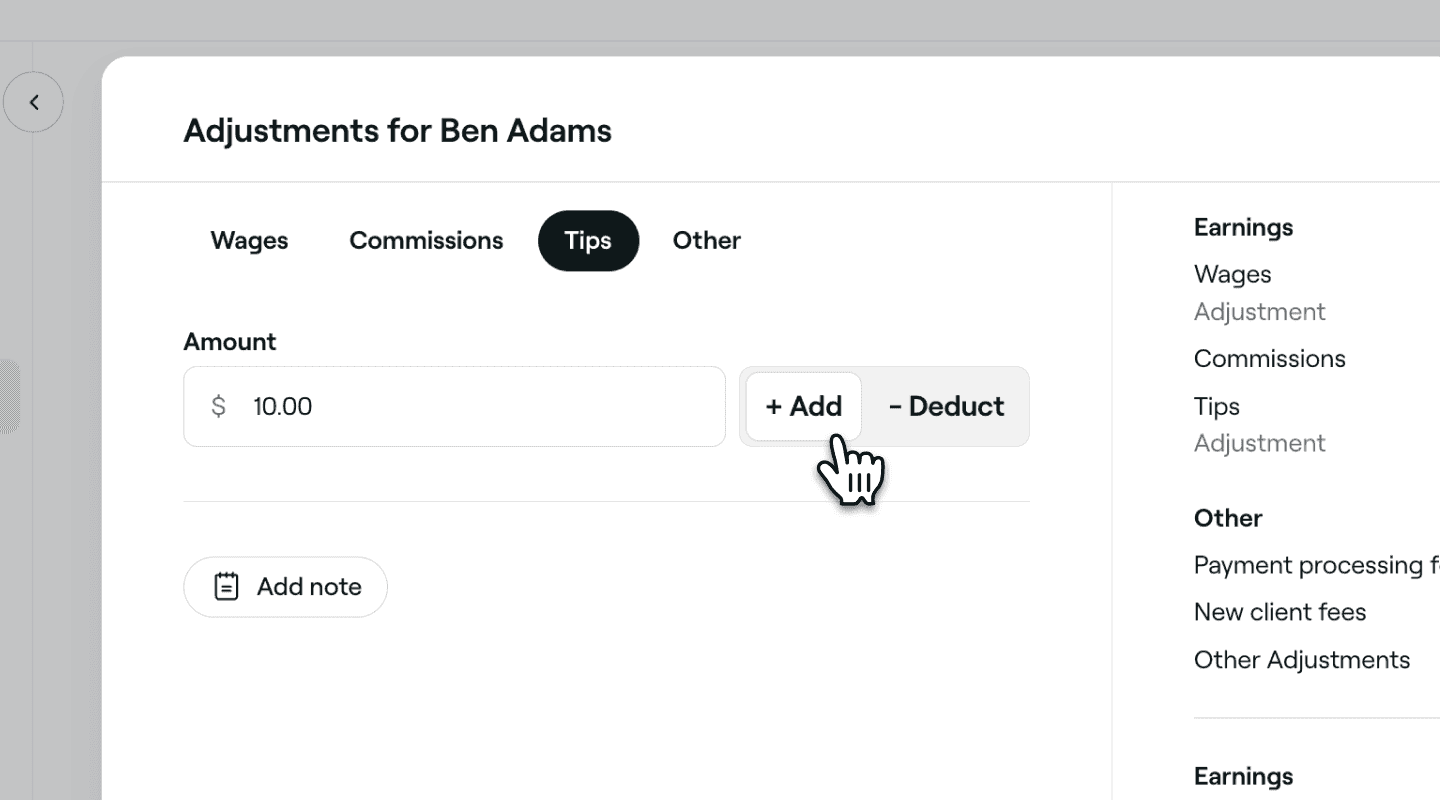
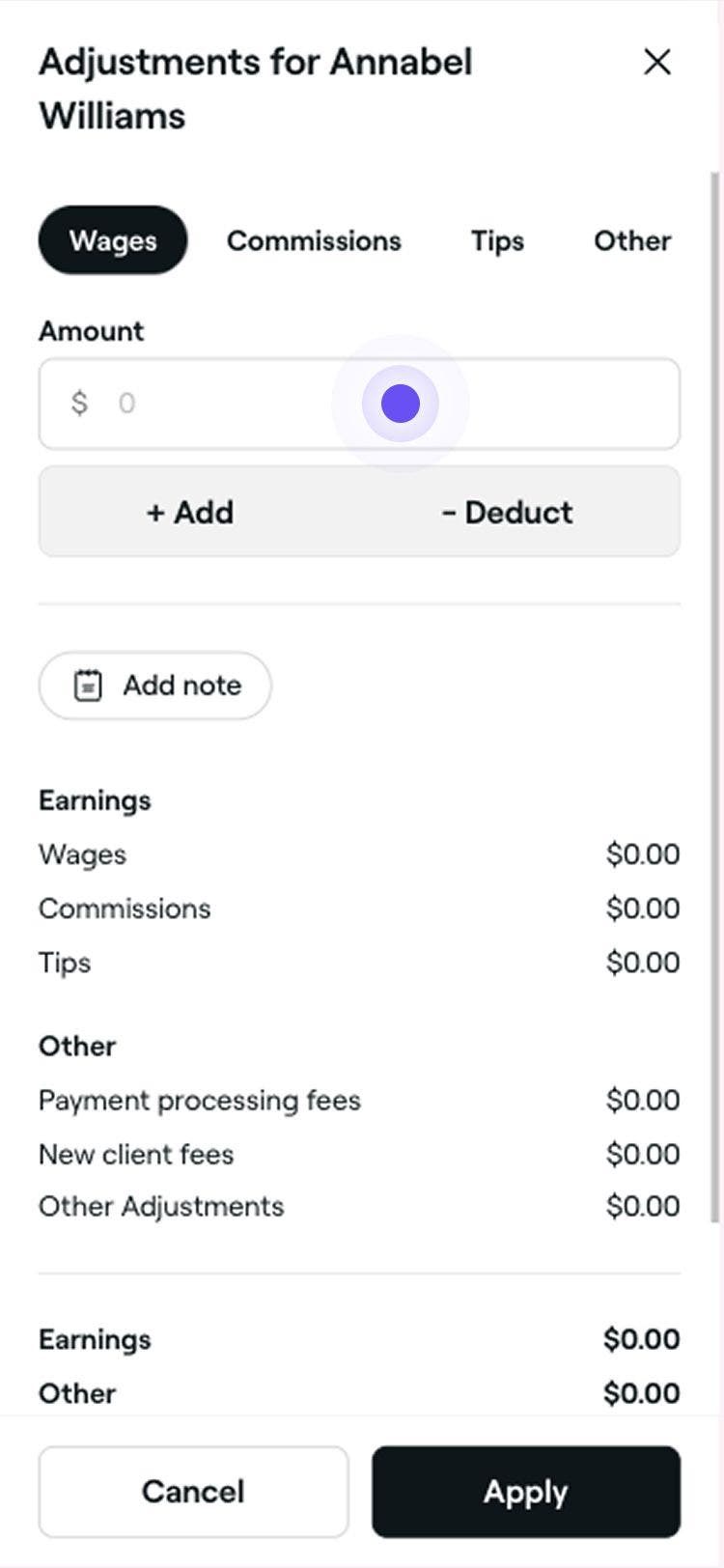
W wyskakującym okienku Korekty użyj kart u góry, aby wybrać rodzaj wynagrodzenia, które chcesz skorygować. Wybierz spośród Wynagrodzenia, Prowizje, Napiwki lub Inne.
-
W polu Kwota wprowadź wartość, którą chcesz skorygować, a następnie wybierz, czy chcesz + Dodaj czy – Odlicz kwotę od salda.
-
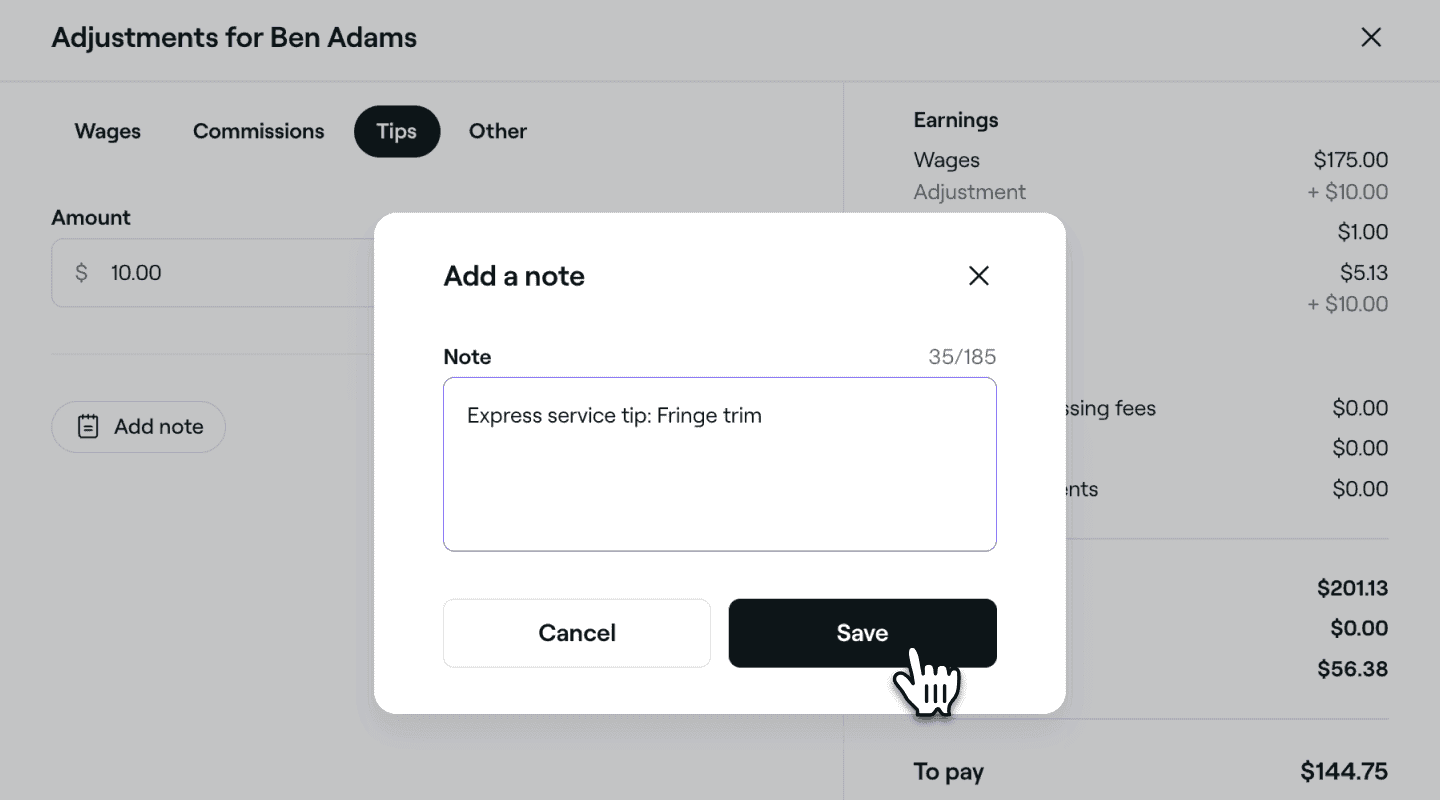
Kliknij przycisk Dodaj informacje, aby dodać dodatkowe informacje. Będzie ona widoczna dla Ciebie i pracownika w Zestawieniu.
-
Kliknij przycisk Zastosuj w prawym dolnym rogu wyskakującego okna, aby dodać korektę.
Rozliczenie wypłat pracownika zostanie automatycznie zaktualizowane, aby uwzględnić wszelkie korekty. Możesz również wprowadzić zmiany podczas rozliczenia wypłat, klikając kwotę wynagrodzenia wyróżnioną na fioletowo.
Salda wynagrodzenia aktualizują się automatycznie, kiedy wizyta zostanie odwołana lub edytowana. Jeśli zwrot nastąpi po wypłacie, korekta zostanie dodana do bieżącego okresu rozliczenia wypłat.
Zezwalaj na zaliczki gotówkowe w rozliczeniach wypłat pracowników
Jeśli pracownik pobiera od klienta płatność gotówkową, w całości lub częściowo, można ją zarejestrować jako zaliczkę gotówkową, dzięki czemu zostanie ona obliczona i uwzględniona w rozliczeniu wypłat pracownika.
- W widoku Edytuj informacje dotyczące pracownika wybierz Rozliczenia wypłat z lewego panelu menu.
- W włączonym ustawieniu Rozliczenia wypłat zaznacz pole wyboru w sekcji Zaliczki gotówkowe, aby odnotować pełne płatności gotówkowe otrzymane przez pracownika jako zaliczkę za „opłaconą” sprzedaż w ramach rozliczenia wypłat.
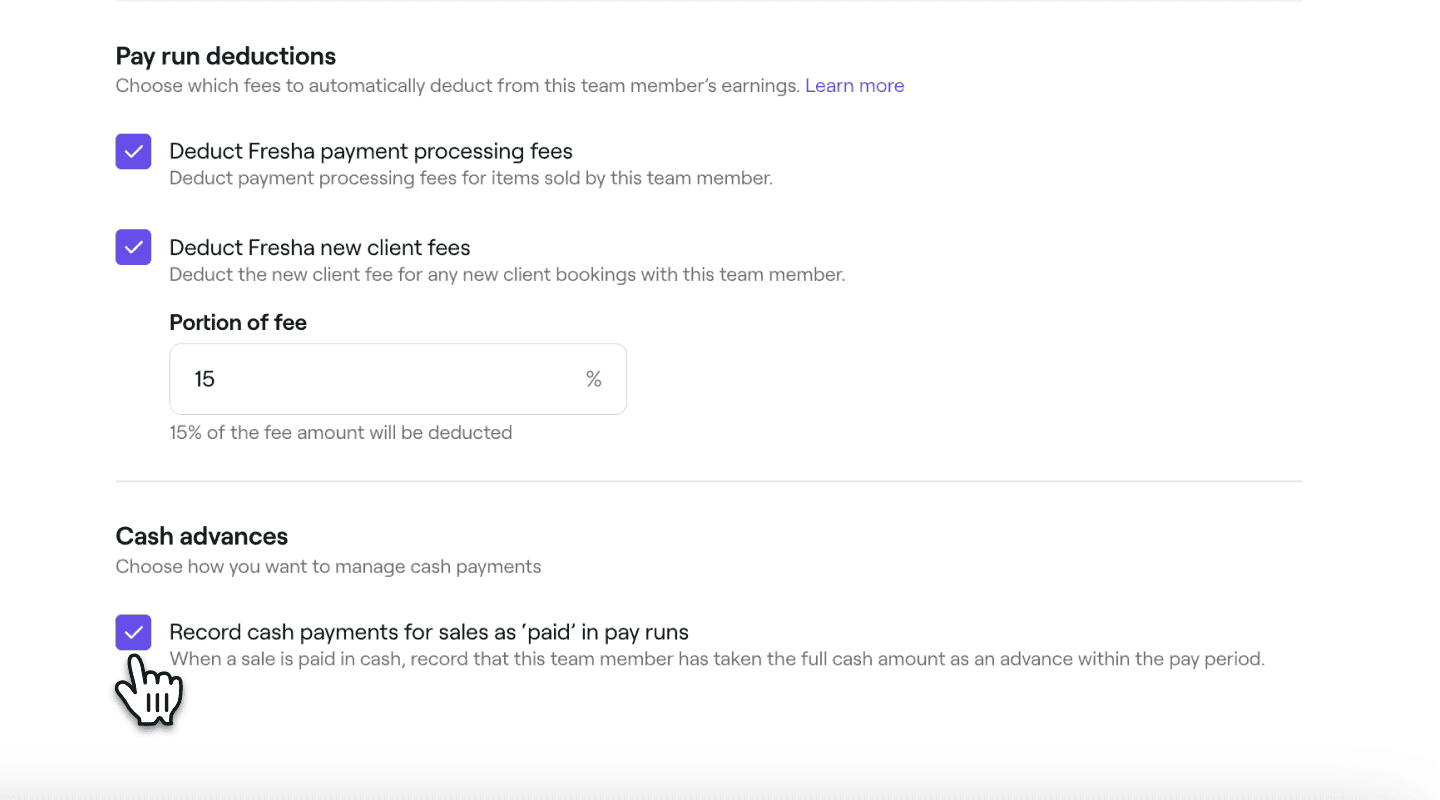
- Kliknij przycisk Zapisz w prawym górnym rogu, aby włączyć zaliczki gotówkowe dla tego pracownika.
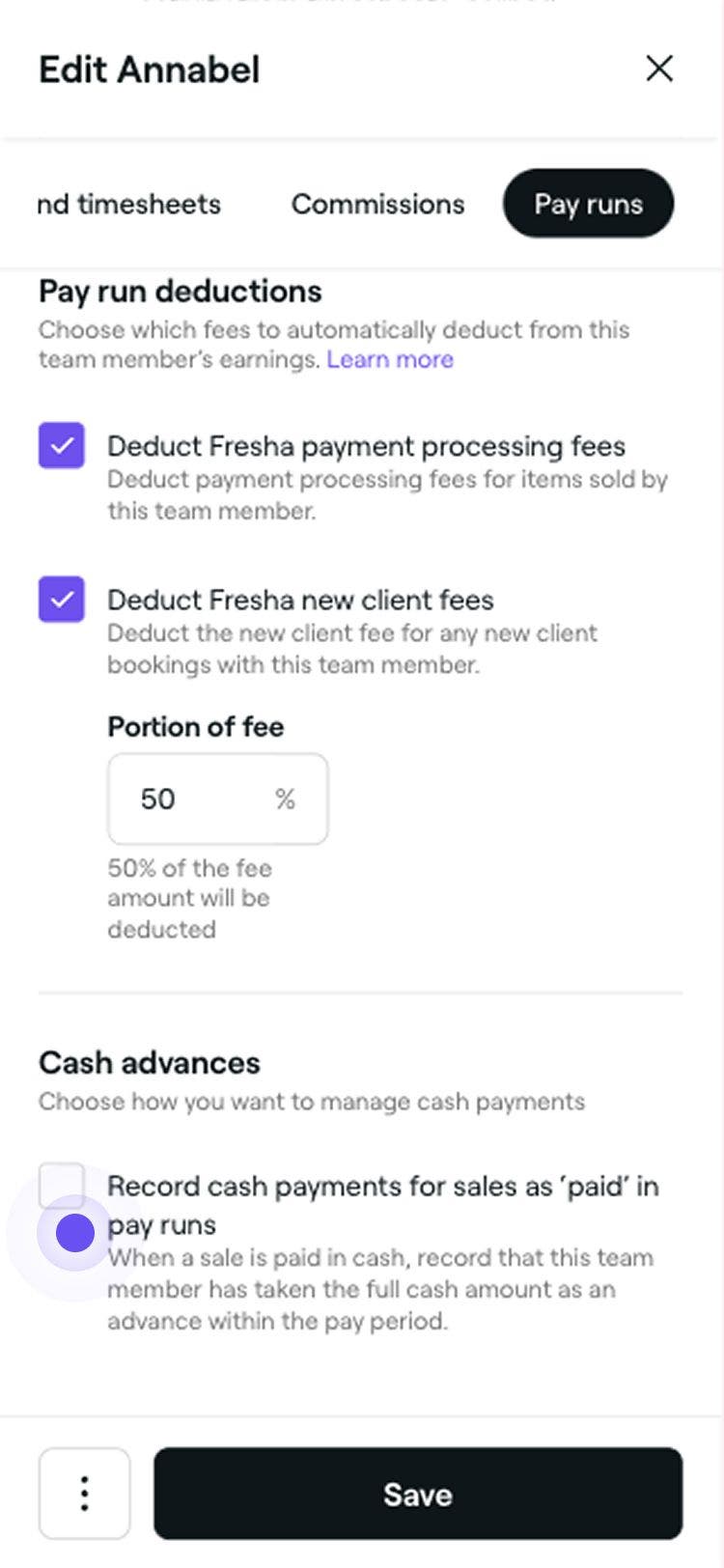
Domyślnie ustawienia zaliczek gotówkowych będą wyłączone i w razie potrzeby można je włączyć dla poszczególnych pracowników. Za każdym razem, gdy pracownik przyjmie płatność gotówką po naciśnięciu przycisku „Zapłać”, zostanie to automatycznie zarejestrowane w jego rozliczeniu wypłat.
Rozliczenia wypłat są dostępne w ramach subskrypcji Planu zespołowego. Dowiedz się więcej o Planie zespołowym.
Włącz automatyczne rozliczenia wypłat dla poszczególnych pracowników
Wybierz, którzy pracownicy są uwzględnieni w automatycznych rozliczeniach wypłat, zarządzając ich indywidualnymi ustawieniami wypłat.
- W widoku Edytuj informacje dotyczące pracownika wybierz Rozliczenia wypłat z lewego panelu menu.
- W sekcji Automatyzacje wypłat zaznacz pole wyboru, aby włączyć automatyczne rozliczenia wypłat dla pracownika.

- Kliknij Zapisz w prawym górnym rogu, aby zastosować zmiany.
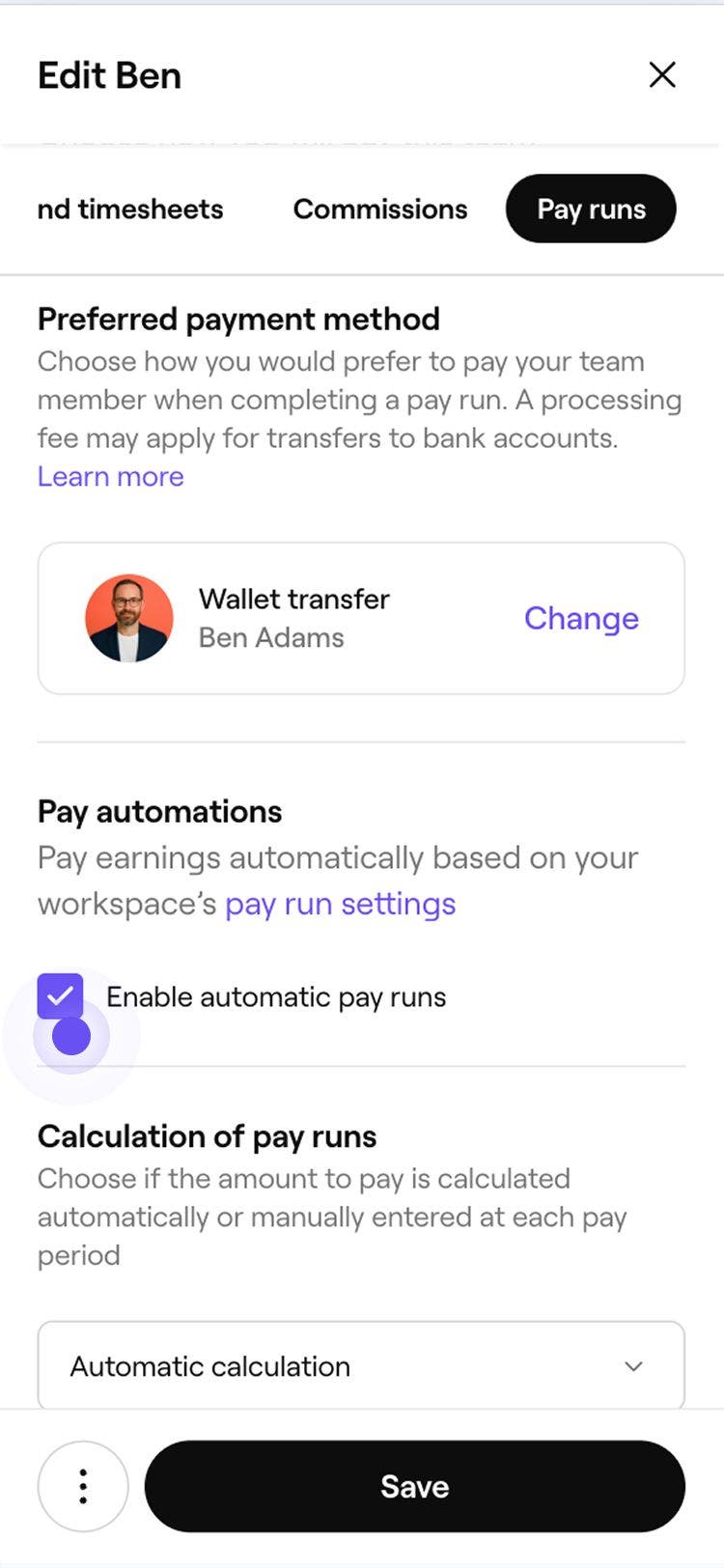
Automatyczne rozliczenia wypłat są teraz włączone dla pracownika. Wykonaj te same kroki i w dowolnym momencie usuń zaznaczenie pola wyboru, aby wyłączyć automatyczne rozliczenia wypłat.
Często zadawane pytania
- Zarobki:
Łączne zarobki ze sprzedażą(-ami). - Płatna:
Całkowita kwota gotówki pobrana za opłaconą sprzedaż jako zaliczka, z codziennym zapisem gotówki pobranej w okresie rozliczeniowym. - Do zapłaty:
Wszelkie zaległe kwoty zgromadzone w związku z zaliczkami gotówkowymi, które pracownik musi uregulować ręcznie.
Jeśli w przypadku wizyty przypisanej do pracownika pobrano przedpłatę, wszelkie opłaty związane z tą przedpłatą są odliczane od rozliczenia wypłat pracownika dopiero po zakończeniu wizyty.
Dzięki temu prowizje, napiwki i potrącenia pracownika są przetwarzane razem za jednym razem po wizycie.
Nie zostanie wygenerowana oddzielna faktura za opłaty przeniesione na pracownika. Opłata jest nadal pobierana od Twojej firmy, ale zostanie automatycznie odliczona od rozliczenia wypłat pracownika.
Opłaty są dzielone na podstawie wartości usług świadczonych przez poszczególnych pracowników.
Na przykład w przypadku wizyty o wartości 100 USD, jeśli pracownik A wykonał usługę o wartości 60 USD, a pracownik B wykonał usługę o wartości 40 USD, opłaty zostaną podzielone w następujący sposób: 60% dla pracownika A i 40% dla pracownika B.
Aby sprawdzić zaliczkę dla pracownika, otwórz Rozliczenia wypłat i kliknij rozliczenie wypłat pracownika, aby wyświetlić zestawienie następujących elementów:
Tak, możesz sprawdzić, kiedy i kto utworzył korektę/odliczenie salda wynagrodzenia. Wystarczy kliknąć Korektę wyróżnioną w Zestawieniu rozliczenia wypłat pracownika.
W niektórych firmach, gdy klient płaci gotówką, pracownik dokonujący sprzedaży zatrzymuje płatność gotówkową, zamiast wpłacać ją do centralnej kasy firmy. Jest to traktowane jako zaliczka gotówkowa (otrzymanie wcześniejszej wypłaty). [Włączenie zaliczek gotówkowych](Zezwalaj na zaliczki gotówkowe w rozliczeniach wypłat pracowników) dla tych pracowników umożliwia śledzenie płatności gotówkowych w ich rozliczeniach wypłat. Pozwala to również automatycznie obliczyć, ile zarobili (np. prowizje), jednocześnie śledząc, ile już otrzymali z góry w ramach poboru gotówki.
Aby usunąć korektę rozliczenia wypłat, otwórz Rozliczenia wypłat, kliknij Opcje obok pracownika i wybierz Wyświetl zestawienie. Kliknij Korektę i wybierz Usuń korektę.
Aby sprawdzić status wypłaty pracownika, przejdź do Zespołu w menu głównym po lewej stronie i wybierz Rozliczenia wypłat. Pod nazwiskiem odpowiedniego pracownika kliknij Opcje i wybierz Wyświetl podsumowanie. Status płatności możesz zobaczyć pod nagłówkiem Płatna.
Napiwki są przetwarzane ze standardową opłatą za przetwarzanie płatności przed wypłaceniem ich pracownikowi.
- Zarobki: