Strona głównaBaza wiedzyAkademia Fresha
Zarządzaj niestandardowymi metodami płatności
Wróć
  1. Baza wiedzy•
  2. Sprzedaż i płatność•
  3. Zarządzaj niestandardowymi metodami płatności

Zarządzaj niestandardowymi metodami płatności

Dowiedz się, jak zarządzać niestandardowymi formami płatności, które możesz oferować klientom podczas przyjmowania płatności w salonie.

W tym artykule

  • Informacje o niestandardowych metodach płatności
  • Dodaj niestandardową formę płatności
  • Edytuj lub usuń niestandardową metodę płatności
  • Zmień kolejność metod niestandardowych

Informacje o niestandardowych metodach płatności

Niestandardowe metody płatności dają Ci więcej możliwości rejestrowania płatności przyjmowanych poza systemem Fresha, takich jak przelewy bankowe. Oprócz domyślnych opcji, takich jak Gotówka i Fresha Terminal, możesz tworzyć własne formy płatności odpowiadające sposobom, w jakie klienci dokonują płatności.

Formy te służą wyłącznie do śledzenia i raportowania, pomagając Ci prowadzić dokładną ewidencję otrzymanych płatności. Możesz wyświetlić zestawienie według metody płatności w Raporcie podsumowującym płatności.

Dodaj niestandardową formę płatności

  1. Z menu po lewej stronie ekranu przejdź do Ustawień. add_tax_group_web_1.jpg
  2. Kliknij kategorię Sprzedaż, aby zarządzać Niestandardowymi formami płatności. add_manual_payment_method_web_2.jpg
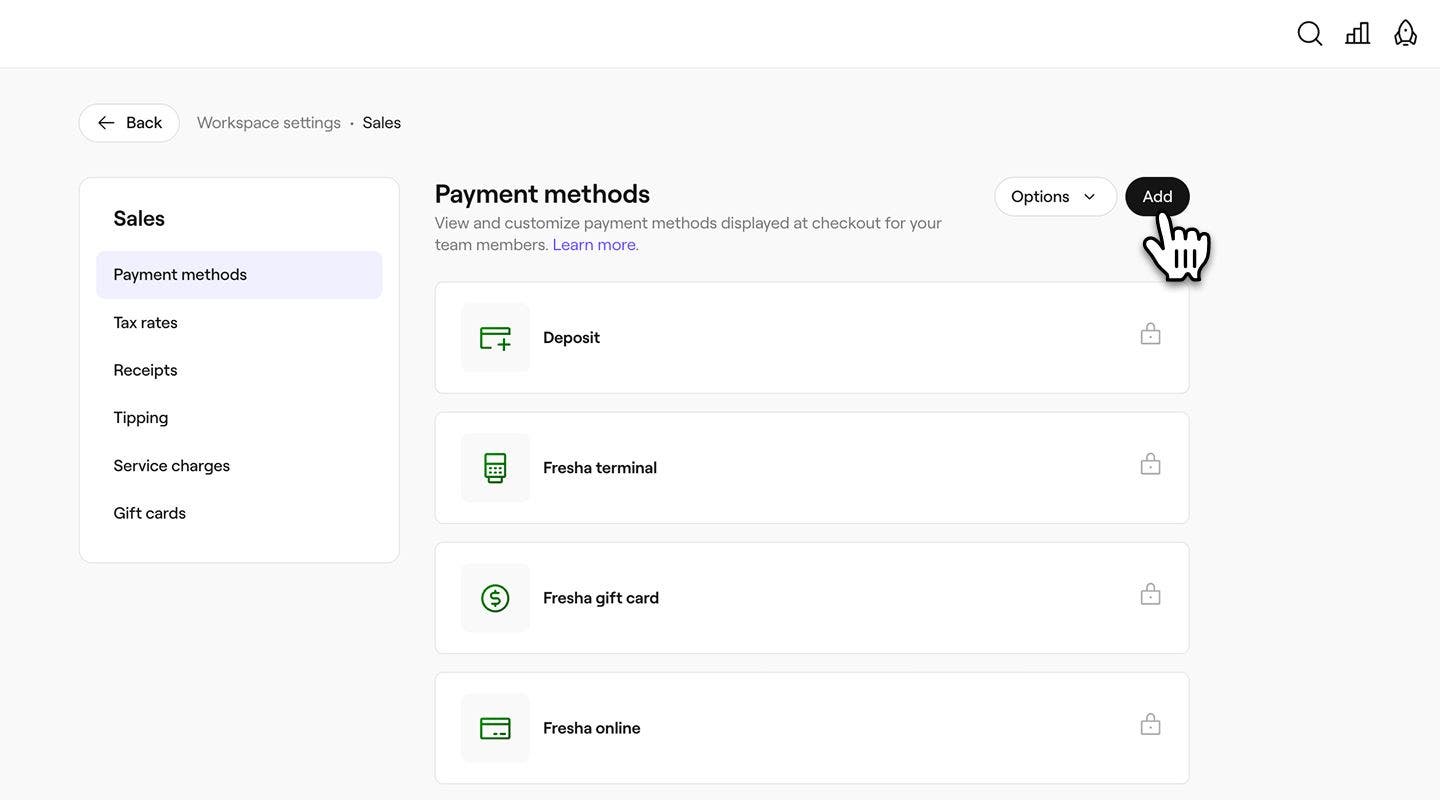
  3. Kliknij przycisk Dodaj w prawym górnym rogu, aby utworzyć nową formę płatności. add_manual_payment_method_web_3.jpg
  4. W widoku Metoda płatności wprowadź nazwę metody płatności. add_manual_payment_method_web_4.jpg
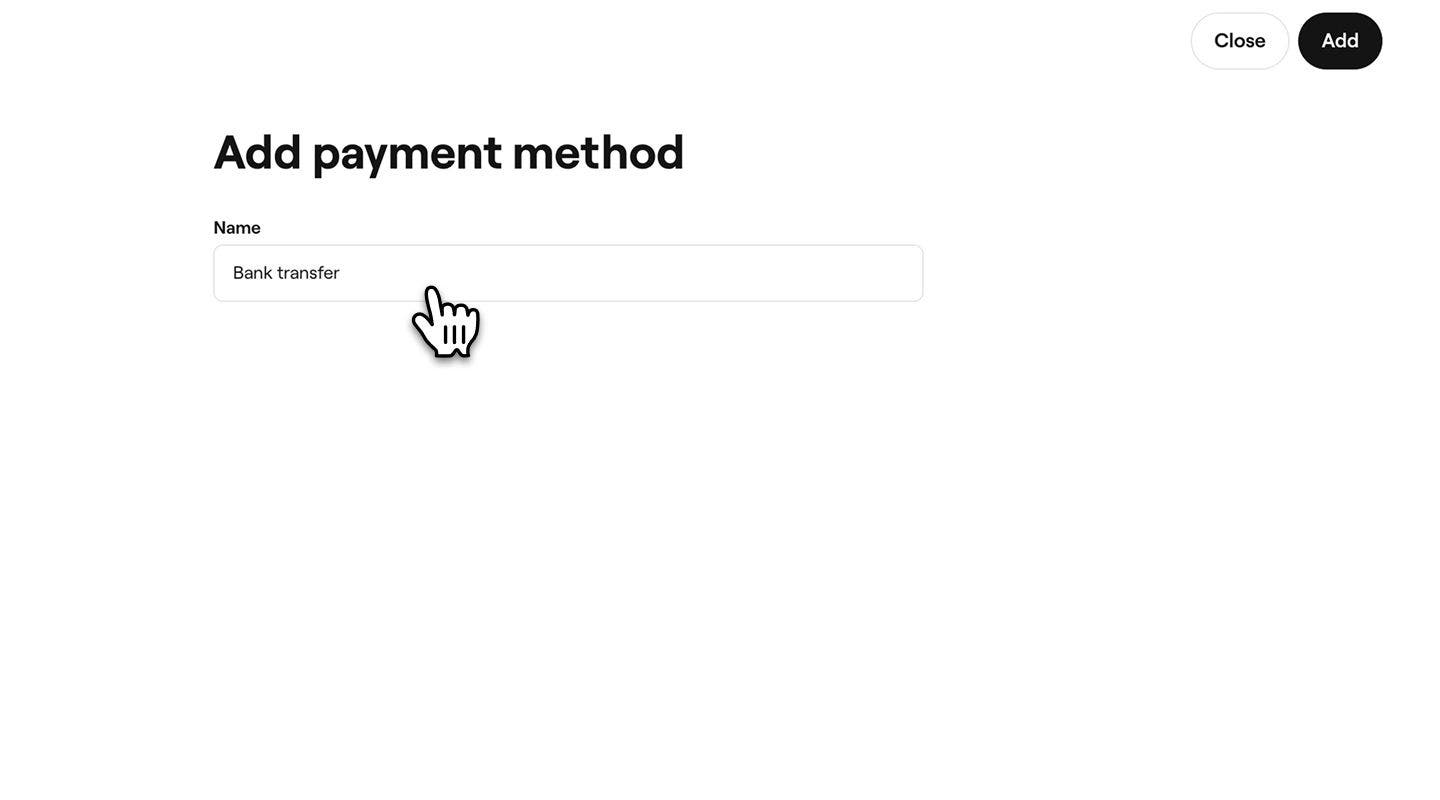
  5. Kliknij przycisk Zapisz w prawym górnym rogu, aby dodać formę płatności.
  1. W menu głównym u dołu ekranu urządzenia kliknij Więcej (ikonę siatki) i otwórz Ustawienia.
  2. Dotknij opcji Sprzedaż, a następnie wybierz Niestandardowe formy płatności.
  3. Kliknij przycisk Dodaj w prawym górnym rogu, aby utworzyć nową formę płatności.
  4. W widoku Metoda płatności wprowadź nazwę metody płatności.
  5. Dotknij przycisku Zapisz w prawym górnym rogu, aby dodać metodę.

Po dodaniu metoda płatności od razu pojawia się jako opcja płatności podczas przyjmowania płatności w salonie.

Aby umożliwić pracownikom przyjmowanie płatności gotówkowych, włącz opcję Może przyjmować płatności gotówkowe w ustawieniach uprawnień.

Edytuj lub usuń niestandardową metodę płatności

  1. Otwórz Niestandardowe formy płatności w Ustawieniach obszaru roboczego sprzedaży. 

  2. Wybierz Działania obok formy płatności, a następnie wybierz jedną z poniższych opcji:

    1. Edytuj: zaktualizuj nazwę metody.
    2. Usuń: trwale usuń tę formę z listy opcji płatności na stronie płatności. edit_delete_payment_method_web_3.jpg
  1. W menu głównym u dołu ekranu urządzenia kliknij Więcej (ikonę siatki) i otwórz Ustawienia.

  2. Dotknij Sprzedaż, a następnie wybierz Niestandardowa forma płatności.

  3. Wybierz Działania (trzy kropki) obok formy płatności, a następnie wybierz jedną z poniższych opcji:

    1. Edytuj: zaktualizuj nazwę formy płatności.
    2. Usuń: trwale usuń tę formę z listy opcji płatności przy dokonywaniu płatności.

Zmień kolejność metod niestandardowych

  1. Otwórz Niestandardowe metody płatności w Ustawieniach obszaru roboczego sprzedaży.

  2. Kliknij przycisk Opcje w prawym górnym rogu i wybierz Zmień kolejność.  

    zmień_kolejność_metod_web_3.jpg

  3. Przeciągnij i upuść formy płatności w kolejności, w jakiej mają być wyświetlane podczas płatności.   change_order_payment_method_web_3.jpg

  4. Kliknij przycisk Zapisz w prawym górnym rogu, aby zastosować zmiany.

  1. W menu głównym u dołu ekranu urządzenia kliknij Więcej (ikona siatki) i otwórz Ustawienia.
  2. Wybierz Sprzedaż, a następnie Niestandardowe metody płatności.
  3. Dotknij Opcje (trzy kropki) w prawym górnym rogu i wybierz Zmień kolejność.
  4. Przeciągnij i upuść formy płatności w kolejności, w jakiej mają być wyświetlane podczas płatności.
  5. Kliknij przycisk Zapisz kolejność na dole, aby zastosować zmiany.

Zaktualizowana kolejność niestandardowych form płatności jest wyświetlana na stronie płatności.

Możesz również wybrać Działania obok niestandardowej formy płatności, a następnie wybrać Przesuń w górę lub Przesuń w dół, aby zmienić kolejność, w jakiej są one wyświetlane przy płatności.

Często zadawane pytania

    • Zablokowane metody płatności, takie jak Gotówka lub Terminal płatności Fresha, to domyślne opcje udostępniane przez Fresha, które są zachowywane w celu zapewnienia spójności systemu. Formy te są oznaczone ikoną kłódki, aby ułatwić ich rozpoznawanie.


Konfiguracja sprzedaży


Powiązane artykuły

Czy ten przewodnik był pomocny?

Konfiguracja sprzedaży

Zarządzaj niestandardowymi metodami płatności

Uprość proces płatności, oferując Klientom różne opcje płatności.

Skonfiguruj pozycje szybkiej sprzedaży

Przyspiesz transakcje, konfigurując pozycje szybkiej sprzedaży dla popularnych usług i produktów.

Powiązane artykuły

Utwórz sprzedaż

Zarządzaj sprawnie transakcjami sprzedaży produktów, wybranych usług, subskrypcji i kart podarunkowych.

Udostępnij i wydrukuj dowody sprzedaży

Przesyłaj dowody sprzedaży klientom po zakończeniu sprzedaży lub po zapłaceniu za wizytę.

Fresha
Pobierz aplikację

O Fresha

Praca

Pomoc

Blog

Mapa strony

Dla firm

Dla firm

Cennik

Funkcje

Planowanie

System POS

Płatności

Kapitał

Marketplace

Pomoc

Status

Informacje prawne

Polityka prywatności

Warunki korzystania z serwisu

Warunki użytkowania

Znajdź nas w mediach społecznościowych

Facebook
Linkedin
Instagram

© 2026 Fresha.com SV Ltd