Zarządzaj urlopami swojego zespołu
W tym przewodniku dowiesz się, jak tworzyć, dodawać i zarządzać urlopami dla swojego zespołu, w tym urlopami, zwolnieniami lekarskimi i dniami wolnymi.
W tym artykule
Jak działa planowanie urlopu
Planowanie urlopu pomaga zablokować dni, w których pracownik nie jest dostępny do przyjmowania rezerwacji. Po dodaniu ten czas pojawia się w kalendarzu, dzięki czemu podczas planowania wizyt możesz łatwo sprawdzić, kto jest dostępny.
Jeśli cała Twoja firma jest niedostępna, na przykład w dni ustawowo wolne od pracy lub podczas prac konserwacyjnych, możesz zamiast tego ustawić okres zamknięcia, który zablokuje rezerwacje dla wszystkich pracowników jednocześnie.
Dodaj urlop za pośrednictwem grafików pracy
-
W menu głównym po lewej stronie ekranu przejdź do Zespołu.
-
W panelu menu po lewej stronie wybierz Grafik pracy.
-
Dodaj urlop, korzystając z jednej z poniższych metod:
- Kliknij dzień i wybierz Dodaj urlop z opcji.

- Kliknij przycisk Dodaj w prawym górnym rogu i wybierz Urlop z panelu.

- Kliknij dzień i wybierz Dodaj urlop z opcji.
-
W wyskakującym okienku Dodaj urlop wybierz pracownika i typ urlopu.
-
Ustaw Datę rozpoczęcia, Godzinę rozpoczęcia i Godzinę zakończenia. Zostanie wyświetlona łączna liczba godzin urlopu.
- W przypadku wielu dni zaznacz pole Powtarzaj i wybierz datę zakończenia.

-
W sekcji Opis dodaj wszelkie dodatkowe informacje dla swojego zespołu.
-
Zaznacz pole wyboru Zatwierdzony, jeśli urlop jest potwierdzony.

-
Kliknij przycisk Zapisz, aby dodać urlop do harmonogramu pracownika.


Urlop pojawi się w grafiku pracy pracownika i pomoże Ci aktualizować kalendarz.
Dodaj urlop za pośrednictwem kalendarza
-
W menu głównym po lewej stronie ekranu przejdź do Kalendarza.
-
Dodaj blokadę czasu, klikając pracownika i wybierając Dodaj urlop w panelu.
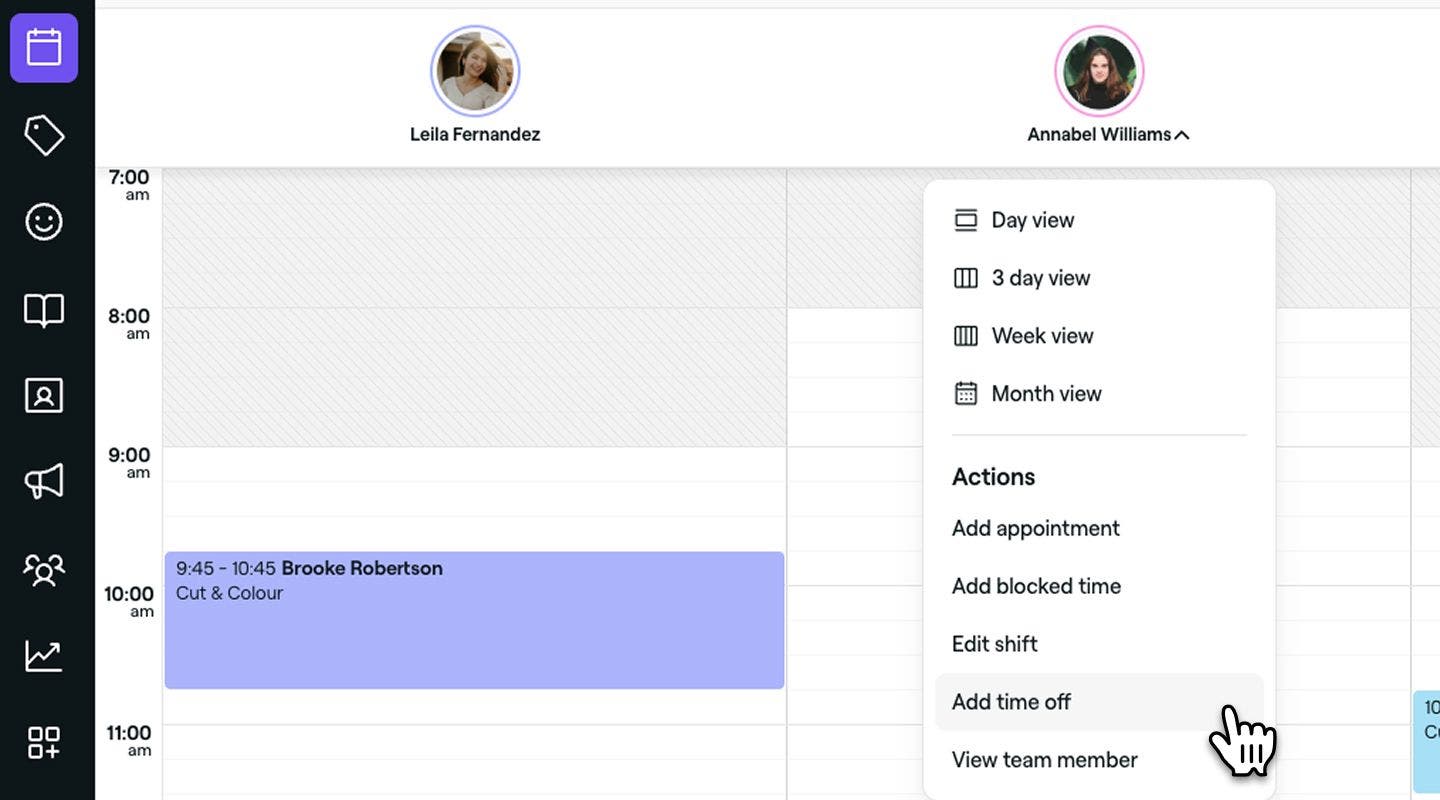
-
W wyskakującym okienku Dodaj urlop wybierz pracownika i typ nieobecności.
-
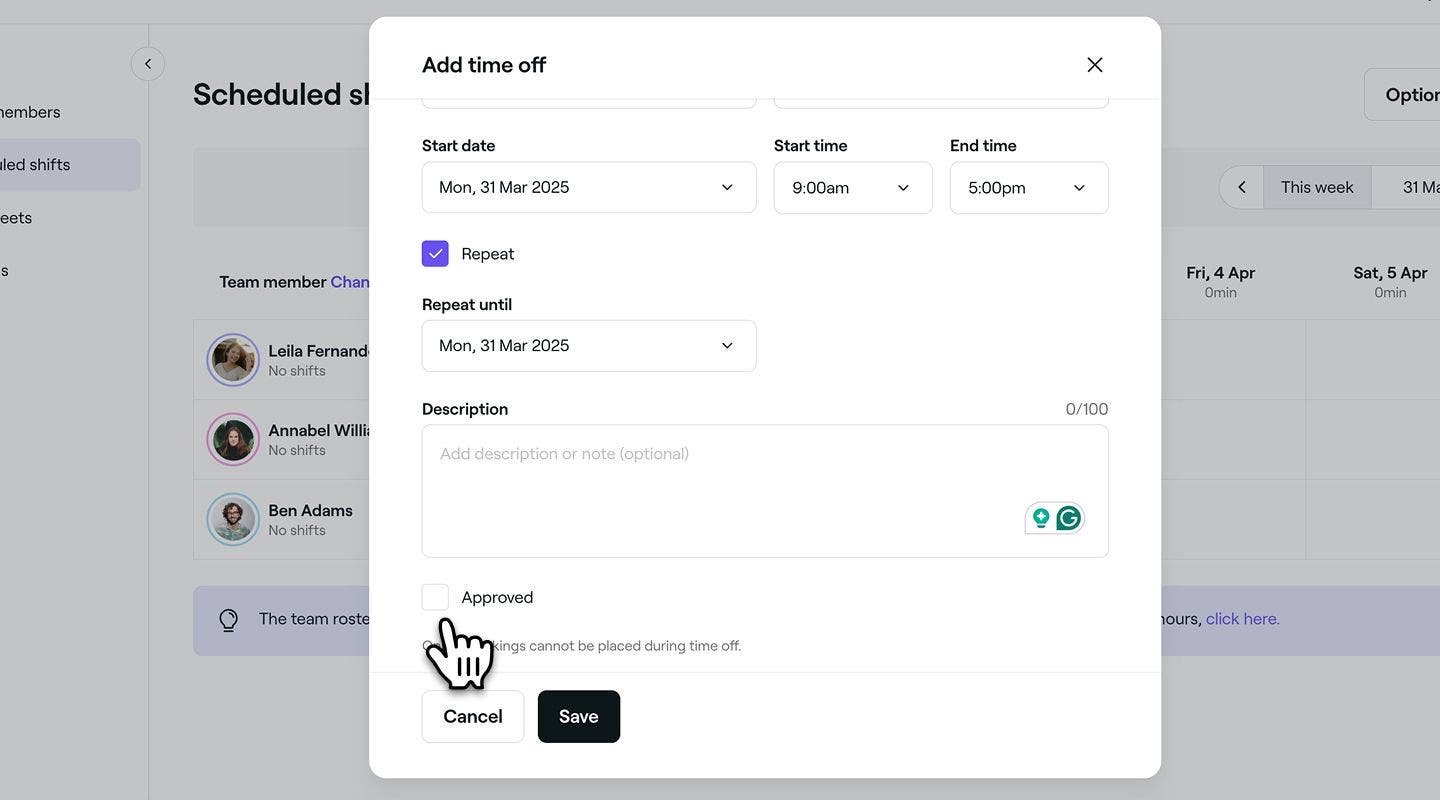
Ustaw Datę rozpoczęcia, Godzinę rozpoczęcia i Godzinę zakończenia. Zostanie wyświetlona łączna liczba godzin urlopu.
-
W przypadku wielu dni zaznacz pole Powtarzaj i wybierz datę zakończenia.
-
-
W sekcji Opis dodaj wszelkie dodatkowe informacje dla swojego zespołu.
-
Zaznacz pole Zatwierdź, jeśli urlop jest potwierdzony.
-
Kliknij przycisk Zapisz, aby dodać urlop do harmonogramu pracownika.


Urlop pojawi się w grafiku pracy pracownika i pomoże Ci aktualizować kalendarz.
Korzystając z urządzenia mobilnego, możesz również dodać urlop z menu głównego u dołu ekranu, dotykając ikony plusa (+) i wybierając Dodaj urlop z opcji.
Zaktualizuj lub usuń urlop
- W menu głównym po lewej stronie ekranu przejdź do Zespołu.
- W panelu menu po lewej stronie wybierz Grafik pracy.

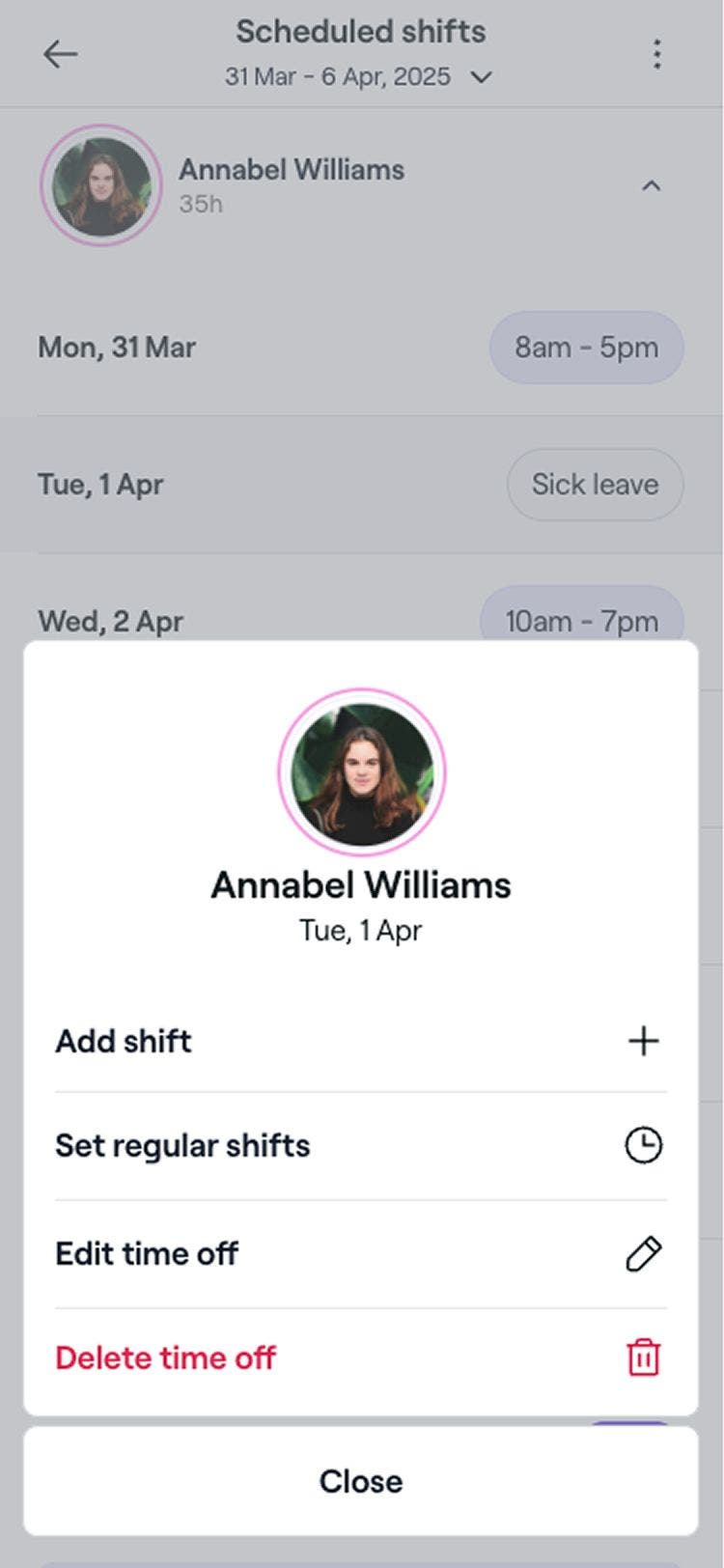
- Wybierz zaplanowany urlop i wybierz jedną z następujących opcji:

- Edytuj: zaktualizuj urlop i kliknij przycisk Zapisz, aby go zaktualizować.
- Usuń: trwale usuń urlop z kalendarza pracowników. Pojawi się wyskakujące okienko z prośbą o potwierdzenie usunięcia. Kliknij Usuń, aby potwierdzić usunięcie.


Często zadawane pytania
Edytując wpis urlopu, możesz zmienić jego szczegóły. Jeśli usuniesz okres urlopu, pierwotny grafik pracy pracownika zostanie przywrócony na te daty.
Łączny urlop jest obliczany na podstawie godzin w grafiku pracy na dany dzień. Jeśli nie zaplanowano żadnej zmiany, system wyświetli zero godzin.
Aby zablokować pełne dni robocze, takie jak święta, użyj Okresów zamknięcia firmy. Dzięki temu harmonogramy zmian zespołu pozostają niezmienione, a klienci nie mogą dokonywać rezerwacji online.