Zarządzaj ustawieniami listy oczekujących
W tym przewodniku dowiesz się, jak zarządzać ustawieniami listy oczekujących, dostosować sposób dołączania klientów i włączyć prośby online o dodanie do listy oczekujących.
Jak działają ustawienia listy oczekujących
Ustawienia listy oczekujących określają sposób dodawania klientów, ustalania ich priorytetów i powiadamiania ich, gdy zwolni się termin. Możesz zarządzać prośbami ręcznie lub pozwolić, by Fresha automatycznie powiadamiała klientów. Klienci mogą również dołączyć do listy oczekujących online i wybrać godziny w ramach Twoich godzin pracy.
Możesz również zarządzać Wpisami na liście oczekujących i automatycznie wysyłać aktualizacje do klientów, gdy otwarto Dostępność.
Zaktualizuj Ustawienia listy oczekujących
-
W menu głównym po lewej stronie ekranu przejdź do Ustawień.
-
Wybierz kartę Ustawienia u góry i kliknij Planowanie.
-
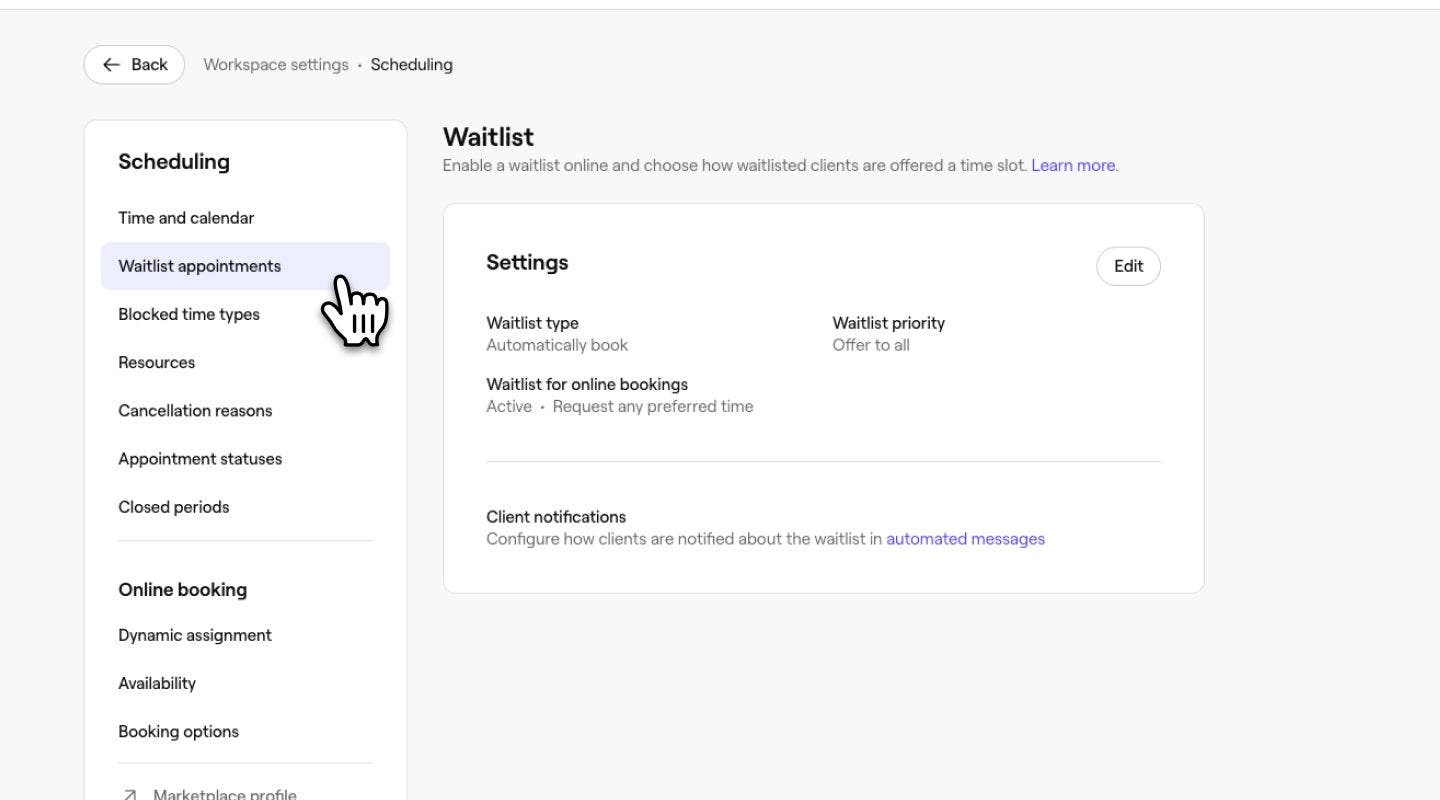
W panelu menu po lewej stronie wybierz Wizyty z listy oczekujących, aby wyświetlić ustawienia listy oczekujących.
-
Obok Ustawień kliknij przycisk Edytuj, aby zaktualizować ustawienia.
-
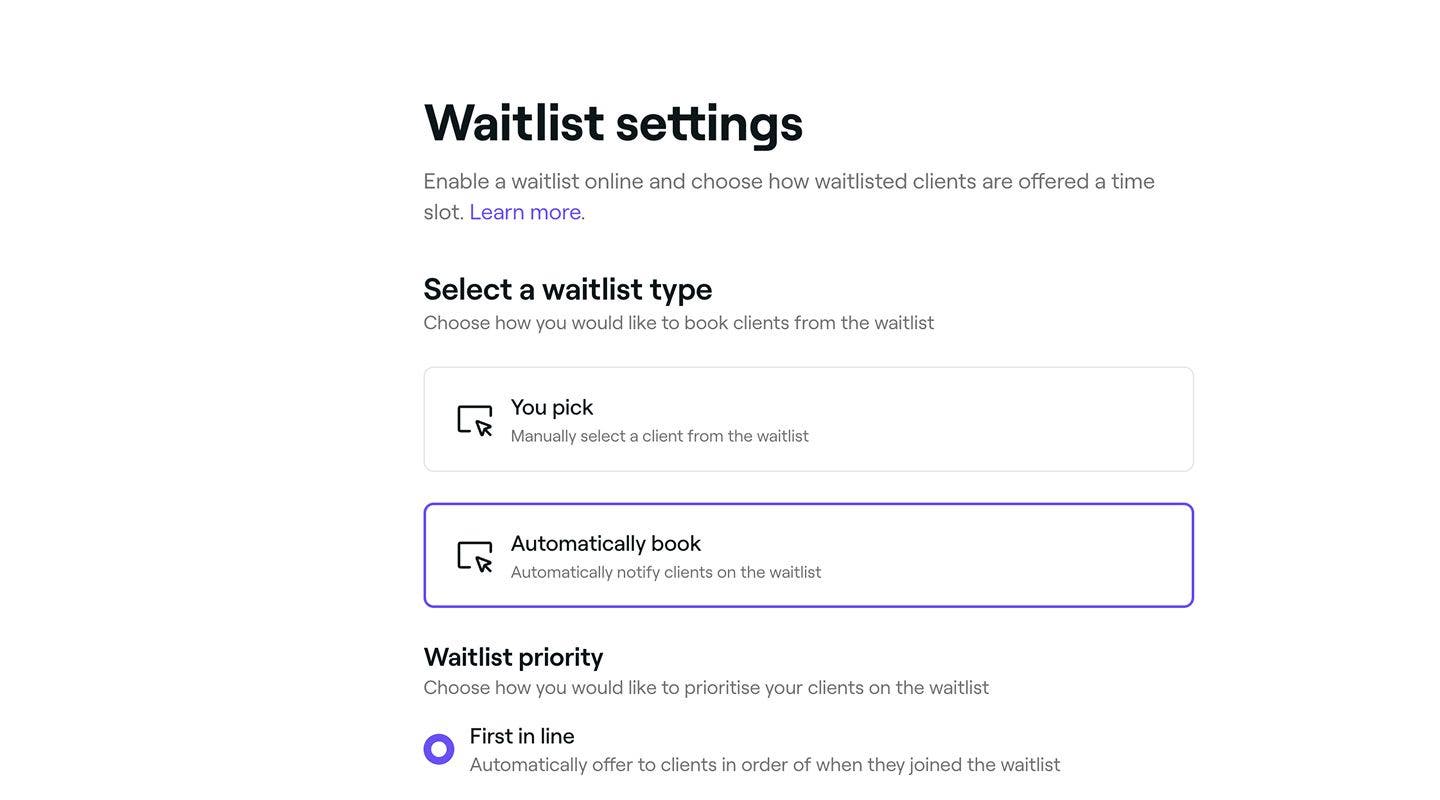
Na stronie Ustawienia listy oczekujących zaktualizuj następujące szczegóły:
- Typ listy oczekujących: Wybierz Wybrane, jeśli chcesz ręcznie przeglądać i przyjmować rezerwacje klientów, lub wybierz Rezerwacja automatyczna, aby automatycznie powiadamiać klientów, kiedy zwolni się termin.
- Priorytet na liście oczekujących: wybierz sposób powiadamiania klientów. Pierwszy w kolejce oznacza powiadomienia w kolejności, Najwyższa wartość daje pierwszeństwo wizytom o wysokiej wartości, a Oferta dla wszystkich oznacza powiadomienia dla wszystkich, przy czym termin przypada pierwszej osobie dokonującej rezerwacji.
- Opcje prośby klienta: Zaznacz pole wyboru, aby Umożliwić klientom dołączanie do listy oczekujących online i włączyć prośby online o dodanie do listy oczekujących. Następnie wybierz, czy klienci mogą prosić o dowolny preferowany termin, czy też prośby mają być ograniczone do godzin, w których Twoja firma jest otwarta.
-
Kliknij przycisk Zapisz w prawym górnym rogu, aby zastosować zmiany do listy oczekujących.


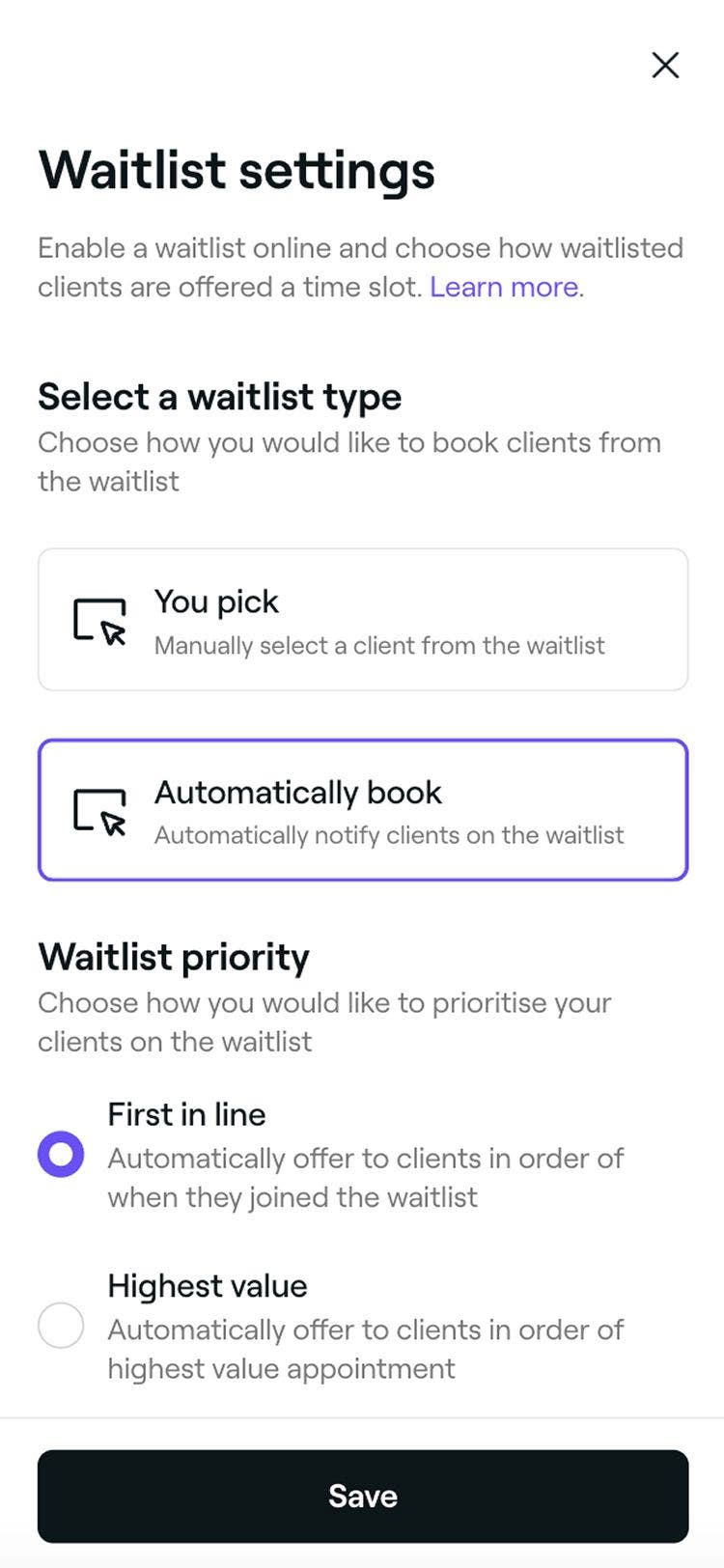
Po zaktualizowaniu Ustawień listy oczekujących zmiany zostaną zastosowane natychmiast, dzięki czemu klienci będą powiadamiani i zarządzani zgodnie z wybranymi przez Ciebie preferencjami.
Często zadawane pytania
Nie, funkcja listy oczekujących działa niezależnie od tego, czy rezerwacje online są włączone. Jeśli rezerwacje online są włączone. Domyślnie klienci mogą dołączać do listy oczekujących online. Kiedy zwolni się odpowiedni termin, automatycznie otrzymają propozycję wizyty. Jeśli wolisz zarządzać rezerwacjami ręcznie, możesz to łatwo zmienić w Ustawieniach listy oczekujących.
Tak, możesz ręcznie dokonać rezerwacji dla klientów z listy oczekujących na dowolny dostępny termin wizyty w dowolnym momencie za pośrednictwem kalendarza. Daje Ci to pełną kontrolę nad listą oczekujących, umożliwiając nadanie priorytetu określonym klientom lub szybkie wypełnienie terminów zwolnionych w ostatniej chwili.
Tak, klienci mogą dołączyć do listy oczekujących i zostaną powiadomieni, jeśli zwolni się miejsce, pod warunkiem że w Ustawieniach listy oczekujących włączysz opcję umożliwiającą im prośbę o dowolną preferowaną godzinę.