Zarządzaj wpisami na liście oczekujących
W tym przewodniku dowiesz się, jak działa Twoja lista oczekujących i jak zarządzać wpisami, gdy zwolnią się terminy wizyt.
W tym artykule
Jak działa lista oczekujących
Lista oczekujących pomaga zmaksymalizować dostępność, umożliwiając klientom dołączanie i rezerwację wybranych terminów wizyt, gdy staną się one dostępne. Możesz dodawać klientów do swojej listy oczekujących i zarządzać wszystkimi wpisami za pośrednictwem kalendarza. Aby umożliwić klientom dołączenie do listy oczekujących podczas rezerwacji online, po prostu zmień ustawienia listy oczekujących.
Klienci będą otrzymywać Powiadomienia, kiedy dołączą do listy oczekujących i gdy terminy będą dostępne. Możesz nimi zarządzać w automatyzacjach wysyłania wiadomości.
Dodaj klientów do swojej listy oczekujących
-
W menu głównym po lewej stronie ekranu przejdź do Kalendarza.
-
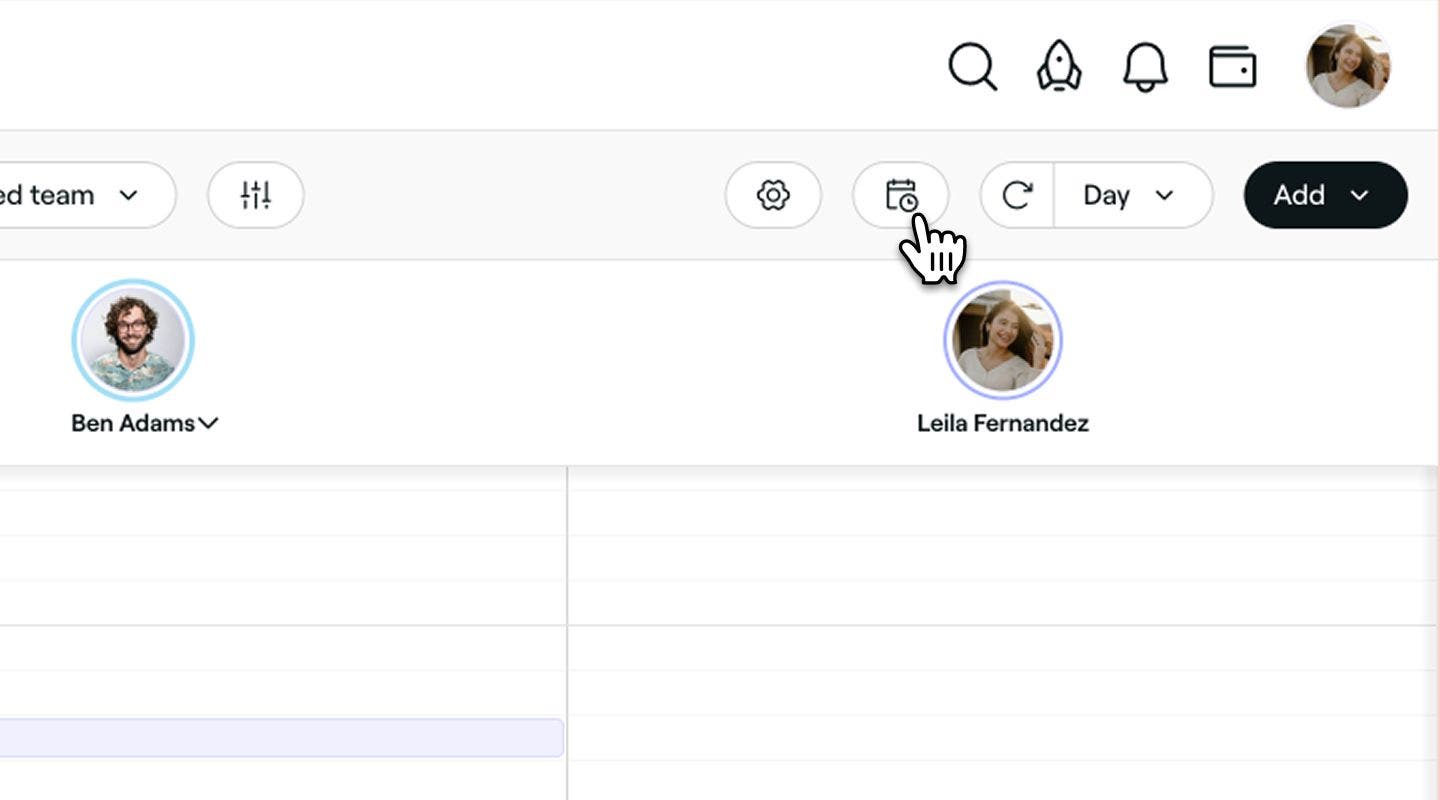
Kliknij ikonę listy oczekujących na pasku narzędzi kalendarza, aby otworzyć widok listy oczekujących.
-
Kliknij przycisk Dodaj w prawym górnym rogu, aby rozpocząć tworzenie nowego wpisu na liście oczekujących.
-
W kroku Wybierz klienta wyszukaj lub wybierz Istniejącego klienta z listy albo dodaj Nowego klienta.
-
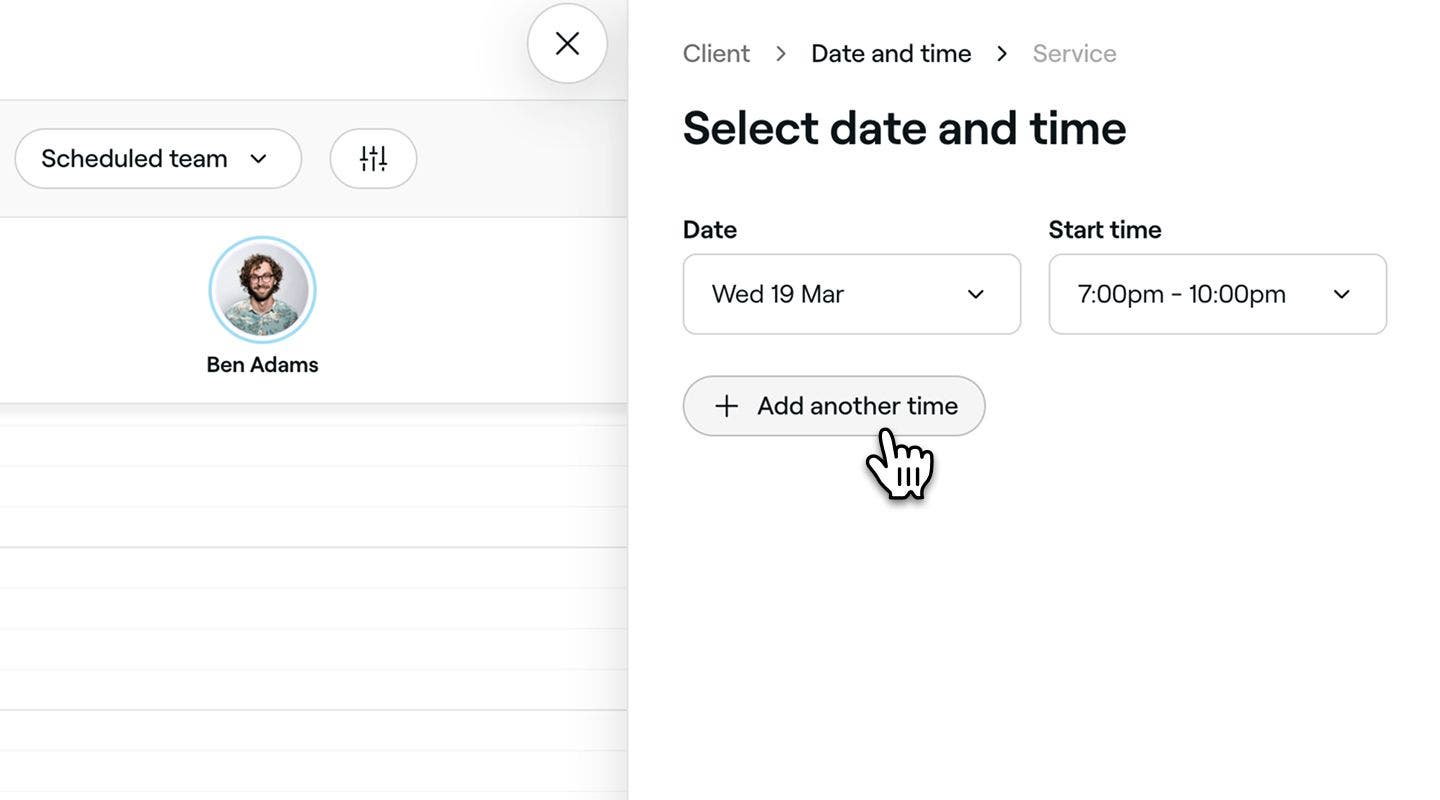
W kroku Wybierz datę i godzinę wybierz preferowaną przez klienta datę i godzinę rozpoczęcia wizyty, a następnie kliknij przycisk Dalej u dołu, aby kontynuować.
- Aby dodać więcej opcji daty i terminu, kliknij Dodaj kolejny termin.
-
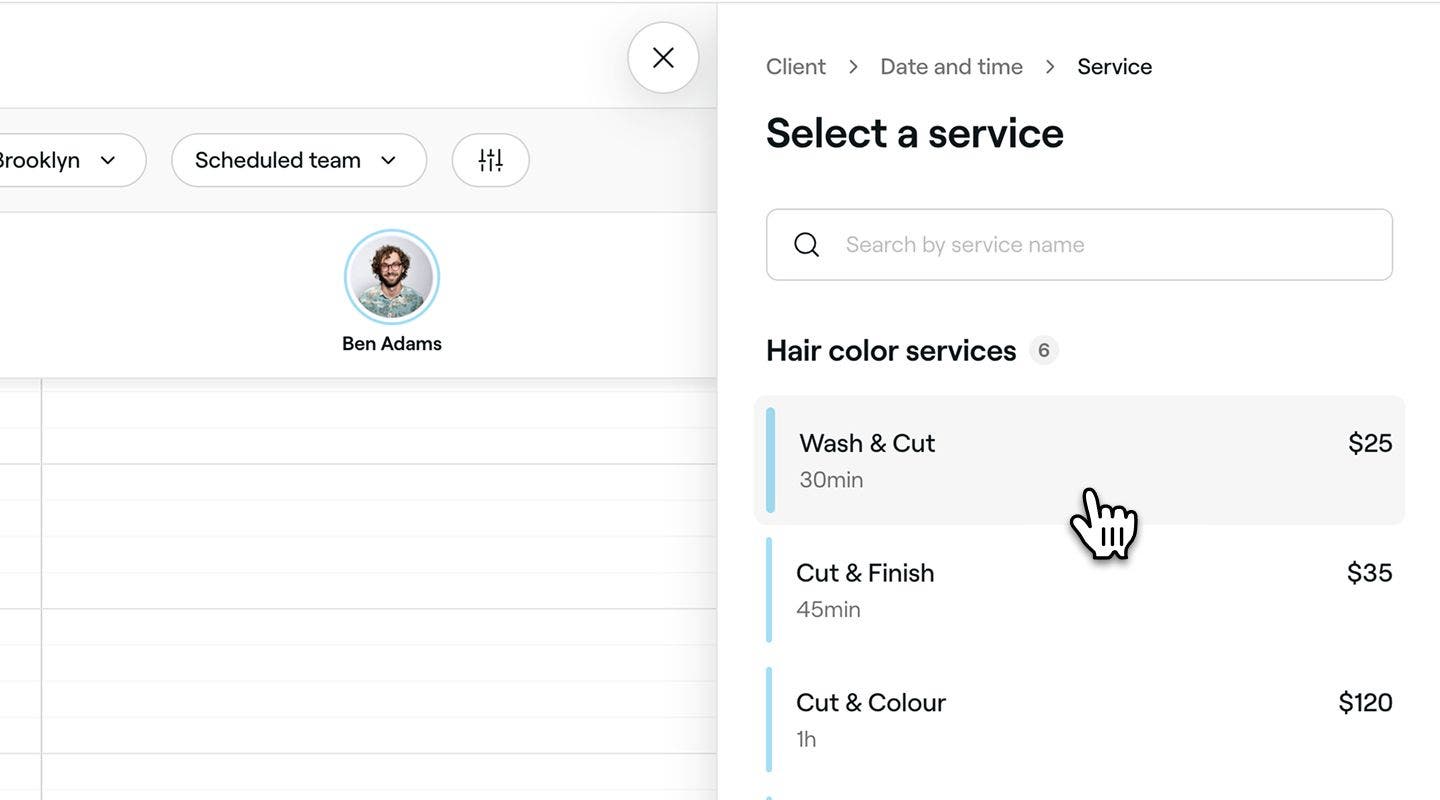
W kroku Wybierz usługę wyszukaj lub wybierz Wybraną usługę z listy, aby utworzyć nowy wpis.
- Aby dodać więcej Wybranych usług, kliknij przycisk Dodaj usługę.
- Aby dostosować szczegóły wybranej usługi, po prostu kliknij usługę.
-
Kliknij przycisk Zapisz u dołu, aby dodać nowy wpis do listy oczekujących.


Klienci, którzy zostali dodani do Twojej listy oczekujących za pośrednictwem kalendarza, otrzymają powiadomienie o dodaniu do listy oczekujących lub o otwarciu terminu, w zależności od Twoich ustawień.
Możesz dodać wszelkie dodatkowe informacje do Wpisów na liście oczekujących w Sekcji Notatki. Te notatki są widoczne tylko dla Twoich pracowników.
Zaktualizuj preferencje dotyczące przedziałów czasowych wizyt lub usuń wpisy z listy oczekujących
-
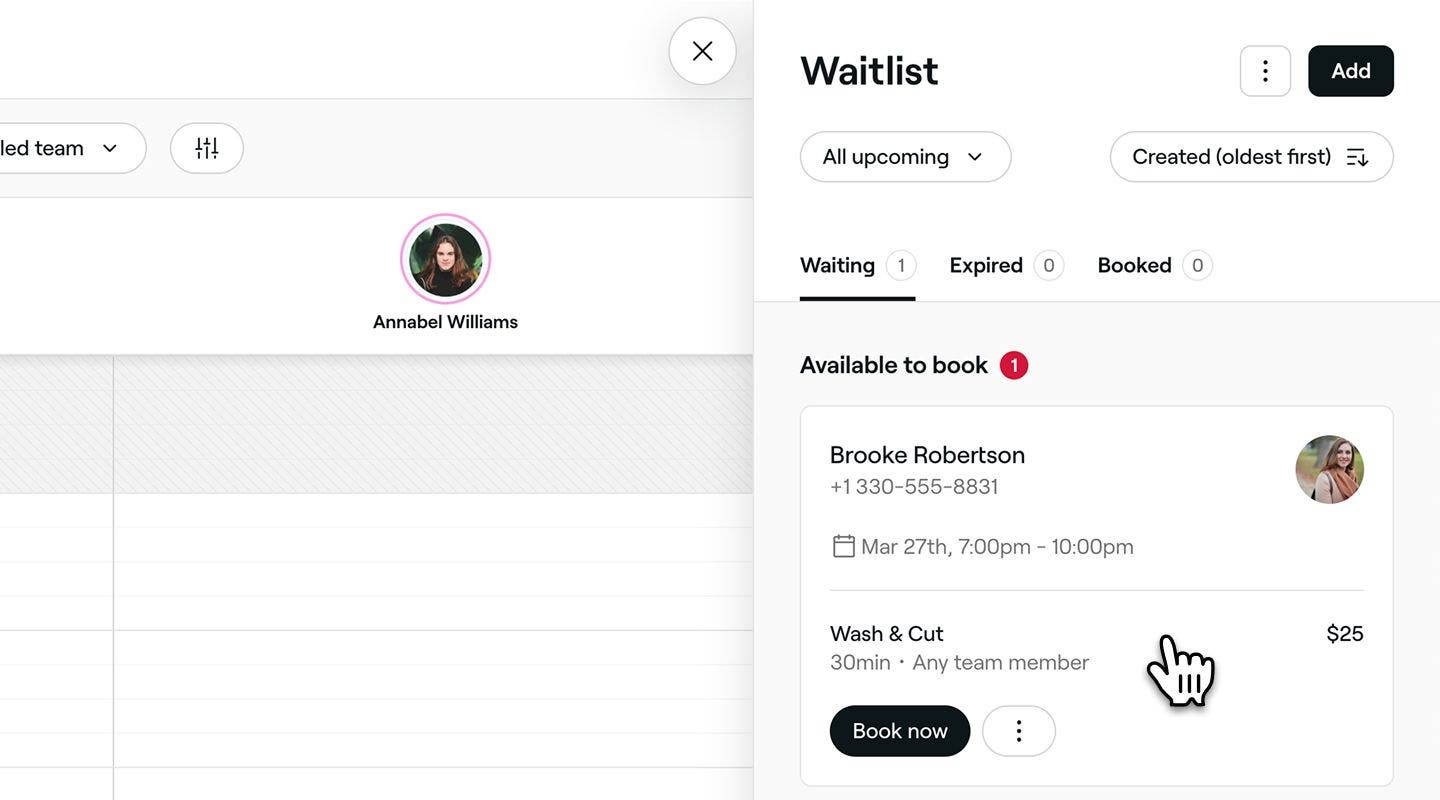
Otwórz wpis na liście oczekujących ze swojej listy oczekujących.
-
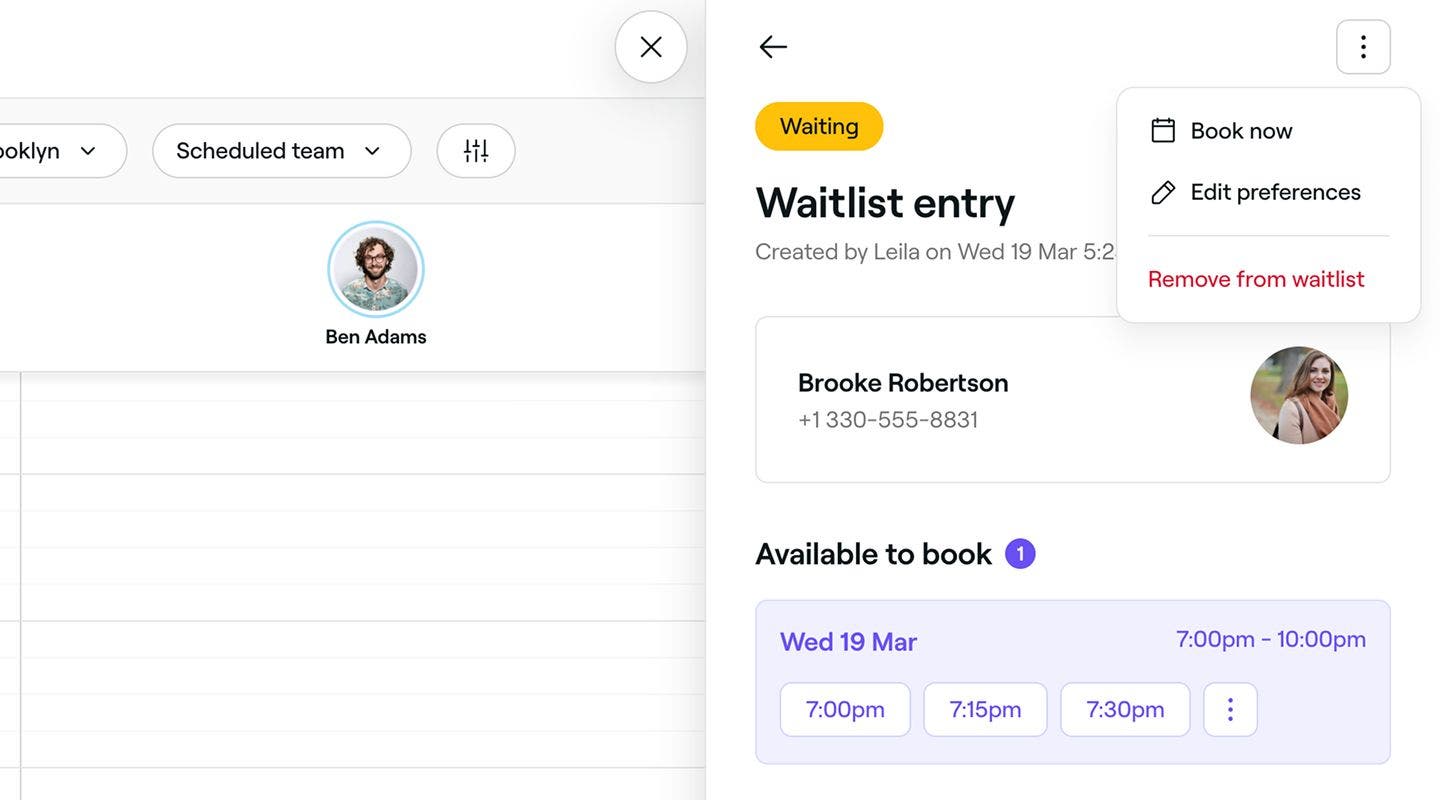
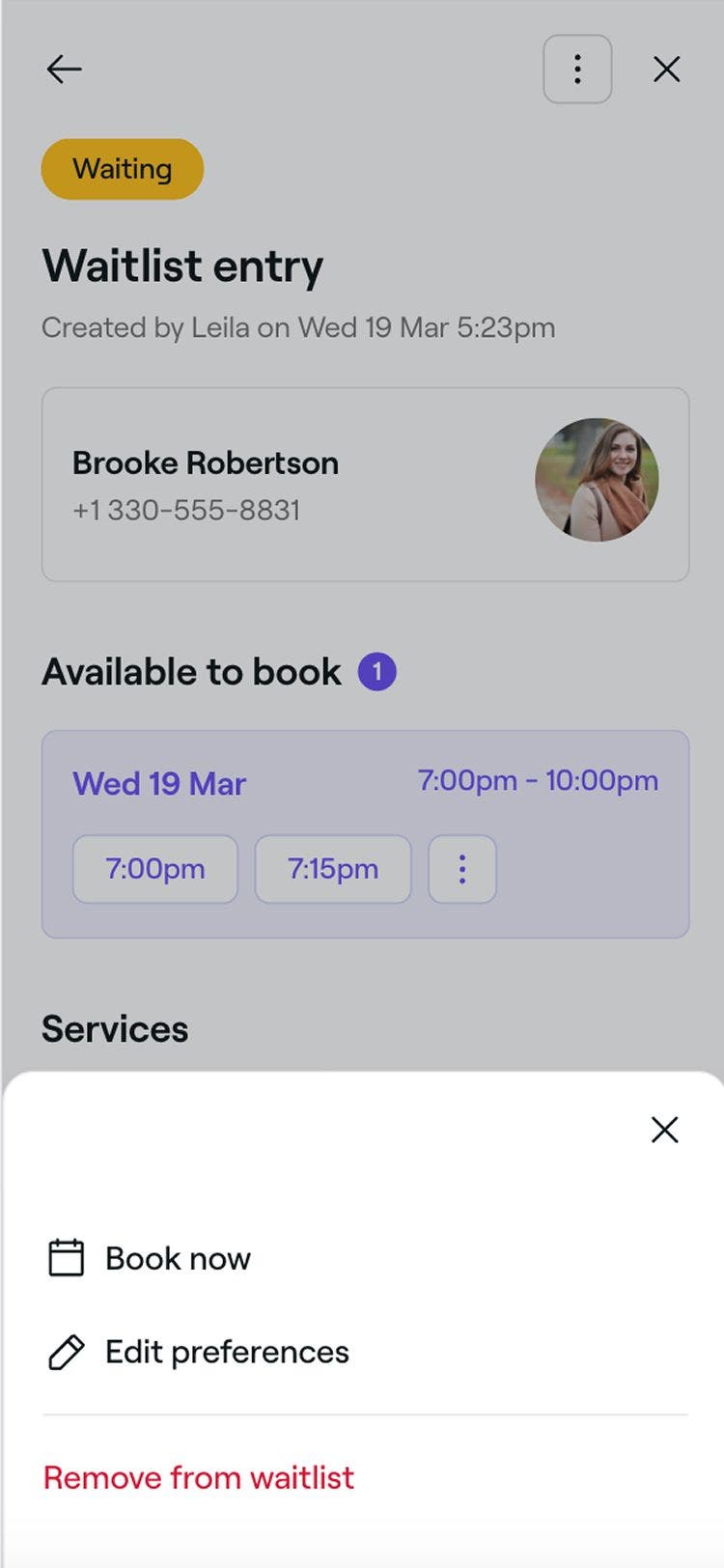
Kliknij Opcje (trzy kropki) w prawym górnym rogu i wybierz jedną z następujących opcji z panelu:
- Edytuj preferencje: wykonaj kroki, aby zaktualizować wybrane usługi klienta lub dostępność terminów. Kliknij przycisk Zapisz u dołu, aby zaktualizować preferencje.
- Usuń z listy oczekujących: trwale usuń wpis z listy oczekujących. Kliknij przycisk Usuń w wyskakującym okienku, aby potwierdzić.
Ręcznie zarezerwuj dostępne terminy z listy oczekujących
-
Otwórz wpis na liście oczekujących ze swojej listy oczekujących.
-
Umów wizytę w nowo dostępnym terminie, korzystając z jednej z następujących metod:
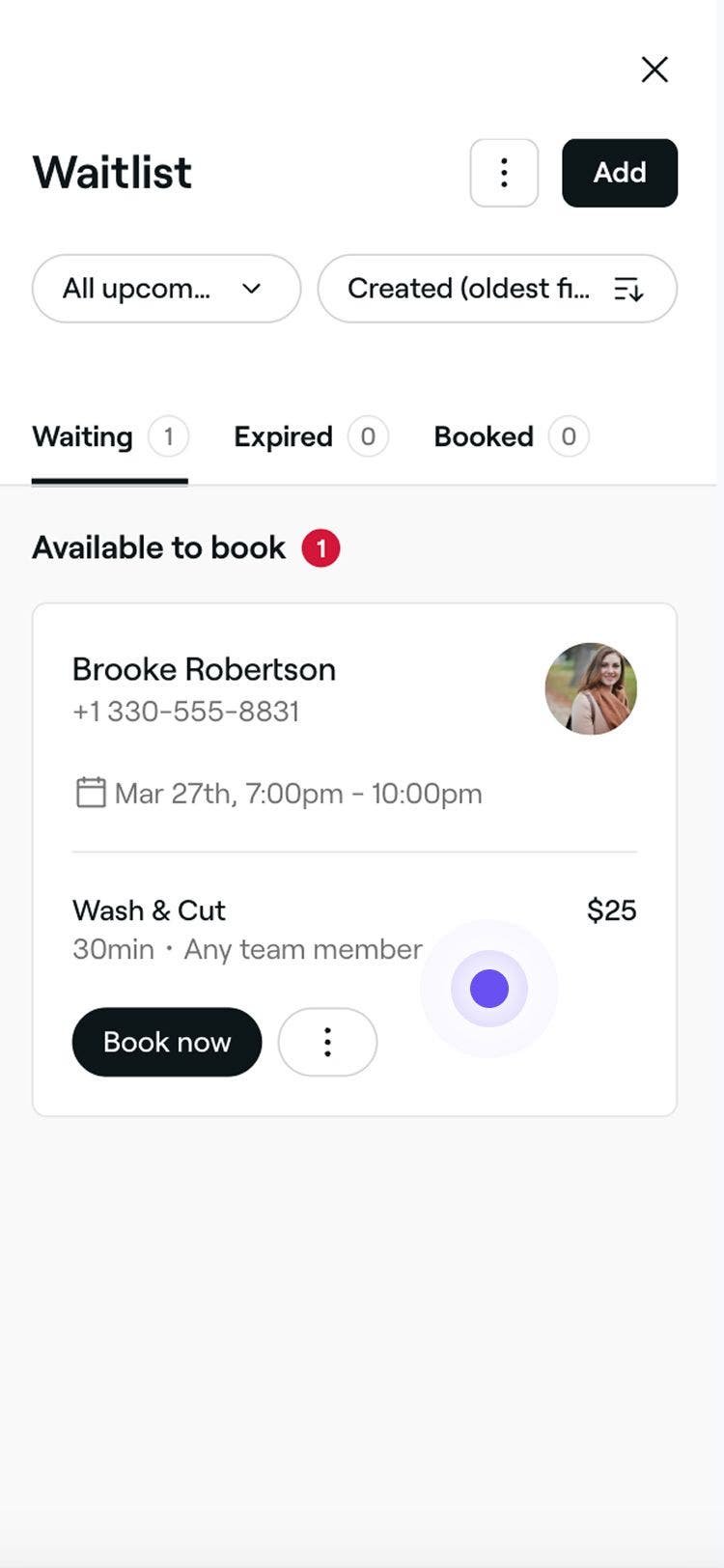
- Zarezerwuj teraz: jeśli wybrany termin we wpisie na liście oczekujących stanie się dostępny, pojawi się przycisk Zarezerwuj teraz. Kliknij przycisk Zarezerwuj teraz, aby zaplanować wizytę.
- Opcje: we wpisie na liście oczekujących kliknij Opcje (trzy kropki) i wybierz Rezerwuj teraz z panelu, aby wybrać termin w kalendarzu. Zaktualizuj szczegóły wizyty i kliknij przycisk Zapisz, aby potwierdzić wizytę.
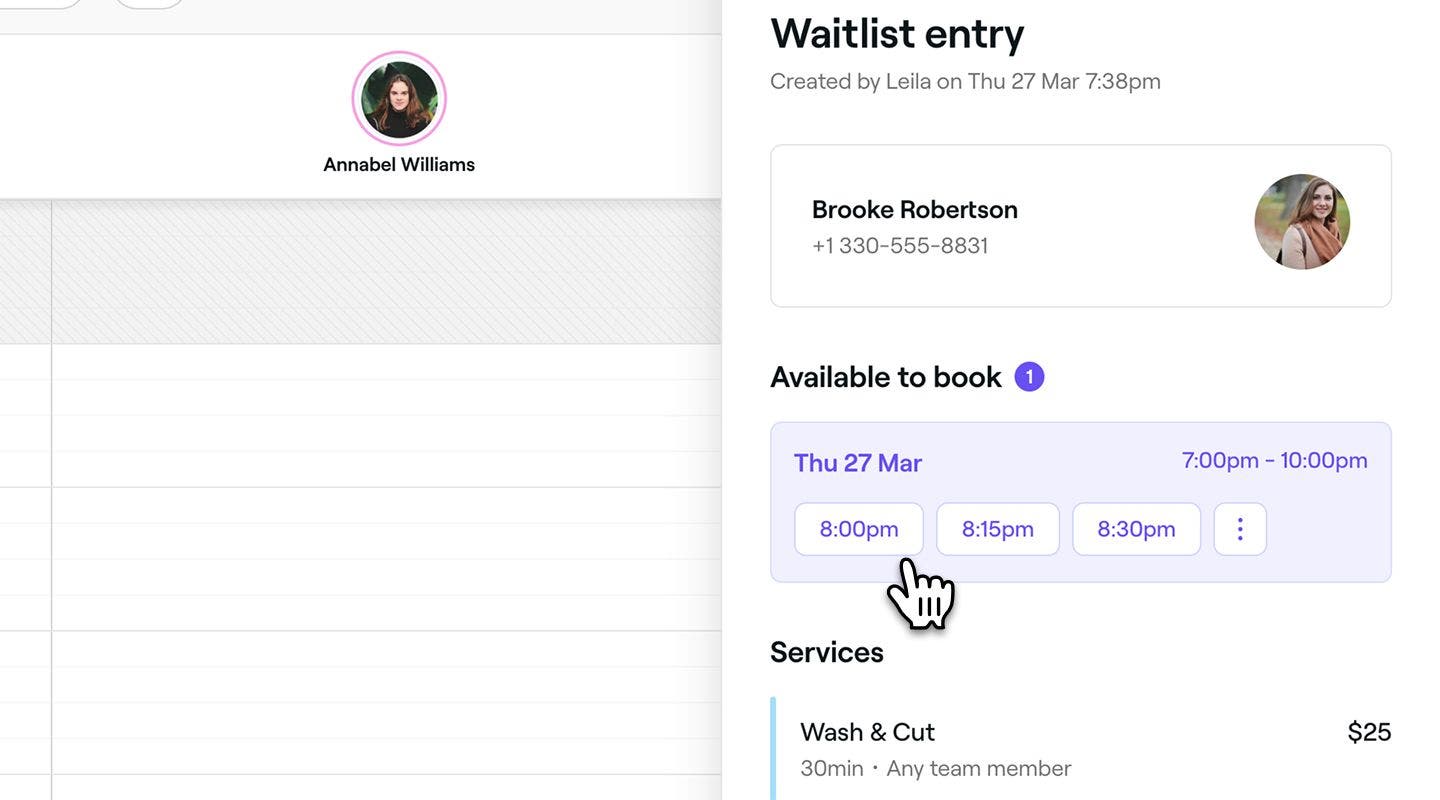
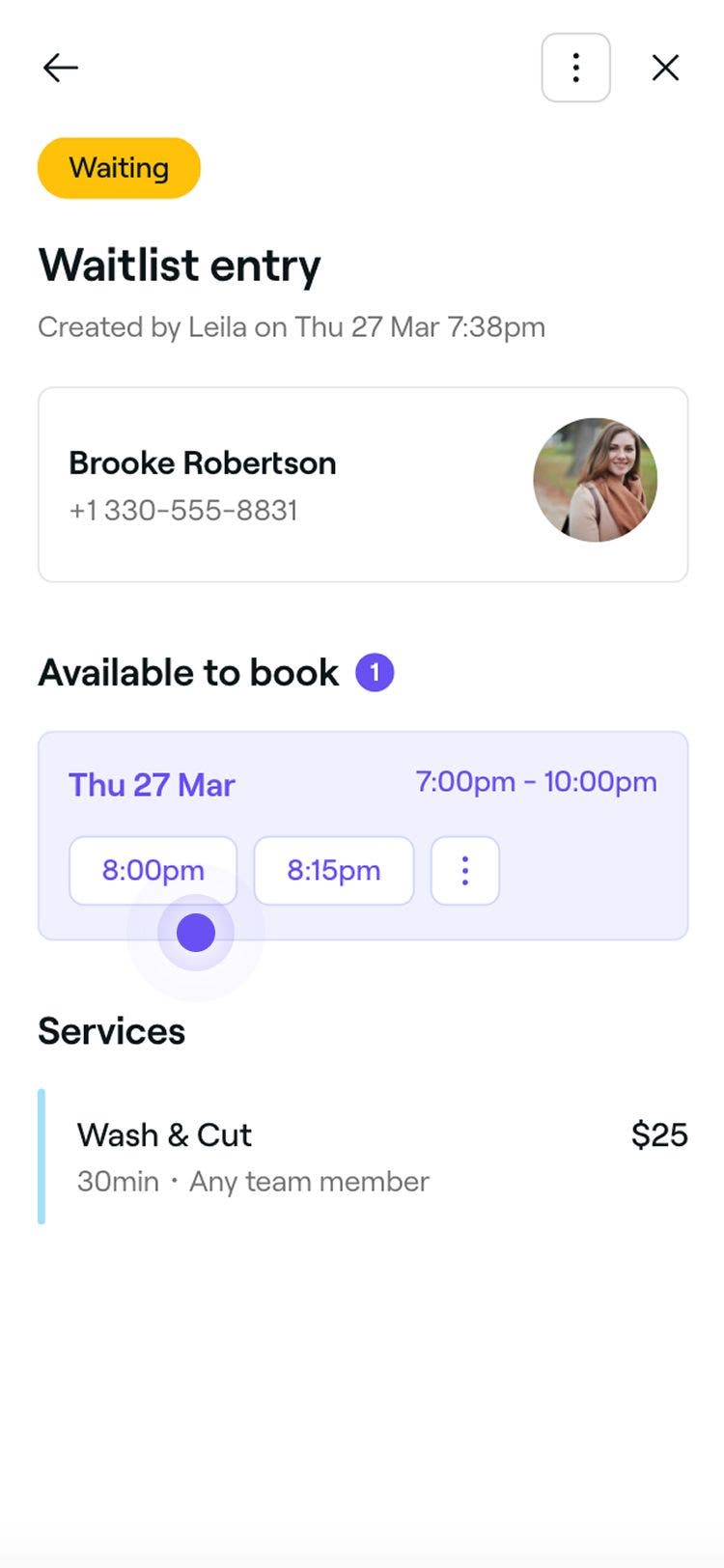
- Wybierz konkretny termin: kliknij wpis na liście oczekujących, aby wyświetlić pełne szczegóły. W sekcji Dostępne do rezerwacji wybierz termin i zaktualizuj szczegóły wizyty. Kliknij przycisk Zapisz, aby potwierdzić wizytę.
Często zadawane pytania
- Dostępny termin: jeśli otwarto termin, klient dokonuje rezerwacji bezpośrednio z listy oczekujących.
- Brak dostępnego terminu: Klient dokonuje rezerwacji oddzielnie, poza listą oczekujących.
Klienci nie mogą zaktualizować swoich preferencji terminów online po dołączeniu do listy oczekujących, ale mogą opuścić listę.
Jeśli klient musi zaktualizować swoje preferencje, możesz to łatwo zrobić w jego imieniu, otwierając jego wpis na liście oczekujących i wybierając Edytuj preferencje. Zalecamy poprosić klientów o skontaktowanie się z Tobą bezpośrednio, jeśli chcą wprowadzić zmiany, aby mieć pewność, że ich dostępność jest dokładnie odzwierciedlona.
Funkcja listy oczekujących jest całkowicie bezpłatna dla wszystkich firm na Fresha. Możesz ją włączyć i wykorzystać w dowolnym momencie bez dodatkowych opłat.
Tak, Klienci zostaną powiadomieni, gdy zwolni się termin wizyty. Stale sprawdzamy dostępne terminy wizyt i wysyłamy Aktualizacje listy oczekujących, jeśli są włączone. Jeśli klient nie otrzyma powiadomienia, sprawdź, czy jego dane kontaktowe w profilu klienta są prawidłowe i czy wyraził zgodę na otrzymywanie wiadomości w ustawieniach powiadomień.
Tak, jeśli klient nie dokona rezerwacji w ustalonym terminie, automatycznie powiadomimy następnego klienta z listy oczekujących. Proces ten trwa do momentu zapełnienia dostępnego terminu, co pomaga zmniejszyć luki w Twoim harmonogramie.
Kiedy klienci dołączają do Twojej listy oczekujących, mogą zarezerwować wizytę na dwa sposoby, w zależności od dostępności przedziałów czasowych:
W obu przypadkach opłata za nowego klienta Marketplace będzie obowiązywać, jeśli klient zostanie zweryfikowany jako nowy klient, który odkrył Twoją firmę na marketplace Fresha.
