Strona głównaBaza wiedzyAkademia Fresha
Wysyłanie aktualizacji listy oczekujących
Wróć
  1. Baza wiedzy•
  2. Kalendarz i harmonogram•
  3. Wysyłanie aktualizacji listy oczekujących

Wysyłanie aktualizacji listy oczekujących

W tym przewodniku dowiesz się, jak skonfigurować automatyczne powiadomienia SMS, WhatsApp i e-mail oraz jak nimi zarządzać. Dzięki nim klienci będą otrzymywać aktualne informacje, kiedy dołączą do listy oczekujących lub kiedy zwolni się termin do rezerwacji.

W tym artykule

  • Jak działają aktualizacje listy oczekujących
  • Edytuj Aktualizacje listy oczekujących
  • Włącz, wyłącz lub zresetuj Aktualizacje listy oczekujących
  • Podgląd Aktualizacji listy oczekujących

Jak działają aktualizacje listy oczekujących

Lista oczekujących pomaga śledzić Klientów, którzy chcieliby umówić się na wizytę, gdy Twój kalendarz jest pełen rezerwacji, dzięki czemu możesz łatwo obsadzić wszelkie wolne terminy w ostatniej chwili. Aktualizacje listy oczekujących są włączone automatycznie i pozwalają powiadomić wszystkich odpowiednich klientów, kiedy dołączają do listy oczekujących i kiedy zwolni się termin.

Możesz zarządzać ustawieniami listy oczekujących, aby kontrolować, w jaki sposób klienci dołączają do listy, i w razie potrzeby zarządzać wpisami klientów.

Edytuj Aktualizacje listy oczekujących

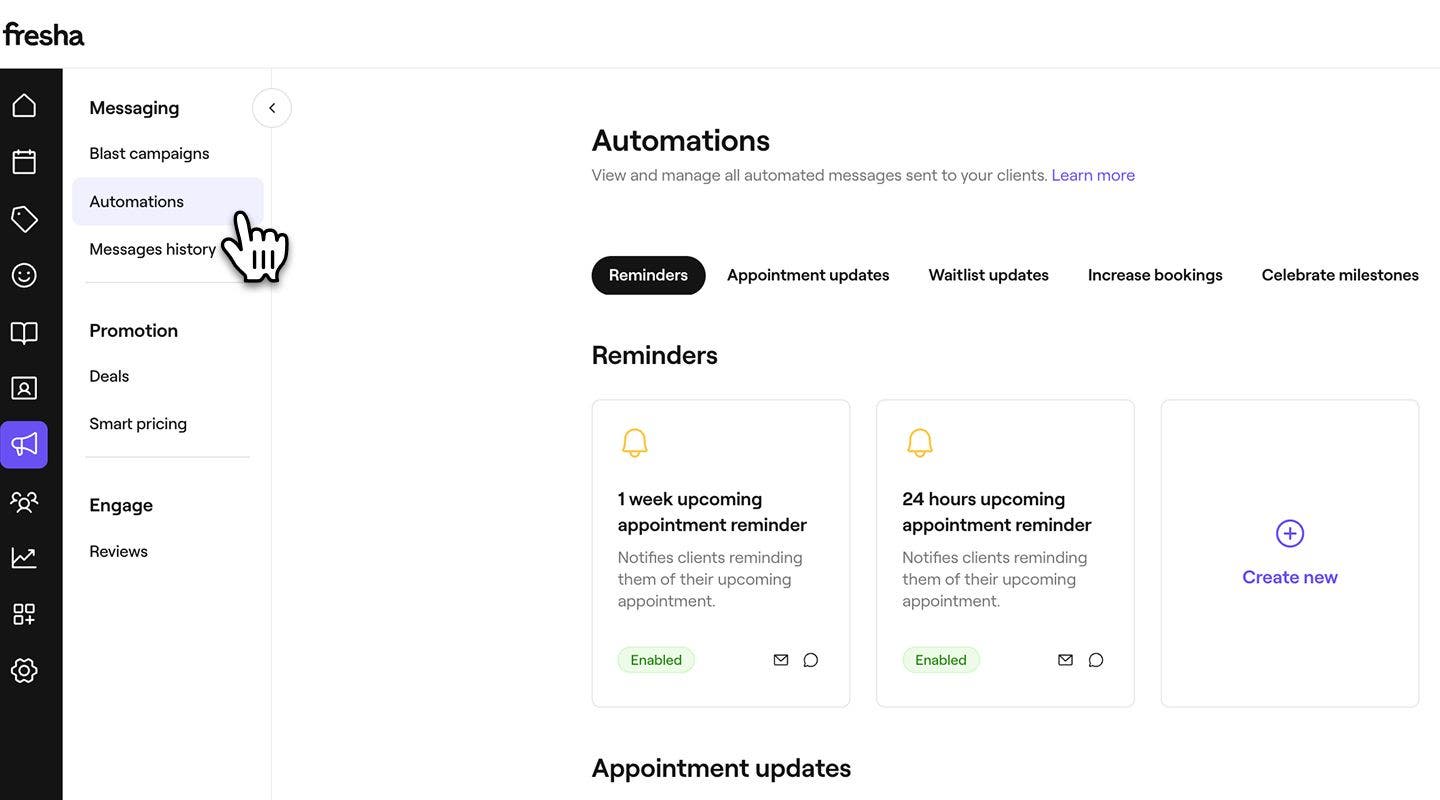
  1. W menu głównym po lewej stronie ekranu przejdź do Marketing. 

  2. W lewym panelu menu wybierz Automatyzacje. 
    Edit_waitlist_web_2.jpg

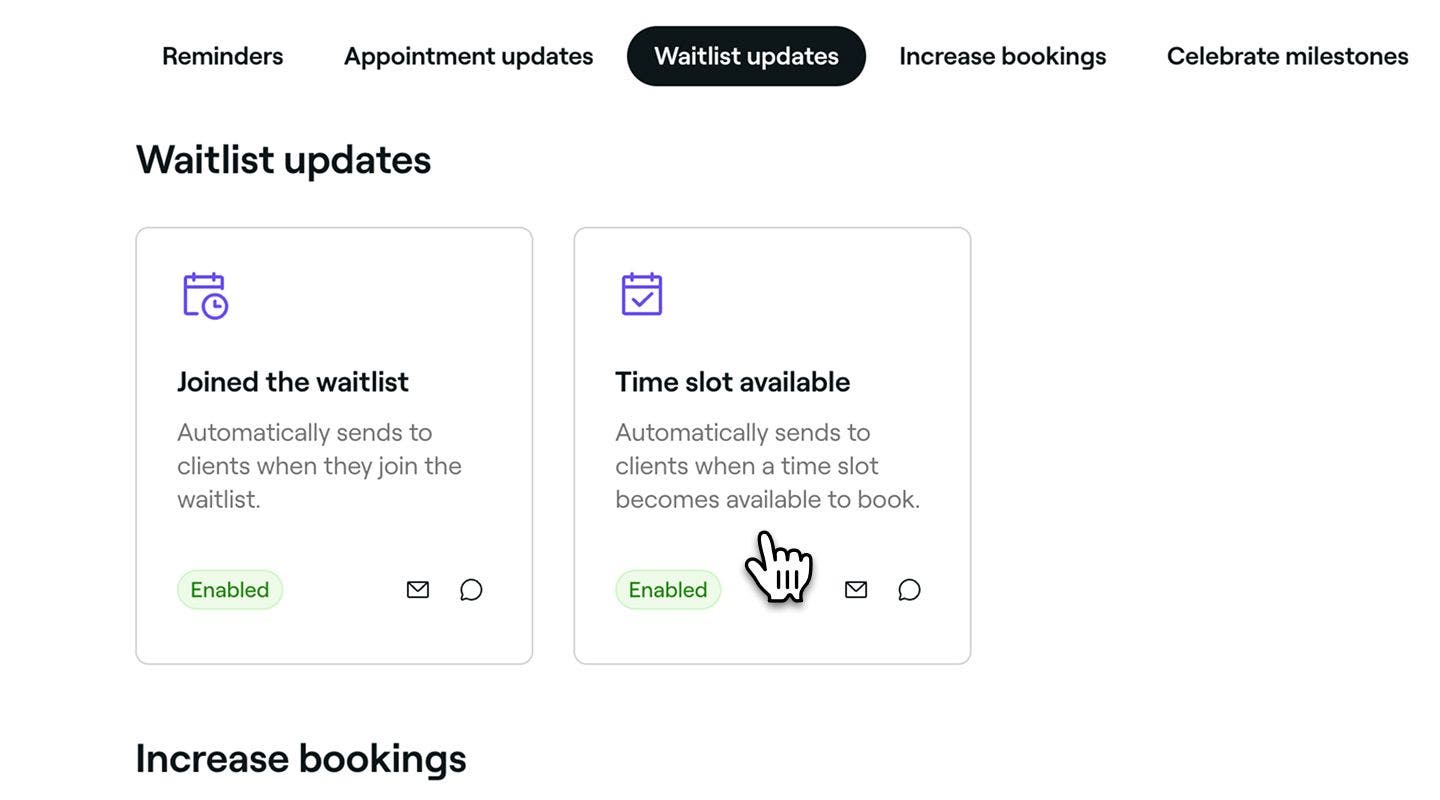
  3. Wybierz kartę Aktualizacje listy oczekujących u góry, aby przeglądać aktualizacje listy oczekujących i nimi zarządzać.

  4. Kliknij automatyzację aktualizacji listy oczekujących, aby otworzyć jej Podsumowanie.
    open_waitlist_update_web.jpg

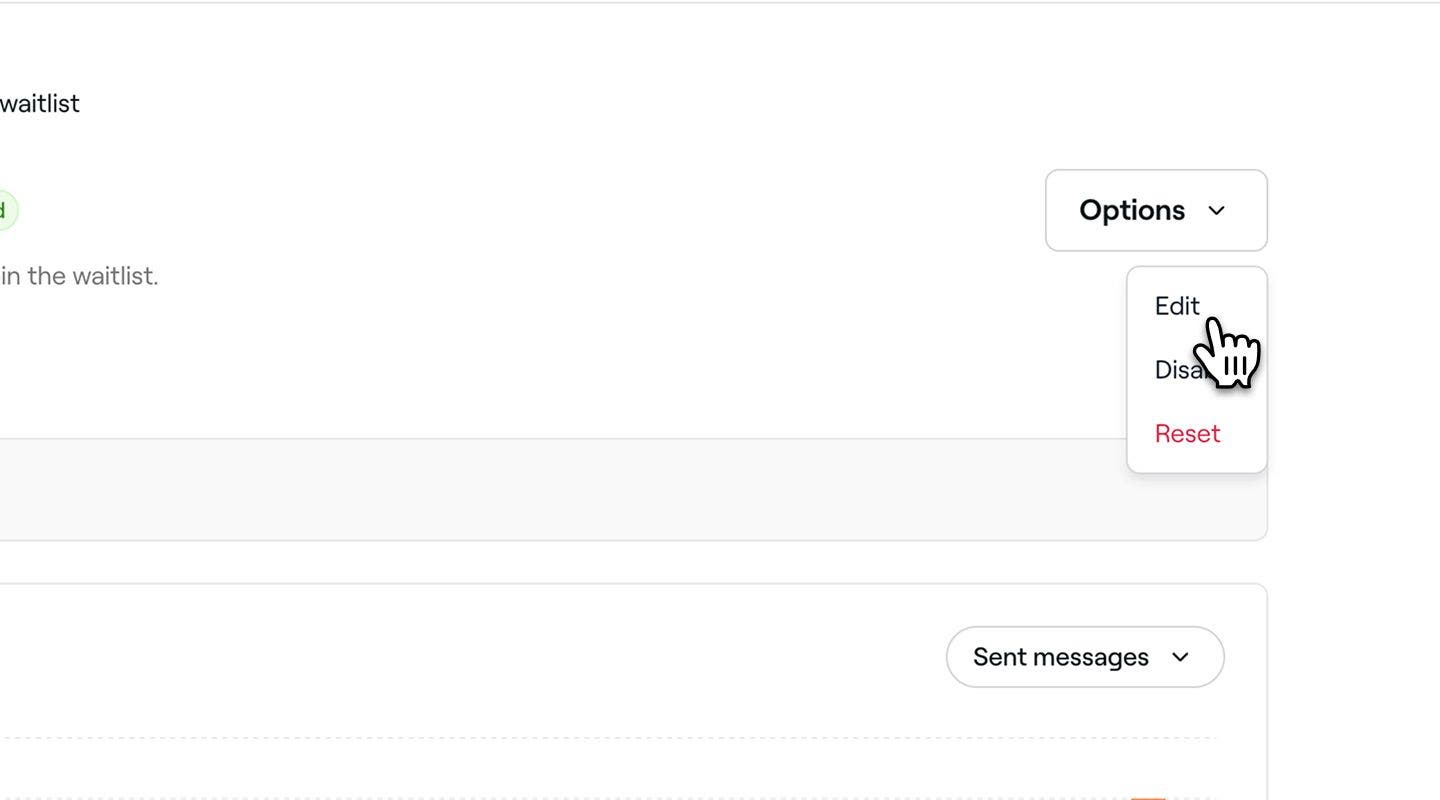
  5. W podsumowaniu automatyzacji Aktualizacje listy oczekujących kliknij przycisk Opcje w prawym górnym rogu i wybierz Edytuj.
    edit_waitlist_updates_4_web.jpg

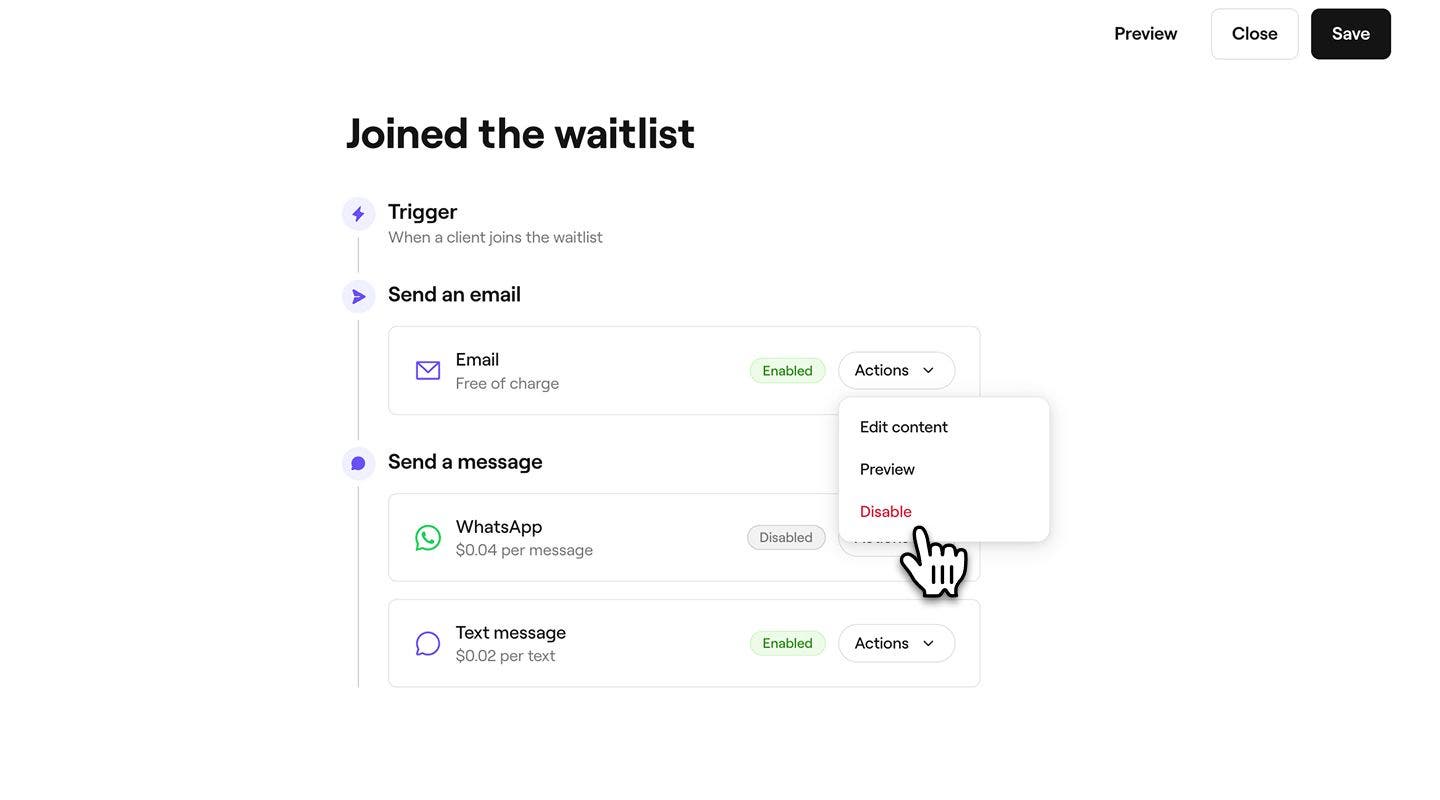
  6. W sekcji Wyślij e-maila kliknij przycisk Opcje, aby zarządzać ustawieniami przypomnień e-mailowych:

    1. Edytuj treść: Wybierz Edytuj treść, aby dodać ważne informacje do aktualizacji. Możesz zaznaczyć pole wyboru Wyświetl cenę usługi i dodać dodatkowe szczegóły w polu Ważne informacje. 
    2. Podgląd: sprawdź, jakie automatyczne wiadomości e-mail otrzymają Twoi klienci, wysyłając do siebie testową wiadomość e-mail.  
    3. Wyłącz: wybierz Wyłącz, jeśli nie chcesz, aby ta aktualizacja została wysłana e-mailem.
      Edit_waitlist_web_6.jpg
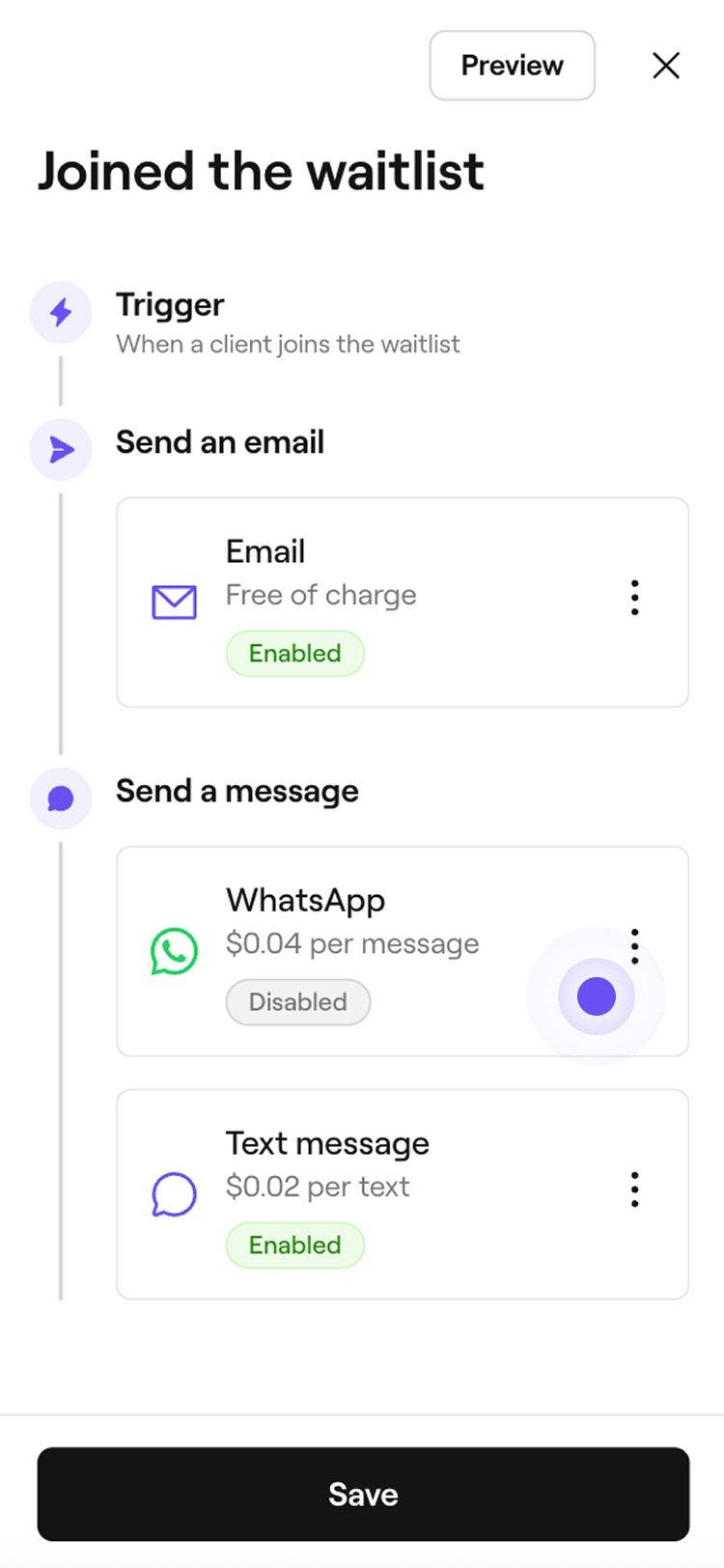
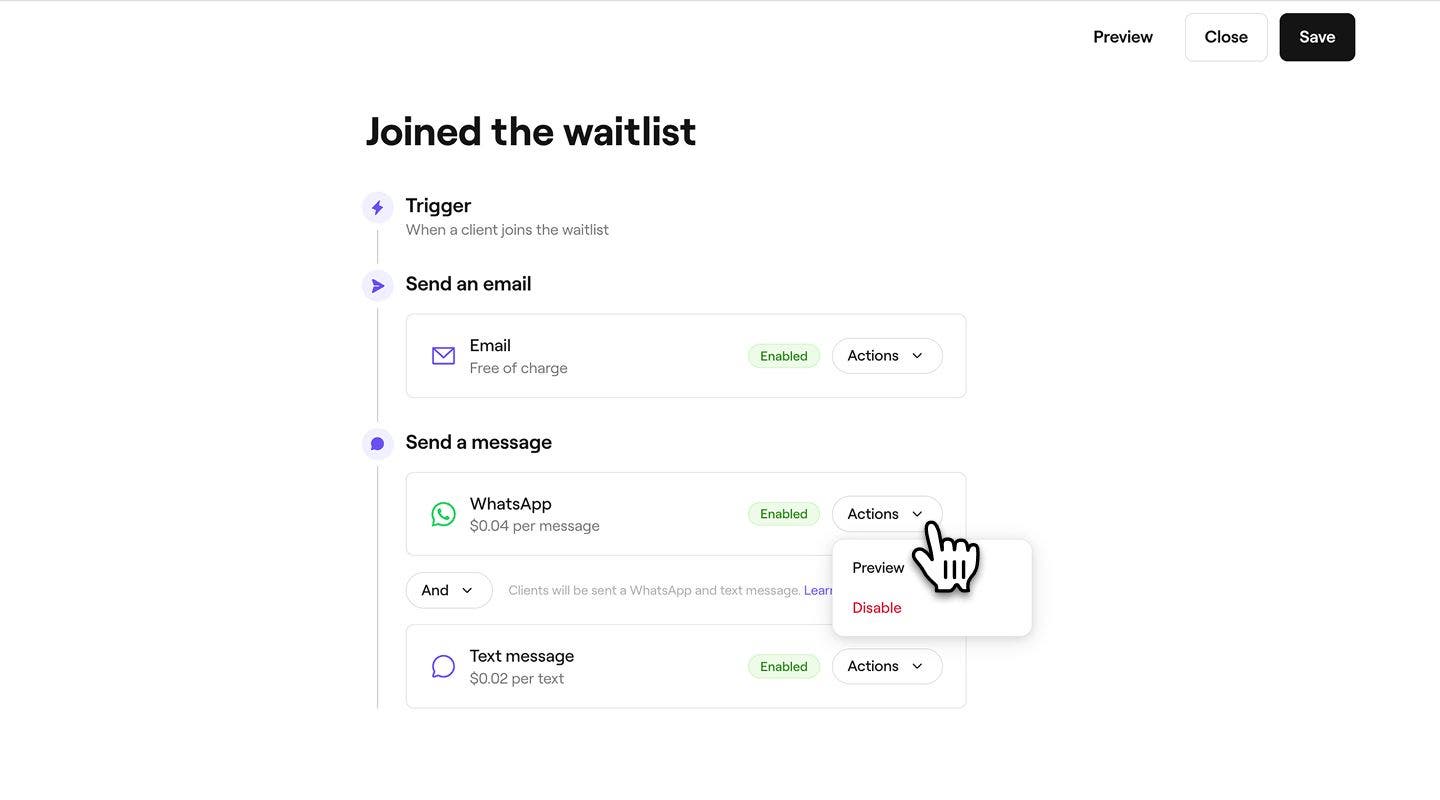
  7. W sekcji Wyślij wiadomość wybierz wysyłanie aktualizacji za pośrednictwem WhatsApp, SMS lub obu tych kanałów.

    1. Aby zarządzać każdym kanałem, kliknij przycisk Opcje obok WhatsApp lub SMS, aby Włączyć kanał, wyświetlić Podgląd treści wiadomości lub Wyłączyć ten kanał.
      Edit_waitlist_web_7.jpg
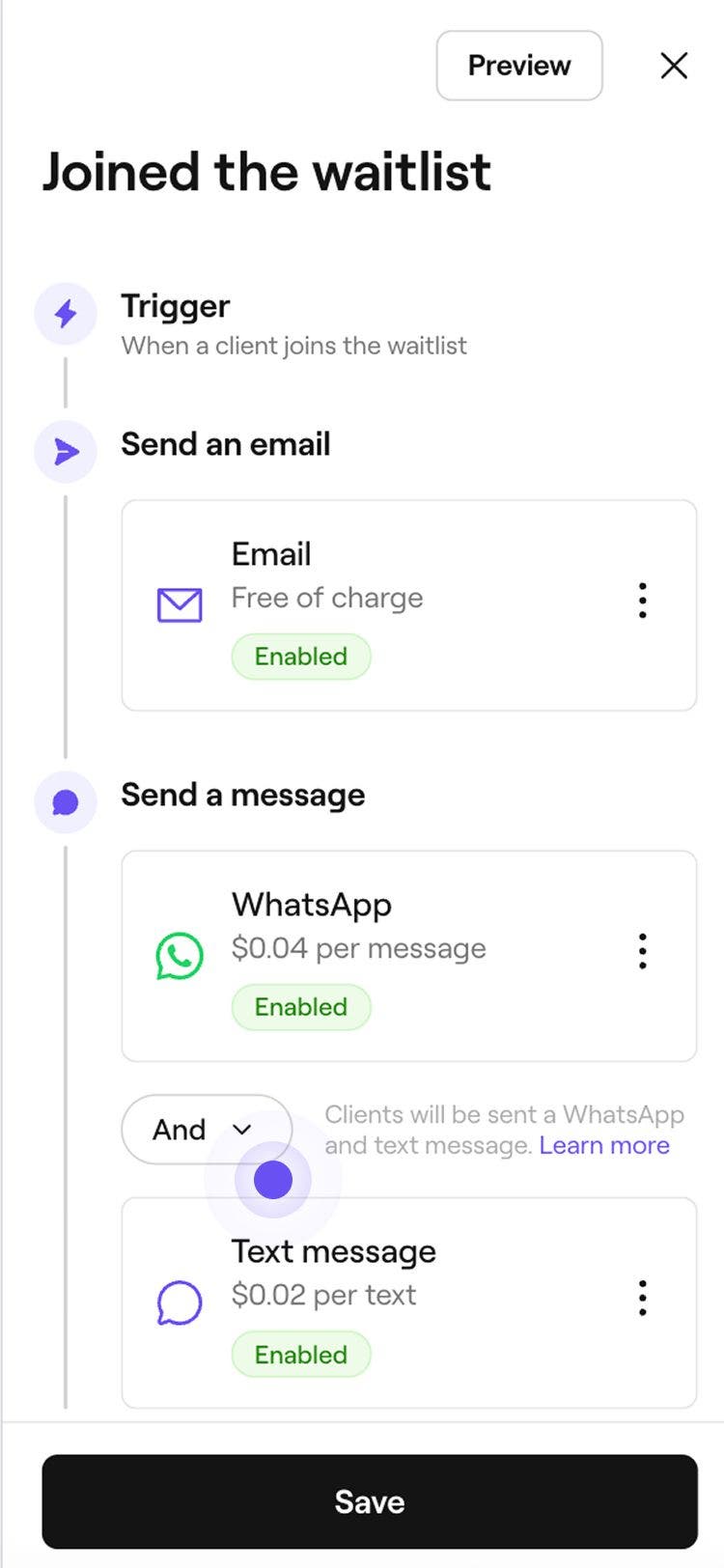
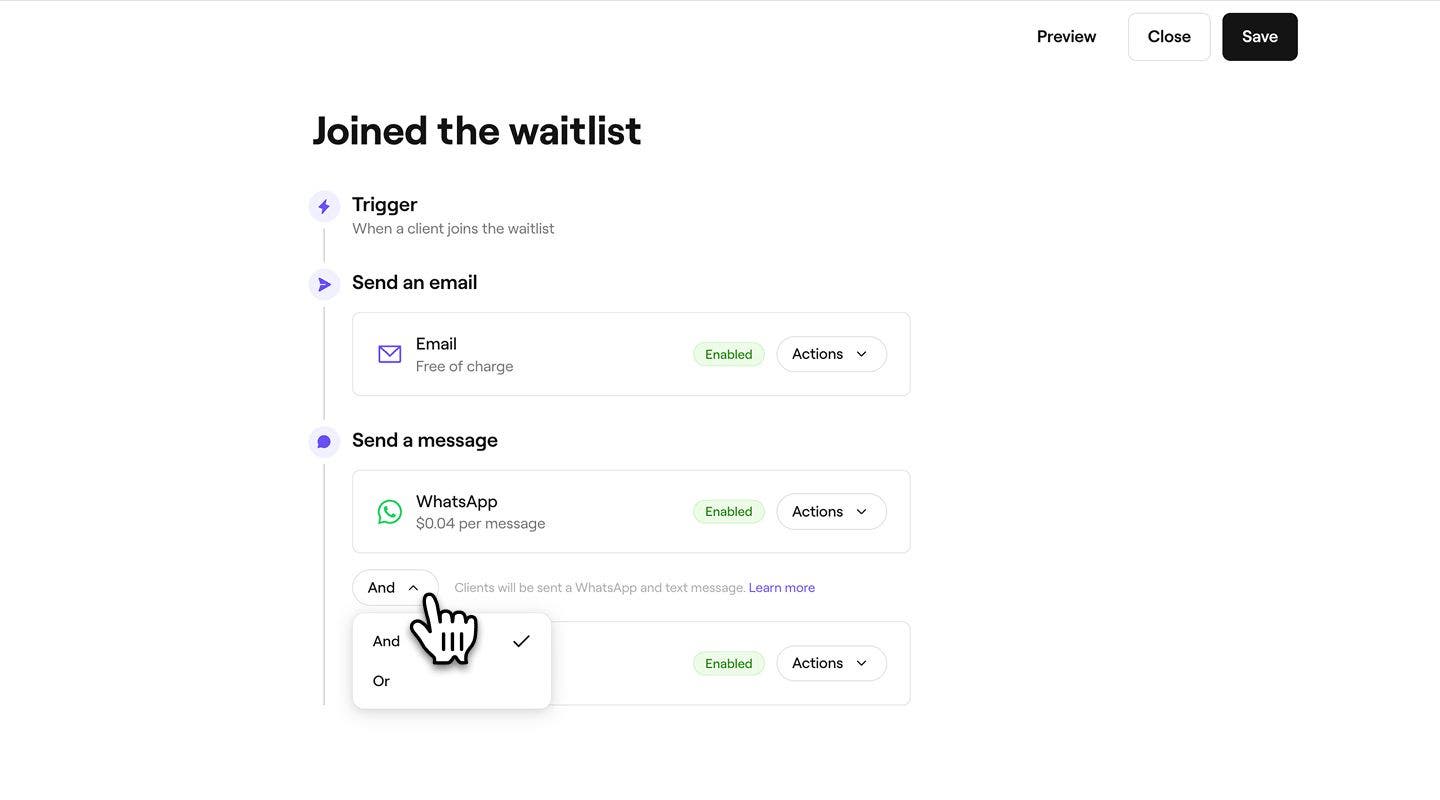
  8. Użyj przełącznika I/Lub, aby przełączać między WhatsApp i SMS, aby kontrolować sposób wysyłania wiadomości:

    1. I: aktualizacja listy oczekujących zostanie wysłana zarówno przez WhatsApp, jak i SMS-em, dzięki czemu Klient otrzyma ją przez oba kanały.
    2. Lub: najpierw nastąpi próba wysłania aktualizacji listy oczekujących za pośrednictwem WhatsApp. Jeśli klient nie ma WhatsApp lub nie można dostarczyć wiadomości, zostanie ona automatycznie wysłana jako SMS. Pobierzemy od Ciebie opłatę tylko za wiadomość, którą udało się wysłać. Jeśli wysyłanie wiadomości WhatsApp się nie powiedzie i zamiast tego zostanie wysłany SMS, naliczymy opłatę tylko za SMS.
      Edit_waitlist_web_8.jpg
  9. Kliknij przycisk Zapisz w prawym górnym rogu, aby zastosować Ustawienia.

  1. W menu głównym u dołu ekranu dotknij Więcej (ikona siatki), aby otworzyć więcej opcji.
    tap_more_icon.jpg

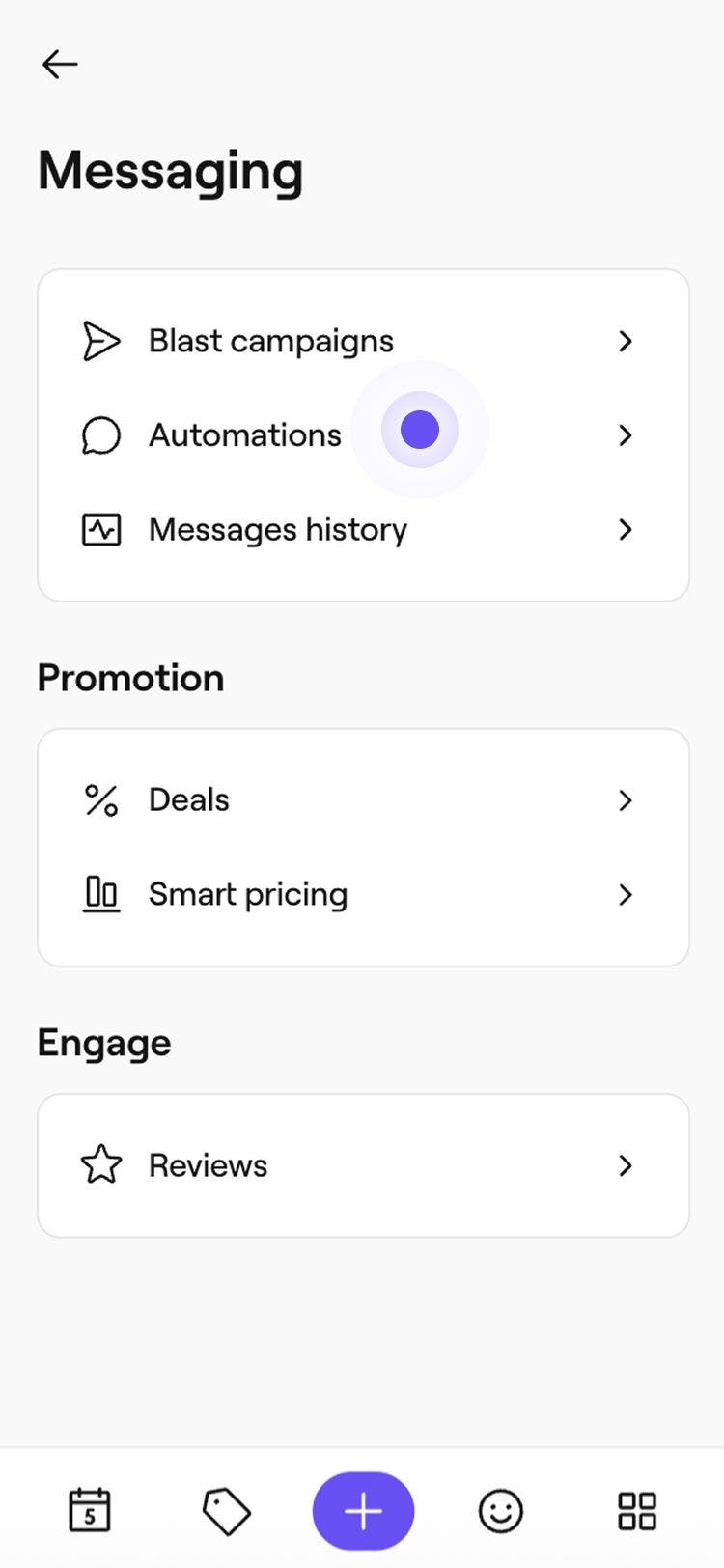
  2. Kliknij Marketing w menu, a następnie wybierz Automatyzacje w menu Wysyłanie wiadomości.
    Edit_waitlist_mob_2.jpg

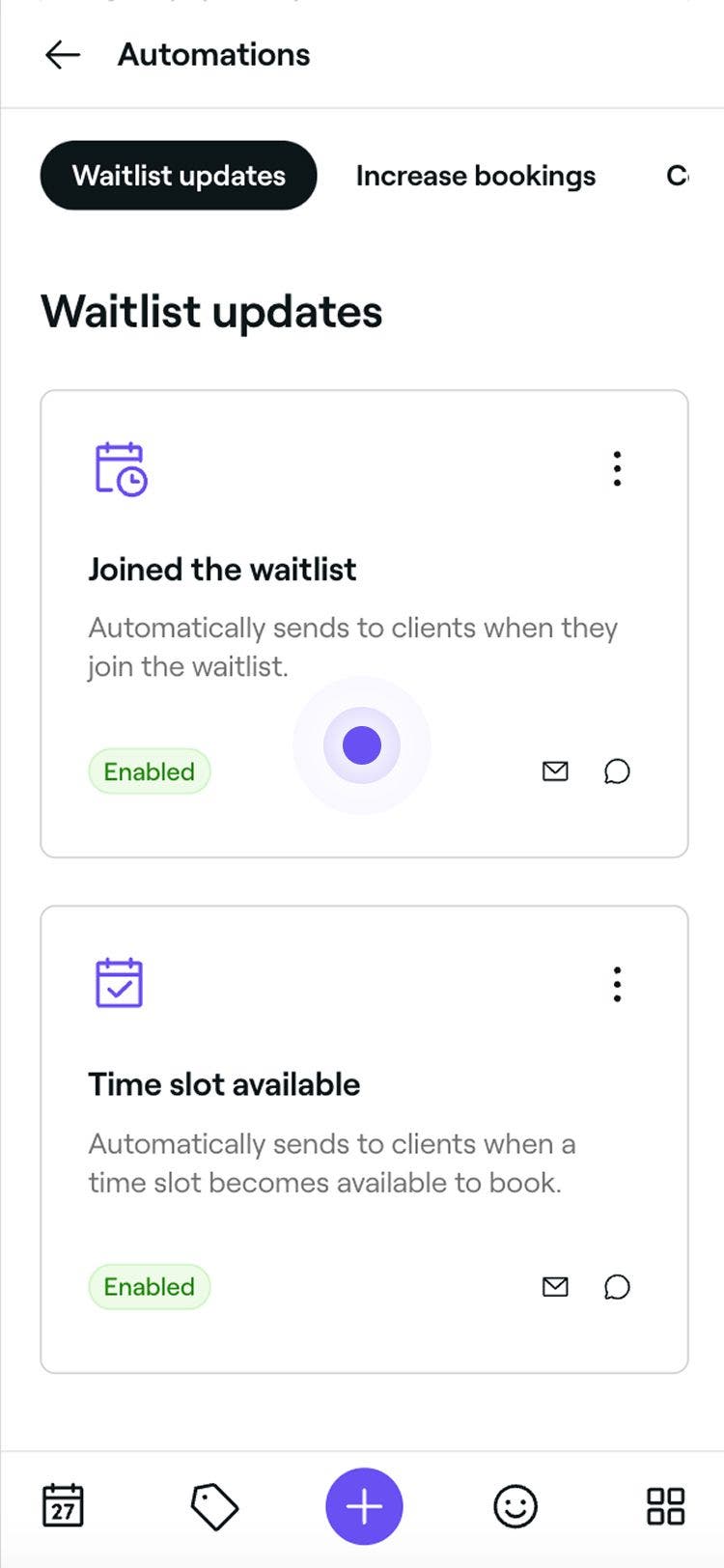
  3. Wybierz kartę Aktualizacje listy oczekujących u góry, aby przeglądać aktualizacje listy oczekujących i zarządzać nimi. 

  4. Dotknij automatyzacji Aktualizacje listy oczekujących, aby otworzyć jej Podsumowanie.
    open_waitlist_update_mob.jpg

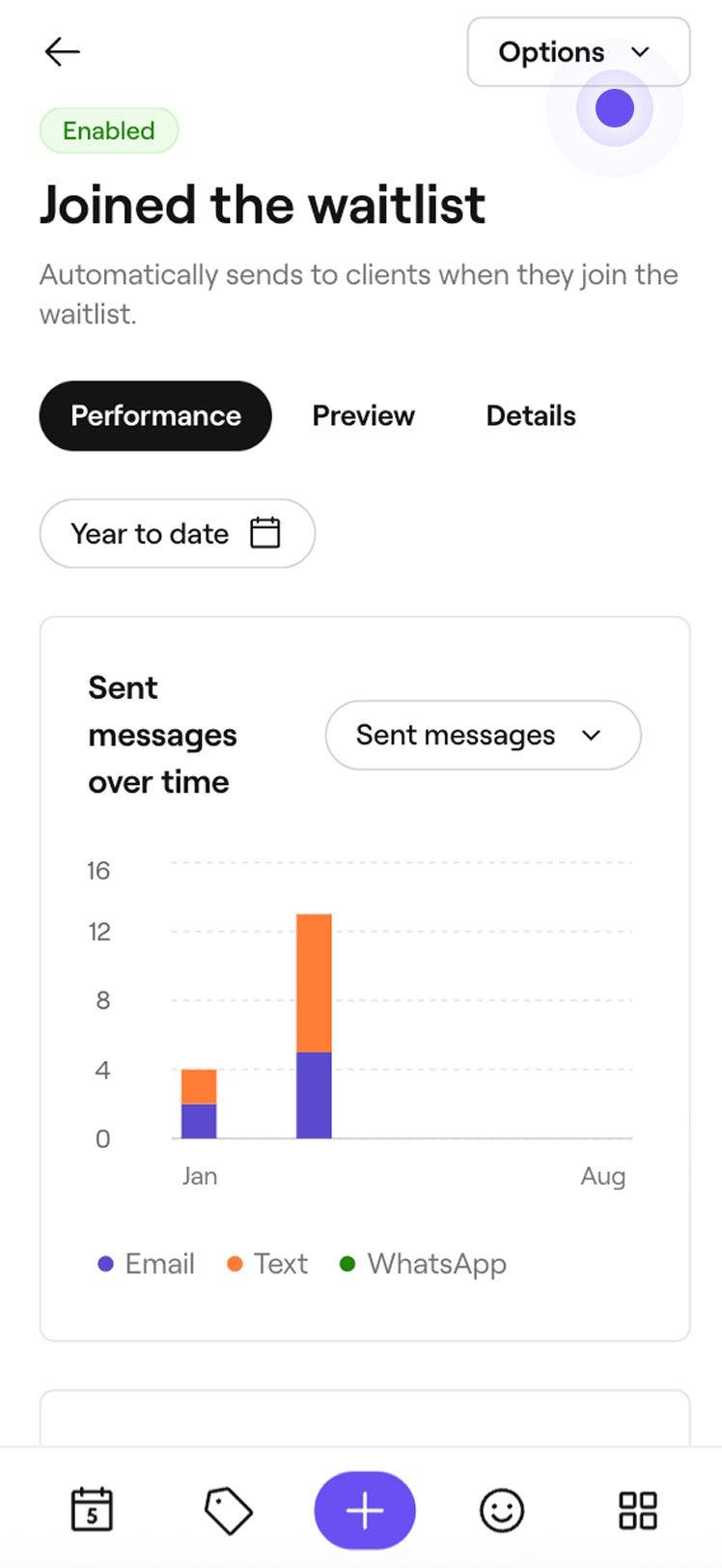
  5. W podsumowaniu automatyzacji Aktualizacje listy oczekujących dotknij przycisku Opcje w prawym górnym rogu i wybierz Edytuj.

    Edit_waitlist_mob_5.jpg

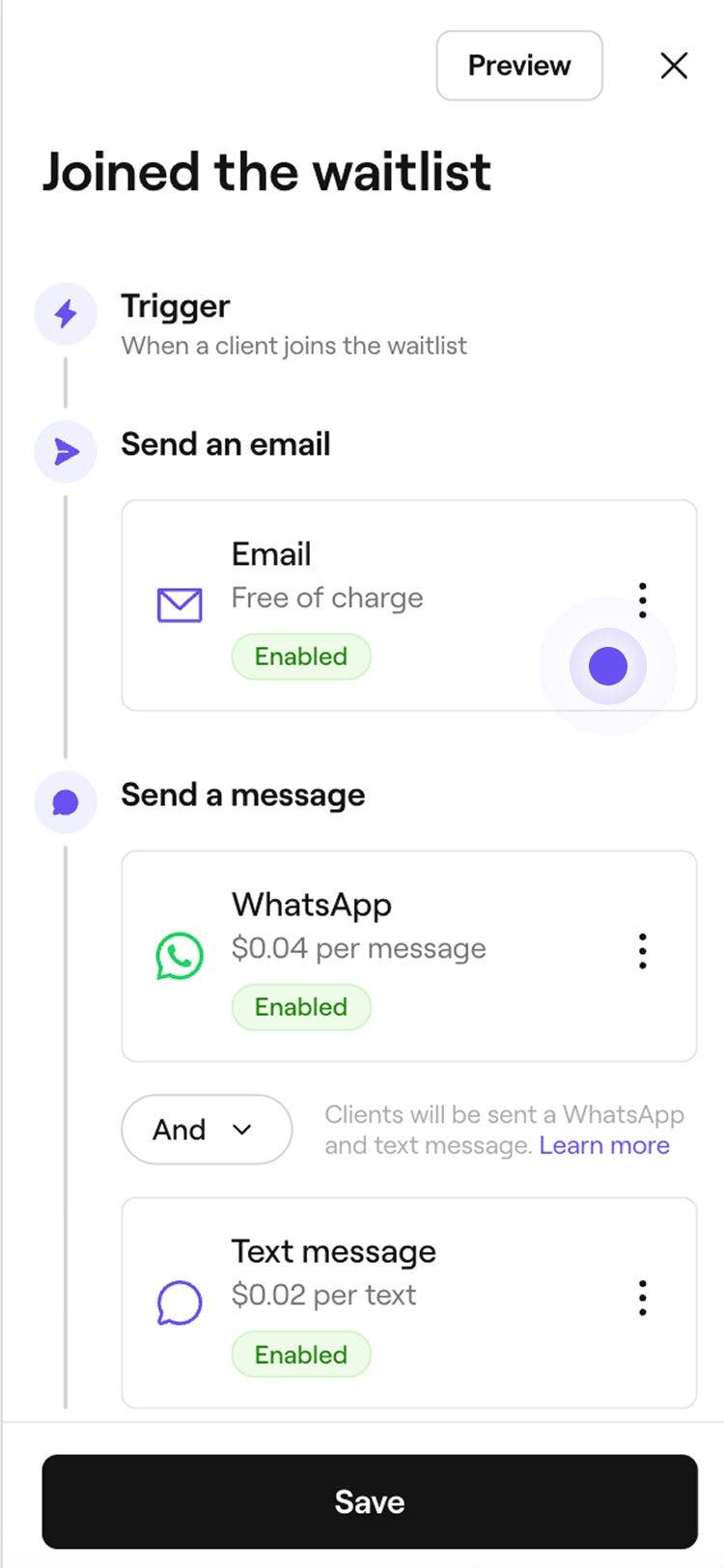
  6. W sekcji Wyślij e-maila dotknij Opcje (trzy kropki), aby zarządzać ustawieniami przypomnień e-mailowych:

    1. Edytuj treść: Wybierz Edytuj treść, aby dodać ważne informacje do przypomnienia. Możesz zaznaczyć pole wyboru Wyświetl cenę usługi i dodać dodatkowe szczegóły w polu Ważne informacje. Dotknij Zapisz u dołu ekranu urządzenia, aby zastosować zmiany.  
    2. Podgląd: sprawdź, jakie automatyczne wiadomości e-mail otrzymają Twoi klienci, wysyłając do siebie testową wiadomość e-mail. 
    3. Wyłącz: wybierz Wyłącz, jeśli nie chcesz, aby to przypomnienie zostało wysłane e-mailem.
      Edit_waitlist_mob_6.jpg
  7. W sekcji Wyślij wiadomość wybierz wysyłanie aktualizacji listy oczekujących za pośrednictwem WhatsApp, SMS-a lub obu tych kanałów.

    1. Aby zarządzać każdym kanałem, kliknij przycisk Opcje obok WhatsApp lub SMS, aby Włączyć kanał, wyświetlić Podgląd treści wiadomości lub Wyłączyć ten kanał.
      Edit_waitlist_mob_7.jpg
  8. Użyj przełącznika I/Lub, aby przełączać między WhatsApp i SMS i kontrolować sposób wysyłania wiadomości:

    1. I: aktualizacja listy oczekujących zostanie wysłana zarówno przez WhatsApp, jak i SMS-em, dzięki czemu Klient otrzyma ją przez oba Kanały.
    2. Lub: Najpierw nastąpi próba wysłania aktualizacji listy oczekujących za pośrednictwem WhatsApp. Jeśli klient nie ma WhatsApp lub nie można dostarczyć wiadomości, zostanie ona automatycznie wysłana jako SMS. Pobierzemy od Ciebie opłatę tylko za wiadomość, którą udało się wysłać. Jeśli wysyłanie wiadomości WhatsApp się nie powiedzie i zamiast tego zostanie wysłany SMS, naliczymy opłatę tylko za SMS.
      Edit_waitlist_mob_8.jpg
  9. W sekcji Wyślij wiadomość dotknij przycisku Opcje, aby wyświetlić Podgląd treści wiadomości lub Wyłączyć ten Kanał. 

  10. Dotknij przycisku Zapisz u dołu, aby zastosować Ustawienia.

Po edycji automatyczna aktualizacja listy oczekujących zostanie wysłana do klientów na podstawie Twoich nowych ustawień. Jeśli włączone jest ustawienie automatycznej listy oczekujących, klienci będą nadal otrzymywać automatyczne aktualizacje, nawet jeśli funkcja jest wyłączona. Aby zatrzymać aktualizacje, zmień Ustawienia na wprowadzone ręcznie (Rezerwuj ręcznie) przed wyłączeniem aktualizacji.

Aktualizacje listy oczekujących są domyślnie włączone automatycznie przy pierwszej konfiguracji obszaru roboczego, więc klienci otrzymują powiadomienie, kiedy dołączono ich do listy oczekujących lub kiedy otwarto termin.

Włącz, wyłącz lub zresetuj Aktualizacje listy oczekujących

  1. Otwórz istniejącą aktualizację listy oczekujących z sekcji Automatyzacje. 
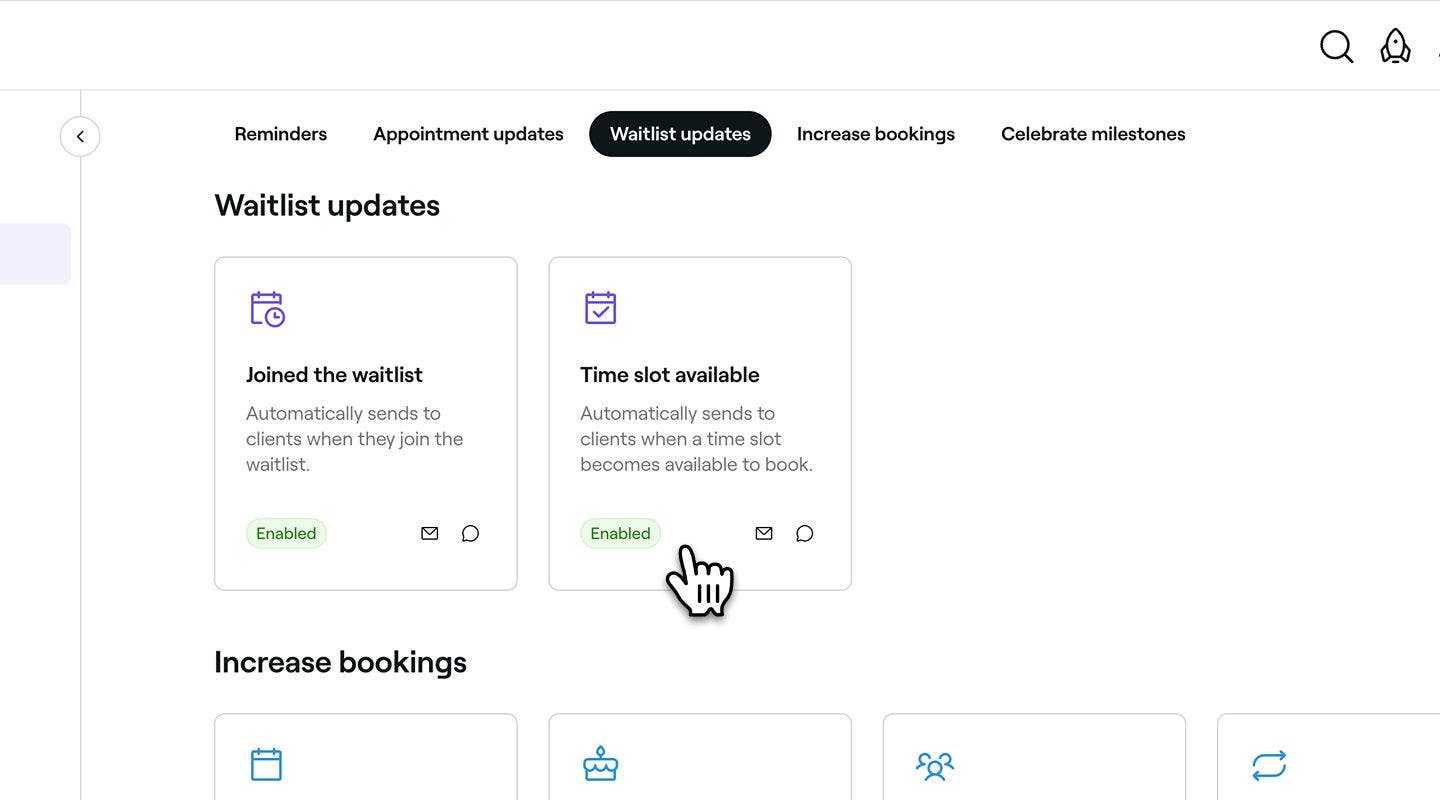
    open_waitlist_update_web.jpg

  2. W podsumowaniu aktualizacji listy oczekujących kliknij Opcje w prawym górnym rogu i wybierz jedną z poniższych opcji:

    1. Włącz: postępuj zgodnie z instrukcjami, aby włączyć aktualizację listy oczekujących, w tym kanały, za pośrednictwem których jest wysyłana. Kliknij przycisk Zapisz u góry, aby włączyć aktualizacje listy oczekujących.
    2. Wyłącz: zatrzymaj wyzwalanie aktualizacji listy oczekujących, klikając przycisk Wyłącz w wyskakującym okienku, aby potwierdzić.
    3. Resetuj: przywróć domyślne ustawienia aktualizacji listy oczekujących, klikając przycisk Resetuj w wyskakującym okienku, aby potwierdzić.
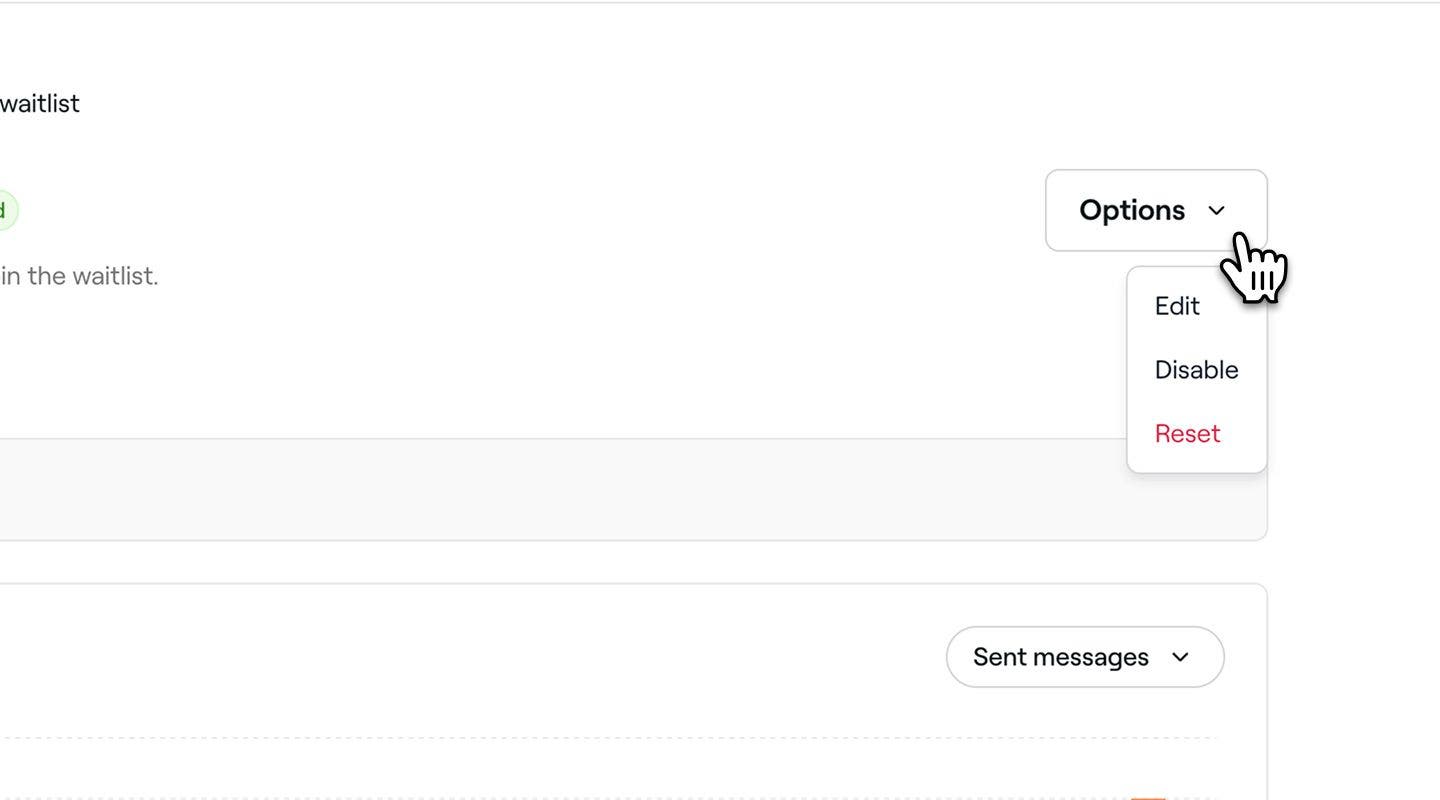
    enable_disable_reset_waitlist_4_web.jpg

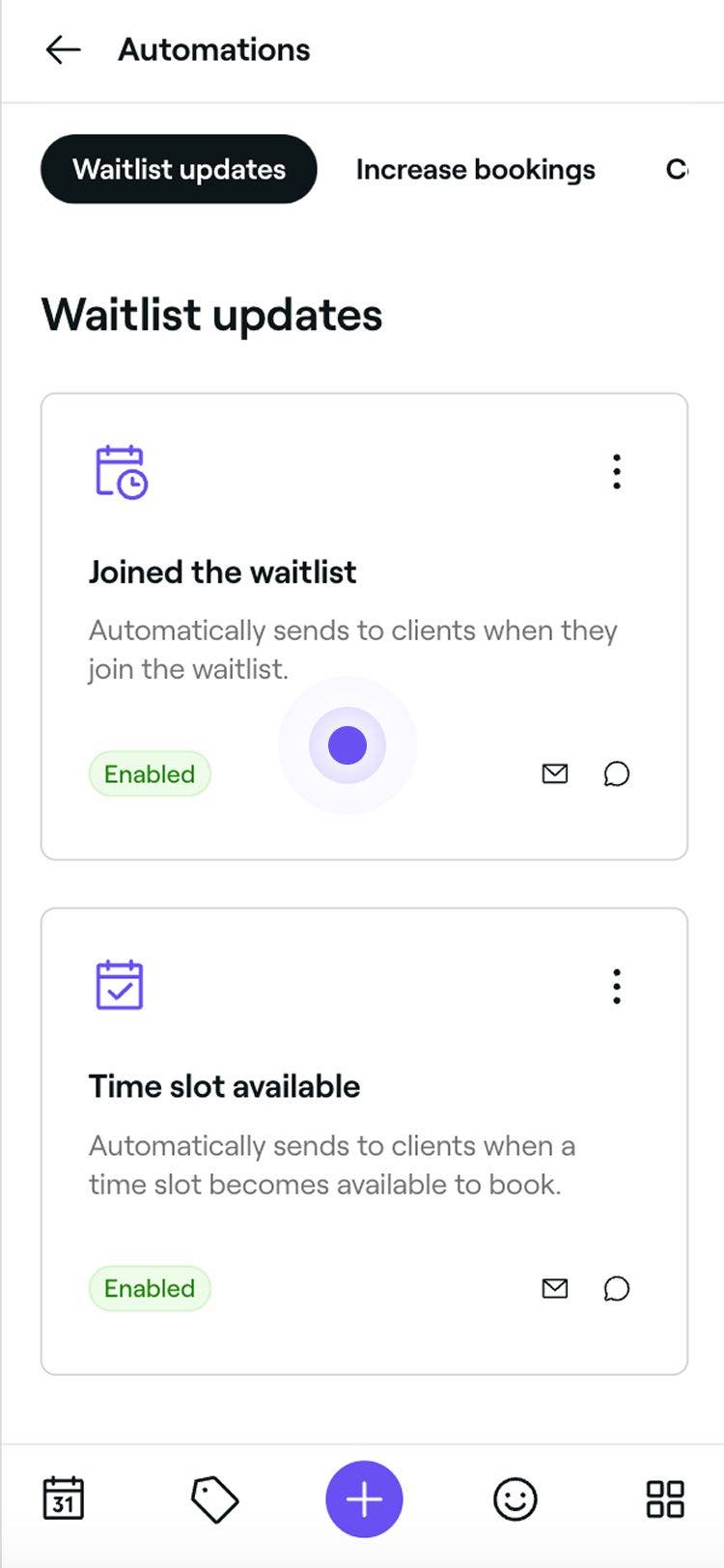
  1. Otwórz istniejącą aktualizację listy oczekujących w sekcji Automatyzacje. 
    open_waitlist_update_mobile.jpg

  2. W podsumowaniu aktualizacji listy oczekujących dotknij Opcje w prawym górnym rogu i wybierz jedną z poniższych opcji:

    1. Włącz: postępuj zgodnie z instrukcjami, aby włączyć aktualizację listy oczekujących, w tym kanały, za pośrednictwem których jest wysyłana. Dotknij przycisku Zapisz u góry, aby włączyć aktualizację wizyty.
    2. Wyłącz: zatrzymaj wyzwalanie aktualizacji listy oczekujących, dotykając przycisku Wyłącz w wyskakującym okienku, aby potwierdzić.
    3. Resetuj: przywróć domyślne ustawienia Aktualizacji listy oczekujących, dotykając przycisku Resetuj w wyskakującym okienku, aby potwierdzić.

    edit_disable__reset_waitlist_updates_4_mob.jpg

Podgląd Aktualizacji listy oczekujących

Przed wysłaniem automatycznych Aktualizacji listy oczekujących możesz wyświetlić podgląd tego, jak każda wiadomość będzie wyświetlana Twoim klientom.

  1. Otwórz istniejącą aktualizację listy oczekujących w sekcji Automatyzacje.
  2. W podsumowaniu automatyzacji Aktualizacje listy oczekujących kliknij przycisk Opcje w prawym górnym rogu i wybierz Edytuj z panelu. 
  3. Kliknij przycisk Podgląd w prawym górnym rogu. 
  4. W podglądzie kliknij każdy kanał, aby sprawdzić, jak Twoja wiadomość będzie wyglądać w e-mailu, SMS-ie i WhatsAppie.
  5. W prawym górnym rogu kliknij jedną z następujących Opcji: 
    1. Wyślij testową wiadomość e-mail: w wyskakującym okienku wprowadź adres e-mail i kliknij Wyślij, aby przed włączeniem automatyzacji zobaczyć dokładnie, jak wiadomość będzie wyświetlana klientom.
    2.  Gotowe: Zamknij podgląd treści wiadomości.
  1. Otwórz istniejącą aktualizację listy oczekujących w sekcji Automatyzacje.
  2. W podsumowaniu aktualizacji listy oczekujących dotknij przycisku Opcje w prawym górnym rogu i wybierz Edytuj z panelu.
  3. Dotknij przycisku Podgląd w prawym górnym rogu. 
  4. W podglądzie dotknij każdego kanału, aby sprawdzić, jak będzie wyglądać Twoja wiadomość w E-mailu, SMS-ie i na WhatsAppie.
  5. U dołu ekranu dotknij jednej z następujących opcji: 
    1. Opcje (trzy kropki): wybierz Wyślij testową wiadomość e-mail, wprowadź adres e-mail i kliknij Wyślij, aby zobaczyć, jak dokładnie będzie wyświetlana klientom, zanim włączysz automatyzację.
    2.  Gotowe: zamknij podgląd treści wiadomości.

Często zadawane pytania

    • Jeśli Ustawienia listy oczekujących są ustawione na automatyczne powiadamianie klientów, następny klient na liście zostanie powiadomiony, jeśli pierwszy klient nie dokona rezerwacji w ustalonym terminie. Dzięki temu otwarte terminy są stale oferowane, dopóki nie zostaną zarezerwowane.

      Nie, klienci nie otrzymają powiadomienia, gdy zaktualizujesz ich preferencje na liście oczekujących, ale mogą w każdej chwili wyświetlić swoje zaktualizowane preferencje, logując się na swoje Konto Fresha i sprawdzając swój wpis na liście oczekujących.

      Nie, klienci nie zostaną powiadomieni o usunięciu z listy oczekujących, ale ich prośba nie będzie już widoczna w widoku listy oczekujących i nie będą już brani pod uwagę przy przydzielaniu dostępnych terminów wizyt.


Powiadomienia o wizytach


Powiązane artykuły

Czy ten przewodnik był pomocny?

Powiadomienia o wizytach

Wysyłanie aktualizacji wizyty

Informuj klientów na bieżąco dzięki automatycznym aktualizacjom wizyty w przypadku rezerwacji, zmiany terminu wizyty lub odwołania wizyty.

Wysyłanie przypomnień o wizytach

Zmniejsz liczbę nieobecności i zadbaj o punktualność swoich klientów, konfigurując automatyczne przypomnienia o wizytach.

Wysyłanie aktualizacji listy oczekujących

Informuj Klientów na bieżąco dzięki automatycznym powiadomieniom na liście oczekujących o nowych wpisach i dostępnych terminach.

Powiązane artykuły

Podsumowanie wysyłania wiadomości automatycznych

Prowadź marketing do klientów dzięki automatyzacjom wysyłania wiadomości, które wysyłają przypomnienia, aktualizacje i oferty.

Wysyłanie przypomnień o wizytach

Zmniejsz liczbę nieobecności i zadbaj o punktualność swoich klientów, konfigurując automatyczne przypomnienia o wizytach.

Wysyłanie aktualizacji wizyty

Informuj klientów na bieżąco dzięki automatycznym aktualizacjom wizyty w przypadku rezerwacji, zmiany terminu wizyty lub odwołania wizyty.

Fresha
Pobierz aplikację

O Fresha

Praca

Pomoc

Blog

Mapa strony

Dla firm

Dla firm

Cennik

Funkcje

Planowanie

System POS

Płatności

Kapitał

Marketplace

Pomoc

Status

Informacje prawne

Polityka prywatności

Warunki korzystania z serwisu

Warunki użytkowania

Znajdź nas w mediach społecznościowych

Facebook
Linkedin
Instagram

© 2026 Fresha.com SV Ltd