Twórz blokady czasu w kalendarzu i zarządzaj nimi
W tym przewodniku dowiesz się, jak zablokować czas w kalendarzu na przerwy, profil osobisty lub zadania administracyjne.
W tym artykule
Jak działa blokada czasu
Blokada czasu umożliwia zablokowanie części kalendarza, gdy pracownicy nie są dostępni do realizacji wizyt. Możesz na przykład zablokować czas w kalendarzu pracownika na przerwy obiadowe, sesje szkoleniowe lub czas na przygotowanie przed otwarciem salonu, aby w tych okresach pracownik nie był dostępny na wizyty.
Dodaj blokadę czasu do kalendarza pracowników
-
W menu głównym po lewej stronie ekranu przejdź do Kalendarza.
-
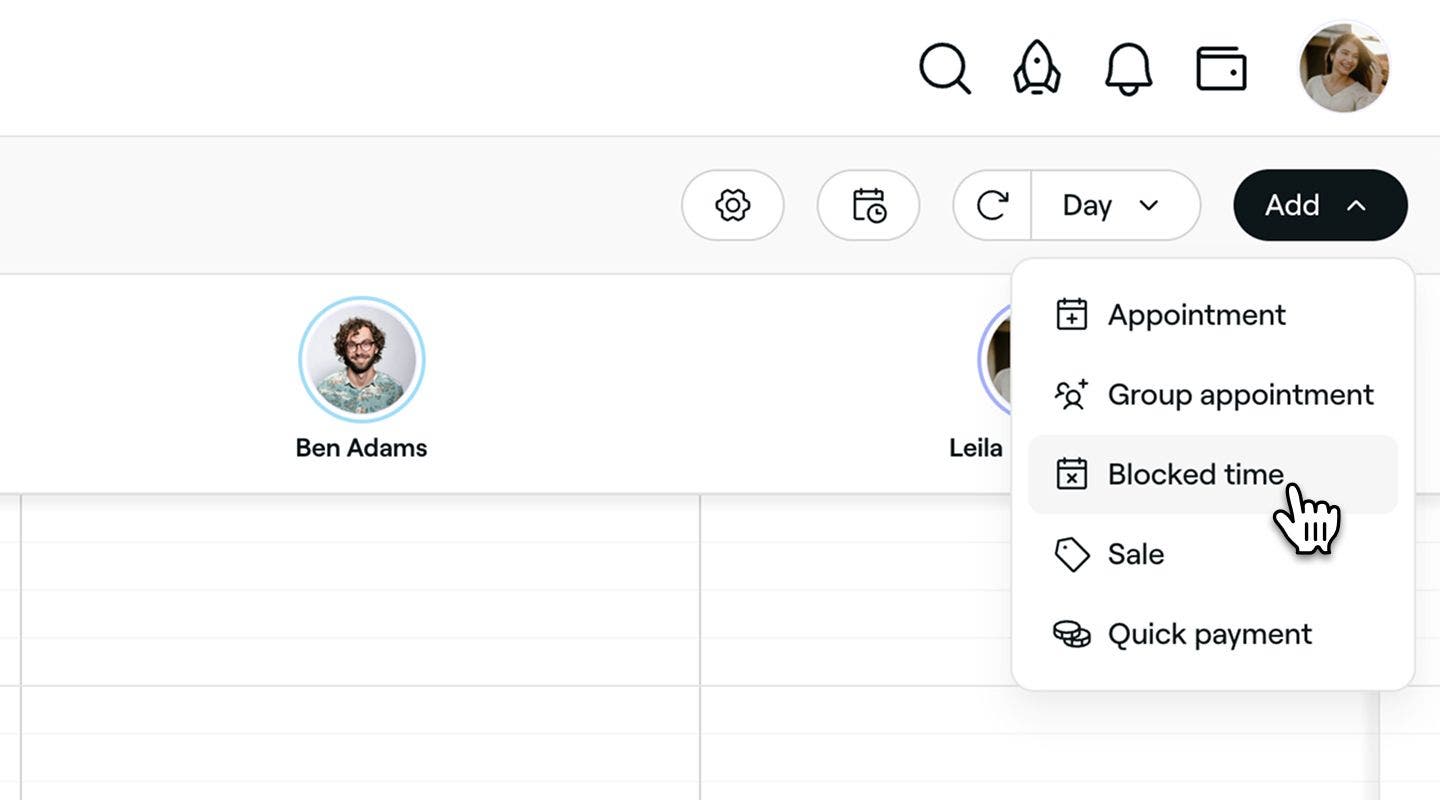
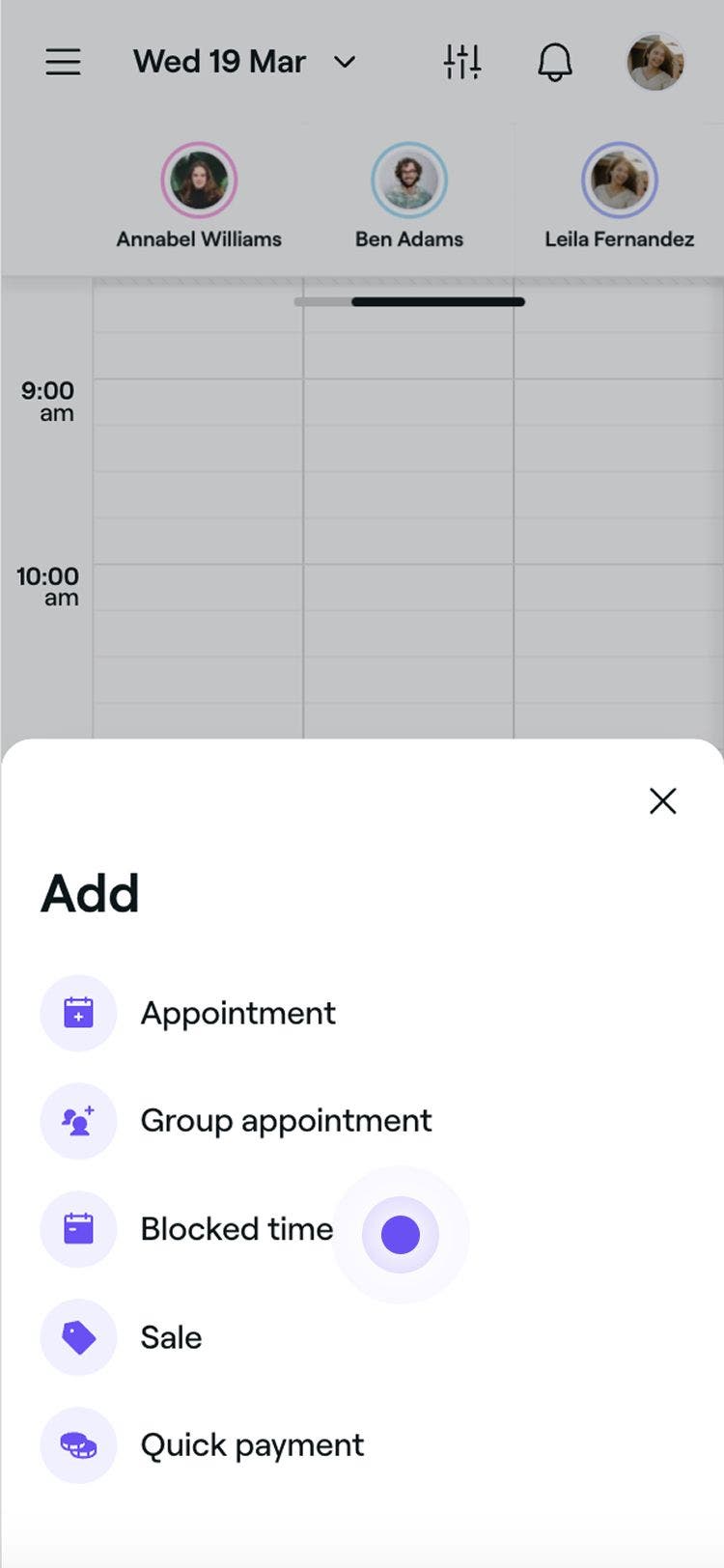
Kliknij przycisk Dodaj na pasku narzędzi kalendarza i wybierz Zablokowany czas z panelu.
-
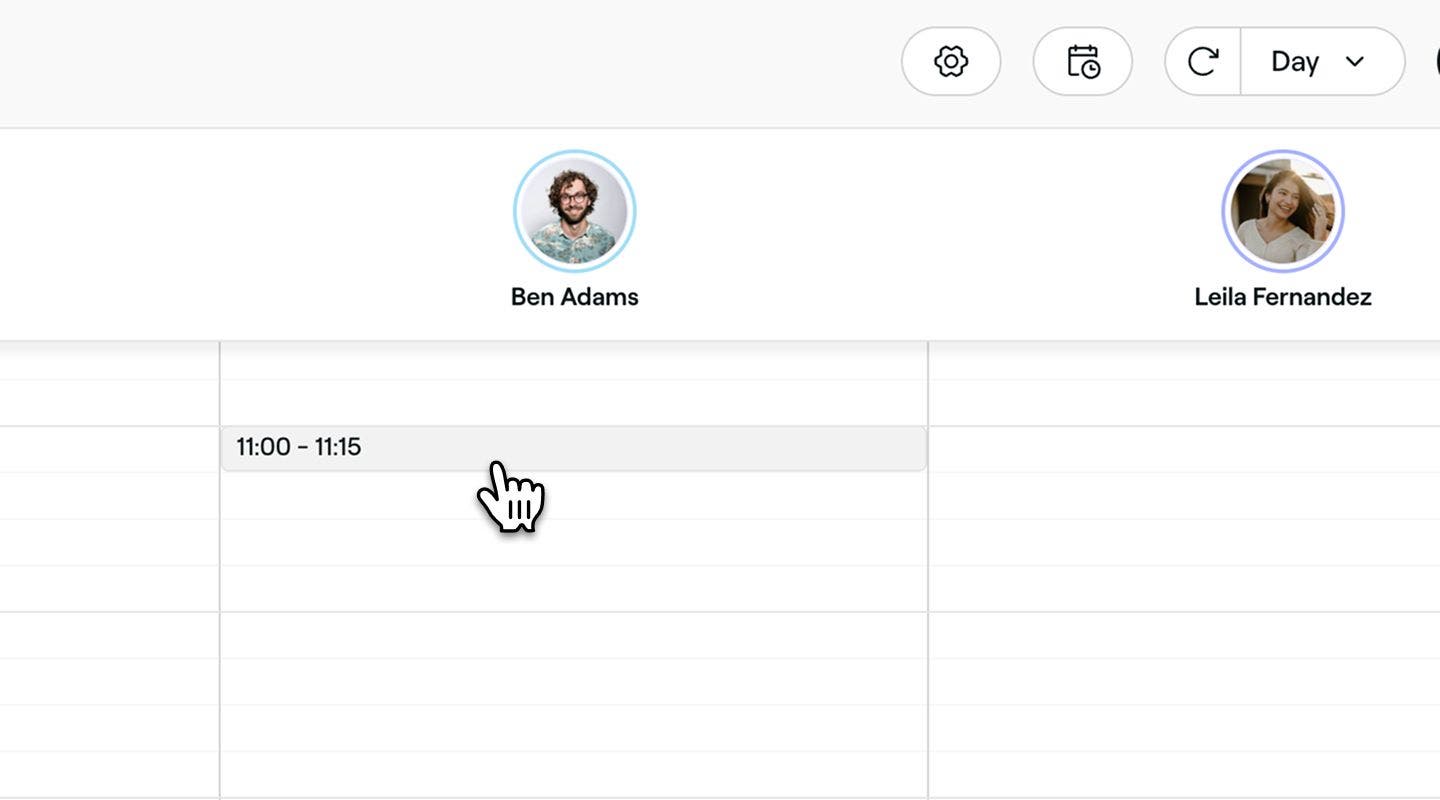
Wybierz termin w kalendarzu, aby otworzyć nowy widok blokady czasu.
-
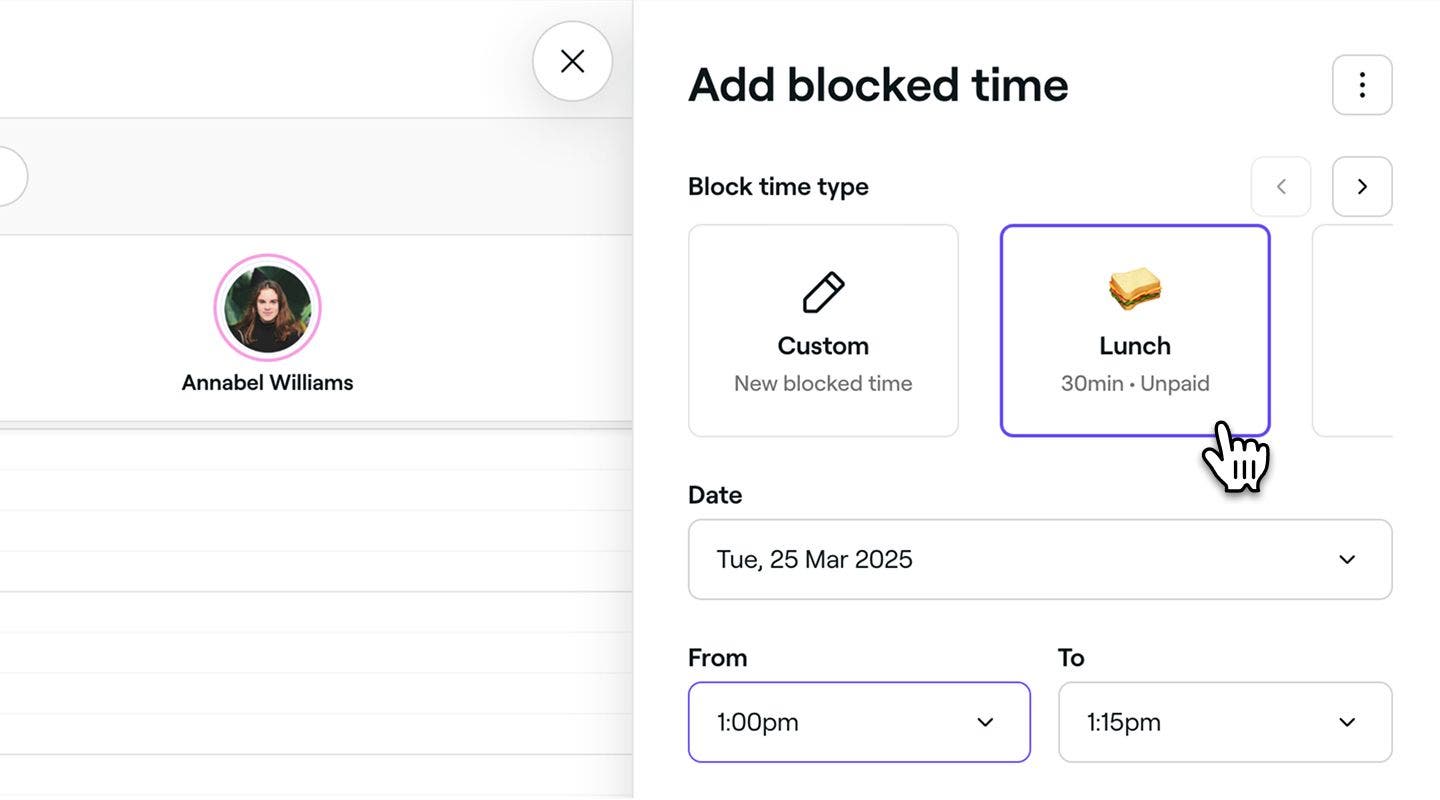
W sekcji Typ blokady czasu wybierz wstępnie ustawiony powód blokady czasu.
-
Możesz dostosować swój wybór za pomocą następujących Opcji:
- Kliknij strzałkę w prawym górnym rogu strony, aby wybrać Nowy typ. Dzięki temu możesz utworzyć niestandardową etykietę blokady czasu i dodać ją do dostępnych typów blokad czasu. Możesz również utworzyć nowe typy blokady czasu w swoich Ustawieniach.
- Kliknij ikonę niestandardową, aby utworzyć jednorazowy wpis blokady czasu z określonego powodu (na przykład wizyta u lekarza).
-
W razie potrzeby zmień Datę, Czas trwania i pracowników, dla których planowana jest blokada czasu.
- Aby dodać blokadę czasu dla wielu pracowników, otwórz menu pracowników i zaznacz pola wyboru obok ich nazwisk lub wybierz Wszyscy pracownicy, aby uwzględnić wszystkich.

-
W sekcji Częstotliwość wybierz z panelu, jak często blokada czasu powinna się powtarzać. Możesz wybrać opcję Codziennie, Co tydzień, Co miesiąc lub Nie powtarza się.
- Możesz ustawić harmonogram niestandardowy z określonymi dniami i odstępami.
-
W sekcji Opis dodaj wszelkie dodatkowe informacje dla swojego zespołu.
-
Kliknij przycisk Zapisz u dołu, aby zaplanować blokadę czasu.


Po dodaniu blokady czasu ten przedział czasowy nie będzie już dostępny dla klientów do rezerwacji online. Nadal jednak możesz planować wizyty w tym czasie w kalendarzu i aktualizować lub usuwać blokadę czasu, kiedy tylko chcesz, wykonując te same kroki.
Jeśli dodajesz niestandardową blokadę czasu, możesz dodać nagłówek i zaznaczyć pole wyboru obok opcji „Rezerwacje online są dozwolone w zablokowanym czasie”, aby umożliwić Klientom dokonywanie rezerwacji w tym czasie.
Edytuj blokadę czasu w kalendarzu
- W Kalendarzu kliknij blokadę czasu, którą chcesz edytować.
- W panelu Edytuj blokadę czasu zaktualizuj szczegóły blokady czasu i kliknij Zapisz, aby zastosować zmiany.
- Jeśli edytujesz pierwszą blokadę czasu z blokad czasu odnawianych automatycznie, wybierz, czy chcesz zaktualizować tylko tę blokadę, tę i przyszłe blokady, czy też wszystkie blokady, a następnie kliknij Potwierdź.
Po zaktualizowaniu blokady czasu przedział czasowy w kalendarzu będzie odzwierciedlał nowy termin i czas trwania. Klienci nie będą mogli dokonywać rezerwacji w tym czasie, ale w razie potrzeby nadal możesz ręcznie planować wizyty.
Aby szybko zmienić termin wizyty w przypadku blokady czasu, przeciągnij i upuść blokadę czasu na nowy termin. Aby zmienić czas trwania, przeciągnij dolną krawędź blokady czasu do nowej godziny zakończenia.
Usuń blokadę czasu z kalendarza
- Otwórz istniejącą blokadę czasu w Kalendarzu.
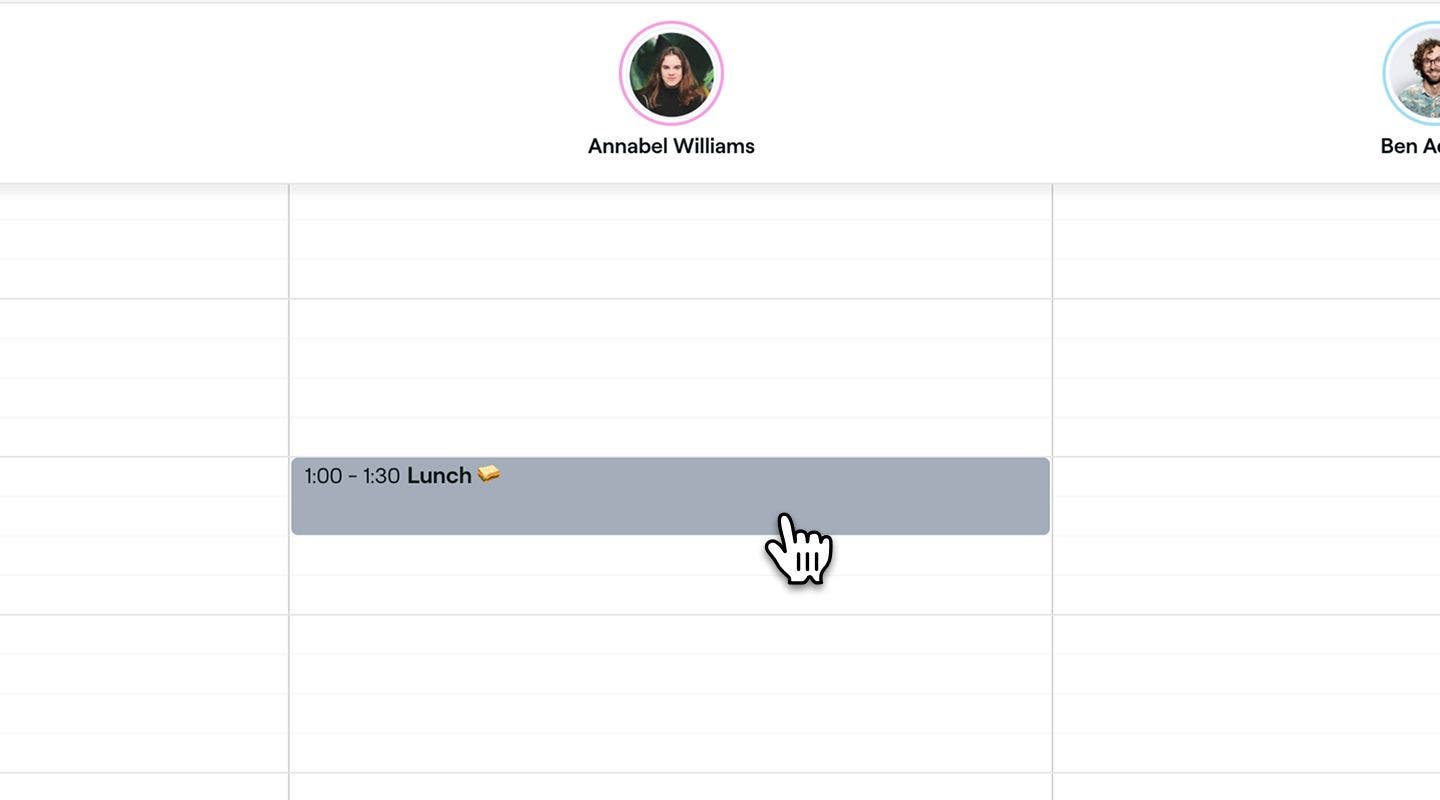
- W widoku blokady czasu kliknij ikonę kosza u dołu, aby usunąć blokadę czasu.
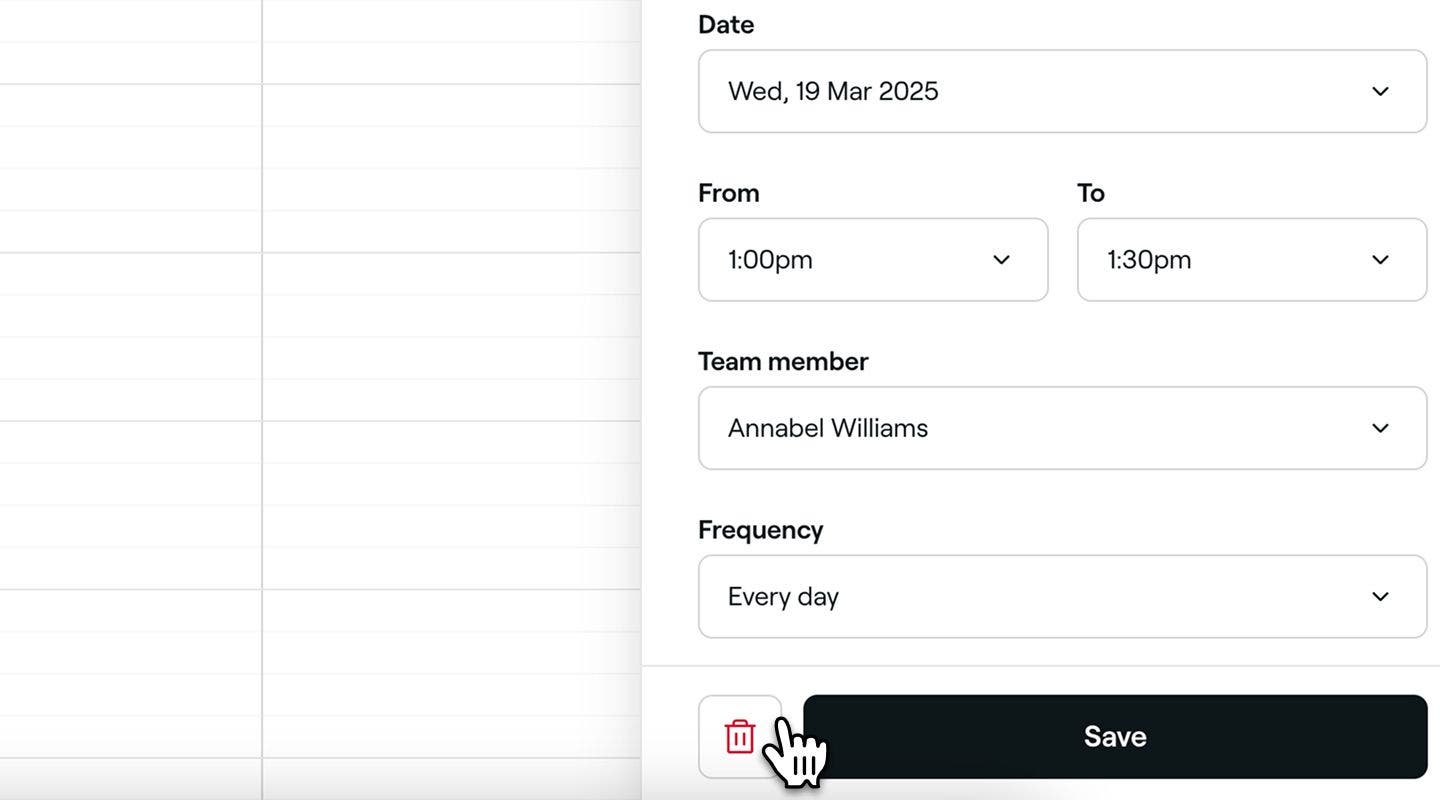
- Kliknij przycisk Usuń w wyskakującym okienku potwierdzenia, aby ponownie potwierdzić.

Po usunięciu blokada czasu nie będzie już widoczna w Twoim kalendarzu, a Twój harmonogram pozostanie otwarty.
Gdy usuniesz blokadę czasu, która ma się powtarzać, pojawi się wyskakujące okienko, w którym możesz wybrać Usuń tylko tę blokadę czasu, Usuń tę oraz wszystkie przyszłe zastosowania lub Usuń wszystkie blokady czasu.
Dodaj blokadę czasu do kalendarza dla swoich zasobów
- W menu głównym po lewej stronie ekranu przejdź do Kalendarza.
- Jeśli Twój kalendarz nie jest jeszcze w widoku Wszystkie zasoby, wybierz Wszystkie zasoby z menu paska narzędzi u góry.
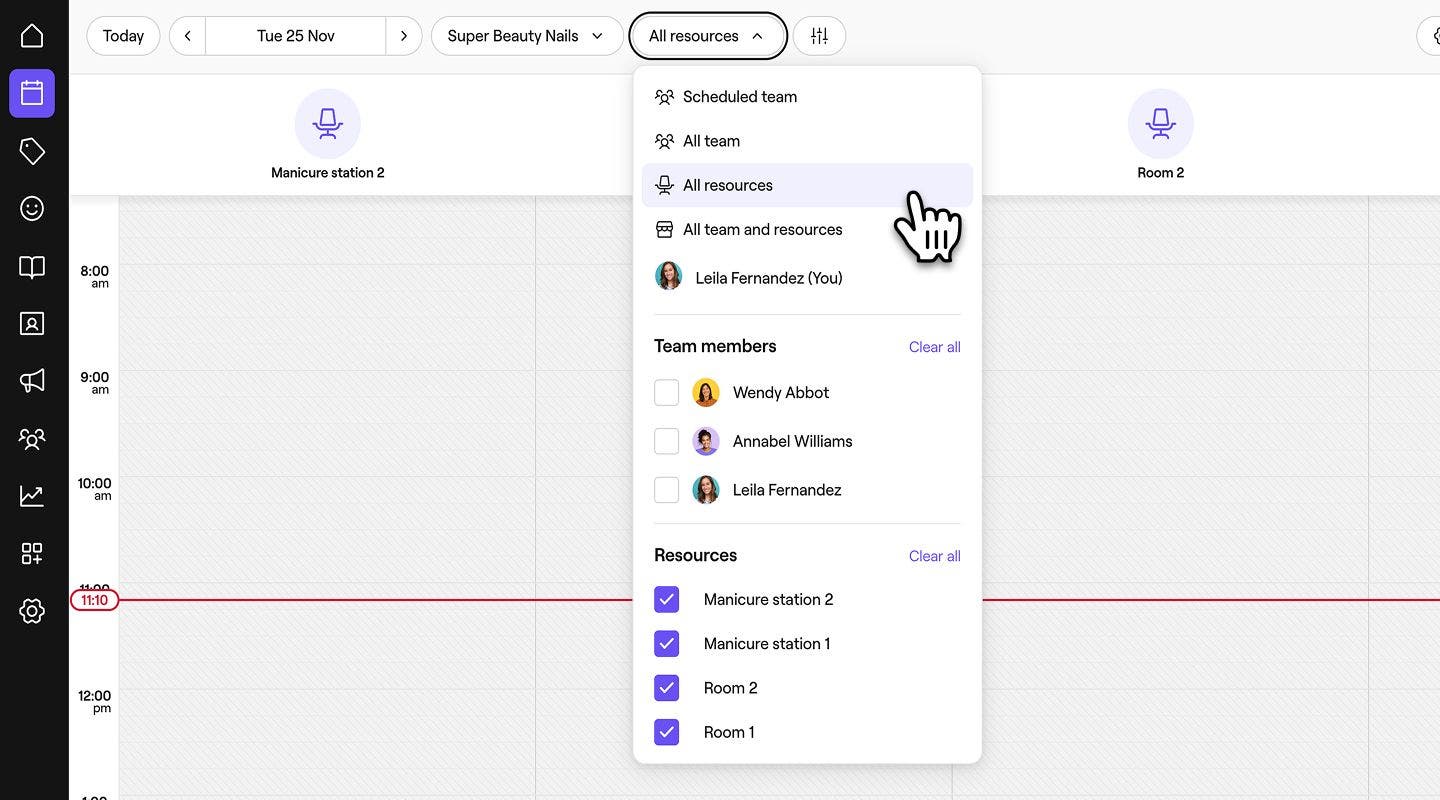
- Kliknij przycisk Dodaj na pasku narzędzi kalendarza i wybierz Zablokowany czas.

- W panelu Dodaj blokadę czasu w razie potrzeby dodaj Nagłówek dla blokady czasu.

- W razie potrzeby zmień Datę, Godzinę rozpoczęcia i Godzinę zakończenia oraz Zasoby, dla których zaplanowano blokadę czasu.
- Aby dodać blokadę czasu dla wielu zasobów, otwórz listę rozwijaną Zasoby i zaznacz pola obok nazw zasobów lub wybierz Wszystkie zasoby, aby uwzględnić wszystkie zasoby.

- Aby dodać blokadę czasu dla wielu zasobów, otwórz listę rozwijaną Zasoby i zaznacz pola obok nazw zasobów lub wybierz Wszystkie zasoby, aby uwzględnić wszystkie zasoby.
- W sekcji Częstotliwość wybierz z panelu, jak często blokada czasu powinna się powtarzać. Możesz wybrać opcję Codziennie, Co tydzień, Co miesiąc lub Nie powtarza się.
- Możesz również ustawić niestandardowy harmonogram z określonymi dniami i odstępami.
- Użyj pola Opis, aby dodać dodatkowe informacje, które mają być widoczne dla Twojego zespołu.
- Kliknij przycisk Zapisz u dołu, aby zaplanować blokadę czasu.
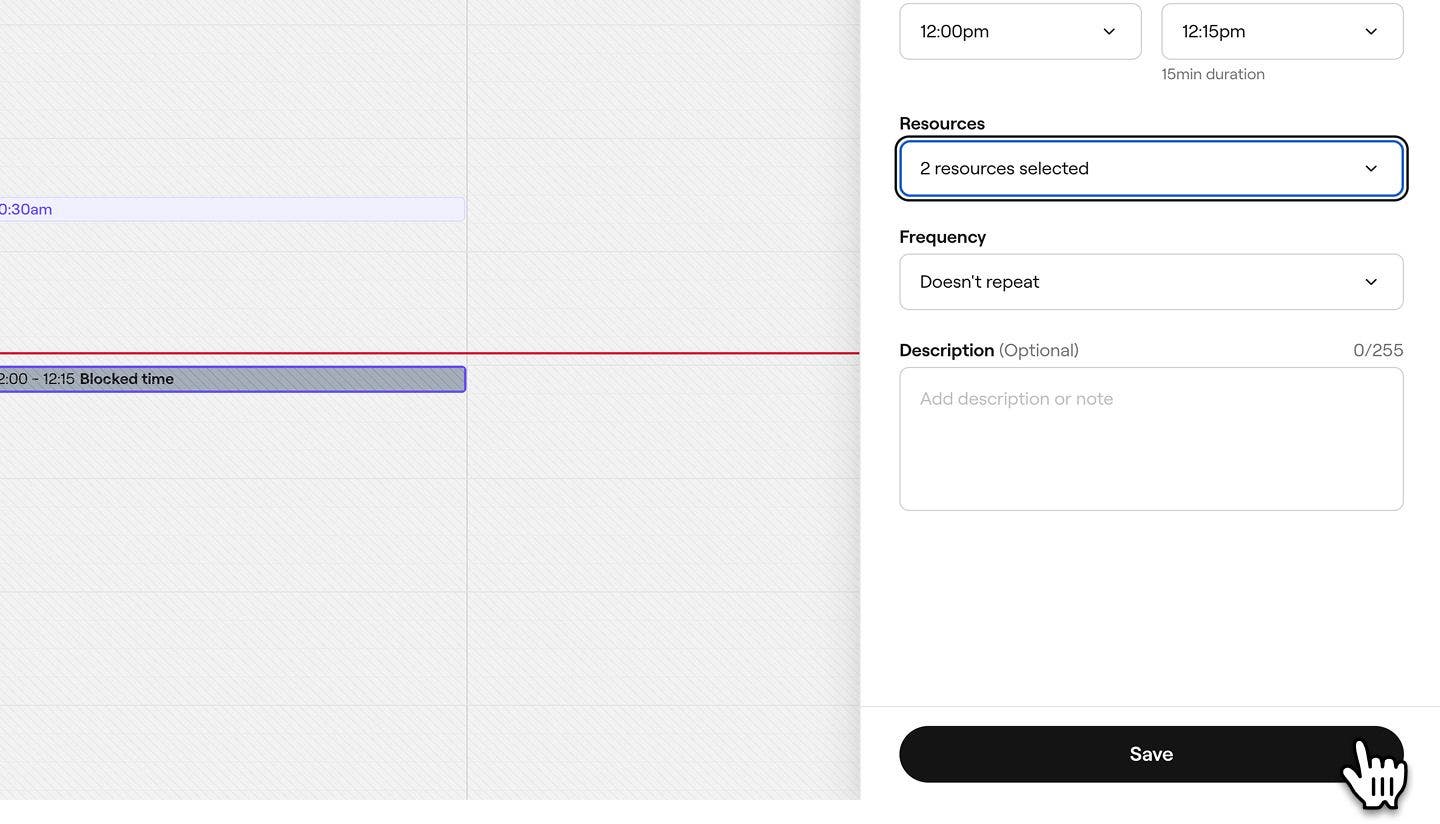


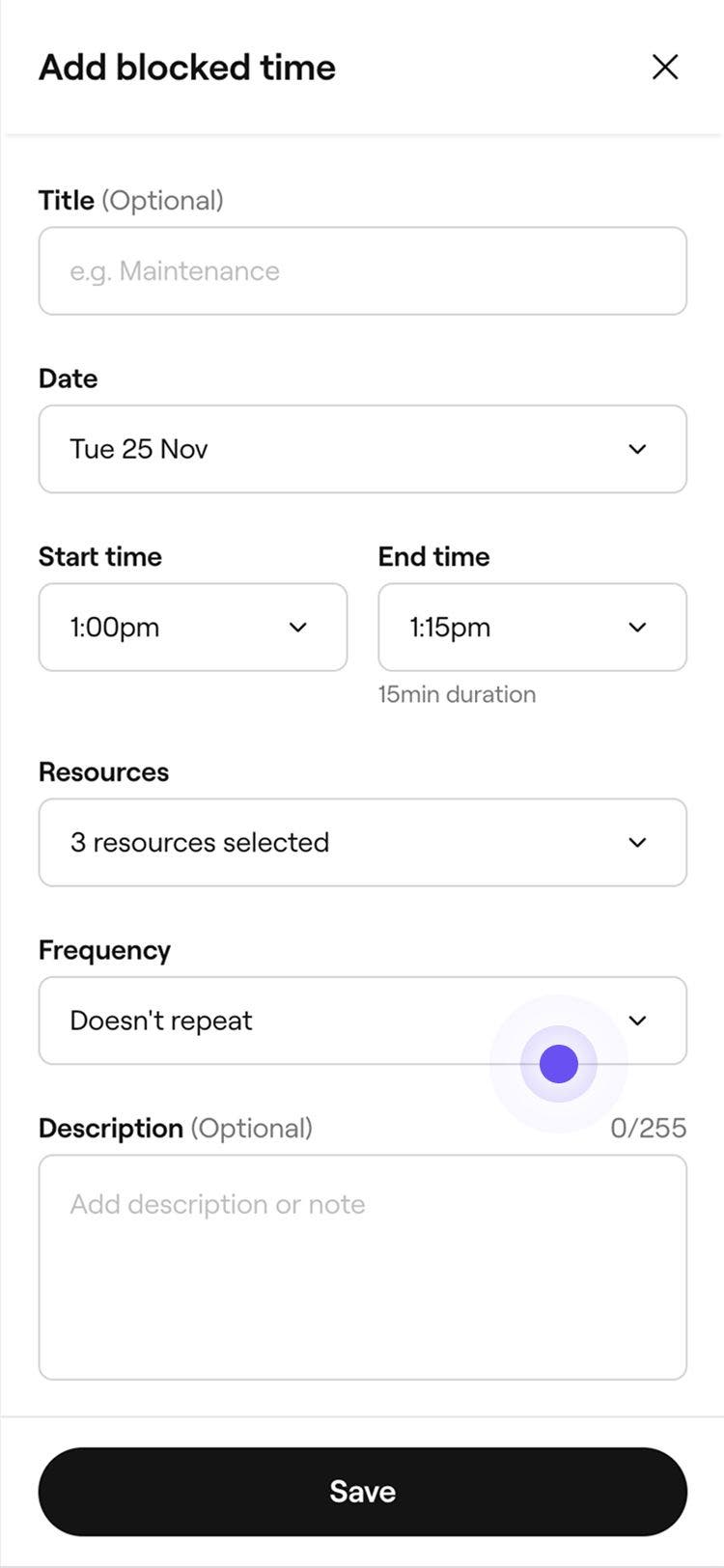
Po dodaniu blokady czasu dla zasobu ten przedział czasowy nie będzie już dostępny dla klientów do rezerwacji online. Nadal jednak możesz planować wizyty w tym czasie w kalendarzu i aktualizować lub usuwać blokadę czasu, kiedy tylko chcesz, wykonując te same kroki.
Często zadawane pytania
Jeśli spróbujesz umówić wizytę w czasie objętym blokadą czasu, na ekranie pojawi się komunikat informujący, że pracownik jest niedostępny. Nadal będziesz mieć możliwość kontynuowania planowania blokady czasu.
Jeśli zaplanujesz serię powtarzających się wizyt, wizyty mogą zostać zaplanowane na przyszłe terminy z blokadą czasu bez wyświetlania komunikatu o konflikcie harmonogramu.
Klienci zobaczą tylko terminy wizyt, które są dostępne na podstawie grafiku pracy Twojego zespołu i ustawień dostępności. Blokada czasu nie będzie widoczna w kalendarzu rezerwacji online, dzięki czemu Twoja Dostępność będzie jasna i dokładna.
Jeśli chcesz zezwolić na rezerwacje w okresie blokady, możesz utworzyć niestandardową blokadę czasu i po prostu włączyć opcję umożliwiającą klientom rezerwację w tym przedziale czasowym.
Jeśli chcesz zablokować wszystkie rezerwacje dla całej firmy na cały dzień, możesz ustawić okres zamknięcia firmy.
