Skonfiguruj przekierowanie połączeń do swojego asystenta AI
Dowiedz się, jak skonfigurować przekierowanie połączeń do Asystenta AI, aby Klienci mogli nadal dzwonić na Twój dotychczasowy Numer firmy, podczas gdy połączenia będą automatycznie przekierowywane do Asystenta AI.
W tym artykule
Informacje o przekierowaniu połączeń
Jeśli masz już numer firmy i chcesz go zachować, możesz skonfigurować przekierowanie połączeń, aby automatycznie przekierowywać połączenia z Twojego istniejącego numeru do asystenta AI, zapewniając klientom bezproblemową obsługę.
Po skonfigurowaniu asystenta AI otrzymasz dedykowany numer telefonu, pod który klienci mogą zadzwonić, aby bezpośrednio skontaktować się z Twoją firmą. Ten numer należy podać podczas konfigurowania przekierowania połączeń dla numeru firmy.
Przekierowanie połączeń konfiguruje się bezpośrednio w ustawieniach urządzenia lub za pośrednictwem dostawcy usług. Na przykład, jeśli Twój obecny numer to numer telefonu komórkowego, przekierowanie połączeń znajdziesz w Ustawieniach telefonu.
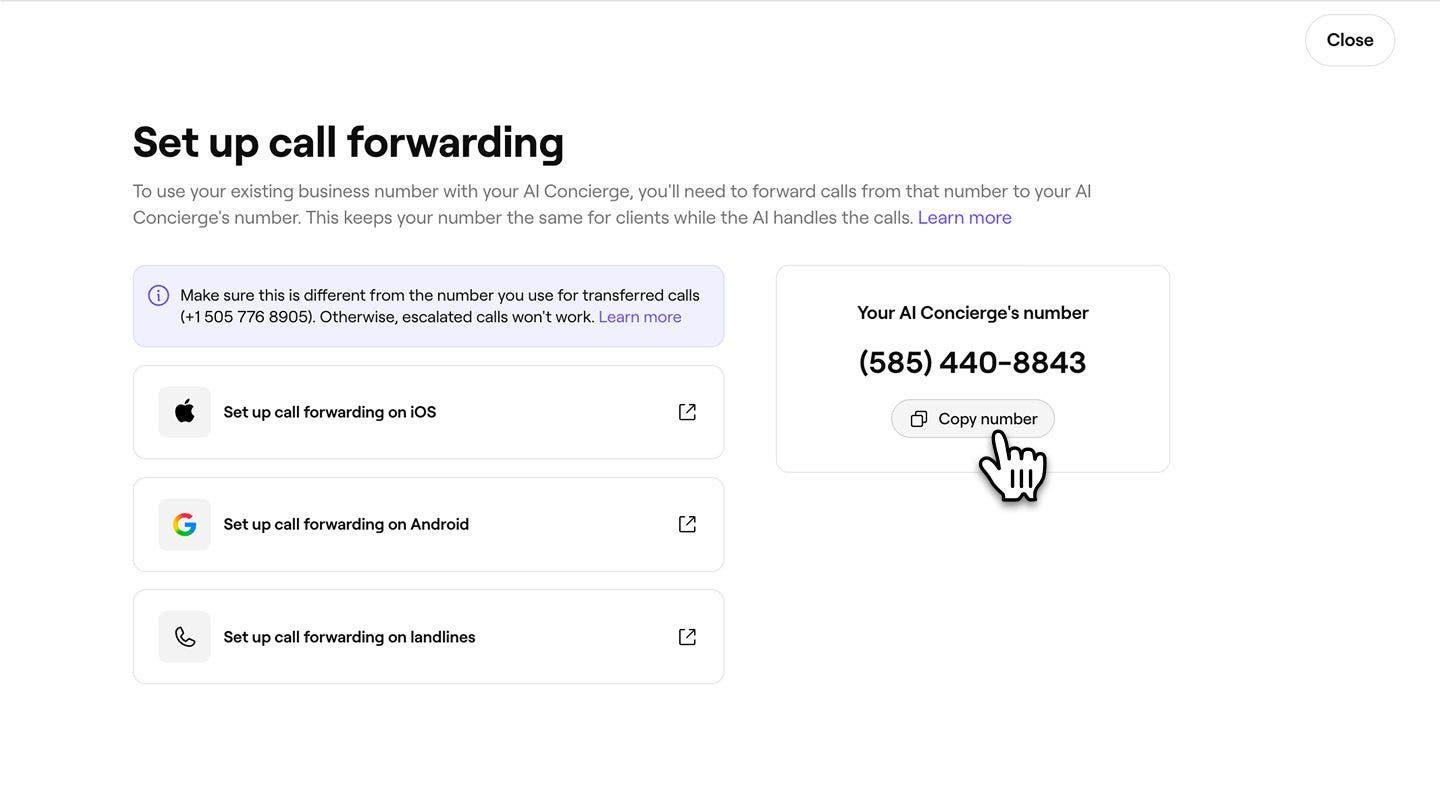
Wybierając swój numer do przekazywania połączeń, upewnij się, że nie jest to ten sam numer, co numer do przekierowania połączeń, ponieważ spowodowałoby to przekierowanie połączenia z powrotem do Twojego asystenta AI.
Skonfiguruj przekierowanie połączeń dla swojego asystenta AI
-
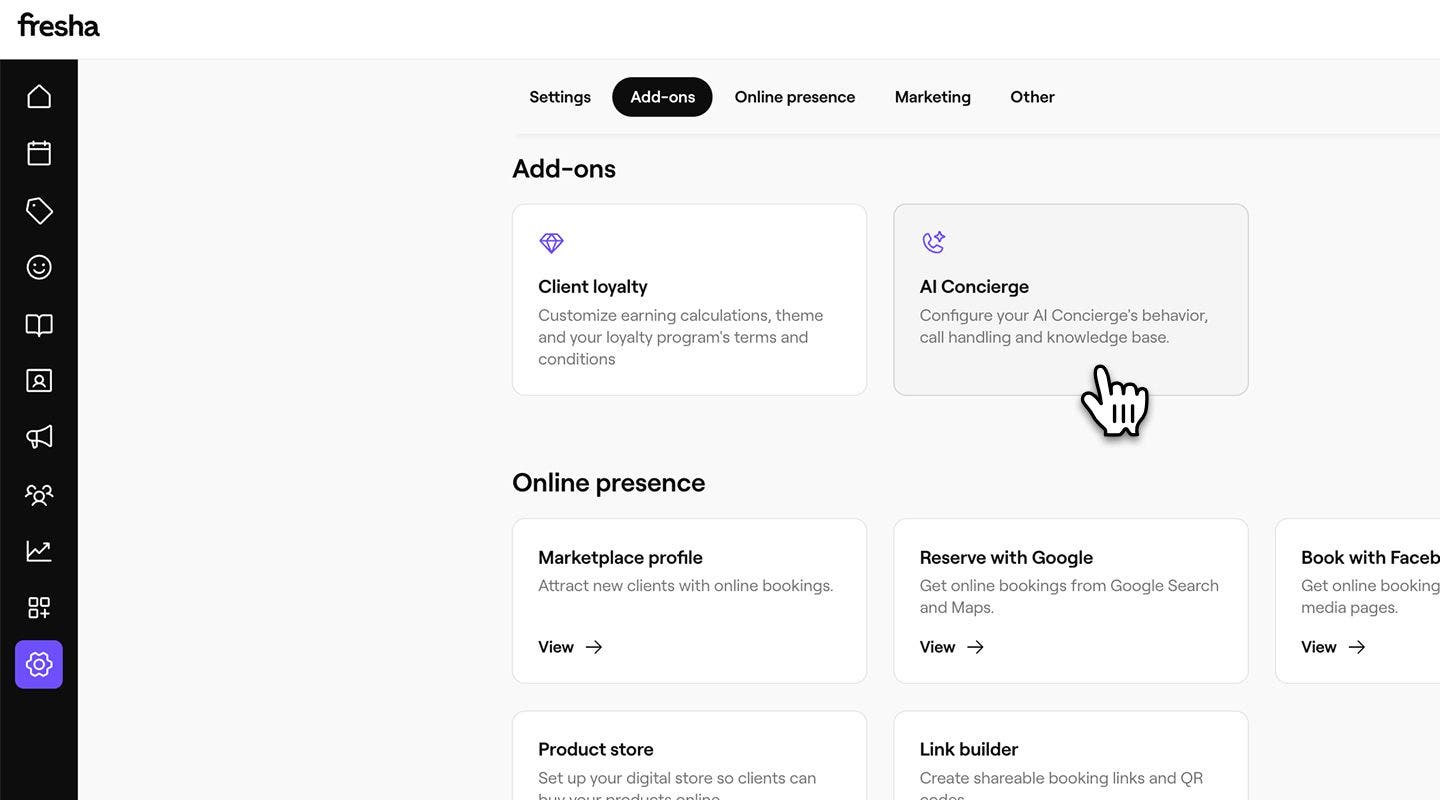
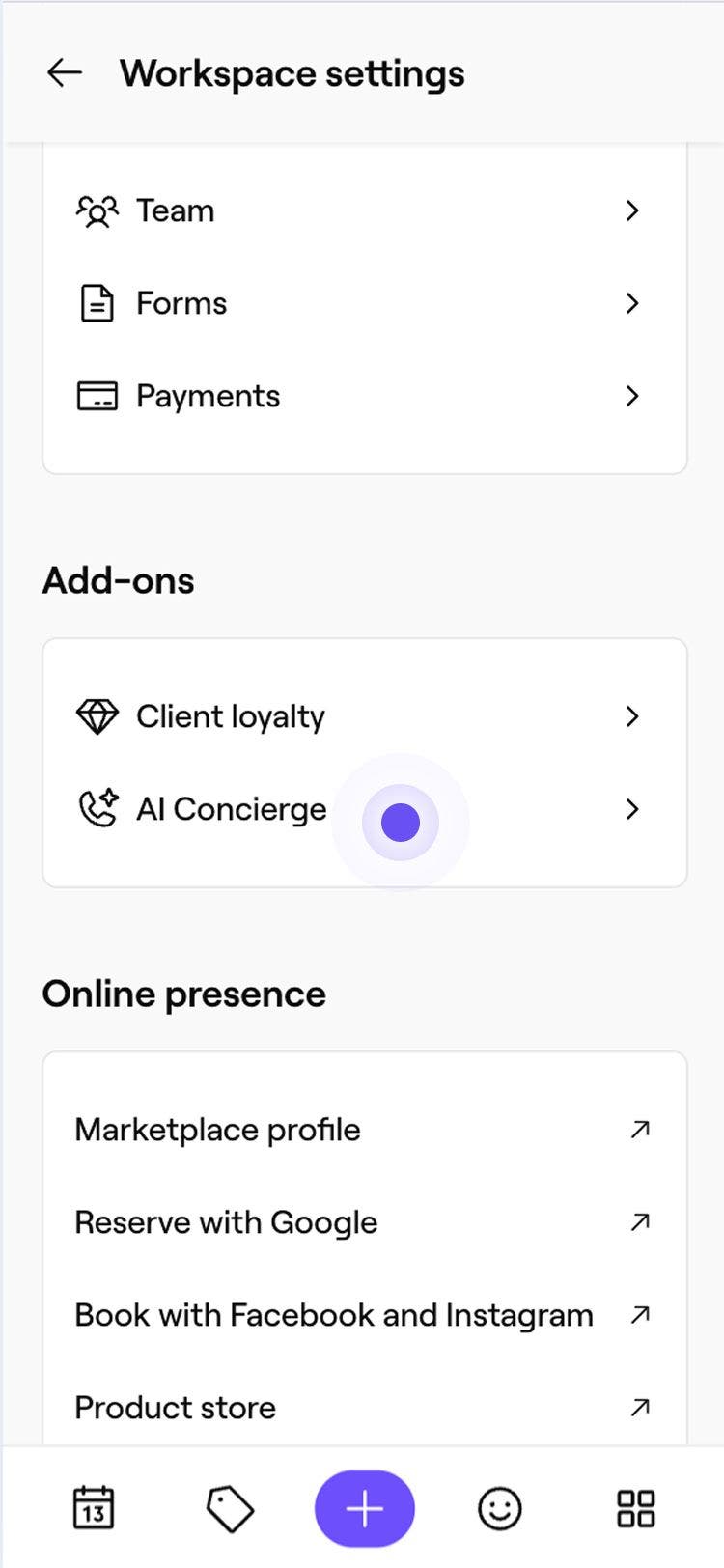
W menu głównym po lewej stronie ekranu przejdź do Ustawień.
-
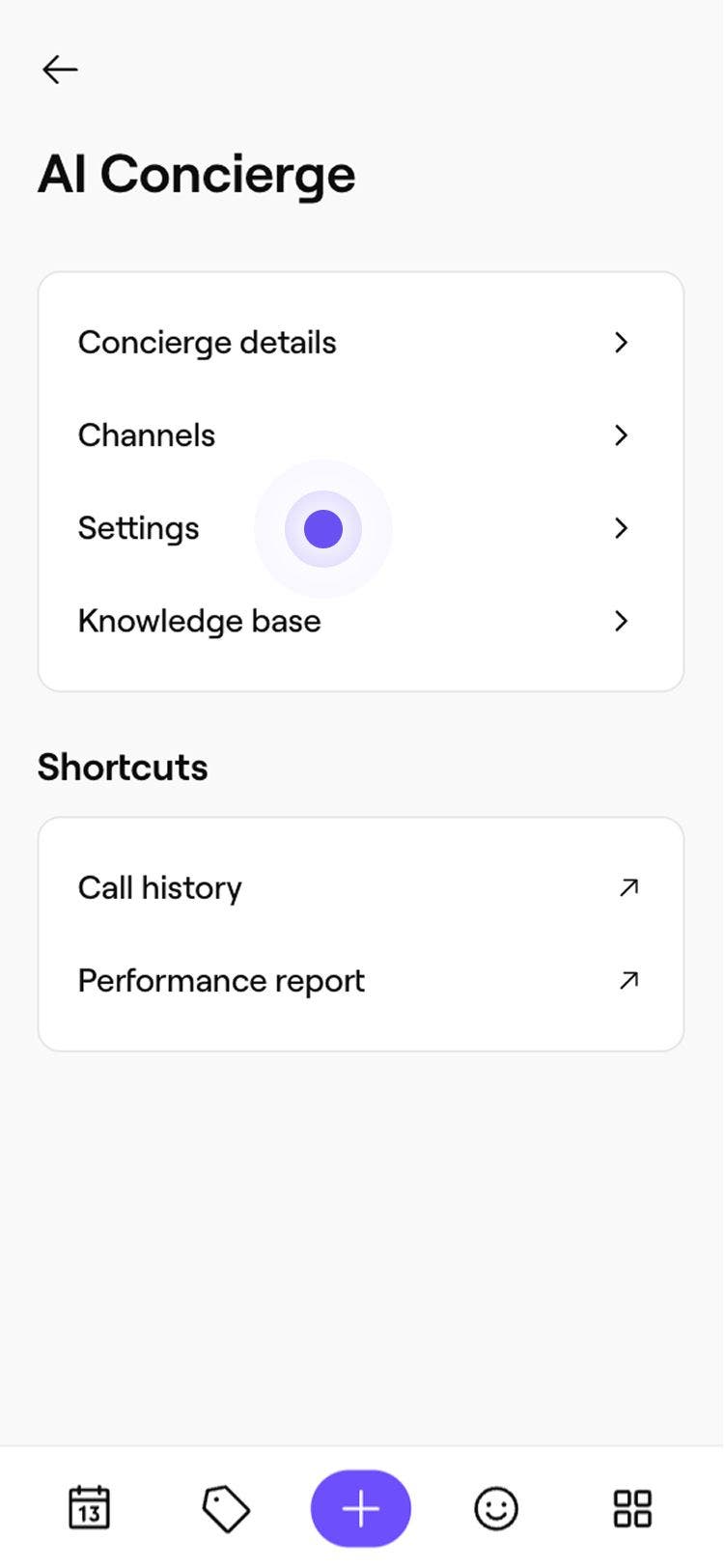
W sekcji Dodatki kliknij Asystent AI, aby zaktualizować ustawienia.
-
W lewym panelu menu wybierz Ustawienia, aby uzyskać dostęp do opcji przekierowania połączeń.
-
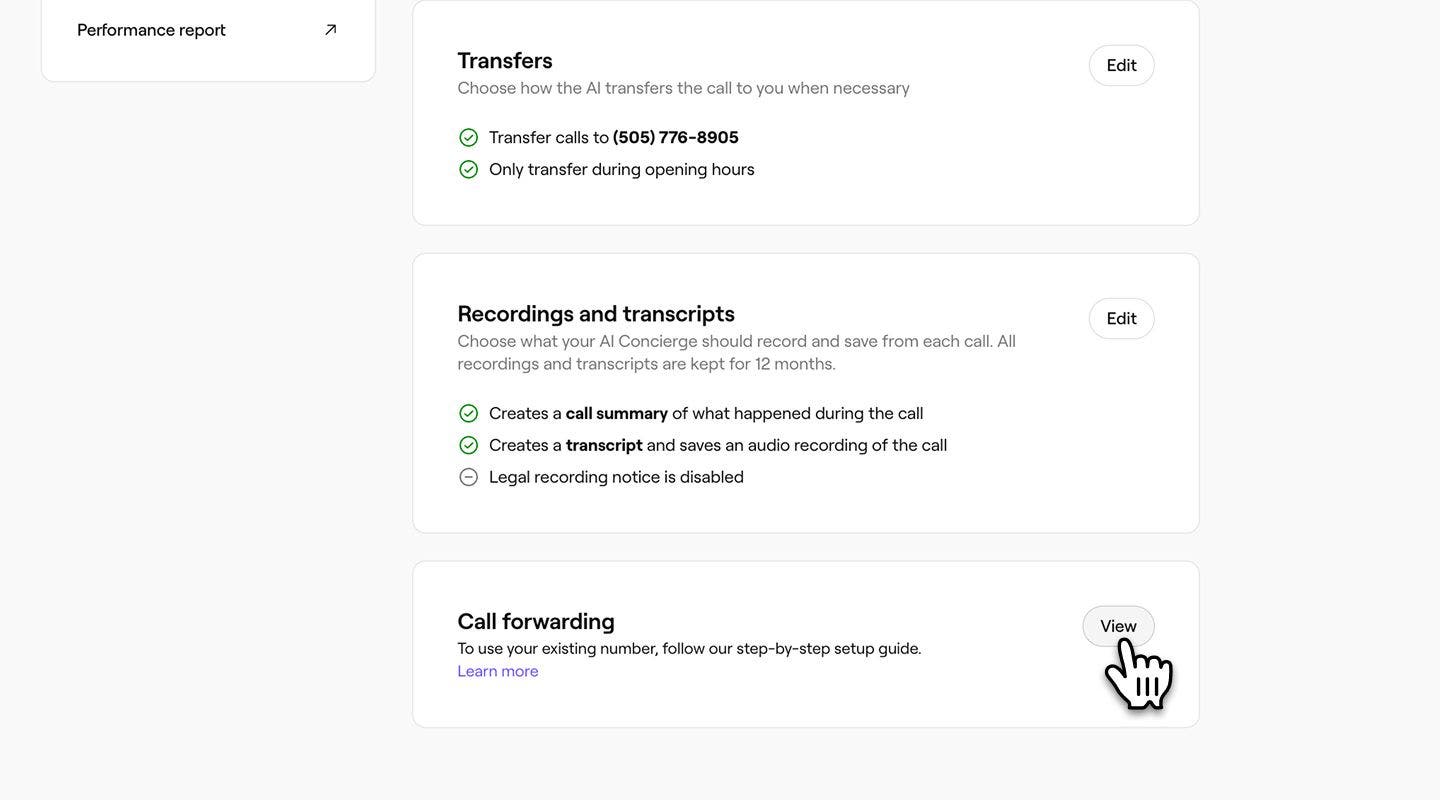
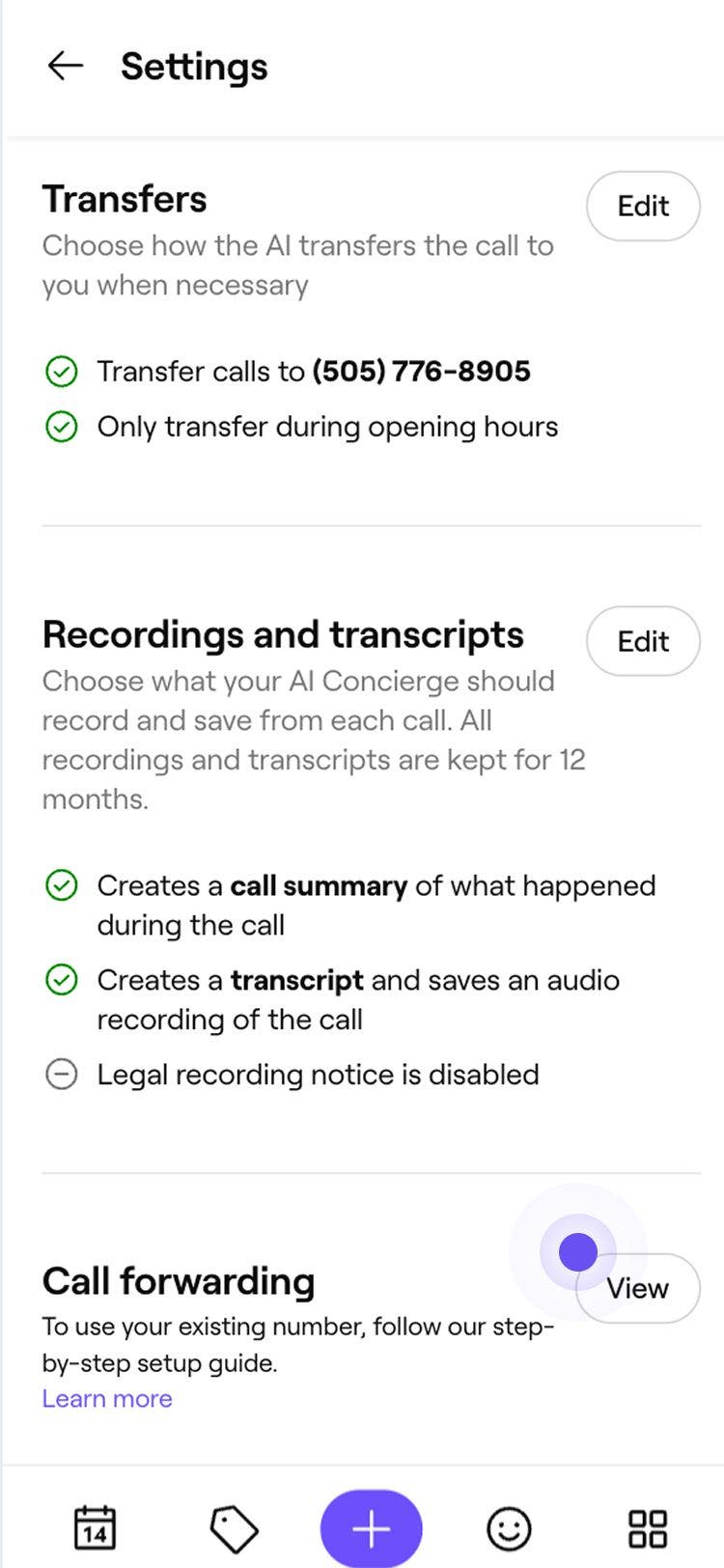
Kliknij Wyświetl obok Przekierowanie połączeń, aby je ustawić.
-
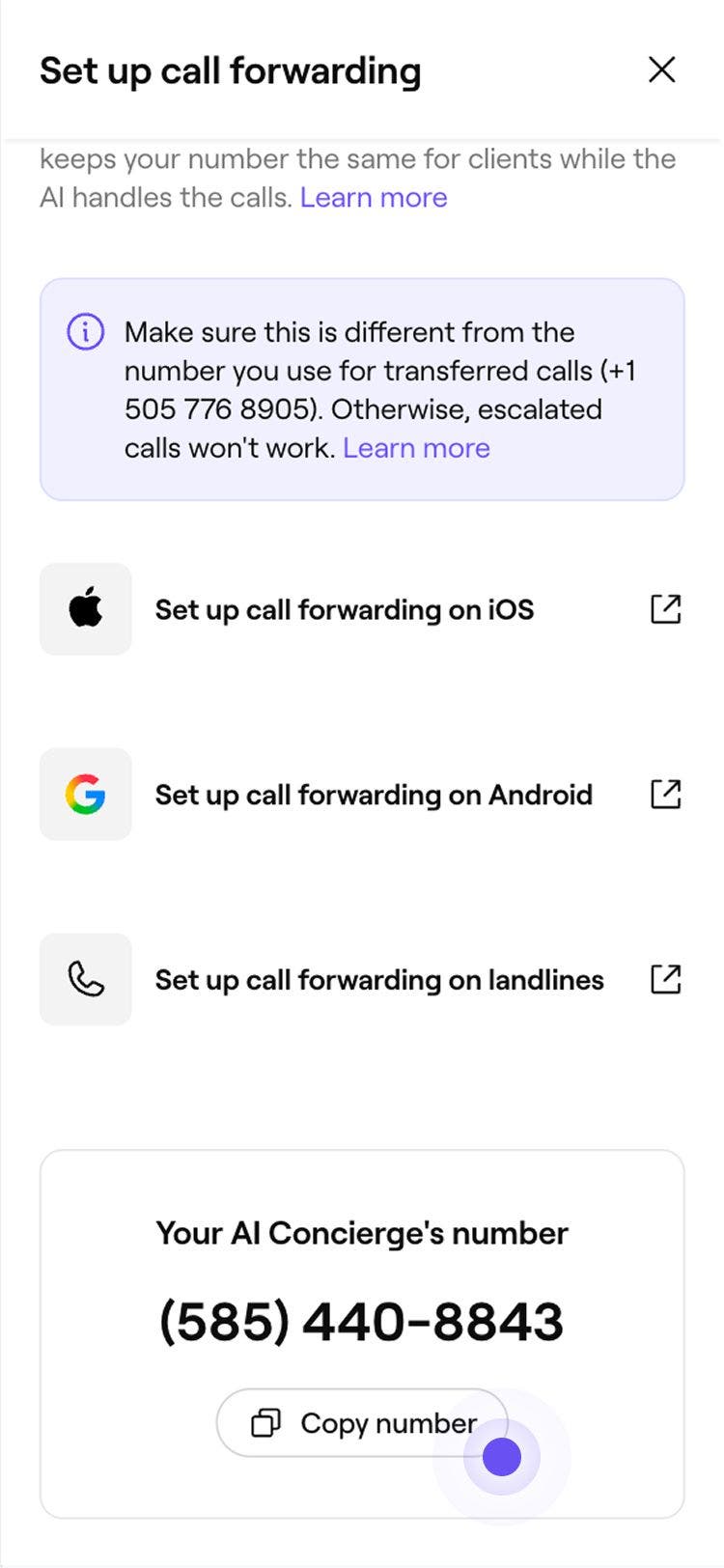
Kliknij Kopiuj numer pod numerem swojego asystenta AI. Musisz użyć tego numeru, gdy włączysz przekierowanie połączeń na swoim urządzeniu określonego typu.
-
Aby włączyć przekierowanie połączeń, wykonaj kroki specyficzne dla Twojego typu telefonu.
- Telefon komórkowy: Jeśli numer firmy jest numerem telefonu komórkowego, możesz skonfigurować przekierowanie połączeń w ustawieniach telefonu, włączając tę funkcję i wprowadzając numer swojego asystenta AI. Aby zapoznać się z krokami specyficznymi dla danego urządzenia, skorzystaj z przewodników dostarczonych przez markę Twojego telefonu komórkowego. Na przykład w przypadku iPhone'a skorzystaj z przewodnika Apple tutaj.
- Telefon stacjonarny: jeśli Twój numer firmy jest numerem telefonu stacjonarnego, możesz włączyć przekierowanie połączeń w Ustawieniach telefonu. Możesz też skontaktować się z Dostawcą Wybranych Usług w celu uzyskania pomocy.

Po skonfigurowaniu przekierowania połączeń wszystkie połączenia na Twój aktualny numer firmy będą automatycznie przekierowywane na numer Twojego Asystenta AI.
Często zadawane pytania
- Jeśli we wszystkich lokalizacjach używasz jednego głównego numeru firmy, możesz po prostu przekierować połączenia z tego numeru na nowy numer Asystenta AI.
- Jeśli każda lokalizacja ma własny numer firmy, musisz skonfigurować przekierowanie połączeń dla każdej z nich, łącząc je z odpowiednim numerem Asystenta AI.
Twój asystent AI oferuje dwa sposoby zarządzania połączeniami przychodzącymi, w zależności od tego, w jaki sposób chcesz, aby połączenia były obsługiwane i kiedy Twój Zespół musi się włączyć.
Przekierowanie połączeń Dzięki temu możesz zachować swój dotychczasowy numer firmy, a przychodzące połączenia będą przekierowywane na numer asystenta AI.
Przekazywanie połączeń Pozwala to na przekierowanie połączeń do Ciebie lub Twojego zespołu w razie potrzeby, w ramach wybranej przez Ciebie dostępności przekierowania. Na przykład, jeśli asystent AI nie może odpowiedzieć na pytanie lub dzwoniący prosi o bezpośrednią rozmowę z wybranym pracownikiem. Jeśli nie można przekierować połączenia, zostanie odebrana wiadomość, którą wyślemy do Ciebie e-mailem. Dowiedz się więcej o przekazywaniu połączeń.
Upewnij się, że numer używany do przekazywania połączeń nie jest taki sam jak numer do przekierowania połączeń, ponieważ spowodowałoby to przekierowanie połączenia z powrotem do Twojego asystenta AI.
Jeśli masz wiele lokalizacji biznesowych, możesz skonfigurować przekierowanie połączeń na podstawie struktury numerów Twojej firmy.