Wyświetl dziennik aktywności Asystenta AI
Dowiedz się, jak uzyskać dostęp do swojego dziennika aktywności asystenta AI i włączyć transkrypcje Klientów, aby uzyskać przejrzysty zapis wszystkich otrzymanych połączeń.
W tym artykule
O dzienniku aktywności Asystenta AI
Każda rozmowa odebrana przez Asystenta AI automatycznie generuje podsumowanie, które jest automatycznie zapisywane w historii połączeń. Możesz wyświetlić podsumowania w dowolnym momencie w Dodatku Asystent AI. Jeśli włączysz nagrania i transkrypcje, dla każdej rozmowy zostanie również zapisane pełne nagranie audio i transkrypcja pisemna.
Aby uzyskać szerszy wgląd w wyniki Asystenta AI, zapoznaj się z panelem Asystenta AI, gdzie możesz śledzić rezerwacje, sprzedaż, interakcje z klientami oraz czas zaoszczędzony dzięki rozmowom telefonicznym, wiadomościom i odpowiadaniu na opinie.
Gdy Twój Asystent AI przekaże połączenie Twojemu Zespołowi, notatki dotyczące przekazania są teraz wyświetlane jako notatka wewnętrzna w rozmowie Fresha Connect: Klienci, jeśli jest włączona, widoczna tylko dla Twojego Zespołu, obok istniejącego e-maila i dostarczonego zapisu połączenia.
Uzyskaj dostęp do dziennika aktywności Asystenta AI
-
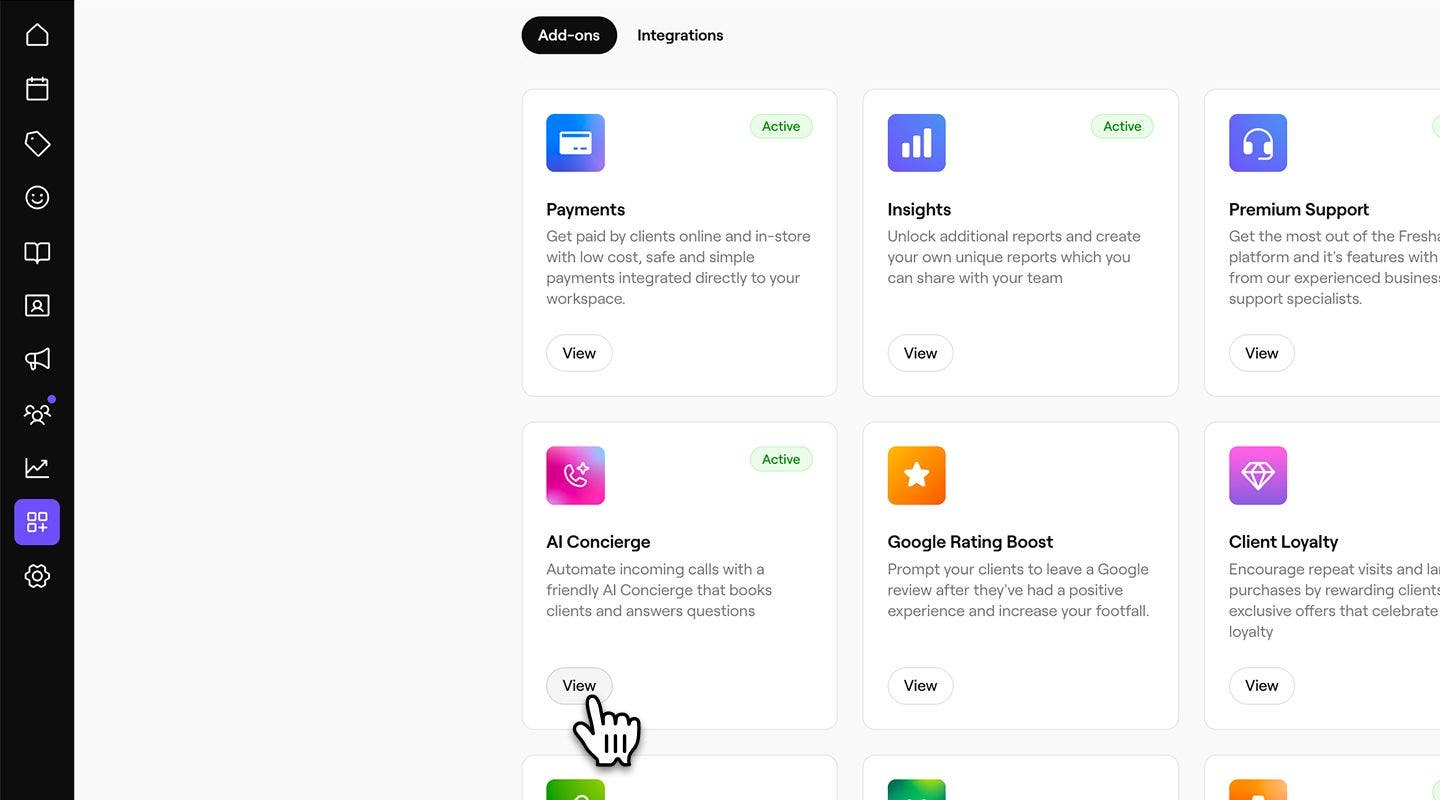
W menu głównym po lewej stronie ekranu przejdź do Dodatki.
-
W sekcji Asystent AI kliknij przycisk Wyświetl.
-
Kliknij kartę Aktywność, aby uzyskać dostęp do aktywności w dzienniku połączeń z klientami.

-
Możesz wyświetlić pełną historię połączeń, w tym datę, czas trwania, klienta, odczucia, wszelkie powiązane wizyty i kategorię połączenia.
- Kliknij ikonę Filtr, aby filtrować dzienniki połączeń według lokalizacji, nastroju lub kategorii, lub użyj paska wyszukiwania, aby znaleźć konkretnego klienta lub wizytę.
-
Aby wyświetlić szczegóły połączenia, kliknij Identyfikator połączenia, co spowoduje otwarcie zapisu połączenia, w którym znajdziesz:

- Podsumowanie: podsumowanie rozmowy, w tym nagranie, jeśli jest włączone w Twoich Ustawieniach.

- Transkrypcja: nagranie rozmowy i pełna pisemna transkrypcja rozmowy, w tym znaczniki czasu.

- Podsumowanie: podsumowanie rozmowy, w tym nagranie, jeśli jest włączone w Twoich Ustawieniach.


Włącz nagrywanie rozmów i transkrypcje dla swojego asystenta AI
-
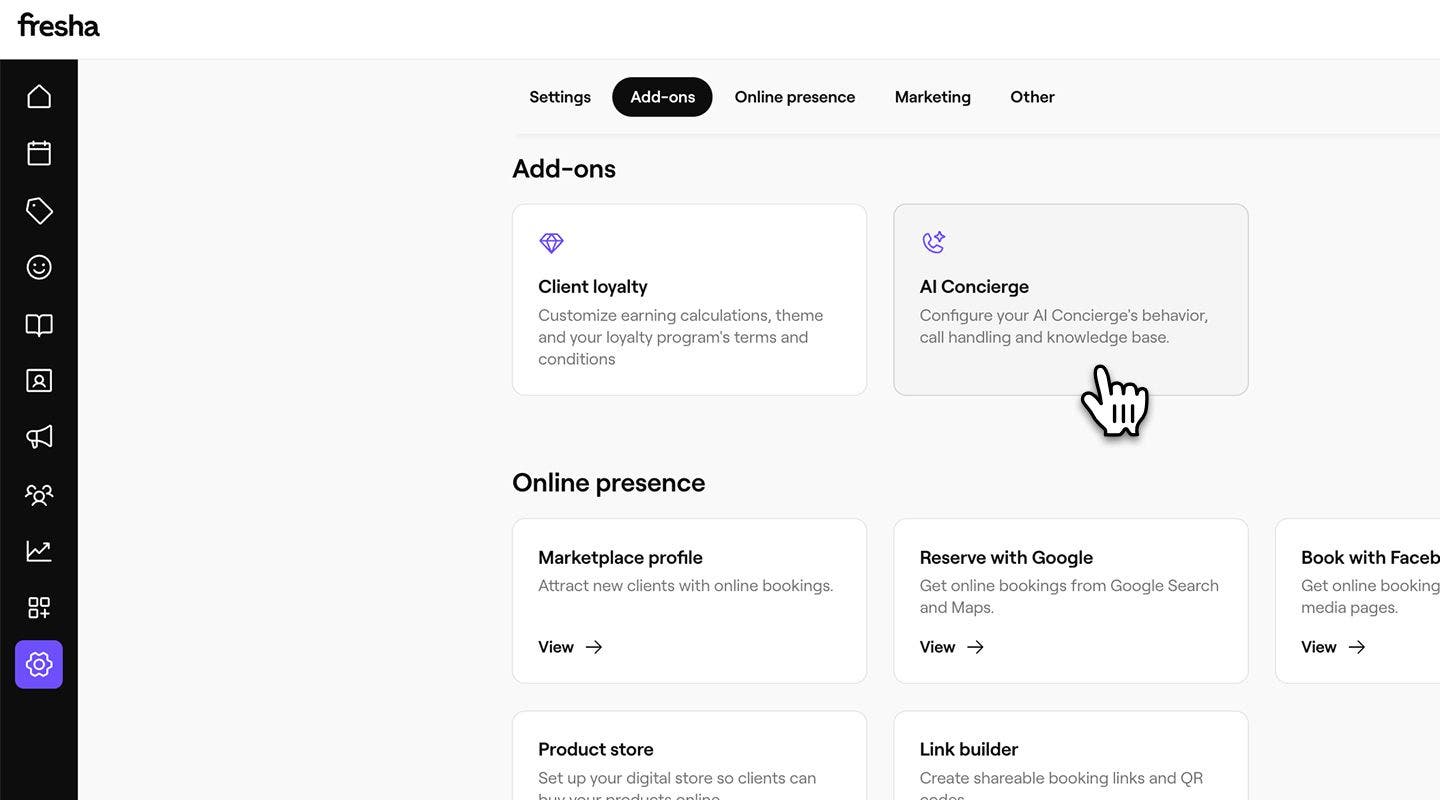
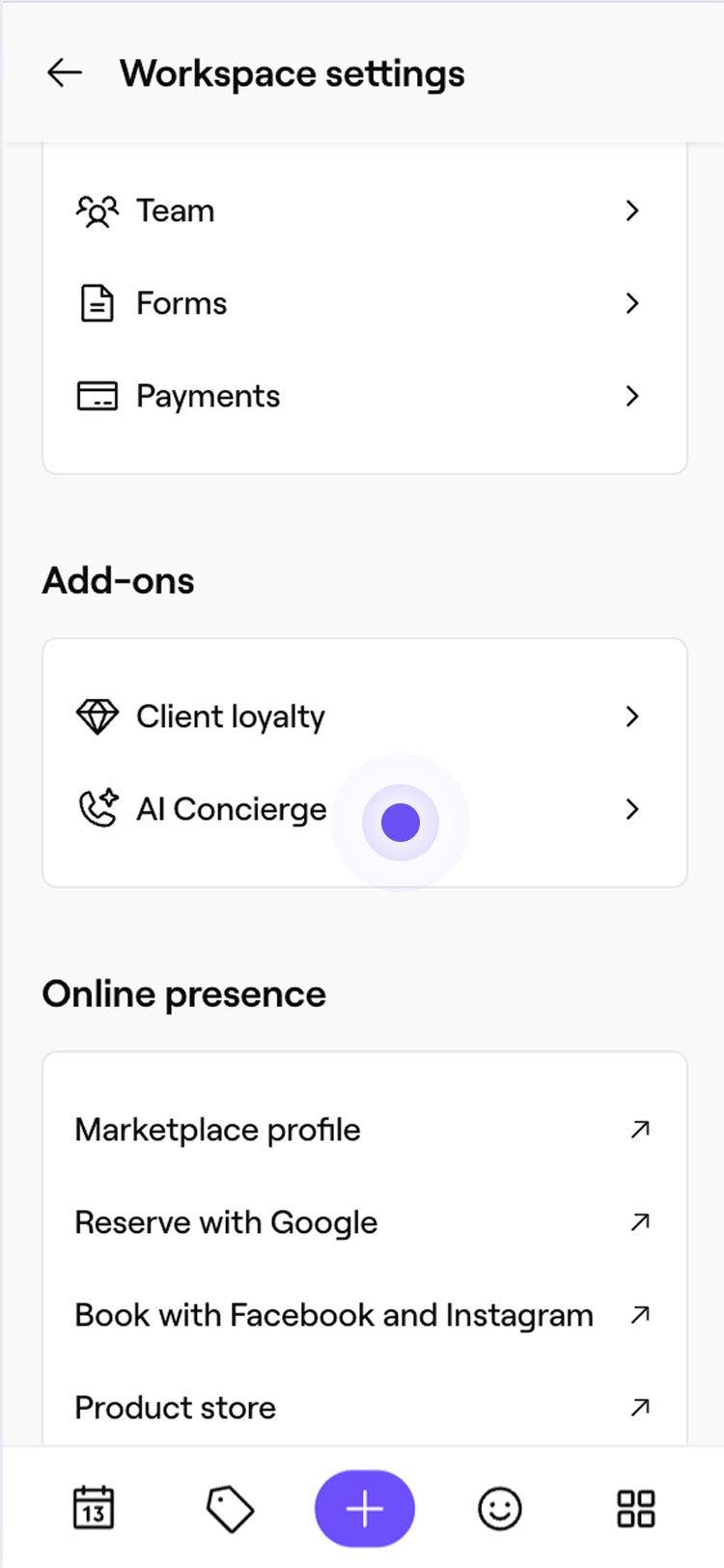
W menu głównym po lewej stronie ekranu przejdź do Ustawień.
-
W sekcji Dodatki kliknij Asystent AI, aby zaktualizować ustawienia.
-
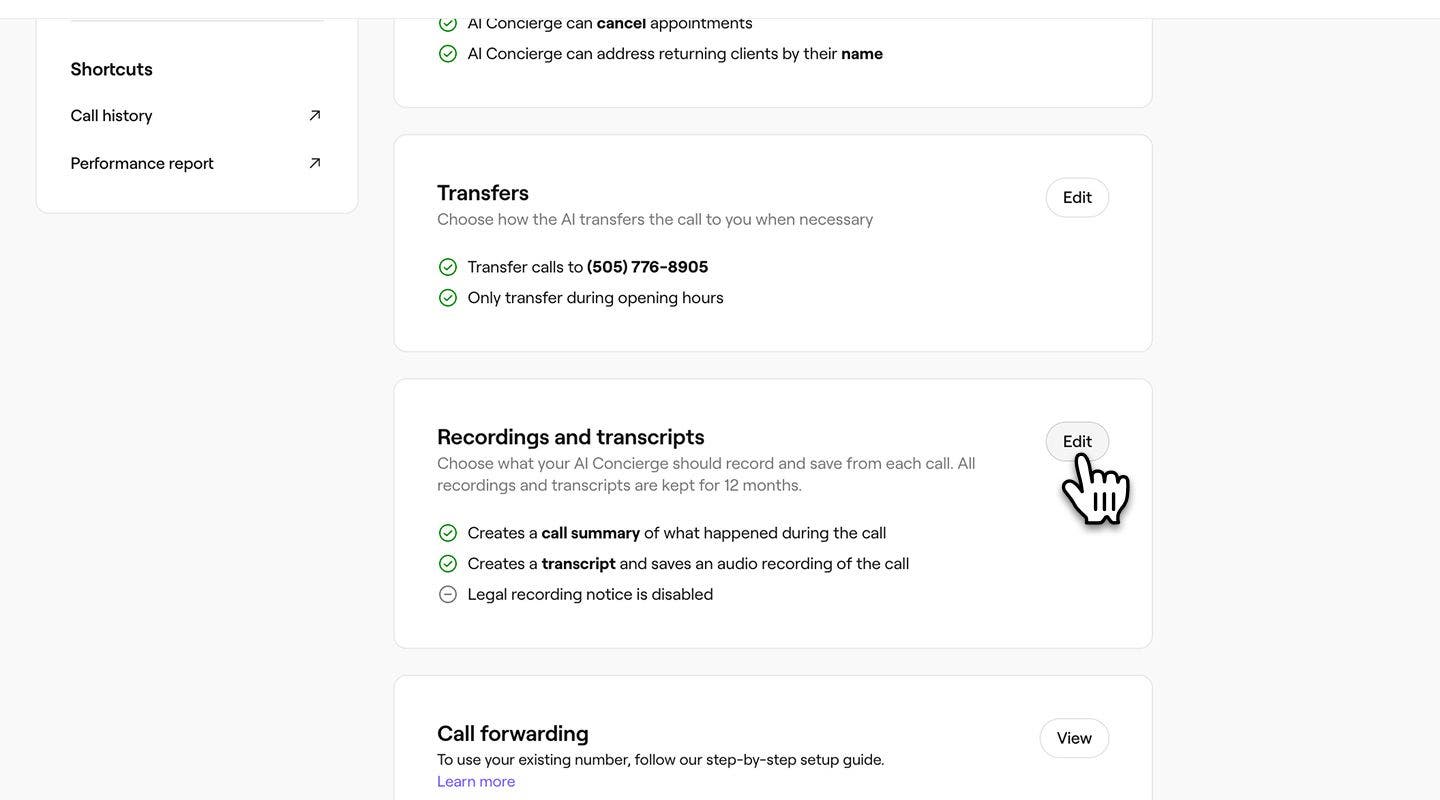
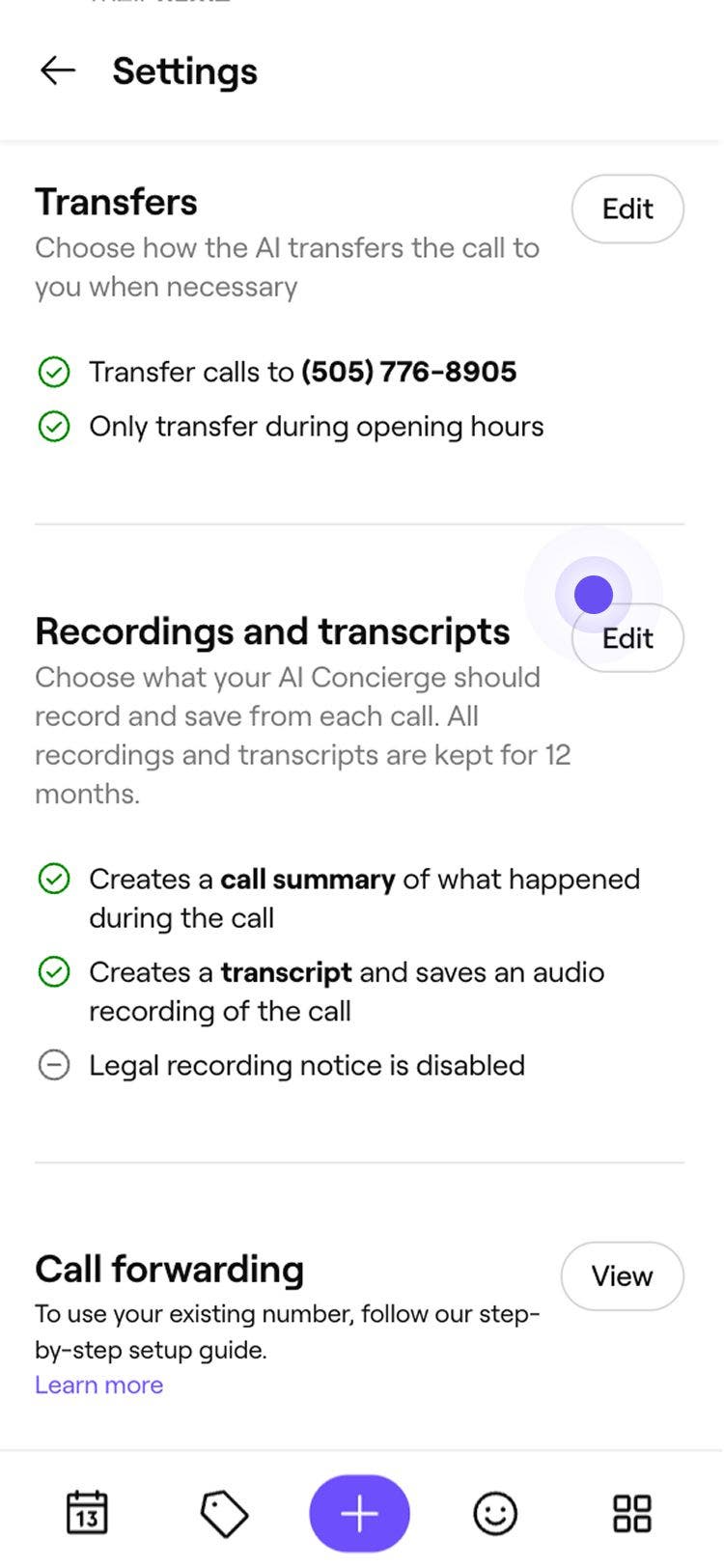
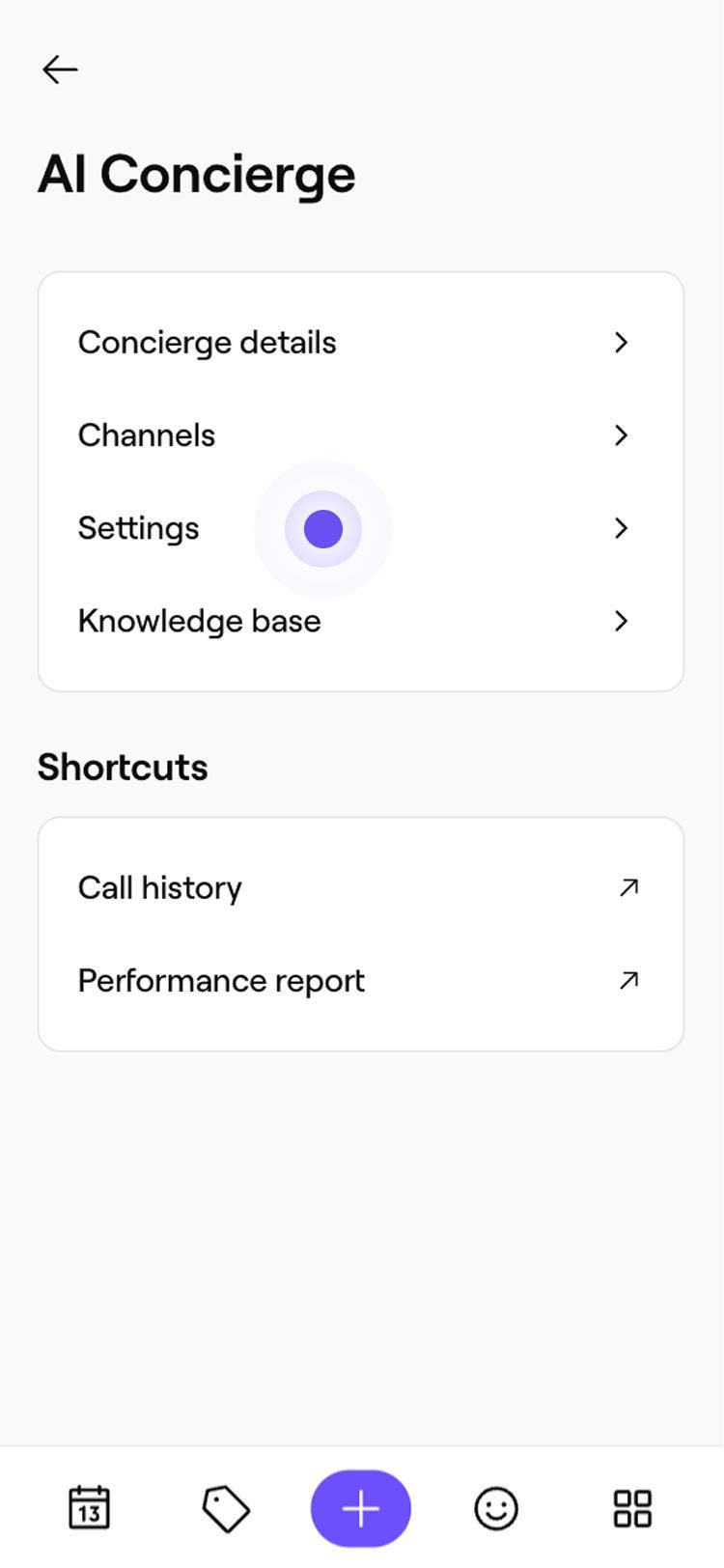
W lewym panelu menu kliknij Ustawienia, aby znaleźć podsumowanie bieżących ustawień nagrywania i transkrypcji.
-
Kliknij Edytuj obok Nagrania i transkrypcje, aby zaktualizować Ustawienia.
-
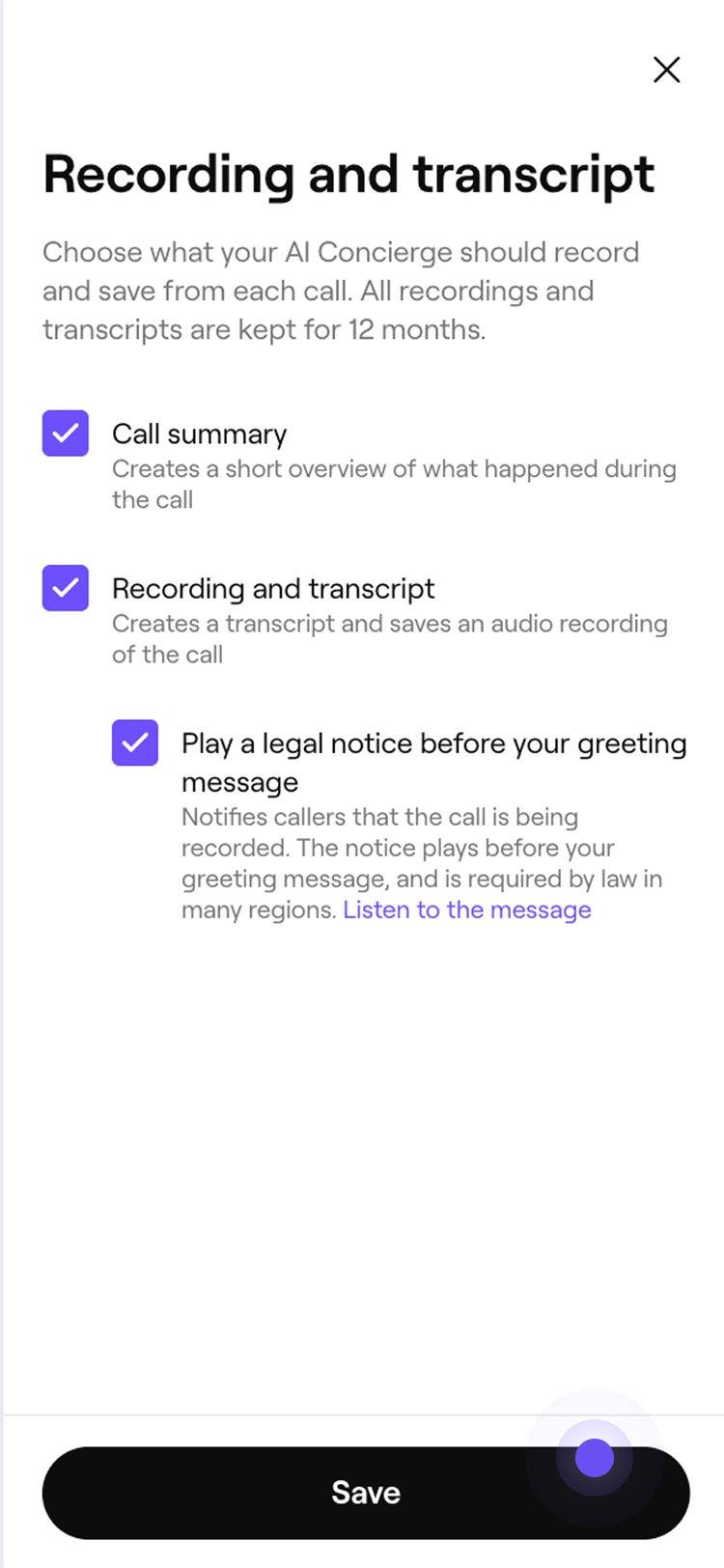
Wybierz, co Twój asystent AI powinien nagrywać i zapisywać z każdego połączenia, zaznaczając pole wyboru obok:
- Podsumowanie rozmowy: aby utworzyć krótkie podsumowanie tego, co wydarzyło się podczas rozmowy, w tym nastroju, kategorii rozmowy, powiązanej wizyty i wszelkich dodatkowych szczegółów dotyczących rozmowy. Na przykład: „Grace dokonała rezerwacji strzyżenia na piątek, 7 listopada, o 14:30”.
- Nagranie i transkrypcja: aby utworzyć nagranie audio i pisemną transkrypcję co rozmowy z klientem. Nagrania te są przechowywane przez 12 miesięcy.
- Jeśli zdecydujesz się na zapisywanie transkrypcji, masz opcję Odtwarzania informacji prawnych na końcu wiadomości powitalnej asystenta AI, co jest wymogiem zgodności, aby poinformować klientów, że rozmowa jest nagrywana. Możesz wybrać opcję Dostosuj treść wiadomości z informacjami prawnymi.
-
Kliknij przycisk Zapisz w prawym górnym rogu ekranu, aby zapisać Ustawienia.
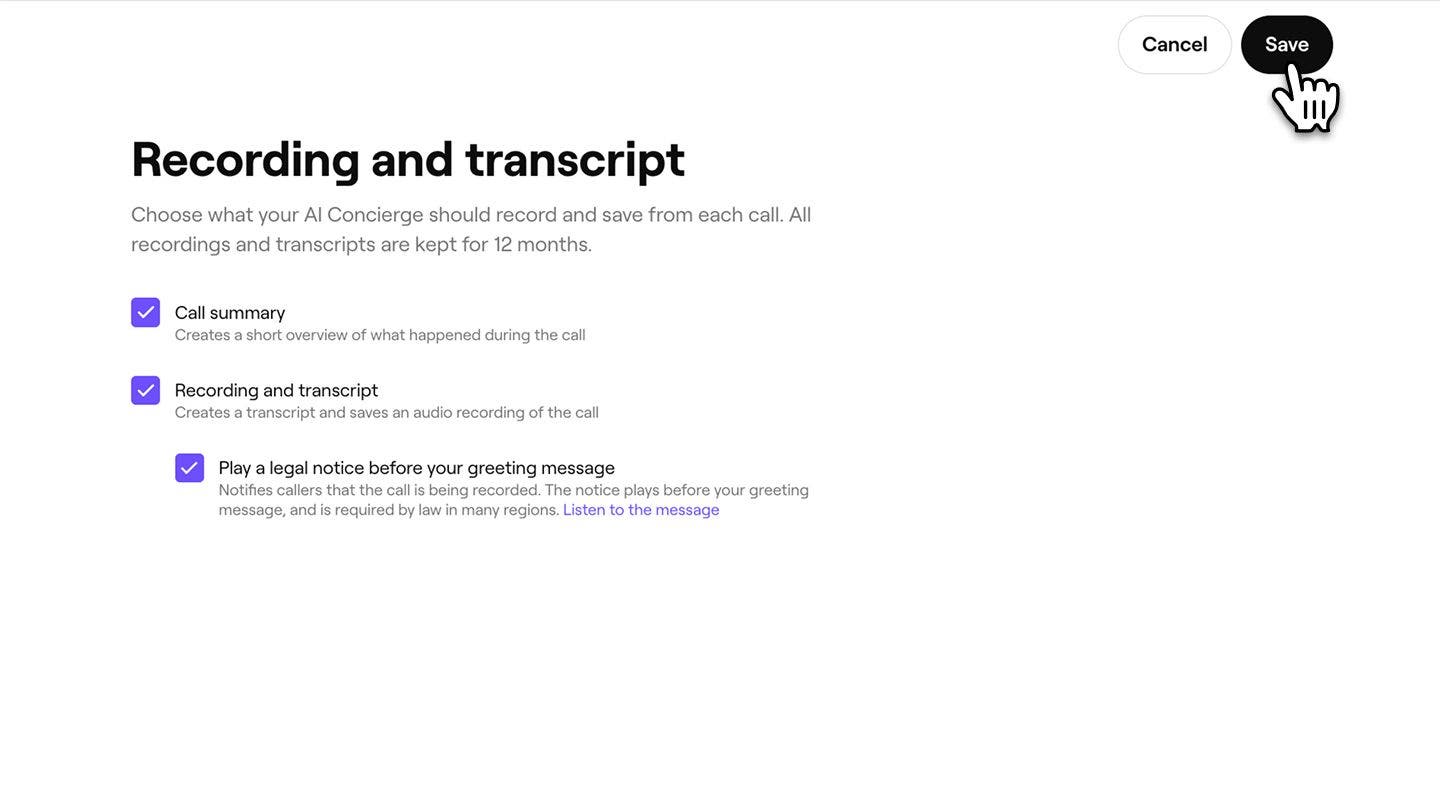

Po włączeniu tego ustawienia transkrypcje i nagrania są automatycznie zapisywane za każde połączenie z klientem. Dostęp do tych zapisów możesz uzyskać w dzienniku aktywności, a każdy zapis jest przechowywany przez 12 miesięcy.
Często zadawane pytania
Notatki o eskalacji są publikowane w Fresha Connect: Klienci jako notatki wewnętrzne, widoczne tylko dla Twojego zespołu. Klienci nigdy nie widzą notatek wewnętrznych w rozmowie.
Notatki o eskalacji pojawiają się w trzech miejscach: w e-mailu wysłanym, gdy asystent AI eskaluje połączenie, w zakładce Podsumowanie zapisu połączenia w dzienniku aktywności asystenta AI, a teraz jako notatka wewnętrzna w odpowiedniej rozmowie w Fresha Connect: Klienci.