Skonfiguruj swojego asystenta AI
Dowiedz się, jak włączyć asystenta AI dla Twojej firmy, aby Twój spersonalizowany asystent AI mógł sprawnie obsługiwać połączenia od Klientów.
W tym artykule
Włącz Asystenta AI dla swojej firmy
-
W menu głównym po lewej stronie ekranu przejdź do Dodatki.
-
W sekcji Asystent AI kliknij przycisk Wyświetl.

-
Na stronie rejestracji kliknij przycisk Włącz teraz, aby rozpocząć konfigurację.

-
Kliknięto przycisk Dalej, aby wybrać głos i osobowość Twojego asystenta AI.

-
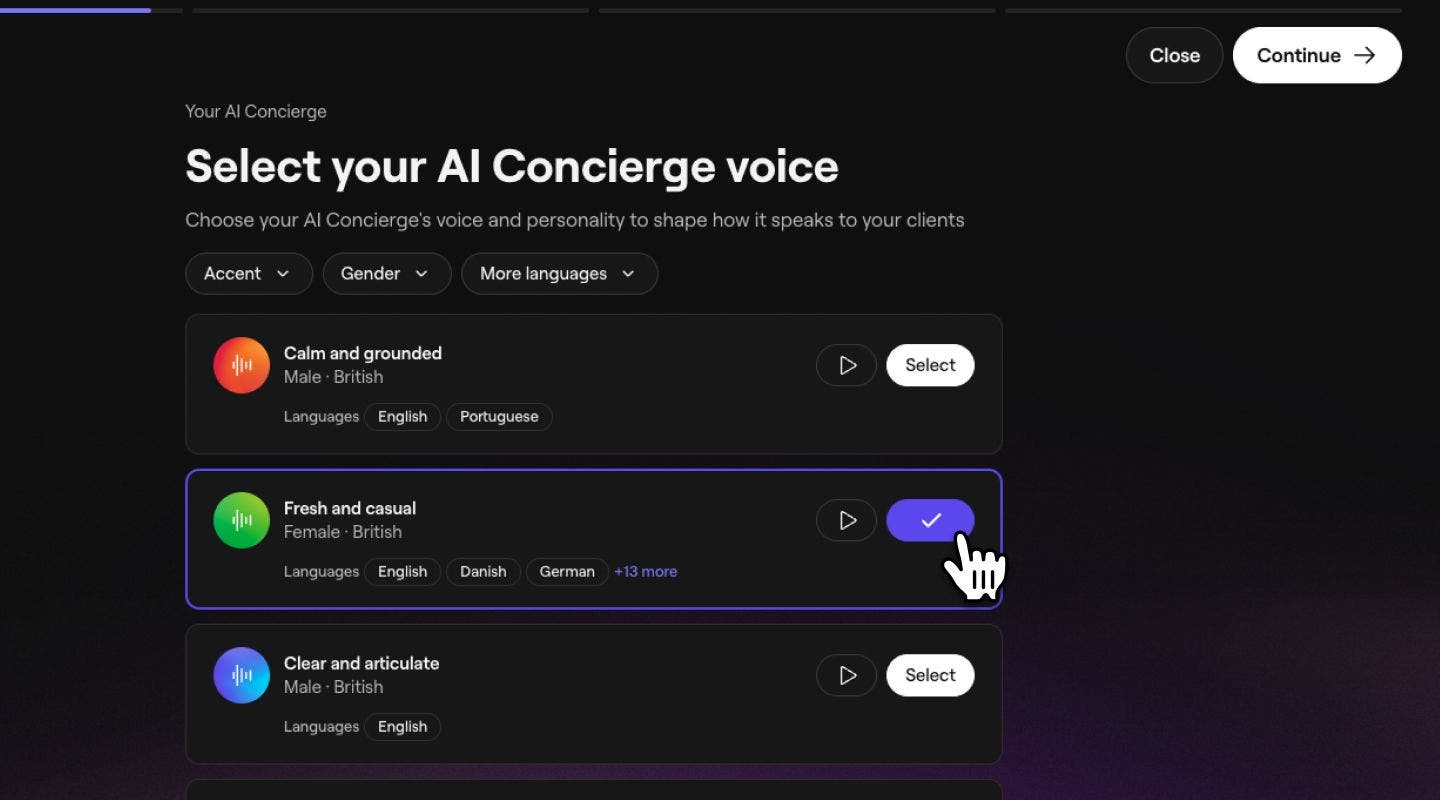
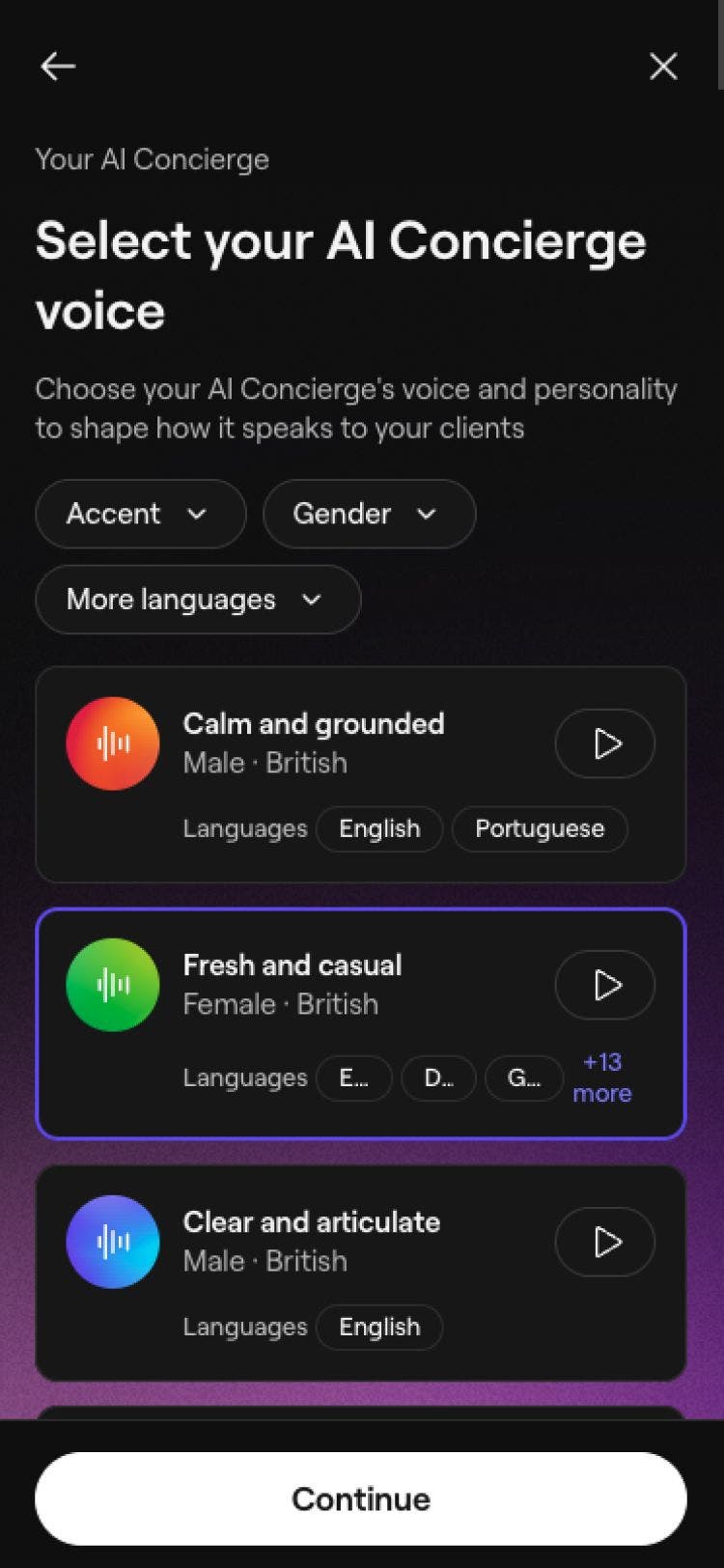
Na liście dostępnych opcji kliknij Wybierz obok preferowanego tonu i głosu, a następnie kliknij Kontynuuj. Możesz filtrować według Płci, Akcentu i Więcej języków, aby zobaczyć, które głosy obsługują wybrane przez Ciebie języki. Kliknij przycisk Odtwórz, aby usłyszeć próbkę każdego głosu.
-
Z Opcji wybierz zdjęcie profilowe, które będzie wyświetlane klientom.

-
Spersonalizuj swojego asystenta AI, aktualizując jego Nazwę i Powitanie, aby określić, w jaki sposób będzie przedstawiał się klientom. Kliknij przycisk Kontynuuj, aby zapisać zmiany.
- Kliknij symbol '@', aby wstawić pola dynamiczne, takie jak imię klienta, nazwa Twojego asystenta AI oraz, jeśli masz wiele lokalizacji, lokalizacja.

- Kliknij symbol '@', aby wstawić pola dynamiczne, takie jak imię klienta, nazwa Twojego asystenta AI oraz, jeśli masz wiele lokalizacji, lokalizacja.
-
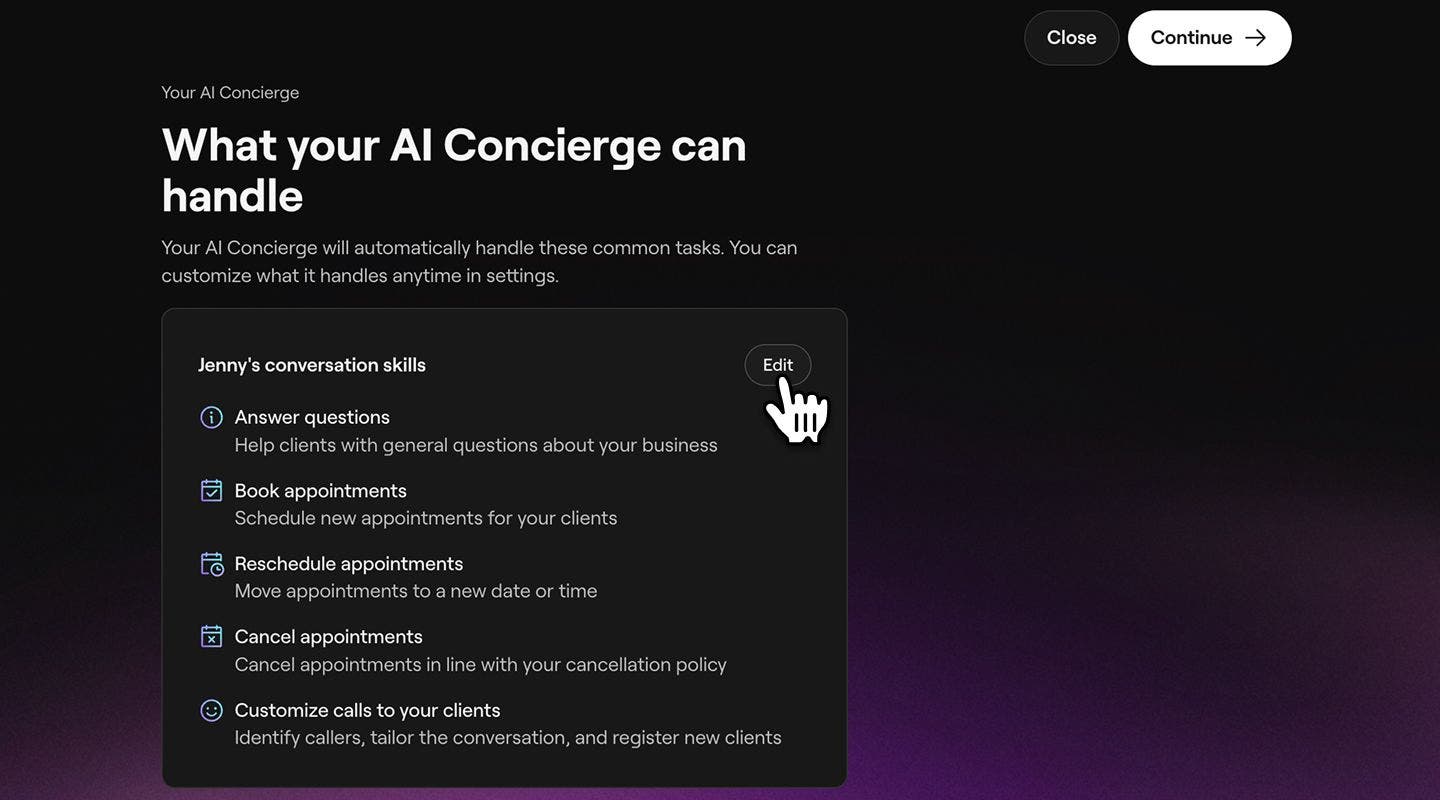
Kliknij przycisk Dalej w prawym górnym rogu ekranu, aby zobaczyć zadania, które Twój asystent AI może wykonywać podczas odbierania połączeń od Klientów. Aby skorygować te zadania, kliknij Edytuj obok umiejętności konwersacyjnych.
- Zaznacz pole wyboru obok preferowanych umiejętności i kliknij przycisk Zapisz, aby zaktualizować zmiany.
- Zaznacz pole wyboru obok preferowanych umiejętności i kliknij przycisk Zapisz, aby zaktualizować zmiany.
-
Kliknij Dalej, aby wybrać kanały, którymi Twój asystent AI będzie zarządzał w Twoim imieniu.

-
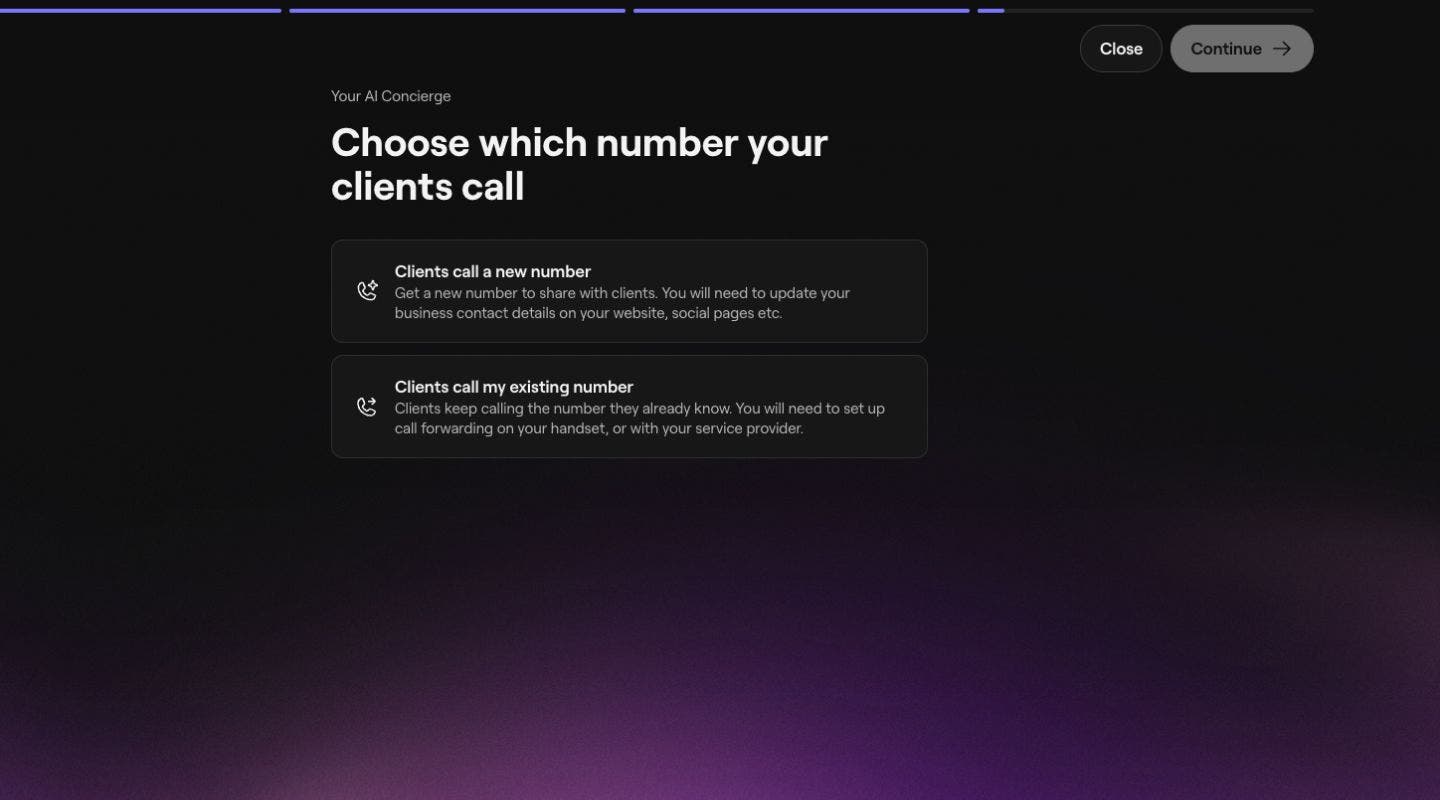
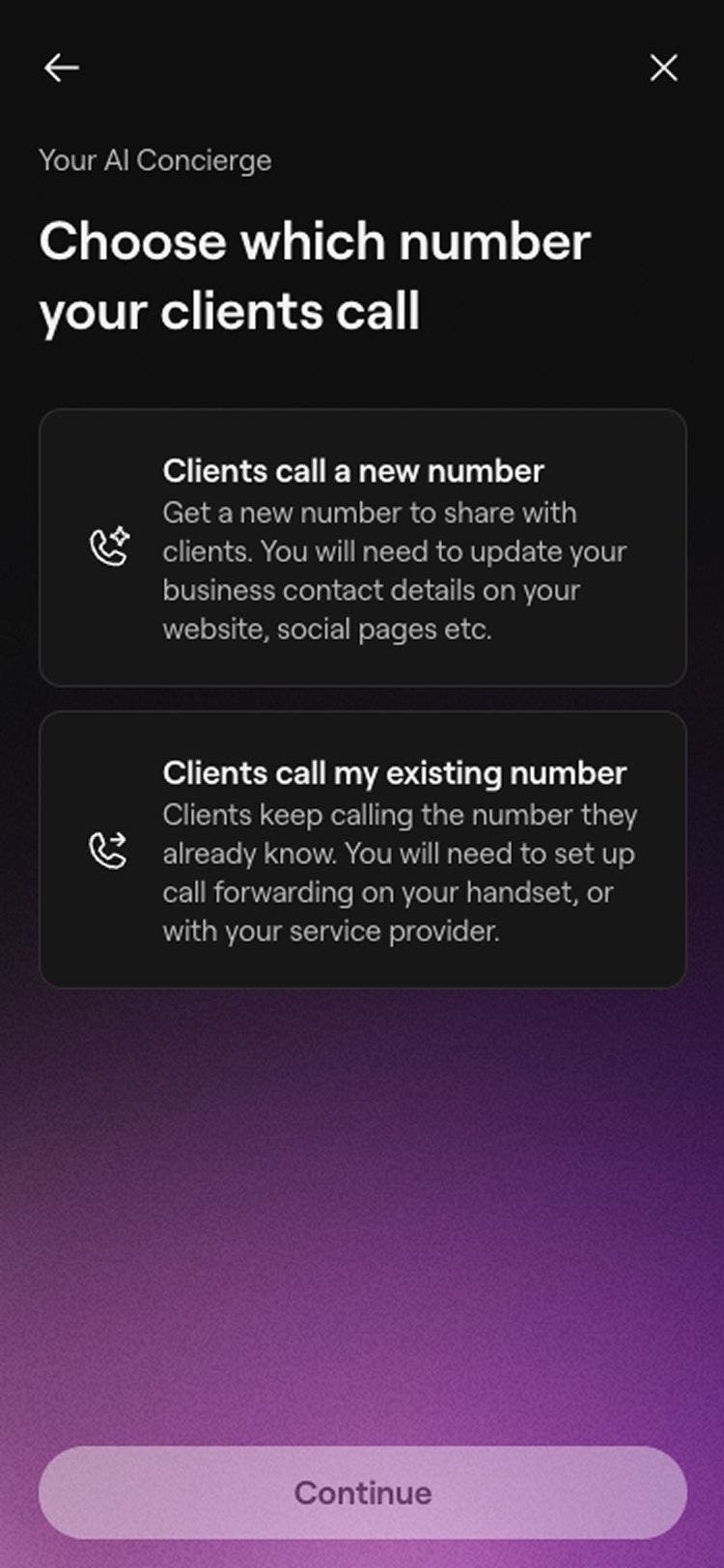
Wybierz Dalej, aby kontynuować konfigurację, a następnie wybierz, czy chcesz, aby Klienci dzwonili pod nowy numer, czy pod Twój dotychczasowy numer.
- Jeśli wybierzesz Klienci dzwonią na mój istniejący numer, musisz skonfigurować przekierowanie połączeń.
- Jeśli wybierzesz Klienci dzwonią na mój istniejący numer, musisz skonfigurować przekierowanie połączeń.
-
Wybrano Kontynuuj, aby przejść do konfiguracji, a następnie kliknięto Wygeneruj numer telefonu, aby utworzyć dedykowany numer Twojego asystenta AI.

-
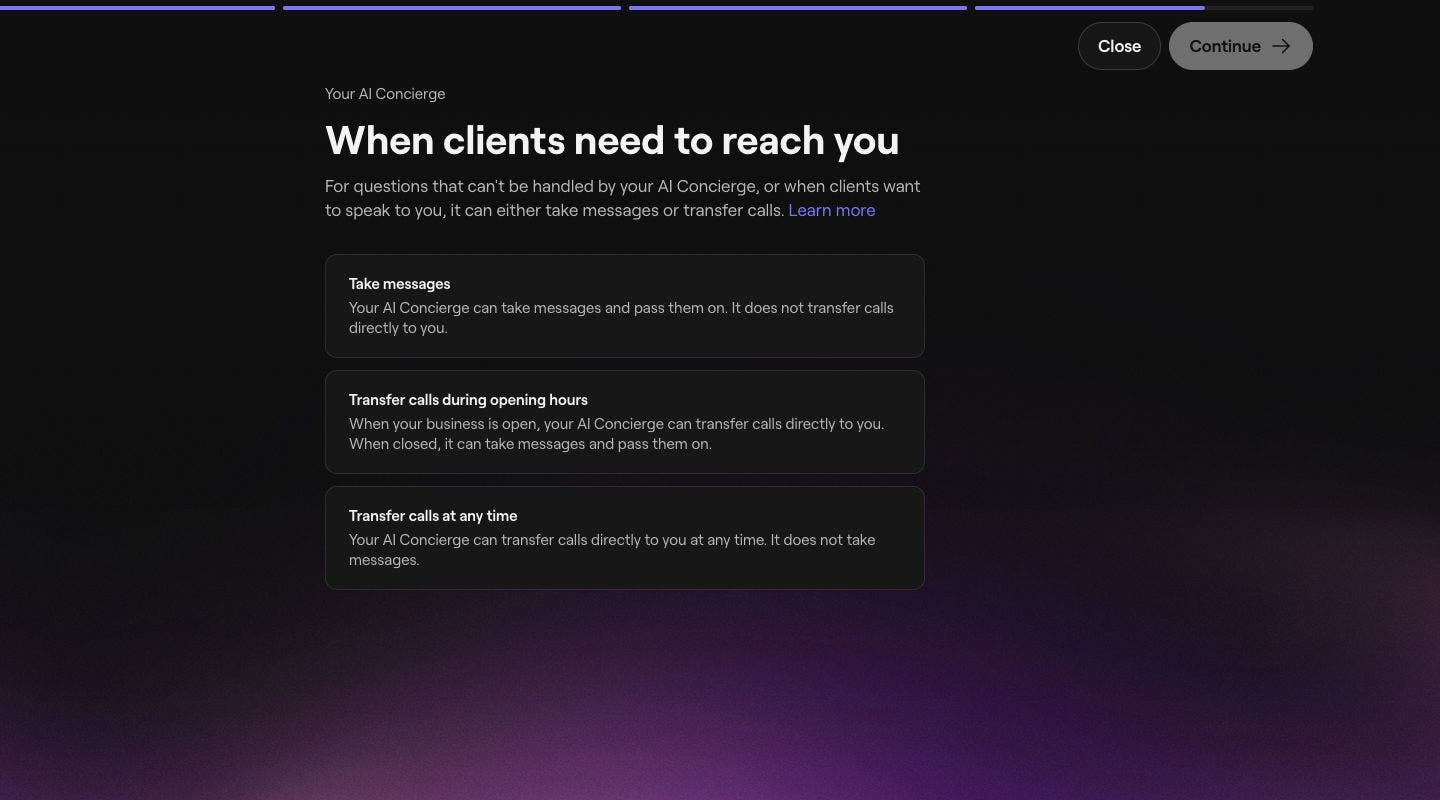
Po zakończeniu kliknij przycisk Kontynuuj, aby skonfigurować ustawienia przekazywania połączeń na wypadek, gdyby klienci chcieli się z Tobą skontaktować. Możesz wybrać między:
- Wysyłanie wiadomości: Twój asystent AI może przyjmować wiadomości i przekazywać je dalej. Nie przekierowuje połączeń bezpośrednio do Ciebie.
- Przekazywanie połączeń w godzinach otwarcia: Gdy Twoja firma jest otwarta, Twój asystent AI może przekazywać połączenia bezpośrednio do Ciebie. Gdy firma jest zamknięta, może przyjmować wiadomości i je przekazywać.
- Przekazywanie połączeń w dowolnym momencie: Twój asystent AI może przekazywać połączenia bezpośrednio do Ciebie w dowolnym momencie.
-
Kliknij przycisk Dalej, aby skonfigurować numer, na który Twój asystent AI ma przekazywać połączenia, jeśli wybrano tę opcję.
- Jeśli chcesz skonfigurować przekierowanie połączeń** **pamiętaj, by użyć innego numeru telefonu, aby klienci nie byli przekierowywani z powrotem do Twojego asystenta AI.
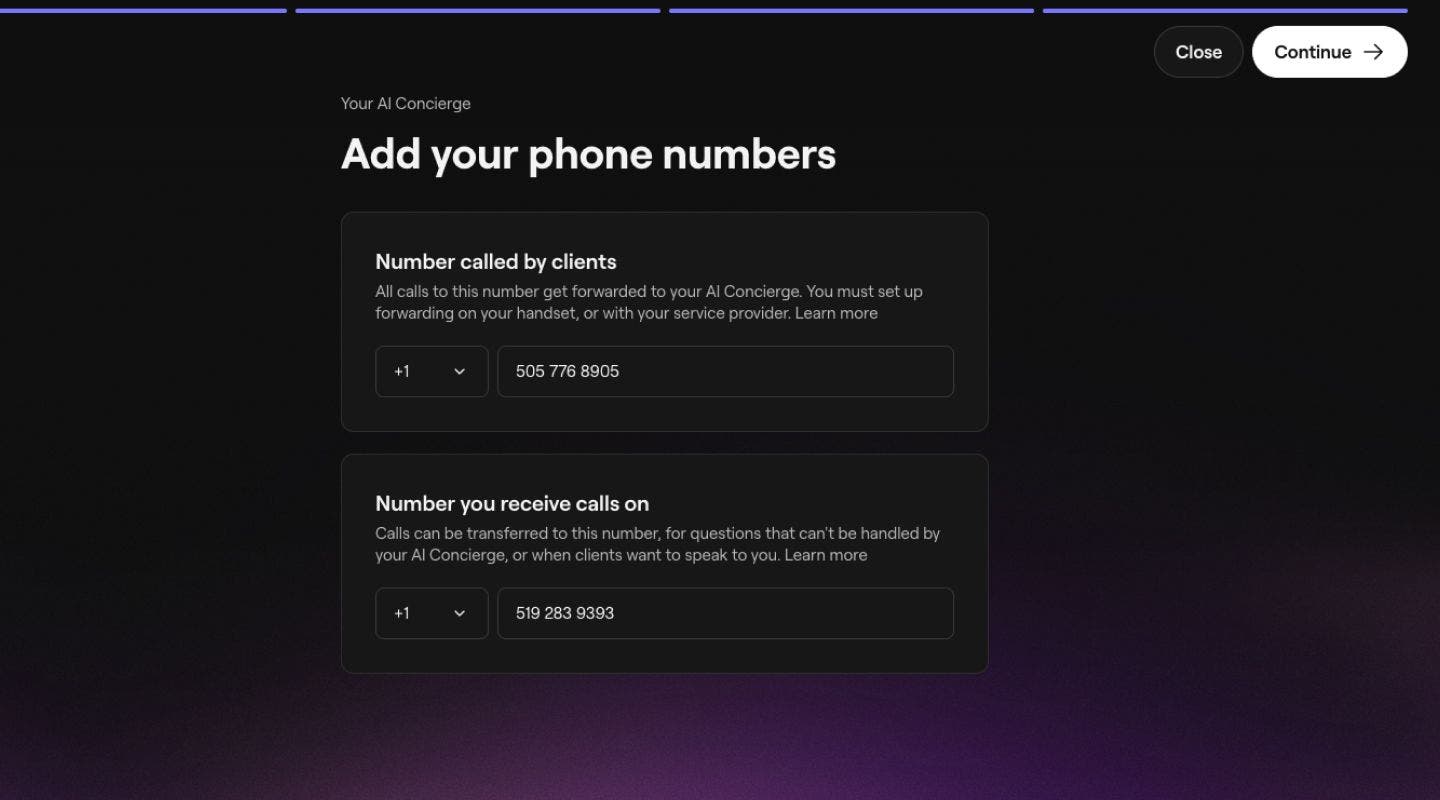
- Jeśli chcesz skonfigurować przekierowanie połączeń** **pamiętaj, by użyć innego numeru telefonu, aby klienci nie byli przekierowywani z powrotem do Twojego asystenta AI.
-
Dalej sprawdź opcje metody płatności, w tym:
- Wybierz istniejącą metodę płatności lub dodaj nową kartę kredytową/debetową.
- Wybierz opcję „Wykorzystaj saldo portfela”, aby opłata miesięczna została najpierw odliczona z salda portfela, a następnie pobrana z zapisanej metody płatności. Jeśli masz wiele lokalizacji, kliknij Zmień, aby wybrać, z salda portfela której lokalizacji chcesz korzystać domyślnie.
-
Kliknij przycisk Aktywuj w prawym górnym rogu, aby aktywować swojego asystenta AI.

-
Po aktywowaniu kliknij przycisk Gotowe w prawym górnym rogu, aby zbudować swojego asystenta AI.
-
Na koniec możesz komunikować się ze swoim asystentem AI i skopiować dedykowany numer asystenta AI, aby udostępnić go swoim Klientom.





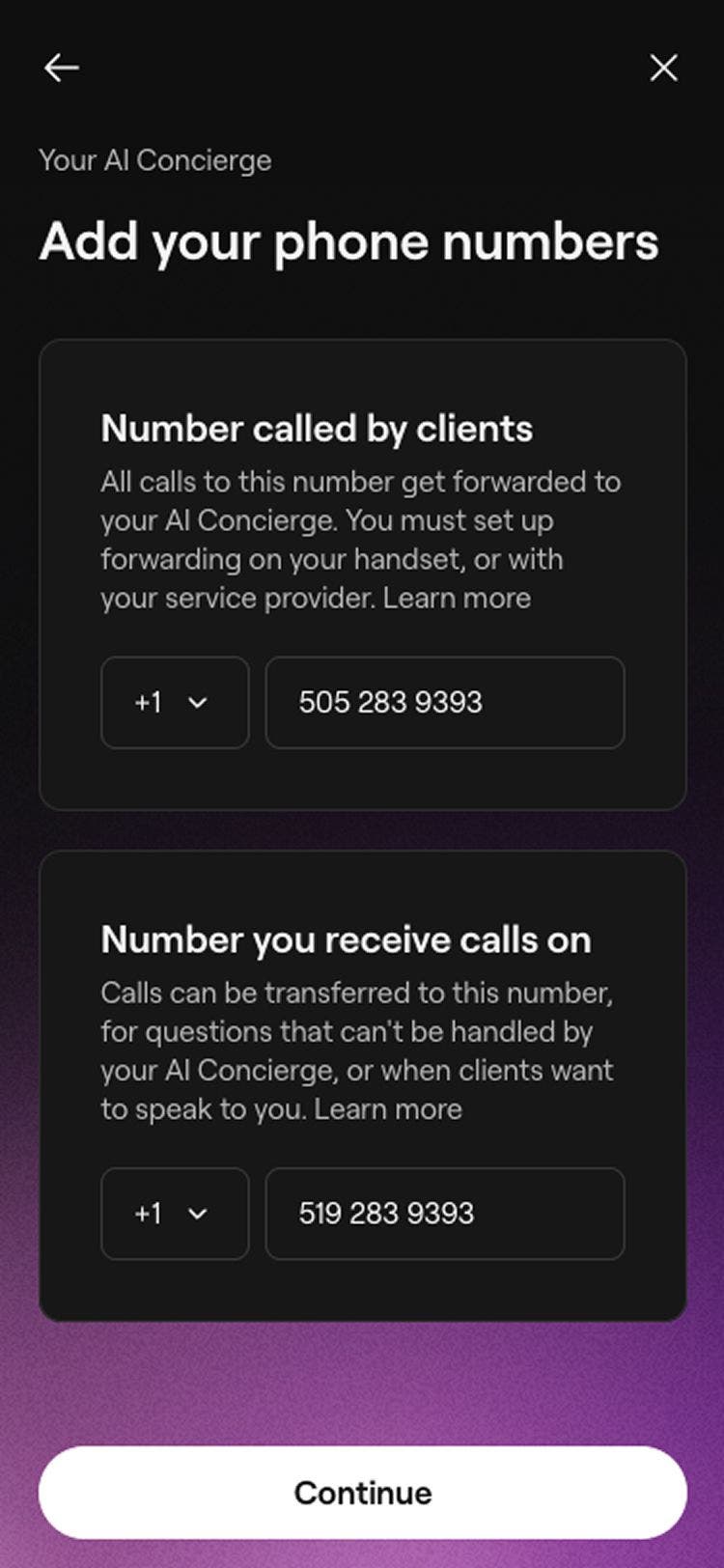


Po skonfigurowaniu udostępnij numer swojego Asystenta AI na swojej stronie, w Social media i w Google. Możesz też ustawić przekierowanie połączeń, aby połączenia na Twój dotychczasowy numer firmy były przekierowywane do Twojego asystenta AI.
Upewnij się, że numer używany do przekazywania połączeń różni się od numeru do przekierowywania, ponieważ w przeciwnym razie połączenie zostałoby przekierowane z powrotem do Twojego asystenta AI.
Wygeneruj dedykowane numery Asystenta AI dla poszczególnych lokalizacji
Jeśli masz wiele lokalizacji w swoim obszarze roboczym, podczas konfigurowania Asystenta AI będziesz mieć opcję wygenerowania dedykowanego numeru dla każdej lokalizacji.
-
Gdy dojdziesz do kroku wygenerowania numeru dla swojego Asystenta AI, wybierz opcję Utwórz Indywidualne numery dla poszczególnych lokalizacji.

-
Każda lokalizacja będzie miała indywidualny numer. Możesz wygenerować inny numer, klikając numer i wybierając opcję Wybierz inny numer.

-
Po zakończeniu kliknij Dalej, aby skonfigurować przekazywanie połączeń w przypadku pytań, których Twój asystent AI nie może obsłużyć. Możesz wybrać między:
- Wysyłanie wiadomości: Twój asystent AI może przyjmować wiadomości i je przekazywać. Nie przekierowuje połączeń bezpośrednio do Ciebie.
- Przekazywanie połączeń w godzinach otwarcia: Gdy Twoja firma jest otwarta, asystent AI może przekazywać połączenia bezpośrednio do Ciebie. Gdy firma jest zamknięta, może wysyłać wiadomości dalej.
- Przekazywanie połączeń w dowolnym momencie: Twój asystent AI może przekazywać połączenia bezpośrednio do Ciebie w dowolnym momencie.
-
Po zakończeniu dotknij przycisku Kontynuuj, aby wprowadzić numer telefonu, na który połączenie będzie przekierowywane dla każdej z Twoich lokalizacji, i dotknij przycisku Kontynuuj, aby zapisać zmiany.
- Jeśli chcesz skonfigurować przekierowanie połączeń** **pamiętaj, aby użyć innego numeru telefonu, żeby klienci nie byli przekierowywani z powrotem do Twojego asystenta AI.
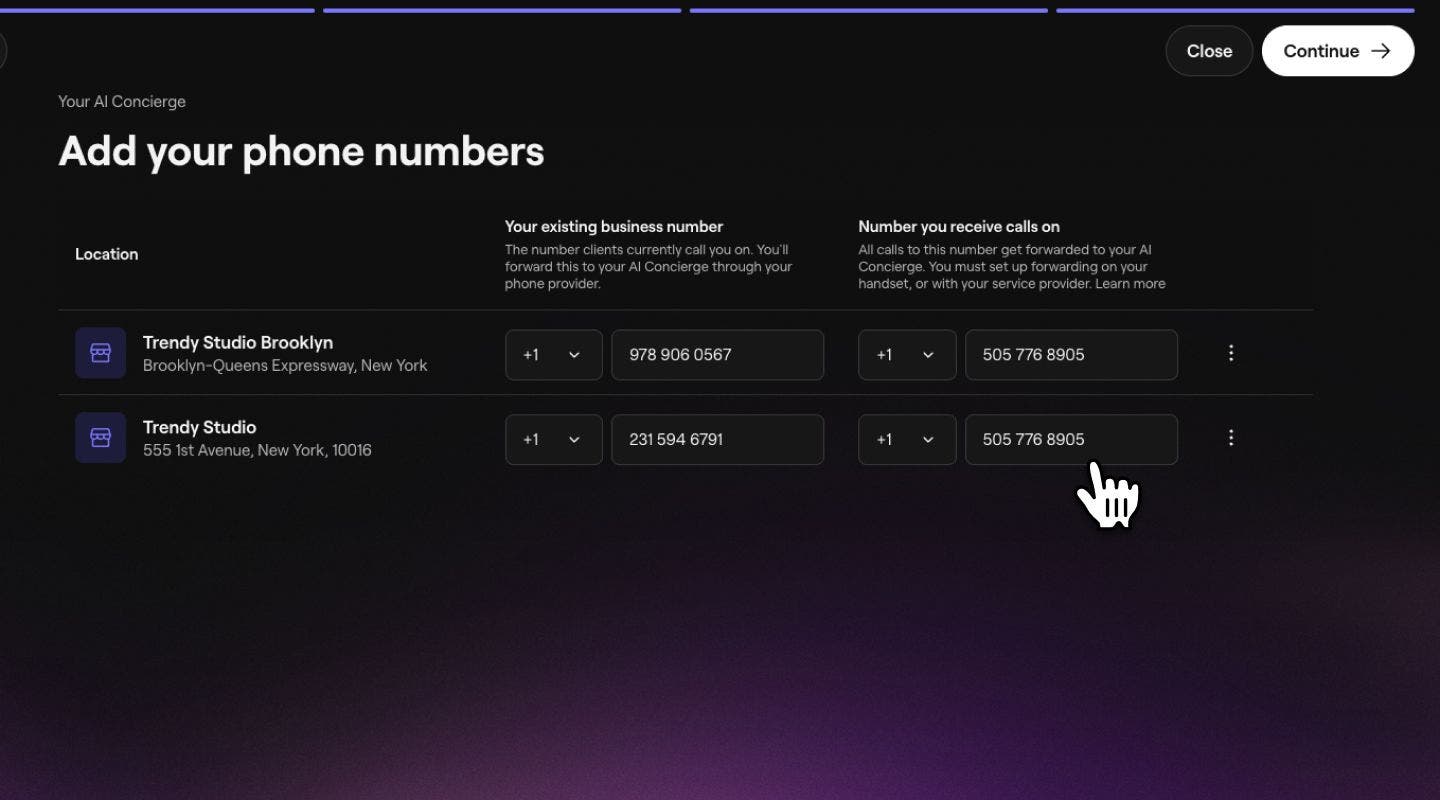
-
Wprowadź numer telefonu, na który połączenie będzie przekierowywane dla każdej z Twoich lokalizacji, i dotknij przycisku „Dalej”, aby zapisać zmiany.
Po skonfigurowaniu udostępnij właściwy numer Asystenta AI dla każdej lokalizacji na swojej stronie, w Social media i w ofertach Google. Jeśli korzystasz z istniejących numerów firmowych, możesz skonfigurować przekierowanie połączeń dla każdej lokalizacji indywidualnie, przekierowując każdy numer do odpowiadającego mu numeru Asystenta AI.
Często zadawane pytania
Po wyłączeniu asystenta AI pozostały czas połączeń będzie przechowywany na Twoim koncie do czasu ponownej aktywacji.
Sztuczna inteligencja może rozumieć Twoich klientów i odpowiadać im w wybranym przez nich języku, np. hiszpańskim i francuskim.