Een salarisrun voltooien
In deze gids leer je hoe je je team kunt betalen met behulp van salarisverwerkingen, inclusief hoe je salarisverwerkingen voor je teamleden kunt activeren, betaalperiodes kunt instellen en geld rechtstreeks naar hun Fresha-portemonnee of bankrekening kunt verzenden.
In dit artikel
Hoe het betalen van je team werkt
Zodra teamleden salarissen en gewerkte uren, commissies en fooien hebben ingesteld, gaat alles wat ze hebben verdiend rechtstreeks naar de salarisverwerking van het teamlid, klaar voor uitbetaling.
Dit is de laatste stap in het salarisverwerkingsproces. Je bekijkt de totale inkomsten van elk teamlid, past eventuele aanpassingen toe en voltooit de salarisverwerking. Bedragen worden rechtstreeks overgemaakt van je bedrijfsportemonnee naar de persoonlijke Fresha-portemonnee van je team of gekoppelde bankrekening. Zowel jij als je team ontvangen een volledig overzicht van het salaris.
Je team betalen
-
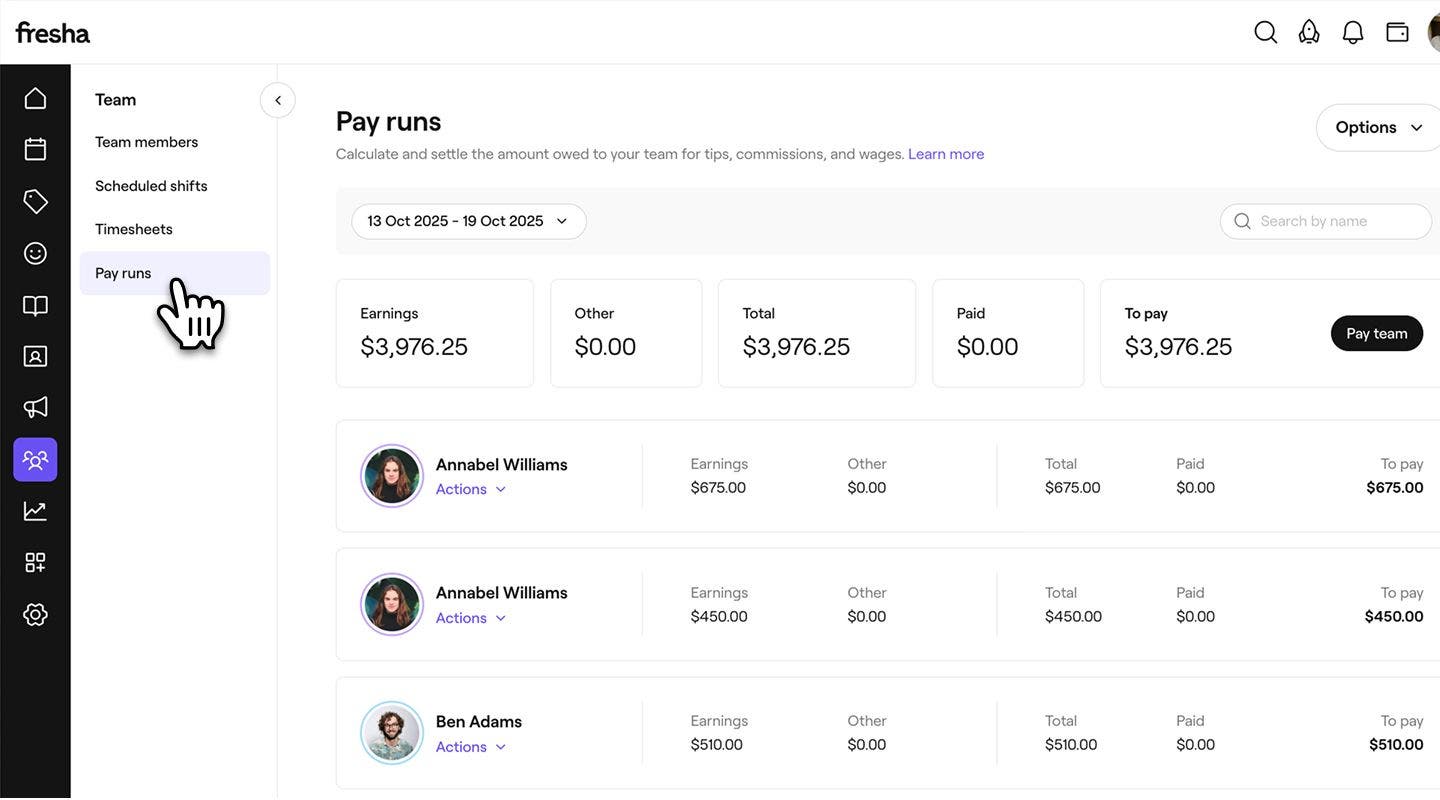
Ga vanuit het hoofdmenu aan de linkerkant van je scherm naar Team.
-
Selecteer in het linkermenu Salarisadministraties.
-
Je ziet een lijst van betaalperiodes met een overzicht van inkomsten, inhoudingen en openstaande saldi.
-
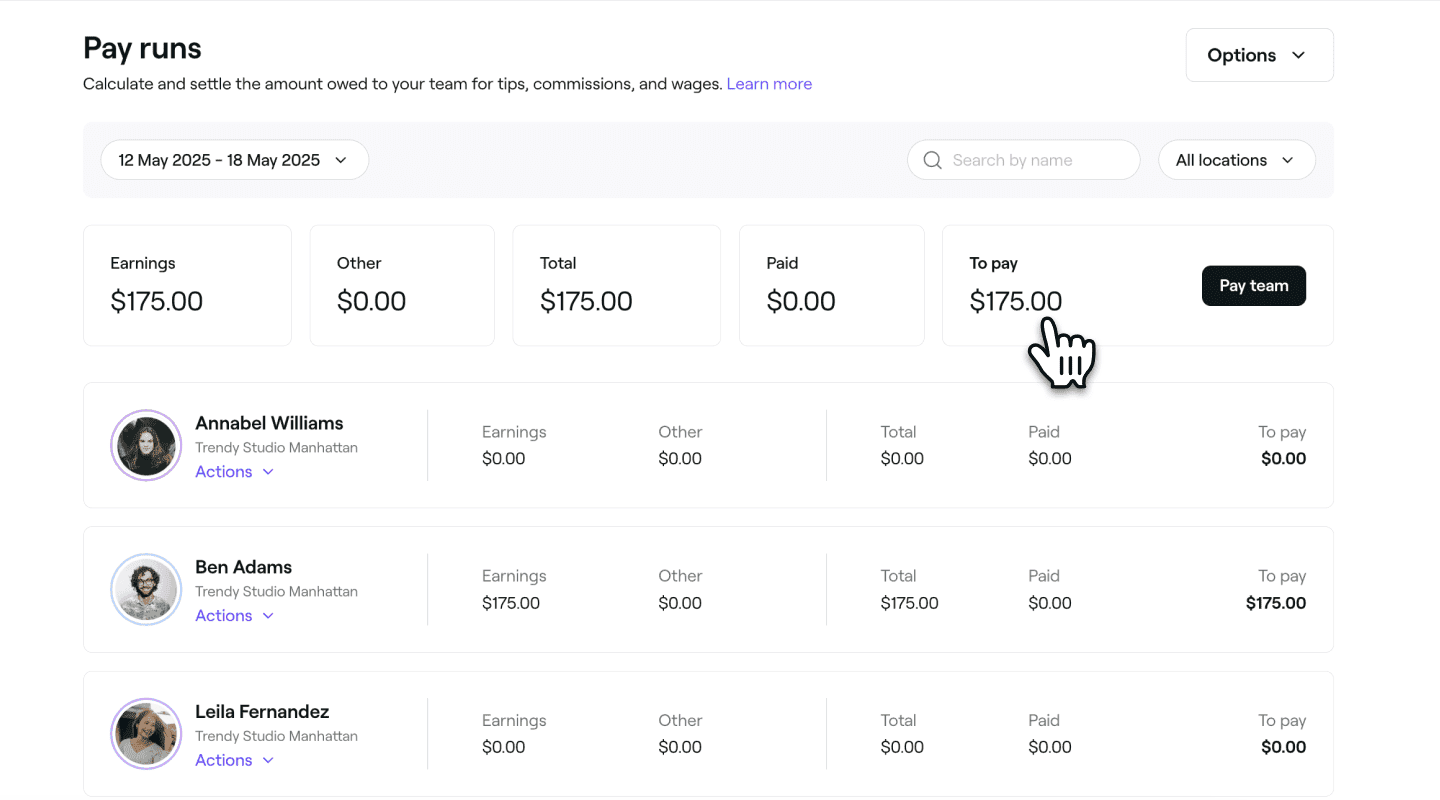
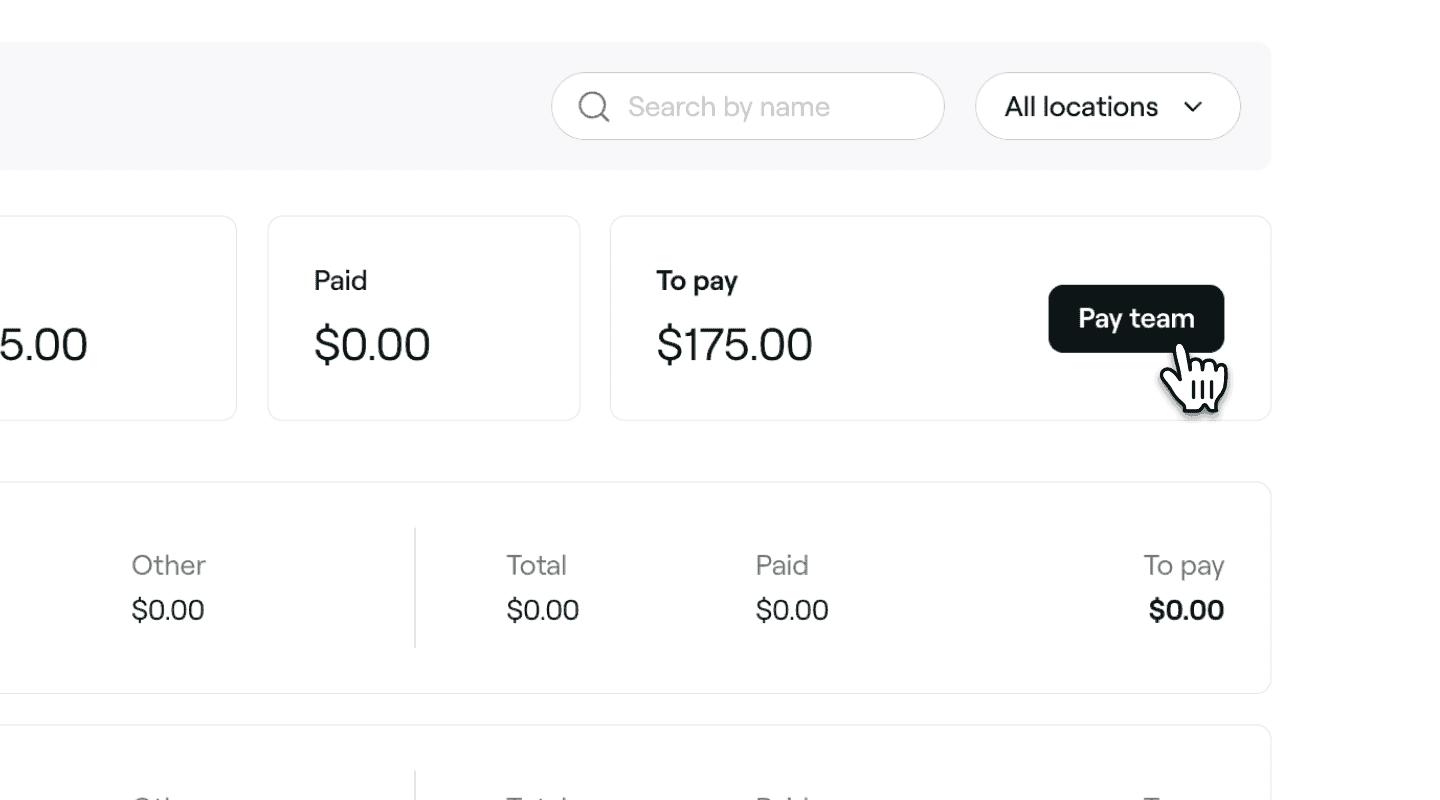
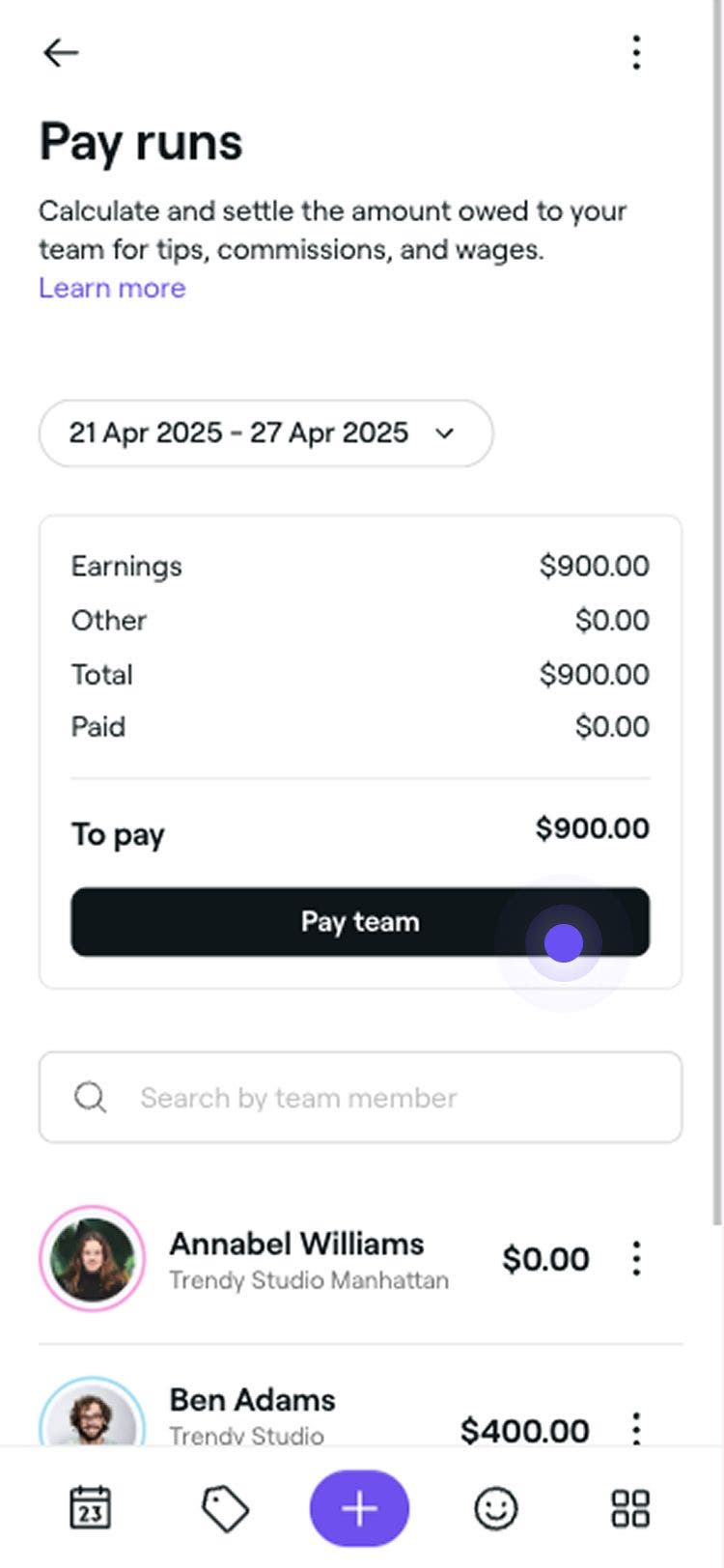
Klik op de knop Team betalen rechtsboven boven de lijst met teamleden.
-
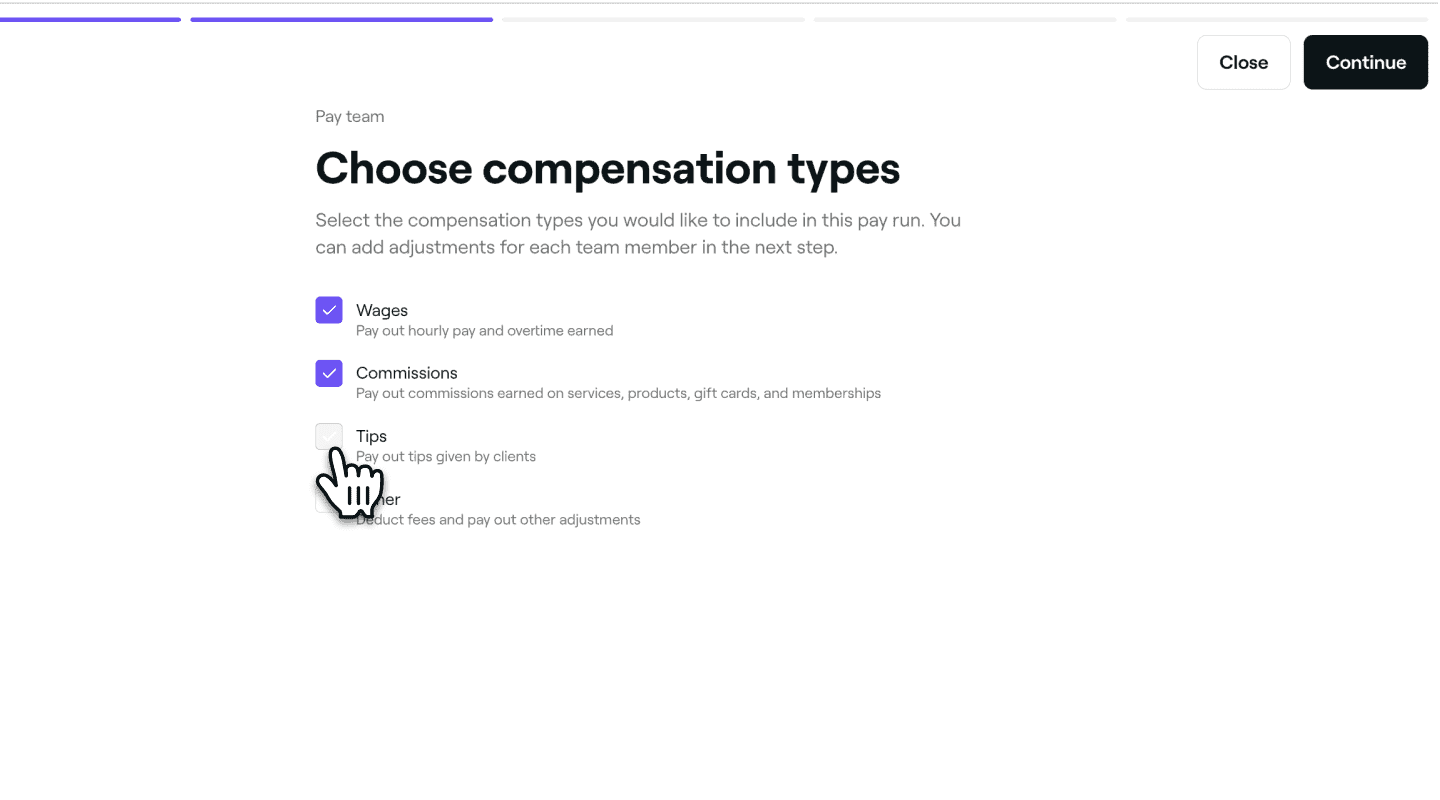
Vink in de stap Kies vergoedingstypes het selectievakje aan naast de inkomstentypes die je wilt opnemen, zoals salarissen of commissies, en klik vervolgens op de knop Doorgaan in de rechterbovenhoek om door te gaan met de salarisadministratie.
-
Vink bij de stap Overzicht salarisadministratie teamleden het selectievakje aan of uit naast de teamleden die je wilt betalen en klik op de knop Doorgaan rechtsboven.

-
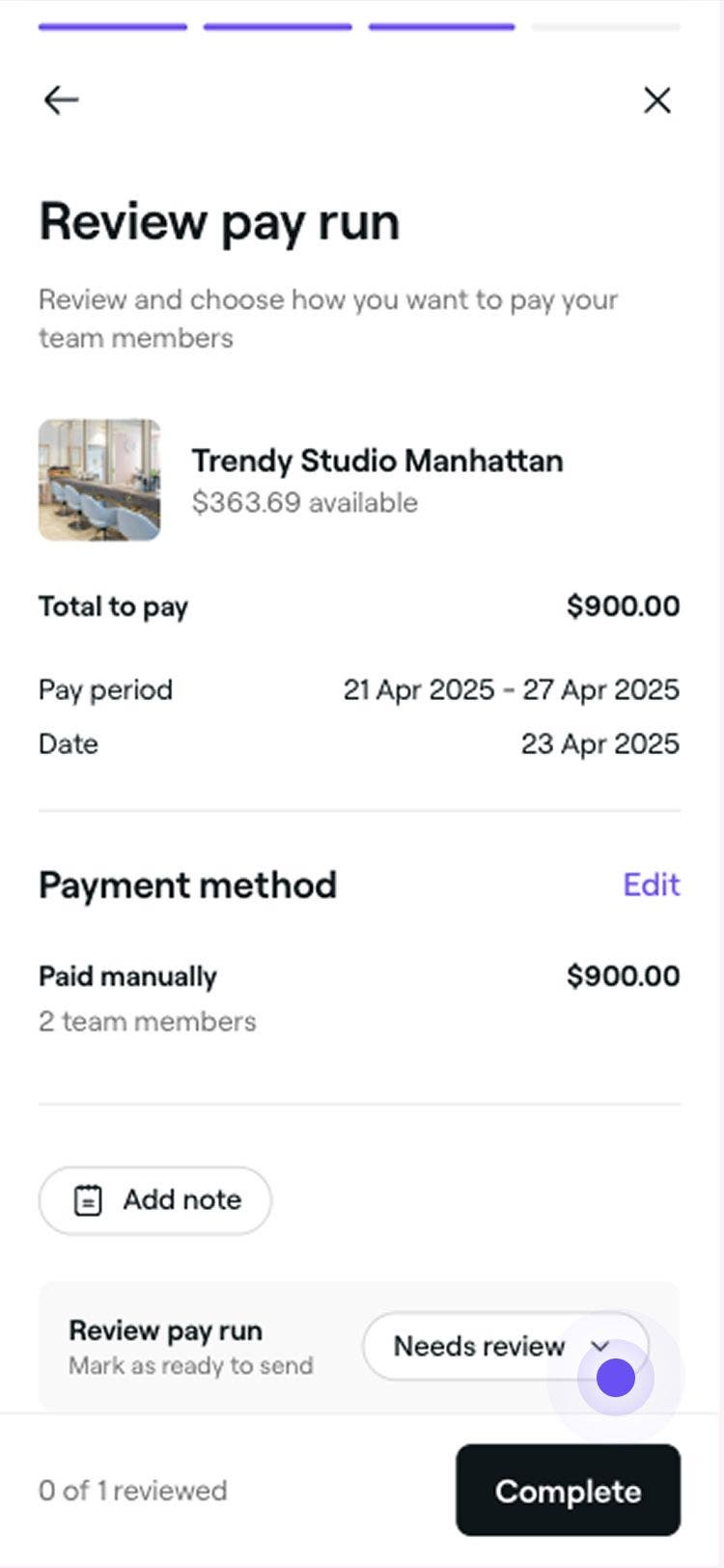
Controleer bij de stap Salarisadministratie controleren de betalingsdetails en breng eventuele aanpassingen aan in de salarisadministratie:
-
Betaalmethode aanpassen: Klik op Aanpassen om te wijzigen hoe een teamlid wordt betaald.
-
Opmerkingen toevoegen: Neem indien nodig eventuele relevante opmerkingen voor de salarisadministratie op.
-
Openstaande saldi: Alle niet betaalde bedragen worden in het rood weergegeven onder Handmatig aangevraagd.
-
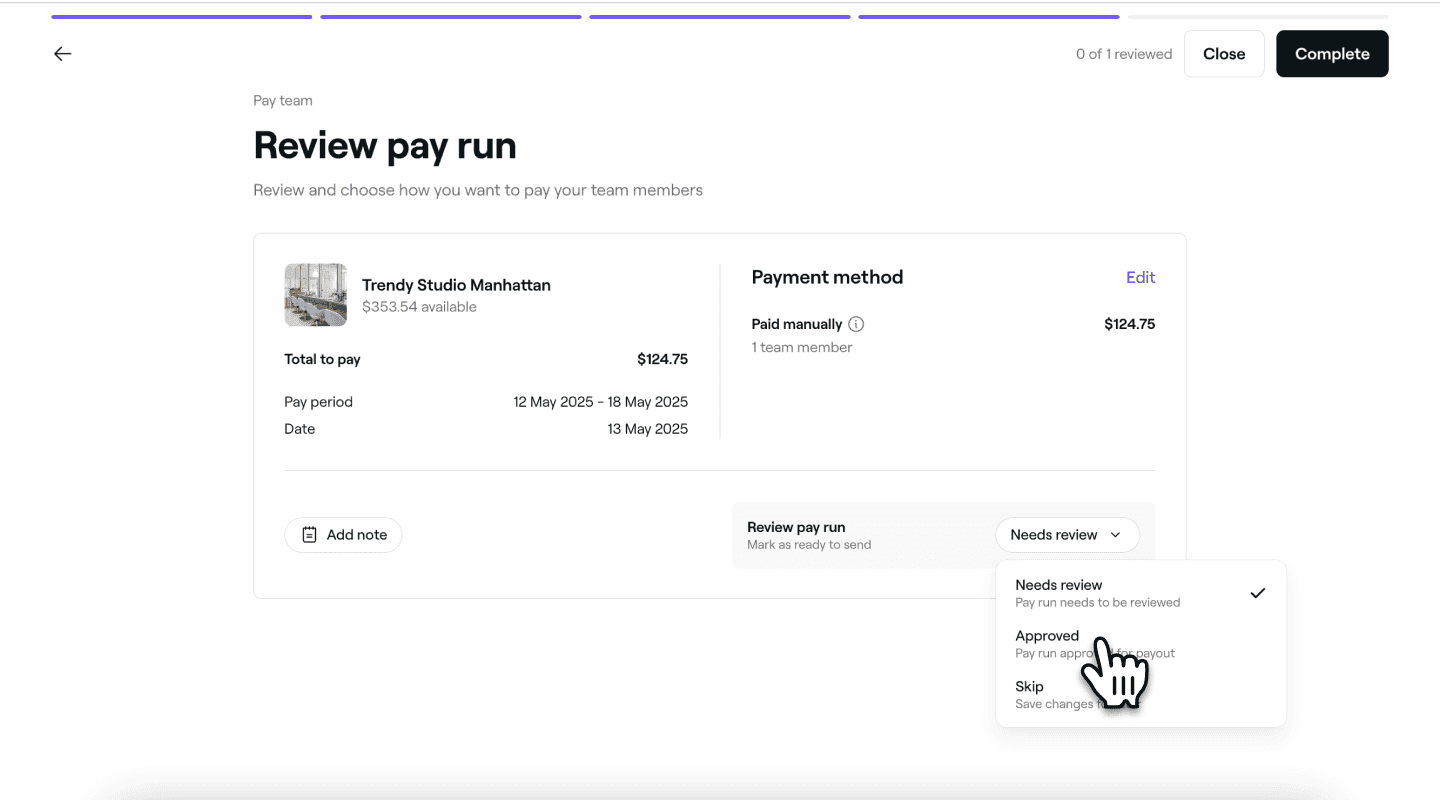
Beoordelingsstatus bijwerken: Klik op de knop Beoordeling nodig en gebruik de vervolgkeuzelijst om de status van de salarisadministratie in te stellen. Wijzig de status in Goedgekeurd om door te gaan.
-
-
Klik op de knop Voltooien rechtsboven om de salarisadministratie te voltooien.

Eenmaal voltooid, ontvangen teamleden een e-mail met een overzicht en worden ze gevraagd om indien nodig een openstaand saldo te vereffenen.
Een uitsplitsing van de salarisadministratie bekijken
U kunt een gedetailleerd overzicht bekijken van de betalingen die aan uw team zijn gedaan via de salarisadministratie.
- Ga vanuit het hoofdmenu aan de linkerkant van je scherm naar Team.
- Selecteer in het linkermenu Betalingsrondes en gebruik het datumfilter om eerdere betalingsperioden te bekijken.
- Klik op Acties naast de naam van een teamlid en selecteer Uitsplitsing bekijken om een gedetailleerd overzicht van de salarisadministratie te zien.
- Open in de uitsplitsingsweergave het tabblad Activiteit om alle individuele Transacties te zien die hebben bijgedragen aan hun betaling.
- Klik op de knop Gereed rechtsboven om de weergave te sluiten.
Je kunt ook de inkomsten van een teamlid betalen, bewerken of aanpassen via de knop Acties onder de naam van het teamlid.
Het plannen van salarisverwerkingen voor teamleden is inbegrepen in het Teampakket-abonnement. Meer informatie over het Teampakket.
Veelgestelde vragen
Het annuleren of terugdraaien van een voltooide salarisadministratie is niet mogelijk. Om een salarisrun te voltooien, moet je de Status controleren en bijwerken naar Goedgekeurd voordat je kunt verzenden en voltooien.
Als een bank een Uitbetaling weigert, wordt het bedrag teruggestort op je Bedrijfsportemonnee en wordt de Status weergegeven als Te betalen. Dit wordt toegevoegd aan de volgende betalingsperiode om opnieuw te worden vrijgegeven.
Ja, het opnemen van alle vergoedingstypes in elke salarisadministratie is optioneel. Je kunt de specifieke vergoedingstypes selecteren die je wilt opnemen wanneer je een salarisrun uitvoert.
Er zijn geen kosten voor betalingsrondes tussen je bedrijfsportemonnee en de portemonnees van teamleden. Er worden echter verwerkingskosten in rekening gebracht voor transacties van de portemonnee van een teamlid naar een bankrekening.
Alle teamleden kunnen een individueel overzicht van hun betaling voor elke periode bekijken. Je kunt een teamlid rechten geven om salarisverwerkingen uit te voeren door de niveaus van rechten van dat teamlid bij te werken.
Ga voor overzichten van betalingen aan je team naar Rapporten, selecteer Team en klik op het Salarisoverzichtsrapport. Je ziet het totale salaris van elk teamlid voor elke periode die je kiest, evenals het gecombineerde totaal voor je team. Het rapport geeft een uitsplitsing per lijn van salarissen, fooien, commissies, inhoudingen en aanpassingen, waardoor het ideaal is voor boekhouding en financiële planning.
Ga naar Salarisadministraties en gebruik de datumfilter om eerdere betalingsperioden te bekijken. Je kunt ook op een individueel teamlid klikken om een gedetailleerd overzicht van het loon van dat teamlid te zien. Omdat geld rechtstreeks van je Bedrijfsportemonnee naar teamleden wordt overgemaakt, wordt elke transactie ook weergegeven in je Portemonnee-activiteit.
Teamleden die tijdens een salarisrun zijn gemarkeerd als 'handmatig betaald', moeten buiten het systeem worden betaald. De betaling wordt niet weergegeven in je Bedrijfsportemonnee, dus je bent verantwoordelijk voor het handmatig uitvoeren ervan, met contant geld of via een bankoverschrijving.