Salarissen voor teamleden instellen
In deze gids leer je hoe je salarissen instelt die automatisch worden berekend en hoe je de instellingen voor de urenregistratie bijwerkt om de werktijden van je team bij te houden, inclusief pauzes en overuren.
In dit artikel
Hoe salarissen en gewerkte uren werken
Fresha's bijhouden van salarissen en gewerkte uren is het best ontworpen voor teamleden die per uur verdienen, zoals freelancers en personeel in ploegendienst. Het berekent automatisch de salarissen en registreert de gewerkte uren in realtime op basis van hun geplande diensten of wanneer ze inklokken en uitklokken voor hun diensten.
Als je teamleden in loondienst hebt, kun je hun salaris nog steeds opnemen door een positieve aanpassing toe te voegen tijdens de salarisverwerking.
Alle salarissen komen in de salarisverwerking terecht en worden rechtstreeks vanuit je bedrijfsportemonnee overgemaakt naar de persoonlijke Fresha-portemonnee van je team of naar de gekoppelde bankrekening.
Salarissen instellen en urenregistratie voor teamleden activeren
-
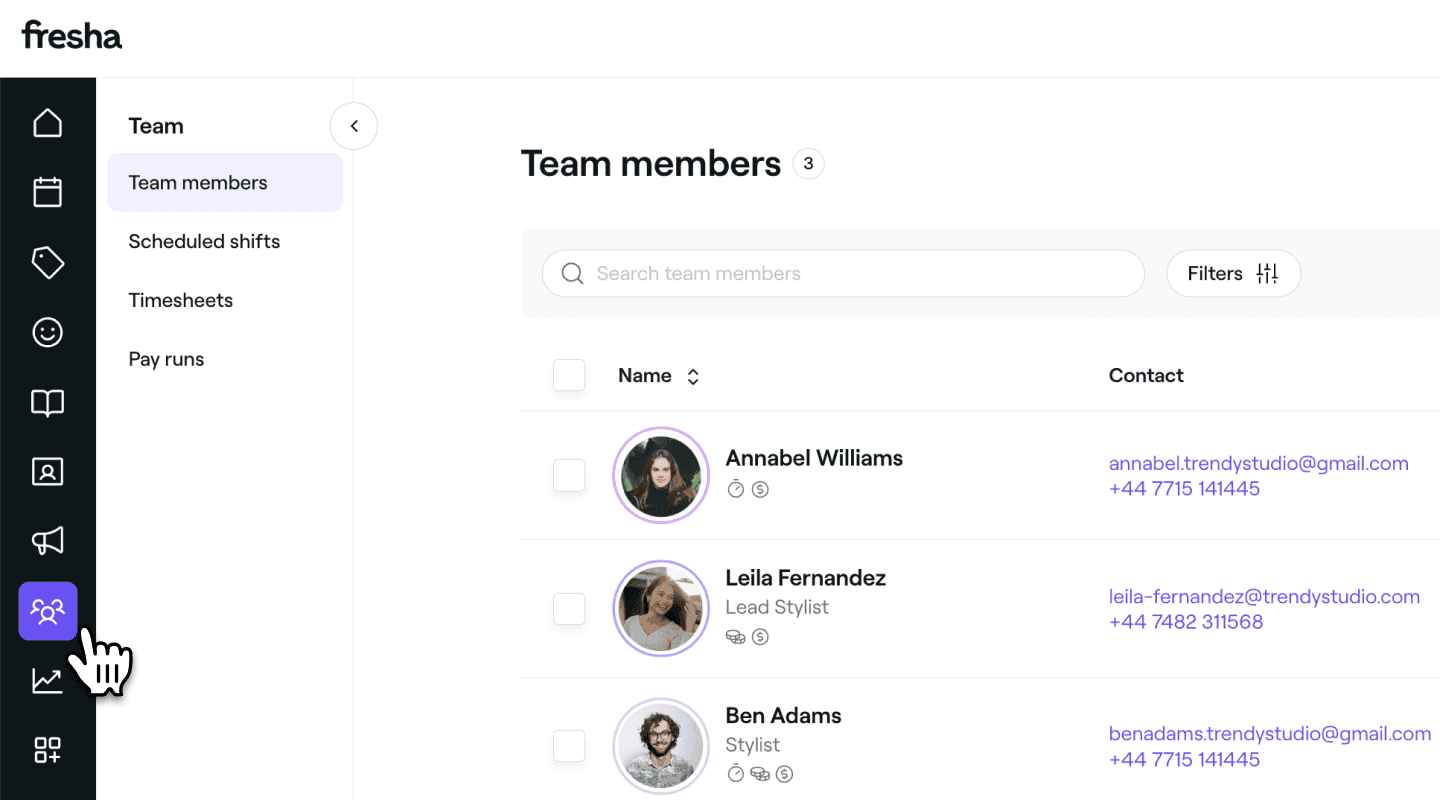
Ga vanuit het hoofdmenu aan de linkerkant van je scherm naar Team.
-
Selecteer Teamleden in het linkermenu.
-
Klik in de teamledenlijst op een teamlid om hun details te bekijken.
-
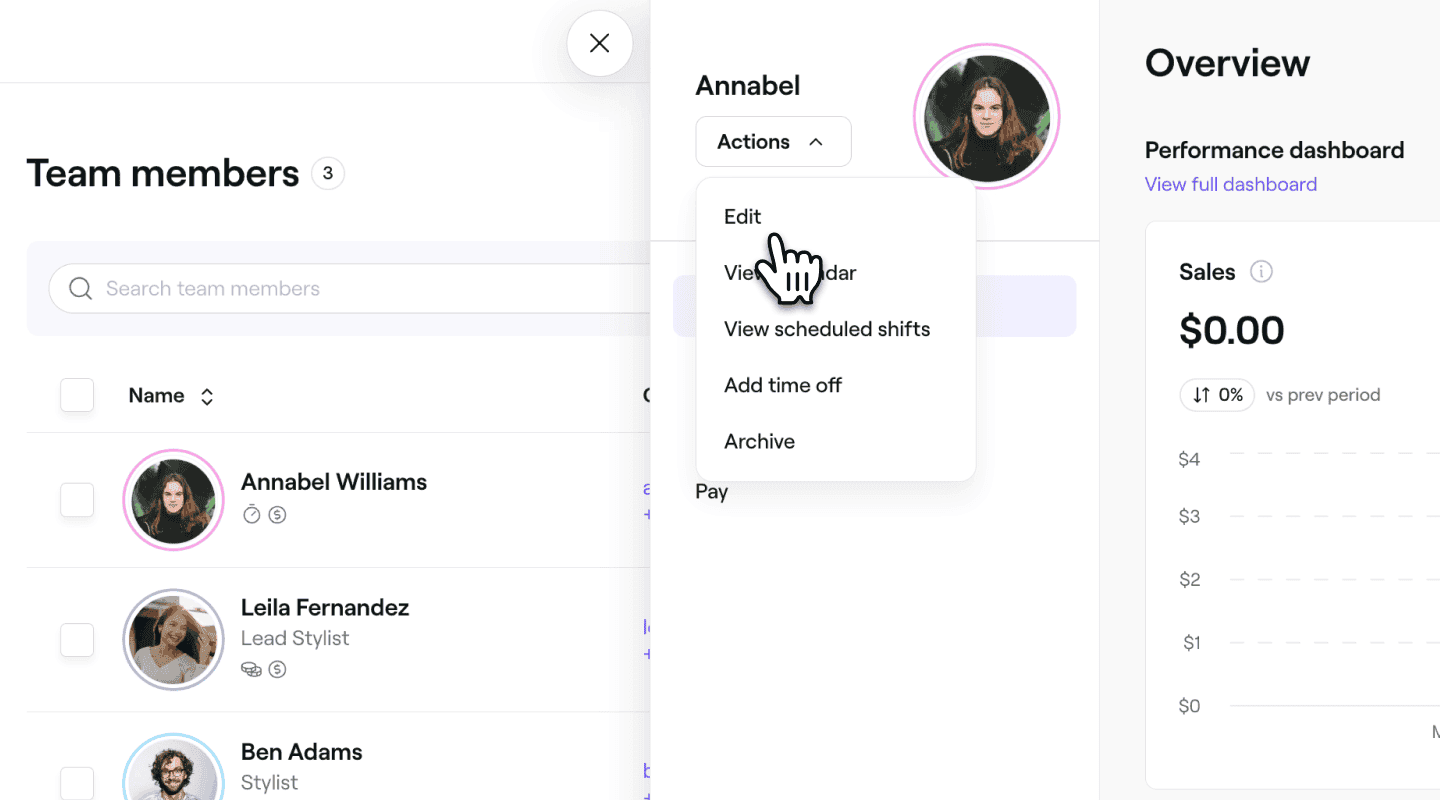
Klik in de weergave van het teamlid op Acties aan de linkerkant en selecteer Bewerken in het paneel.
-
Selecteer in de weergave Teamlid bewerken Salarissen en urenregistratie in het linkermenu.
-
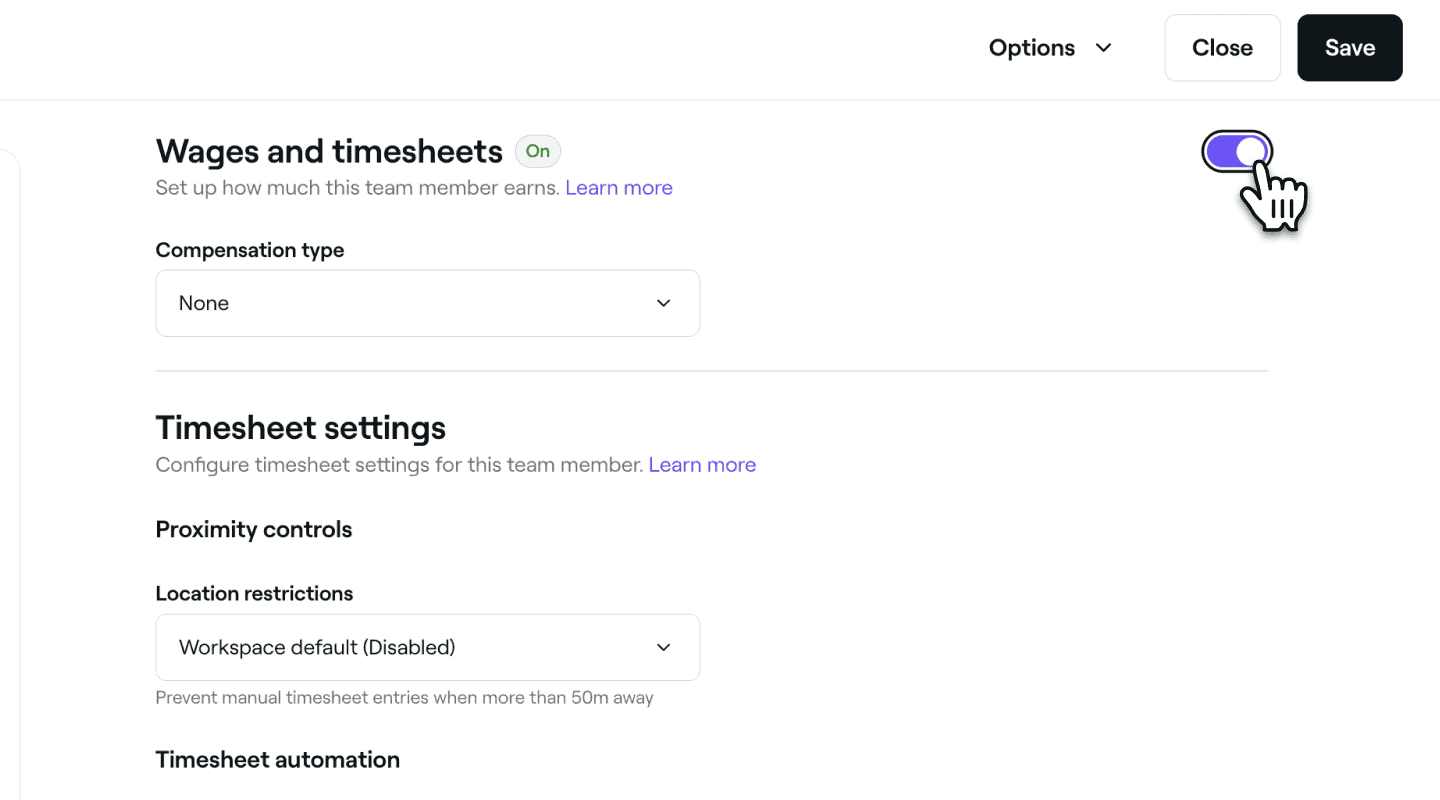
Activeer Salarissen en urenregistratie om de werktijden van teamleden automatisch te laten registreren via urenregistratie en om hun salarissen in te stellen.
- Klik op Opslaan rechtsboven om te beginnen met het automatisch bijhouden van de uren van het teamlid op basis van je standaardinstellingen voor urenregistratie.
- Klik op Opslaan rechtsboven om te beginnen met het automatisch bijhouden van de uren van het teamlid op basis van je standaardinstellingen voor urenregistratie.
-
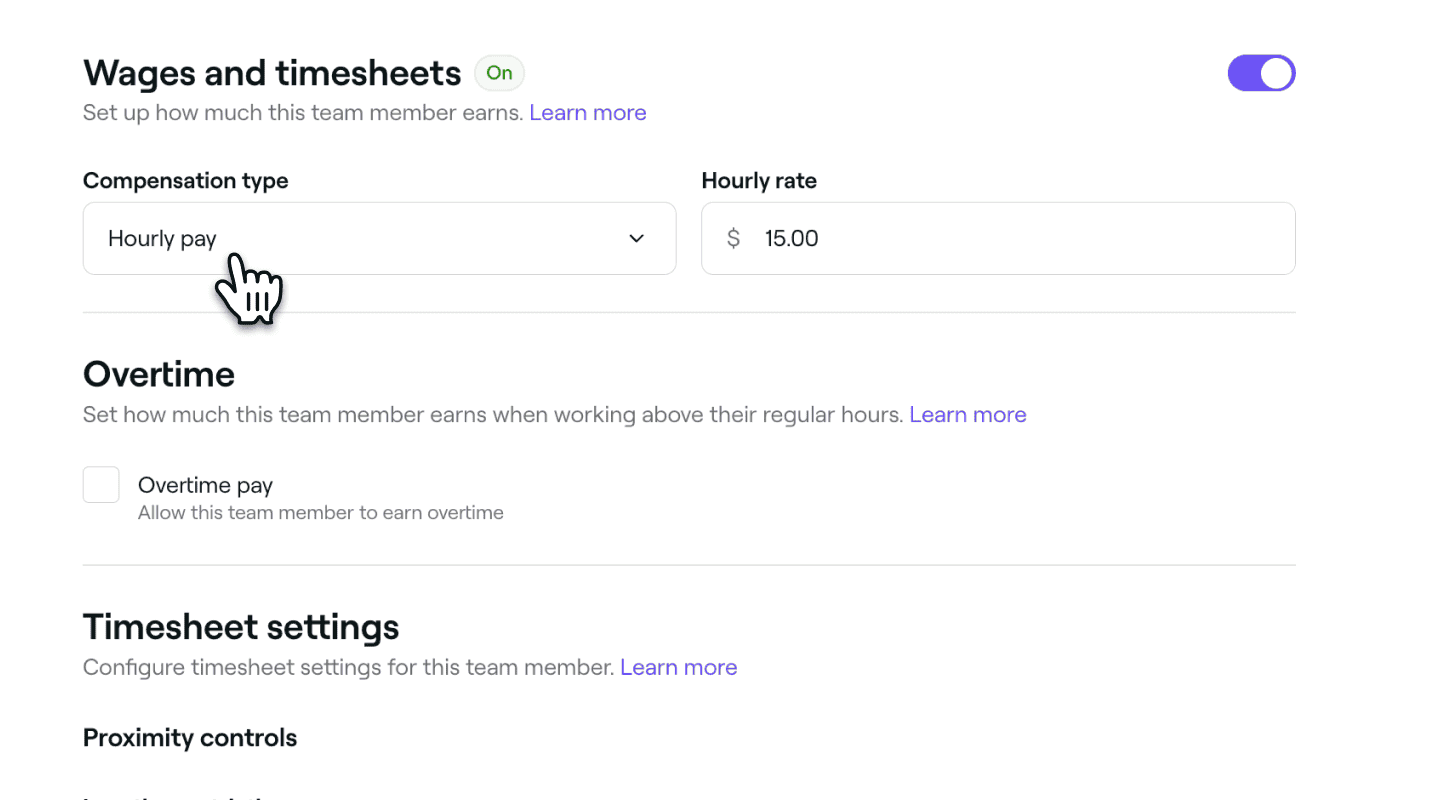
Stel onder de geactiveerde instelling Salarissen en urenregistraties het Vergoedingstype in op Uurloon en voer het Uurtarief voor het teamlid in.
-
Klik op de knop Opslaan rechtsboven om je wijzigingen toe te passen.
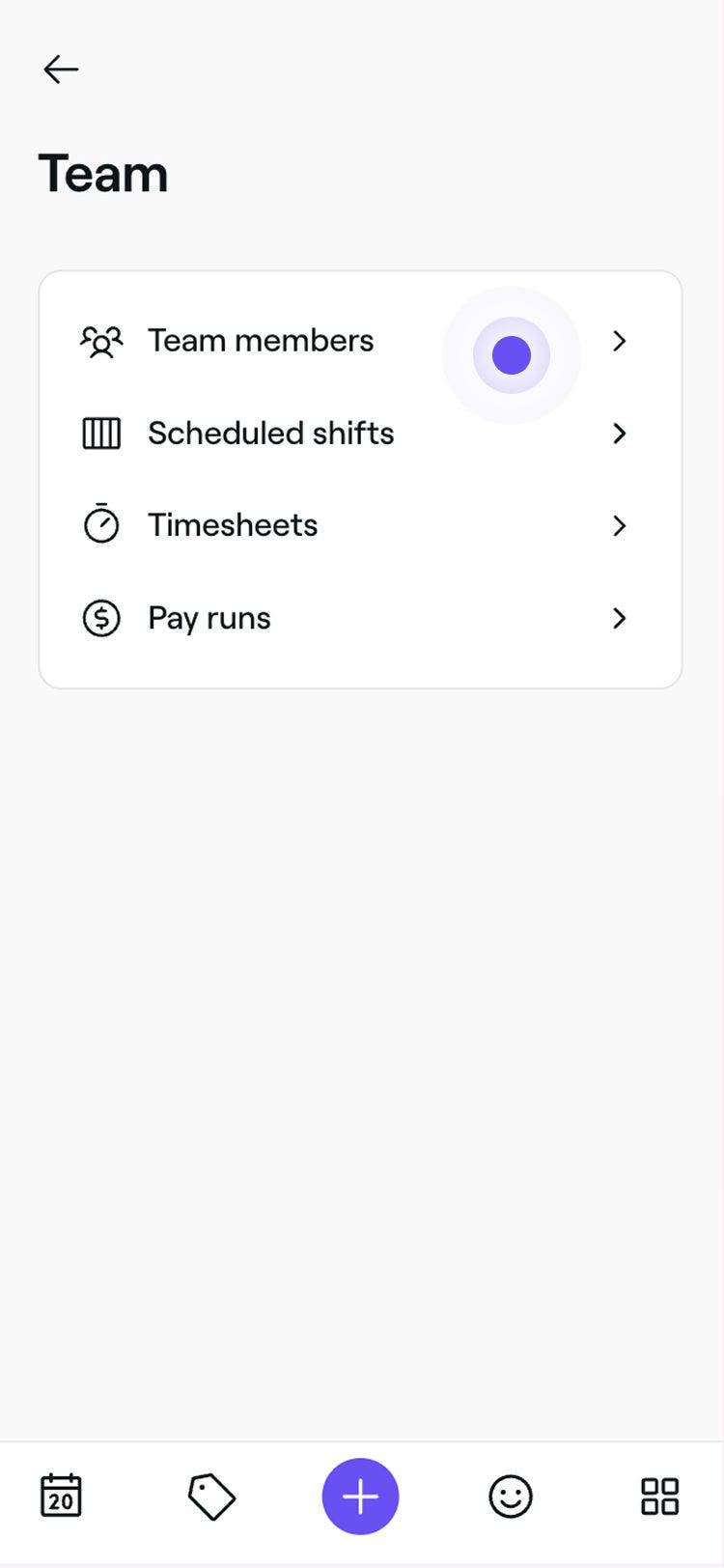

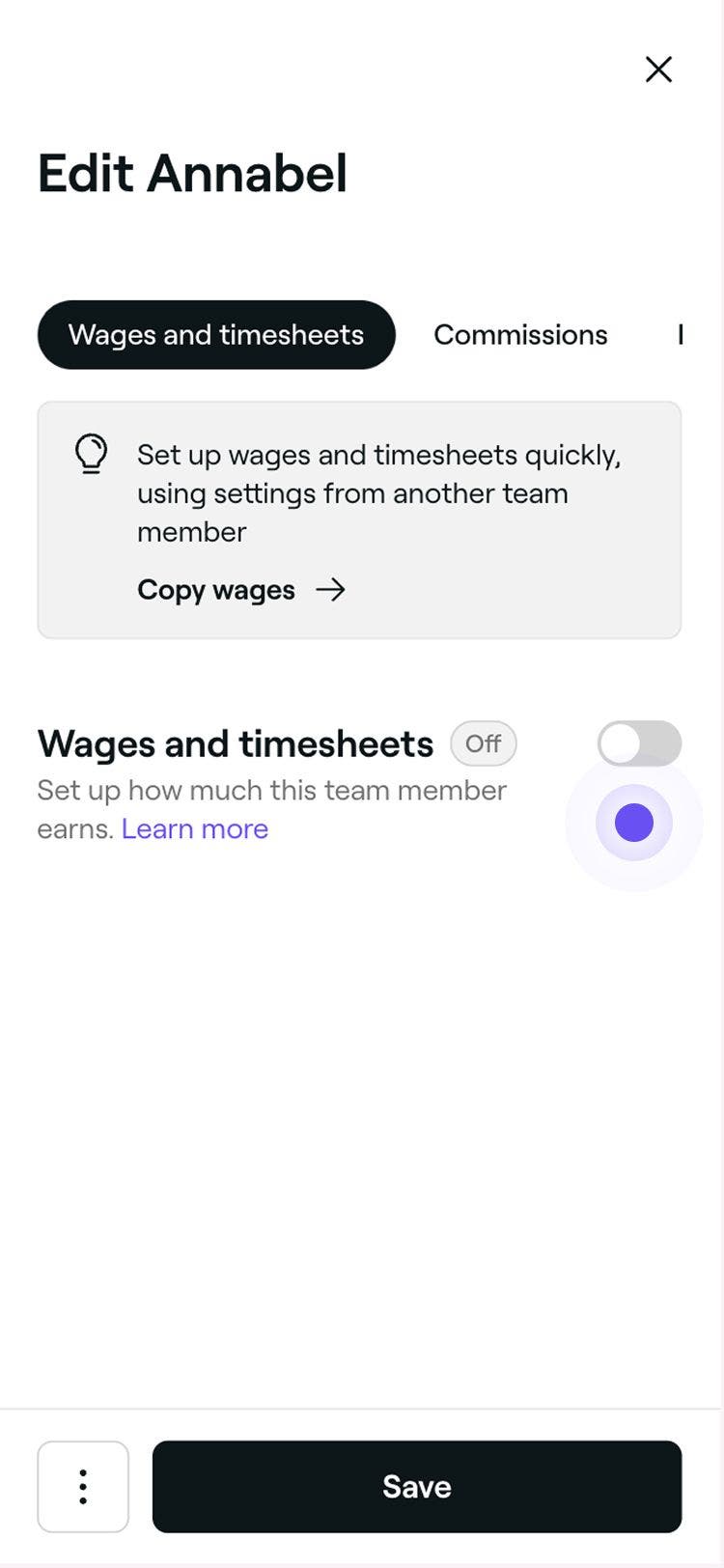
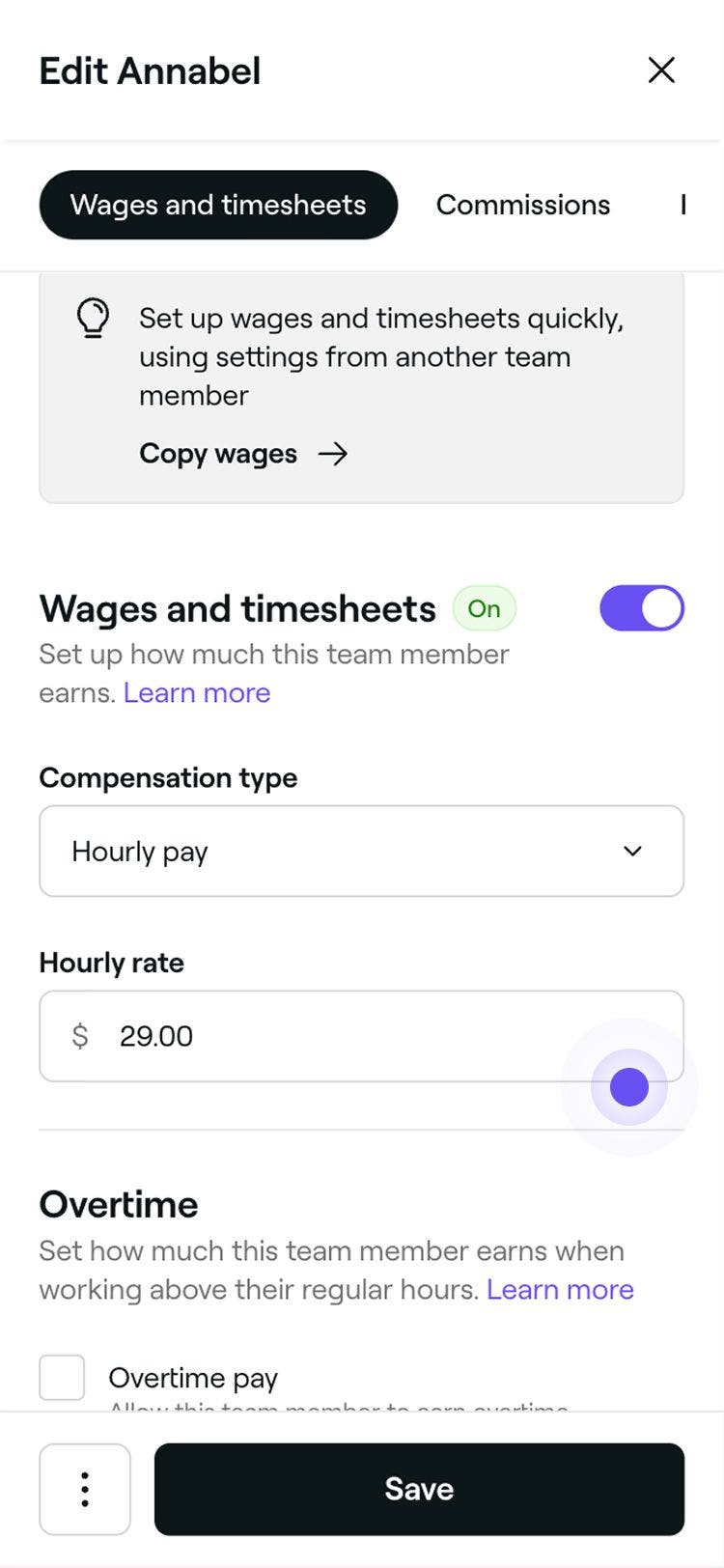
Als je het vergoedingstype van een teamlid wijzigt van Geen naar Uurloon, betekent dit dat het salaris wordt berekend op basis van het aantal gewerkte uren. Deze inkomsten worden automatisch berekend en weergegeven in hun Urenregistratie.
Je kunt dit proces versnellen door de instellingen voor salarissen en urenregistratie van een ander teamlid te kopiëren. Klik op Salarissen kopiëren bovenaan de instellingen Urenregistratie en salarissen, kies een teamlid met bestaande instellingen, controleer de details en klik op Toepassen.
Tarieven overuren voor teamleden instellen
Overuren bijhouden en betalen is beschikbaar voor teamleden met geactiveerd uurloon.
-
Selecteer in de weergave Teamlid bewerken Salarissen en urenregistratie in het linkermenu.
-
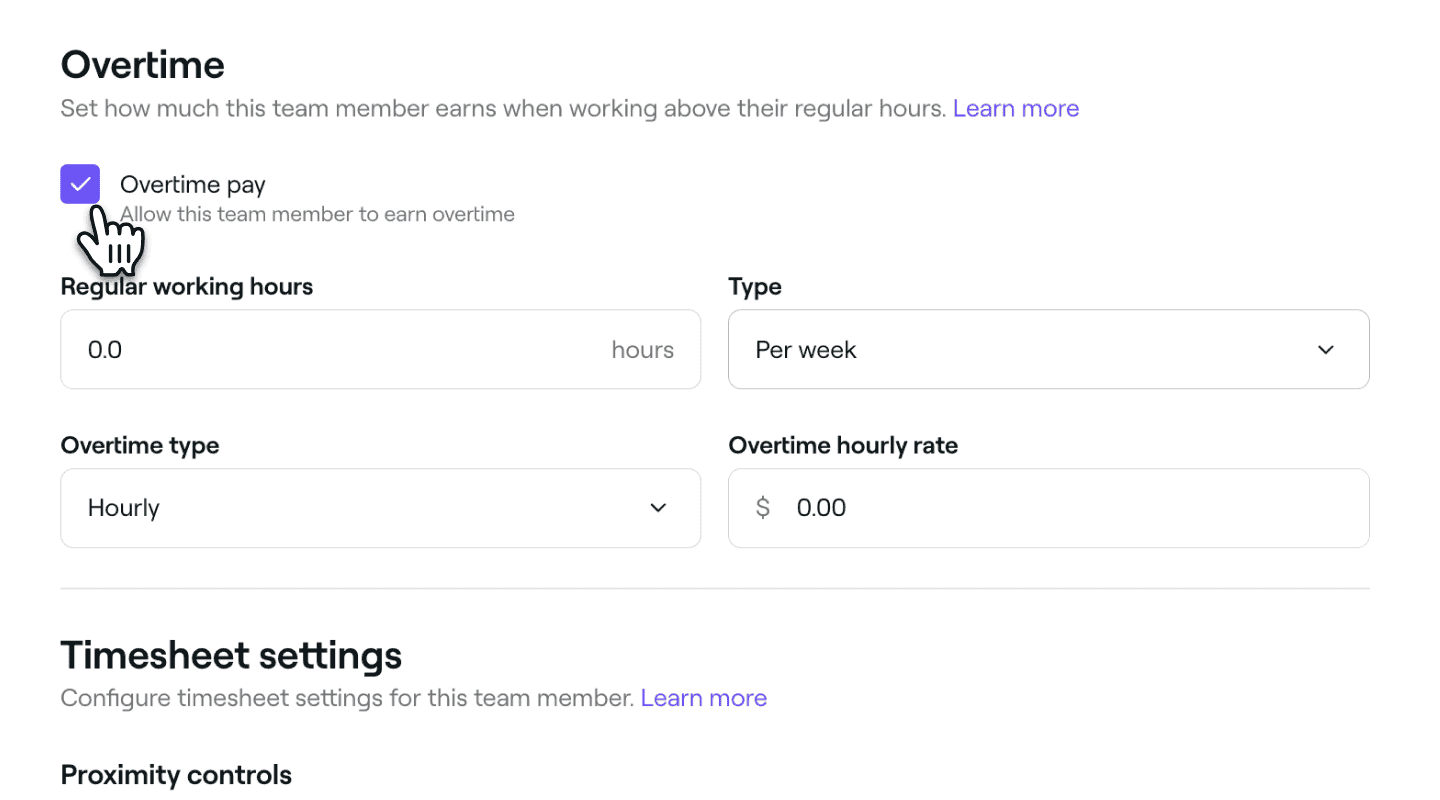
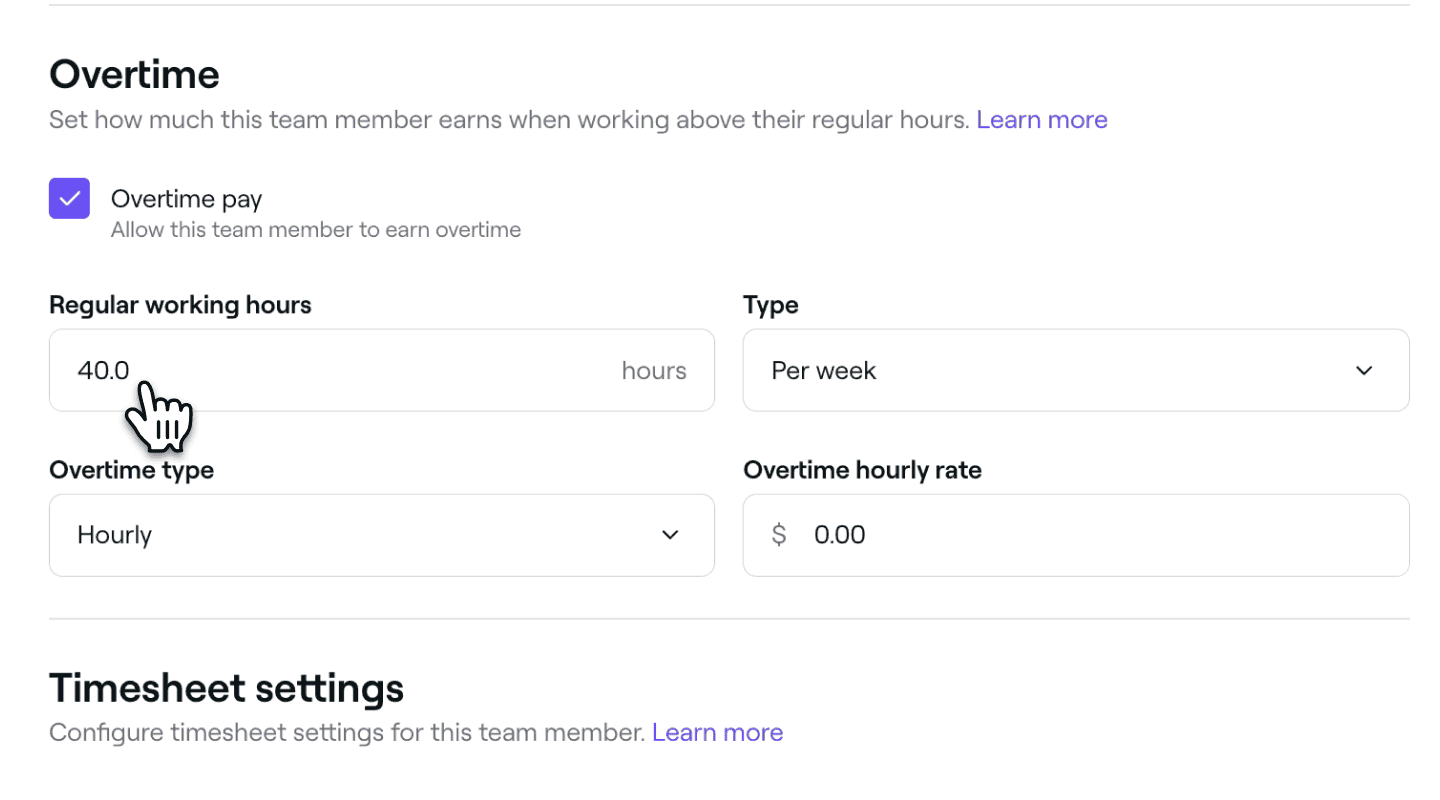
Vink onder de geactiveerde instellingen Salarissen en urenregistraties het selectievakje naast Vergoeding overwerk aan om het teamlid toe te staan een ander tarief te verdienen voor het aantal uren dat buiten de geplande diensten is gewerkt.
-
Voer onder Normale uren het aantal uren in dat het teamlid gepland staat om te werken en gebruik de vervolgkeuzelijst Typen om aan te geven of dit per dag of per week geldt.
-
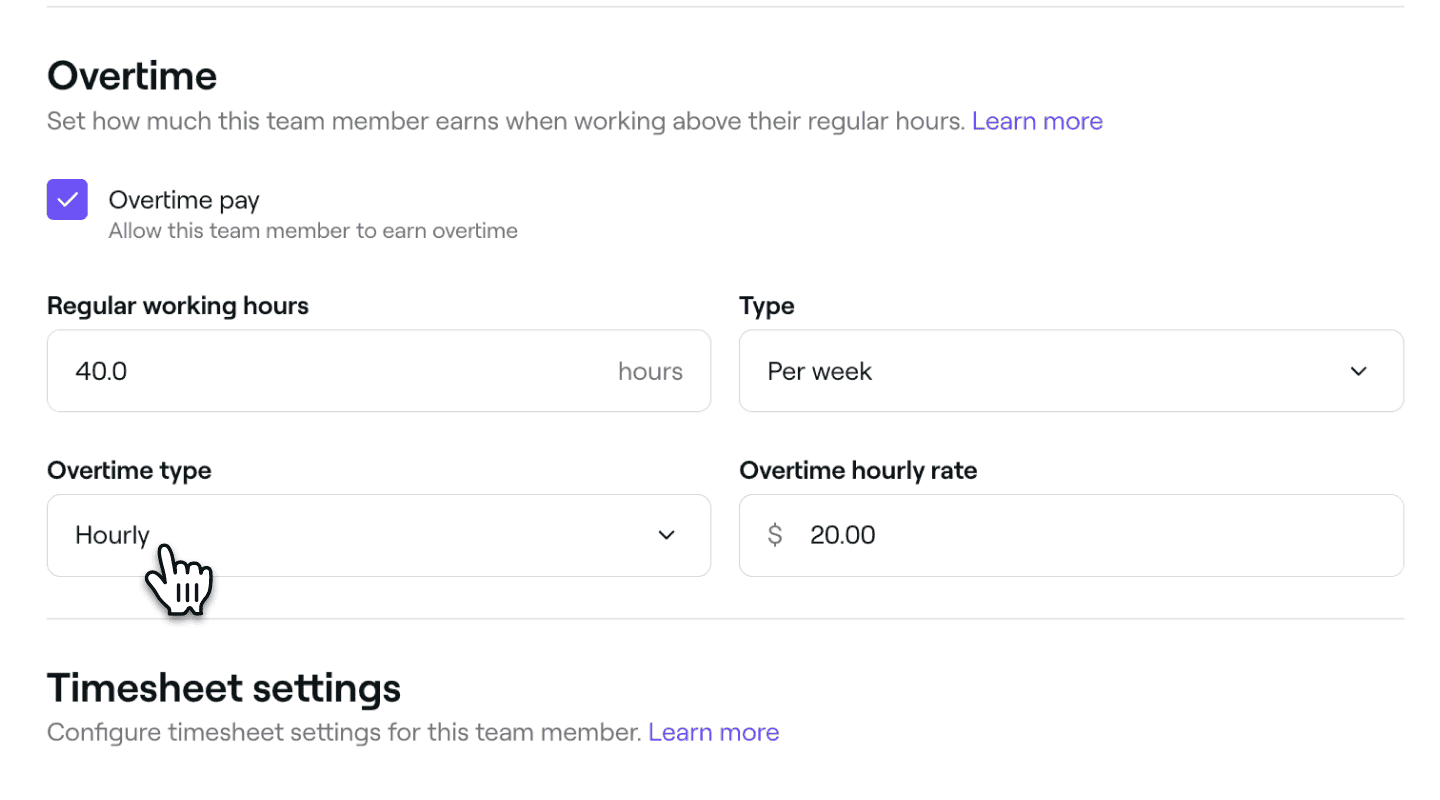
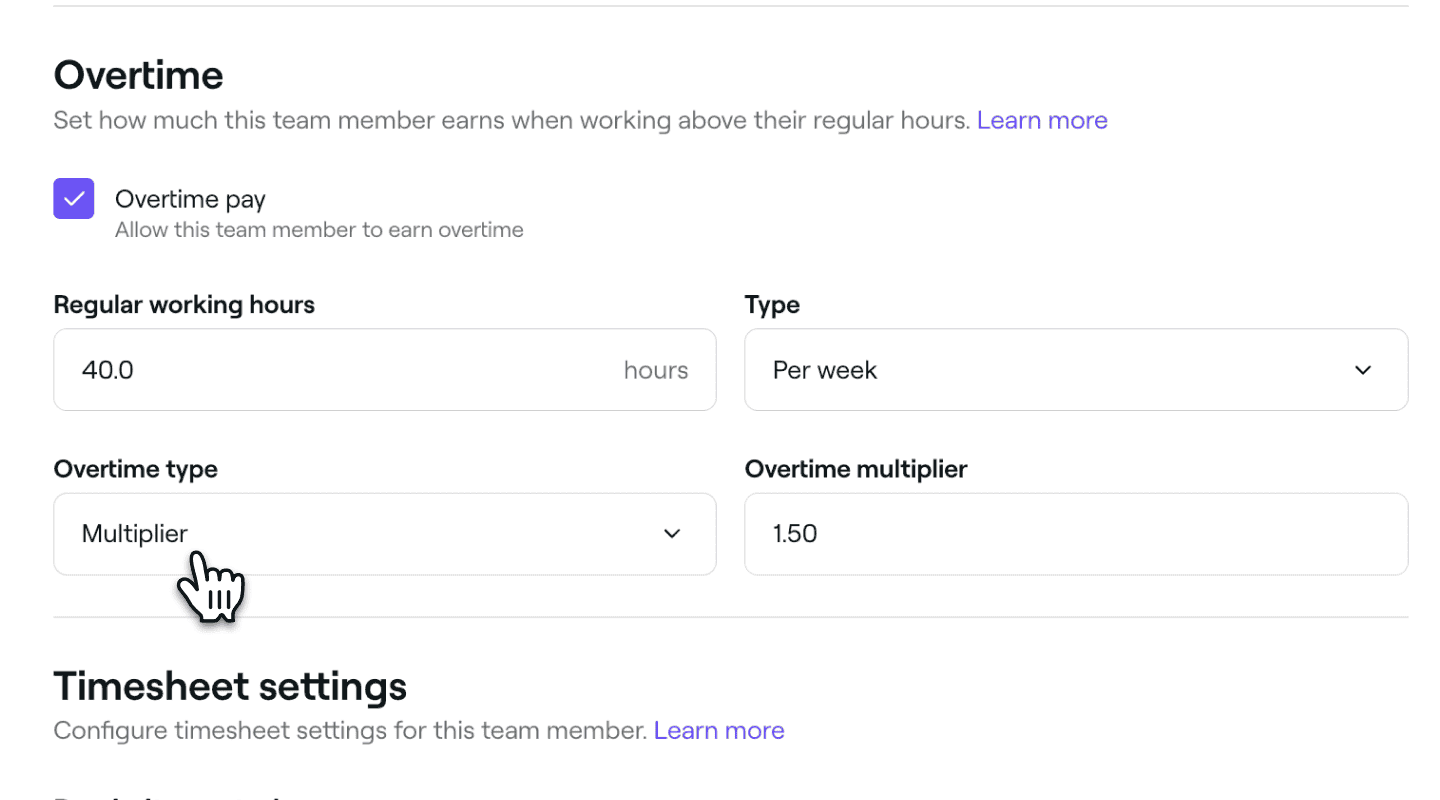
Kies onder Type overuren hoe het tarief overuren wordt berekend:
- Uurtarief: Stel een vast tarief in voor overuren. Bijvoorbeeld $ 20,00 per uur.
- Vermenigvuldigingsfactor: Vermenigvuldig het standaard uurtarief met een gekozen waarde. Een waarde van 1,5 betekent bijvoorbeeld dat het teamlid anderhalf keer wordt betaald.
- Uurtarief: Stel een vast tarief in voor overuren. Bijvoorbeeld $ 20,00 per uur.
-
Klik op de knop Opslaan rechtsboven om je Instellingen bij te werken.
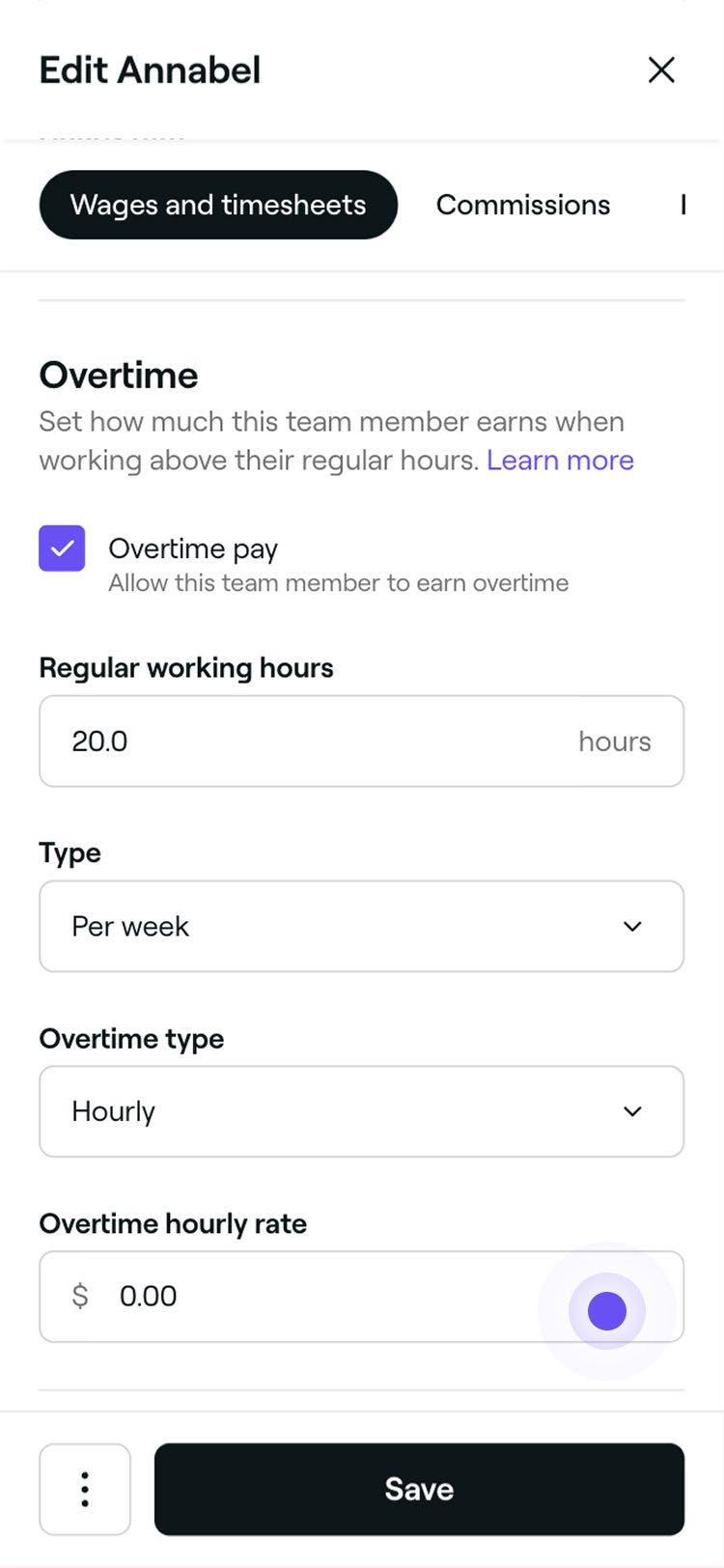
Zodra overuren zijn ingesteld, worden alle uren die buiten de geplande diensten van het teamlid zijn gewerkt, op basis van hun in- en uitkloktijden, betaald tegen het tarief overuren. Normale uren worden betaald tegen het Standaardtarief.
Urenregistratie-instellingen voor teamleden bijwerken
Je kunt aanpassen hoe de uren van een teamlid worden geregistreerd door de instellingen van de urenregistratie bij te werken. Kies tussen handmatig in- en uitklokken of automatische registratie op basis van geplande diensten.
-
Selecteer in de weergave Teamlid bewerken Salarissen en urenregistratie in het linkermenu.
-
Werk onder de geactiveerde instellingen Salarissen en urenregistratie de instellingen voor urenregistratie bij op basis van je voorkeur:
-
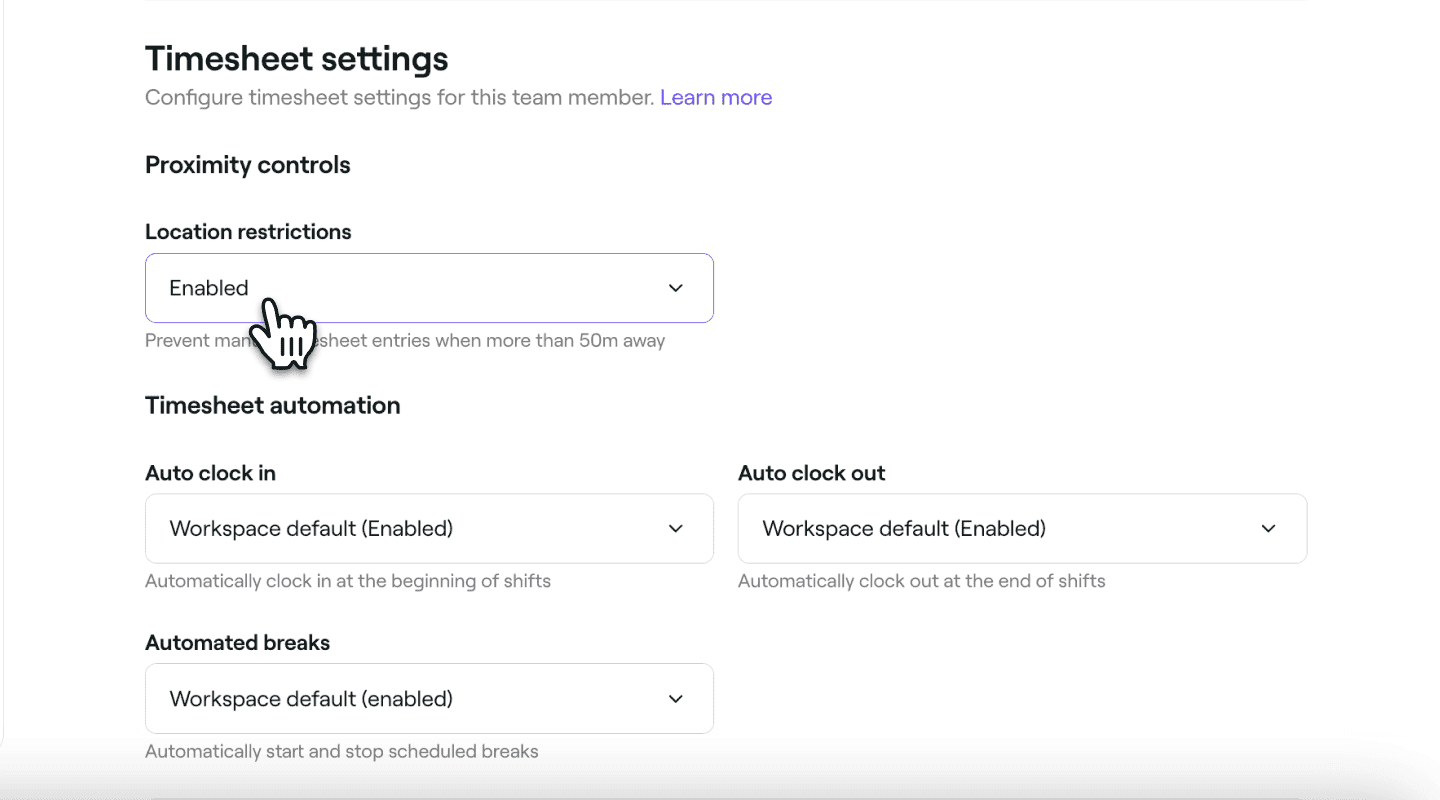
Als je wilt dat teamleden handmatig in- en uitklokken, kun je Locatiebeperkingen activeren onder Nabijheidscontrole. Wanneer dit Geactiveerd is, moet het teamlid zich fysiek in de buurt van je zakelijk adres bevinden om in of uit te klokken voor diensten.
-
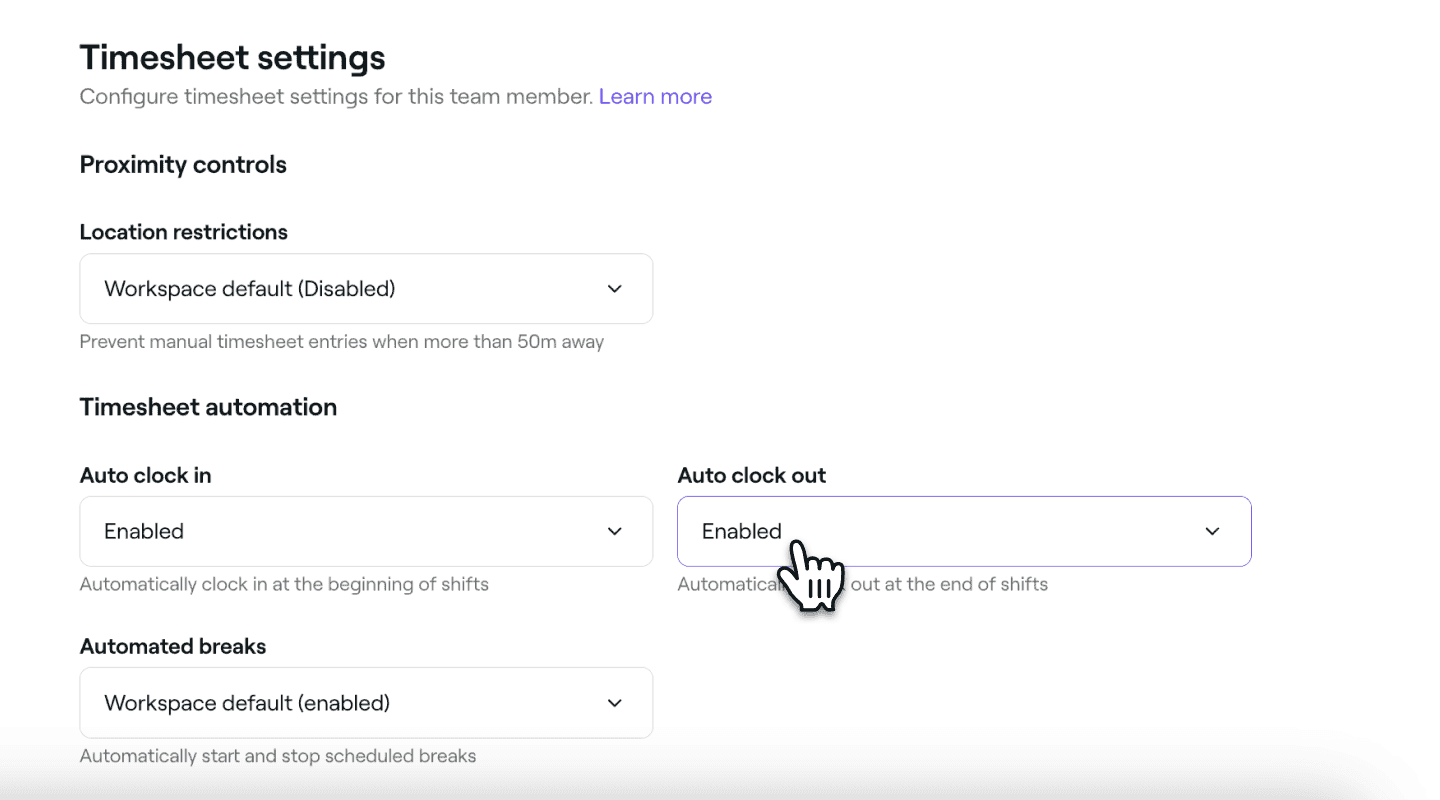
Om de gewerkte uren van een teamlid automatisch bij te houden, kun je de opties Automatisch inklokken, Automatisch uitklokken en Geplande pauzes automatisch beginnen en beëindigen activeren op basis van de geplande diensten van het teamlid. Elke instelling kan afzonderlijk worden in- of uitgeschakeld. Wanneer geactiveerd, worden de urenregistraties automatisch bijgewerkt en hoeft het teamlid geen acties te ondernemen.
-
-
Klik op de knop Opslaan rechtsboven om je wijzigingen toe te passen.
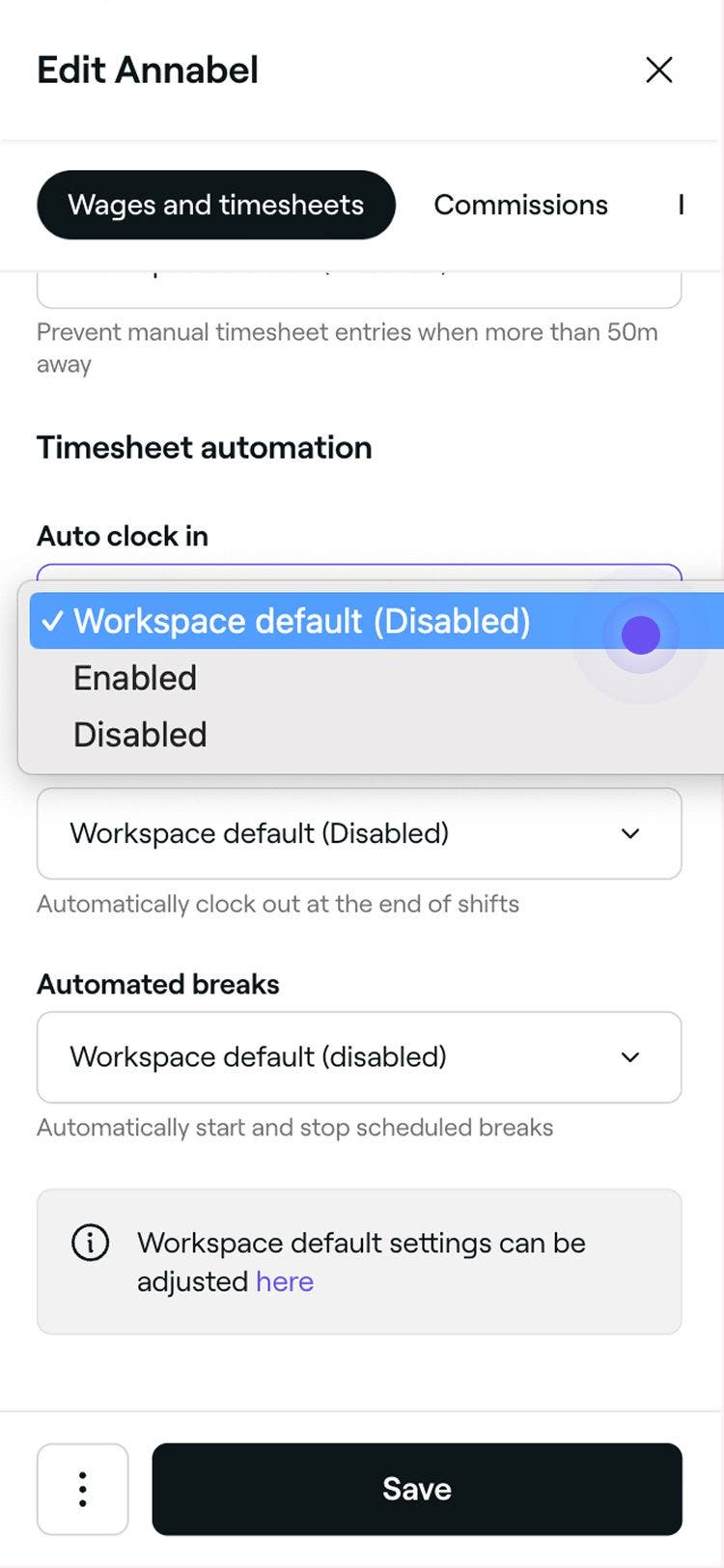
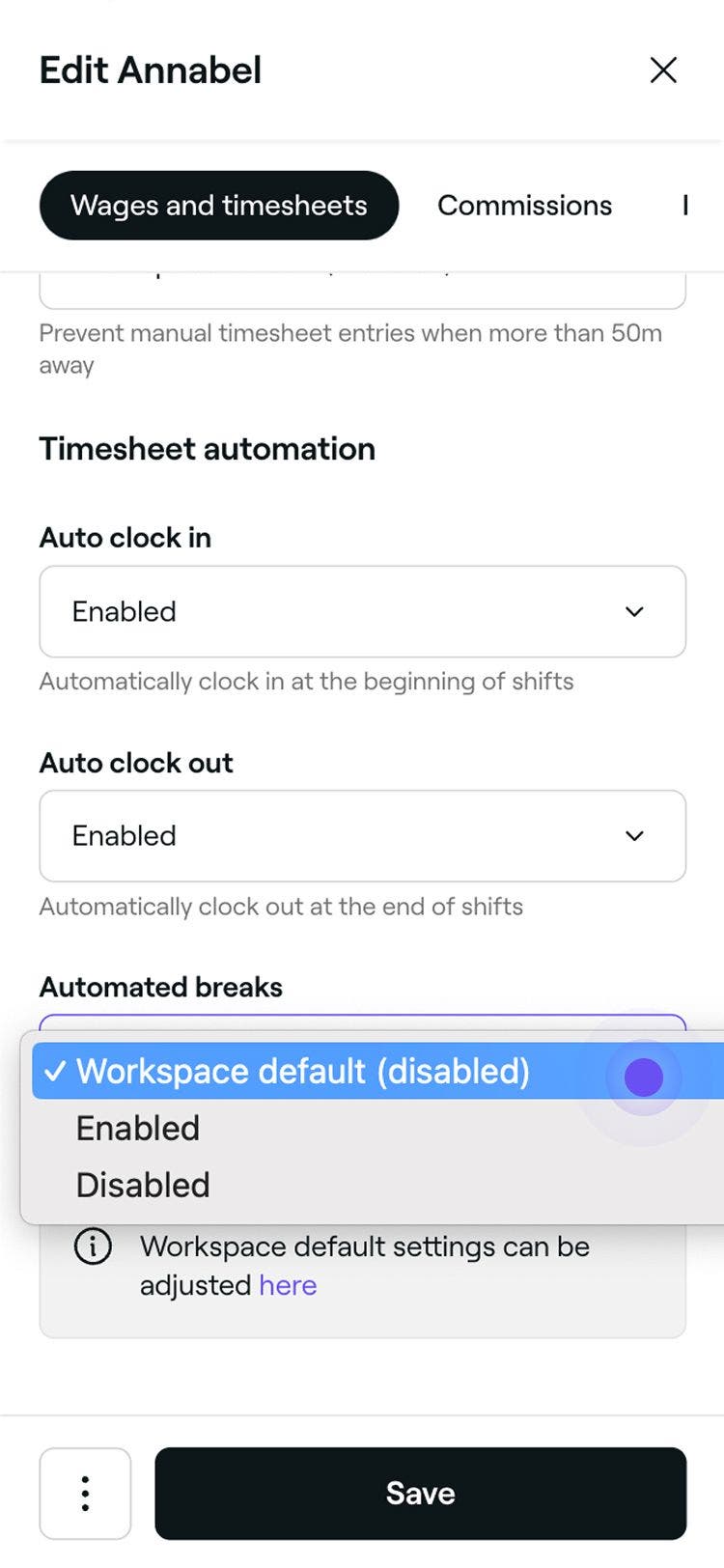
Zodra de urenregistratie-instellingen voor een teamlid zijn bijgewerkt, worden de werktijden van dat teamlid geregistreerd volgens die individuele instellingen. Als ze buiten hun geplande diensturen in- of uitklokken, geeft hun urenregistratie automatisch de werkelijk gewerkte uren weer.
Nabijheidscontrole is niet van toepassing wanneer Automatisch inklokken, Automatisch uitklokken of Automatische pauzeregistratie is geactiveerd, of als je bedrijf geen vaste vestiging heeft.
Standaardinstellingen voor urenregistratie voor teamleden bijwerken
-
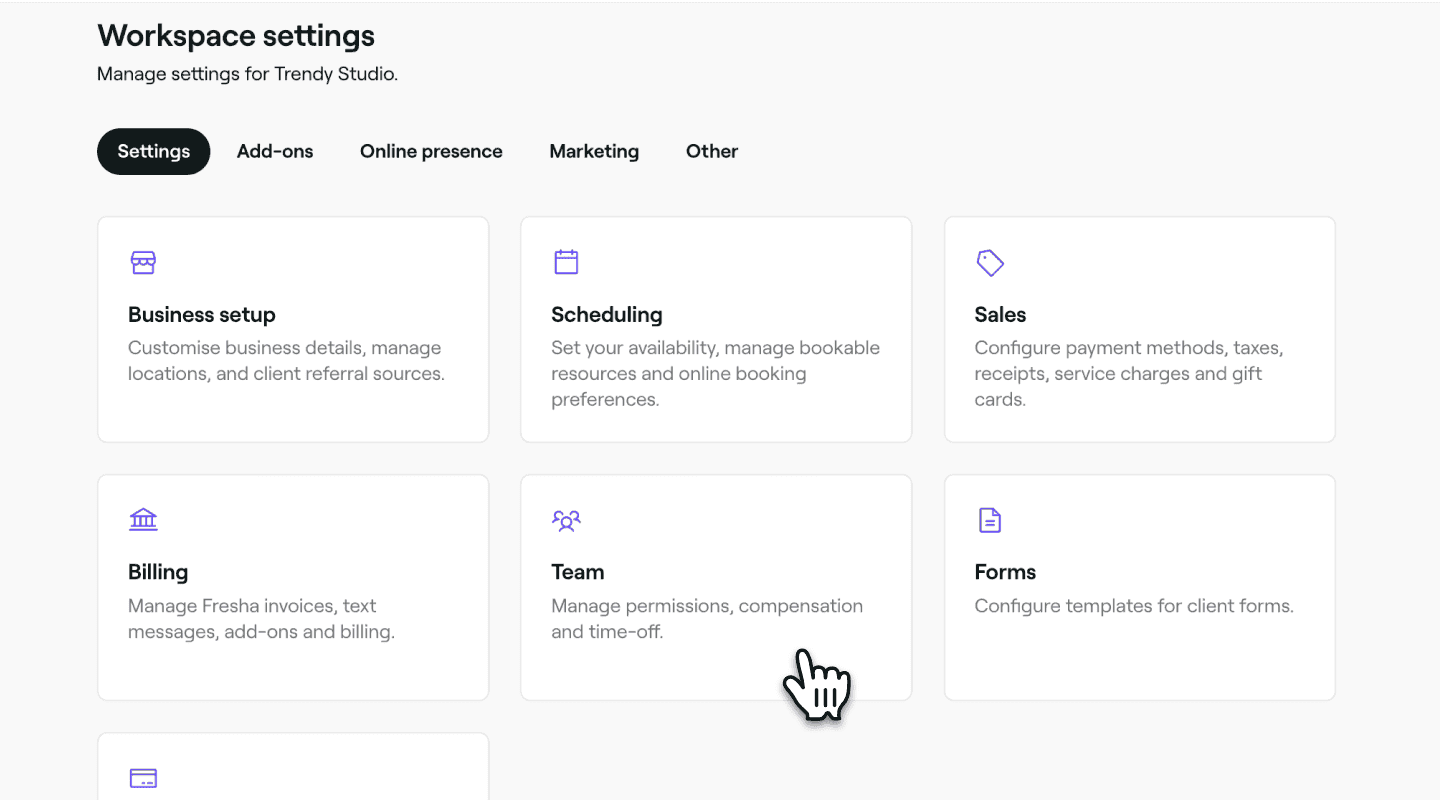
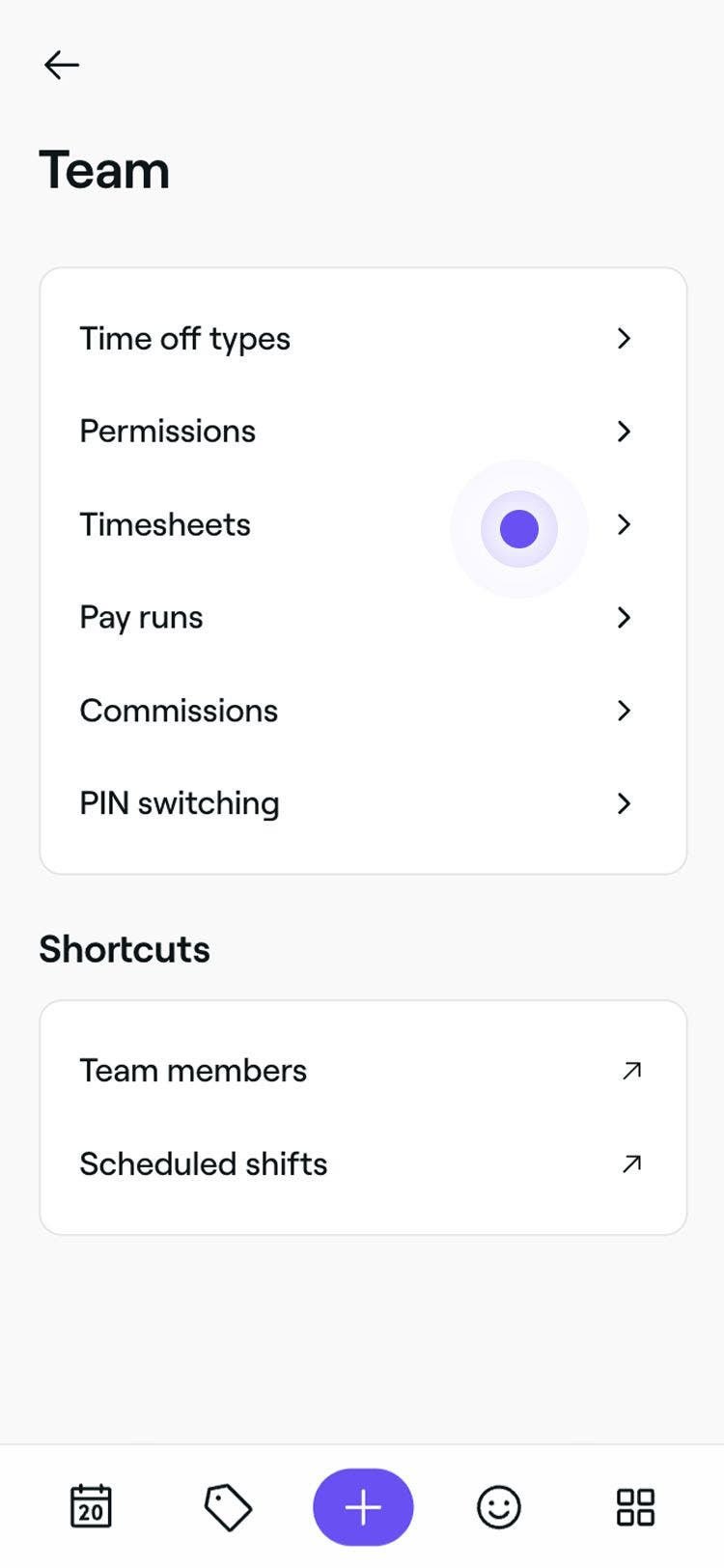
Ga vanuit het hoofdmenu aan de linkerkant van je scherm naar Instellingen.
-
Klik op de categorie Team om toegang te krijgen tot de commissie-instellingen.
-
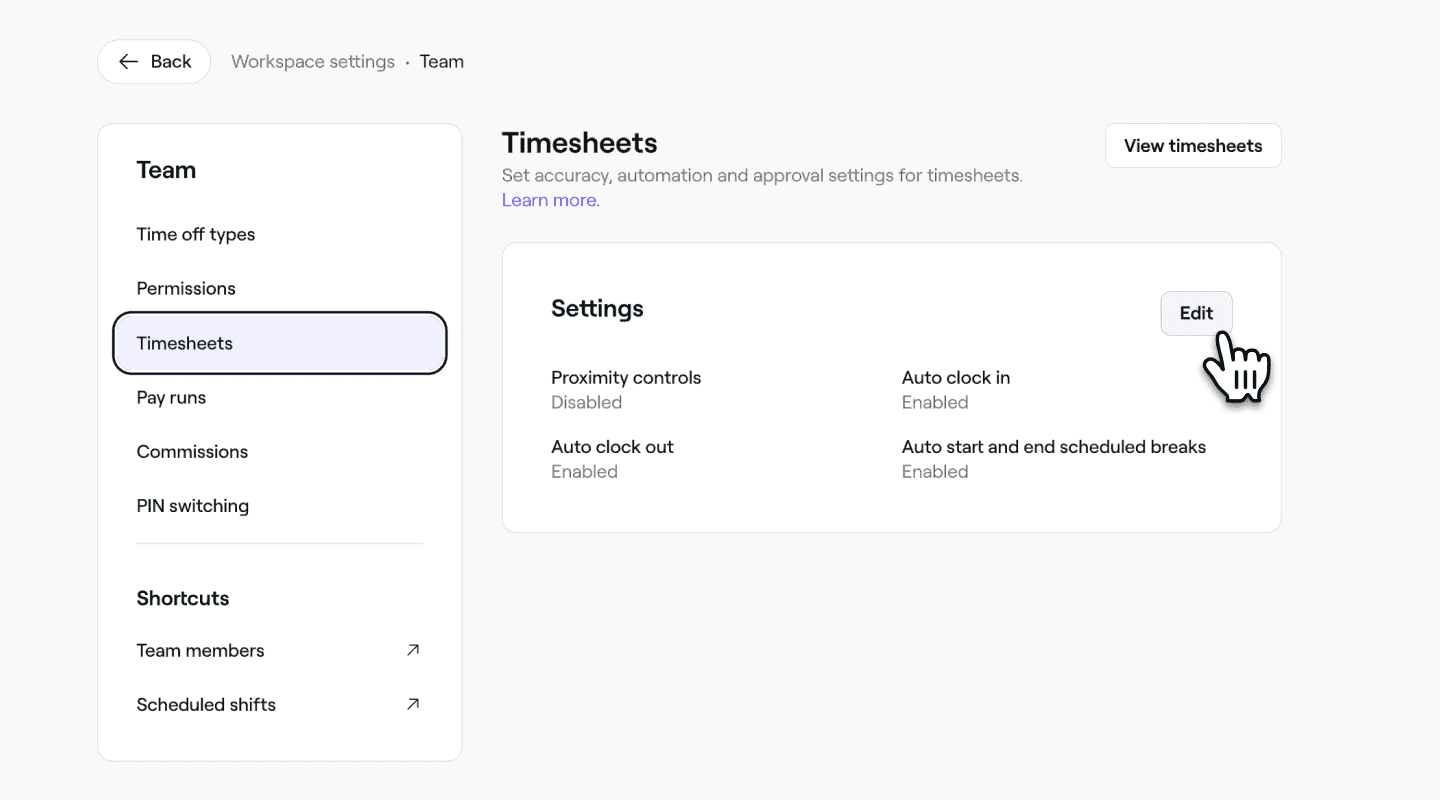
Selecteer in het linkermenu Urenregistratie om de standaard Urenregistratie-instellingen voor je team bij te werken.
-
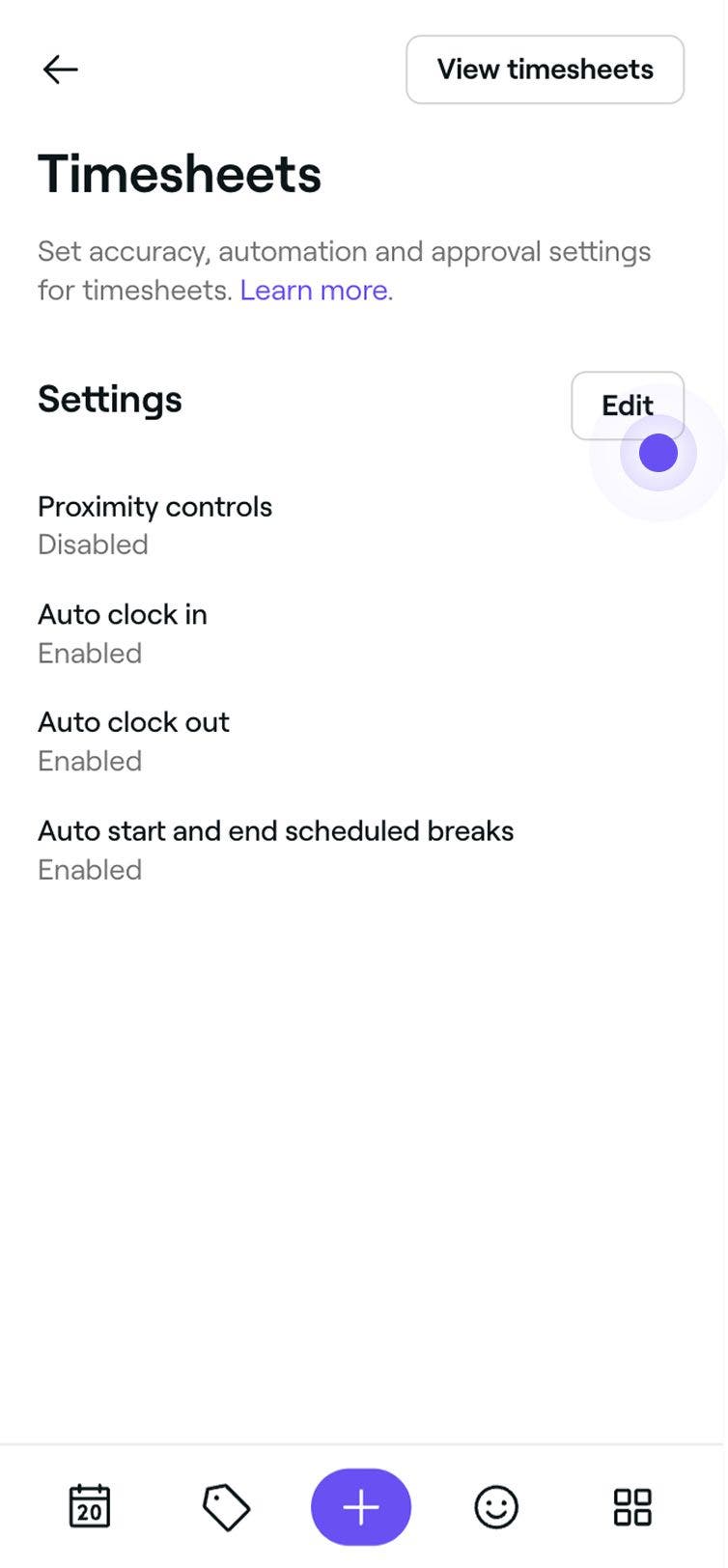
Klik naast Urenregistratie-instellingen op de knop Bewerken.
-
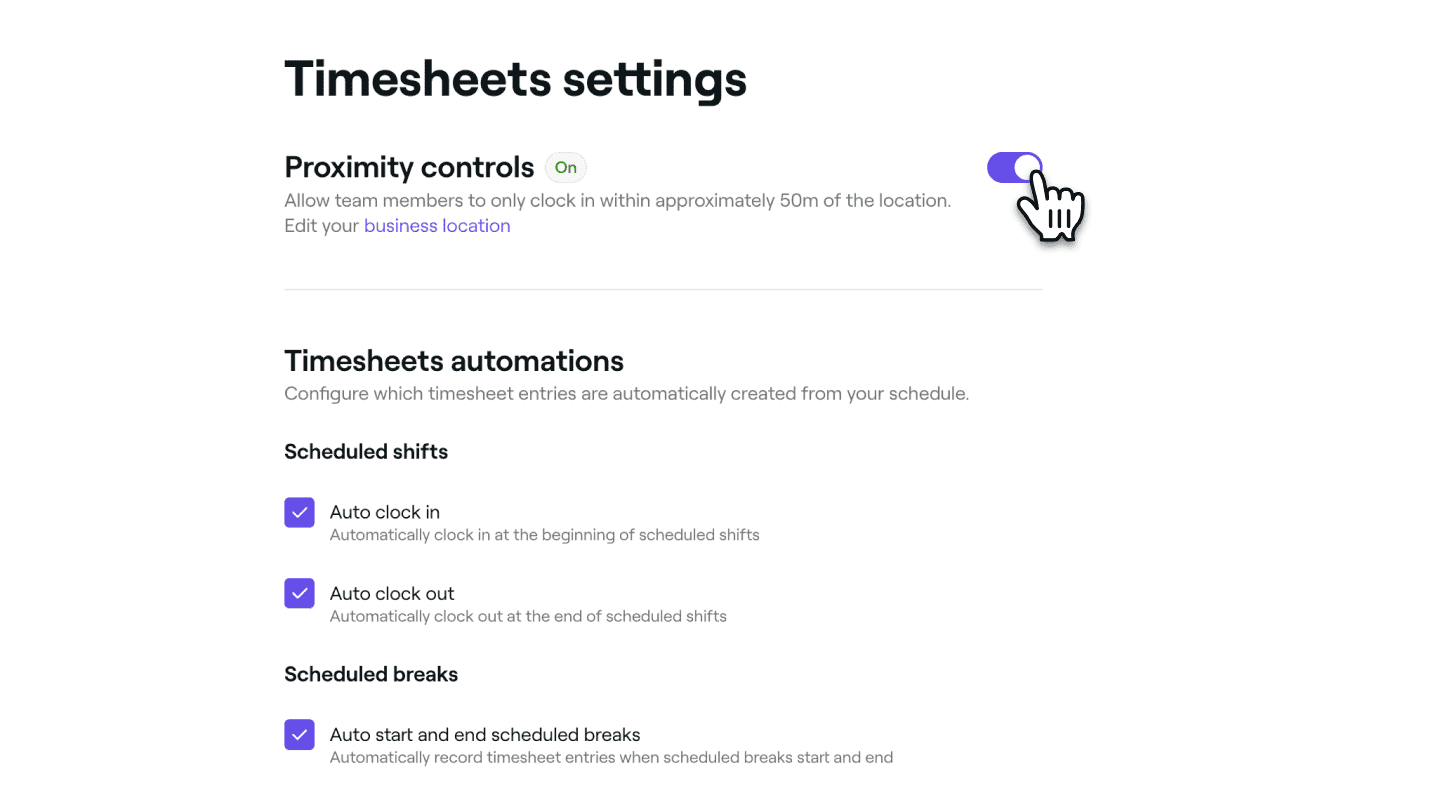
Voer in de weergave Urenregistratie-instellingen de volgende update uit:
-
Als je wilt dat teamleden handmatig in- en uitklokken, activeer dan Nabijheidscontrole. Wanneer dit Geactiveerd is, moeten teamleden zich fysiek in de buurt van je zakelijke locatie bevinden om in of uit te klokken voor diensten.
-
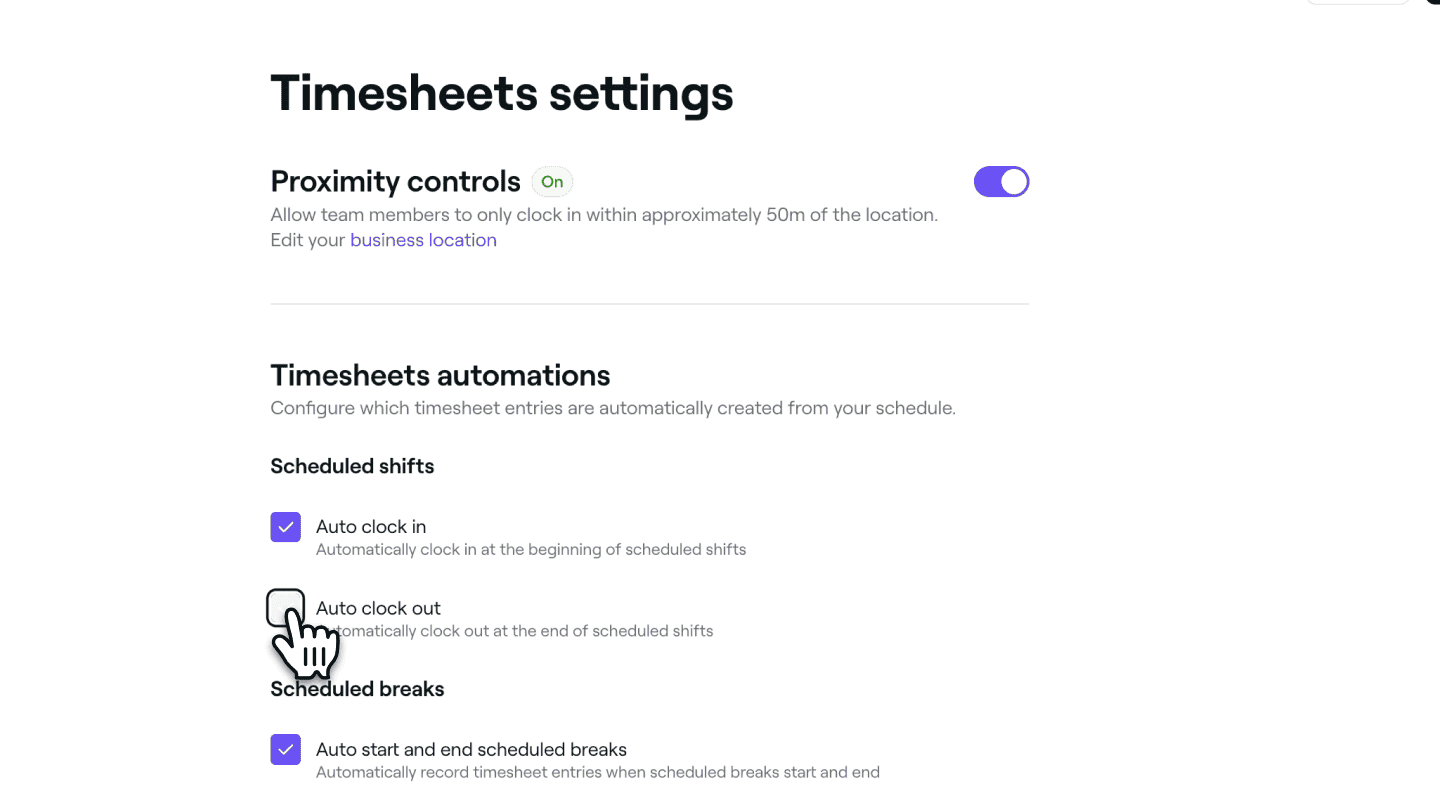
Om de gewerkte uren van teamleden automatisch bij te houden, kun je de opties Automatisch inklokken, Automatisch uitklokken en Geplande pauzes automatisch beginnen en beëindigen activeren op basis van geplande diensten. Elke instelling kan afzonderlijk worden in- of uitgeschakeld. Wanneer geactiveerd, worden de urenregistraties automatisch bijgewerkt en hoeft het teamlid geen acties te ondernemen.
-
-
Klik op de knop Opslaan rechtsboven om de standaardinstellingen op te slaan.

Zodra je de standaardinstellingen voor urenregistratie hebt ingesteld, worden deze automatisch toegepast op alle teamleden met geactiveerde urenregistratie, tenzij je ervoor kiest om hun instellingen afzonderlijk in hun profiel aan te passen.
Salarissen en urenregistratie zijn inbegrepen in het Teampakket-abonnement. Meer informatie over het Teampakket.
Veelgestelde vragen
Om de urenregistratie van een teamlid te bewerken, ga je naar Team in het linkermenu op je scherm en selecteer je Urenregistratie in het linkermenupaneel. Klik in de lijst met urenregistraties op de urenregistratie die je wilt bewerken om de urenregistratieweergave te openen. Klik vervolgens op Acties (drie stippen) en selecteer Bewerken. Je kunt de in- en uitkloktijden naar behoefte aanpassen. Als je klaar bent, klik je op Opslaan om de wijzigingen toe te passen.
Ja, je kunt de salaris- en urenregistratie-instellingen voor elk teamlid aanpassen. Dit omvat het instellen van individuele uurtarieven, het activeren of deactiveren van overuren en het aanpassen van voorkeuren voor urenregistratie, waardoor je volledige flexibiliteit hebt om instellingen aan te passen aan de rol en werktijden van elk teamlid.
Salarissen worden berekend op basis van het uurtarief dat was ingesteld op het moment dat de dienst werd gewerkt. Als je het uurtarief van een teamlid bijwerkt, is dit vanaf dat moment alleen van toepassing op toekomstige diensten. Eerdere diensten en de bijbehorende urenregistraties blijven ongewijzigd om een nauwkeurige salarisgeschiedenis te behouden.
Je vindt details over uren onder Salarisadministraties en in Rapporten. Met het rapport Gedetailleerde salarissen kun je een gedetailleerd overzicht van teamleden per dag bekijken.
Je kunt de vergoeding overwerk voor teamleden uitschakelen. Open het Team lid Profiel, selecteer Betalen en klik op Bewerken. Schakel onder Salarissen het selectievakje Vergoeding overwerk uit en Sla de wijzigingen Op. Alle salarissen die worden verdiend terwijl de instelling is uitgeschakeld, worden berekend tegen het normale uurtarief en zijn inbegrepen in zowel de urenregistratie als de salarisadministratie.
Wijzigingen in de salarisinstellingen van een teamlid worden niet geregistreerd in je bedrijfsaccount. De nieuwe instellingen zijn automatisch van toepassing op alle urenregistraties die zijn gemaakt nadat de salarisinstellingen zijn gewijzigd. We raden je aan om je salarisverwerkingen en teamlid-instellingen zorgvuldig te controleren om er zeker van te zijn dat het saldo correct is voordat je je team betaalt.