Commissies voor teamleden instellen
In deze handleiding leer je hoe je transactiecommissies voor je teamleden instelt die automatisch worden bijgehouden en in hun salarisverwerking worden opgenomen.
In dit artikel
Hoe commissies werken
Commissies in Fresha worden automatisch bijgehouden wanneer de verkooptransactie van een teamlid wordt afgerekend, of het nu gaat om een service, product, abonnement of cadeaubon, en stromen rechtstreeks door naar hun salarisverwerking op basis van de tarieven die je hebt ingesteld.
Commissie-inkomsten zijn inbegrepen naast salarissen, fooien en eventuele aanpassingen in elke salarisverwerking, zodat je team altijd correct wordt betaald op basis van wat ze hebben verdiend.
Typen commissies
Je kunt voor elk teamlid verschillende commissietypes instellen, waardoor je volledige flexibiliteit hebt over hoe commissies worden berekend. Pas verschillende tarieven toe per service, product, dag van de week of vestiging en bepaal hoe factoren zoals kortingen en belastingen de inkomsten beïnvloeden.
Vaste commissies
Een commissiestructuur waarbij een teamlid een vast percentage of een vast bedrag verdient op elke verkoop, ongeacht de totale omzet of prestaties.
Commissiestructuur
Een commissiestructuur waarbij het tarief wordt verhoogd als de transacties bepaalde drempels bereiken, waardoor teamleden hogere commissies kunnen verdienen naarmate hun prestaties verbeteren. Een teamlid kan bijvoorbeeld 15% verdienen op transacties tot $ 100 en 25% op transacties boven $ 100.
Commissiestructuur instellen voor teamlid
- Ga vanuit het hoofdmenu aan de linkerkant van je scherm naar Team.
- Selecteer Teamleden in het linkermenu.

- Klik in de teamledenlijst op een teamlid om hun details te bekijken.
- Klik in de weergave van het teamlid op Acties aan de linkerkant en selecteer Bewerken in het paneel.

- Selecteer in de weergave Teamlid bewerken Commissies in het linkermenu om de commissie-instellingen van het teamlid te bekijken.
- Klik op Nu instellen om commissie voor dit teamlid in te stellen.

- Selecteer Commissiestructuur als het commissietype voor dit teamlid.

- Gebruik onder Transactieperiode het vervolgkeuzemenu om je transactieperiode te selecteren:
- Dagelijks
- Wekelijks
- Elke 2 weken
- Elke 4 weken
- Maandelijks
- Elk kwartaal
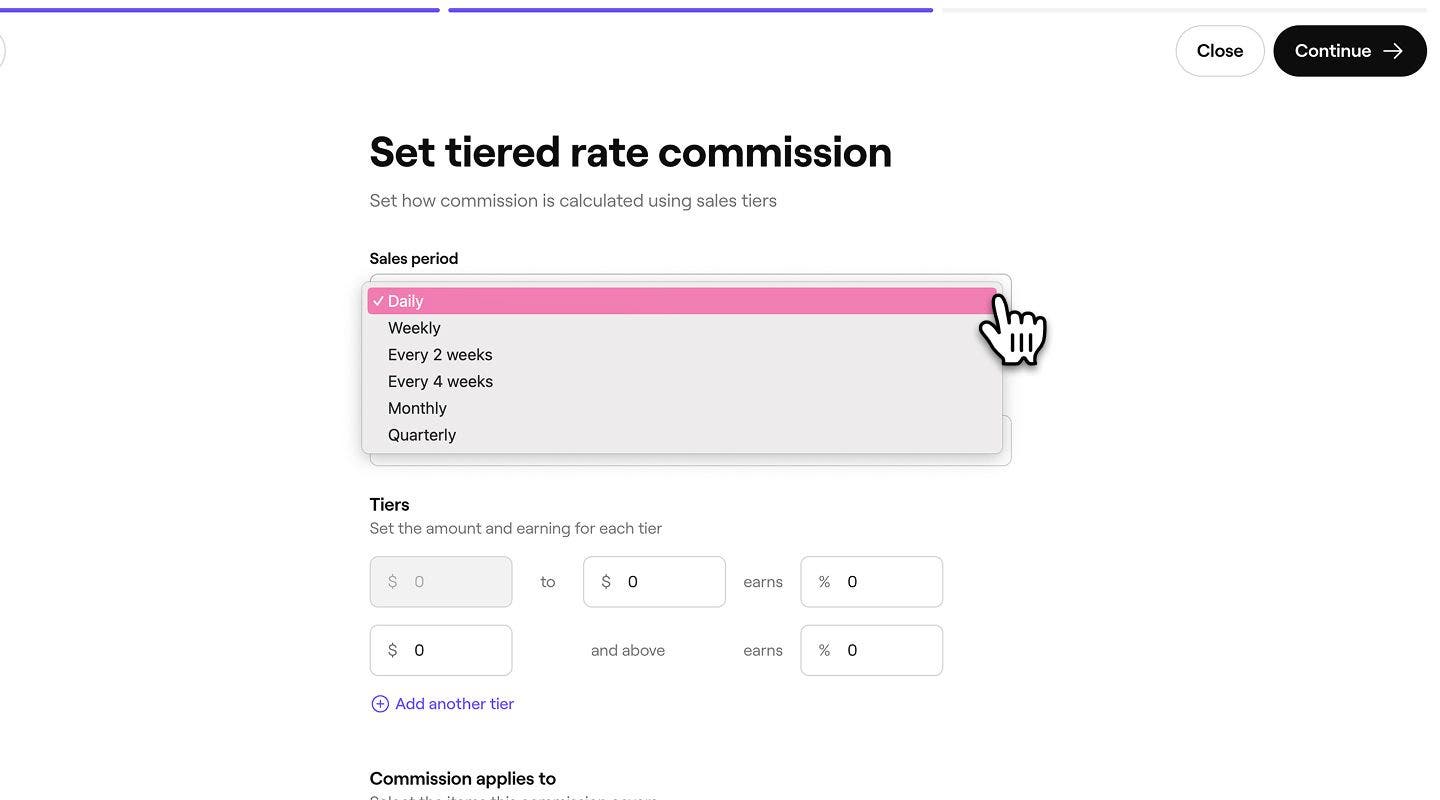
- Gebruik onder Soort tarief het vervolgkeuzemenu om uit het volgende te kiezen:
- Percentage van verkoopbedrag: stel een percentage in op basis van de transacties die door het teamlid worden gegenereerd. Een teamlid kan bijvoorbeeld 10% verdienen op een verkoop van $ 100.
- Vaste waarde op verkoopbedrag: stel een vast bedrag in dat wordt verdiend per verkoop die door het teamlid wordt gedaan. Het teamlid kan bijvoorbeeld $ 10 verdienen op een verkoop van $ 100.

- Stel onder Commissiestructuur het percentage of het bedrag in dat het teamlid voor elk niveau kan verdienen.
1. Om meerdere niveaus toe te voegen, klik je op Nog een niveau toevoegen.
- Selecteer vervolgens op welke items de commissie van toepassing is door het selectievakje naast elk van de volgende opties aan te vinken:
1. Services
2. Producten
3. Arrangementen
4. Abonnementen
5. Cadeaubonnen
6. Kosten voor late annuleringen en niet komen opdagen - Je kunt elk item aanpassen door Aanpassen ernaast te selecteren. Vanaf daar kun je specifieke individuele services, producten, arrangementen, enz. selecteren.
- Klik op Doorgaan in de rechterbovenhoek van je scherm om door te gaan naar de volgende stap.

- Selecteer vervolgens wanneer de commissie van kracht wordt door een bestaande optie aan te vinken of een aangepaste datum te maken.
- Klik op Toepassen in de rechterbovenhoek van je scherm om je wijzigingen op te slaan.

- De commissie staat onder de commissielijst van het teamlid, met de ingangsdatum weergegeven.
- Klik op Opslaan in de rechterbovenhoek van je scherm om de commissie-instellingen van het teamlid bij te werken.

Zodra de commissiestructuur is geactiveerd, beginnen toegewezen teamleden commissie te verdienen op basis van hun verkoopdoelen voor de geselecteerde items en opgenomen in hun salarisadministratie als commissie.
Vaste commissie instellen voor teamlid
- Ga vanuit het hoofdmenu aan de linkerkant van je scherm naar Team.
- Selecteer Teamleden in het linkermenu.
- Klik in de teamledenlijst op een teamlid om hun details te bekijken.
- Klik in de weergave van het teamlid op Acties aan de linkerkant en selecteer Bewerken in het paneel.
- Selecteer in de weergave Teamlid bewerken Commissies in het linkermenu om de commissie-instellingen van het teamlid te bekijken.
- Klik op Nu instellen om commissie voor dit teamlid in te stellen.
- Selecteer Vast tarief als het commissietype voor dit teamlid.

- Gebruik vervolgens onder Soort tarief het vervolgkeuzemenu om uit het volgende te kiezen:
- Percentage van verkoopbedrag: stel een percentage in op basis van de transacties die door het teamlid worden gegenereerd. Een teamlid kan bijvoorbeeld 10% verdienen op een verkoop van $ 100.
- Vaste waarde op verkoopbedrag: stel een vast bedrag in dat wordt verdiend per verkoop die door het teamlid wordt gedaan. Het teamlid kan bijvoorbeeld $ 10 verdienen op een verkoop van $ 100.

- Stel onder Standaardtarief het percentage of het bedrag in dat het teamlid kan verdienen.

- Selecteer vervolgens op welke items de commissie van toepassing is door het selectievakje naast elk van de volgende items aan te vinken:
1. Services
2. Producten
3. Arrangementen
4. Abonnementen
5. Cadeaubonnen
6. Kosten voor late annuleringen en niet komen opdagen - Je kunt elk item aanpassen door Aanpassen ernaast te selecteren. Vanaf daar kun je specifieke individuele services, producten, arrangementen, enz. selecteren.
- Klik op Doorgaan in de rechterbovenhoek van je scherm om door te gaan naar de volgende stap.

- Selecteer vervolgens wanneer de commissie van kracht wordt door een bestaande optie te selecteren of een aangepaste datum aan te maken.
- Klik op Toepassen in de rechterbovenhoek van je scherm om je wijzigingen op te slaan.

- De commissie staat onder de commissielijst van het teamlid, met de ingangsdatum weergegeven.
- Klik op Opslaan in de rechterbovenhoek van je scherm om de commissie-instellingen van het teamlid bij te werken.

Om een deel van de annuleringskosten te ontvangen, moet het teamlid aan de afspraak zijn toegewezen en moet de status worden bijgewerkt naar geannuleerd of no-show, samen met de kosten die in rekening worden gebracht om de commissie toe te passen.
Geavanceerde opties instellen voor de commissie van een teamlid
Pas aan hoe commissies worden toegepast voor elk teamlid, inclusief inhoudingen, locaties en geplande activeringsdagen.
- Open een teamlidprofiel en selecteer Commissies in het linkermenu.
- Klik naast het type commissie op Acties en selecteer Commissie bewerken om de commissie-instellingen bij te werken.

- Klik op Geavanceerde opties en werk het volgende bij:

- Type commissie (alleen Commissiestructuur): kies tussen Progressief of Retroactief.
- Progressieve commissie past alleen hogere tarieven toe op Transacties boven elke drempel. Een teamlid verdient bijvoorbeeld 20% op de eerste $ 500 en 25% op alle transacties boven $ 500.

- Retroactieve commissie past het hogere tarief toe op alle Transacties zodra de drempel is bereikt. Een teamlid verdient bijvoorbeeld 20% tot $ 500 en 25% op het volledige bedrag zodra het $ 500 overschrijdt.

- Progressieve commissie past alleen hogere tarieven toe op Transacties boven elke drempel. Een teamlid verdient bijvoorbeeld 20% op de eerste $ 500 en 25% op alle transacties boven $ 500.
- Commissieregels: Kies Standaardwaarden voor werkruimte of Aangepast. Standaardwaarden voor werkruimte gebruiken je Standaard-instellingen, terwijl je met Aangepast regels voor dit teamlid kunt aanpassen.

- Locaties: kies op welke vestiging deze commissie van toepassing is. Alle transacties van dit teamlid op die vestiging volgen deze regels.
- Dagen waarop deze commissie van toepassing is: Kies de dagen van de week waarop de commissie actief is.

- Klik op de knop Doorgaan rechtsboven om door te gaan naar de volgende stap.
- Controleer de activeringsdatum van de aangebrachte wijzigingen en klik op Toepassen rechtsboven om de commissie-instellingen bij te werken.
- Klik op Opslaan rechtsboven om de wijzigingen toe te passen op de commissie van het teamlid.
Na het bijwerken worden eventuele inhoudingen automatisch toegepast op de commissies van het teamlid, zonder de standaardinstellingen in je instellingen voor teamcommissies te beïnvloeden.
Beheer standaard commissieberekeningen in de werkruimte voor je team
- Ga vanuit het hoofdmenu aan de linkerkant van je scherm naar Instellingen.
- Klik op de categorie Team om toegang te krijgen tot de commissie-instellingen.
- Selecteer in het linkermenu Commissies om te beheren hoe commissies voor je team worden berekend.
- Activeer elke aftrek of inkomsten die je als standaardinstelling wilt instellen voor alle nieuwe teamleden.
Zodra je de standaardinstellingen voor commissieberekening hebt ingesteld, worden deze automatisch toegepast op alle teamleden met commissie ingeschakeld, tenzij je ervoor kiest om hun instellingen afzonderlijk in hun profiel aan te passen.
Automatische registratie en berekening van commissies is inbegrepen in het Teampakket-abonnement. Meer informatie over het Teampakket.
Veelgestelde vragen
Wanneer er meerdere teamleden bij een afspraak betrokken zijn, wordt de totale commissie verdeeld op basis van de waarde van de services die elk teamlid levert.
Als de totale afspraak bijvoorbeeld $ 100 is en teamlid A en teamlid B elk een service ter waarde van $ 50 uitvoeren, verdienen ze elk commissie op basis van hun individuele instellingen, berekend op basis van de service van $ 50 die ze hebben uitgevoerd.
Je vindt een overzicht van de commissie die is verdiend door teamleden, locaties en verkoopitems in het rapport Samenvatting Commissie.
Nee, als een afspraak wordt geannuleerd wordt en er geen kosten in rekening worden gebracht, wordt deze niet opgenomen in de commissie-inkomsten van het teamlid. Om aanleiding te geven tot een commissie, moeten er annulerings- of no-showkosten in rekening worden gebracht. Meer informatie over aanbetalingen en bescherming tegen no-shows.