HomeKennisbankLeeromgeving Fresha
Fooi instellen en beheren
Terug
  1. Kennisbank•
  2. Transacties en afrekenen•
  3. Fooi instellen en beheren

Fooi instellen en beheren

Meer informatie over het instellen van fooi-opties, het aanpassen van standaardwaarden en het kiezen van hoe fooien worden berekend.

In dit artikel

  • Over fooien
  • Fooi-opties voor klanten instellen
  • Standaard fooiwaarden bewerken
  • Standaardberekeningsmethode voor fooien bewerken
  • Fooi-opties voor een vestiging bewerken

Over fooien 

Fooien zijn optionele bedragen die klanten aan een verkoop kunnen toevoegen als bedankje aan teamleden voor geweldige service. Klanten kunnen een fooi toevoegen tijdens de betaling ter plaatse, maar ook na het afrekenen, door het geautomatiseerde bericht Bedankt voor je bezoek te activeren. Zodra een afspraak is voltooid, ontvangen klanten een melding om een beoordeling achter te laten en een fooi toe te voegen.

Bij gebruik van een Fresha-betaalautomaat worden fooi-opties direct op het scherm van het betaalautomaat weergegeven, waardoor klanten gemakkelijk een fooi kunnen toevoegen tijdens de betaling. Je kunt bepalen hoe fooi werkt door de standaard fooi-opties bij het afrekenen aan te passen.

Fooi-opties voor klanten instellen

  1. Ga vanuit het menu aan de linkerkant van je scherm naar Instellingen. add_tax_group_web_1.jpg

  2. Klik op de categorie Transacties om je Instellingen voor fooien te beheren.  edit_tip_options_web_2.jpg

  3. Selecteer Fooi in het linkermenu om je fooi-opties, -waarden en -berekeningen te beheren. 

  4. Gebruik onder Fooi-opties de schakelaars om te activeren wanneer je klanten om een fooi wilt vragen uit de volgende opties:

    1. Een scherm met opties voor fooien weergeven bij het afrekenen: Tijdens het afrekenen verschijnt er een scherm met vooraf ingestelde percentages en een optie voor een aangepast bedrag, zodat je het aan de klant kunt laten zien en deze kan kiezen voordat je doorgaat naar de betaling.
    2. **Opties voor fooien weergeven op betaalautomaten en bij zelf afrekenen: **Opties voor fooien verschijnen tijdens de betaling op je betaalautomaat of op de betaalpagina voor zelf afrekenen die wordt geopend wanneer klanten op de koppeling tikken die naar hun telefoon is verzonden, en ze kunnen een afspraak kiezen voordat ze betalen.
    3. Klant toestaan om online een fooi achter te laten: Een optie Een fooi achterlaten verschijnt binnen de voltooide afspraak in het Fresha-account van de klant, waar deze een bedrag kan kiezen of een aangepaste fooi kan instellen. edit_tip_options_web_4.jpg
  1. Tik in het hoofdmenu onderaan je apparaat op Meer (rasterpictogram) en open Instellingen.

  2. Tik op Transacties en selecteer vervolgens Fooi om je fooi-opties, -bedragen en -berekeningen te beheren. 

  3. Gebruik onder Fooi-opties de schakelaars om te activeren wanneer je klanten om een fooi wilt vragen uit de volgende opties:

    1. Een scherm met opties voor fooien weergeven bij het afrekenen: Tijdens het afrekenen verschijnt er een scherm met fooien met vooraf ingestelde percentages en een optie voor een aangepast bedrag, zodat je het aan de klant kunt laten zien en deze kan kiezen voordat je doorgaat naar de betaling.
    2. Opties voor fooien weergeven op betaalautomaten en bij zelf afrekenen: **Opties voor fooien verschijnen tijdens de betaling op je betaalautomaat of op de betaalpagina voor zelf afrekenen die wordt geopend wanneer klanten op de naar hun telefoon verzonden koppeling tikken, en ze kunnen een afspraak kiezen voordat ze betalen.
    3. Klant toestaan om online een fooi achter te laten: De optie Een fooi achterlaten verschijnt binnen de voltooide afspraak in het Fresha-account van de klant, waar deze een bedrag kan kiezen of een aangepaste fooi kan instellen.

Zodra je je geselecteerde fooi-opties hebt ingesteld, worden deze nu toegepast bij het afrekenen.

Standaard fooiwaarden bewerken

  1. Open Fooi vanuit je Transacties-werkruimte-instellingen.
  2. Klik naast Standaardwaarden op de knop Bewerken om je instellingen voor fooien bij te werken.  deafult_tip_values_web_2.jpg
  3. Voer in de weergave Fooiwaarde de standaardpercentages in die je bij het afrekenen wilt aanbieden. Deze verschijnen als vooraf ingestelde opties voor klanten, die ook een aangepast bedrag kunnen toevoegen. Om meer fooien te stimuleren, raden we aan om niet meer dan drie waarden aan te bieden. edit_default_web_3.jpg
  4. Klik op de knop Opslaan rechtsboven om je wijzigingen te bevestigen.
  1. Open Fooi vanuit je Werkruimte-instellingen voor Transacties.
  2. Tik naast Standaardwaarden op de knop Bewerken om je Instellingen voor fooien bij te werken. 
  3. Voer in de weergave Fooiwaarde de standaardpercentages in die je bij het afrekenen wilt aanbieden. Deze verschijnen als vooraf ingestelde opties voor klanten, die ook een aangepast bedrag kunnen toevoegen. Om meer fooien te stimuleren, raden we aan om niet meer dan drie waarden aan te bieden.
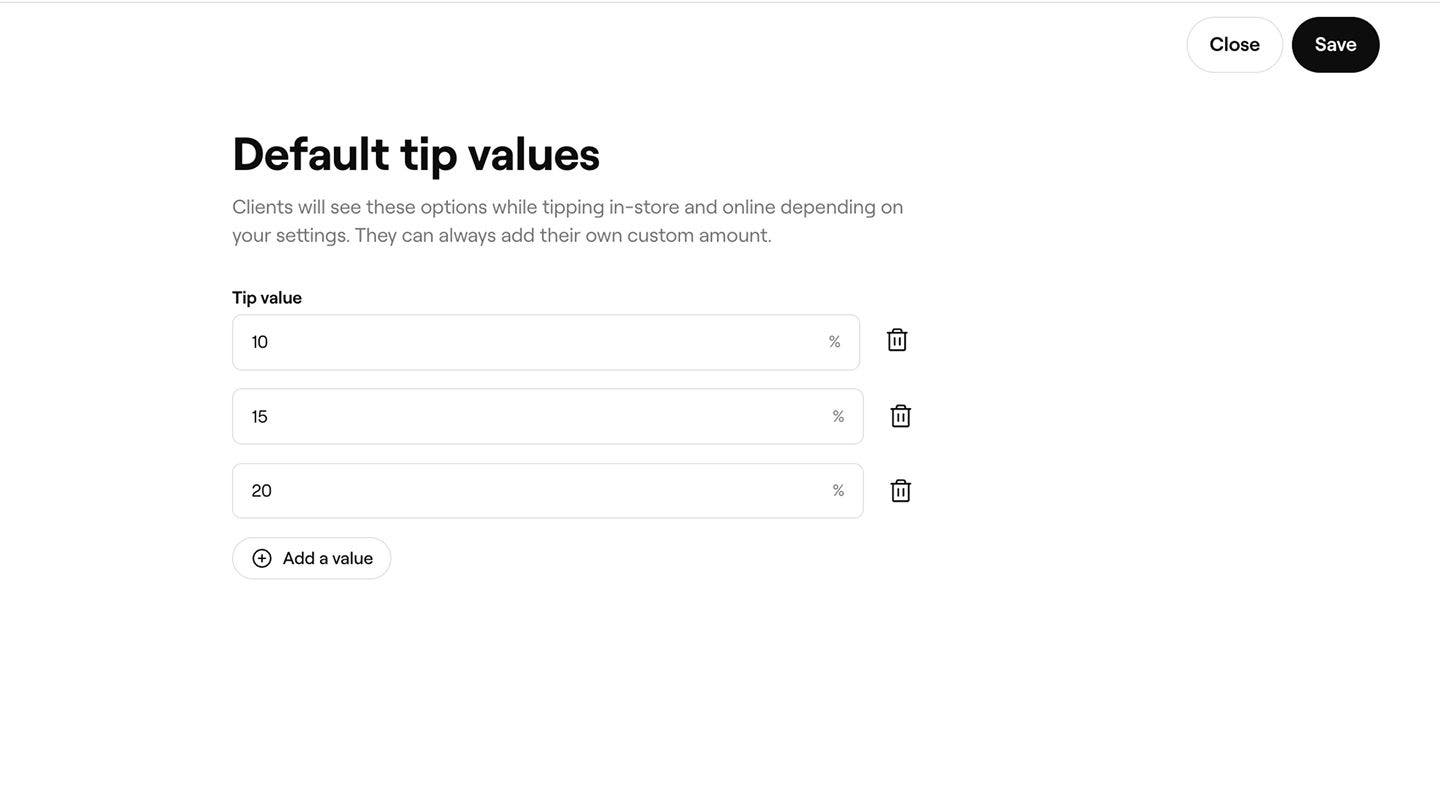
  4. Tik op de knop Opslaan rechtsboven om je wijzigingen te bevestigen.

Eenmaal bijgewerkt, verschijnen de fooiwaarden automatisch op basis van je fooi-opties voor klanten.

Standaardberekeningsmethode voor fooien bewerken

  1. Open Fooi vanuit je Transacties-werkruimte-instellingen.
  2. Klik naast Berekening van fooien op Bewerken om aan te passen hoe fooien bij het afrekenen worden berekend.
    tip_calculation_method_web_2.jpg
  3. Selecteer in de weergave Fooi berekenen onder Items in winkelwagen de itemtypen die je wilt opnemen bij het berekenen van fooien. 
  4. Kies of Servicekosten, Kortingen en Belasting Inbegrepen of Uitgesloten zijn bij het berekenen van fooien. tip_calculation_method_web_4.jpg
  5. Klik op de knop Opslaan rechtsboven om je bijgewerkte Instellingen voor fooi-berekening toe te passen.
  1. Open Fooi vanuit je Transacties-werkruimte-instellingen.
  2. Tik naast Berekening van fooien op Bewerken om aan te passen hoe fooien bij het afrekenen worden berekend.
  3. Selecteer onder Items in winkelwagen de itemtypen die je wilt opnemen bij het berekenen van fooien. 
    • Schakel alle itemtypen uit die je niet wilt laten meetellen bij de fooi-berekening.
  4. Kies of het volgende Inbegrepen of Uitgesloten is bij het berekenen van fooien:
    • Servicekosten
    • Kortingen
    • Belasting
  5. Tik op de knop Opslaan rechtsboven om je bijgewerkte Instellingen voor fooi-berekening toe te passen.

Na het bijwerken worden je voorkeuren voor het berekenen van de fooi toegepast bij het afrekenen op basis van de itemtypen en kosten die je hebt gekozen.

Fooi-opties voor een vestiging bewerken

  1. Open Fooi vanuit je Transacties-werkruimte-instellingen.
  2. Klik onder Fooi berekenen op Geavanceerde opties om de fooi-opties, -waarden en -berekeningen voor je vestigingen te bewerken. tip_options_location_web_2.jpg
  3. Pas in de weergave Geavanceerde fooi-opties de instellingen per vestiging aan 
  4. Klik op de knop Opslaan rechtsboven om je fooi-instellingen voor een vestiging aan te passen.
  1. Open Fooi vanuit je Transacties-werkruimte-instellingen.
  2. Tik onder Fooi berekenen op Geavanceerde opties om de fooi-opties, -waarden en -berekeningen voor je vestigingen te bewerken.
  3. Pas in de weergave Geavanceerde fooi-opties de instellingen per vestiging aan 
  4. Tik op de knop Opslaan rechtsboven om je fooi-instellingen voor een vestiging aan te passen.

Na het bijwerken worden de fooiwaarden en de berekeningsmethode voor de locaties toegepast bij het afrekenen.

Om fooi-opties voor meerdere locaties tegelijk te bewerken, vink je het selectievakje naast elke vestiging aan en selecteer je de knop Groepsbewerking in de werkbalk.

Veelgestelde vragen

    • Fooien worden proportioneel verdeeld op basis van de waarde van de services die elk teamlid tijdens de verkoop heeft geleverd. Als bijvoorbeeld een service een derde van de verkoop uitmaakt en een andere twee derde, wordt de fooi in dezelfde verhouding verdeeld. Je kunt de verdelingsverhouding bijwerken tijdens het afrekenen of door de transactie na het afrekenen te bewerken.

      Fooien kunnen worden gecontroleerd in het Samenvattingsrapport financiën, dat een overzicht geeft van alle kosten die zijn toegepast op je transacties.


Fooien, belastingen en kosten


Gerelateerde artikelen

Cursusoverzicht Leeromgeving van Fresha
Voorbeeld van cursusvideo

Een transactie registreren

6 lessen•9 minuten

Alle cursussen bekijken

Was deze handleiding nuttig?

Fooien, belastingen en kosten

Belastingen instellen en beheren

Bereken en beheer automatisch belastingbijdragen voor je bedrijf met Fresha.

Belastingen voor individuele services en producten aanpassen

Belastingtarieven toepassen op individuele services en producten.

Servicekosten definiëren en beheren

Vereenvoudig het afrekenen door servicekosten in te stellen om extra kosten automatisch te dekken.

Fooi instellen en beheren

Stel fooi-opties in om te beheren hoe fooien in je bedrijf worden geïnd.

Hoe klanten een fooi kunnen achterlaten

Begrijp hoe klanten fooien voor je bedrijf kunnen geven.

Gerelateerde artikelen

Belastingen instellen en beheren

Bereken en beheer automatisch belastingbijdragen voor je bedrijf met Fresha.

Servicekosten definiëren en beheren

Vereenvoudig het afrekenen door servicekosten in te stellen om extra kosten automatisch te dekken.

Handmatige betaalwijzen beheren

Vereenvoudig het afrekenproces door klanten meerdere betaalopties te bieden.

Cursusoverzicht Leeromgeving van Fresha
Voorbeeld van cursusvideo

Een transactie registreren

6 lessen•9 minuten

Alle cursussen bekijken
Fresha
Download de app

Over Fresha

Carrières

Hulp en ondersteuning

Blog

Sitemap

Voor bedrijven

Voor partners

Kosten

Functies

Planning

Verkooppunt (POS)

Betalingen

Kapitaal

Website

Ondersteuning

Status

Juridisch

Privacybeleid

Servicevoorwaarden

Gebruiksvoorwaarden

Vind ons op sociale media

Facebook
Linkedin
Instagram

© 2026 Fresha.com SV Ltd