HomeKennisbankLeeromgeving Fresha
Je persoonlijke account verwijderen
Terug
  1. Kennisbank•
  2. Persoonlijk account•
  3. Je persoonlijke account verwijderen

Je persoonlijke account verwijderen

Meer informatie over het verwijderen van je persoonlijke Fresha-account en het veilig verwijderen van je profiel,

In dit artikel

  • Verwijder je werkruimte als eigenaar
  • Een werkruimte verlaten als teamlid
  • Verwijder je persoonlijke account

Verwijder je werkruimte als eigenaar

Als eigenaar van een werkruimte moet je een aantal acties uitvoeren voordat je je werkruimte verwijdert. Voordat je een verzoek om verwijdering van een werkruimte indient, moet je:

  • Je marktplaats-profiel offline halen om te voorkomen dat klanten afspraken bij je maken.
  • Al je komende afspraken opzeggen.
  • Eventuele aanbetalingen van klanten voor toekomstige afspraken terugbetalen.
  • Alle actieve cadeaubonnen of abonnementen terugbetalen.
  • Je klantenlijst en het verkooplograpport exporteren
  • Een eventueel negatief saldo in je bedrijfsportemonnee vereffenen.

Zodra je zakelijke Fresha-account is verwijderd, kan het niet meer worden hersteld.

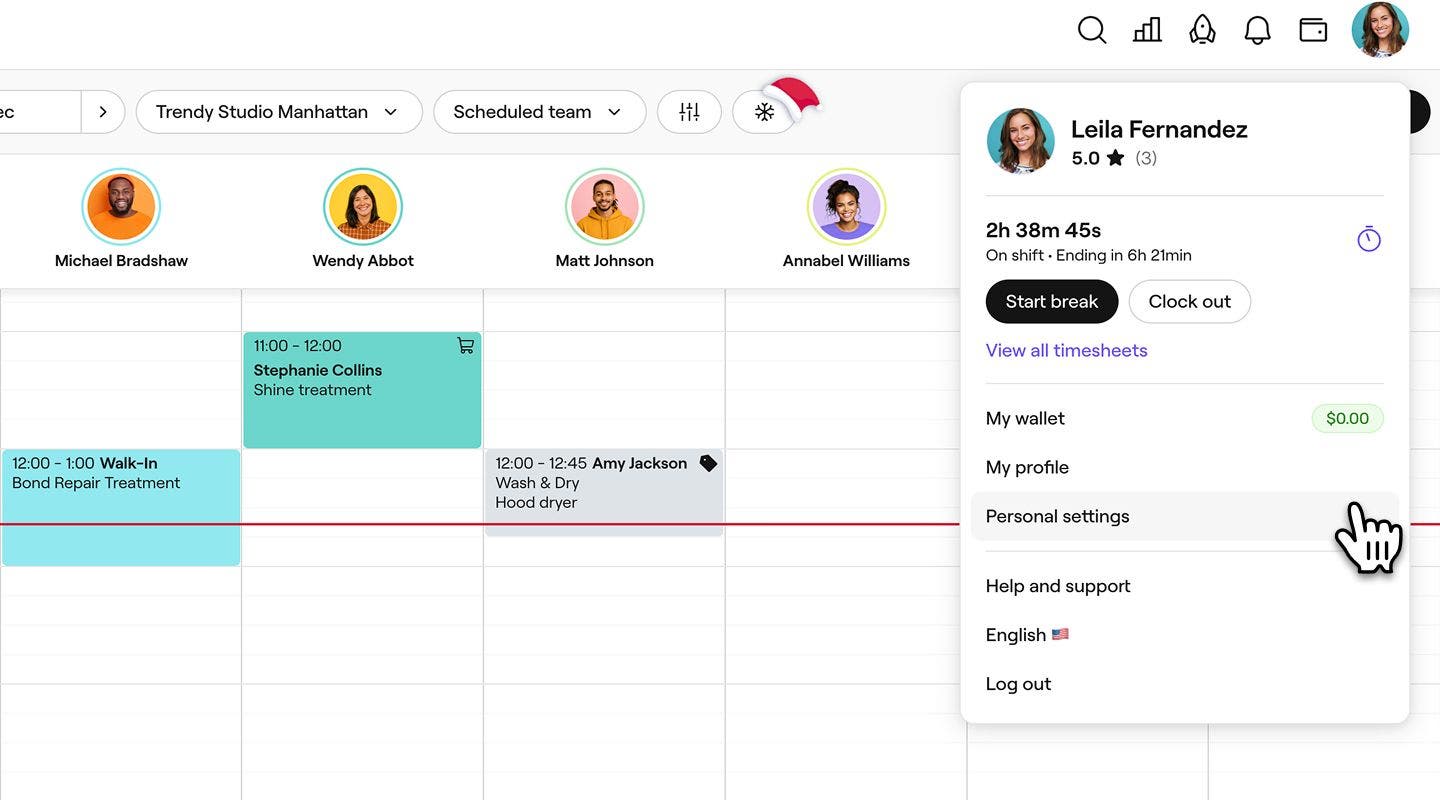
  1. Klik in de werkbalk rechtsboven in je scherm op het pictogram Profiel en selecteer Persoonlijke instellingen. Groep 30785.jpg
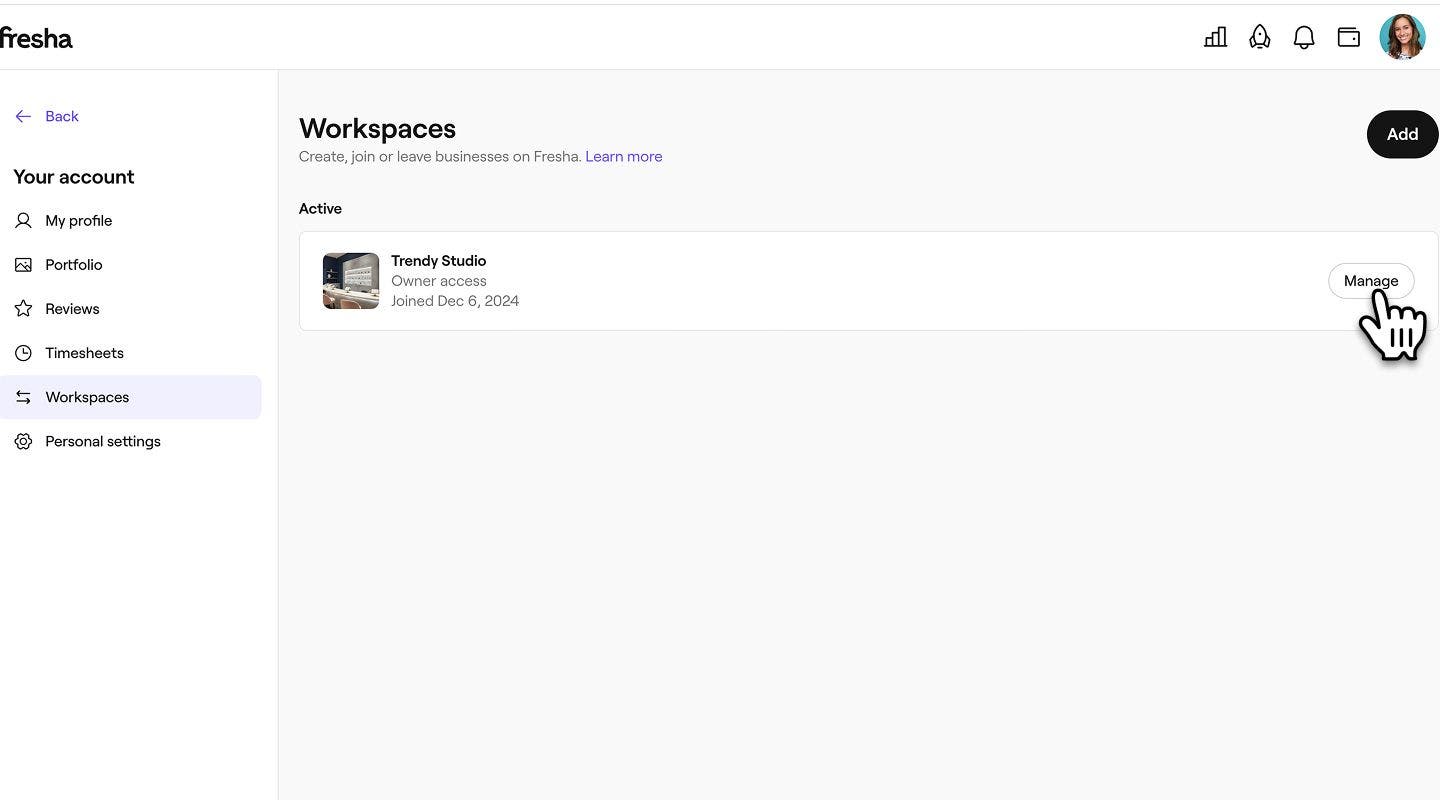
  2. Klik in het linkermenu op Werkruimtes en selecteer Beheren naast de werkruimte die je wilt verwijderen.
    Group 30778.jpg

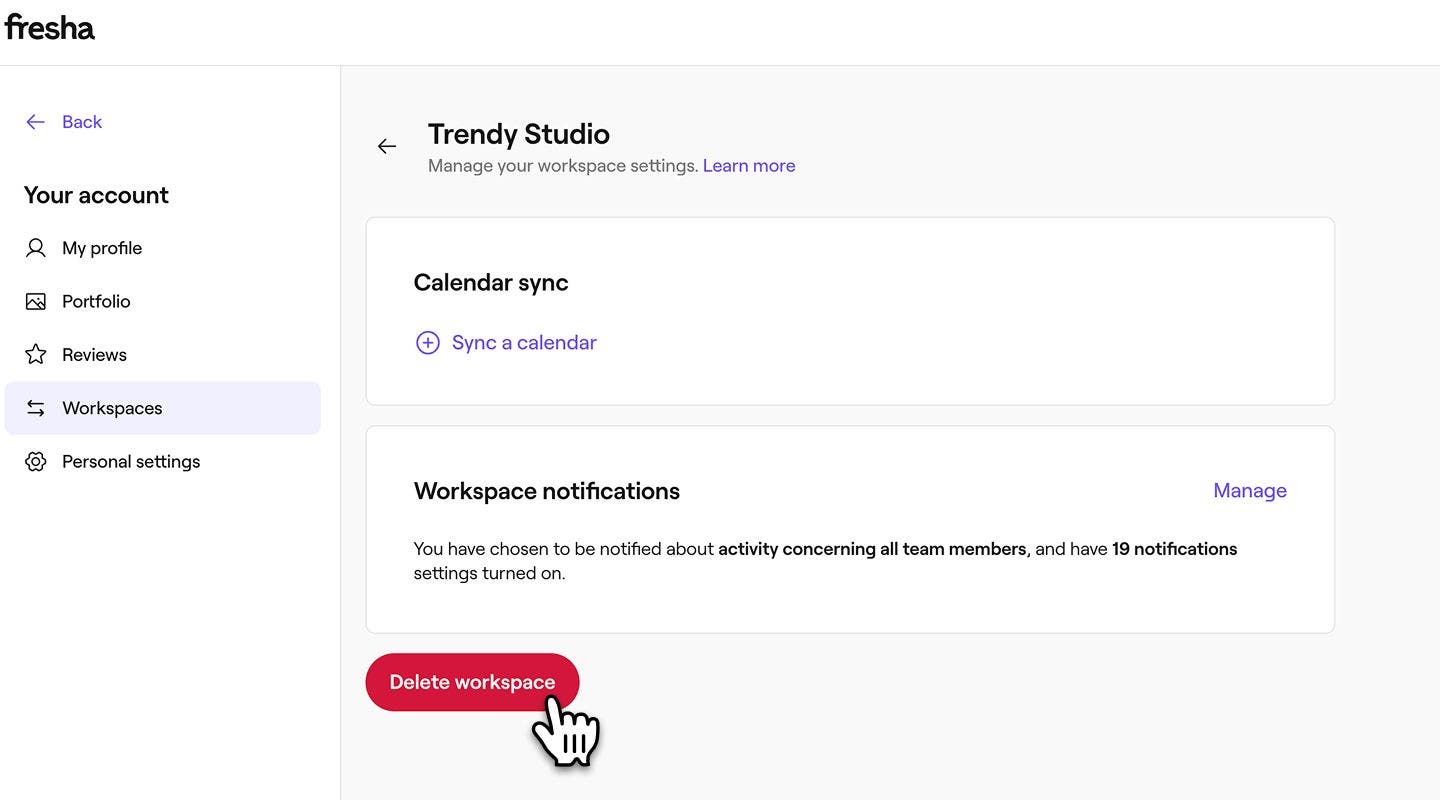
  3. Klik onder Werkruimtemeldingen op de knop Werkruimte verwijderen. Group 30799.jpg
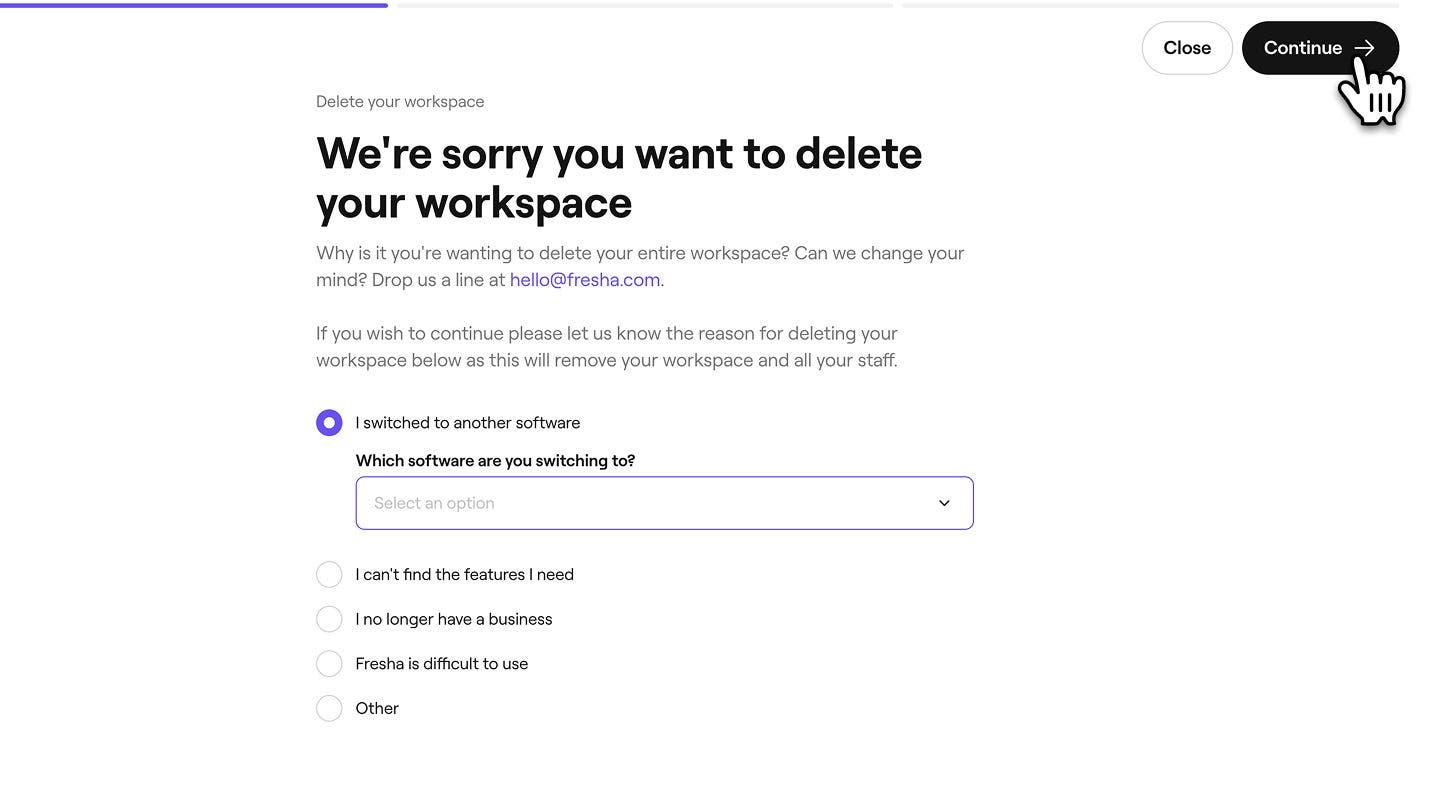
  4. Selecteer de reden voor het verwijderen van je werkruimte en klik op de knop Doorgaan rechtsboven om door te gaan. Group 30800.jpg
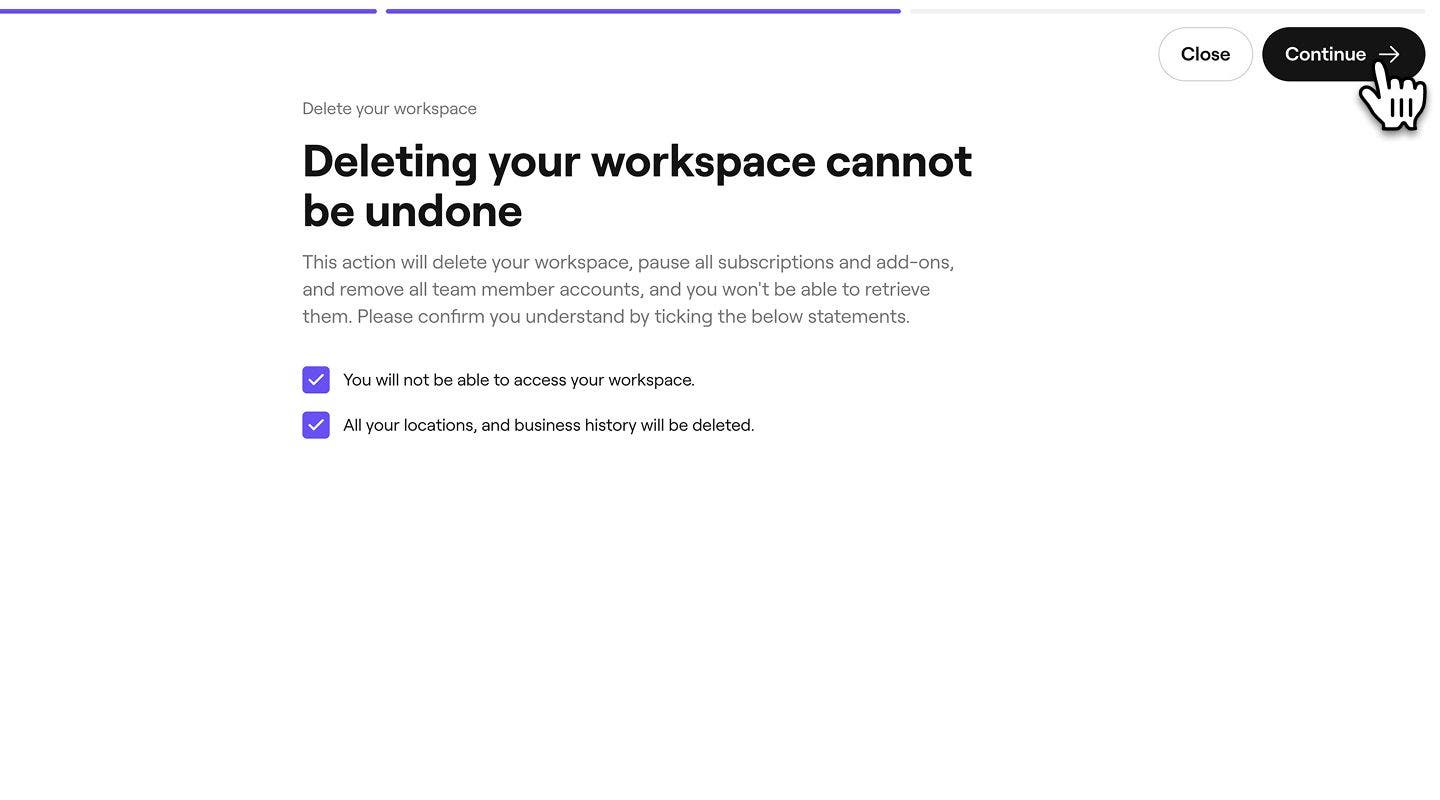
  5. Vink vervolgens elk selectievakje aan om te bevestigen dat je permanent de toegang tot je werkruimte verliest en klik op de knop Doorgaan in de rechterbovenhoek om door te gaan. Group 30801.jpg
  6. Er wordt een verificatiecode naar je verzonden via sms. Voer de code van 4 cijfers in de daarvoor bestemde vakken in.

  7. Klik op de knop Werkruimte verwijderen om te bevestigen.

  8. Na het verwijderen word je teruggestuurd naar je zakelijke Fresha-account. Je werkruimte wordt weergegeven als verwijderd, met een tijdstempel van het tijdstip en de datum van verwijdering.

  1. Tik in de Kalender op je Profielpictogram en selecteer Persoonlijke instellingen. 
  2. Selecteer Werkruimtes in het menu en vervolgens Beheren naast de werkruimte die je wilt verwijderen.
  3. Tik onder Werkruimtemeldingen op de knop Werkruimte verwijderen.
  4. Selecteer de reden voor het verwijderen van je werkruimte en tik onderaan op de knop Doorgaan om door te gaan.
  5. Vink vervolgens elk selectievakje aan om te bevestigen dat je permanent de toegang tot je werkruimte verliest en tik onderaan op de knop Doorgaan om verder te gaan.
  6. Er wordt een verificatiecode naar je verzonden via sms. Voer de code van 4 cijfers in de daarvoor bestemde vakken in.
  7. Tik ter bevestiging op de knop Verwijder de werkruimte.
  8. Na het verwijderen word je teruggestuurd naar je zakelijke Fresha-account. Je werkruimte wordt weergegeven als verwijderd, met een tijdstempel van het tijdstip en de datum van verwijdering.

Een werkruimte verlaten als teamlid

Als je als teamlid lid bent geworden van een bestaande werkruimte, moet je de werkruimte verlaten. Voordat je dit doet, moet je:

  • Al je komende afspraken op je naam annuleren/hertoewijzen.
  • Aangevraagd dat eventuele resterende verschuldigde uitbetalingen worden betaald door de eigenaar van de werkruimte.
  1. Klik in de werkbalk rechtsboven in je scherm op het pictogram Profiel en selecteer Persoonlijke instellingen. Groep 30785.jpg
  2. Klik in het linkermenu op Werkruimtes en selecteer Beheren naast de Werkruimte die je wilt verlaten. Group 30778.jpg
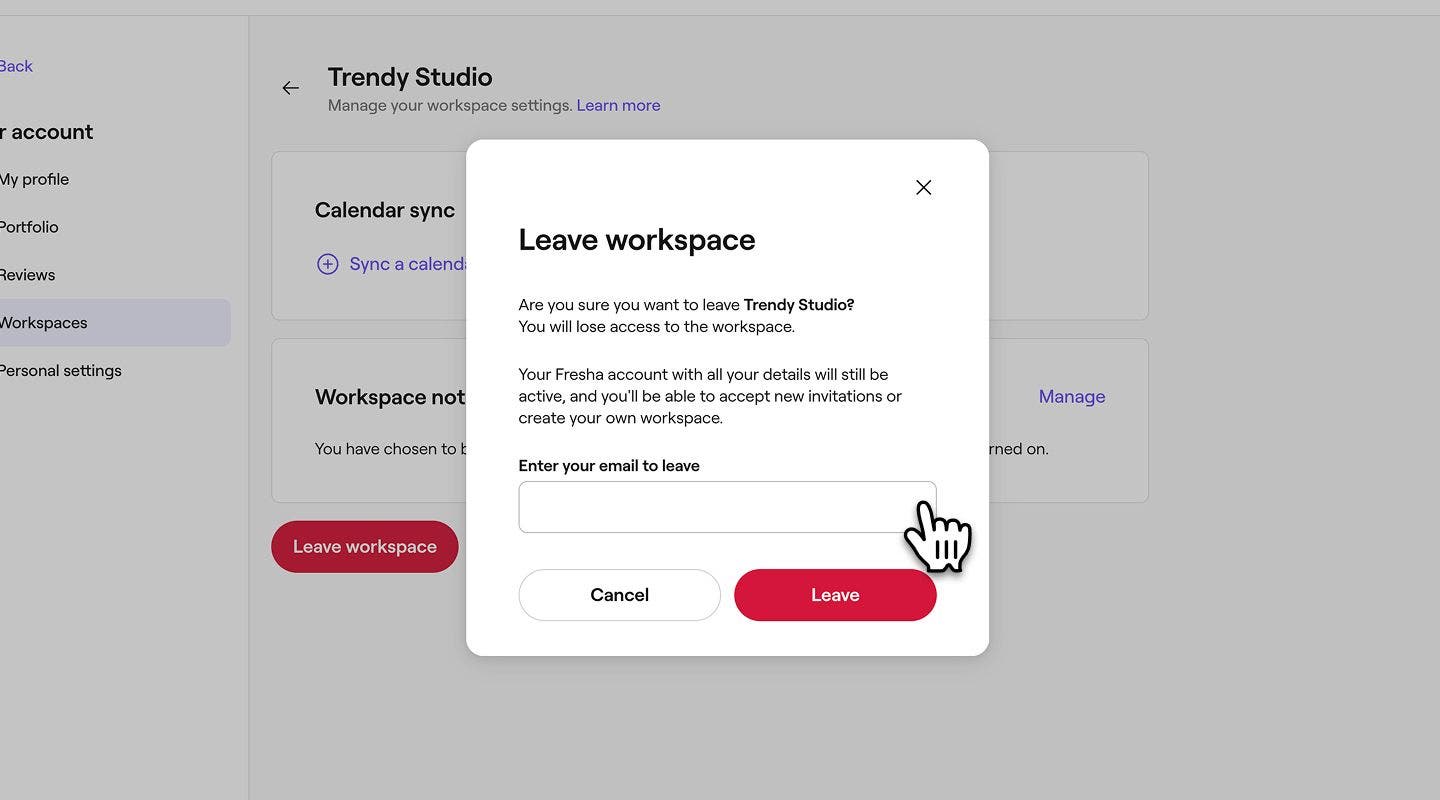
  3. Klik onder Werkruimtemeldingen op Werkruimte verlaten. Group 30792.jpg
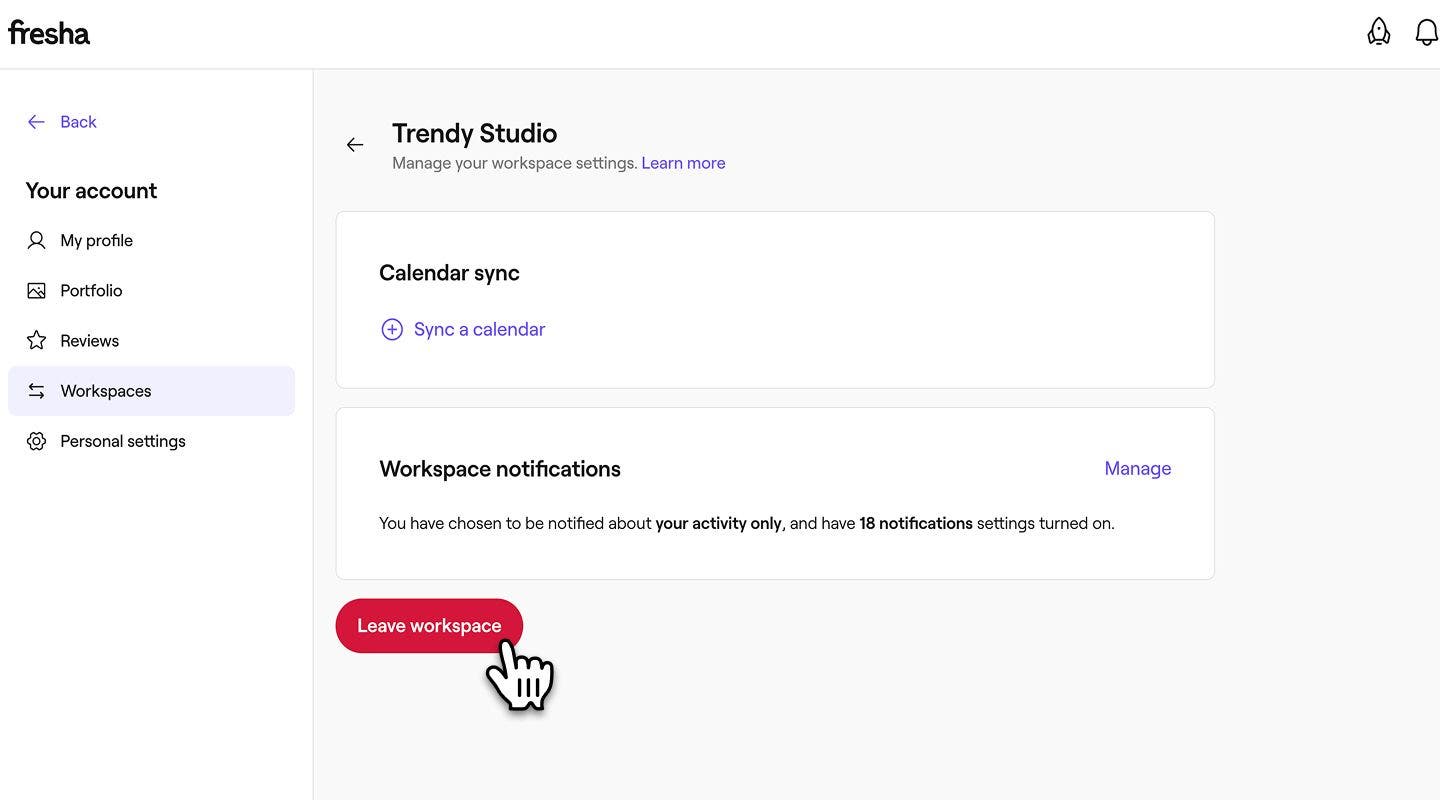
  4. Voer in de pop-up je bij Fresha geregistreerde e-mailadres in en klik vervolgens op de knop Verlaten om te bevestigen. Group 30793.jpg
  1. Tik in de Agenda op uw Profiel-pictogram en selecteer Werkruimtes.
  2. Tik op de knop Beheren naast de Werkruimte die je wilt verlaten.
  3. Tik onder Werkruimtemeldingen op Werkruimte verlaten.
  4. Voer in de pop-up je bij Fresha geregistreerde e-mailadres in en tik vervolgens op Verlaten om te bevestigen.

Zodra je de werkruimte hebt verlaten, verschijnt er een bericht op het scherm om te bevestigen dat je de werkruimte hebt verlaten. Dit wordt ook geregistreerd onder je vorige werkruimtes, samen met je vertrekdatum.

Verwijder je persoonlijke account

Zodra je de aan je account gekoppelde werkruimte met succes hebt verwijderd of verlaten, kun je je persoonlijke account verwijderen.

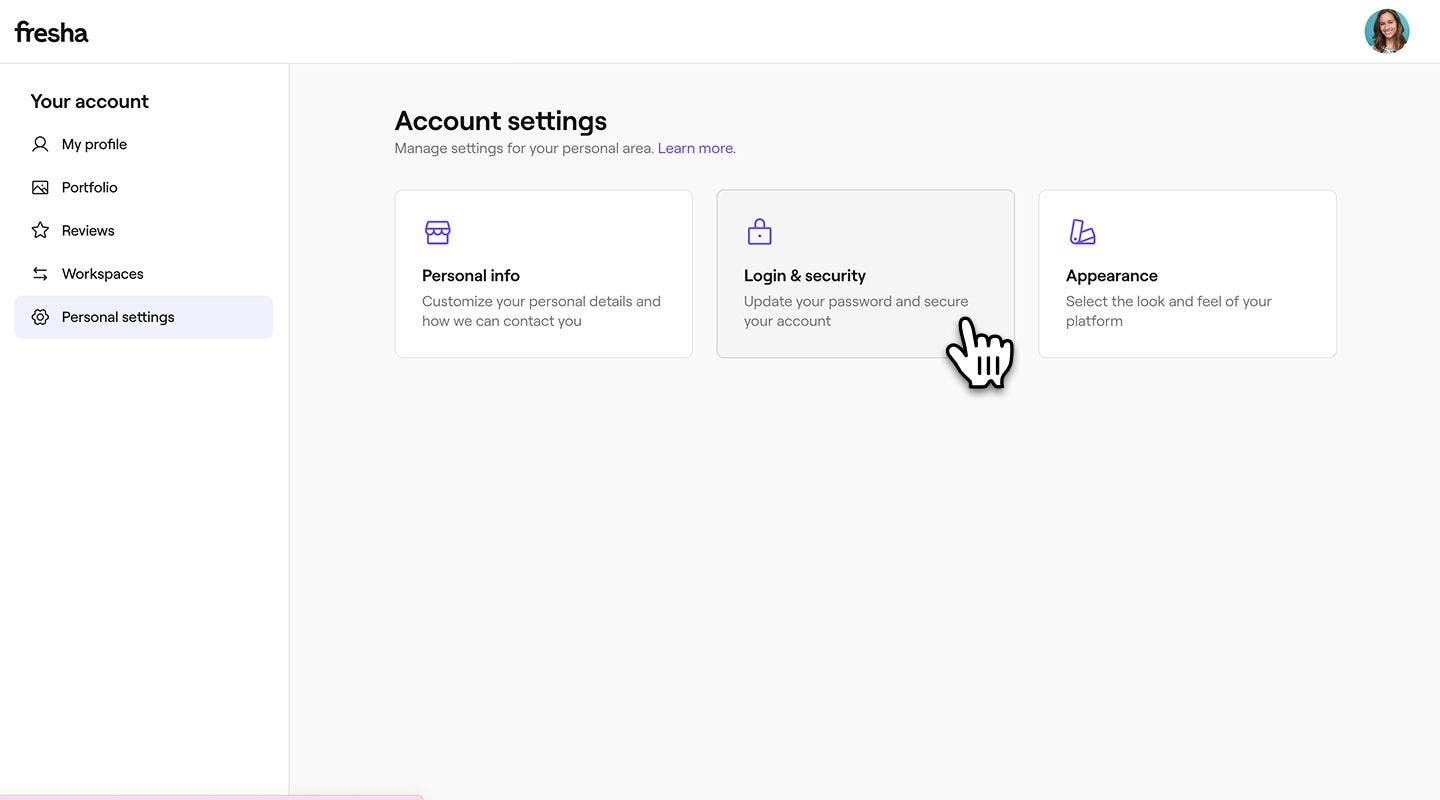
  1. Selecteer in je Persoonlijke instellingen Inloggen & beveiliging om toegang te krijgen tot je accountdetails. Groep 30794.jpg
  2. Klik in de sectie Account verwijderen op de knop Account verwijderen. Groep 30795.jpg
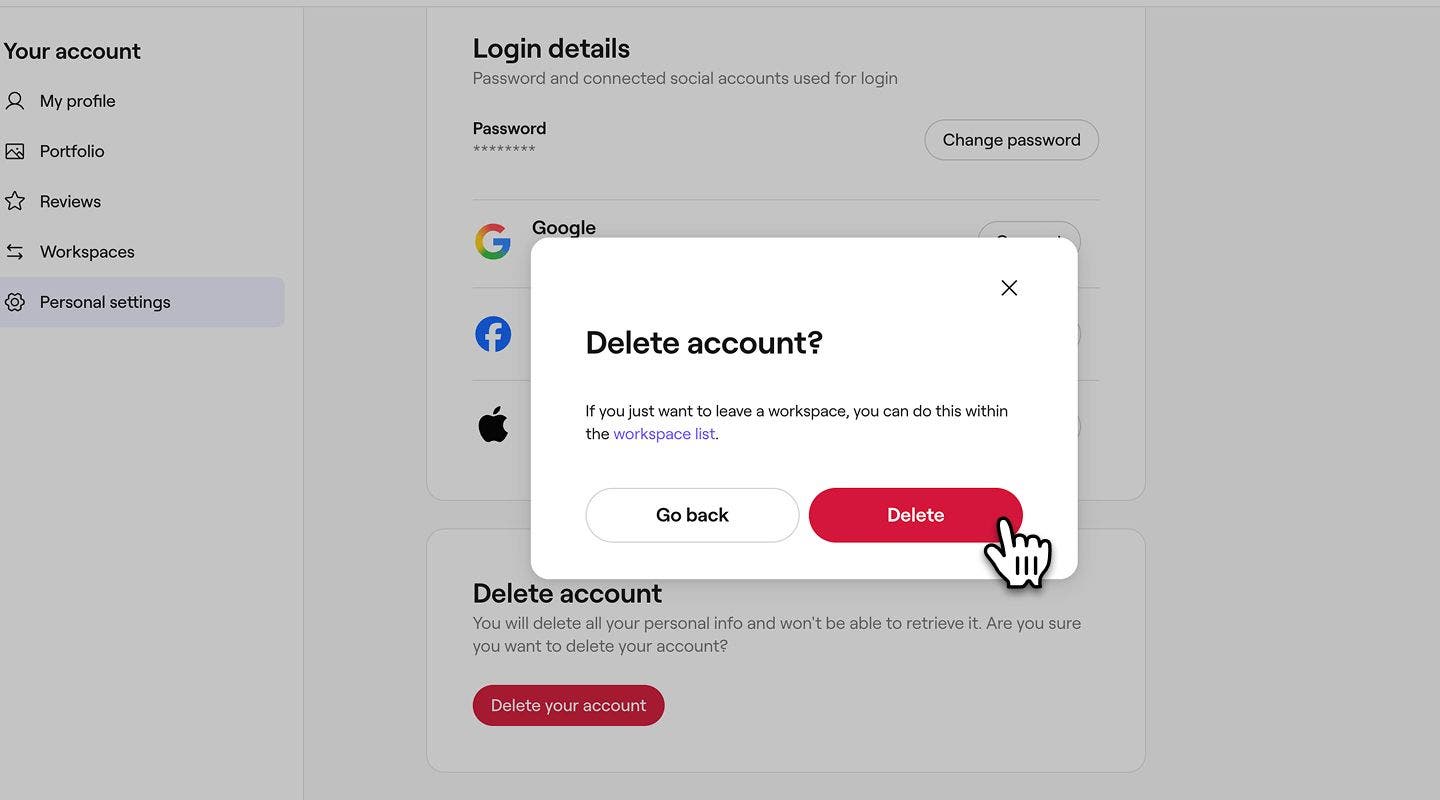
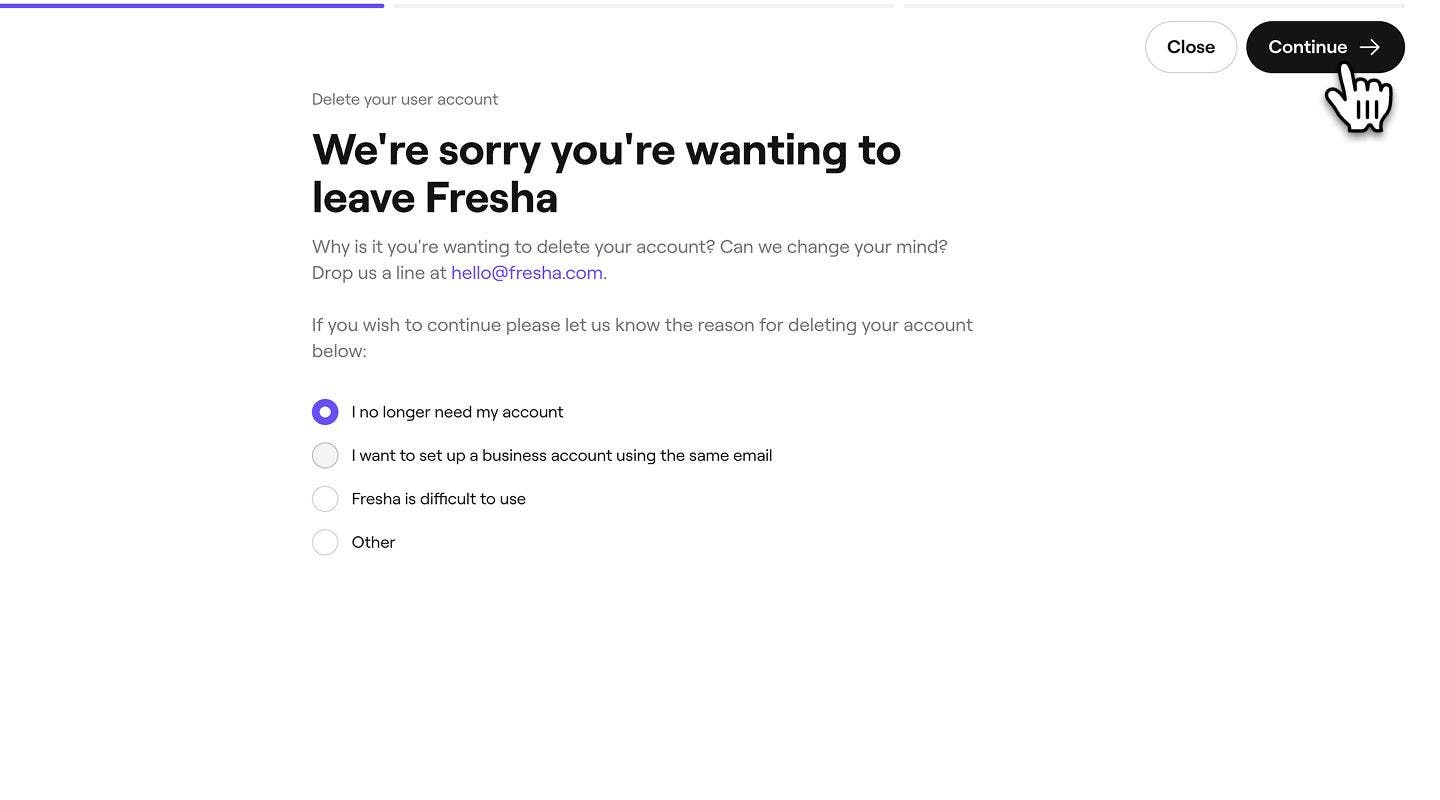
  3. Om het verwijderen van je account te voltooien, selecteer je de reden voor het verwijderen van je account en klik je op de knop Doorgaan rechtsboven om verder te gaan. Group 30796.jpg
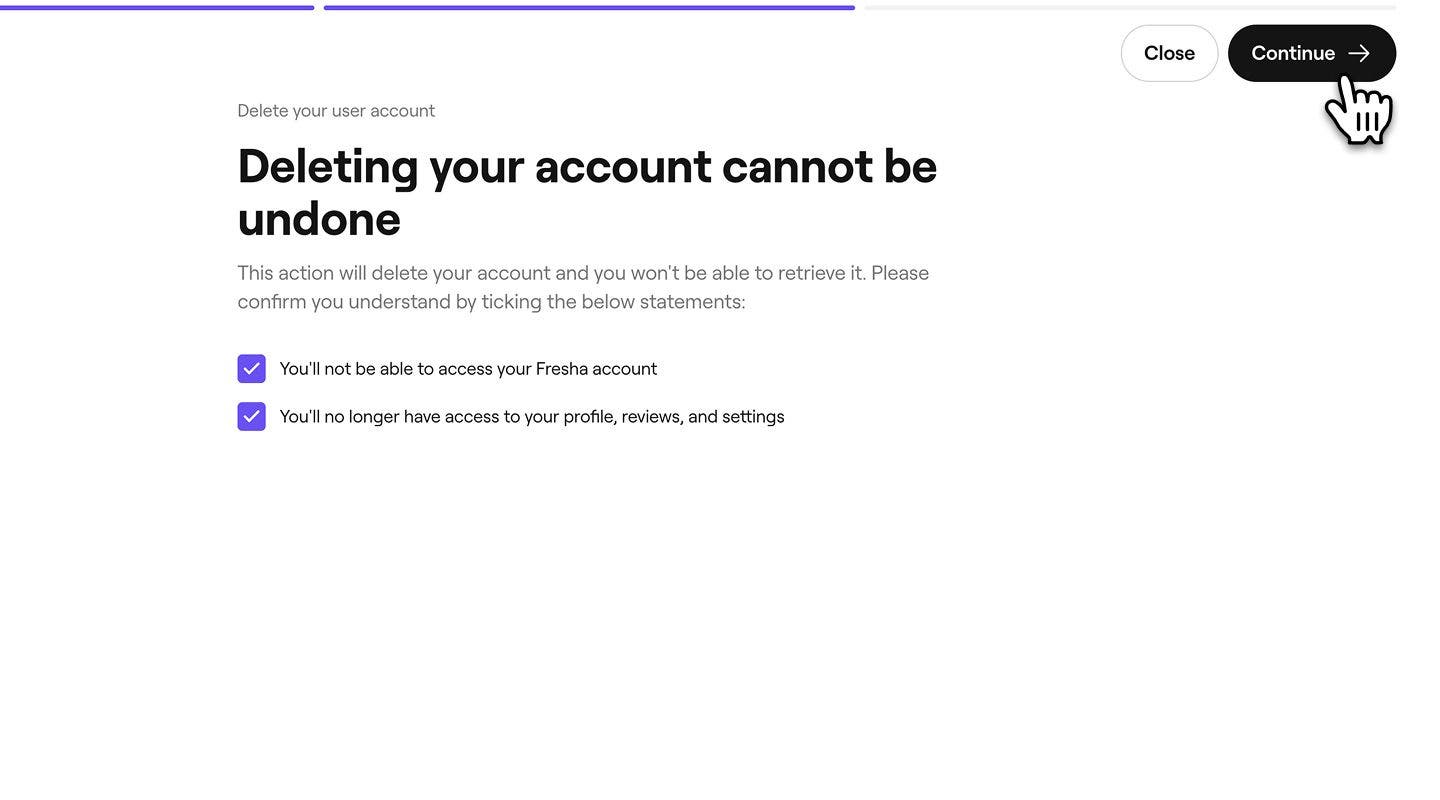
  4. Vink vervolgens elk selectievakje aan om te bevestigen dat je permanent de toegang tot je account verliest en klik op de knop Doorgaan in de rechterbovenhoek om door te gaan. Group 30798.jpg
  5. Er wordt een verificatiecode naar je verzonden via sms. Voer de code van 4 cijfers in de daarvoor bestemde vakken in en klik op Account verwijderen om te bevestigen.
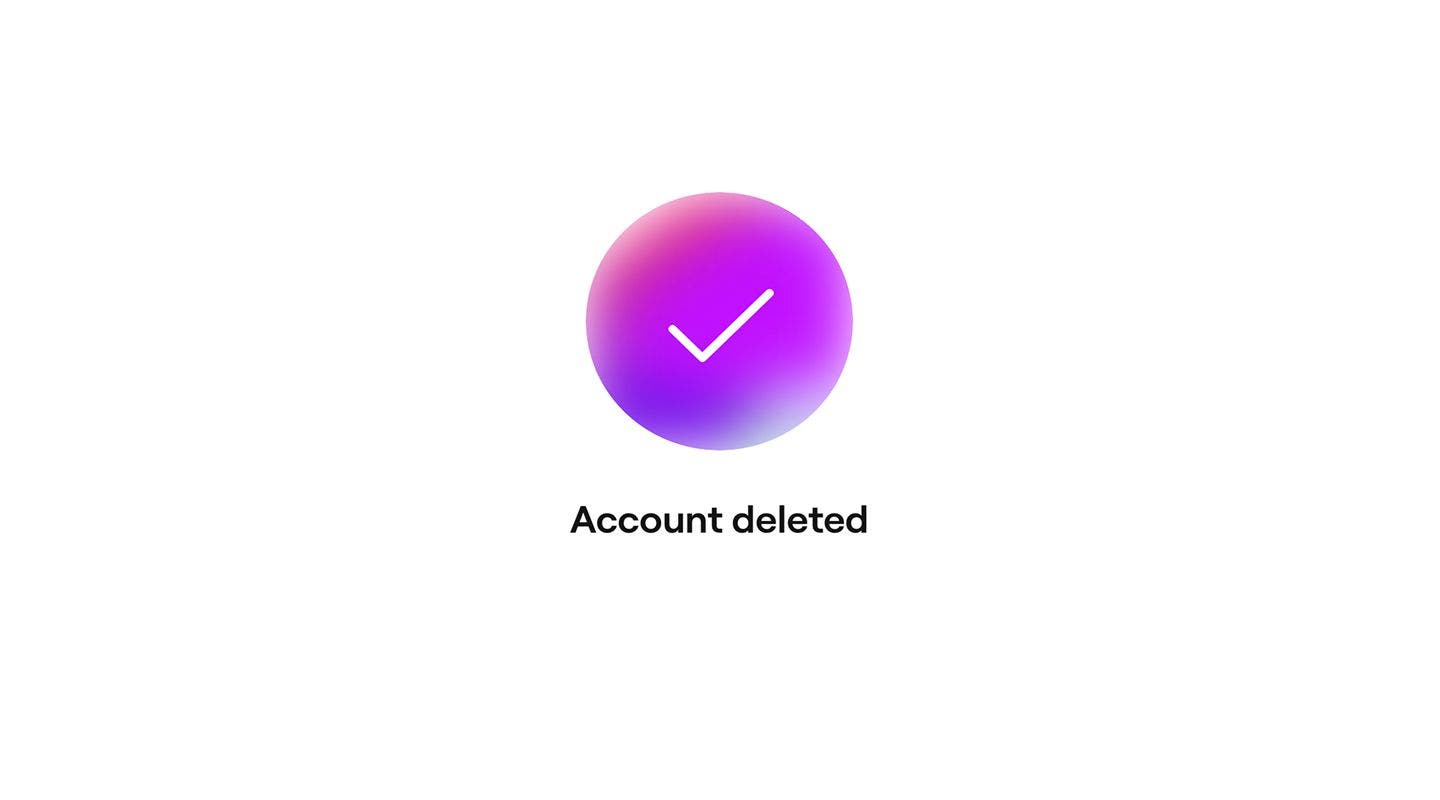
  6. Er verschijnt een bevestigingsbericht waarin wordt bevestigd dat je account is verwijderd. Screenshot 2025-12-09 om 19.18.59 1.jpg
  1. Tik in de Agenda op je Profiel-pictogram en selecteer Persoonlijke instellingen.
  2. Selecteer Inloggen & beveiliging in het menu.
  3. Tik in de sectie Account verwijderen op Account verwijderen.
  4. Klik in de pop-up op de knop Verwijderen om te bevestigen.
  5. Selecteer de reden voor het verwijderen van je account en tik onderaan op de knop **Doorgaan **. 
  6. Vink elk selectievakje aan om te bevestigen dat je permanent de toegang tot je account verliest en tik vervolgens op de knop Doorgaan onderaan.
  7. Er wordt een verificatiecode naar je verzonden via sms. Voer de code van 4 cijfers in de daarvoor bestemde vakken in en tik op Account verwijderen om te bevestigen.
  8. Er verschijnt een bevestigingsbericht waarin wordt bevestigd dat je account is verwijderd.

Veelgestelde vragen

    • Je ontvangt een e-mail ter bevestiging van de verwijdering van je account, meestal op dezelfde dag.

      Sms-verificatiecodes worden verzonden naar het telefoonnummer dat is gekoppeld aan je Fresha-account. Als de code niet binnen een paar minuten is aangekomen, bevestig dan dat je telefoonnummer correct is in Persoonlijke instellingen, controleer of je telefoon een mobiel signaal heeft en sms-berichten kan ontvangen en vraag vervolgens een nieuwe code aan.


Persoonlijk account


Gerelateerde artikelen

Was deze handleiding nuttig?

Persoonlijk account

Een Fresha-account aanmaken als eigenaar van een bedrijf

Je Fresha-avontuur begint met het instellen van je persoonlijke account met de belangrijkste details.

Een Fresha-account aanmaken als teamlid

Word lid van een Fresha-bedrijf door je teamlidaccount aan te maken.

Je persoonlijke account beheren

Blijf op de hoogte met Fresha door je persoonlijke meldingen en communicatievoorkeuren te beheren.

Het wachtwoord van je account bijwerken

Houd je account veilig door je wachtwoord regelmatig bij te werken of door logins voor sociale media te verbinden.

Je persoonlijke account verwijderen

Doorloop de beveiligde stappen om je persoonlijke account te verwijderen.

Wisselen tussen pincodes instellen en beheren

Beheer veilig de toegang tot gedeelde apparaten met wisselen tussen pincodes, zodat alleen geautoriseerde personen toegang hebben.

Gerelateerde artikelen

Het wachtwoord van je account bijwerken

Houd je account veilig door je wachtwoord regelmatig bij te werken of door logins voor sociale media te verbinden.

Nieuwe werkruimte aanmaken

Beheer je bedrijf efficiënt door een nieuwe werkruimte aan te maken vanuit je persoonlijke account.

Een Fresha-account aanmaken als eigenaar van een bedrijf

Je Fresha-avontuur begint met het instellen van je persoonlijke account met de belangrijkste details.

Fresha
Download de app

Over Fresha

Carrières

Hulp en ondersteuning

Blog

Sitemap

Voor bedrijven

Voor partners

Kosten

Functies

Planning

Verkooppunt (POS)

Betalingen

Kapitaal

Website

Ondersteuning

Status

Juridisch

Privacybeleid

Servicevoorwaarden

Gebruiksvoorwaarden

Vind ons op sociale media

Facebook
Linkedin
Instagram

© 2026 Fresha.com SV Ltd