Voeg verkopers toe aan je werkruimte
Meer informatie over het instellen van zelfstandige teamleden met verkopersprofielen en betalingsdetails in je Werkruimte.
In dit artikel
Hoe verkopers werken
Zzp'er-teamleden in je werkruimte kunnen als verkopers worden ingesteld om rechtstreeks betalingen van klanten in hun eigen Fresha-Portemonnee te ontvangen. Elke verkoper heeft zijn of haar eigen betalingen ingesteld die zijn gekoppeld aan je hoofdwerkruimte, zodat ze direct voor hun services kunnen worden betaald.
Alle afspraken, transacties en rapporten blijven zichtbaar in je werkruimte en zorgen ervoor dat zzp'ers hun eigen inkomsten kunnen beheren terwijl ze verbonden blijven met je bedrijf op Fresha.
Je moet Fresha-betalingen hebben ingesteld, zodat verkopers betalingen via je werkruimte kunnen ontvangen.
Voeg verkopers toe aan je werkruimte
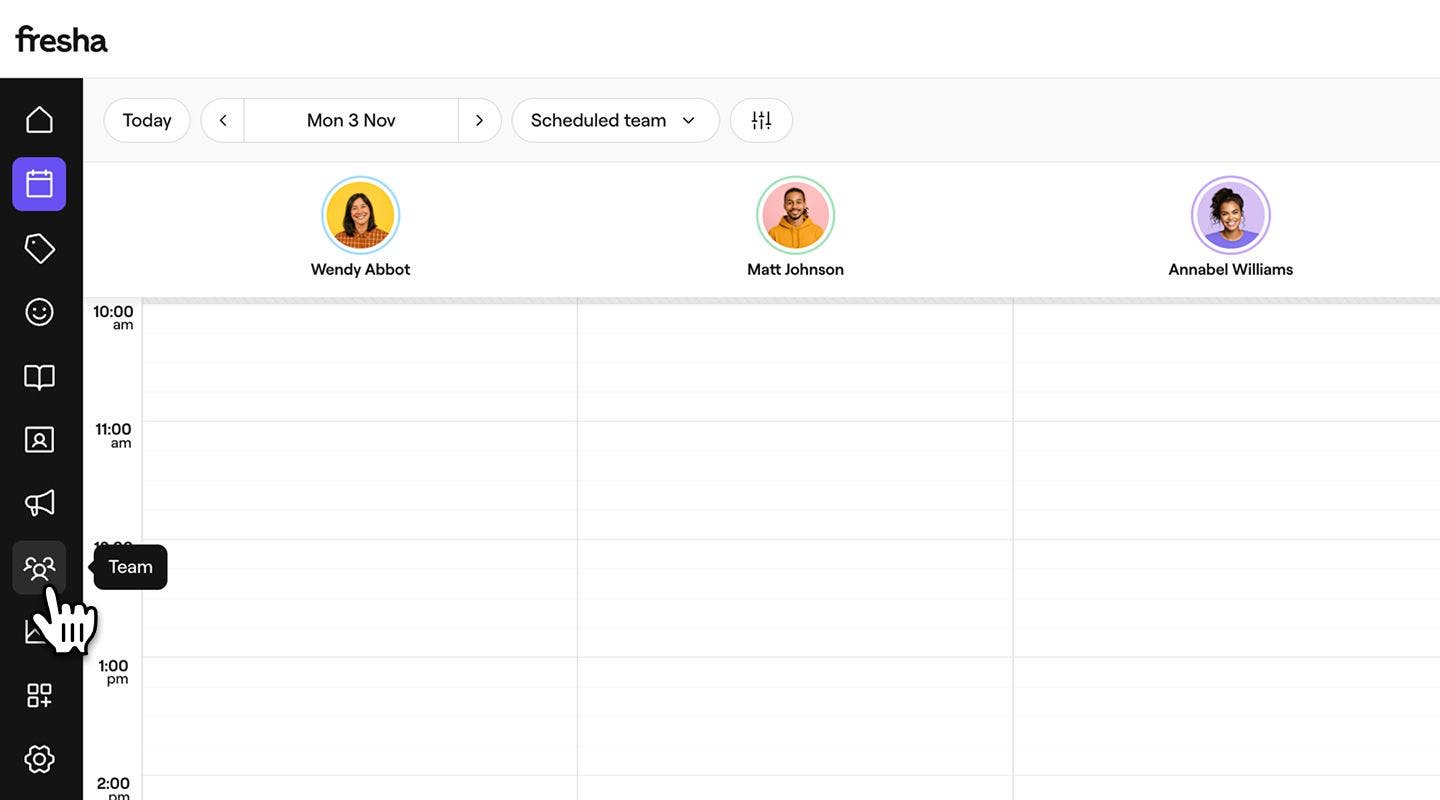
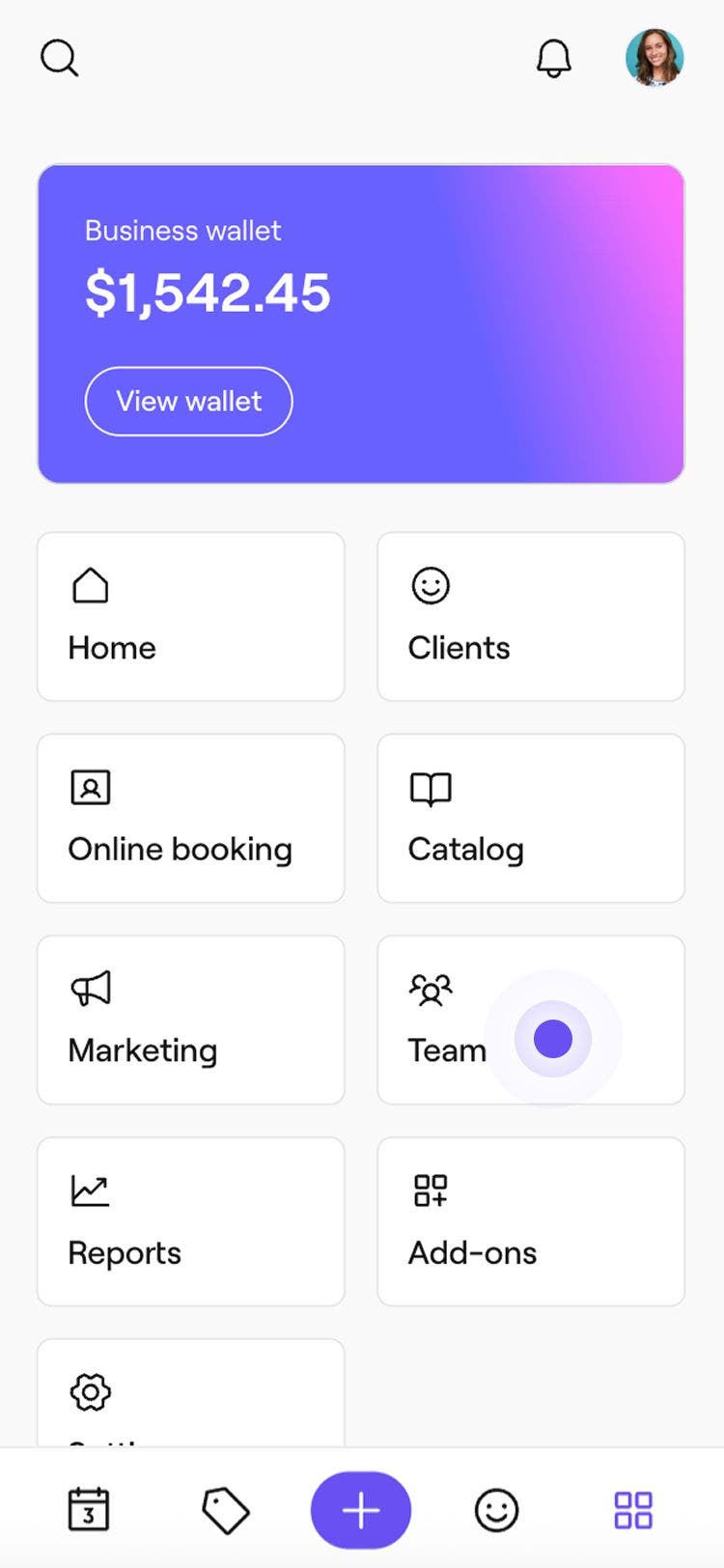
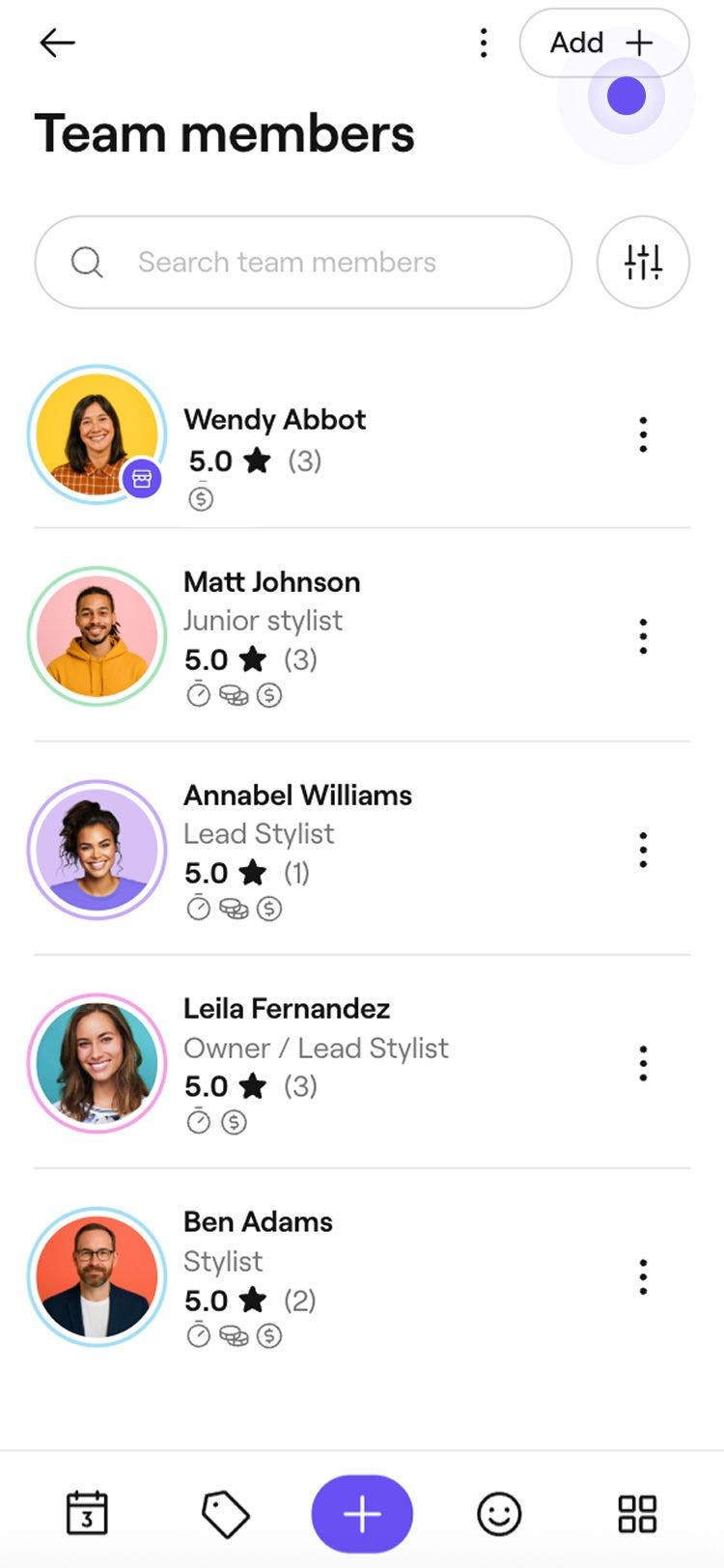
- Ga vanuit het hoofdmenu aan de linkerkant van je scherm naar Team.
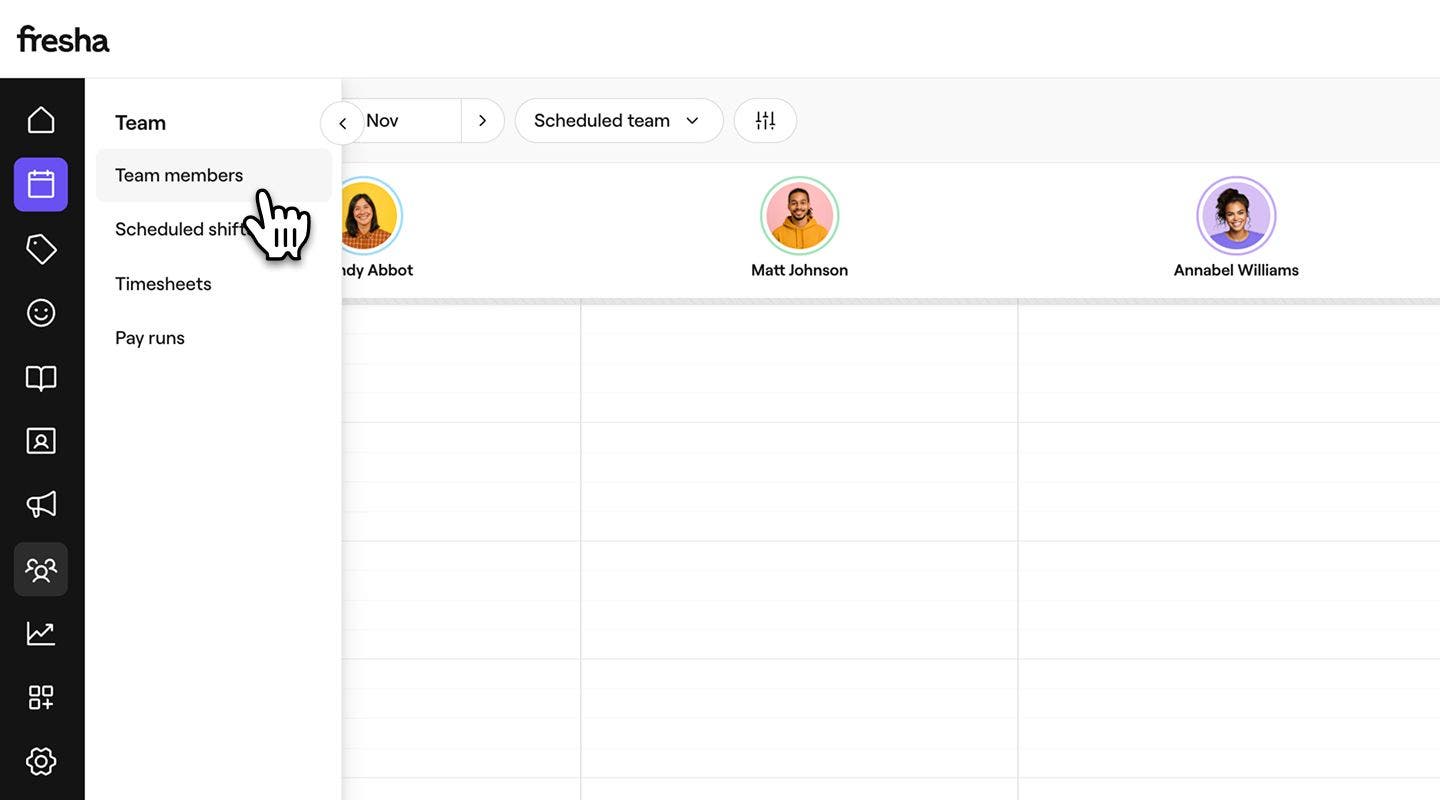
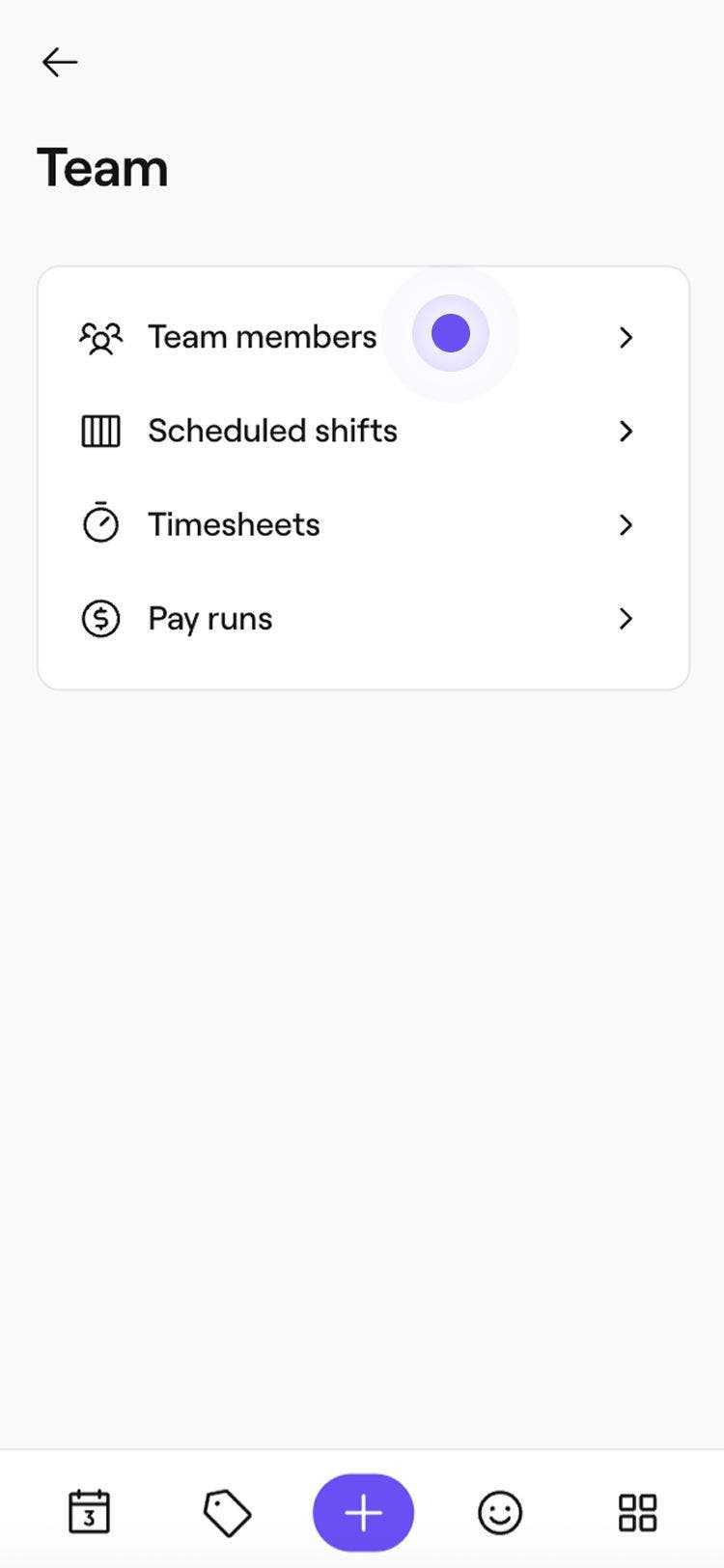
- Selecteer in het linkermenu Teamleden.
- Gebruik een van de volgende methoden om een verkoper aan je werkruimte toe te voegen:
- Voeg een nieuw teamlid toe: Klik in de rechterbovenhoek van de Lijst met teamleden op de knop Toevoegen om een nieuw teamlidprofiel te maken.
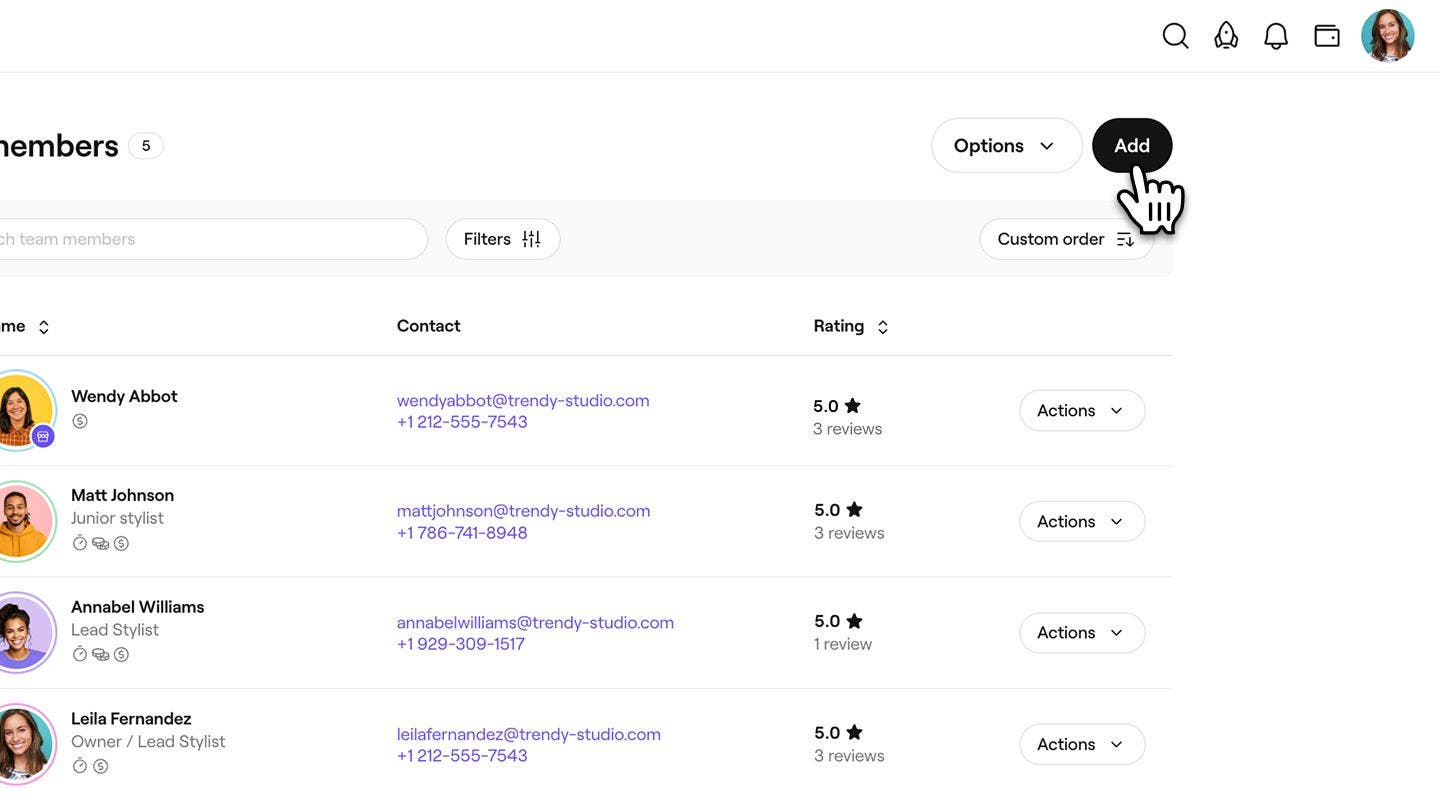
- Wijzig een bestaand teamlid in een verkoper: Klik in de Lijst met teamleden op de knop Acties naast de naam van een teamlid en selecteer Bewerken.
- Voeg een nieuw teamlid toe: Klik in de rechterbovenhoek van de Lijst met teamleden op de knop Toevoegen om een nieuw teamlidprofiel te maken.
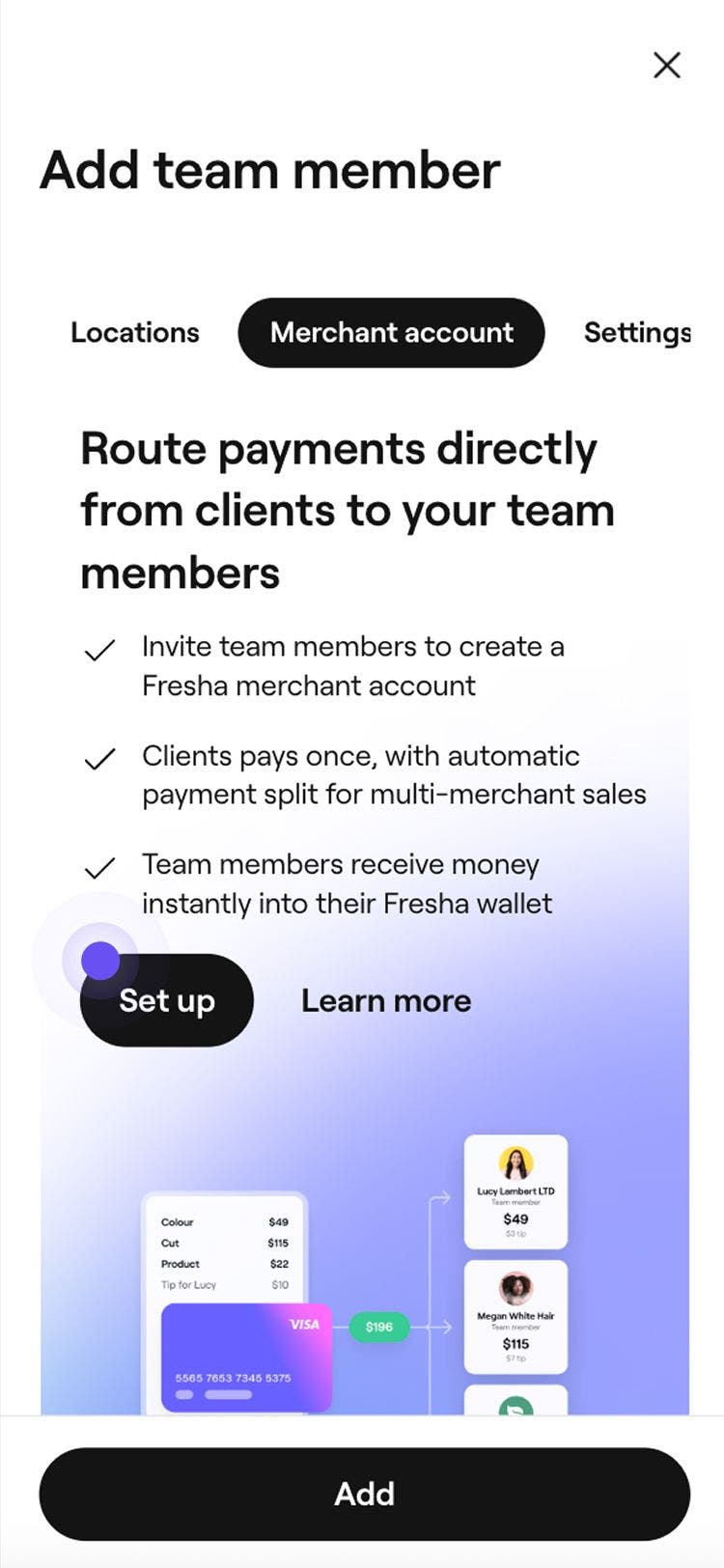
- Selecteer Verkopersaccount in het linkermenu en vervolgens Instellen om hun verkopersdetails toe te voegen.
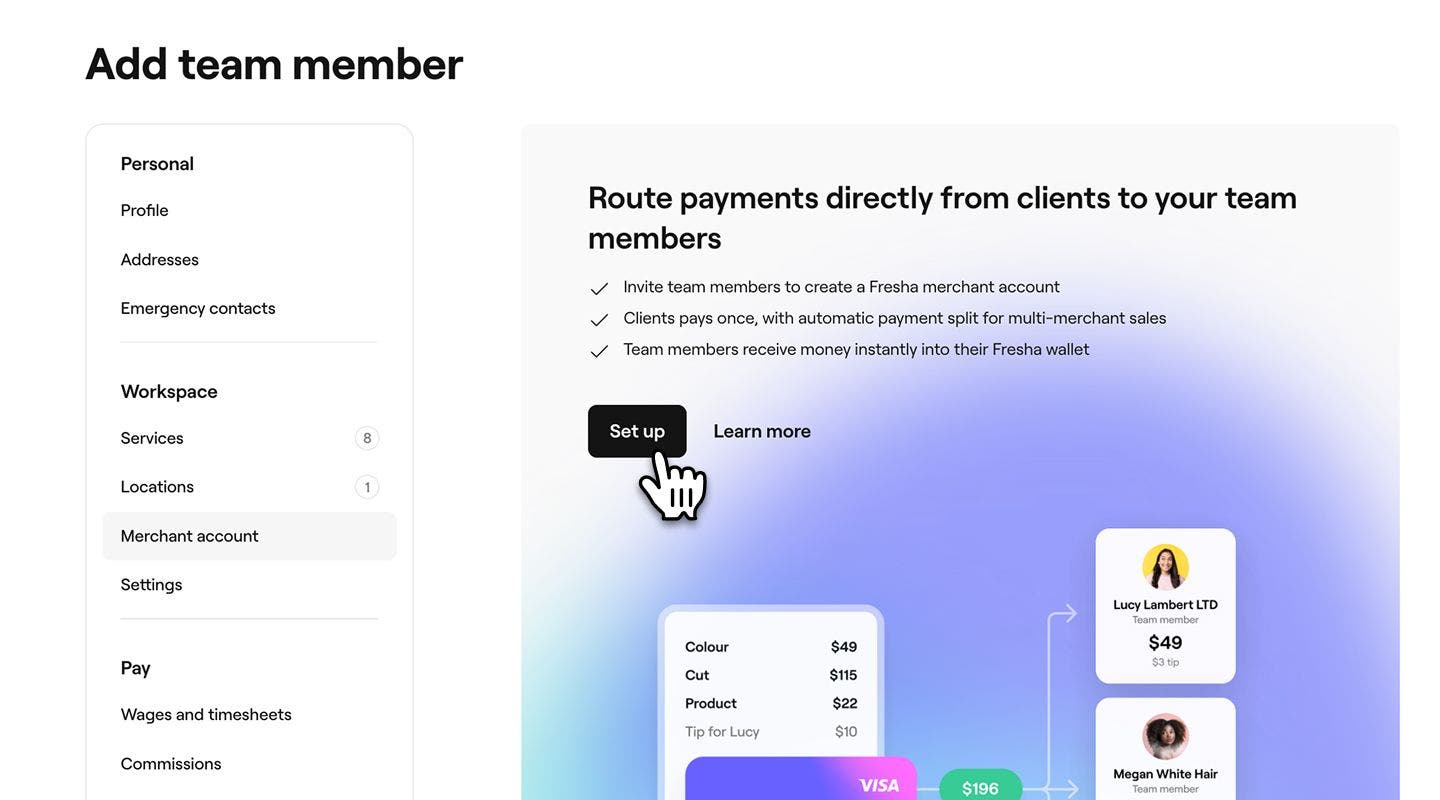
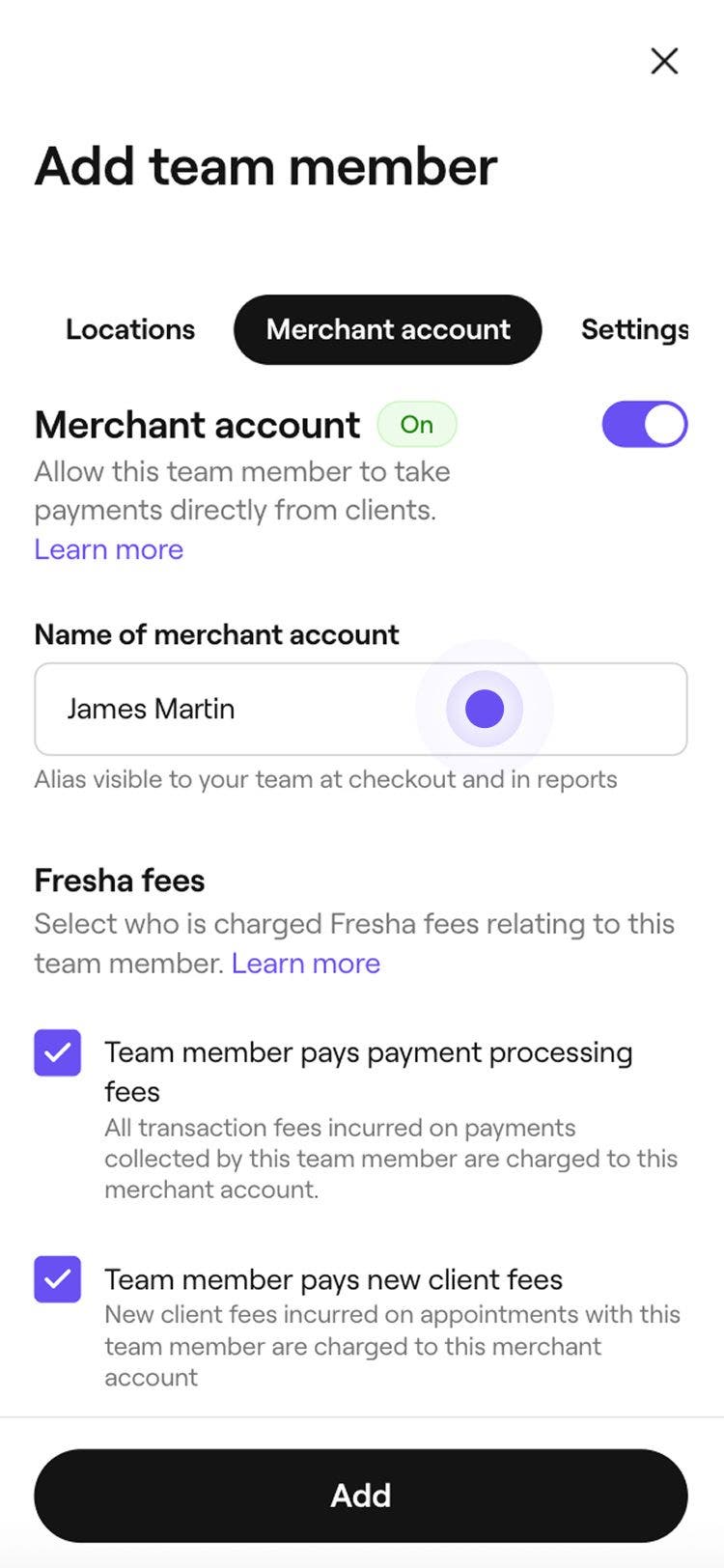
- Voeg de Naam van het Verkopersaccount toe. Zo worden ze in de hele werkruimte weergegeven, ook in rapporten en bij het afrekenen.
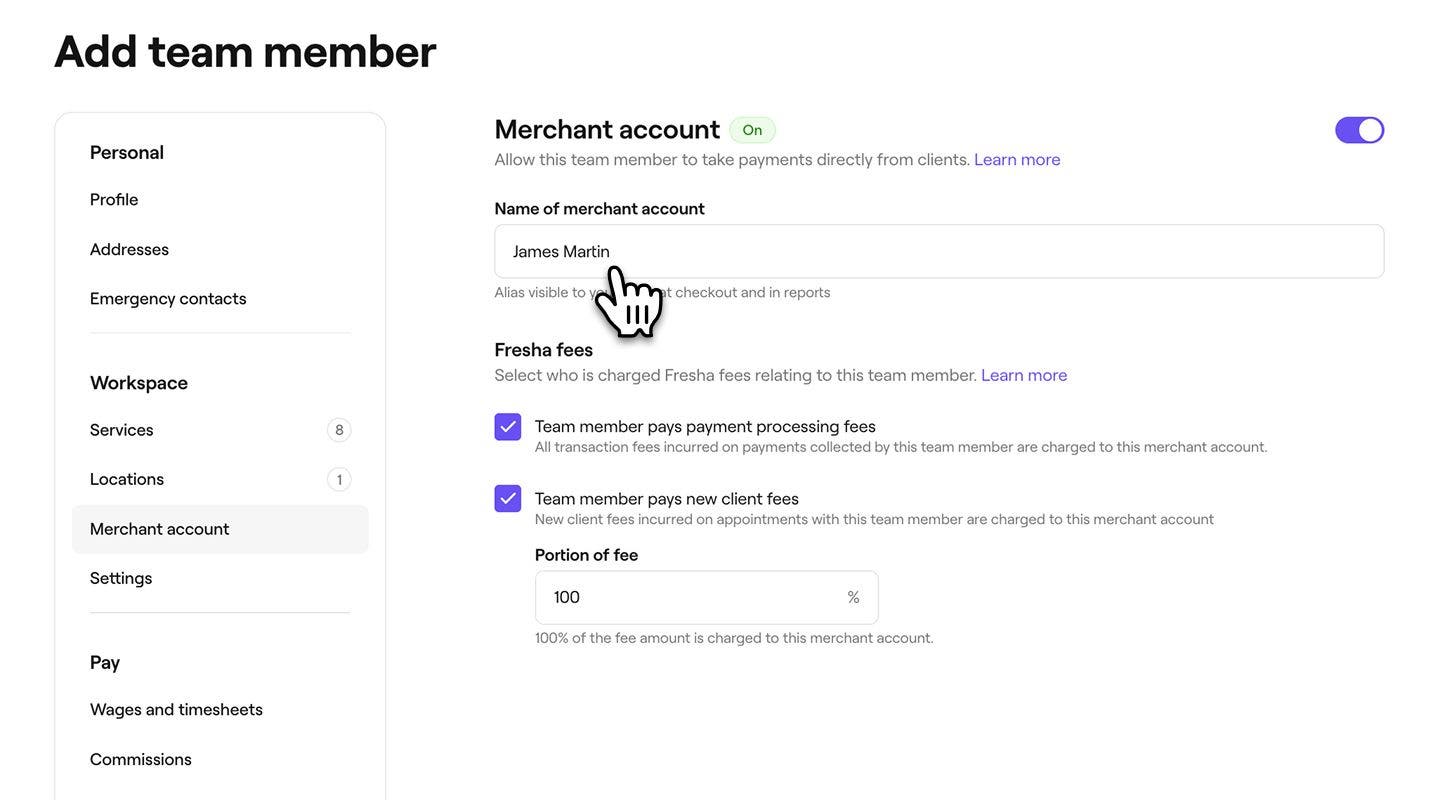
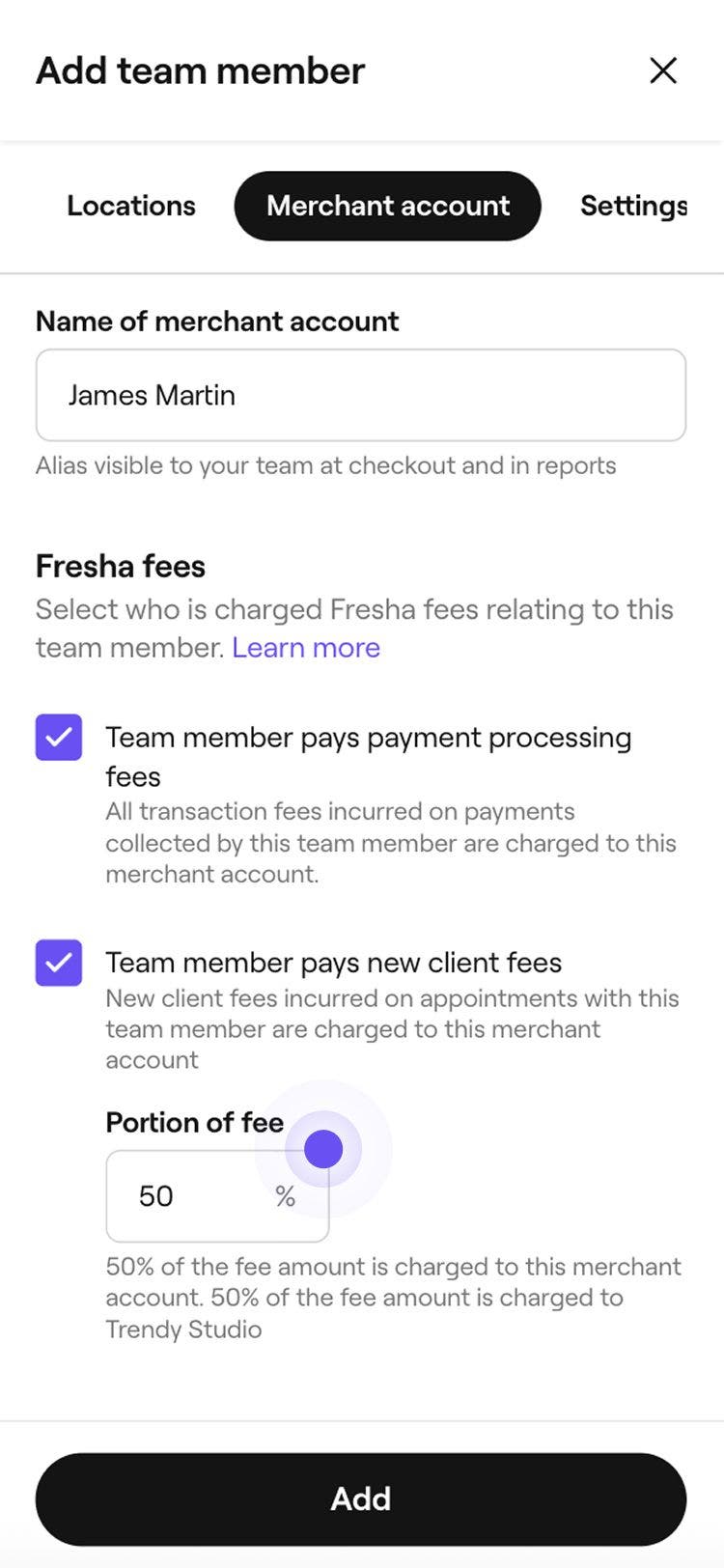
- Vink onder Fresha-kosten de volgende selectievakjes aan om te kiezen of de kosten worden doorberekend naar de Verkoper:
- Teamlid betaalt verwerkingskosten voor betalingen: Laat de kosten voor betalingstransacties in rekening brengen op het verkopersaccount van het teamlid.
- Teamlid betaalt kosten voor nieuwe klanten: Breng kosten voor nieuwe klanten in rekening op het verkopersaccount van het teamlid en geef aan welk deel van de kosten moet worden doorberekend.
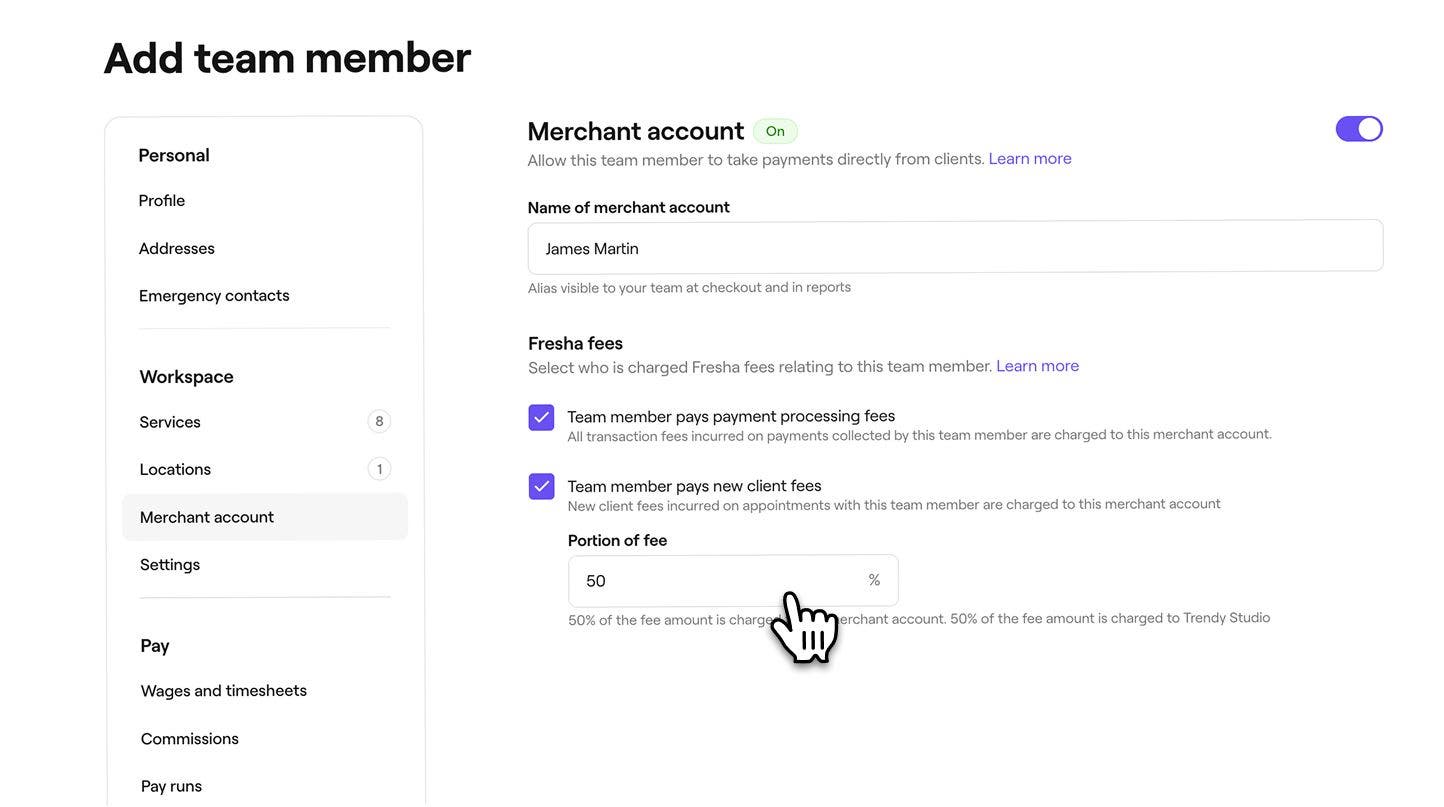
- Klik op de knop Toevoegen of Opslaan in de rechterbovenhoek van de weergave om het profiel van de verkoper op te slaan.
Zodra het profiel van de verkoper is aangemaakt, ontvangt deze een e-mailuitnodiging om lid te worden van je werkruimte en het verkopersaccount in te stellen door de bank- en factureringsgegevens in te vullen. De verkoper moet deze stappen voltooien om een actief Verkopersaccount te hebben.
Je kunt hun verkopersgegevens bijwerken, inclusief hun machtigingen en services, door dezelfde stappen te volgen.
Veelgestelde vragen
Verkopersaccounts worden momenteel ondersteund voor Gebruikers die in de Verenigde Staten zijn gevestigd.
Om een uitnodiging voor verkopers opnieuw naar een teamlid te sturen, open je je lijst met teamleden en klik je op de knop Acties naast de naam van het teamlid en selecteer je vervolgens Bewerken. Selecteer Verkopersaccount in het linkermenu en vervolgens Uitnodiging opnieuw verzenden.
Om een verkoper aan een of meer locaties toe te wijzen, ga je naar Teamleden en open je het profiel van de verkoper. Klik in het linkerdeelvenster op Acties en selecteer Bewerken. Kies in het linkermenu Locaties, selecteer waar de verkoper werkt en klik vervolgens rechtsboven op Opslaan
Je kunt de vergoeding van verkopers in je Werkruimte aanpassen via aanvullende Betaalinstellingen, waaronder Salarissen en urenregistratie, Commissies en Salarisverwerkingen.
Verkopers kunnen ervoor kiezen om de verbinding met hun overeenkomst op elk moment te verbreken als er wijzigingen nodig zijn. Zodra de verbinding is verbroken, kan de overeenkomst niet opnieuw worden geactiveerd en moet er een nieuwe overeenkomst worden aangemaakt om door te gaan.